Auf dieser Seite
Allgemeine Vorschau
TranslatePress umfasst eine spezielle Sprachwechsler Tab in den Einstellungen, was die Konfiguration und Verwaltung Ihrer Umschalter vereinfacht. Dies verbessert die Benutzerfreundlichkeit, behält die volle Abwärtskompatibilität bei und bietet ein modernes, flexibleres Sprachumschalterlebnis.
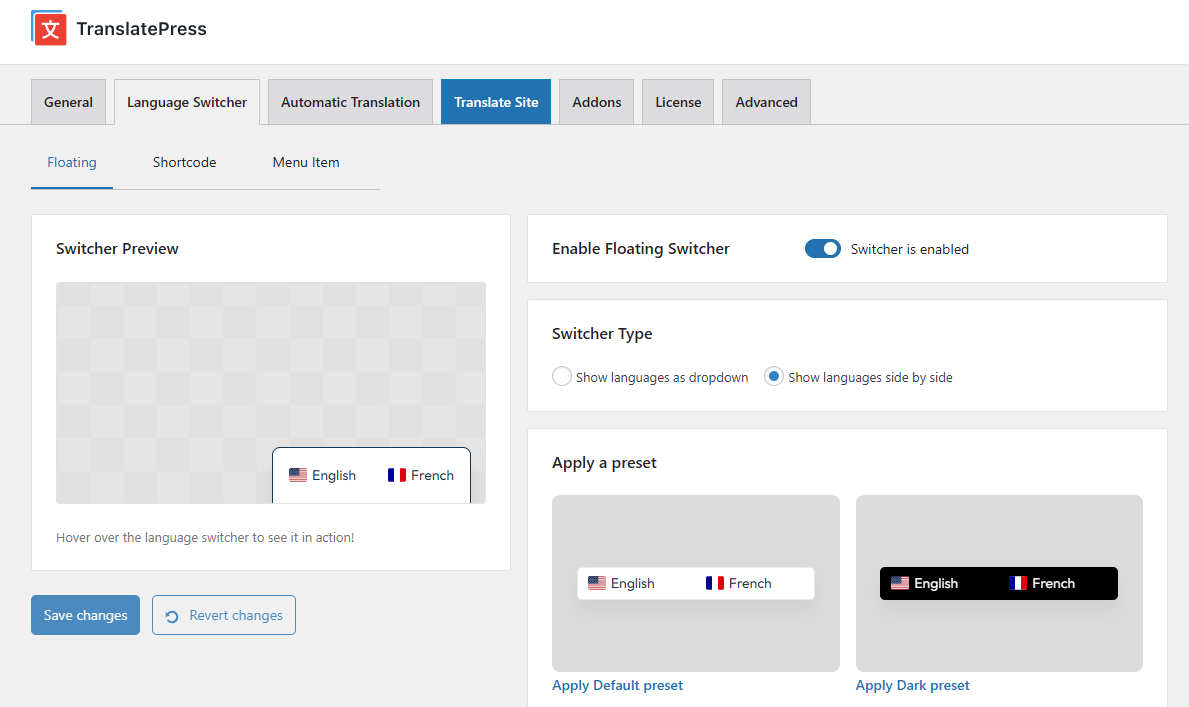
Der Reiter zentralisiert alle Optionen, die sich auf den Umschalter beziehen und ist in drei Abschnitte unterteilt:
- Schwebeumschalter – Steuert die Anzeige und das Design des schwebenden Sprachumschalters (ein schwebendes Dropdown/nebeneinander, das dem Benutzer auf jeder Seite folgt).
- Shortcode / Gutenberg-Block – Konfigurationsoptionen zum Einbinden des Umschalters per Shortcode oder Block (Verwenden Sie den Shortcode [language-switcher] auf einer beliebigen Seite oder in einem Widget. Sie können auch den Block „Sprachumschalter“ hinzufügen im WP Gutenberg Editor).
- Menüpunkt – Einstellungen für den Schalter hinzugefügt innerhalb von WordPress-Menüs (Gehe zu Darstellung → Menüs um die Sprachen des Sprachumschalters in jedes Menü einzufügen.
Diese Trennung sorgt für eine klarere Struktur und ein intuitiveres Einrichtungserlebnis.
Der “Änderungen rückgängig machen” Taste vom Sprachwechsler tab stellt die zuletzt gespeicherte Konfiguration wieder her, nicht die Legacy-Standardwerte.
Schwebeumschalter
Mit diesem Design können Sie Ihren Schwebeumschalter nun anpassen, von Sprachumschalter-Tab → Schweben Abschnitt:
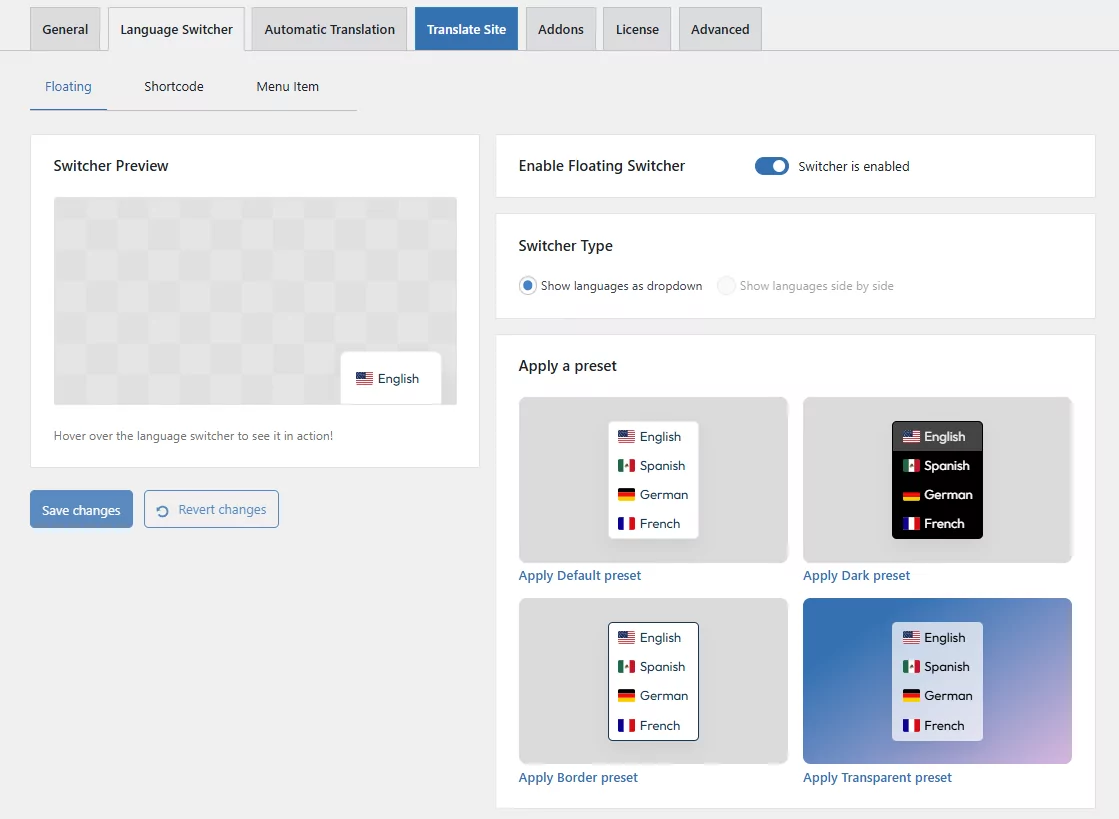
Sie können nun den Typ des Umschaltbuttons für Ihren Floating Language Switcher auswählen:
- Sprachen als Dropdown anzeigen.
- Sprachen nebeneinander anzeigen (dieses Feature funktioniert nur, wenn genau 2 Sprachen veröffentlicht sind).
Sie können eine Vorlage aus den verfügbaren Designoptionen auswählen und sie auf Ihre Website anwenden, ohne eine eigene zu erstellen.
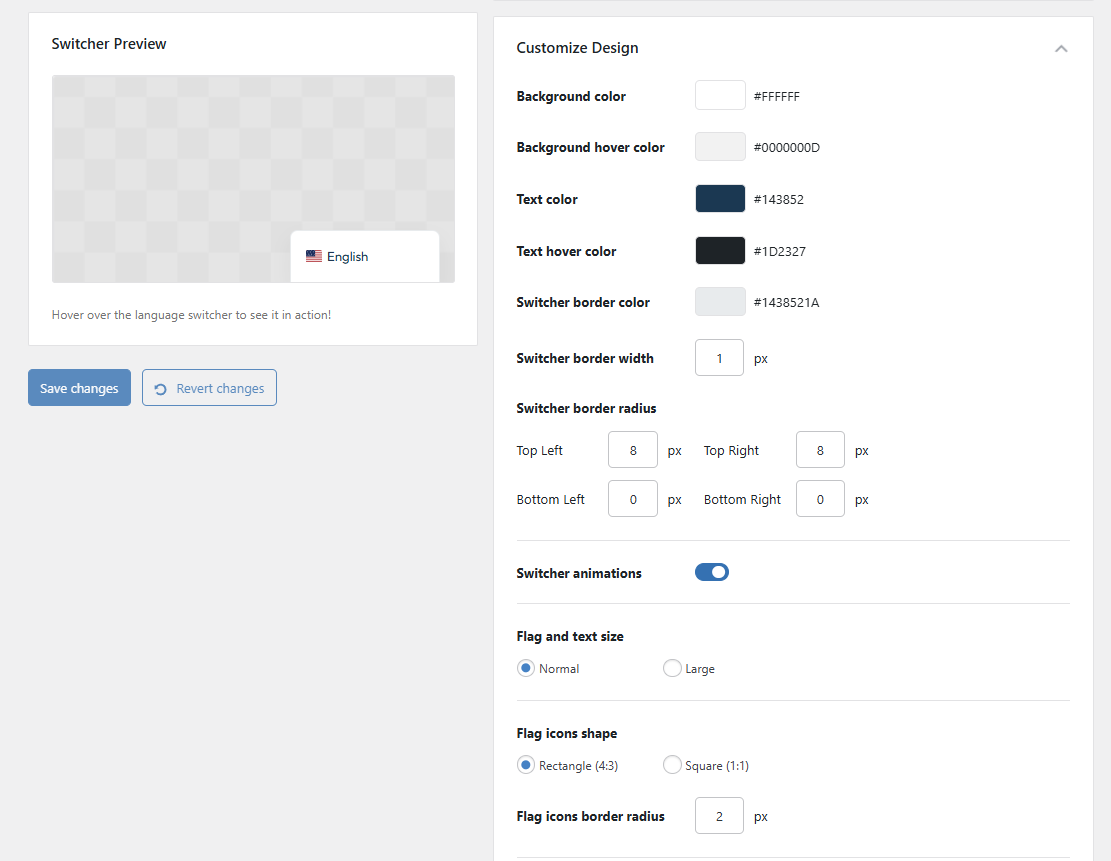
Wenn Sie Ihren Sprachumschalter jedoch anpassen möchten, können Sie dies tun mit dem Design anpassen Abschnitt, in dem Sie Hintergründe, Textfarbe und abgerundete Ecken ändern können.
Um das Aussehen des schwebenden Sprachumschalters anzupassen, gehen Sie zu Layout anpassen Abschnitt. Von dort aus können Sie definieren, wie der Umschalter auf Desktop- und Mobilgeräten aussehen soll.
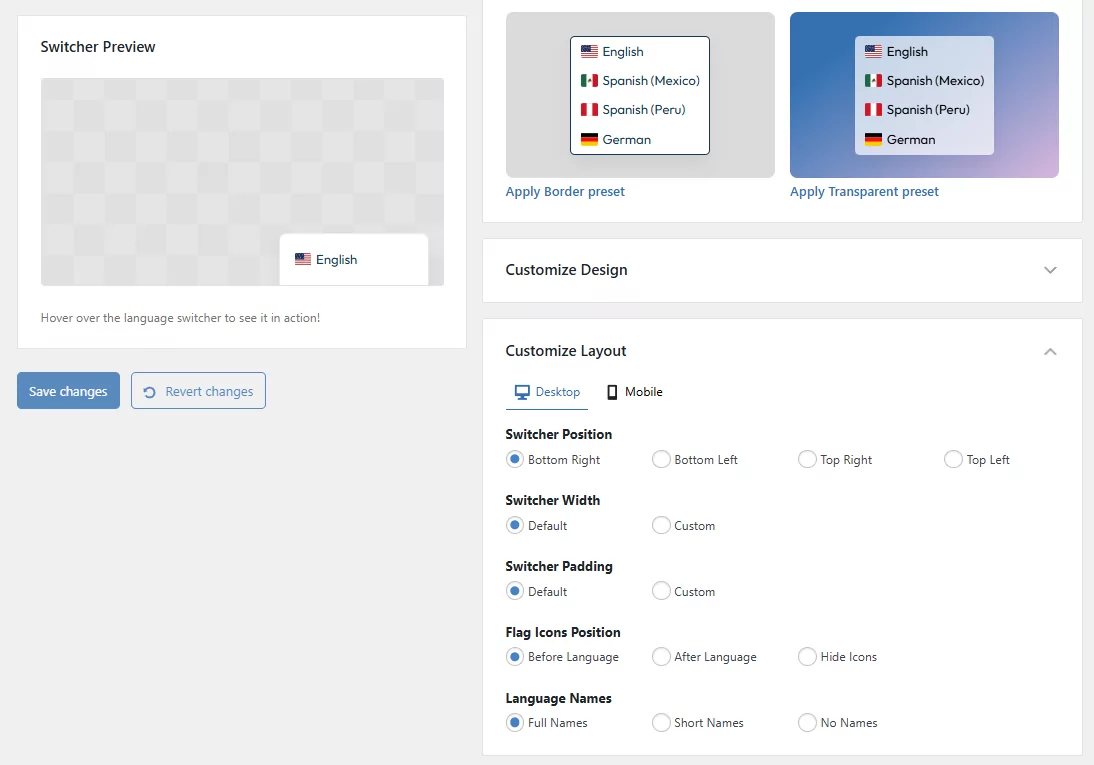
Die verfügbaren Optionen umfassen:
- Sprachennamen – Sprachnamen neben den Flaggen anzeigen oder ausblenden.
- Position des Umschalters – wählen Sie aus, wo der Schalter auf dem Bildschirm angezeigt werden soll.
- Schalterbreite – die Gesamtbreite des Umschalter-Containers festlegen.
- Schalter-Polsterung – Abstände innerhalb des Schalters steuern.
- Flaggen-Icons Position – passen Sie an, wo die Flaggen in Bezug auf die Sprachnamen erscheinen.
Shortcode / Gutenberg Umschalter
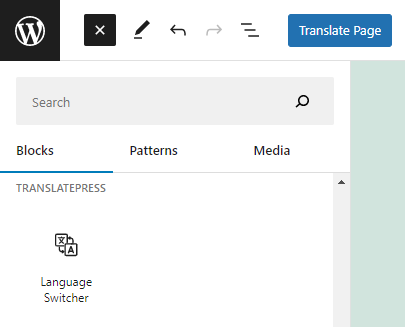
Beim Bearbeiten mit Wordpress's Gutenberg-Editor, Sie können ganz einfach den Sprachumschalt-Block. Um dies zu tun, öffnen Sie den Blockeinfüger, indem Sie auf “+” Fügen Sie die Schaltfläche “Block hinzufügen” in der Editor-Symbolleiste oder in Ihrem Inhaltsbereich hinzu. Geben Sie in der Suchleiste "Sprachumschalter" ein und wählen Sie ihn aus der Liste der verfügbaren Blöcke aus. Sobald der Sprachumschalter-Block hinzugefügt wurde, wird er in Ihrem Layout angezeigt.
TranslatePress bietet außerdem einen Shortcode, mit dem Sie einen Sprachumschalter an einer beliebigen Stelle auf Ihrer Website einfügen können. Der [language-switcher] Kurzcode kann eingefügt werden in:
- Seiten oder Beiträge (über den Gutenberg-Blockeditor, den klassischen Editor usw.).
- Widgets (mit einem Text-Widget).
- Page Builder (z.B. Elementor, WPBakery, Beaver Builder, mit einem Kurzcode oder Text Block).
- Vorlagen erstellt mit Ihrem Theme. Für eine benutzerdefinierte Platzierung in Theme-Vorlagen können Sie auch die PHP-Funktion verwenden:
<?php echo do_shortcode('[language-switcher]'); ?>
Im Abschnitt „Shortcode“ auf der Registerkarte „Sprachumschalter“ können Sie:
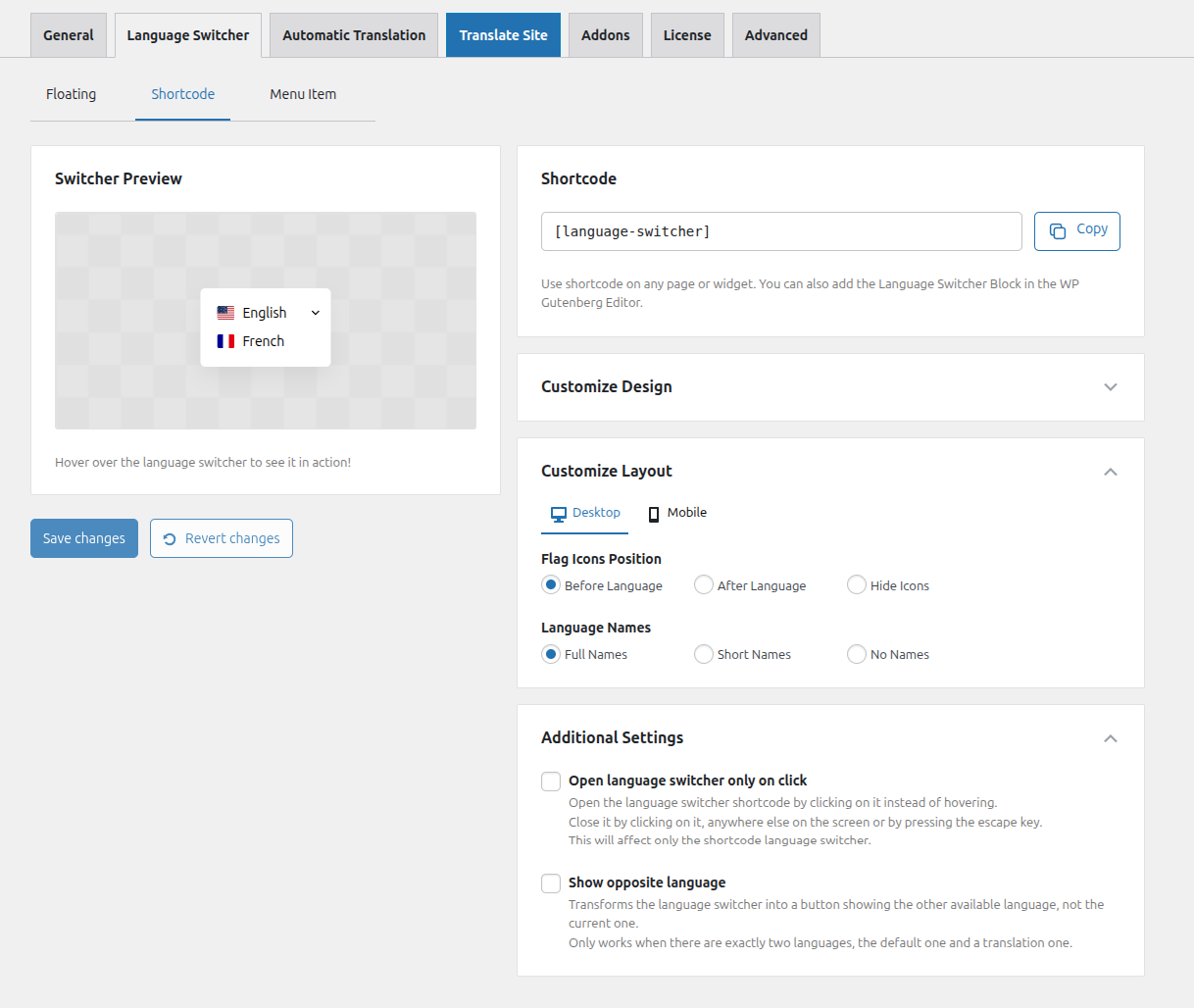
- Gestalten Sie das Design individuell, einschließlich Hintergründen, Textfarbe und abgerundeten Ecken.
- Steuere den Anzeigestil des Umschalters (Flags, Sprachnamen oder beides) – unabhängig voneinander für Desktop und Mobil.
- Aktivieren zusätzliches Verhalten, wie “Sprachumschalter nur bei Klick öffnen” und “Gegensprachige Anzeige”.
Dies gewährleistet Konsistenz, egal ob Sie mit dem klassischen Editor (Shortcode) oder dem Gutenberg-Blockeditor arbeiten.
Elementor Sprachumschalter-Widget
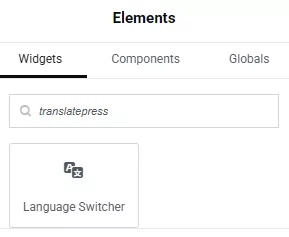
Wenn Sie verwenden Elementor, können Sie den TranslatePress-Sprachumschalter direkt aus dem Elementor-Editor heraus über die dafür vorgesehene Sprachwechsler Widget.
Das Widget bietet denselben Funktionsumfang wie der Standard-Sprachumschalter „TranslatePress“ und lässt sich zudem an beliebiger Stelle in Ihrem Elementor-Layout platzieren.
Öffnen Sie einfach die Seite mit Elementor und suchen Sie nach Sprachwechsler oder einfach TranslatePress im Widget-Bereich und ziehen Sie es an die gewünschte Stelle.
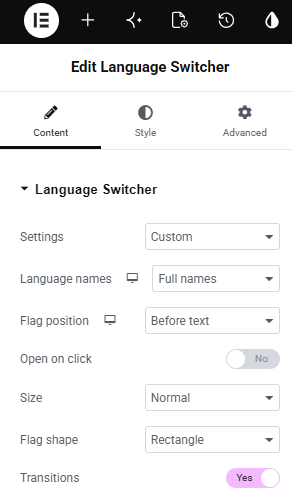
Sie können das Aussehen des Umschalters in den Widget-Einstellungen anpassen, einschließlich Optionen wie:
- Sprachnamen anzeigen.
- Länderflaggen anzeigen.
- Sprachnamen neben Flaggen anzeigen.
- Zeigen Sie den vollständigen Namen der Sprache oder den Sprachcode an.
Dies macht es einfach, den Sprachumschalter ohne Shortcodes oder PHP-Funktionen in Ihre Elementor-Designs zu integrieren.
Menüumschalter
Der Menüpunkt Sprachwechsler ermöglicht es Ihnen, Sprachoptionen direkt in jedes WordPress-Menü einzufügen. Es passt sich automatisch dem Stil des Menüs Ihres Themes an und sorgt so für ein nahtloses Erscheinungsbild.
- Gehen Sie zu Darstellung → Menüs in deinem WordPress-Dashboard.
- Im Menüpunkte hinzufügen Bedienfeld, Sie werden ein sehen Sprachwechsler Abschnitt, aus dem Sie auswählen können. Wählen Sie die gewünschten Sprachen aus und klicken Sie dann auf Zum Menü hinzufügen.
- Ordnen Sie die Elemente des Sprachumschalters nach Bedarf in Ihrem Menü an.
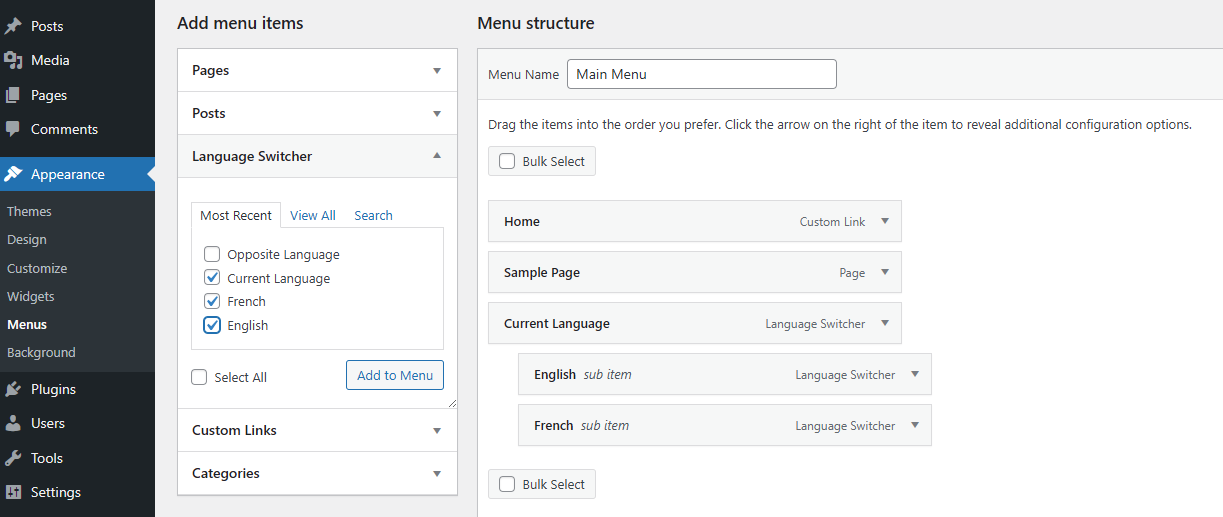
Sie können entweder einen Sprachumschalter mithilfe des Blocks „Aktuelle Sprache“ erstellen oder die Sprachen als einzelne Einträge in Ihr Menü einfügen. Wenn Sie nur zwei Sprachen verwenden, haben Sie die Möglichkeit, mithilfe des entsprechenden Menüblocks einen Umschalter für die jeweils andere Sprache zu erstellen.
Im Abschnitt „Menüeintrag“ der Registerkarte „Sprachumschalter“ können Sie die Darstellung der Umschalterelemente anpassen, indem Sie festlegen, ob die Flaggensymbole angezeigt werden sollen, deren Position und Form anpassen oder die Sprachnamen aktivieren bzw. deaktivieren (oder mit den Flaggen kombinieren).
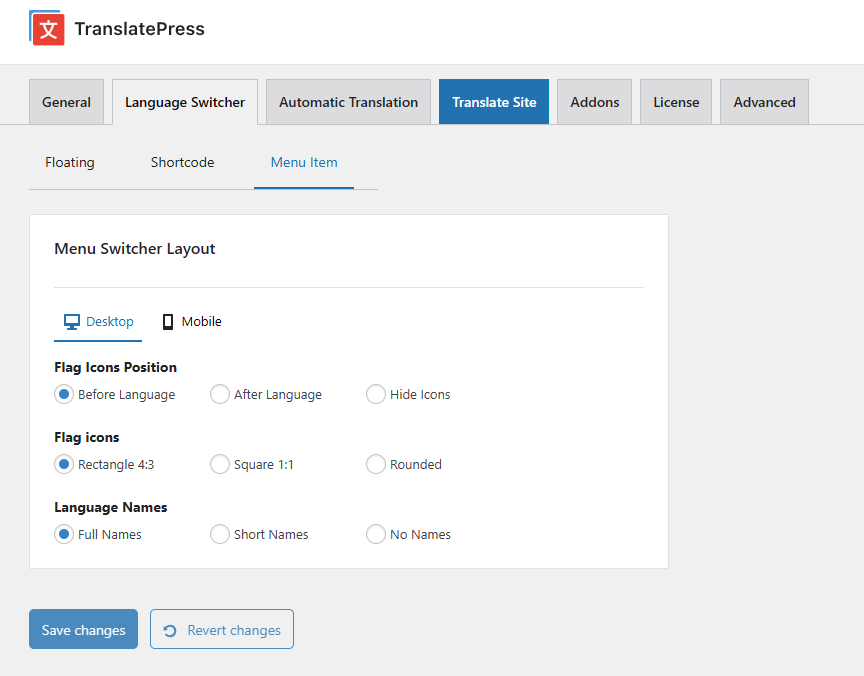
Diese Layouts können konfiguriert werden unabhängig für Desktop und Mobilgeräte Navigation.
Legacymodus-Kompatibilität
Ab Version TranslatePress – Multilingual 2.9.25 wurde der Sprachumschalter komplett neu gestaltet (wie oben dargestellt), wodurch die Konfiguration und Verwaltung intuitiver und übersichtlicher geworden sind.
Um einen reibungslosen Übergang vom alten Design zu gewährleisten, wurde in den TranslatePress-Einstellungen → Registerkarte „Erweitert“ → Abschnitt „Fehlerbehebung“ die Option „Alten Sprachumschalter laden“ eingeführt:
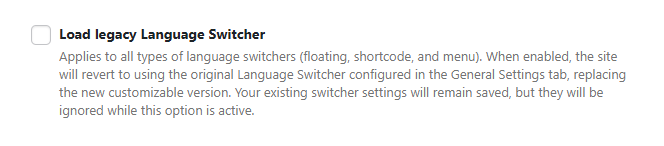
- Standardmäßig für neue Benutzer deaktiviert – Das bedeutet, dass für Kunden, die TranslatePress bisher noch nicht genutzt haben und das Plugin zum ersten Mal installieren, ab dieser Version die Option „Load legacy Language Switcher“ standardmäßig deaktiviert ist. Diese neuen Kunden haben ausschließlich direkten Zugriff auf die neue Struktur des Sprachumschalters.
- Standardmäßig für bestehende Benutzer aktiviert – sodass ihre Websites weiterhin das ältere Switcher-Design verwenden können, ohne dass sofortige Änderungen erforderlich sind. In diesem Fall befinden sich die alten Switcher-Einstellungen in TranslatePress-Einstellungen → Allgemein Tab.
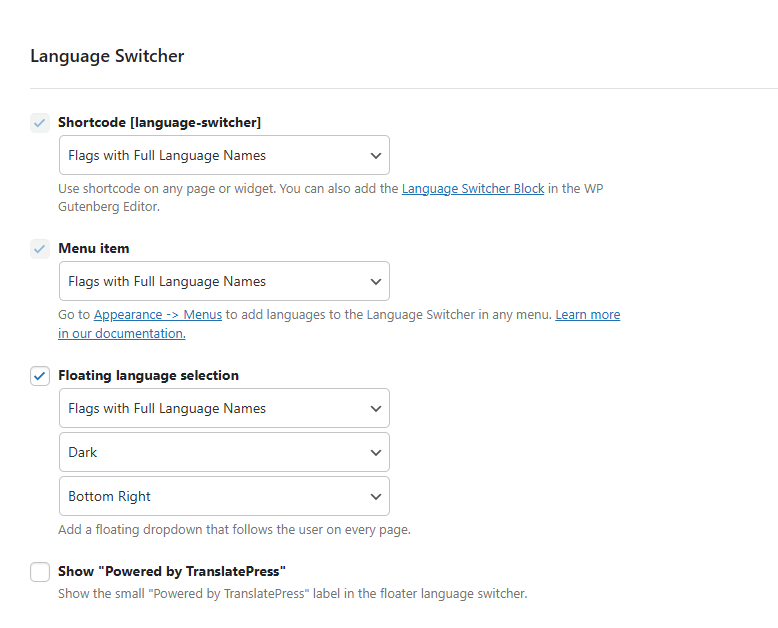
Option "Legacy Language Switcher laden" deaktivieren automatisch zur neuen Designstruktur umgeschaltet. Dies stellt sicher, dass das Deaktivieren des Legacy-Modus frühere Anpassungen der Weichen, die automatisch vom System migriert werden, nicht zurücksetzt oder entfernt, einschließlich:
- Flagge + Sprachnamenpräferenzen.
- Option für die entgegengesetzte Sprache anzeigen.
- Option “Powered by TranslatePress” anzeigen.
- Schwebende Umschaltfläche aktivieren.
- Floater-Thema (dunkel / hell) → auf dunkles / Standard-Preset migriert.