
Joinchat unterstützt TranslatePress von Haus aus, sodass du Joinchat in der Hauptsprache deiner Website einrichten und die Texte anschließend für jede weitere Sprache mit dem TranslatePress Translation Editor übersetzen kannst.
Wie man Joinchat-Strings übersetzt
Zunächst müssen Sie sicherstellen, dass TranslatePress and Joinchat auf Ihrer Website installiert und konfiguriert sind.
Dann folge diesen Schritten:
1. Konfiguriere Joinchat in deiner Hauptsprache
Gehen Sie zu „Einstellungen“ → „Joinchat“ und konfigurieren Sie die allgemeinen Joinchat-Einstellungen in der Standardsprache Ihrer Website.
Du kannst TranslatePress dann nutzen, um Übersetzungen für die Joinchat-Texte in deinen weiteren Sprachen bereitzustellen.
2. Öffne den TranslatePress Übersetzungseditor
Es gibt zwei Möglichkeiten, auf die Joinchat-Strings zuzugreifen.
Du kannst den Übersetzungseditor direkt über die WordPress-Admin-Leiste öffnen, indem du klickst auf Seite übersetzen, dann geh zu Zeichenketten-Übersetzung → Regulär.
Alternativ bietet Joinchat eine Übersetzungen verwalten Link direkt in den Einstellungen, der dich zur entsprechenden Oberfläche des TranslatePress-Übersetzungseditors führt.
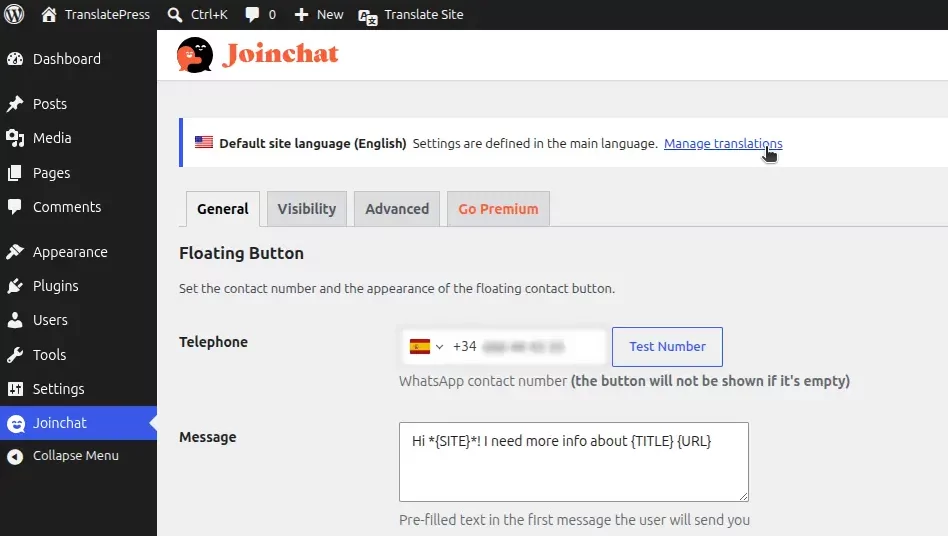
3. Joinchat-Strings finden
Benutze im Translation Editor das Such-/Filterfeld und gib ein jc.
Das macht es einfacher, die von Joinchat bereitgestellten Strings zu finden.
Joinchat-Strings verwenden die JC/ Vorsilbe, daher können Sie Einträge wie folgt sehen:
JC/ Dein Joinchat-String
Die JC/ Das Präfix wird verwendet, um Joinchat-Zeichenketten zu identifizieren. Sie müssen es in Ihre Übersetzung nicht aufnehmen.
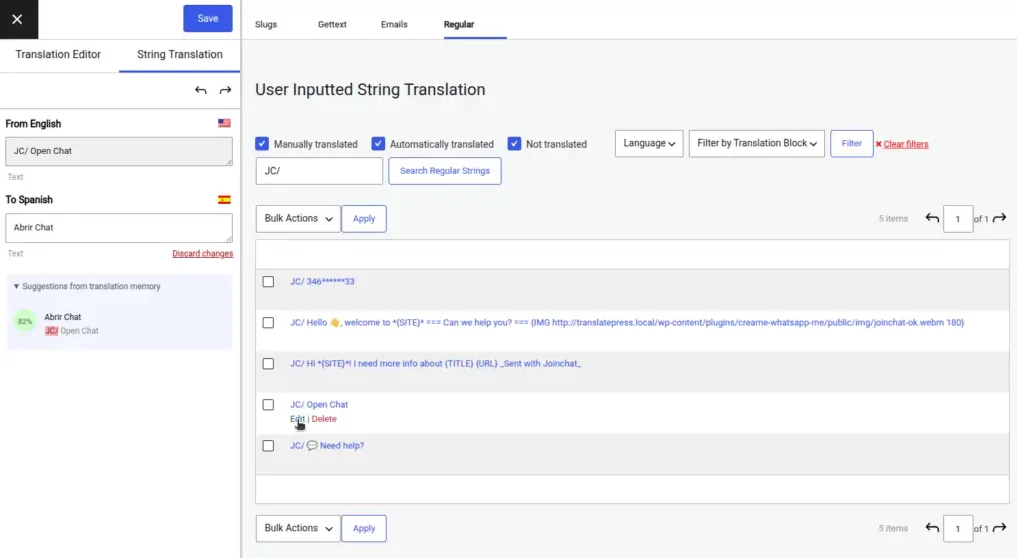
Übersetze die Strings und speichere sie
Für jeden Joinchat-Link:
- Klick auf den Bearbeiten Symbol neben dem Text.
- Gib die Übersetzung für die ausgewählte Sprache ein.
- Klicken Speichern.
Wiederhole diese Schritte für jeden Joinchat-Link und jede Sprache, die du übersetzen möchtest.
Sobald die Daten gespeichert sind, zeigt TranslatePress die entsprechende Joinchat-Übersetzung an, wenn Besucher deine Website in dieser Sprache aufrufen.
Joinchat-Strings fehlen
Wenn in der Übersetzungsumgebung keine Joinchat-Zeile angezeigt wird, müssen Sie zunächst eine Seite neu laden, auf der die Schaltfläche „Joinchat“ angezeigt wird.
Dann öffne TranslatePress-Übersetzungseditor nochmal und suche nach jc.
Das ermöglicht es TranslatePress, die Joinchat-Strings zu erkennen, die auf dieser Seite geladen werden.
Mehr Infos
Weitere Informationen zum Übersetzen von Strings mit TranslatePress findest du in unserem Zeichenfolgenübersetzung Dokumentation.
Sie können auch die Dokumentation von Joinchat zur TranslatePress Integration konsultieren.