Auf dieser Seite
Mit TranslatePress können Sie die Inhalte Ihrer Website Seite für Seite direkt über das Frontend übersetzen.
Es unterstützt auch automatische Übersetzungen über TranslatePress AI, Google Translate, oder DeepL.
Installation von TranslatePress
TranslatePress lässt sich genau wie jedes andere WordPress-Plugin installieren und aktivieren.
Sie können dieses Video für eine schnelle Installationsanleitung ansehen oder weiterlesen für eine ausführliche Vorgehensweise:
Laden Sie die Plugin-ZIP-Datei herunter
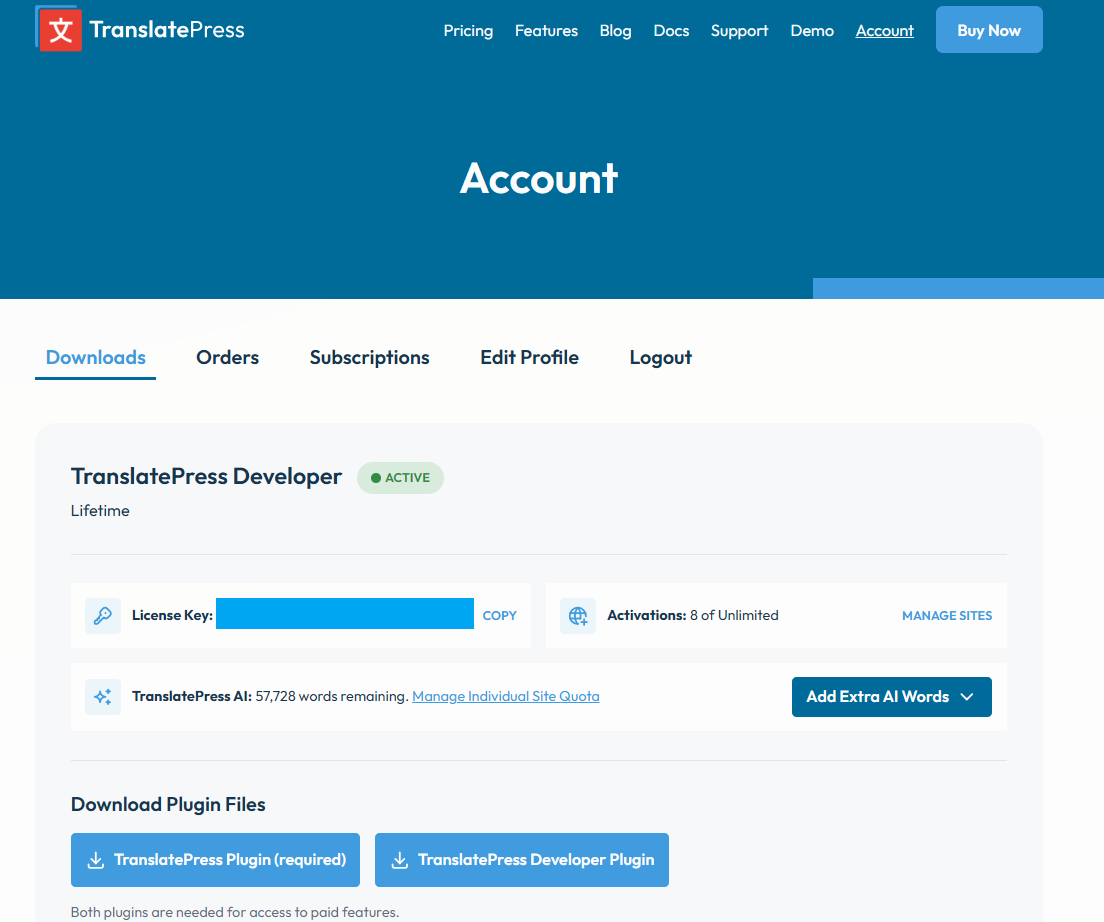
Nach dem Kauf einer Lizenz erhalten Sie eine E-Mail mit Links zu Ihren gekauften Downloads sowie den Zugangsdaten für Ihr Konto.
Durch die Anmeldung bei Ihrem TranslatePress-Konto können Sie das Haupt-Plugin herunterladen, die Premium-Version herunterladen, auf eine andere Version upgraden, Ihre Seriennummer einsehen, Ihre Lizenz verlängern, falls sie abgelaufen ist, und auch Ihre Kaufhistorie bei uns einsehen.
Nachdem Sie das Plugin heruntergeladen haben:
- Entpacken Sie das Archiv und laden Sie den Plugin-Ordner in das Verzeichnis /wp-content/plugins hoch.
- Oder installieren Sie es über den WordPress-Adminbereich unter „Plugins“ → „Neu hinzufügen“ → „Hochladen“: Laden Sie Ihre ZIP-Datei hoch und klicken Sie anschließend einfach auf die Schaltfläche „Jetzt installieren“.
TranslatePress aktivieren
Nachdem die Installation abgeschlossen ist, drücken Sie einfach auf Plugin aktivieren und das Plugin wird einsatzbereit sein.
Wo befindet sich „TranslatePress“ im Navigationsmenü?
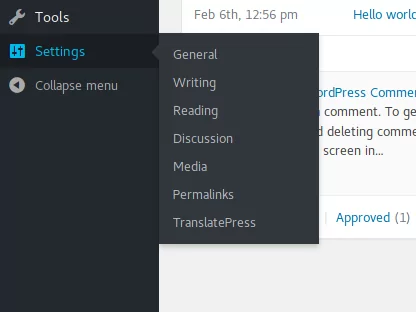
Nach der Installation und Aktivierung finden Sie die TranslatePress-Optionsseite unter „Einstellungen“ → „TranslatePress“.
So installieren Sie die kostenpflichtigen Versionen
Wenn Sie sich bei Ihrem TranslatePress-Konto anmelden, werden Ihnen zwei Schaltflächen angezeigt:
1. TranslatePress-Plugin (erforderlich)
2. Die Schaltfläche für die kostenpflichtige Version – wenn Sie beispielsweise die Developer besitzen, wird dort “TranslatePress Developer Plugin” angezeigt.
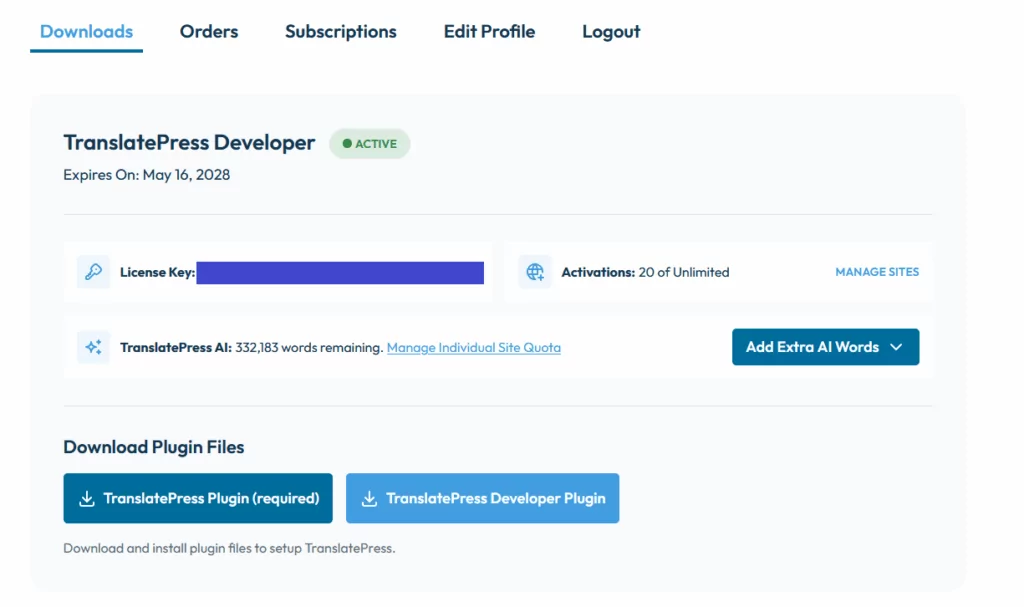
Sie müssen die kostenpflichtige Version herunterladen und auf Ihrer Website installieren.
Am Ende müssen zwei Plugins auf Ihrer Website installiert und aktiviert sein:
1. TranslatePress Multilingual – Dieses kann über die Schaltfläche „Main Plugin" heruntergeladen werden
2. TranslatePress Personal/ Business/ Developer – Dieses kann über die Schaltfläche „TranslatePress Personal/ Business/ Developer" heruntergeladen werden

Aktivieren Sie Ihre Lizenz
Um Ihre Lizenz zu aktivieren, gehen Sie zu „Einstellungen“ → „TranslatePress“ und dann auf die Registerkarte „Lizenz“.
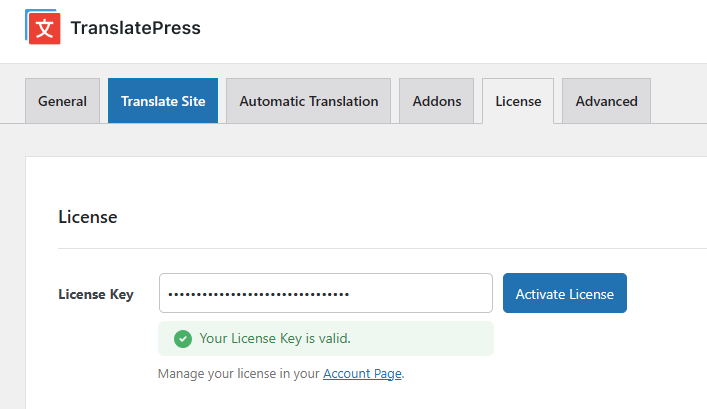
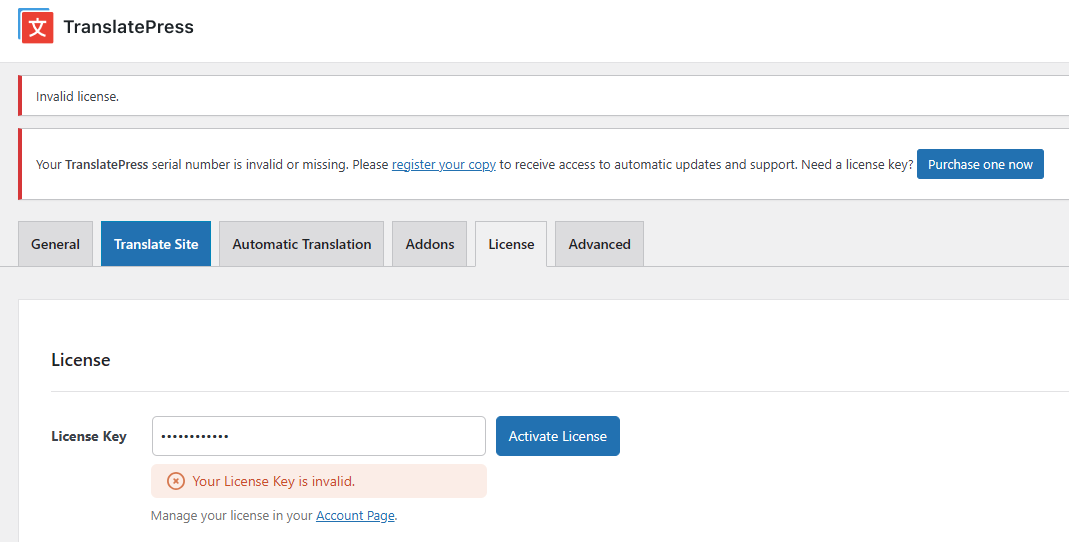
Sie müssen diese Schaltfläche drücken, um die Lizenz zu aktivieren. Wenn die Lizenz gültig und nicht abgelaufen ist, funktioniert die Aktivierung, andernfalls schlägt sie fehl und eine Benachrichtigung wird angezeigt:
Lizenz-Upgrade
Wenn Sie Ihre TranslatePress-Lizenz upgraden (beispielsweise von „Personal“ auf „Business“ oder „Developer“), muss das mit der neuen Lizenz verbundene Premium-Plugin anstelle des Plugins installiert werden, das Ihrer bisherigen Lizenz zugeordnet war.
Dieser Prozess wirkt sich nicht auf Ihre vorhandenen Einstellungen oder Übersetzungen aus, da diese in Ihrer WordPress-Datenbank gespeichert sind und nicht an den Lizenztyp gebunden sind.
1. Deaktivieren und entfernen Sie das aktuelle Premium-Plugin
Sie können das vorhandene Premium-Plugin direkt auf Ihrer WordPress-Website deaktivieren und löschen, indem Sie im WordPress-Admin-Dashboard unter „Plugins" → „Installierte Plugins" die Option „Deaktivieren“ und anschließend „Löschen“ für die TranslatePress-Premium-Version auswählen, die mit Ihrer früheren Lizenz verknüpft ist.
2. Laden Sie die Premium-Version für Ihre neue Lizenz herunter
Greifen Sie auf Ihr TranslatePress-Konto zu und laden Sie die Premium-Version von TranslatePress – Business oder Developer herunter, die Ihrer aktualisierten Lizenz entspricht.
3. Installieren und aktivieren Sie die aktualisierte Version
Installieren und aktivieren Sie dann die Premium-Version des Plugins. Nachdem Sie das Plugin heruntergeladen haben, installieren Sie es von Ihrem WordPress Admin-Dashboard → Plugins → Neu hinzufügen → Hochladen und laden Sie Ihre .zip-Datei hoch, und klicken Sie dann einfach auf die Jetzt installieren Schaltfläche.
Dies sorgt für einen reibungslosen Übergang und stellt sicher, dass Ihre Website von allen Funktionen profitiert, die in Ihrer neuen Lizenz enthalten sind.