Neve-Theme übersetzen
Neve gehört zu den 10 beliebtesten WordPress-Themes im offiziellen Verzeichnis auf WordPress.org. Jeden Tag entscheiden sich rund 2.000 neue Nutzer für Neve als Grundlage für ihr Website-Design. Viele dieser Nutzer möchten auch lernen Wie man "Neve" übersetzt um die mehrsprachigen Inhalte auf ihren Websites abzugleichen.
In diesem Tutorial zeigen wir Ihnen Schritt für Schritt, wie Sie Neve korrekt installieren, wie Sie es mit TranslatePress einrichten und wie Sie jedes Element Ihrer mit Neve erstellten Website übersetzen, um im Alltag reibungslos mit mehrsprachigen Inhalten arbeiten zu können.
1. Installieren Sie das Neve-Theme und importieren Sie Ihr Starter-Design
Der Ausgangspunkt mit Schnee ist ziemlich Standard. Gehen Sie zu Ihrem WordPress-Dashboard, dann zu Erscheinungsbild → Themen, und klicken Sie auf Neu hinzufügen. Geben Sie in das Suchfeld ein Schnee. Installieren und aktivieren Sie das Theme normal.
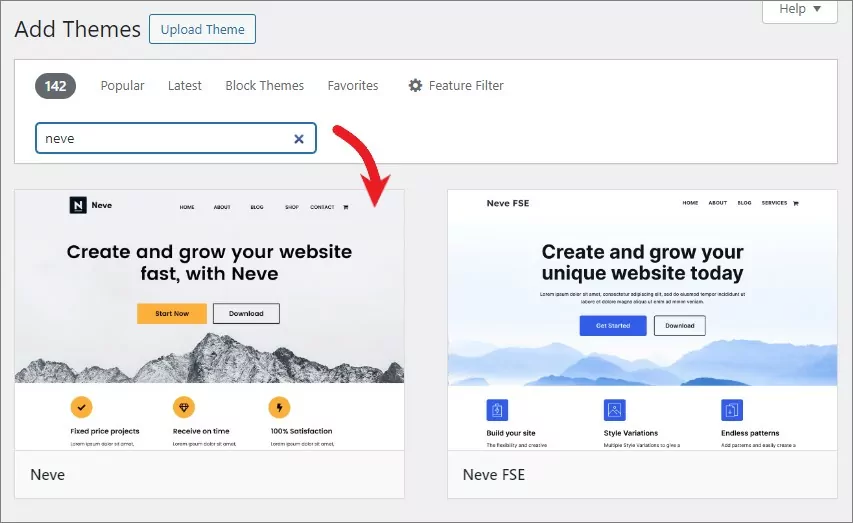
An diesem Punkt ist Ihr Neve-Theme nur eine Hülle ohne spezifisches Design. Um es ansprechender zu gestalten, müssen Sie eine der verfügbaren vorgefertigten Starter-Vorlagen importieren.
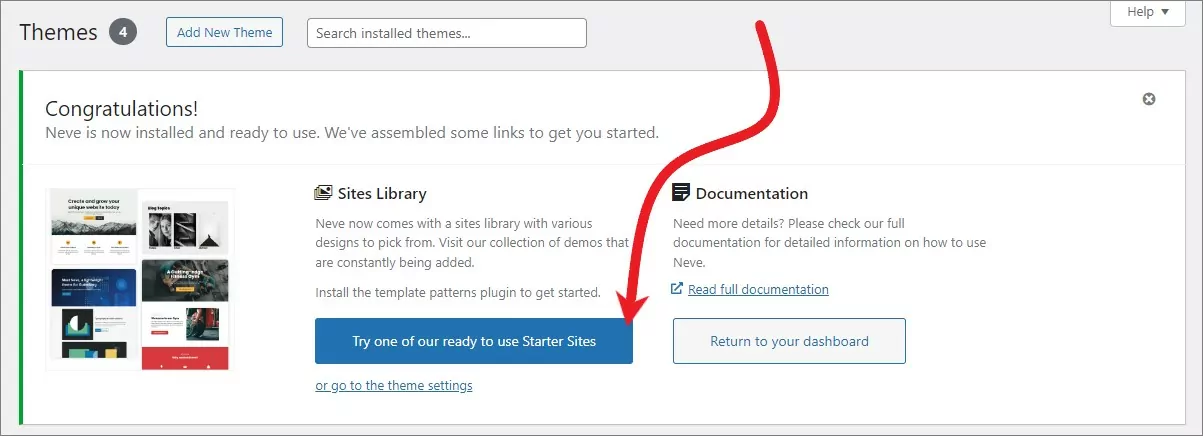
Klicken Sie auf den blauen Knopf, um zu beginnen.
Neve wird dich durchführen Einarbeitungstraining um alles einzurichten und bereit zu machen.
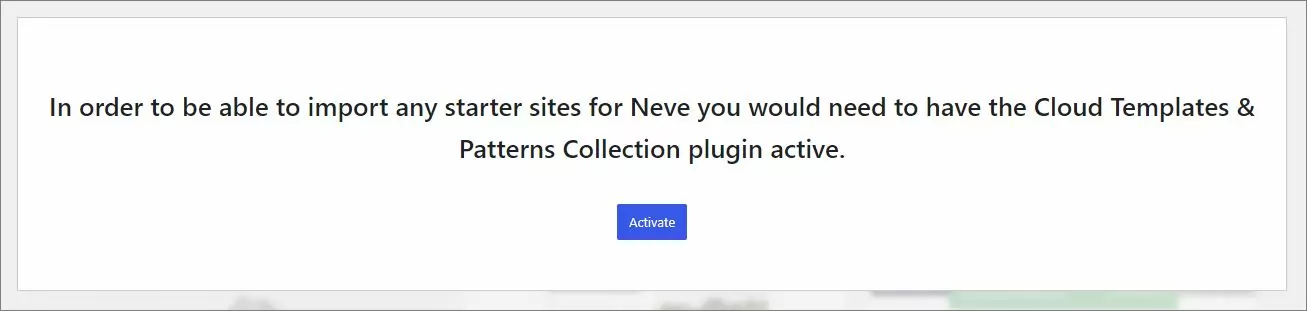
Zuerst werden Sie aufgefordert, ein zusätzliches Plugin mit den Startseiten-Designs zu installieren. Klicken Sie auf Installieren und aktivieren Weiter-Schaltfläche.
Sobald die Installation abgeschlossen ist, können Sie aus Hunderten von fertigen Designs wählen. Alle davon sind mit wenigen Klicks auf Ihrer Website integriert.
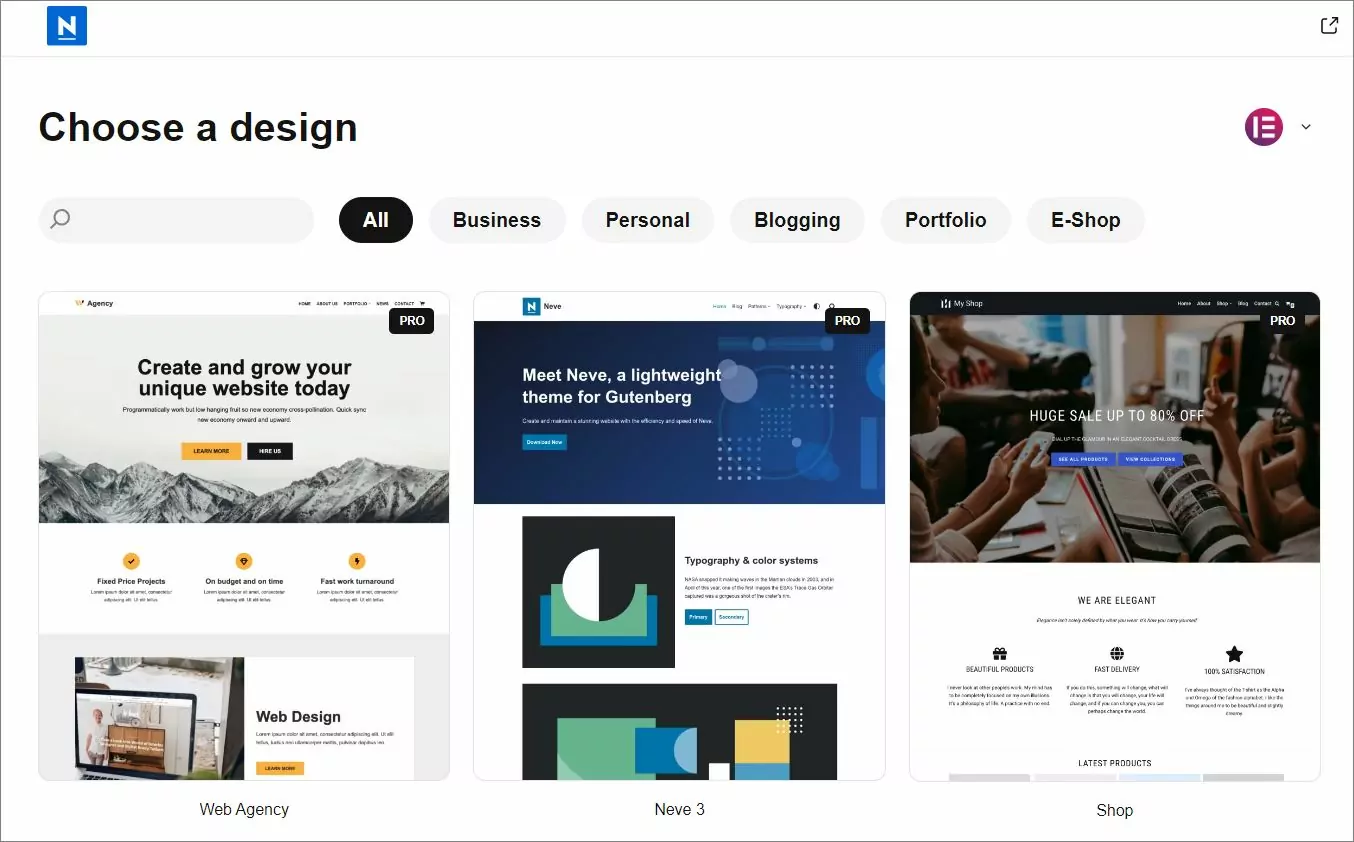
Wie Sie im obigen Screenshot sehen können, können Sie mit Neve ein Design auswählen, das für Ihr bevorzugtes Builder-Plugin erstellt wurde.
Ein wichtiger Punkt hierbei ist, dass Alle diese Starter-Designs lassen sich mit TranslatePress umsetzen. – egal für welches spezifische Design oder welchen spezifischen Page Builder Sie sich entscheiden.
Wählen Sie Ihr Lieblingsdesign und klicken Sie auf Import um es auf Ihre Website liefern zu lassen.
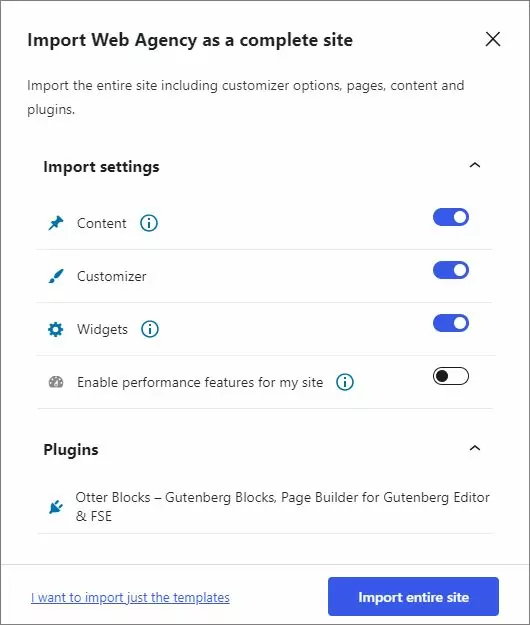
Klicke auf die Gesamte Website importieren Schaltfläche zum Fortfahren. Neve wird auch die erforderlichen Plugins für Sie installieren, Sie müssen sich also auch darum keine Sorgen machen.
Der Import der Daten kann einige Minuten dauern. Sie sehen dann diesen Bildschirm:
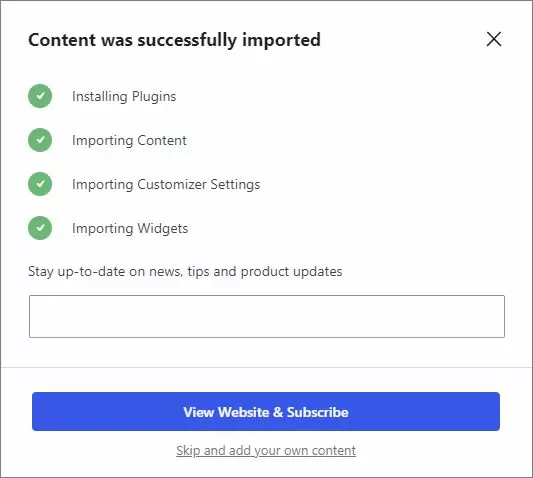
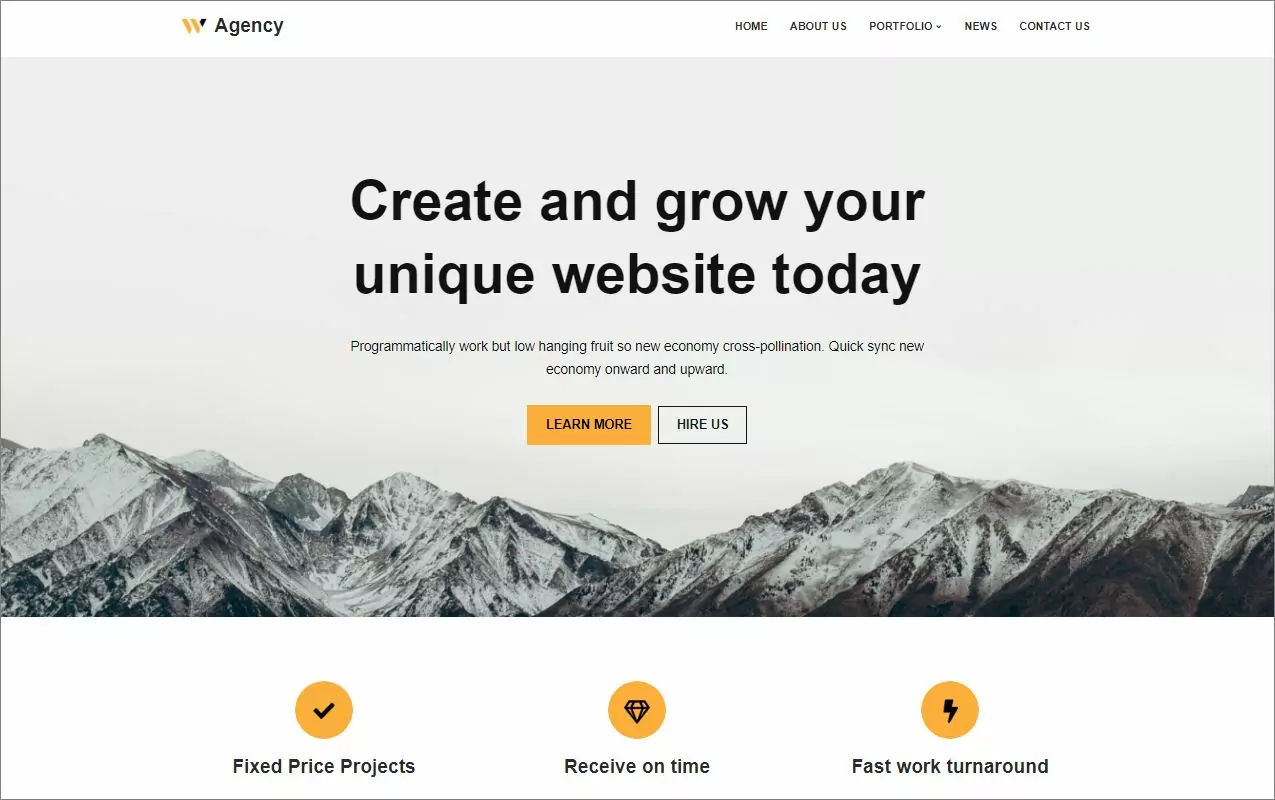
Nun, da dies erledigt ist, können Sie Ihr Neve-Design in seiner ganzen Pracht sehen! ✨
2. Füge deinen ursprünglichen Inhalt hinzu
In diesem Stadium können Sie die von Neve importierten Seiten und Designs anpassen und Ihre eigenen originellen Inhalte hinzufügen.
Machen Sie sich vorerst keine Gedanken über Übersetzungen. Konzentrieren Sie sich vorerst auf die Erstellung von Inhalten in der Standardsprache Ihrer Website. Wir werden in den nächsten Schritten weitere Sprachen hinzufügen.
Im Rahmen des Imports des Starter-Designs hat Neve nicht nur das Homepage-Design, sondern auch eine Reihe anderer, am häufigsten verwendeter Seiten abgerufen. Sie können diese nun durchgehen und ihre Inhalte an Ihre Bedürfnisse anpassen.
Sie können auch neue Seiten erstellen – entweder über die Standard-Blockeditor-Oberfläche von WordPress oder mit Ihrem Page-Builder-Plugin. Das absolute Minimum ist die Anpassung Ihrer Startseite und Ihrer Über-uns-Seite.
Noch einmal, woran Sie jetzt arbeiten, ist nur die primäre Sprachversion Ihrer Website.
3. TranslatePress installieren und konfigurieren
Sobald die Hauptsprachversion der Website fertig ist, ist es an der Zeit, sie mehrsprachig zu machen! 🏯
Und genau hier kommt TranslatePress ins Spiel!
Navigieren Sie in Ihrem WordPress-Dashboard zu Plugins → Neu hinzufügen.
Eingabe TranslatePress in das Suchfeld, und klicken Sie auf Jetzt installieren und Aktivieren.
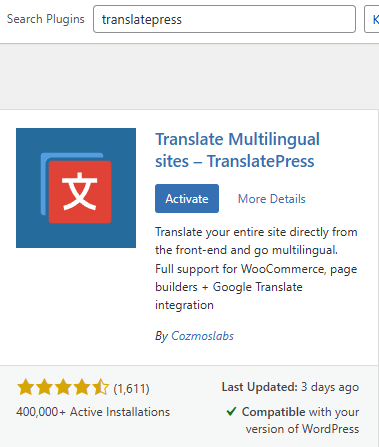
Als nächstes gehen Sie zu Einstellungen → TranslatePress die Grundeinstellungen zu konfigurieren.
Der erste Punkt auf der Tagesordnung ist die Auswahl der Standardsprache Ihrer Website. Höchstwahrscheinlich ist diese Einstellung bereits korrekt. Wenn nicht, wählen Sie die richtige Sprache aus.
Als nächstes, in der Sprachen hinzufügen Abschnitt, fügen Sie Ihrer Website eine neue Sprache hinzu.
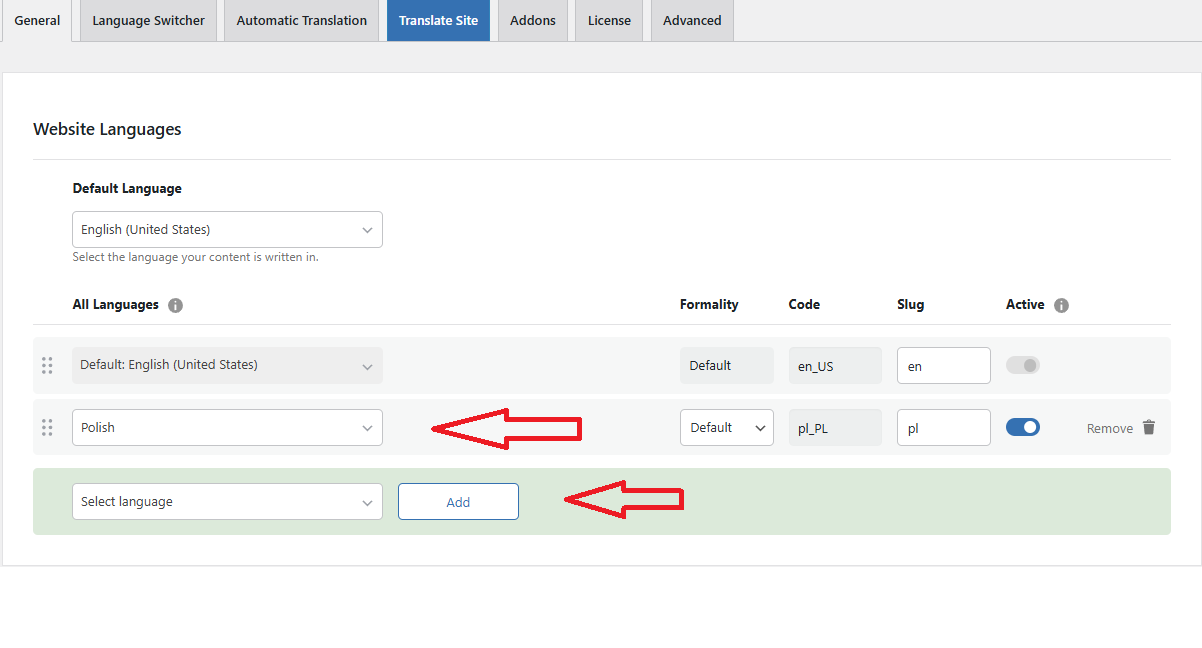
👉 Mit der kostenlosen Version von TranslatePress können Sie eine weitere Sprache. Wenn Sie mehr als das benötigen, können Sie Upgrade zur kostenpflichtigen Version, was es Ihnen ermöglicht, Ihre Neve-Website in unbegrenzte Sprachen zu übersetzen.
Die übrigen Einstellungen auf dieser Seite sind alle optional, aber Sie können sie sich gerne ansehen, um einen besseren Eindruck davon zu bekommen, welche Möglichkeiten TranslatePress bietet.
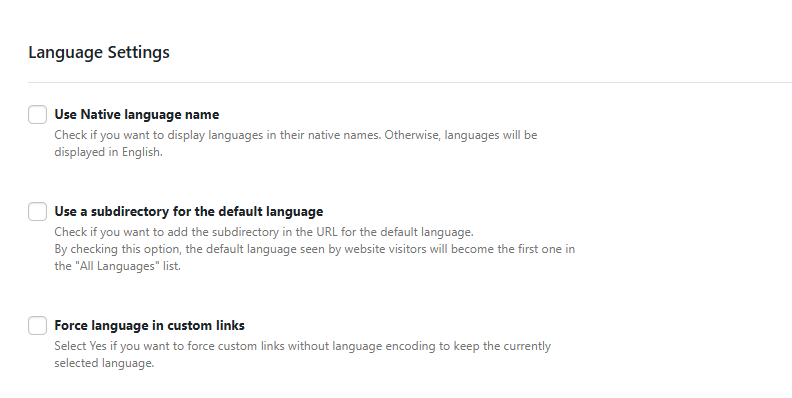
Denken Sie daran, auf das zu klicken Änderungen speichern Schaltfläche, wenn du hier fertig bist.
🤖 Hinweis; Wenn Sie es vorziehen, alle Ihre Übersetzungen automatisch durchführen zu lassen, können Sie auf die Automatische Übersetzung Registerkarte in der Einstellungsleiste.
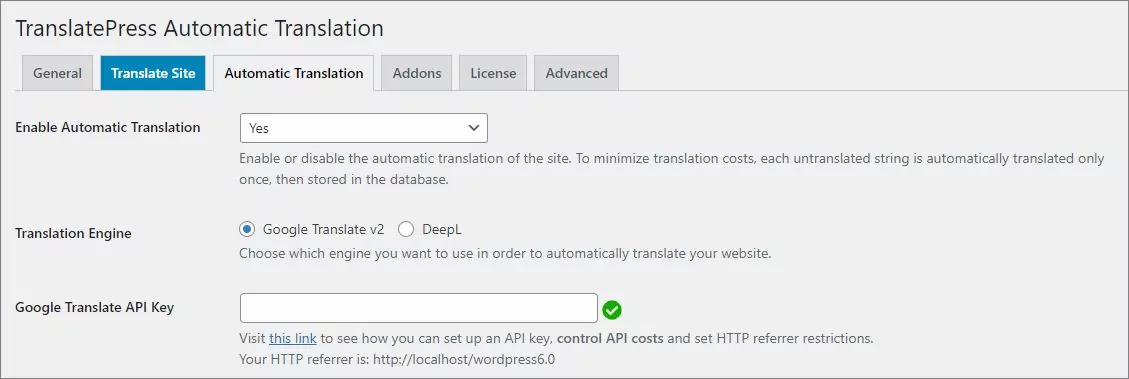
Mit TranslatePress können Sie Ihre Website mit der Google Translate-API oder DeepL verbinden – einer fortschrittlichen maschinelle Übersetzung Lösung (DeepL ist verfügbar mit dem Pro-Version von TranslatePressoder du kannst die integrierte Engine verwenden TranslatePress AI was Ihnen helfen wird, die Nutzung der Wörter besser zu steuern und leicht zu pflegen ist.
Das Tolle an diesem Ansatz ist, dass TranslatePress die ganze Arbeit selbst erledigt, Sie aber anschließend noch eingreifen und Ihre Übersetzungen verfeinern können, um sie perfekt zu machen.
Mit Ihrer neuen Sprache können Sie nun Neve zusammen mit all Ihren Website-Inhalten übersetzen.
4. Übersetzen Sie das Hauptmenü Ihrer Website
Ein guter Ausgangspunkt, wenn Sie an Ihren Übersetzungen mit dem Neve-Theme arbeiten, ist das Hauptmenü der Website.
Klicke auf die Seite übersetzen Schaltfläche in der Einstellungsleiste oder der oberen Admin-Leiste:
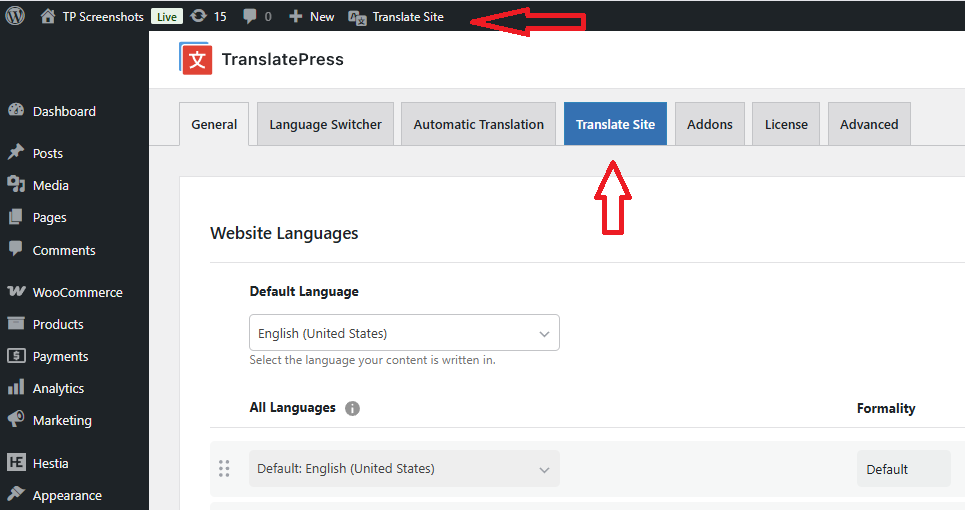
Sie werden zur Übersetzungsoberfläche von TranslatePress weitergeleitet. Bewegen Sie den Mauszeiger oben über die Links im Hauptmenü. Sie sehen dann ein Bleistift Symbol neben jedem Link. Klicken Sie auf eines dieser Bleistift Symbole und übersetzen Sie Ihre Menüpunkte einzeln.
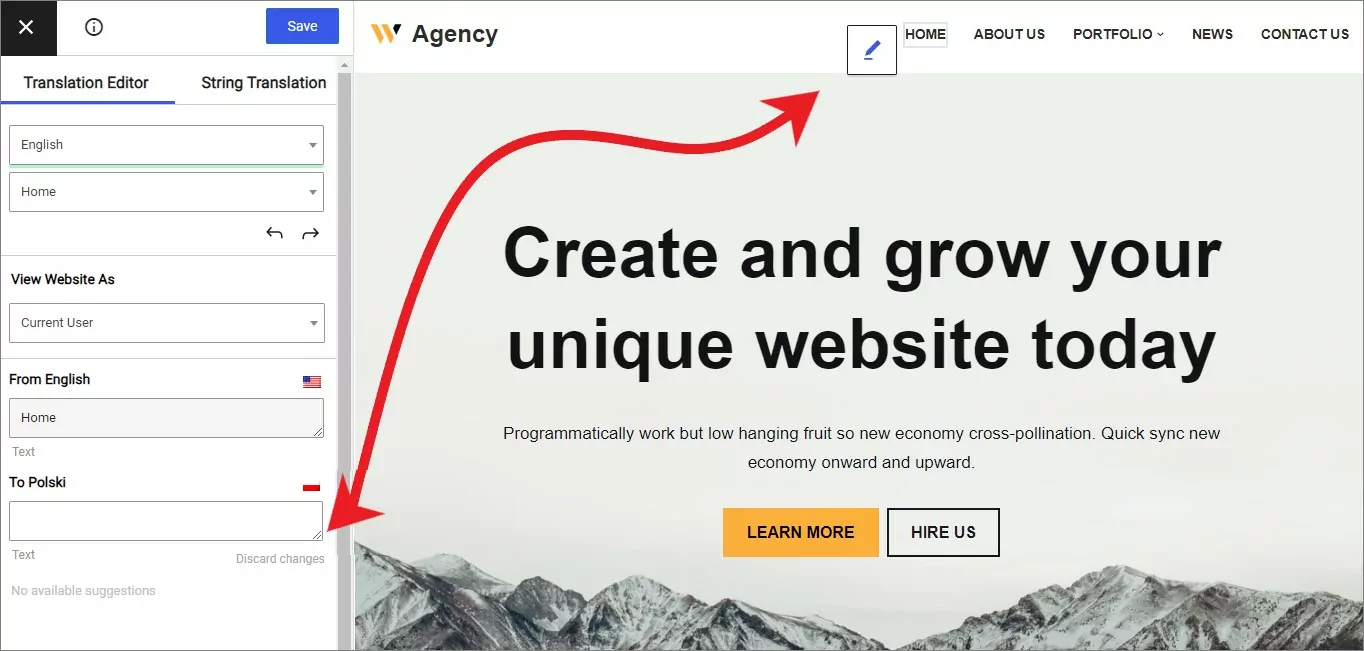
Vergiss nicht zu klicken auf Speichern Sie die Übersetzung wenn du mit jedem fertig bist.
Um Ihre Menüübersetzungen in Aktion zu sehen, müssen wir noch eine letzte Sache erledigen: das Hinzufügen eines Sprachumschalters zum Menü selbst.
Gehen Sie im WordPress-Dashboard zu Darstellung → Menüs. Wählen Sie aus der Liste der verfügbaren Menüpunkte alle Ihre Sprachen aus und fügen Sie sie am Ende des Hauptmenüs hinzu.
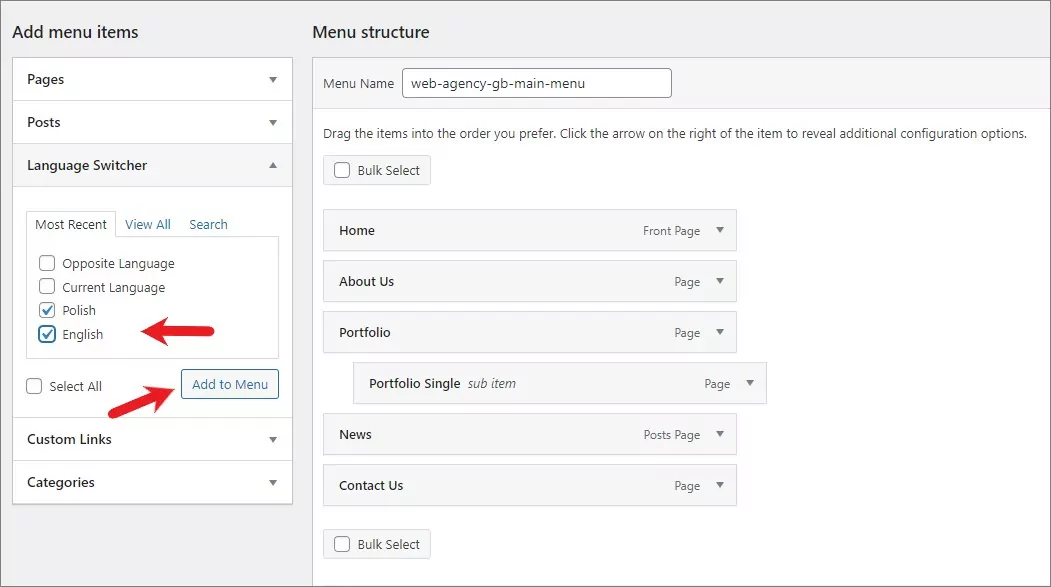
Um es gefälliger zu gestalten, können Sie die Sprachlinks unter einem Dropdown-Menü platzieren, wie hier gezeigt:
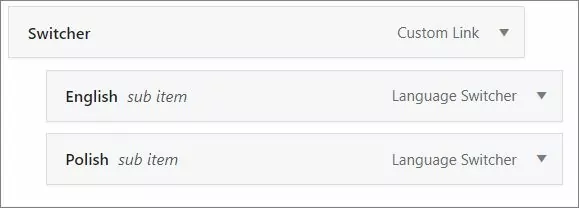
Damit sollten Sie Ihre Sprachoptionen im Menü sehen:
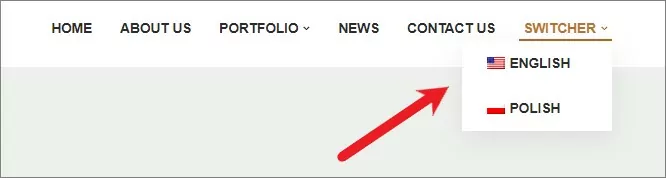
Das Wechseln der aktuellen Sprache zeigt die alternative – übersetzte – Version Ihres Menüs an.
5. Übersetzen Sie Ihre Neve-Homepage
Lasst uns nun die Seite übersetzen, die normalerweise die wichtigste auf jeder Website ist – die Homepage.
Um zu beginnen, besuchen Sie Ihre Homepage und klicken Sie auf Seite übersetzen Link oben.
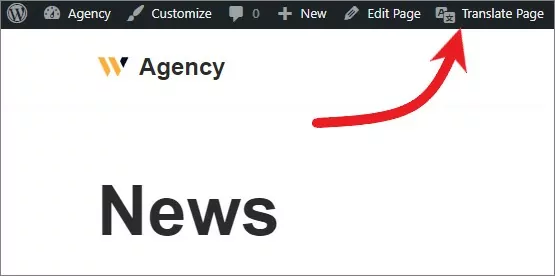
Sie sehen nun die Hauptübersetzungsoberfläche von TranslatePress, aber dieses Mal werden wir uns nicht mit der Anpassung des Menüs befassen, sondern uns stattdessen mit allen anderen Elementen auf der Seite beschäftigen.
Das Tolle an diesem gesamten Prozess ist, dass Sie Neve und alle seine Inhalte einfach durch Klicken auf die übersetzen können Bleistift Symbol neben einem bestimmten Text und dann Ihre Übersetzung in der Seitenleiste hinzufügen. Zuletzt klicken Sie wie immer auf Speichern Sie die Übersetzung Wenn fertig.
Zum Beispiel, so sieht das bei der Übersetzung der Hauptschlagzeile aus:
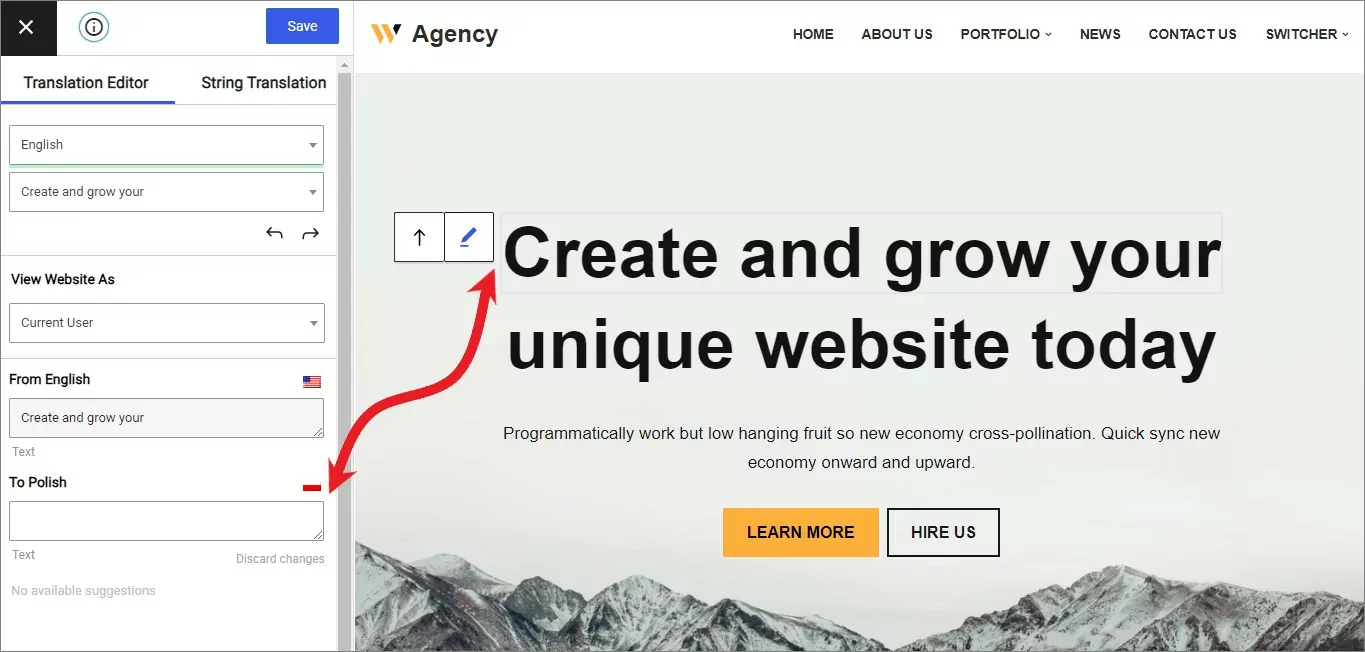
Ebenso können Sie jeden anderen Text auf der Seite übersetzen: Absätze, Aufzählungspunkte, Unterüberschriften, und so weiter.
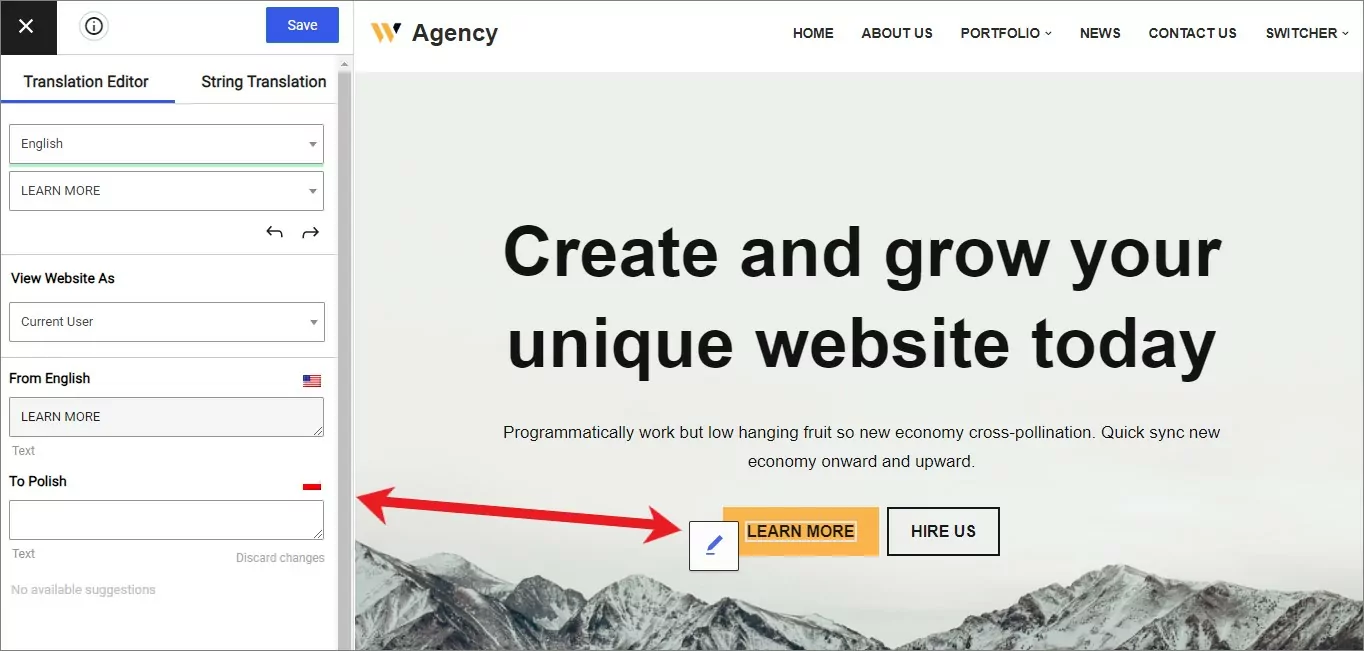
Dies beinhaltet auch Übersetzen von Schaltflächen und anderen Linktexten. Klick noch einmal auf die Bleistift Symbol neben einer beliebigen Schaltfläche und geben Sie dann Ihre Übersetzung in der Seitenleiste ein.
Abgesehen vom Textinhalt können Sie auch Ihre Bilder “übersetzen”. In diesem Fall bedeutet das “Übersetzen” von Bildern einfach, sie durch andere Bilder zu ersetzen, die möglicherweise besser für eine bestimmte Sprachversion der Website geeignet sind.
Die gute Nachricht ist, dass der Übersetzungsmechanismus dafür genauso funktioniert. Bewegen Sie erneut die Maus über das Bild, das Sie ersetzen möchten, und klicken Sie auf die Bleistift Symbol daneben.
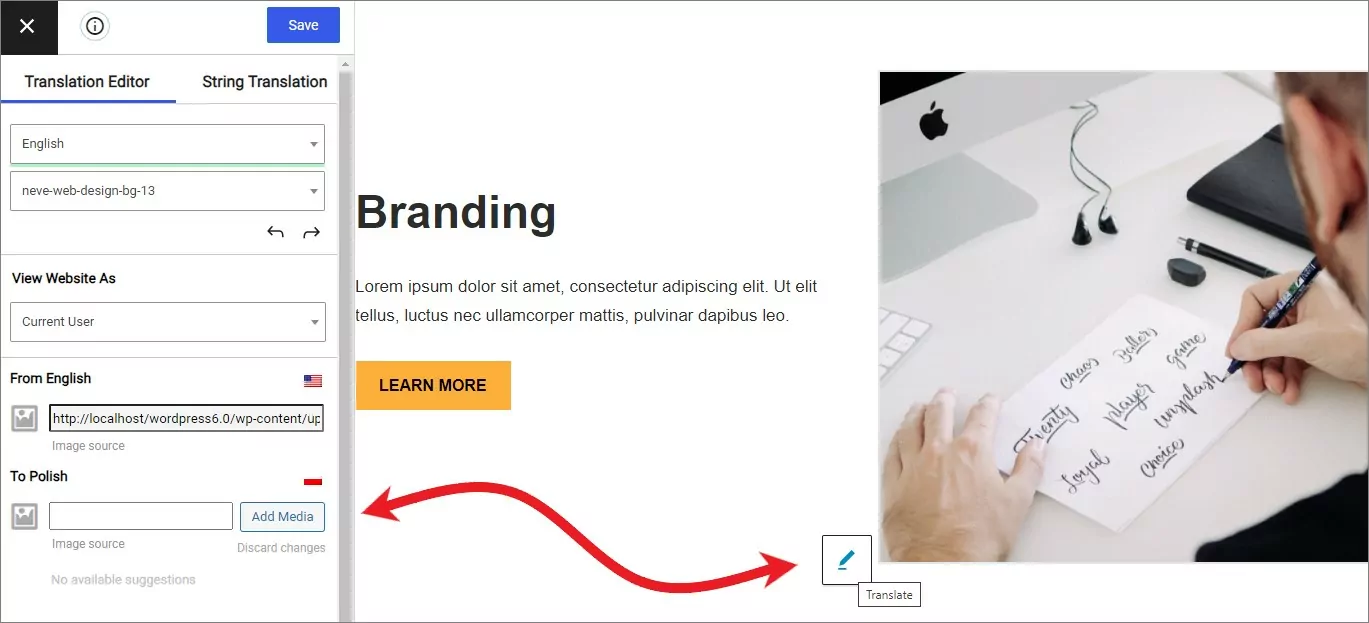
Sie können ein neues Bild direkt über die Oberfläche hochladen oder ein vorhandenes Bild aus der Mediathek Ihrer Website auswählen. Klicken Sie auf das Medien hinzufügen Schaltfläche, um das zu tun.
Alle Bilder, die Sie auf der Neve-Homepage sehen können, können auf diese Weise “übersetzt” werden.
Zu guter Letzt, um die restlichen Textfragmente zu finden, die Neve auf der Startseite verwendet – die aber im Moment möglicherweise nicht sichtbar sind, schauen Sie sich die Zeichenkettenliste Dropdown in der Seitenleiste
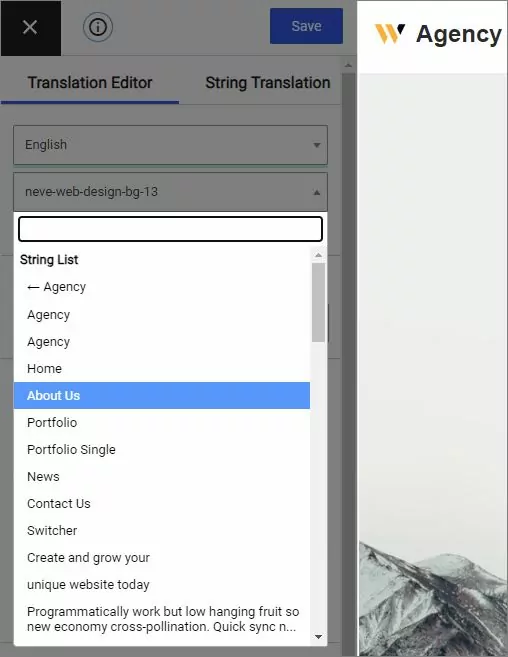
Es ist am besten, diese Liste sorgfältig durchzugehen und sicherzustellen, dass alles korrekt übersetzt ist, bevor Sie Ihre Neve-Website öffentlich schalten.
6. Übersetze andere von Neve importierte Seiten
Die Homepage ist wahrscheinlich nicht die einzige Seite, die Sie auf Ihrer Website haben. Dies ist ein guter Zeitpunkt, um jede Neve-Unterseite durchzugehen und diese ebenfalls zu übersetzen.
Häufig erhalten Sie mit Neve-Starter-Websites Seiten wie Über uns, Kontakt, und Portfolio. Beachten Sie, dass Sie diese nicht behalten müssen. Jede dieser Seiten kann gelöscht werden, wenn Sie sie nicht benötigen.
Für diejenigen, die Sie benötigen, gehen Sie sie einzeln durch und übersetzen Sie sie auf dieselbe Weise, wie Sie die Homepage übersetzt haben.
Das einzige neue Element, dem Sie begegnen werden, ist Kontaktformular auf dem Neve Kontakt Seite. Während das Element neu sein mag, funktioniert die Übersetzung genauso wie bei allem anderen.
Fahren Sie mit der Maus über jedes Label im Formular, klicken Sie auf Bleistift, und geben Sie eine neue Übersetzung in der Seitenleiste ein.
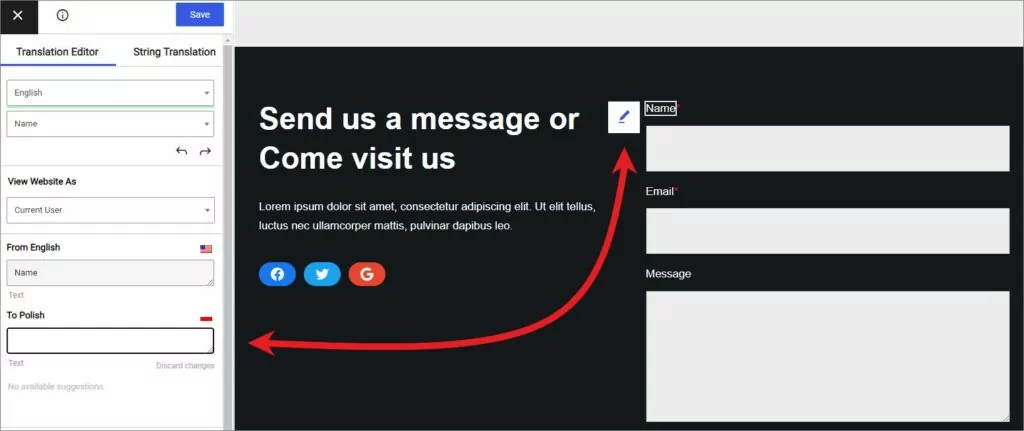
Sie sollten auch die Hauptschaltfläche zum Absenden des Formulars übersetzen.
Um die Platzhaltertexte in den Formularfeldern (wie z. B. “Ihr Name” oder “Bitte geben Sie hier Ihre Nachricht ein”) zu übersetzen, finden Sie diese Zeichenfolgen im String-Liste Dropdown in der Seitenleiste.
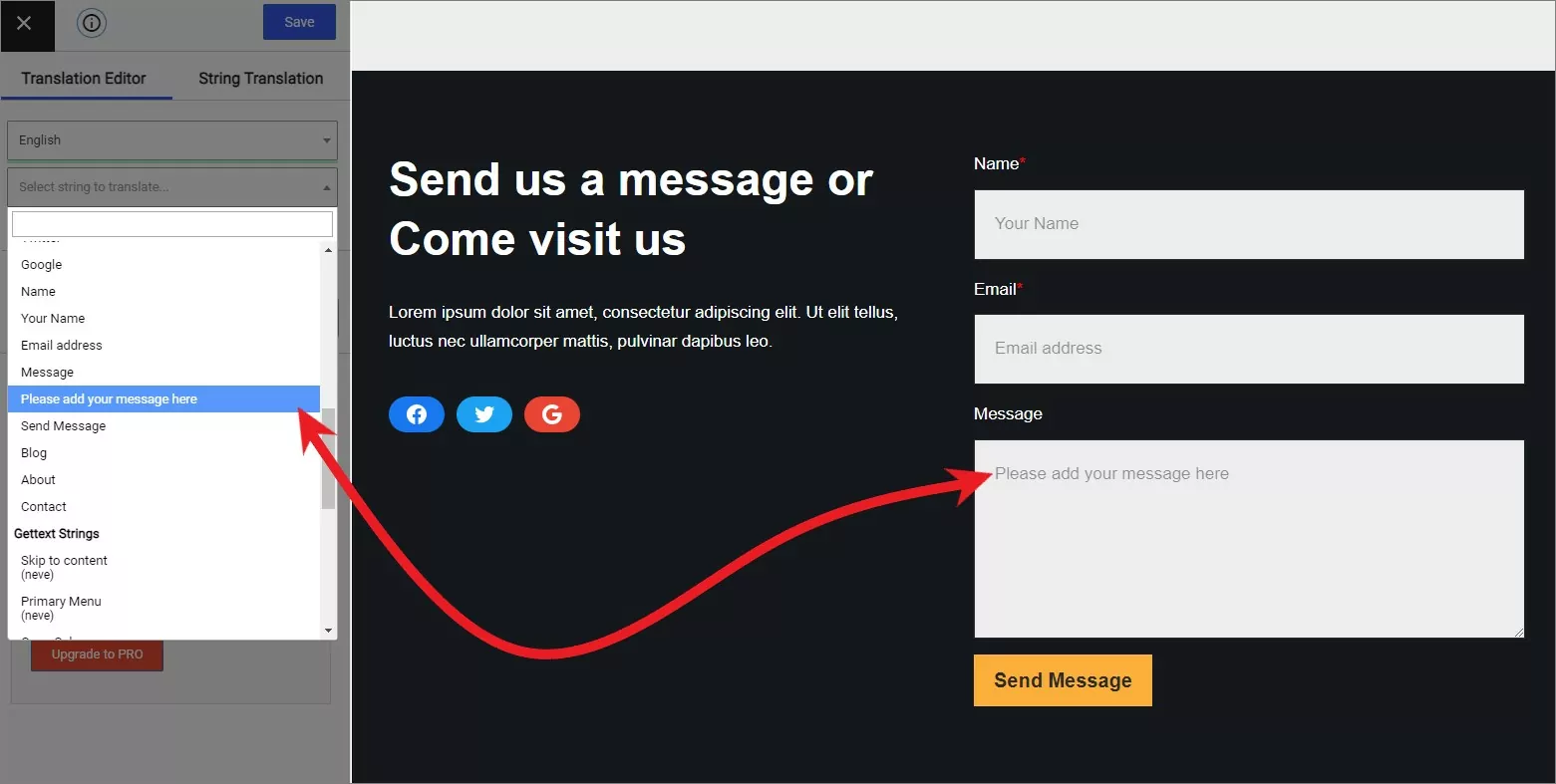
Im Allgemeinen ist Neve sehr übersetzungsfreundlich, also wenn Sie auf ein neues Element stoßen, fahren Sie einfach mit der Maus darüber und suchen Sie nach dem Bleistift Symbol zum Aufrufen der Übersetzungsfunktion.
7. Übersetzen Sie die SEO-Parameter Ihrer Neve-Website
Die letzte Stufe der vollständigen Neve-Übersetzung befasst sich mit einigen Schlüssel-SEO-Parameter Ihrer Website. Dies ist ein wichtiger Schritt, wenn Ihre übersetzten Seiten in Google-Suchergebnissen korrekt angezeigt werden sollen.
Mit der Premium-Version von TranslatePress können Sie dies über die SEO-Add-on das ist Teil des Upgrade-Pakets. Es bietet Optionen zum Übersetzen von Slugs (eindeutige URLs), Seitentiteln und Beschreibungen Ihrer Seiten.
Die Übersetzungen selbst zu verwalten ist einfach. Für jede Seite greifen Sie über die Schaltfläche "Übersetzungs-Interface" in die Übersetzungsoberfläche ein. Seite übersetzen Schaltfläche in der oberen Leiste und dann sofort zu String-Liste Dropdown. Oben finden Sie die SEO-Strings der Seite:
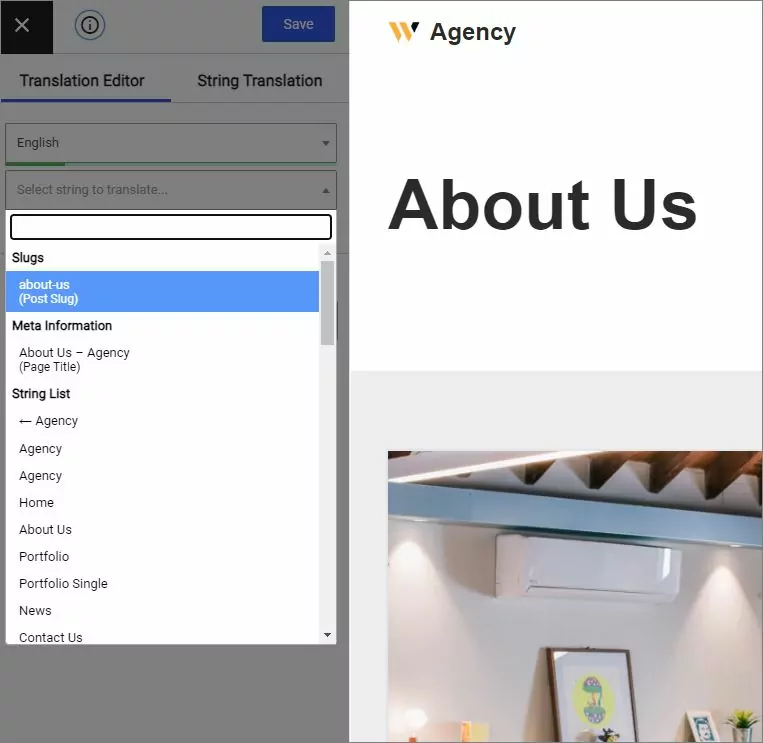
Gehen Sie sie einzeln durch und fügen Sie Übersetzungen für jede Ihrer Sprachen hinzu. Klicken Sie auf Speichern Sie die Übersetzung Wenn fertig.
Wenn Sie die Extrameile gehen wollen, können Sie auch Ihre Bilder übersetzen.’ Alternativtext. Um dies zu tun, klicken Sie mit aktiviertem SEO-Add-on auf Bleistift Symbol neben einem Ihrer Bilder. Sie sehen ein neues Alt-Attribut Kasten in der Seitenleiste.
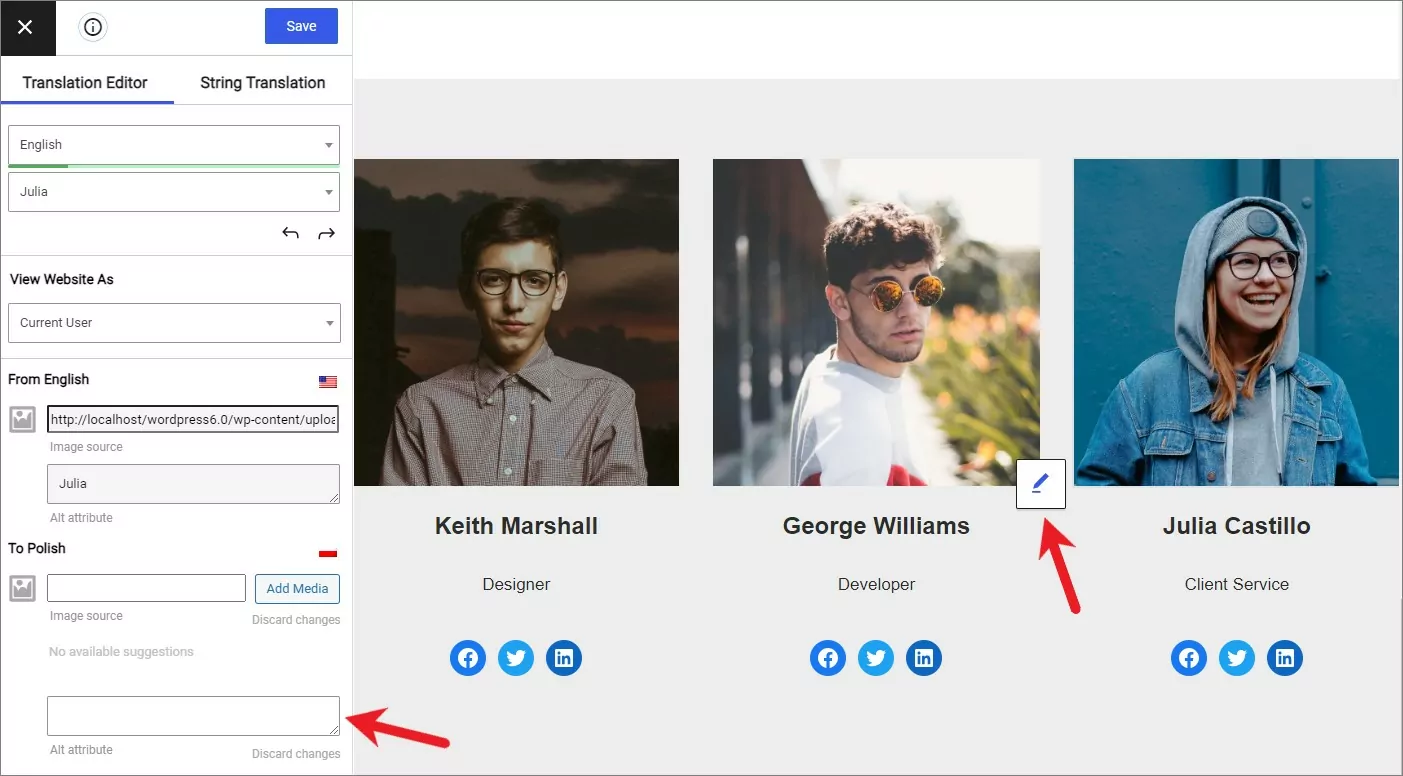
Das Hinzufügen von Alt-Tags zu allen Bildern auf Ihrer Website wird eine Weile dauern, aber es ist die Art von Sache, die den entscheidenden Unterschied machen kann, der Ihre Website in den Google-Rankings über die Konkurrenz hebt.
Erstellen Sie noch heute eine mehrsprachige Website mit Neve
Wie Sie sehen können, ist die Installation des Neve-Themes auf Ihrer Website und die anschließende vollständige Mehrsprachigkeit überhaupt nicht schwierig.
Man braucht nur ein wenig Geduld, wenn man seine Inhalte Stück für Stück übersetzt. TranslatePress greift auf die interne Struktur von Neve zurück und ermöglicht es Ihnen, jedes einzelne Element auf der Seite zu übersetzen (dazu gehören Texte, Bilder, Überschriften, Schaltflächen – was auch immer Sie wollen).
Um dieses Tutorial zu befolgen und loszulegen, können Sie die Kostenlose Version von TranslatePress verfügbar auf WordPress.org.
Dann, wenn Sie Ihr mehrsprachiges SEO verbessern möchten, Ihre Website in mehr als zwei Sprachen übersetzen, DeepL für die automatische Übersetzung verwenden und auf viele weitere nützliche Funktionen zugreifen möchten, Upgrade zur Premium-Version.