Suche nach einer Möglichkeit, die Avada-Theme-Übersetzung durchzuführen und Inhalte aus dem Avada Builder zu übersetzen?
Avada ist das beliebteste ThemeForest-Theme aller Zeiten mit über unglaublichen 725.000 Verkäufen und einer herausragenden 4,77-Sterne-Bewertung aus über 24.400 Rezensionen.
Leute lieben Avada, weil man es für buchstäblich alles verwenden kann, von einem Blog bis hin zu einer Unternehmenswebsite, einem E-Commerce-Shop und vielem mehr. Noch besser ist, dass Sie dank des visuellen Drag-and-Drop-Avada-Builders die vollständige codefreie Kontrolle über Ihre Website haben.
Jedoch eine Funktion, die Avada tut nicht Offer ist eine Möglichkeit, eine mehrsprachige WordPress-Website zu erstellen.
Mit dem kostenlosen TranslatePress-Plugin, kannst du das beheben und Avada mehrsprachig gestalten. Und das Beste daran: TranslatePress ist genauso einsteigerfreundlich und erfordert ebenso wenig technisches Wissen wie Avada.
Genauso wie Avada Ihnen den visuellen „Avada Builder“ zur Verfügung stellt, bietet Ihnen TranslatePress einen visuellen Übersetzungseditor, mit dem Sie jedes Element auf Ihrer Avada-Website durch einfaches Zeigen und Klicken übersetzen können:
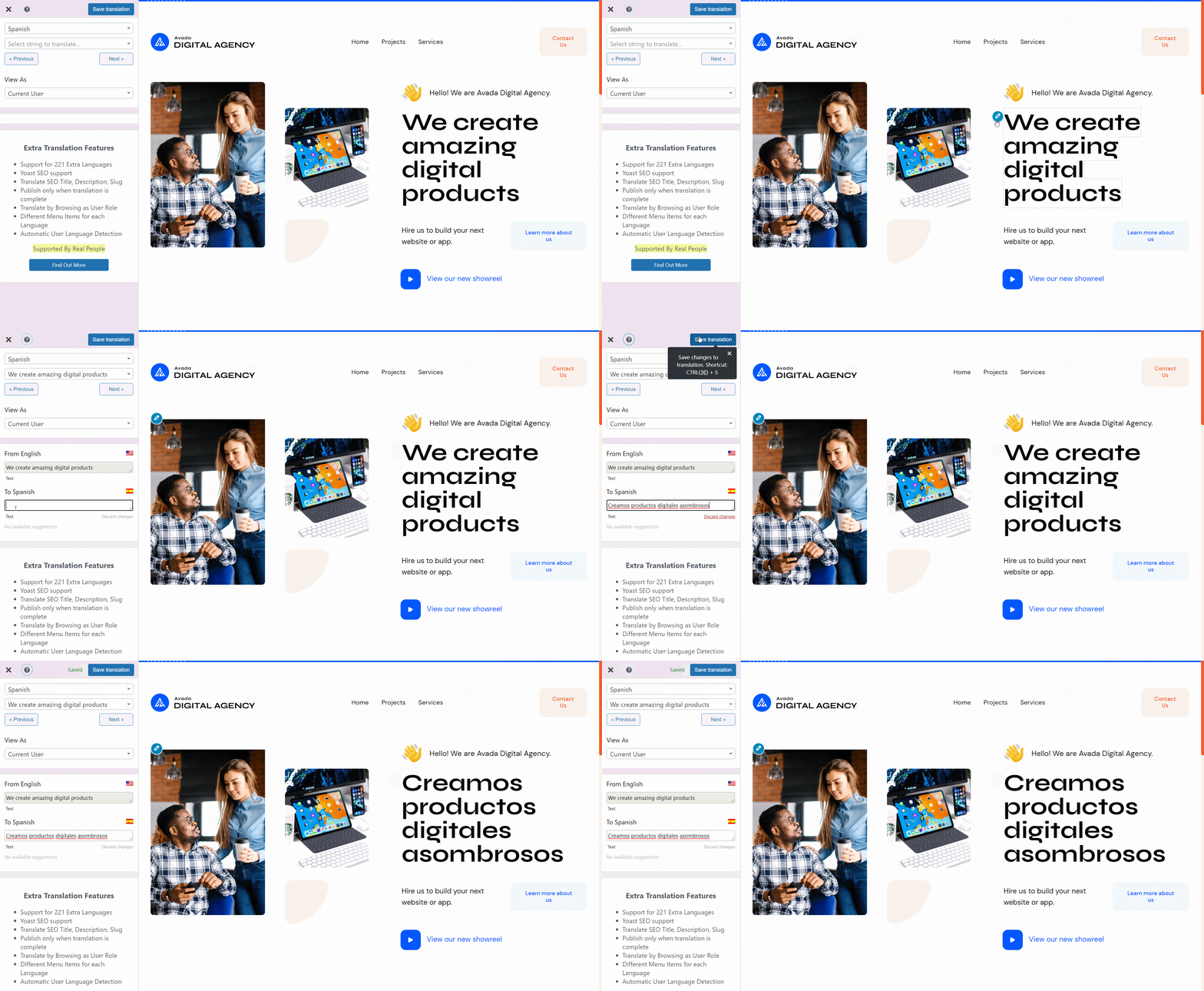
In diesem Artikel zeigen wir Ihnen Schritt für Schritt, wie Sie das kostenlose TranslatePress-Plugin für die Übersetzung von Avada nutzen können. Am Ende verfügen Sie über eine vollständig mehrsprachige Website, die auf Avada und TranslatePress basiert.
Lasst uns loslegen…
Was Sie für die optimierte Avada Theme-Übersetzung benötigen
Um das Avada Theme, den Avada Builder und den restlichen Inhalt Ihrer Website zu übersetzen, benötigen Sie lediglich TranslatePress.
TranslatePress ist ein kostenloses Übersetzungs-Plugin, mit dem Sie eine echte mehrsprachige WordPress-Website erstellen können. Suchmaschinen können Ihre übersetzten Inhalte indexieren (gut für mehrsprachige SEOund Ihre Website-Besucher können mit einem einfachen Sprachumschalter ihre bevorzugten Sprachen auswählen.
TranslatePress bietet sofortige Kompatibilität mit dem Avada-Theme sowie mit allen Inhalten, die Sie mit dem Avada Builder erstellen.
Selbstverständlich funktioniert TranslatePress auch mit allen Inhalten, die Sie mit dem regulären WordPress-Editor erstellen, und es ist mit allen anderen Plugins kompatibel, die Sie möglicherweise verwenden, einschließlich derjenigen, die im Lieferumfang von Avada enthalten sind, wie beispielsweise WooCommerce, Slider Revolution, Advanced Custom Fields, The Events Calendar und viele mehr.
Im Grunde genommen ermöglicht Ihnen TranslatePress die Übersetzung von 100% der Inhalte auf Ihrer Website, ganz gleich, woher diese stammen.
Wie übersetzt man das Avada Theme auf WordPress
Nun zeigen wir Ihnen Schritt für Schritt, wie Sie eine mehrsprachige WordPress-Site mit dem Avada-Theme erstellen können.
Für alle wesentlichen Schritte in dieser Anleitung kannst du die kostenlose Version von TranslatePress verwenden. Es gibt jedoch einige Funktionen, für die du die Premium-Version benötigst – wir werden im Laufe der Anleitung ausdrücklich darauf hinweisen.
TranslatePress Mehrsprachig
1. Richten Sie das Avada-Theme in Ihrer Originalsprache ein
Um mit der Avada-Übersetzung zu beginnen, sollten Sie sicherstellen, dass Sie das Avada-Theme in der Originalsprache Ihrer Website vollständig eingerichtet haben.
Wenn Sie das bereits getan haben, können Sie zum nächsten Schritt springen. Andernfalls bauen Sie Ihre Website und Ihre Inhalte fertig.
Um Ihnen Zeit zu sparen, können Sie eine der vielen vorgefertigten Demoseiten von Avada importieren:
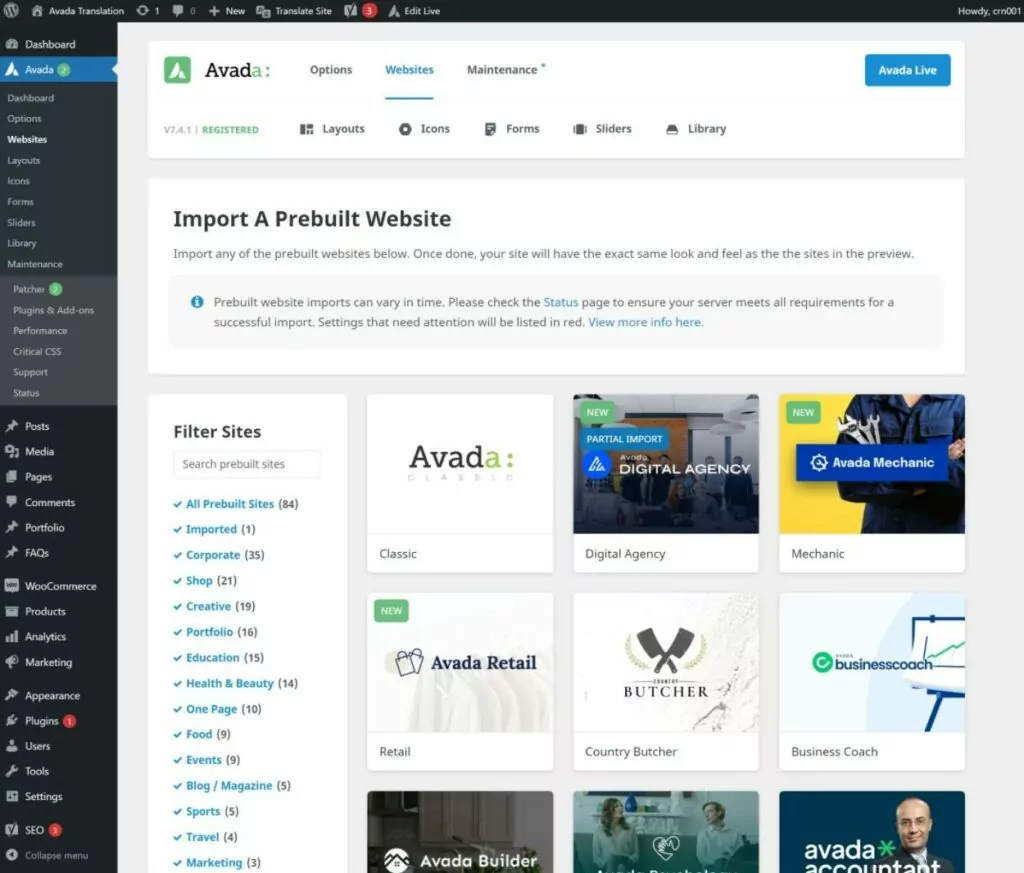
Dann können Sie die Inhalte Ihrer Website mit der visuellen Drag-and-Drop-Oberfläche des Avada Builders anpassen und gestalten.
Sie können sowohl die nativen WordPress-Editoren als auch den Avada Builder nutzen – ganz gleich, welchen Editor Sie verwenden, mit TranslatePress können Sie alles übersetzen.
2. Installieren Sie TranslatePress und wählen Sie Ihre Sprachen aus
Sobald Sie Avada in der Originalsprache Ihrer Website vollständig eingerichtet haben, ist es an der Zeit, mit TranslatePress zu beginnen, um Avada in eine oder mehrere neue Sprachen zu übersetzen.
Stellen Sie zunächst sicher, dass Sie das TranslatePress-Plugin auf Ihrer WordPress-Website installiert und aktiviert haben. Sie können die kostenlose Version von TranslatePress auf WordPress.org Um zu beginnen.
Oder, wenn Sie die Premium-Funktionen nutzen möchten, stellen Sie sicher, dass Sie auch Folgendes installieren die Premium-Version von TranslatePress (die Sie nach dem Kauf über Ihr TranslatePress-Konto herunterladen können).
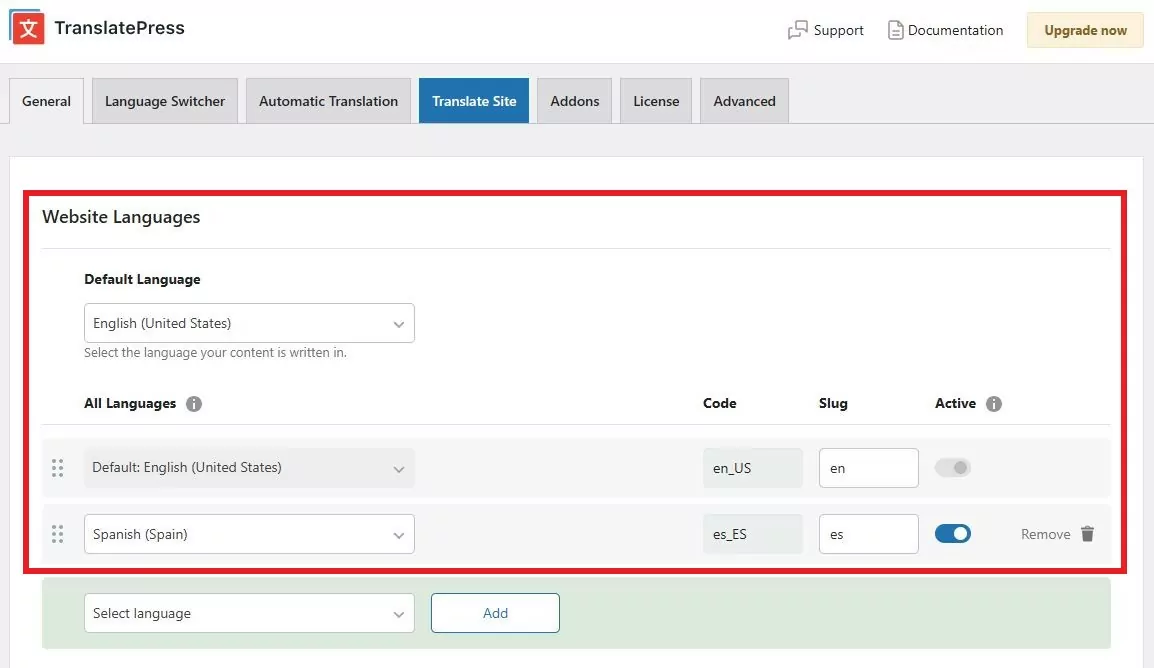
Sobald Sie das/die Plugin(s) aktiviert haben, gehen Sie zu Einstellungen → TranslatePress um die Sprachen auszuwählen, die Sie auf Ihrer Website verwenden möchten:
- Standardsprache – die ursprüngliche Sprache des Inhalts Ihrer Avada-Website.
- Alle Sprachen – eine oder mehrere neue Sprachen, in die Sie die Inhalte Ihrer Avada-Website übersetzen möchten. Mit der kostenlosen Version von TranslatePress können Sie eine neue Sprache hinzufügen, während Sie mit der Premium-Version eine unbegrenzte Anzahl von Sprachen hinzufügen können.
Zum Beispiel, wenn Ihre ursprüngliche Website auf Englisch ist und Sie Avada ins Spanische übersetzen möchten, würden Sie es wie folgt konfigurieren:
TranslatePress bietet integrierte Unterstützung für Hunderte von Sprachen und Ländereinstellungen. Sollte die von Ihnen gewünschte Sprache jedoch nicht aufgeführt sein, haben Sie außerdem die Möglichkeit, eine benutzerdefinierte Sprache hinzufügen.
3. Automatische Übersetzung einrichten (Optional)
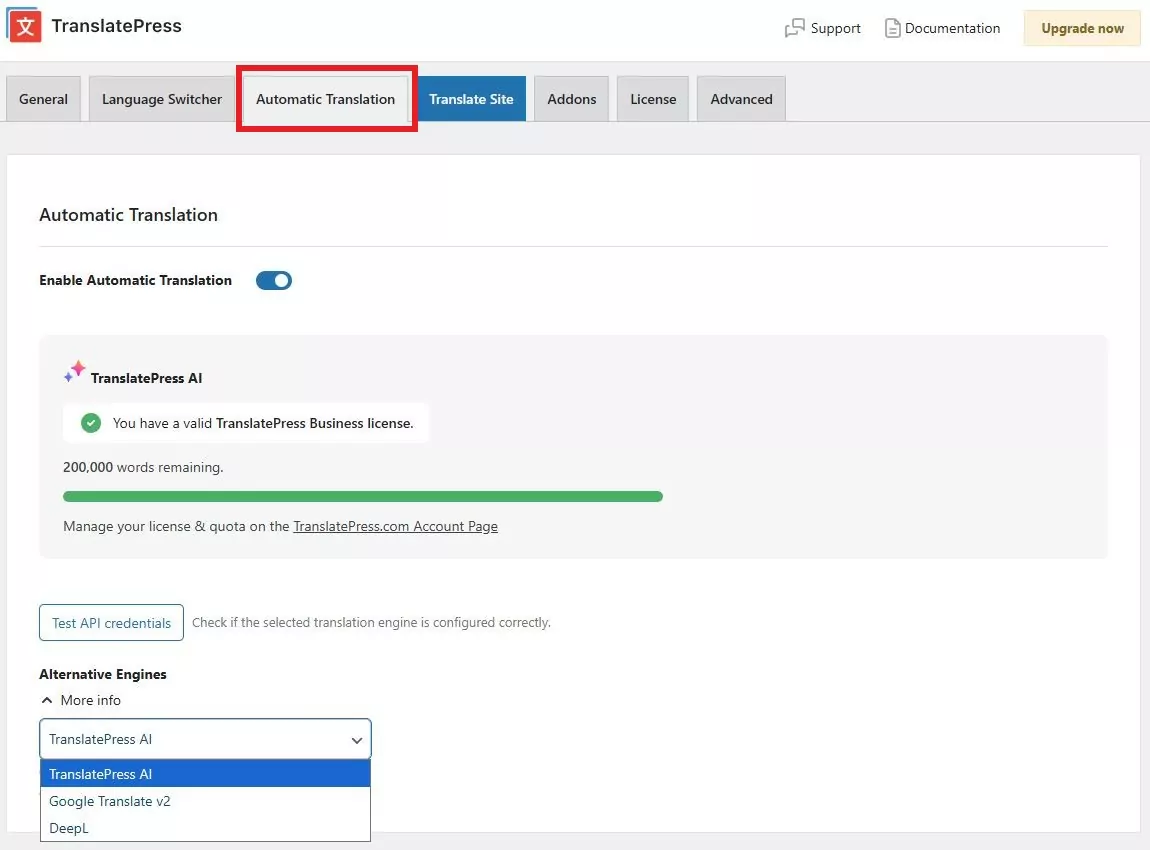
Um Ihnen bei der Übersetzung des Avada-Themes Zeit zu sparen, bietet TranslatePress integrierte Unterstützung für zwei beliebte maschinelle übersetzungsdienste:
- TranslatePress AI – verfügbar in alle Premium-Versionen, das eine KI-gestützte Übersetzungsmaschine anbietet, die natürlichere und kontextbezogenere Übersetzungen liefern kann – hier kaufen.
- Google Übersetzer – in der kostenlosen Version von TranslatePress verfügbar.
- DeepL – auf Premium verfügbar Business oder Developer Lizenzen von TranslatePress.
Unsicher, was besser ist? Schau dir an Unser Vergleich zwischen Google Translate und DeepL, oder erkunden TranslatePress AI für einen fortschrittlicheren, KI-gesteuerten Ansatz.
Wenn Sie Ihren Avada-Inhalt nicht von Grund auf neu übersetzen möchten, haben Sie die Möglichkeit Option diese Dienste zu nutzen, um alle Inhalte Ihrer Website automatisch zu übersetzen.
Keine Sorge – selbst wenn Sie eine automatische Übersetzung verwenden, können Sie diese Übersetzungen über die visuelle Benutzeroberfläche von TranslatePress manuell bearbeiten und verfeinern.
Wenn Sie eine automatische Übersetzung nutzen möchten, können Sie diese hier einrichten Automatische Übersetzung Registerkarte im Einstellungsbereich „TranslatePress“.
TranslatePress AI ist im Vergleich zur Einrichtung externer Dienste wie Google Translate oder DeepL wesentlich einfacher zu bedienen. Alles ist direkt in Ihre bestehende TranslatePress-Umgebung integriert, was den Übersetzungsprozess optimiert und die technische Komplexität verringert.
Darüber hinaus macht TranslatePress AI das ständige Wechseln zwischen verschiedenen Übersetzungsmodulen je nach Sprachunterstützung überflüssig und sorgt so für ein nahtloseres und einheitlicheres Übersetzungserlebnis in allen Sprachen Ihrer Website.
Unten finden Sie Anleitungen zur Erstellung eines API-Schlüssels und zur Konfiguration der einzelnen Dienste:
Wir haben auch spezielle Anleitungen für die Nutzung beider Dienste:
4. Erste Schritte mit Avada Theme Übersetzungen
Jetzt sind Sie bereit, das Avada-Theme sowie den Rest der Inhalte Ihrer Website zu übersetzen.
Unabhängig davon, ob Sie im vorherigen Schritt die automatische Übersetzung eingerichtet haben oder nicht, verwenden Sie dieselbe Oberfläche, um Ihre Übersetzungen zu verwalten:
- Wenn Sie automatische Übersetzungen einrichten, werden die Übersetzungen Ihrer Website vorausgefüllt. Sie können diese nach Bedarf bearbeiten.
- Wenn Sie keine automatische Übersetzung verwendet haben, sind die Übersetzungen Ihrer Website leer und Sie müssen sie von Grund auf neu hinzufügen.
Um den Übersetzungseditor zu öffnen, gehen Sie zu der Seite, die Sie im Frontend Ihrer Website übersetzen möchten, und klicken Sie auf das neue Seite übersetzen Option in der WordPress-Symbolleiste:
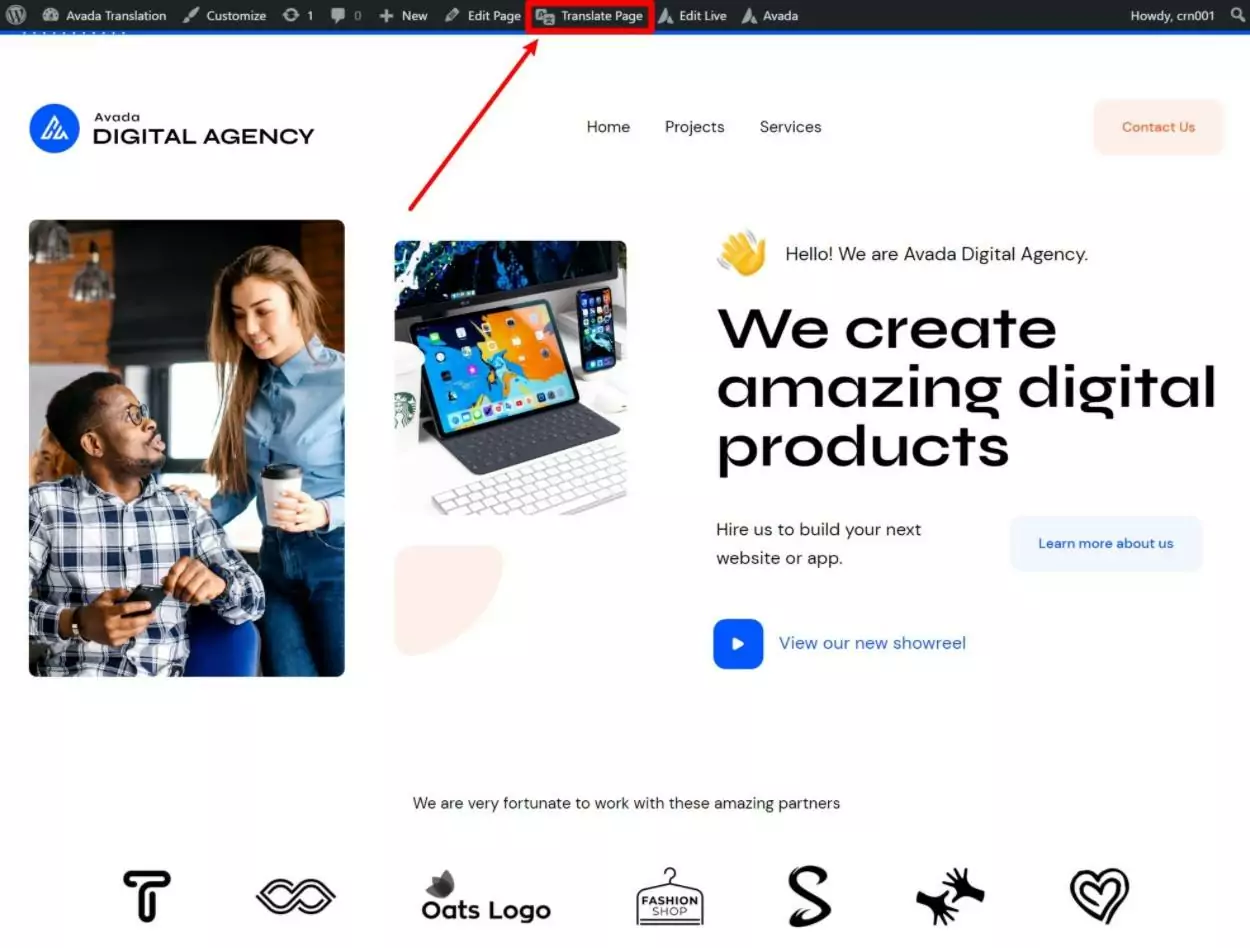
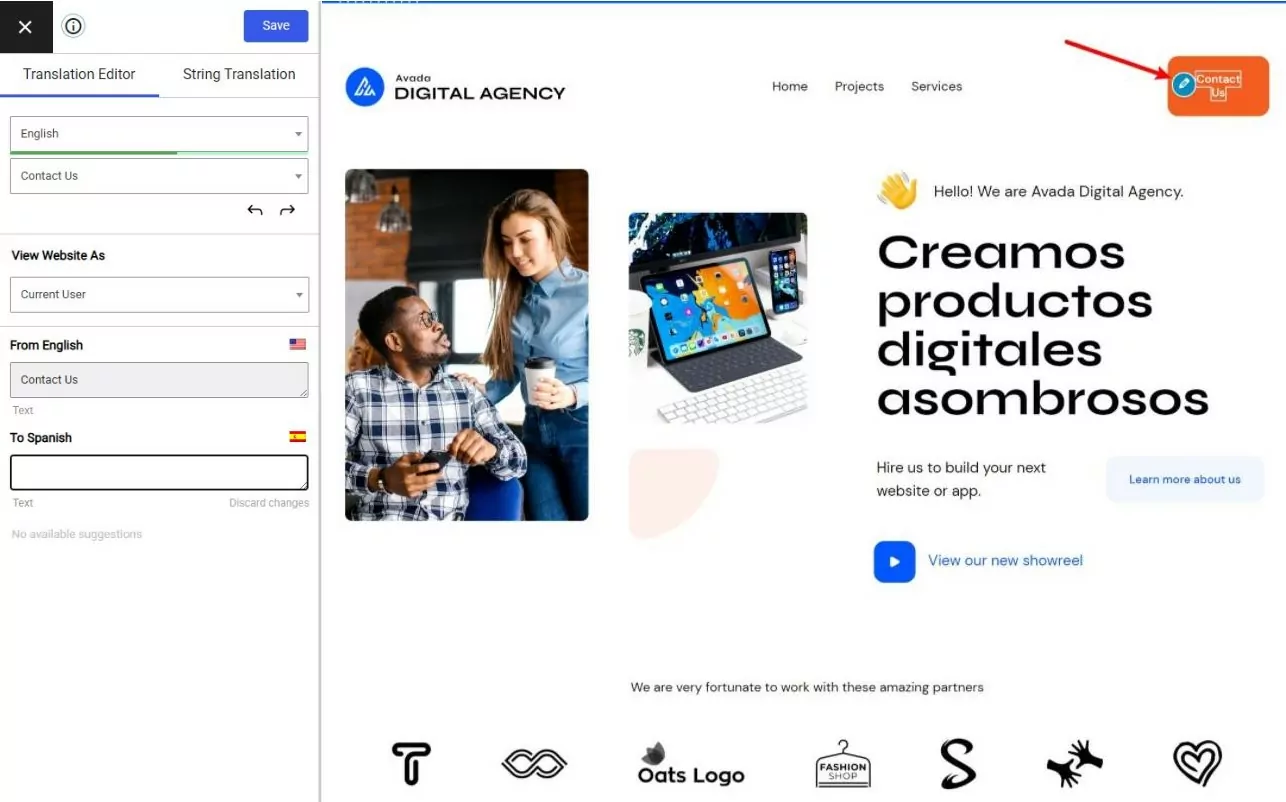
Dadurch wird der visuelle Übersetzungseditor gestartet. Sie sehen rechts eine Live-Vorschau Ihrer Avada-Website und links eine Seitenleiste, in der Sie Ihre Übersetzungen verwalten können.
Um beliebige Inhalte auf Ihrer Website zu übersetzen, fahren Sie einfach mit der Maus über den Inhalt in der Live-Vorschau und klicken Sie auf das Stiftsymbol. Dadurch wird die ausgewählte Übersetzung in der Seitenleiste geöffnet, wo Sie Ihre Übersetzung hinzufügen oder die vorhandene Übersetzung nach Bedarf bearbeiten können:
Sie können den exakt gleichen Ansatz verwenden, um jeden Teil Ihrer Avada-Website zu übersetzen, einschließlich Details wie Formulare und Bilder. Schauen wir uns einige spezifische Beispiele an...
Menüpunkte aus Avada übersetzen
Zu Menüpunkte übersetzen, du fährst mit der Maus darüber und klickst sie an, genau wie bei normalem Text. Das funktioniert auch für die speziellen Menüschaltflächen, die Avada für einige Demoseiten hinzufügt, wie zum Beispiel die Kontakt Schaltfläche auf unserer Beispielseite:
Mit der Premium-Version von TranslatePress haben Sie zudem die Möglichkeit, je nach der vom Besucher gewählten Sprache völlig unterschiedliche Menüs zu erstellen, anstatt lediglich denselben Satz von Menüpunkten zu übersetzen (da die kostenlose Version von TranslatePress dies ermöglicht). Diesen Funktionsumfang kannst du über Kauf des TranslatePress Business oder Developer Lizenz.
Bilder übersetzen
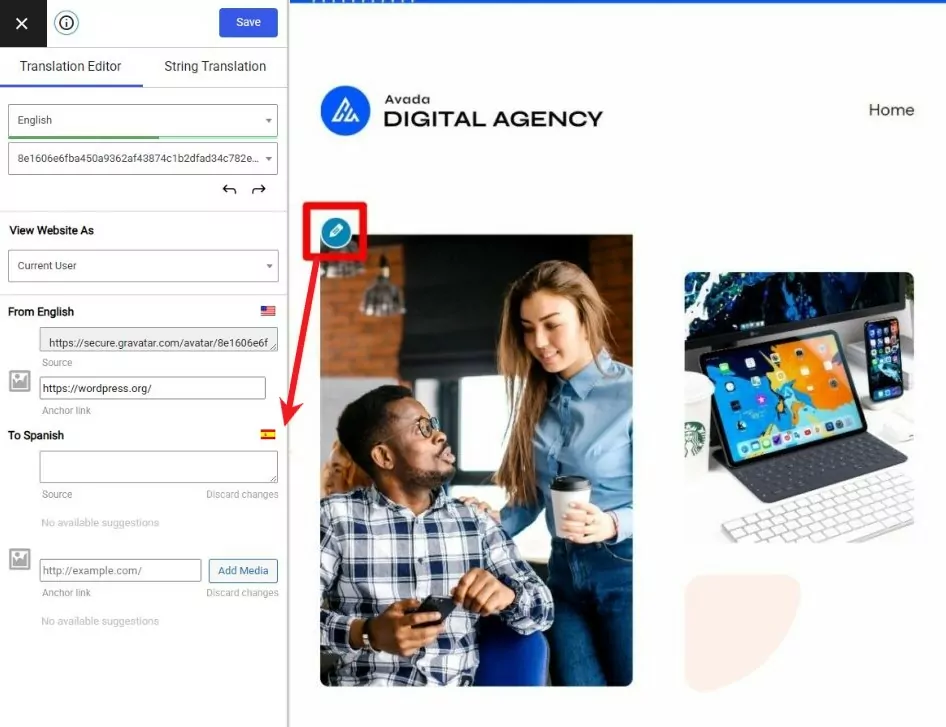
Mit TranslatePress können Sie nicht nur Texte übersetzen, sondern auch Übersetze jedes Bild auf deiner Website. Dies funktioniert sowohl für eigenständige Bilder sowie Reglern oder Galerien, die Sie mit den Slider- oder Galerie-Elementen im Avada Builder erstellen (oder andere Plugins).
Wie bei Texten können Sie Bilder übersetzen, indem Sie mit der Maus darüber fahren und auf das Bleistiftsymbol klicken. Anschließend können Sie ein neues Bild aus Ihrer Mediathek für diese Sprache auswählen. Sie können auch Textmetadaten übersetzen, wie z. B. den Titel und den Alternativtext des Bildes:
Avada Kontaktseiten/-formulare übersetzen
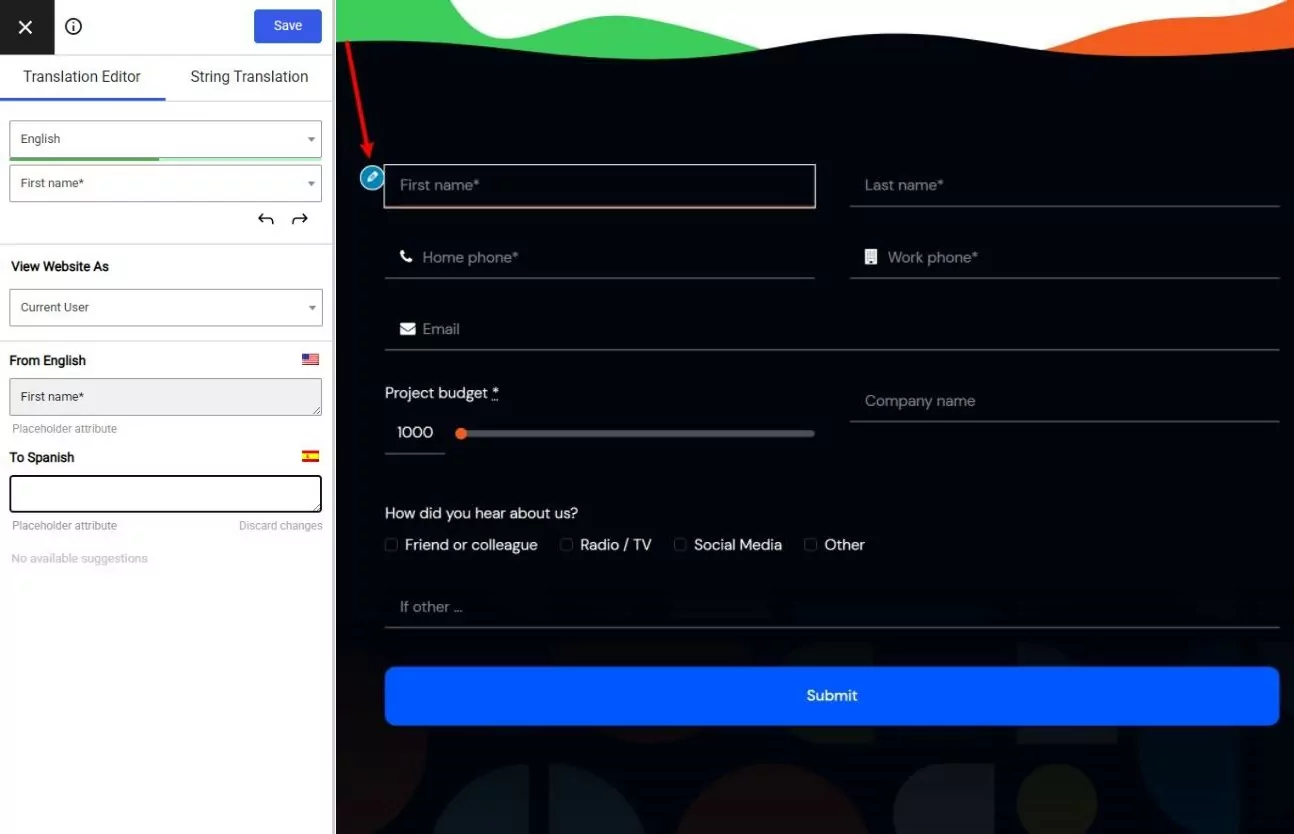
Wenn Sie Formulare mit dem Avada Formular-Element erstellt habenoder jedes andere Formular-Plugin), Mit TranslatePress können Sie außerdem die Titel und Platzhaltertexte Ihrer Formularfelder sowie die Schaltfläche ‘Absenden’ und alle anderen Elemente Ihres Formulars übersetzen.
Im Folgenden sehen Sie, dass TranslatePress sogar automatisch erkennt, wenn Sie ein Platzhalterattribut übersetzen:
WooCommerce Produkte/Seiten übersetzen
Wenn Sie Avada zur Erstellung eines WooCommerce-Shops verwendet haben, macht es TranslatePress Ihnen außerdem ganz einfach, Übersetzen Sie alle Ihre Einzelseiten für Produkte und Shops-Seiten, sowie Ihr Warenkorb und die Kasse.
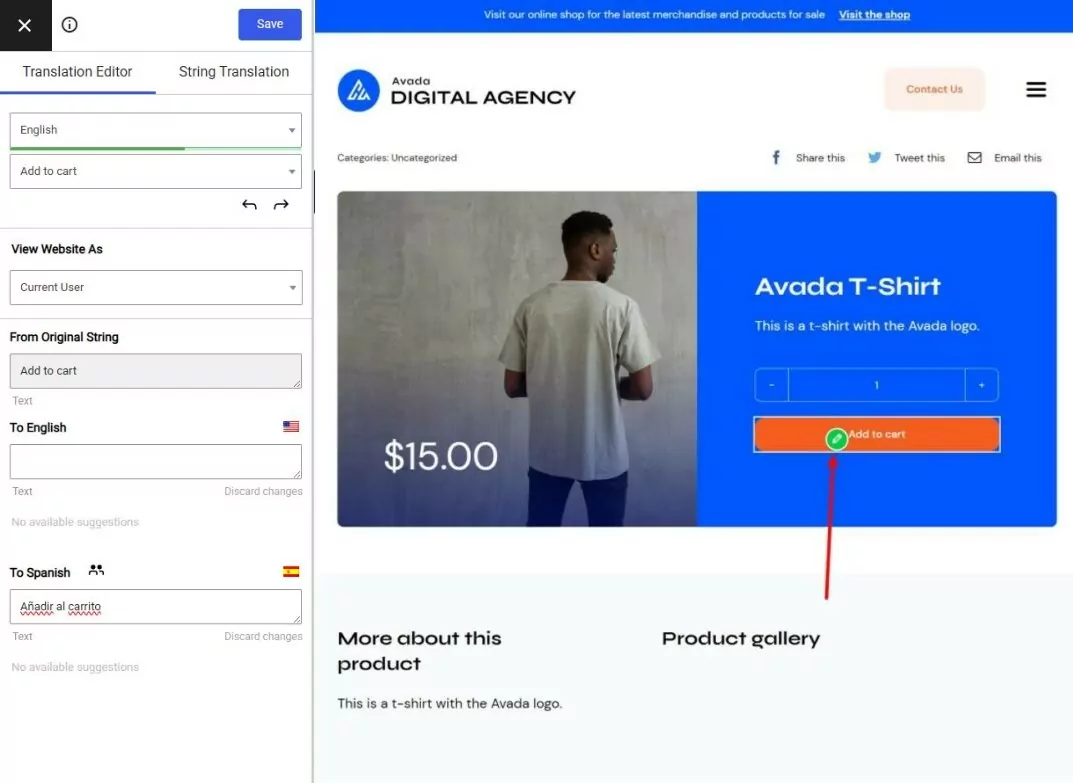
Für zentrale WooCommerce-Inhalte importiert TranslatePress die Übersetzungen automatisch aus Das WooCommerce Sprachpaket (wenn verfügbar), aber Sie können diese Übersetzungen bei Bedarf immer noch vollständig bearbeiten.
Für Zeichenketten, die direkt aus dem WooCommerce-Plugin stammen (gerufen gettext Zeichenketten), können Sie die Übersetzung sowohl in Ihrer Originalsprache als auch in den neuen Sprachen, die Sie verwenden, bearbeiten. Die Bleistiftsymbole für diese Zeichenketten werden grün sein, damit Sie sie erkennen können (anstelle des normalen blauen Bleistiftsymbols):
Einen ausführlicheren Überblick über die Verwendung von TranslatePress mit WooCommerce finden Sie in unserem Leitfaden Wie man einen mehrsprachigen WooCommerce-Shop erstellt.
SEO-Elemente übersetzen
Wenn Sie Ihre Avada-Website optimieren möchten Für mehrsprachige SEO, ist es wichtig, nicht nur Ihre Front-End-Inhalte zu übersetzen, sondern auch wichtige Back-End-Metadaten wie den SEO-Titel und die Meta-Beschreibung jeder Seite sowie alle Ihre URL-Slugs zu übersetzen.
Mit das TranslatePress SEO Pack-Add-on, Sie können all diese Elemente ganz einfach aus demselben Übersetzungstool übersetzen, das Sie auch für den Rest Ihrer Inhalte verwenden.
Um auf das SEO-Pack-Add-on zuzugreifen, benötigen Sie Kaufen Sie mindestens das TranslatePress Personal Lizenz.
Sobald Sie das SEO Pack Add-on aktiviert haben, können Sie das Dropdown-Menü im Übersetzungseditor verwenden, um die SEO-Details zu übersetzen aus Plugins wie zum Beispiel Yoast SEO und Rank Math:
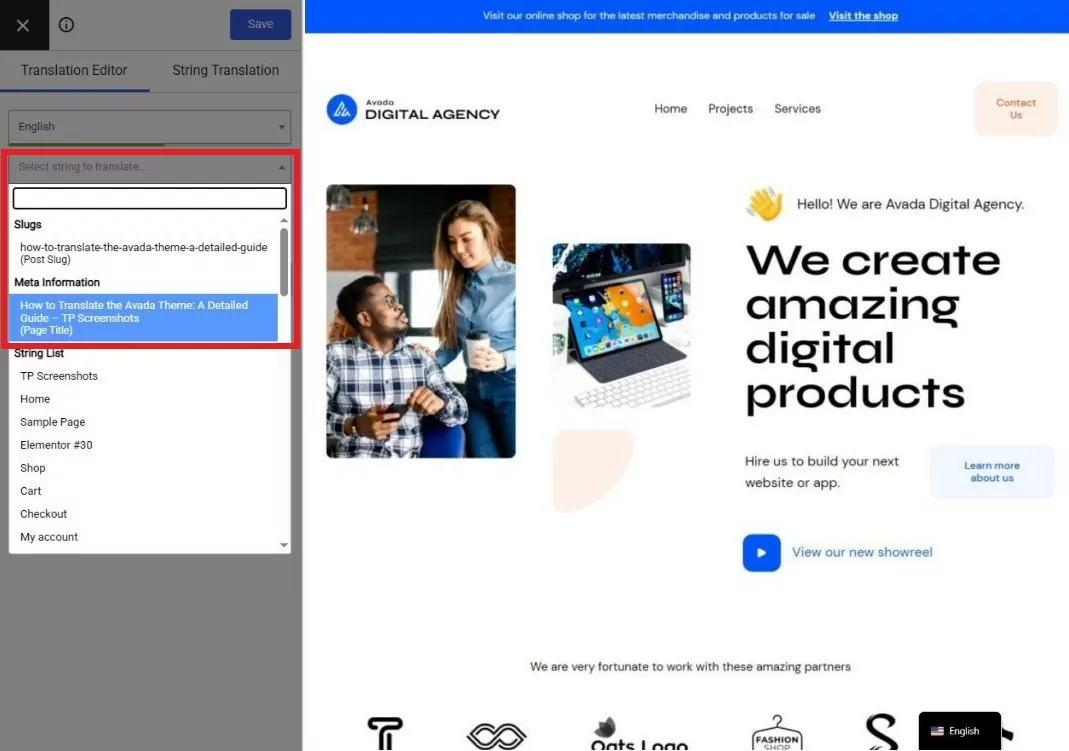
Sie können auch dieses Dropdown-Menü verwenden, um Übersetze die URL-Slugs von einzelnen Inhalten.
Um sitewide URL-Slugs, wie den Slug der Kategoriebasis, zu übersetzen, können Sie die Zeichenfolgenübersetzung Oberfläche, die auf dem obigen Screenshot markiert ist.
Detaillierte Anleitungen zur Übersetzung anderer Teile Ihrer Avada-Website
Wir haben versucht, einige spezifische Aspekte der Avada-Übersetzung hervorzuheben, um Ihnen einen Eindruck davon zu vermitteln, wie TranslatePress funktioniert. TranslatePress beschränkt sich jedoch keineswegs auf die oben genannten Aspekte.
Auch mit dem Point-and-Click-Ansatz können Sie praktisch jeden Inhalt auf Ihrer Website übersetzen, egal ob er von Avada, dem nativen WordPress-Editor oder anderen von Ihnen verwendeten Plugins stammt.
Um weitere detaillierte Beispiele zu sehen, können Sie diese Übersetzungsleitfäden überprüfen:
- Editor (Gutenberg) Blöcke
- Benutzerdefinierte Felder
- Benutzerdefinierte Beitragstypen
- Popup-Inhalt
- WordPress Themes Strings
5. Konfigurieren Sie Ihren Avada Sprachumschalter
Um die Dinge abzuschließen, möchten Sie Konfigurieren Sie den Frontend-Sprachumschalter dass Ihre Besucher ihre bevorzugten Sprachen auswählen können, wenn sie Ihre Website durchsuchen.
Standardmäßig fügt TranslatePress in der unteren rechten Ecke Ihrer Website einen schwebenden Sprachumschalter hinzu. Hier sehen Sie ein Beispiel dafür, wie dieser auf der Avada Creative Agency-Demo-Website aussieht, wenn er aufgeklappt ist:

Wenn du möchtest, hast du jedoch die Möglichkeit, die Platzierung des Sprachumschalters zu ändern (oder füge es an mehreren Stellen hinzu. Hier sind Ihre Optionen:
- Schwebender Sprachumschalter – Sie können die Position des schwebenden Widgets ändern. Zum Beispiel, indem Sie es in die untere linke Ecke verschieben.
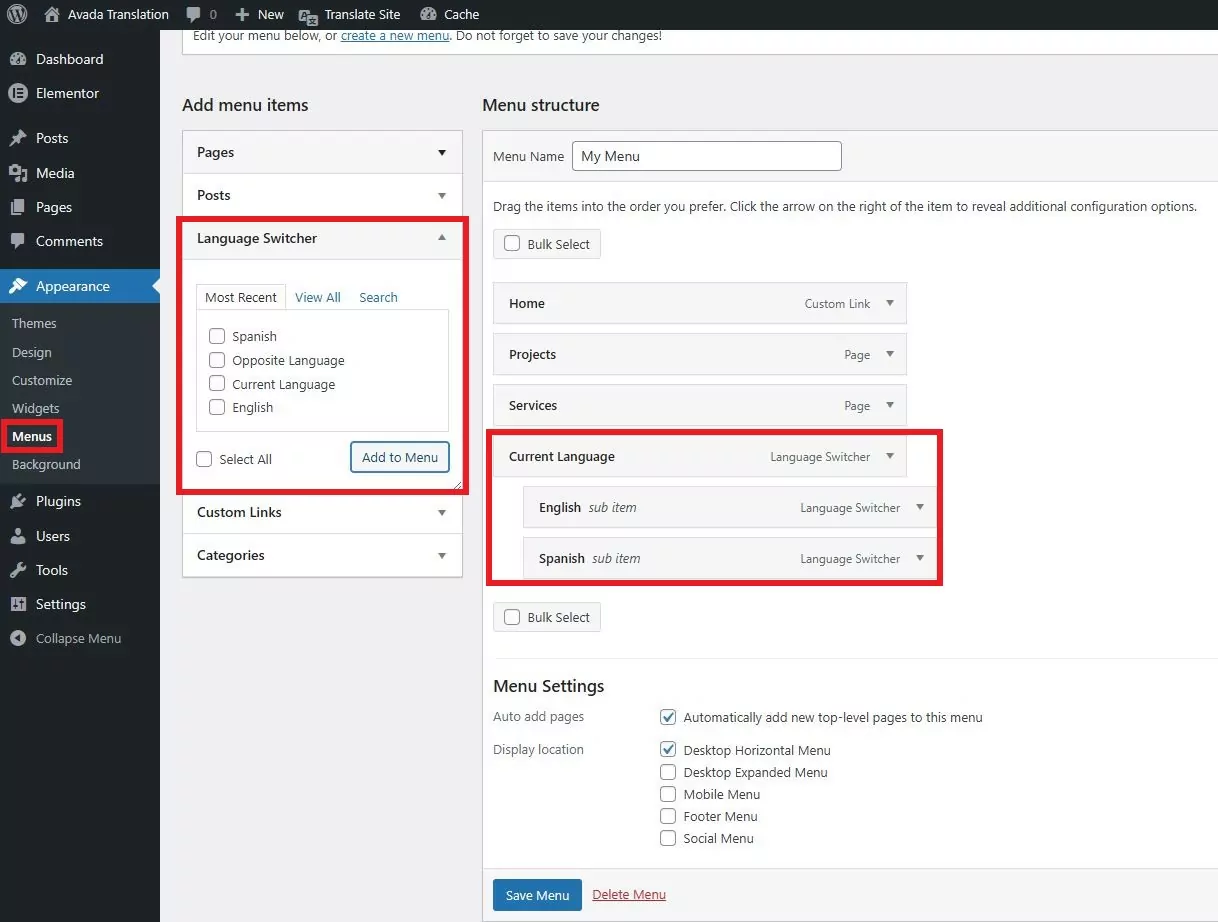
- Menüpunkt – Sie können es als Menüpunkt hinzufügen, der an einer beliebigen Stelle in Ihren Avada-Menüpositionen angezeigt wird.
- Kurzcode – du kannst das Kurzcode, um den Sprachumschalter überall auf Ihrer Website zu platzieren.
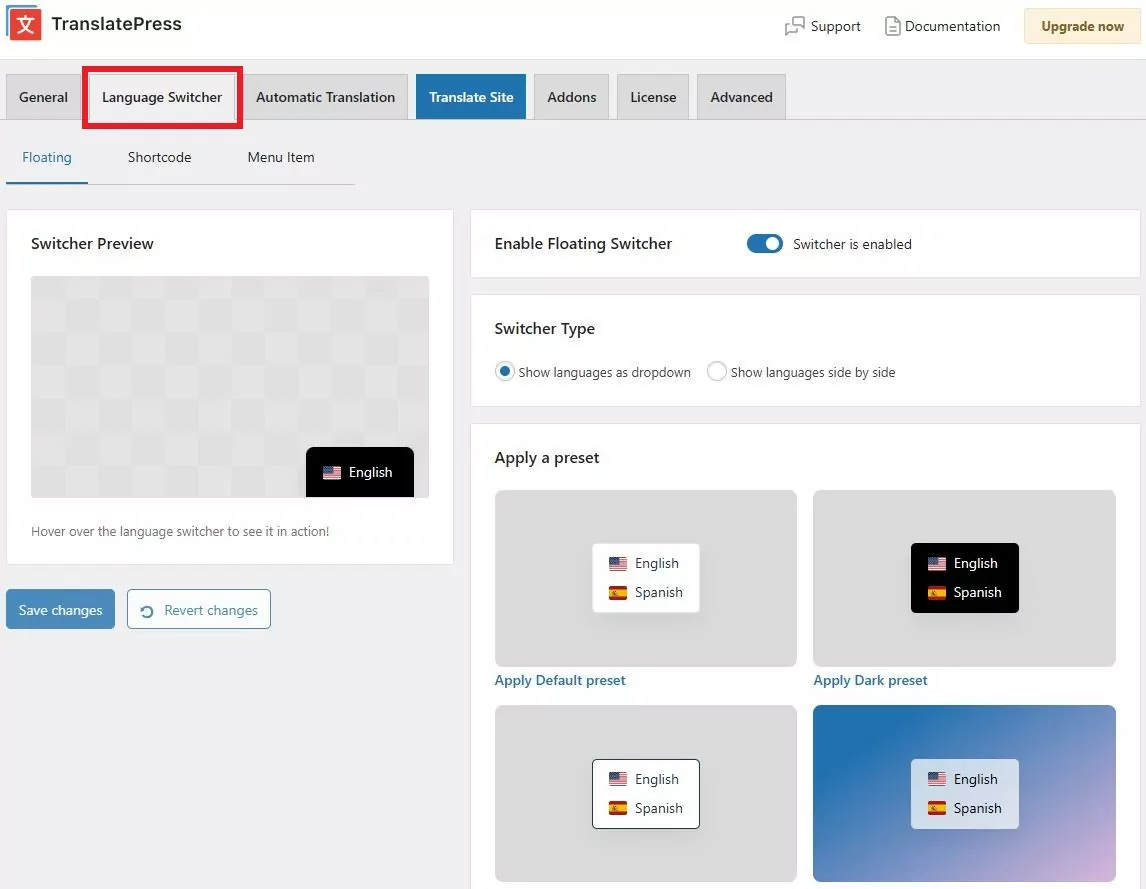
Zusätzlich zur Auswahl der Platzierung können Sie auch das Design/den Inhalt Ihres Sprachumschalters konfigurieren. Sie können zum Beispiel wählen, ob nur der Sprachname angezeigt werden soll oder zusätzlich zum Sprachnamen auch eine Flagge angezeigt werden soll.
Um diese Einstellungen zu konfigurieren, gehen Sie zu Einstellungen → TranslatePress → Sprachwechsler Tabelle
Wenn Sie Ihren Sprachumschalter als Menüpunkt hinzufügen möchten, gehen Sie zu Darstellung → Menüs und füge das dedizierte hinzu Sprache Schalter Optionen wie folgt:
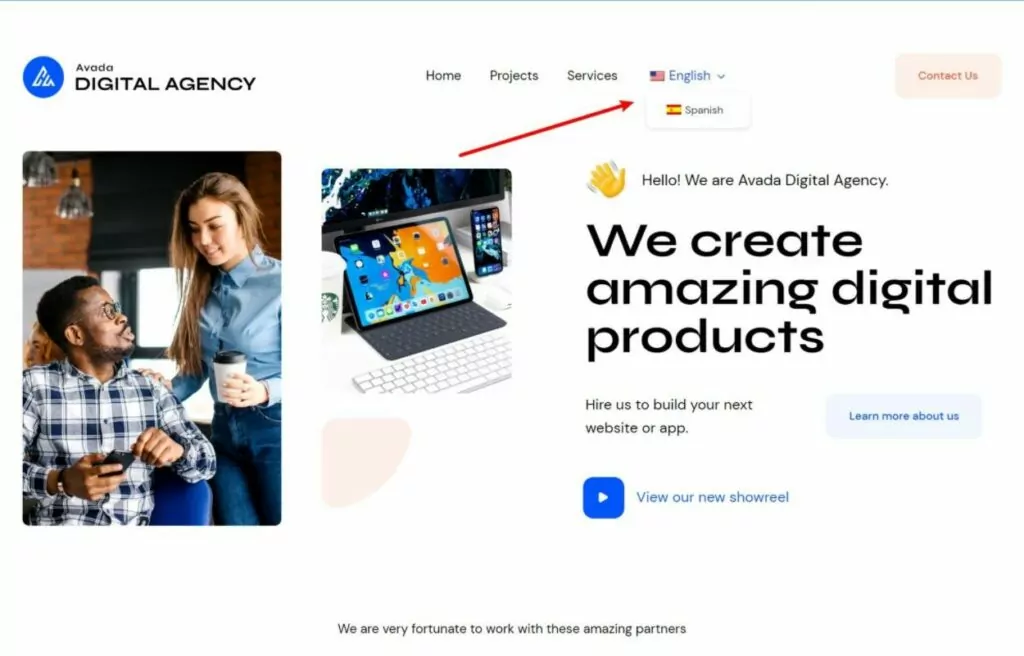
So würde das auf dem Frontend Ihrer Avada-Website aussehen:
Mit der Premium-Version von TranslatePress können Sie außerdem die Automatische Benutzer-Spracherkennung-Add-on damit Sie Besucher basierend auf ihren Browsereinstellungen oder IP-Adressen automatisch in ihre bevorzugten Sprachen weiterleiten können. Das Add-on speichert auch die Präferenzen des jeweiligen Benutzers und leitet sie bei zukünftigen Besuchen automatisch in die zuletzt besuchte Sprache weiter.
Um auf dieses Add-on zuzugreifen, können Sie das TranslatePress kaufen Business oder Developer Lizenz.
Beginne noch
Wenn Sie übersetzen müssen das Avada Theme, Mit TranslatePress lassen sich alle Elemente Ihrer Website ganz einfach über eine intuitive Benutzeroberfläche übersetzen.
TranslatePress bietet Out-of-the-Box-Unterstützung für Avada und den Avada Builder, funktioniert aber auch mit dem nativen WordPress-Editor und anderen Plugins, die Sie möglicherweise verwenden, wie z. B. WooCommerce.
Mit die kostenlose Version des TranslatePress-Plugins auf WordPress.org, Sie können Avada in eine neue Sprache übersetzen.
Wenn du Auf die Premium-Version von TranslatePress upgraden, schaltest du Unterstützung für unbegrenzte Sprachen sowie weitere nützliche Funktionen frei wie…
- Mehrsprachige SEO – optimieren Sie Ihre Avada-Website für mehrsprachige SEO, indem Sie SEO-Metadaten übersetzen., eine mehrsprachige XML-Sitemap hinzufügen, und mehr;
- DeepL Support – DeepL für automatische Übersetzung verwendenDie kostenlose Version unterstützt nach wie vor Google Translate);
- Automatische Spracherkennung – Besucher automatisch zu ihrer bevorzugten Sprache weiterleiten;
- Unterschiedliche Menüs basierend auf der Sprache – Erstellen Sie komplett unterschiedliche Menüs basierend auf der Sprache eines Benutzers (anstatt nur das gleiche Menü wie in der kostenlosen Version in verschiedene Sprachen zu übersetzen);
- Übersetzerkonten – erstellen Sie dedizierte Übersetzerkonten, die Ihnen bei der Zusammenarbeit mit freiberuflichen Übersetzern oder Übersetzungsagenturen helfen.