Auf dieser Seite
Die Einstellungen für das TranslatePress-Plugin finden Sie im Administrationsbereich im Menü unter Einstellungen -> TranslatePress.
Der Zugriff ist sowohl über das Frontend als auch über den Administrationsbereich möglich, und zwar über die Admin-Leiste unter der neu erstellten Schaltfläche im Dropdown-Menü „Einstellungen“.
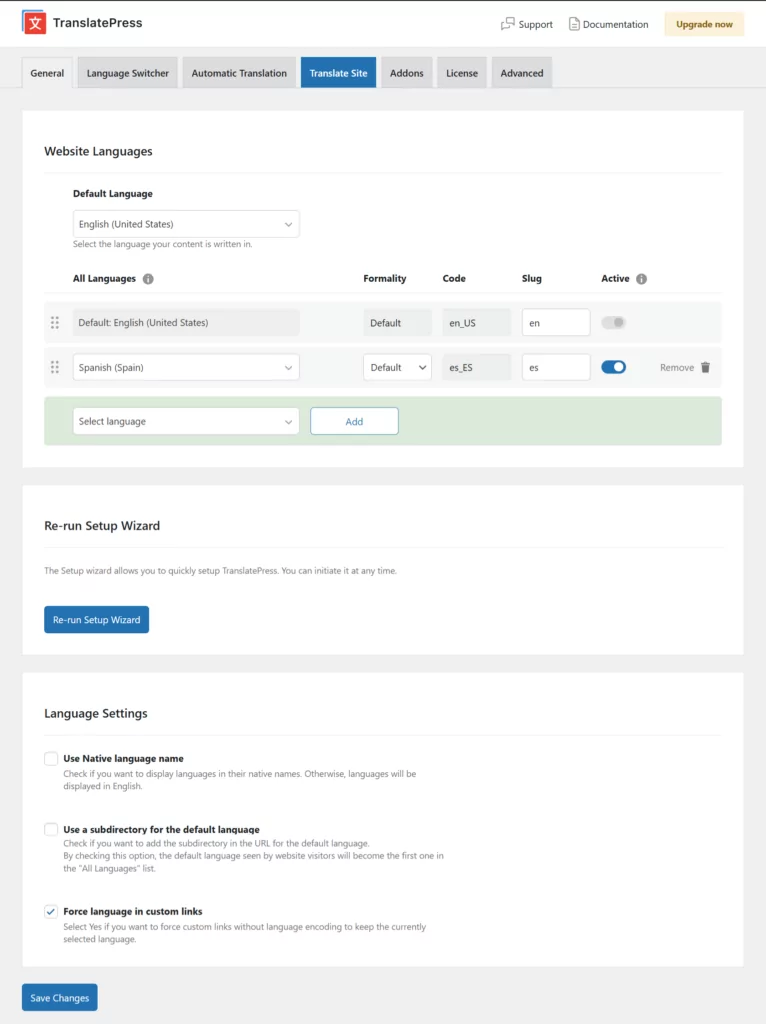
Standardsprache
Wählen Sie aus dem Dropdown-Menü die Ursprungssprache aus, in der Ihre Website geschrieben wurde.
Standardmäßig wird die Sprache von der WordPress-Sprache übernommen, die Sie bei der Installation festlegen oder später ändern können. Einstellungen -> Allgemeines.
Übersetzungssprachen
Diese Benutzeroberfläche ermöglicht es Ihnen, die Sprachen auszuwählen, in denen Ihre Website verfügbar sein soll. Sie müssen lediglich die Sprache aus der Dropdown-Liste auswählen und auf die Schaltfläche "Hinzufügen" klicken.
Aktionen, die Sie mit den Sprachen ausführen können:
- Bearbeiten Sie den Slug der Sprache, die in den URLs der Website angezeigt wird, im Slug-Feld.
- Aktivieren Sie die Sprache für die Besucher der Website oder stellen Sie sie nur dem Administrator und dem Übersetzer zur Übersetzung zur Verfügung, indem Sie das Kontrollkästchen "Aktivieren" aktivieren oder deaktivieren (Diese Funktion ist nur mit dem Add-on „Multiple Languages“ verfügbar).
- Entfernen Sie die Sprache, indem Sie auf den Link Entfernen klicken (dies löscht nicht die vorhandenen Übersetzungen aus Ihrer Datenbank).
- Ordnen Sie die Sprachen mit der Drag-and-Drop-Oberfläche neu an. Dies bestimmt die Reihenfolge im Sprachumschalter-Floater und im Shortcode.
- Wenn eine übersetzte Sprache an erster Stelle platziert wird, wird die Website für Besucher standardmäßig in dieser Sprache geladen, vorausgesetzt, die Option Unterverzeichnis für Standardsprache verwenden ist aktiviert.
Formalität in Sprachen
Für einige Sprachen wird eine Dropdown-Auswahl verfügbar sein, bei der Sie zwischen formeller/informeller Übersetzung wählen können.
Die Wahl bestimmt die Pronomen und verwandte Wörter, die in Ihrer Übersetzung verwendet werden.
*Diese Funktion ist nur für TranslatePress AI und DeepL.
Sprachen in nativer Schreibweise anzeigen
Option aktivieren Muttersprachlichen Namen verwenden wenn Sprachen ihre nativen Namen anzeigen sollen. Andernfalls werden sie auf Englisch angezeigt.
Unterverzeichnis für Standardsprache verwenden
Aktivieren Sie diese Einstellung, wenn Sie den Sprach-Slug für die Standardsprache in die URL einfügen möchten. Zum Beispiel www.meinehomepage.de/en/ anstelle von www.meinehomepage.de, wenn Besucher die Website in ihrer Standardsprache betrachten.
Durch die Aktivierung wird die Standardsprache, die Website-Besucher sehen, zur ersten Sprache in der Liste “Alle Sprachen”. Das bedeutet, dass eine der übersetzten Sprachen angezeigt werden kann, wenn Besucher Ihre Website ohne Sprachkodierung in der URL aufrufen.
Wenn beispielsweise die Standardsprache Ihrer Website Englisch ist und Ihre Website www.myhomepage.com lautet und Spanisch als erste Sprache in der Liste festgelegt ist, dann wird jemand, der auf Ihre Website über eine URL ohne Sprachkodierung zugreift, zur spanischen Version weitergeleitet: in diesem Fall www.myhomepage.com/es/.
Sprache in benutzerdefinierten Links erzwingen
Aktivieren Sie diese Option, wenn Sie benutzerdefinierte Links ohne Sprachkodierung dazu zwingen möchten, den Sprach-Slug in der URL für die Standardsprache hinzuzufügen.
Seite übersetzen
Wenn Sie auf diesen Tab klicken, öffnet sich der Übersetzungseditor im Frontend der Website, wo Sie mit der Übersetzung Ihrer Website beginnen können.
Erweiterte Einstellungen
Erfahren Sie mehr über Möglichkeiten, bestimmte Probleme bei der Integration von TranslatePress in Ihr Projekt zu beheben Hier.