Auf dieser Seite
Aufrufen der erweiterten Einstellungen von TranslatePress
Um auf die erweiterten Einstellungen von TranslatePress zuzugreifen, navigieren Sie im WP-Dashboard zu „Einstellungen“ → „TranslatePress“ und wählen Sie die Registerkarte „Erweitert“ aus.

Die Abschnitte, die in der Fortgeschritten Die Einstellungen sind vor allem nützlich, um Probleme zu beheben, die bei der Integration von TranslatePress in Ihre Website auftreten können. Es gibt folgende Abschnitte mit den entsprechenden Optionen:
Fehlerbehebungsbereich
- Fehlende dynamische Inhalte korrigieren
- Dynamische Übersetzung deaktivieren
- Gettext-Wrapper
- Gettext-Wrapper aus Post-Metadaten filtern
- Legacy SEO Pack Add-On laden
- Legacy-Sprachauswahl laden
Strings-Bereich ausschließen
- Bestimmte Pfade nicht übersetzen
- Gettext Strings ausschließen
- Zeichenketten von der automatischen Übersetzung ausschließen
- Dynamische Übersetzung ausschließen
- Schließe Selektoren von der Übersetzung aus
- Schließe Selektoren von der automatischen Übersetzung aus
Debug-Bereich
- Beitragscontainer-Tags für den Beitragstitel deaktivieren
- Beitrag Container-Tags für Beitrag Inhalt deaktivieren
- Übersetzung für gettext-Strings deaktivieren
- TranslatePress-Datenbanktabellen optimieren
Verschiedenes
- Doppelte hreflang entfernen
- HTML Sprachattribut-Format
- Automatische Translation Memory
- Backslash am Ende von home_url erzwingen
- Zahlen und Ziffern übersetzen
- Übersetzte Links von der Sitemap ausschließen
- Nur manuelle Übersetzung
- Aktivieren Sie das hreflang x-default-Tag für die Sprache
- Datumsformat
- Marketing-Opt-in
- Zeige die Zielsprache im Sprachwechsler an
- Sprachumschalter nur bei Klick öffnen
Benutzerdefinierte Sprache
Fehlerbehebungsbereich
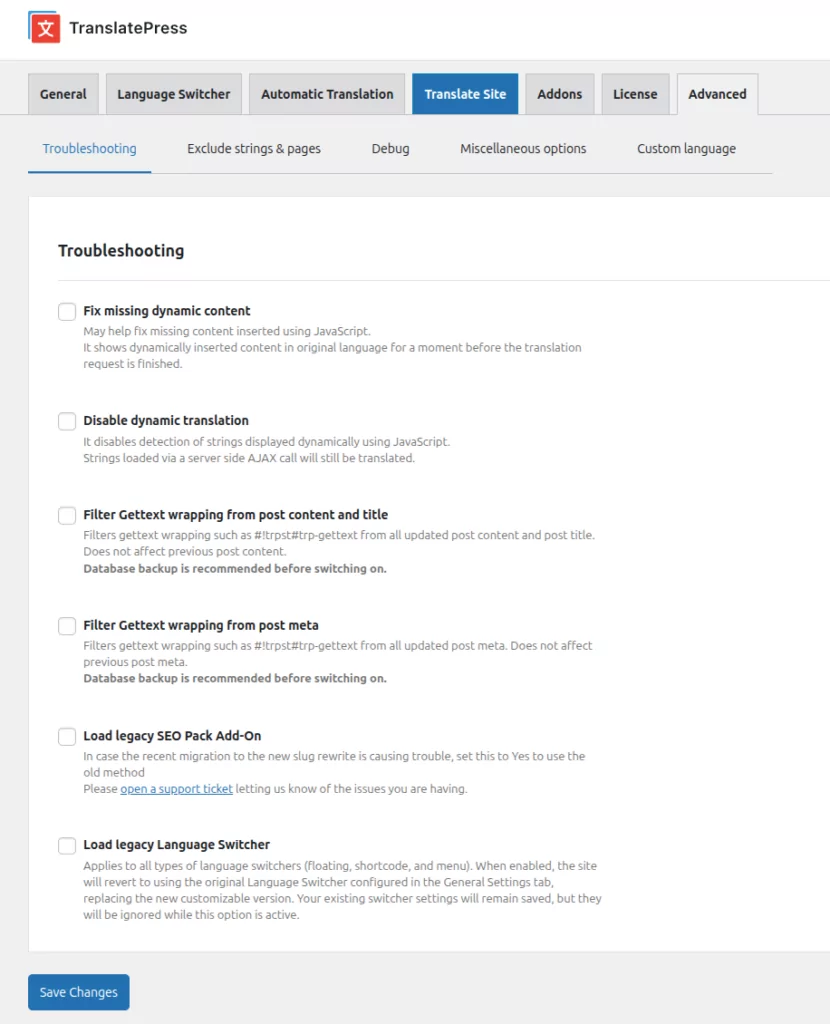
1. Dynamischen Inhalt korrigieren, der fehlt
Kann helfen, fehlende Inhalte zu beheben, die mit JavaScript eingefügt wurden, wenn das Problem nur auf übersetzten Seiten auftritt.
Es zeigt für einen Moment dynamisch eingefügte Inhalte in der Originalsprache an, bevor die Übersetzungsanforderung abgeschlossen ist.
2. Dynamische Übersetzung deaktivieren
Es deaktiviert die Erkennung von Zeichenfolgen, die dynamisch mit JavaScript angezeigt werden.
Strings, die über einen serverseitigen AJAX-Aufruf geladen werden, werden ebenso übersetzt wie die HTML-Seite, die vom Server bereitgestellt wird.
3. Filteren von Gettext-Wrapper-Code aus Beitragsinhalt und -titel
Filter, die „gettext“-Umschließungen wie #!trpst#trp-gettext aus allen aktualisierten Beitragsinhalten und Beitragstiteln entfernen. Hat keine Auswirkungen auf frühere Beitragsinhalte.
Datenbank-Backup wird vor dem Einschalten empfohlen.
4. Filter Gettext-Wrapper aus Post-Metadaten
Filter entfernen „gettext“-Umschließungen wie #!trpst#trp-gettext aus allen aktualisierten Beitrags-Metadaten. Dies hat keine Auswirkungen auf frühere Beitrags-Metadaten.
Datenbank-Backup wird vor dem Einschalten empfohlen.
5. Legacy SEO Pack Add-On laden
Diese Legacy-Einstellung wurde ursprünglich entwickelt, um URL-Übersetzungen bei größeren Updates zu stabilisieren. Sie ermöglicht es Ihnen, Slug-Daten manuell zu aktualisieren. Sie dient als Fallback für Fälle, in denen Slug-Tabellen nicht korrekt aktualisiert werden.
Die Aktivierung wird für den dauerhaften Gebrauch nicht empfohlen. Aktivieren Sie diese Option nur, um Fehler in der Slug-Tabelle zu beheben, und deaktivieren Sie sie danach sofort wieder.
6. Legacy-Sprachumschalter laden
Wenn diese Option aktiviert ist, wird die Website auf den ursprünglichen Sprachumschalter zurückgesetzt, der in der Registerkarte Allgemeine Einstellungen konfiguriert wurde, und ersetzt die neue, anpassbare Version. Ihre vorhandenen Einstellungen für den Umschalter bleiben gespeichert, werden jedoch ignoriert, solange diese Option aktiv ist.
Gilt für alle Arten von Sprachumschaltern (schwebend, Shortcode und Menü).
Strings-Bereich ausschließen
1. Bestimmte Pfade nicht übersetzen
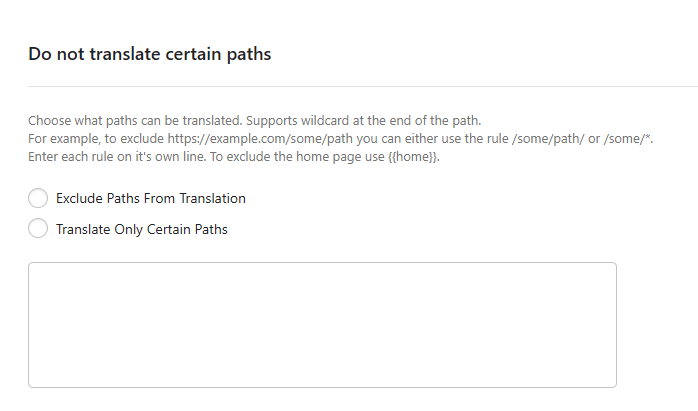
Wählen Sie aus, welche Pfade übersetzt werden können. Diese Funktion hat zwei Betriebsarten. Sie können entweder Pfade von der Übersetzung ausschließen oder Nur bestimmte Pfade übersetzen.
Nachdem Sie den Betriebsmodus gewählt haben, geben Sie die Pfade ein, auf die diese Einstellung angewendet werden soll. Um beispielsweise https://example.com/some/path auszuschließen, können Sie entweder die Regel /some/path/ oder /some/* verwenden.
Jede Regel sollte auf einer eigenen Zeile stehen. Um die Startseite auszuschließen, verwenden Sie {{home}} Etikett.
Wenn diese Option aktiviert ist, wird das Plugin den Sprachumschalter auf ausgeschlossenen oder nicht einbezogenen Seiten nicht anzeigen und deren Übersetzungen nicht zugänglich machen.
2. Gettext-Strings ausschließen
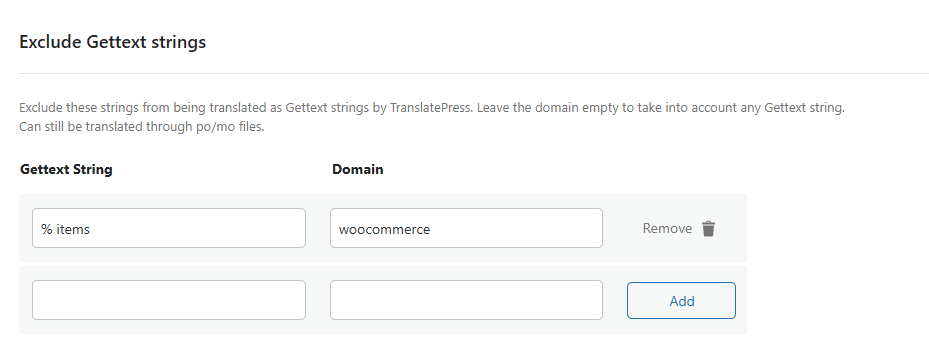
Schließe diese Zeichenketten von der Übersetzung als Gettext-Zeichenketten aus. Lasse die Domäne leer, um alle Gettext-Zeichenketten zu berücksichtigen. Kann immer noch als reguläre Zeichenketten übersetzt werden.
Kann nützlich sein, wenn eine Gettext-Zeichenkette in „#trpst#trp-gettext“ eingeschlossen ausgegeben wird. Kann auch verwendet werden, wenn eine Gettext-Zeichenkette als Schlüssel in den Optionen verwendet wird.
Nachdem Sie den String und die Domain eingegeben haben, klicken Sie auf Hinzufügen Schaltfläche, um sie in die Liste aufzunehmen. Klicken Entfernen um sie aus der Liste zu entfernen.
3. Zeichenketten von der automatischen Übersetzung ausschließen
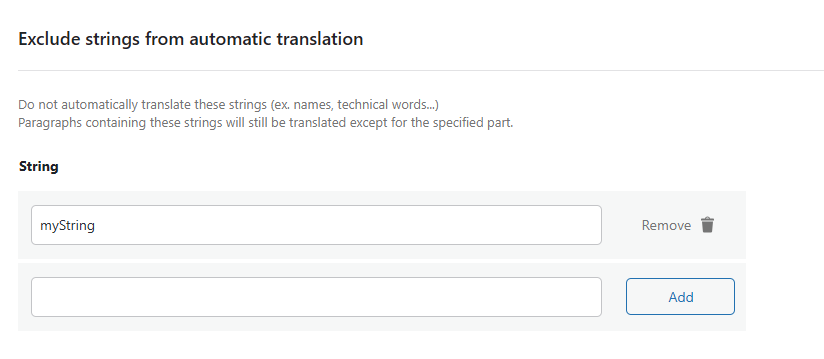
Diese Zeichenfolgen nicht automatisch übersetzen (z. B. Namen, technische Wörter...)
Absätze, die diese Zeichenfolgen enthalten, werden trotzdem übersetzt, mit Ausnahme des angegebenen Teils.
Nachdem Sie die Zeichenkette eingegeben haben, klicken Sie auf die Hinzufügen Schaltfläche, um sie von der Verarbeitung durch automatische Übersetzungsprogramme auszuschließen. Das Entfernen von Zeichenfolgen aus der Liste ist ebenfalls mit der Entfernen Schaltfläche neben jedem einzelnen.
Hinweis: Damit der Ausschluss wirksam wird, müssen Zeichenfolgen zur Liste hinzugefügt werden vorher Übersetzungsprozess wird gestartet.
4. Von der dynamischen Übersetzung ausschließen
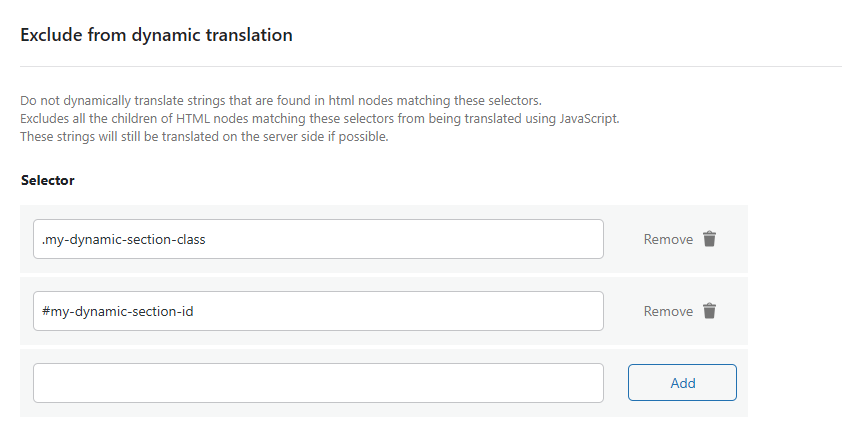
Übersetzen Sie keine Zeichenfolgen dynamisch, die in HTML-Knoten gefunden werden und diesen Selektoren entsprechen.
Schließt alle Kinder von HTML-Knoten, die diesen Selektoren entsprechen, von der Übersetzung mittels JavaScript aus.
Diese Zeichenketten werden, wenn möglich, weiterhin serverseitig übersetzt.
Es können beliebige Arten von JS-Selektoren verwendet werden. Es wird empfohlen, einen Selektor zu verwenden, der näher an der einzufügenden Zeichenkette liegt, die ausgeschlossen werden soll.
Nachdem Sie Ihre Auswahl getroffen haben, klicken Sie Hinzufügen Schaltfläche, um sie in die Liste aufzunehmen. Klicken Entfernen um sie aus der Liste zu entfernen.
5. Selektoren von der Übersetzung ausschließen
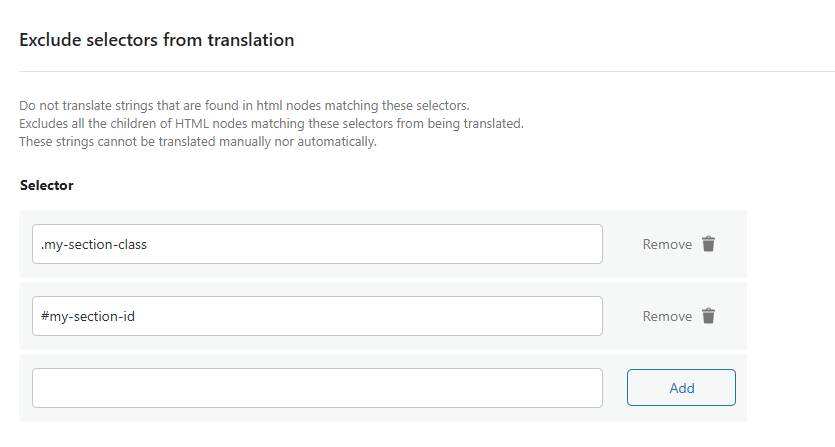
Übersetze keine Zeichenketten, die sich in HTML-Nodes befinden, die diesen Selektoren entsprechen.
Schließt alle Kindelemente von HTML-Knoten aus, die mit diesen Selektoren übereinstimmen, von der Übersetzung aus.
Nicht benutzen nicht() Selektor oder doppelter Attributselektor [attribut1][attribut2].
Nachdem Sie Ihre Auswahl getroffen haben, klicken Sie Hinzufügen Schaltfläche, um sie in die Liste aufzunehmen. Klicken Entfernen um sie aus der Liste zu entfernen.
6. Selektoren nur von der automatischen Übersetzung ausschließen
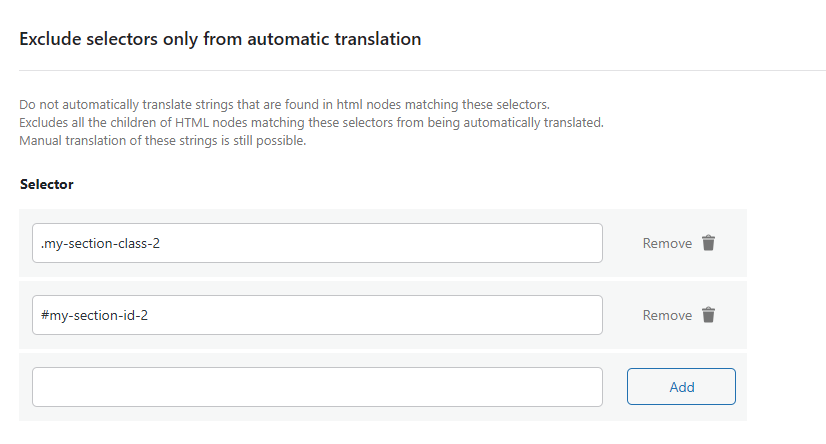
Übersetze keine Zeichenketten automatisch, die sich in HTML-Knoten befinden, die mit diesen Selektoren übereinstimmen.
Schließt alle Kinder von HTML-Knoten aus, die diesen Selektoren entsprechen, von der automatischen Übersetzung aus.
Eine manuelle Übersetzung dieser Zeichenfolgen ist weiterhin möglich.
Nicht benutzen nicht() Selektor oder doppelter Attributselektor [attribut1][attribut2].
Nachdem Sie den Selektor eingegeben haben, klicken Sie auf die Schaltfläche „Hinzufügen“, um alle untergeordneten Elemente von der Verarbeitung durch automatische Übersetzungsdienste auszuschließen. Sie können Selektoren auch über die Schaltfläche „Entfernen“ neben jedem einzelnen Selektor aus der Liste entfernen.
Hinweis: Damit der Ausschluss wirksam wird, müssen Selektoren zur Liste hinzugefügt werden vorher Übersetzungsprozess wird gestartet.
Debug-Bereich
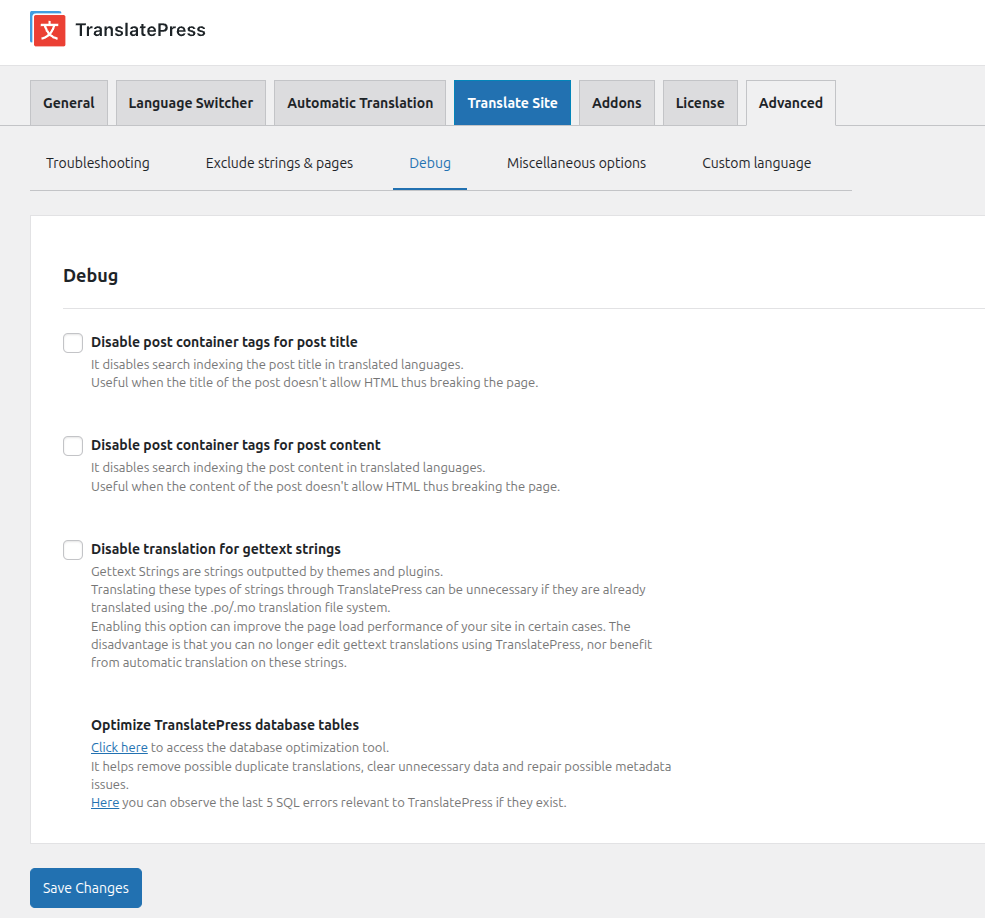
1. Post-Container-Tags für Post-Titel deaktivieren
Es deaktiviert die Indizierung von Beitragstiteln in übersetzten Sprachen für die Suche.
Nützlich, wenn der Titel des Beitrags kein HTML zulässt und somit die Seite beschädigt.
2. Beitrags-Container-Tags für Beitragsinhalte deaktivieren
Es deaktiviert die Suchindizierung des Beitragsinhalts in übersetzten Sprachen.
Nützlich, wenn der Inhalt des Beitrags kein HTML zulässt und somit die Seite beschädigt.
3. Deaktivieren der Übersetzung für gettext-Strings
Gettext Strings sind Zeichenketten, die von Themes und Plugins ausgegeben werden.
Die Übersetzung solcher Zeichenfolgen über TranslatePress kann überflüssig sein, wenn sie bereits mithilfe des .po/.mo-Übersetzungsdateisystems übersetzt wurden.
Das Aktivieren dieser Option kann in bestimmten Fällen die Ladegeschwindigkeit der Seiten Ihrer Website verbessern. Der Nachteil ist, dass Sie gettext-Übersetzungen nicht mehr mit TranslatePress bearbeiten können und auch nicht mehr von der automatischen Übersetzung dieser Zeichenfolgen profitieren.
4. TranslatePress-Datenbanktabellen optimieren
Diese Funktion ermöglicht es Ihnen, die Datenbanktabellen bezüglich doppelter Zeilen, unübersetzter Links und CDATA zu bereinigen.
Verschiedenes
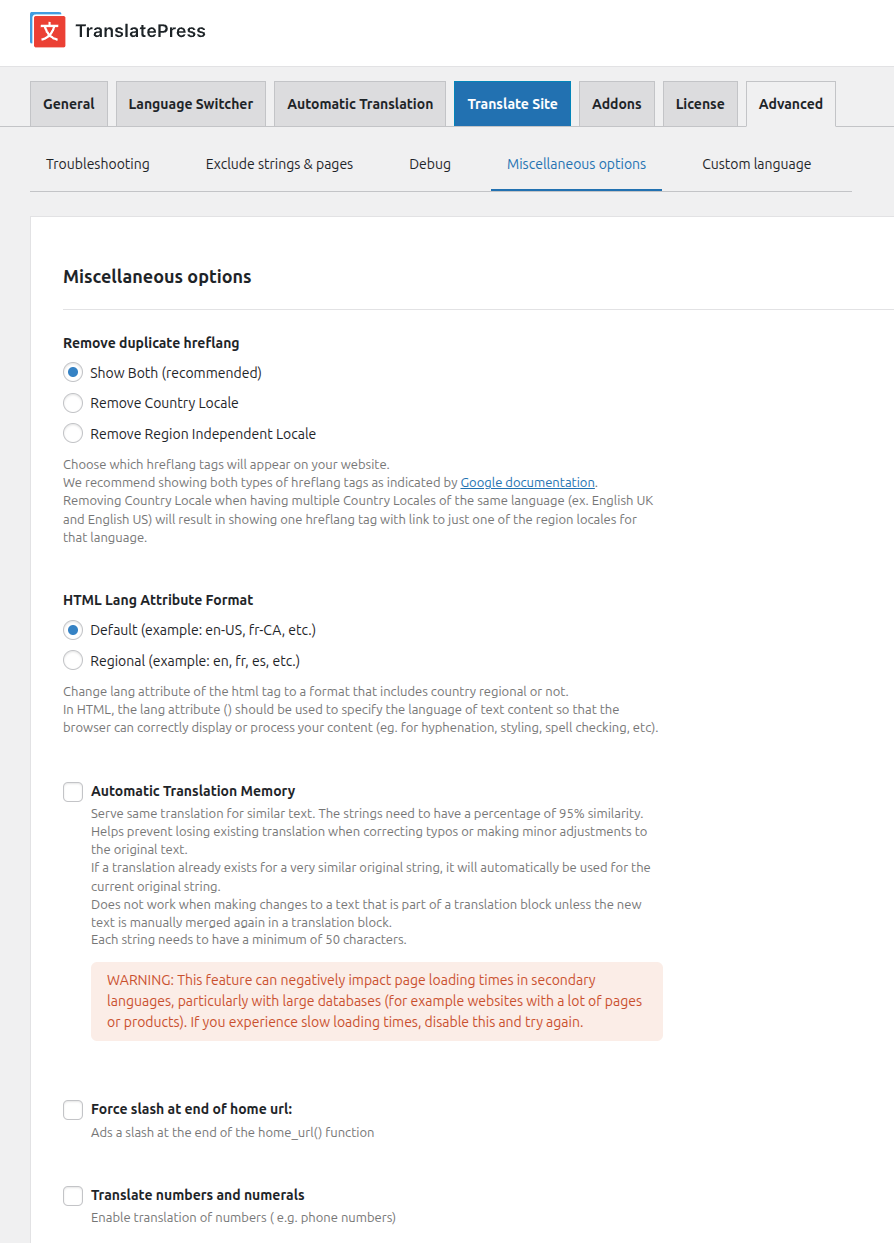
1. Doppelte hreflang-Tags entfernen
Wählen Sie, welche hreflang-Tags auf Ihrer Website angezeigt werden sollen: Länder-Locale (en-UK), regionsunabhängige Locale (en) oder beide. Standardmäßig werden sowohl die Länder- als auch die regionsunabhängige Locale angezeigt (empfohlen).
2. HTML-Sprachattributformat
Ändern Sie das lang-Attribut des html-Tags in ein Format, das ein Land, eine Region oder gar keins einschließt.
In HTML sollte das Attribut lang () verwendet werden, um die Sprache des Textinhalts anzugeben, damit der Browser Ihre Inhalte korrekt anzeigen oder verarbeiten kann (z. B. für Silbentrennung, Styling, Rechtschreibprüfung usw.).
3. Automatische Übersetzungsspeicher
Wenn diese Option aktiviert ist, wird die Suche nach ähnlichen Zeichenfolgen auf der Website ermöglicht und die Übersetzung einer oder mehrerer ähnlicher Zeichenfolgen automatisch vervollständigt, sofern für eine davon bereits eine Übersetzung vorliegt. Der Ähnlichkeitsgrad muss über 95% liegen, und eine Zeichenfolge muss mindestens 50 Zeichen umfassen, um für diese Funktion berücksichtigt zu werden. Die Funktion funktioniert nicht bei Übersetzungsblöcken.
4. Erzwinge Schrägstrich am Ende von home_url
Füge einen Schrägstrich am Ende der Funktion home_url() ein.
5. Zahlen und Ziffern übersetzen
Wenn dies aktiviert ist, werden Zahlen (z. B. Telefonnummern), die im Text gefunden werden, übersetzt. Dies kann nützlich sein, wenn Sie für jede übersetzte Sprachversion Ihrer Website unterschiedliche Kontakttelefonnummern haben möchten.
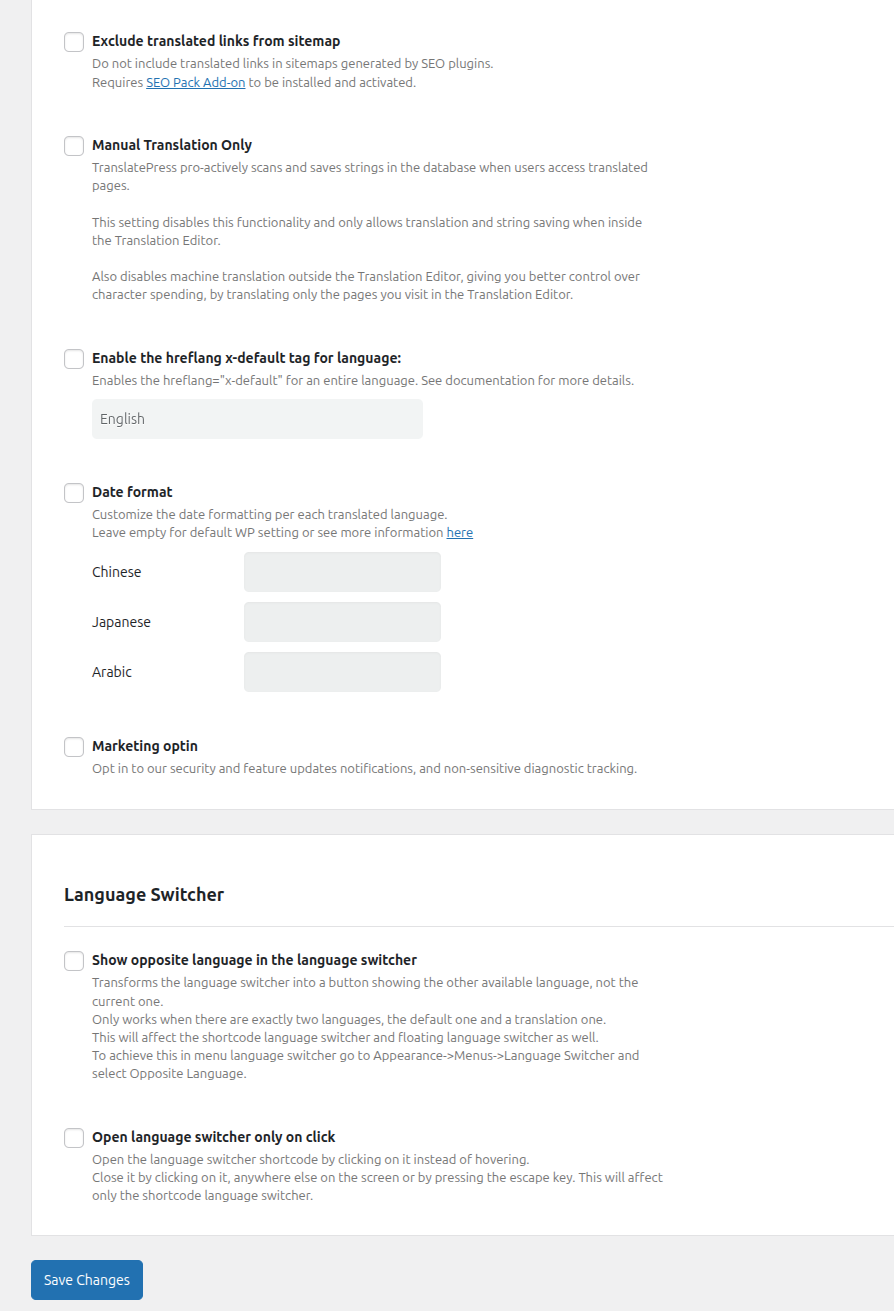
6. Übersetzte Links von der Sitemap ausschließen
Übersetzte Links sollten nicht in Sitemap-Dateien enthalten sein, die von SEO-Plugins generiert werden.
Benötigt SEO Pack Add-on zu installieren und zu aktivieren.
7. Nur manuelle Übersetzung
TranslatePress durchsucht die Datenbank proaktiv nach Zeichenfolgen und speichert diese, wenn Nutzer auf übersetzte Seiten zugreifen.
Diese Einstellung deaktiviert diese Funktionalität und erlaubt Übersetzung und das Speichern von Strings nur innerhalb des Translation Editors.
Deaktiviert auch die maschinelle Übersetzung außerhalb des Translation Editors, wodurch Sie mehr Kontrolle über die Zeichenverwendung erhalten, indem nur die Seiten übersetzt werden, die Sie im Translation Editor besuchen.
8. Aktivieren Sie das hreflang x-default-Tag für die Sprache
Aktiviert hreflang=”x-default” für eine ganze Sprache.
9. Datumsformat
Bietet eine Möglichkeit, das Anzeigeformat von Datum und Uhrzeit für jede übersetzte Sprache anzupassen. Verwendet dasselbe Format wie die Datums- und Uhrzeitformatierung von WordPress. Bitte beachten Sie, dass diese Funktion den übersetzten Datums- und Uhrzeittext nicht speichert, sondern nur eine feinere Anpassung ermöglicht.
10. Marketing-Optin
Melden Sie sich für unsere Benachrichtigungen über Sicherheits- und Funktionsupdates sowie nicht sensible Diagnose-Tracking an.
11. Zeige die gegenüberliegende Sprache in der Sprachauswahl
Verwandelt den Sprachwechsler in einen Button, der die andere verfügbare Sprache anzeigt, nicht die aktuelle.
Funktioniert nur, wenn genau zwei Sprachen vorhanden sind, die Standard- und eine Übersetzungssprache.
Dies wird sich auch auf den Shortcode-Sprachumschalter und den schwebenden Sprachumschalter auswirken.
Um dies im Menü-Sprachumschalter zu erreichen, gehen Sie zu Darstellung->Menüs->Sprachumschalter und wählen Sie die entgegengesetzte Sprache.
Diese Option ist nur verfügbar, wenn die Einstellung “Legacy-Sprachumschalter laden” aktiviert ist.
12. Sprachumschalter nur nach Klick öffnen
Öffnen Sie den Sprachumschalter-Shortcode durch Klicken anstatt durch Hovern.
Schließe es, indem du darauf klickst, irgendwo anders auf dem Bildschirm oder die Escape-Taste drückst. Dies betrifft nur den Shortcode-Sprachumschalter.
Diese Option ist nur verfügbar, wenn die Einstellung “Legacy-Sprachumschalter laden” aktiviert ist.
Benutzerdefinierter Sprachbereich
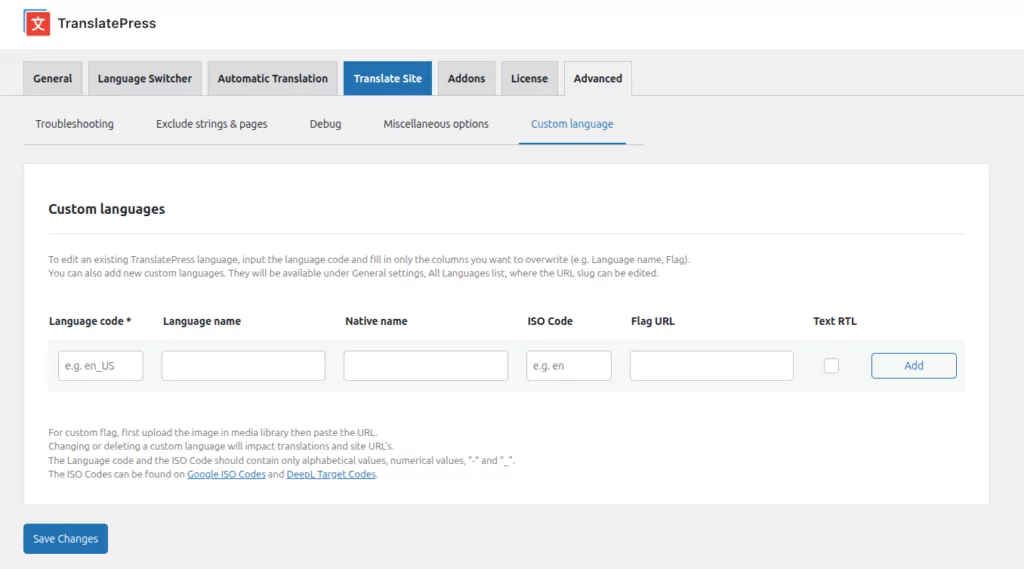
Mit dem gleichen Namen wie der Abschnitt ist diese Funktion nützlich, wenn Sie Ihre Website in eine Sprache übersetzen, die nicht aufgeführt ist unter Allgemeine Einstellungen. Damit können Sie eine oder mehrere sogenannte benutzerdefinierte Sprachen hinzufügen, die dann im Frontend und in den Übersetzungsoptionen angezeigt werden. Die Anzahl der benutzerdefinierten Sprachen, die Sie hinzufügen können, ist unbegrenzt. Wenn Sie jedoch die kostenlose Version von TranslatePress nutzen, ist die Anzahl der Übersetzungssprachen auf zwei begrenzt.