Solución de problemas de TranslatePress
¿TranslatePress no funciona como debería? Aunque es poco frecuente, puede que las cosas no siempre salgan como se espera. A continuación te ofrecemos una lista de los problemas más habituales que pueden surgir y cómo solucionarlos.
Si no encuentra lo que busca, por favor, consulte Preguntas frecuentes página también.
Un error común en WordPress es un Error interno del servidor 500 (o a veces una página en blanco o "El sitio está experimentando dificultades técnicas"). Este error puede verse como la imagen a continuación.
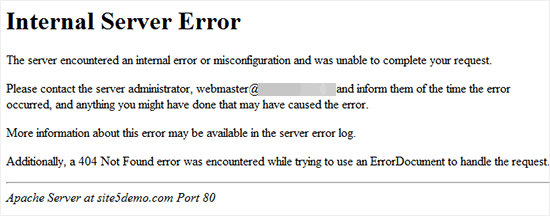
Los errores internos del servidor en WordPress pueden ser causados por funciones de plugins o temas, el archivo .htaccess corrupto o el límite de memoria de PHP.
Depuración
Para empezar a depurar este error, necesitamos ver si podemos obtener más información sobre el mismo.
El primer método con el que podemos obtener más información sobre el error es establecer WP_DEBUG a true en wp_config.php. Por favor, sigue los pasos a continuación:
- Accede a tu sitio vía FTP
- Abrir el archivo llamado wp-config.php
- Busca la línea donde ves define('WP_DEBUG', false);
- Cambiar falso a verdadero y guardar el archivo
 La próxima vez que actualices la página en la que estabas recibiendo un error, deberías ver más información sobre los mensajes de error, lo que ayudará a solucionar el problema.
Si la línea ya está configurada en
La próxima vez que actualices la página en la que estabas recibiendo un error, deberías ver más información sobre los mensajes de error, lo que ayudará a solucionar el problema.
Si la línea ya está configurada en Verdadero Es posible que tenga otro plugin o configuración del servidor que esté suprimiendo la salida de errores.
Y también podemos averiguar más información sobre este error comprobando si tenemos algún error de PHP en los registros de errores de PHP.
Aumentar el límite de memoria de WordPress
Cuando instalas WordPress, el límite de memoria predeterminado suele estar establecido en 64 MB. Sin embargo, a medida que instalas plugins, temas y otros complementos de WordPress, el uso de memoria de tu sitio web puede aumentar. Si el uso de memoria de tu sitio web excede el límite predeterminado, puedes empezar a experimentar varios problemas de rendimiento, como tiempos de carga lentos, mensajes de error e incluso caídas del sitio web.
Para aumentar el límite de memoria de WordPress, normalmente necesitarás modificar el archivo wp-config.php de tu sitio web o ponerte en contacto con tu proveedor de alojamiento web para solicitar un aumento.
- Conéctate a tu sitio web por FTP
- Abrir el archivo llamado wp-config.php
- Tienes que pegar este código en el archivo wp-config.php justo antes de la línea que dice ‘Eso es todo, deja de editar. ¡Feliz blogging’.’
define( 'WP_MEMORY_LIMIT', '256M' ); - Guardar el archivo
Ahora puedes visitar tu sitio de WordPress y el error de memoria agotada debería desaparecer.
Comprobando archivo .htaccess corrupto
.htaccess archivo puede causar problemas en tu sitio web, como páginas de error o enlaces rotos. Aquí tienes los pasos para comprobar si está dañado .htaccess file:
- Accede al directorio raíz de tu sitio web a través de un cliente FTP o un administrador de archivos proporcionado por tu proveedor de hosting.
- Busca el
.htaccessarchivo en el directorio raíz. Si no lo encuentra, asegúrese de haber habilitado la opción para ver archivos ocultos. - Descarga una copia de
.htaccessarchivo a tu computadora, y luego elimínalo del directorio raíz de tu sitio web. - Intenta acceder a tu página web para ver si los problemas se han resuelto. Si es así, el problema probablemente fue causado por un archivo corrupto
.htaccessarchivo. - Crear uno nuevo
.htaccessarchivo, ve a tu panel de WordPress y navega a Ajustes > Enlaces permanentes. Haz clic en el botón "Guardar cambios" y WordPress generará un nuevo.htaccessarchivo para ti.
Si continúa experimentando problemas después de eliminar el .htaccess archivo y generar uno nuevo, puede deberse a un problema diferente y debe ponerse en contacto con su proveedor de alojamiento o con el soporte de WordPress para obtener ayuda adicional.
Pregunta a tu proveedor de alojamiento
Si no lograste resolver tu error, por favor contacta al equipo de tu proveedor de hosting y ellos podrán revisar los logs del servidor y localizar la causa raíz del error.
Asegúrate de tener los permalinks bonitos activados y funcionando. https://wordpress.org/support/article/using-permalinks/#using-pretty-permalinks
Sabes que no están funcionando correctamente porque WordPress normalmente se encarga de las páginas 404 y sirve un buen error para el usuario que parece una página de tu sitio. Si tu página de error 404 proviene directamente del servidor (todo lo que obtienes es "La URL solicitada /sample no se encontró en este servidor."), significa que no está configurado correctamente.Si el error es una página en blanco (no proviene de la plantilla de página 404 de WordPress) es posible que tu .htaccess contenga reglas de reescritura del servidor que simplemente dirigen el subdirectorio (ejemplo.com/fr) a otro lugar.
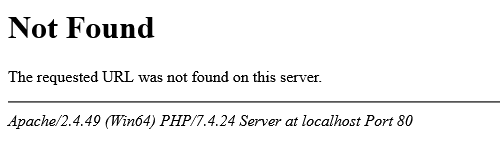
Esto suele ocurrir como un conflicto con el plugin Gtranslate de WordPress y su estructura de URL de subdirectorios. El plugin Gtranslate añadirá reglas de reescritura adicionales dentro del archivo .htaccess para que esta función funcione.
Si desactivas Gtranslate y activas TranslatePress, los idiomas secundarios de TranslatePress dejarán de funcionar y el servidor Apache mostrará un error de «Página no encontrada».
Para una solución rápida, todo lo que tienes que hacer es editar tu archivo .htaccess y eliminar el Sección de configuración de Gtranslate.
Los conflictos de temas y plugins ocurren cuando los problemas de compatibilidad entre un tema y un plugin de WordPress resultan en errores, funcionalidad rota, contenido faltante o caídas del sitio web. Un conflicto de tema ocurre cuando el código de un tema de WordPress entra en conflicto con el código de un plugin, causando errores o un comportamiento inesperado. Un conflicto de plugin, por otro lado, ocurre si los plugins utilizan las mismas funciones o recursos, o si un plugin modifica una característica central de WordPress en la que otro plugin se basa.
Prueba de conflicto
Realizar una prueba de conflictos es un paso importante para solucionar problemas del sitio web de WordPress causados por conflictos de complementos o temas. Aquí están los pasos que debe seguir para realizar una prueba de conflictos:
- Actualiza todos tus plugins y temas.Usar las versiones más recientes del software de tu sitio web a veces puede resolver conflictos, ya que las versiones actualizadas a menudo contienen correcciones de errores.
- Crear un sitio de staging: Un sitio de staging es una copia exacta del sitio web en producción creada con fines de prueba o para realizar cambios sin afectar el sitio en vivo. Permite a los desarrolladores experimentar y probar cambios sin arriesgar errores en el sitio web en producción.
- Deshabilitar caché Si tu sitio web utiliza caché, desactívala para asegurarte de que estás probando el sitio real y no una versión en caché.
- Desactivar todos los plugins: Desactiva todos los plugins en tu sitio de WordPress. Puedes hacer esto yendo a la página de Plugins y seleccionando todos los plugins, luego eligiendo Desactivar en el menú desplegable Acciones en bloque.
- Cambiar a un tema predeterminado: Cambia tu tema a un tema predeterminado de WordPress, como Twenty Twenty-Two, para eliminar cualquier conflicto causado por el tema.
- Prueba el sitio: Revisa tu sitio web para ver si el problema se ha resuelto. Si el problema desapareció, fue causado por un conflicto de plugin o tema.
- Activar complementos: Activa cada plugin uno por uno, y después de cada activación, revisa el sitio web para ver si ocurre el problema. Si el problema reaparece después de activar un plugin específico, ese plugin está causando el conflicto.
- Reactivar el tema: Una vez que hayas identificado el plugin problemático, reactiva todos los demás plugins y vuelve a tu tema original. Luego, desactiva el plugin problemático y comprueba si el problema se ha.
En WordPress, los registros de errores de PHP son archivos que contienen información sobre cualquier error o advertencia que ocurra dentro del código PHP de tu sitio de WordPress. Estos registros son útiles para solucionar problemas con tu sitio de WordPress.
Cómo activar el modo de depuración de WordPress
Para habilitar el registro de errores de PHP para WordPress, necesitará conectarse a su sitio usando FTP y luego editar el archivo wp-config.php
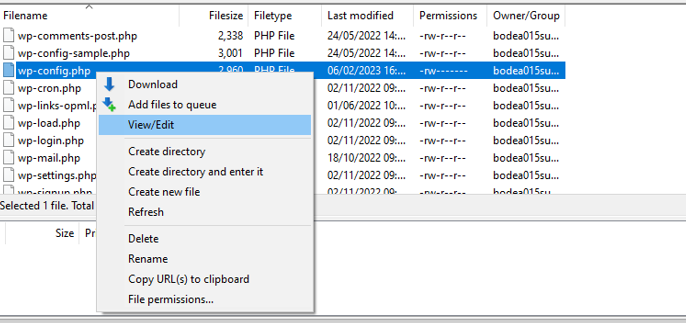
Después de que haya abierto este archivo, deberá agregar las siguientes líneas de código antes del texto donde dice "¡Eso es todo, deja de editar! Feliz publicación."
define( 'WP_DEBUG', true );
define( 'WP_DEBUG_LOG', true );
/* ¡Eso es todo, deja de editar! Felices publicaciones. */
Este código habilitará el modo de depuración en WordPress y escribirá cualquier error de PHP en un archivo de registro.
Dónde ver los registros de errores de WordPress
Después de habilitar el modo Depuración de WordPress, deberá ir al directorio "wp-content" para encontrar el archivo "debug.log" (conectándose nuevamente a su sitio a través de FTP), luego haga clic con el botón derecho en este archivo y elija Ver/Editar el archivo.
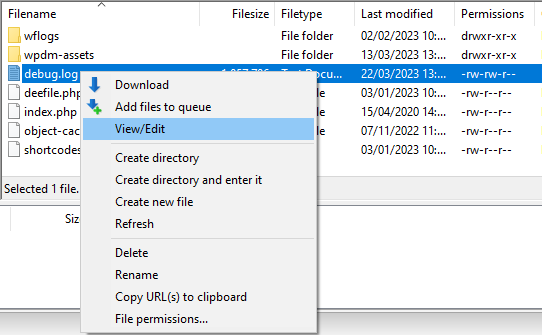
Después de acceder al archivo de registro de errores, podrá revisar los mensajes de error junto con sus marcas de fecha y hora correspondientes.
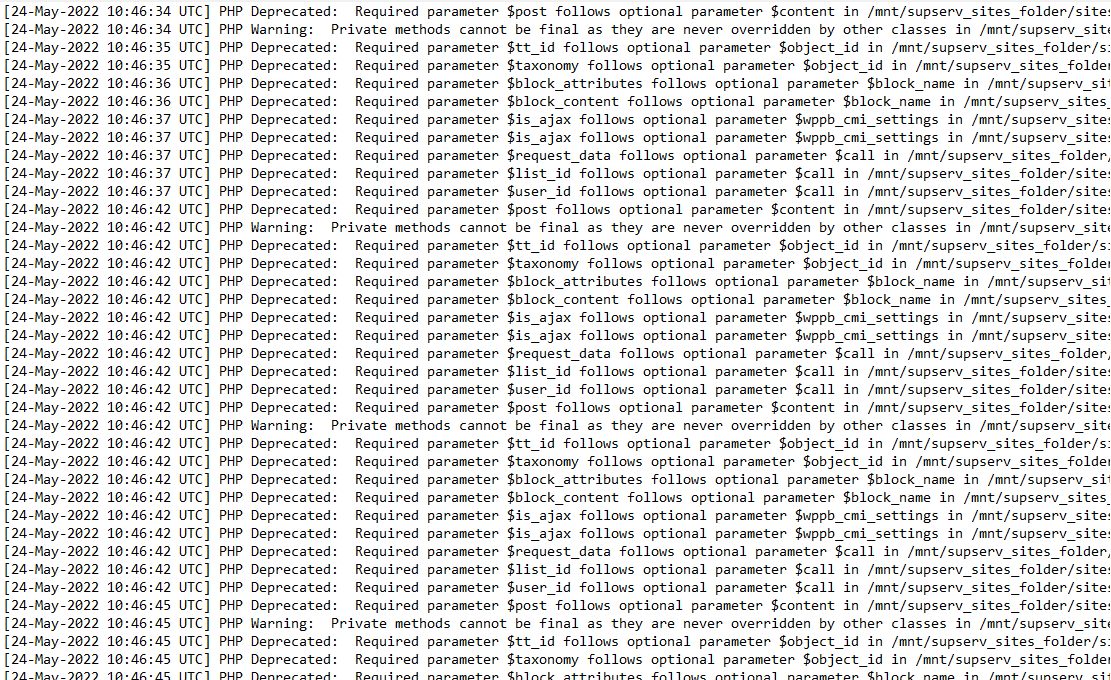
A desactivar el modo de depuración, simplemente necesitas establecer las líneas WP_DEBUG y WP_DEBUG_LOG a "false".
define( 'WP_DEBUG', false );
define( 'WP_DEBUG_LOG', false );
/* ¡Eso es todo! Deja de editar. ¡Feliz publicación! */
En caso de que no tengas experiencia conectando a tu sitio a través de FTP o no hayas tenido éxito en ver los registros de errores de PHP, contacta a tu proveedor de hosting y pídeles ayuda al respecto. Si al abrir la interfaz de traducción de TranslatePress aparece una página en blanco, comprueba las siguientes causas habituales:
1. Error de Política de Seguridad de Contenido (CSP): Compruébalo primero
Abre la Consola de Desarrollador de tu navegador → pestaña Consola y busca un error CSP en rojo.
Para solucionar, instala el plugin Really Simple SSL, que a menudo resuelve problemas relacionados con CSP.
2. Errores de JavaScript por Minificación o Fusión de Archivos
Algunos plugins de optimización (por ejemplo, WP-Optimize) minifican o fusionan archivos JS, causando conflictos.
- Excluir estos archivos (solo editor de traducción) Estos archivos JS son requeridos para el Editor de Traducción y no deben ser optimizados:
- Exclusiones opcionales (problemas de frontend)
/wp-content/plugins/translatepress-multilingual/assets/js/trp-editor.js

/wp-content/plugins/translatepress-multilingual/assets/js/trp-string-translation-editor.js

/wp-content/plugins/translatepress-multilingual/assets/js/trp-iframe-preview-script.js

/wp-content/plugins/translatepress-multilingual/assets/js/trp-editor-overlay.jsSi ve errores de JS o problemas de traducción en el frontend, especialmente en los artículos del carrito de WooCommerce o texto generado por JS, exclúyalos también:
/wp-content/plugins/translatepress-multilingual/assets/js/trp-translate-dom-changes.js

/wp-content/plugins/translatepress-multilingual/assets/js/trp-frontend-compatibility.js
3. Errores de PHP
Habilita la depuración para comprobar si los errores de PHP impiden la carga del editor:
Habilitar WP_DEBUGWP_DEBUG_LOG en and wp-config.php, luego inspecciona el registro en: wp-content/debug.log
Problemas comunes de PHP:
- Límite de memoria de PHP alcanzado → Aumenta el límite de memoria de PHP del servidor.
- Error fatal de PHP: llamada a una función indefinida mb_http_output() → https://www.php.net/manual/en/book.mbstring.php
Si nada de lo anterior resuelve el problema, recopila los errores de la consola del navegador y de debug.log, y luego contacta con el soporte técnico para recibir más ayuda.
Cuando se produce este problema, puede deberse a algunas reglas de reescritura del archivo .htaccess si has utilizado el plugin GTranslate anteriormente. Al parecer, este plugin añade nuevas reglas al archivo que no se eliminan al desinstalarlo. Estas reglas interfieren en el funcionamiento de TranslatePress si decides utilizarlo posteriormente.
Por favor, intente eliminar la sección de configuración de GTranslate (debería verse similar al siguiente código) y todo debería funcionar como se espera:
### COMIENZO de la configuración de GTranslate ### RewriteRule ^(af|sq|am|ar|hy|az|eu|be|bn|bs|bg|ca|ceb|ny|zh-CN|zh-TW|co|hr|cs|da|nl|en|eo|et|tl|fi|fr|fy|gl|ka|de|el|gu|ht|ha|haw|iw|hi|hmn|hu|is|ig|id|ga|it|ja|jw|kn|kk|km|ko|ku|ky|lo|la|lv|lt|lb|mk|mg|ms|ml|mt|mi|mr|mn|my|ne|no|ps|fa|pl|pt|pa|ro|ru|sm|gd|sr|st|sn|sd|si|sk|sl|so|es|su|sw|sv|tg|ta|te|th|tr|uk|ur|uz|vi|cy|xh|yi|yo|zu)/(af|sq|am|ar|hy|az|eu|be|bn|bs|bg|ca|ceb|ny|zh-CN|zh-TW|co|hr|cs|da|nl|en|eo|et|tl|fi|fr|fy|gl|ka|de|el|gu|ht|ha|haw|iw|hi|hmn|hu|is|ig|id|ga|it|ja|jw|kn|kk|km|ko|ku|ky|lo|la|lv|lt|lb|mk|mg|ms|ml|mt|mi|mr|mn|my|ne|no|ps|fa|pl|pt|pa|ro|ru|sm|gd|sr|st|sn|sd|si|sk|sl|so|es|su|sw|sv|tg|ta|te|th|tr|uk|ur|uz|vi|cy|xh|yi|yo|zu)/(.*)$ /$1/$3 [R=301,L] RewriteCond %{REQUEST_FILENAME} !-f RewriteRule ^(af|sq|am|ar|hy|az|eu|be|bn|bs|bg|ca|ceb|ny|zh-CN|zh-TW|co|hr|cs|da|nl|en|eo|et|tl|fi|fr|fy|gl|ka|de|el|gu|ht|ha|haw|iw|hi|hmn|hu|is|ig|id|ga|it|ja|jw|kn|kk|km|ko|ku|ky|lo|la|lv|lt|lb|mk|mg|ms|ml|mt|mi|mr|mn|my|ne|no|ps|fa|pl|pt|pa|ro|ru|sm|gd|sr|st|sn|sd|si|sk|sl|so|es|su|sw|sv|tg|ta|te|th|tr|uk|ur|uz|vi|cy|xh|yi|yo|zu)/(.*)$ /wp-content/plugins/gtranslate/url_addon/gtranslate.php?glang=$1&gurl;=$2 [L,QSA] RewriteRule ^(af|sq|am|ar|hy|az|eu|be|bn|bs|bg|ca|ceb|ny|zh-CN|zh-TW|co|hr|cs|da|nl|en|eo|et|tl|fi|fr|fy|gl|ka|de|el|gu|ht|ha|haw|iw|hi|hmn|hu|is|ig|id|ga|it|ja|jw|kn|kk|km|ko|ku|ky|lo|la|lv|lt|lb|mk|mg|ms|ml|mt|mi|mr|mn|my|ne|no|ps|fa|pl|pt|pa|ro|ru|sm|gd|sr|st|sn|sd|si|sk|sl|so|es|su|sw|sv|tg|ta|te|th|tr|uk|ur|uz|vi|cy|xh|yi|yo|zu)$ /$1/ [R=301,L] ### Fin de la configuración de GTranslate ###
Así que primero ve a tu Cuenta TranslatePress página, descarga el complemento, luego instálalo y actívalo en tu sitio web. El campo de Licencia aparecerá después.
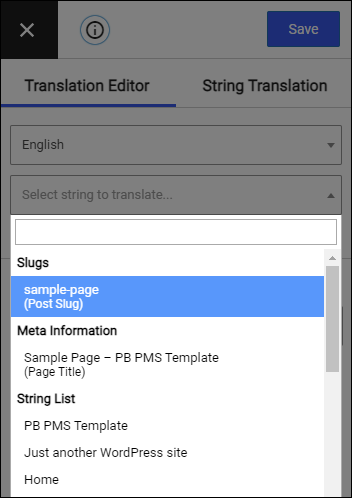
Es posible que algunas cadenas no se puedan hacer clic a través de nuestra interfaz visual.
Si este es el caso, deberías intentar buscarlos dentro del Lista de Cadenas que está disponible en el idioma actual en la parte superior de la interfaz de traducción.
Si el problema aún no está solucionado, por favor ten en cuenta que contactar a soporte.
Si tienes problemas con tu clave de API de Google, asegúrate de haber seguido correctamente nuestro guía para generarlo.
Ten mucho cuidado en Paso 4 ya que esta es la causa de los problemas la mayoría de las veces.
Si en la parte traducida del sitio web hay títulos de página (o títulos de publicaciones, títulos de tipos de publicación personalizados) que están vacíos o rotos, lo primero que debes intentar es ir a TranslatePress -> Configuración -> Avanzado -> Desactivar las etiquetas del contenedor de entradas para el título de la entrada y habilitarlo.
Si eso no funciona, por favor contacta a soporte con tantos detalles como sea posible para que podamos depurar el problema.
Si el problema aún no está solucionado, por favor ten en cuenta que contactar a soporte.
wp-config.php:
define( 'WPE_GOVERNOR', false ); Si creas una publicación/página, traduce su slug y luego duplícala, cualquier referencia a la publicación/página duplicada te redirigirá a la publicación/página original, incluso si el enlace apunta a la página duplicada.
Para solucionar esto, abre la interfaz de usuario de TranslatePress y ve a Traducción de Cadenas -> Slug de Publicaciones. Traduce manualmente cada slug de las publicaciones/páginas afectadas.
Este error significa que hay una cadena de gettext que no se ha traducido correctamente y que, por ejemplo, no contiene "%s". Así pues, en lugar de traducir "Ola %s", se tradujo simplemente como «Ola», lo que provocó el error.
Para solucionar esto, debes buscar la cadena exacta que se está traduciendo y excluirla de la traducción de gettext en TranslatePress -> Configuración -> Avanzado -> Excluir cadenas de gettext.
En este caso, necesitas ir a ese archivo y número y ver qué cadena de gettext se está traduciendo allí y excluirla. Si eso no funciona, probablemente necesitarás eliminar la traducción de los archivos .po que vienen automáticamente con WordPress (es posible que la traducción sea incorrecta) y puedes hacerlo usando un plugin como LocoTranslate.