Auf dieser Seite
Einrichtung von API-Schlüsseln für Google Translate
Diese Schritt-für-Schritt-Anleitung führt Sie durch die Erstellung eines Google Translate API-Schlüssels.
-
- Neues Projekt erstellen
- Gehen Sie zu API-Dienste und aktivieren Sie die Google Cloud Translation API
- Erstellen Sie einen neuen API-Schlüssel
- API auf eine bestimmte Website beschränken
- Nutzung zur Kostenkontrolle einschränken – Wichtig!
- API-Schlüssel kopieren
- In die TranslatePress-Einstellungen einfügen
Sehen Sie sich dieses kurze Video für eine schnelle Anleitung an:
Um einen Google Translate API-Schlüssel zu erstellen, müssen Sie sich für die Google Cloud Console registrieren. Beachten Sie, dass Google zwar bei der Registrierung nach Ihren Kartendaten fragt, Sie die Übersetzungs-API jedoch kostenlos nutzen können, solange Sie die Grenzen der kostenlosen Stufe (500.000 übersetzte Zeichen pro Monat) nicht überschreiten. Das bedeutet, dass Ihre Karte nicht belastet wird, es sei denn, Sie stufen Ihr Konto manuell auf einen kostenpflichtigen Plan hoch.
Weitere Informationen sind verfügbar unter: https://cloud.google.com/translate/.
Um den API-Schlüssel für Ihre Anwendung zu erstellen, befolgen Sie einfach die nachstehenden Schritte:
1. Ein neues Projekt in der Google Cloud Console erstellen
Geh zum Cloud Platform Konsole. Klicken Sie in der oberen Leiste auf den kleinen Pfeil nach unten und dann auf Neues Projekt Schaltfläche im Pop-up, das sich öffnet.


Geben Sie nun Ihren Projektnamen ein und klicken Sie auf Erstellen.

2. Google Cloud Translation API aktivieren
Wählen Sie das neue Übersetzungsprojekt aus und gehen Sie dann zum Hamburger-Menü links, um zu API & Dienste.

Von hier aus müssen Sie die Google Translate API aktivieren, indem Sie auf APIs und Dienste aktivieren Button in Ihrem Dashboard.

Dadurch wird die API-Bibliothek geöffnet, in der Sie nach der Cloud-Übersetzungs-API in der Suchleiste.

Sobald Sie ihn identifiziert haben, wählen Sie ihn aus und klicken Sie Aktivieren.

3. Erstellen Sie einen neuen Google Translate API-Schlüssel
Als Nächstes gehe zum Anmeldeinformationen Registerkarte in der Seitenleiste. Klicken Sie auf die Zugangsdaten erstellen Schaltfläche oben auf der Seite und wählen API-Schlüssel aus der Dropdown-Liste.

Ihr API-Schlüssel wird nun automatisch erstellt.
4. Beschränken Sie Ihren API-Schlüssel auf eine bestimmte Website


Verwenden Sie im Google Dashboard den HTTP-Referrer, der in der Beschreibung angegeben ist Google Translate API-Schlüssel Feld in Einstellungen → TranslatePress → Automatische Übersetzung Registerkarte, wie im folgenden Screenshot gezeigt.
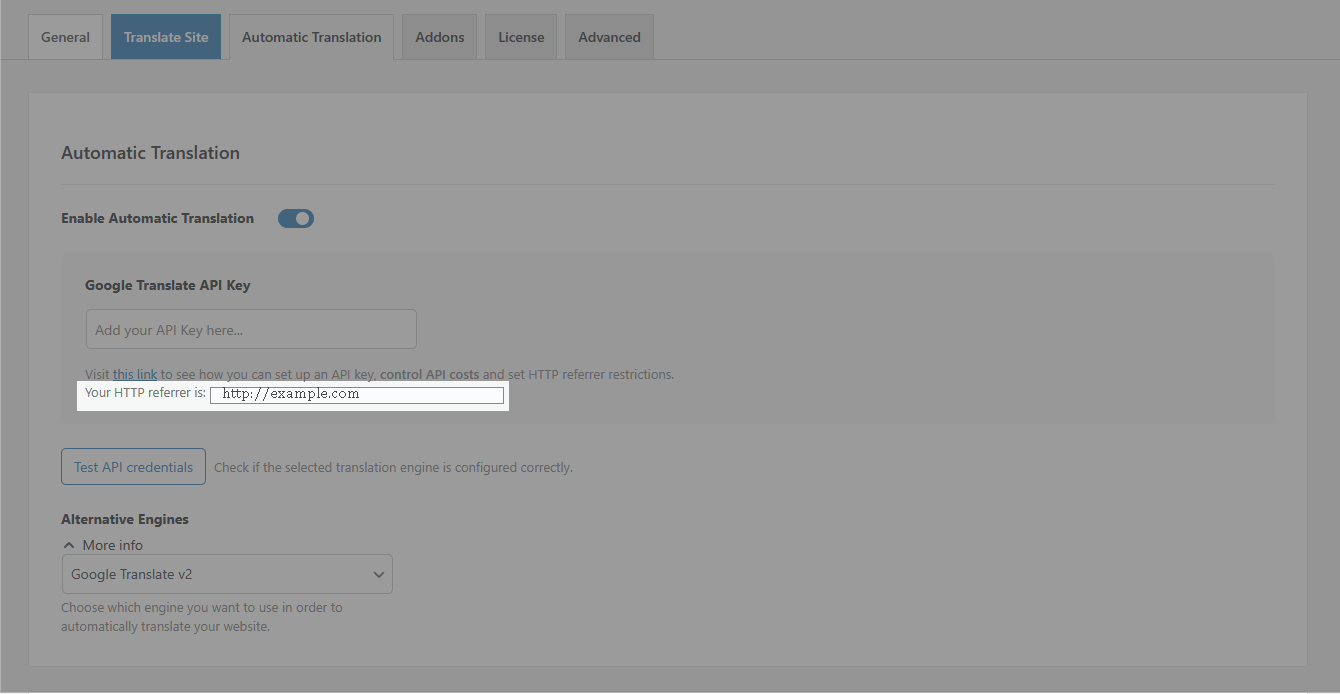
5. Nutzung der Übersetzungs-API einschränken
Um die Kosten der Google Translate API zu kontrollieren, wird dringend empfohlen, Nutzungsquoten festzulegen.
Vom selben APIs und Dienste Bildschirm, gehe zu Aktivierte APIs und Dienste, scrolle auf der Seite nach unten und finde das Cloud-Übersetzungs-API.

Klicken Sie darauf und navigieren Sie dann zu Quoten Tab.

Von hier aus können Sie alle Ihre Kontingente einsehen, die auswählen, die Sie ändern möchten, und sie dann bearbeiten.

6. Kopieren Sie Ihren API-Schlüssel zur Verwendung in TranslatePress
Zurück zum Anmeldeinformationen Registerkarte und klicken Sie auf Schlüssel anzeigen Schaltfläche neben Ihrem neu erstellten API-Schlüssel.

Ein neues Pop-up wird angezeigt, um Ihren API-Schlüssel anzuzeigen. Kopieren Sie ihn von hier.
7. Automatische Übersetzung aktivieren und den API-Schlüssel für Google Translate in TranslatePress hinzufügen
TranslatePress ermöglicht Ihnen die automatische Übersetzung Ihrer WordPress-Website mit Google Translate.
Dafür navigieren Sie im WordPress-Dashboard zu Einstellungen → TranslatePress, und wählen Sie die Automatische Übersetzung tab. Von hier aus stellen Sie sicher, dass Automatische Übersetzung aktivieren, indem Sie ihn auf Ja. Darunter Übersetzungsmaschine, auswählen Google Translate v2.
Dies wird aufdecken Google Translate API-Schlüssel Feld. Gib den API-Schlüssel in dieses Feld ein und Änderungen speichern.

Das ist es! Sie können jetzt einfach zum Frontend Ihrer WordPress-Website navigieren und sie in der von Ihnen gewählten Sprache durchsuchen. Sie werden feststellen, dass der Inhalt automatisch übersetzt wurde.
BONUS: TranslatePress AI – Eine reibungslose Alternative zur automatischen Website-Übersetzung
Möchten Sie Ihre Website automatisch übersetzen, ohne sich mit API-Schlüsseln, zusätzlichen Anmeldeplattformen oder den damit verbundenen zusätzlichen Übersetzungskosten auseinandersetzen zu müssen?
Deshalb haben wir gebaut TranslatePress AI, das die besten neuronalen maschinellen Übersetzungssysteme zu einer integrierten Lösung kombiniert, die Website-Betreibern sofortige und qualitativ hochwertige KI-Website-Übersetzung anbietet.
TranslatePress AI ist erhältlich in alle Premium-TranslatePress-Tarife, und umfasst eine bestimmte Anzahl von KI-übersetzten Wörtern, mit denen Sie Ihre Website in weniger als einer Minute automatisch übersetzen können. Sie benötigen lediglich eine gültige TranslatePress-Lizenz. Erfahren Sie mehr So funktioniert die TranslatePress-KI.