

In questo post
Quando si costruisce un sito multilingue, la capacità di tradurre immagini in WordPress è una richiesta comune quando è necessario mostra immagini diverse per lingue diverse.
La traduzione delle immagini in WordPress si rivela molto utile, soprattutto quando si ha a che fare con immagini contenenti del testo, un testo che deve essere tradotto per ciascuna lingua.
Traduzione immagine, o più in generale, traduzione multimediale è davvero semplice da usare TranslatePress. Come per gli altri tipi di contenuto, potrai tradurre le immagini direttamente dal front-end, utilizzando l'editor di traduzione visiva TranslatePress.
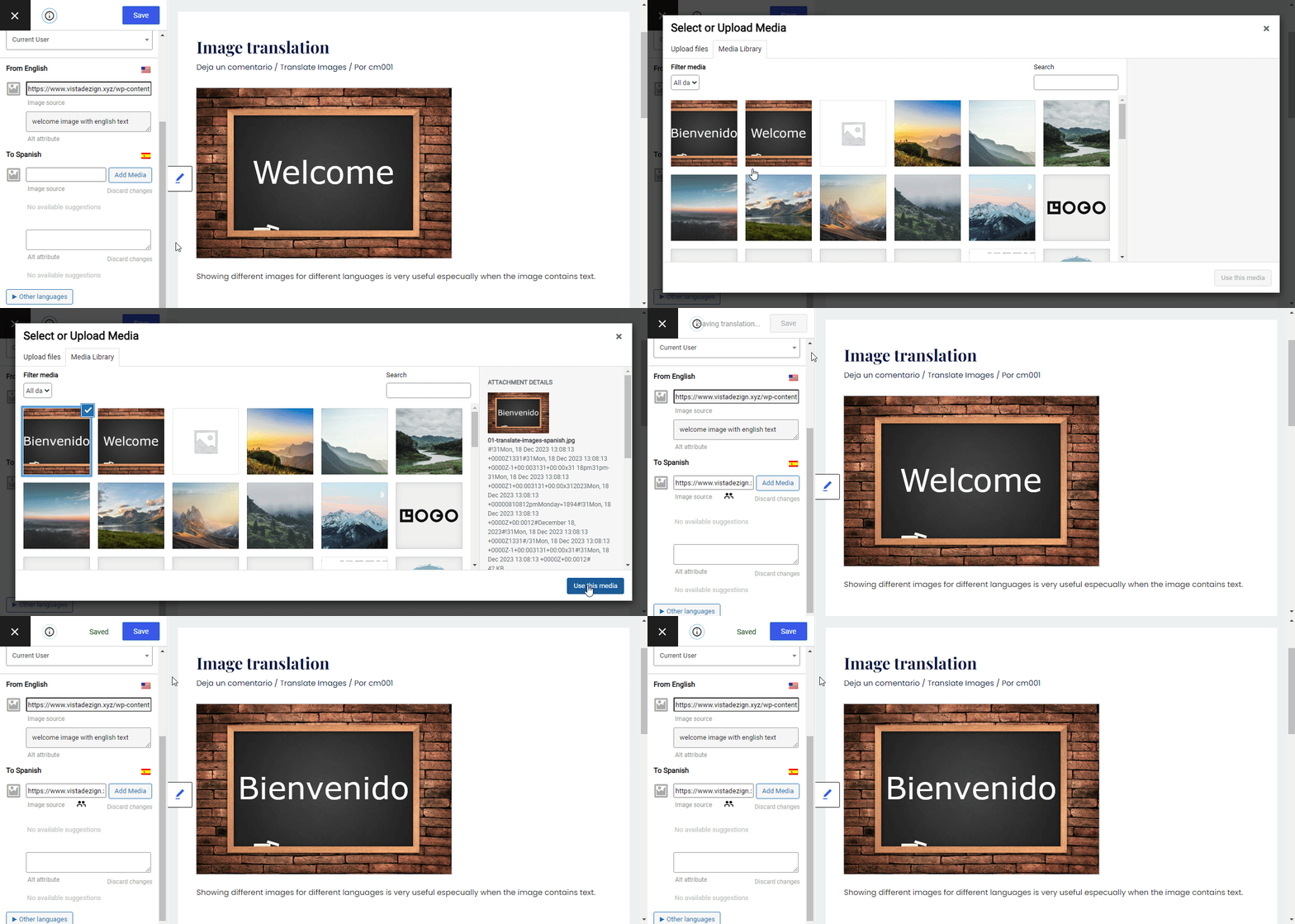
Questa funzionalità si estende a tutti i tipi di media, che si tratti di immagini con testo, slider, video o altri media caricati, è possibile utilizzare lo stesso approccio descritto di seguito per tradurli così come le relative informazioni di meta (ad esempio titolo, testo alt).
Se hai fretta e ti basta un breve video tutorial, puoi guardare questo breve video sulla traduzione di immagini:
Ma se vuoi il quadro completo, continua a leggere!
Traduci immagini in WordPress
La traduzione di immagini direttamente dal front-end era una richiesta costante dei nostri utenti. Avevamo una soluzione per questo, sotto forma di shortcode condizionale basato sulla lingua, il che ha funzionato benissimo.
Tuttavia, questo elemento doveva essere utilizzato nel back-end, interrompendo in qualche modo il flusso intuitivo di traduzione del front-end per cui TranslatePress è noto.
Dovresti essere in grado di tradurre QUALSIASI tipo di contenuto direttamente dal front-end. Ecco perché, con un po' di refactoring, abbiamo spostato la capacità di tradurre immagini, slider e altro sul front-end. Questo rende più facile che mai mostrare contenuti multimediali diversi in base alla lingua.
Alcuni dei casi d'uso della traduzione di immagini in WordPress:
- avere un'immagine o un logo di un sito web con del testo, che deve cambiare quando si cambia lingua.
- vendere un ebook, in cui la copertina deve riflettere il titolo nella lingua selezionata del tuo sito multilingue
- creazione slider multilingua, che contengono diverse immagini con testo che deve essere tradotto
- traduzione di un prodotto WooCommerce immagini (corsi, eventi, libri, magliette... in realtà qualsiasi tipo di prodotto che abbia del testo sopra)
Traduzione di immagini contenenti testo
Ora che abbiamo esaminato alcuni casi d'uso della traduzione di immagini, immergiamoci nel semplice processo di traduzione di immagini contenenti testo.
Dopo installazione e attivazione TranslatePress: noterai che nella barra di amministrazione è stata aggiunta una nuova voce denominata ”Traduci sito”.
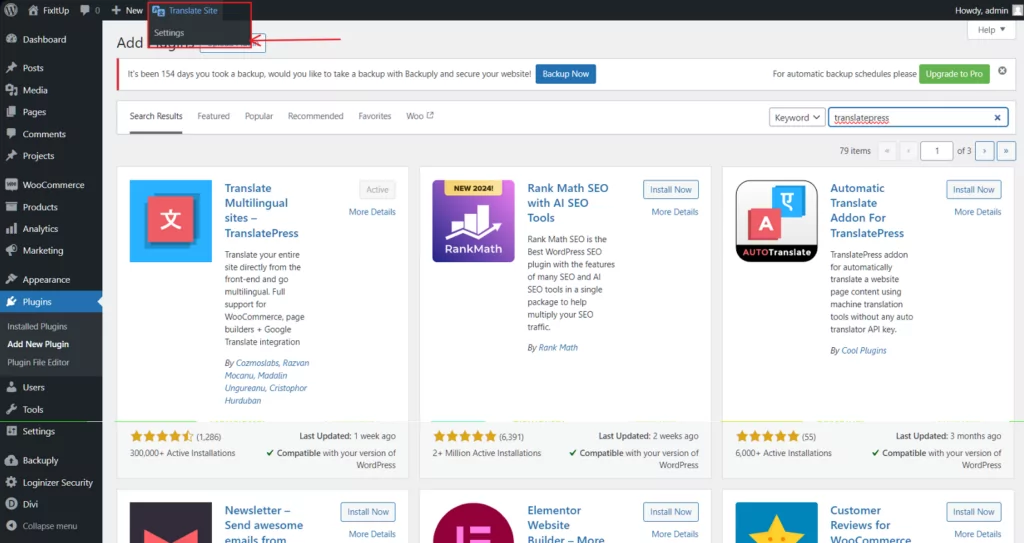
Passa il mouse sopra e clicca su “Impostazioni” per accedere alle impostazioni di TranslatePress. Da qui puoi aggiungere una nuova lingua di traduzione. Per questo esempio useremo lo spagnolo.
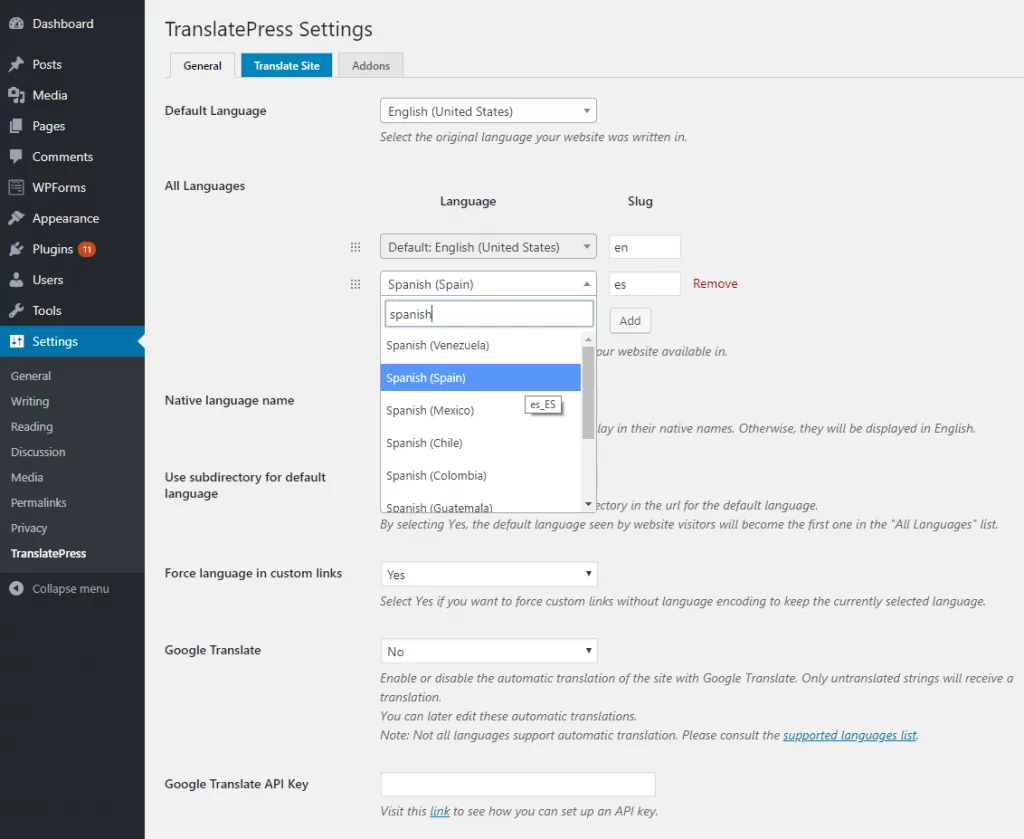
Dopodiché, basta fare clic su “Salva modifiche” e su “Traduci sito” per iniziare a tradurre i contenuti del tuo sito.
Verrai reindirizzato a un'interfaccia di traduzione visiva front-end. Da qui potrai navigare alla pagina contenente la tua immagine con il testo.
Basta passare il mouse sull'immagine e fare clic sull'icona della matita per sostituirla con un'altra immagine contenente il testo in spagnolo.
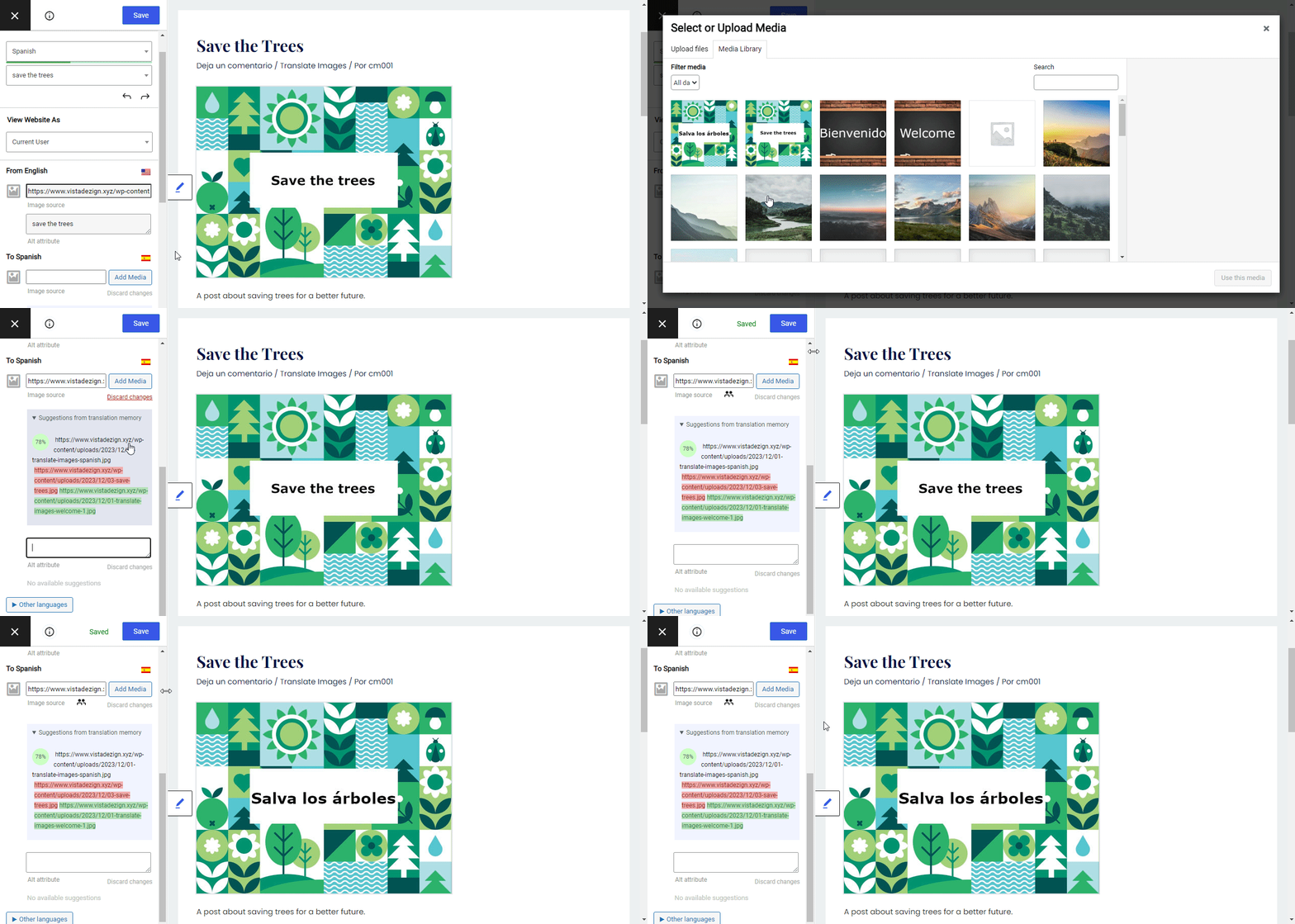
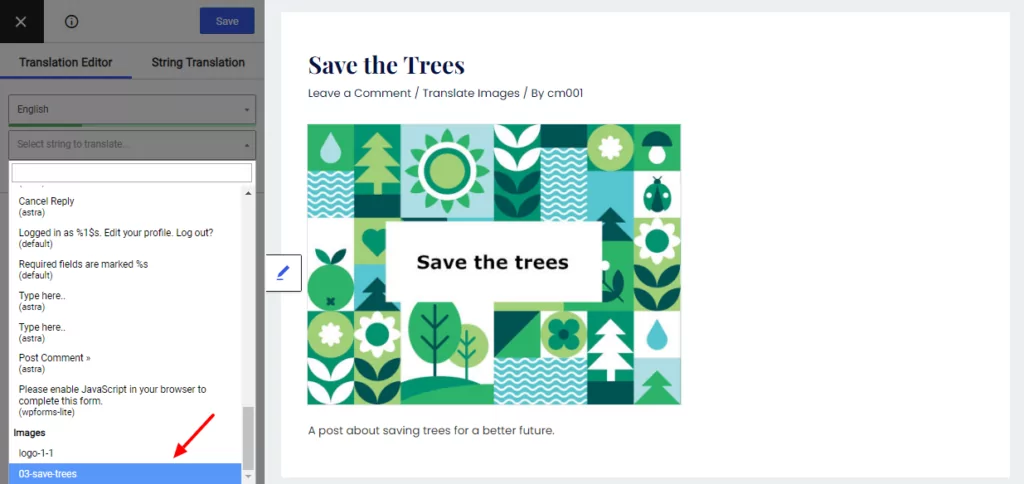
Nel nostro caso abbiamo un post del blog incentrato su “Salvare gli alberi”, che include un'immagine con del testo. Dopo aver fatto clic sull'icona della matita, nella barra laterale di traduzione è possibile caricare o selezionare un'origine immagine diversa per la versione spagnola.
Seleziona o carica la versione tradotta dell'immagine, fai clic su “Salva” e il gioco è fatto. Passando alla lingua spagnola verrà ora visualizzata la versione spagnola dell'immagine con testo.
Puoi anche selezionare l'immagine per nome dalla barra laterale di traduzione, individuandola nel menu a discesa delle stringhe sotto Immagini gruppo opzioni.
Traduzione del titolo e dell'attributo alt dell'immagine
In futuro, oltre alla fonte dell'immagine, potrai anche tradurre metadati come il Titolo e su attributo.
Tradurre il su attributo di cui avrai bisogno Componente aggiuntivo SEO che è disponibile nel versioni premium del plugin.
Traduzione del testo alt dell'immagine può avere un impatto positivo sul posizionamenti sui motori di ricerca in più lingue.
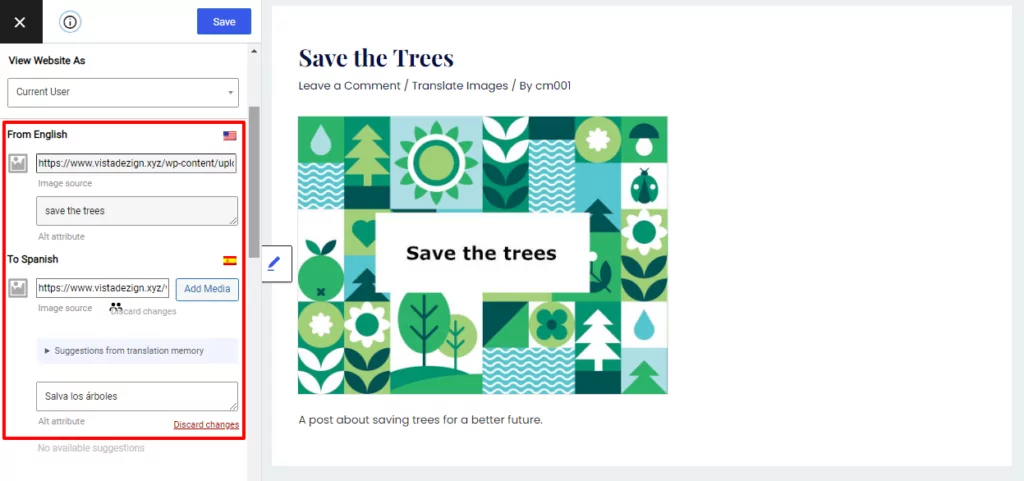
Avendo il componente aggiuntivo SEO installato e attivato, avrai accesso alla traduzione del testo alternativo facendo clic su un'immagine. Se la tua immagine ha un titolo impostato nella lingua originale, potrai tradurre anche quello.
Come mostrato nell'immagine sopra, tutte le metainformazioni dell'immagine verranno visualizzate insieme alla fonte dell'immagine nella barra laterale di traduzione.
Traduci immagini contenenti link
Un altro scenario popolare per la traduzione di immagini in WordPress è quando una determinata immagine contiene anche un link. Ad esempio, l'immagine di copertina di un ebook che collega a un file .pdf con il suo contenuto, o diversi link esterni verso cui è possibile acquistare diverse versioni.
Se la tua immagine contiene un link, TranslatePress lo rileverà e ti consentirà di modificare il link multimediale o l'URL esterno in base alla lingua.

Se la tua immagine contiene un link, noterai un “Collegamento di ancoraggio” visualizzato nella barra laterale di traduzione quando viene selezionato. Questo può essere utilizzato per fare in modo che le versioni tradotte del tuo link immagine puntino a luoghi diversi.
Nell'esempio precedente lo abbiamo usato per collegare a diverse pagine di libri di Amazon. La versione inglese si collega al titolo inglese di Amazon, mentre la copertina spagnola si collega alla versione spagnola del libro su Amazon.

Crea cursori multilingue
Poiché gli slider sono fondamentalmente una raccolta di immagini, è possibile utilizzare lo stesso approccio per tradurre uno slider di immagini o un carosello contenente più immagini.
Ti basterà semplicemente passare con il mouse sopra ogni immagine che deve essere tradotta, fare clic sull'icona della matita e selezionare quella con cui desideri sostituirla in un'altra lingua.
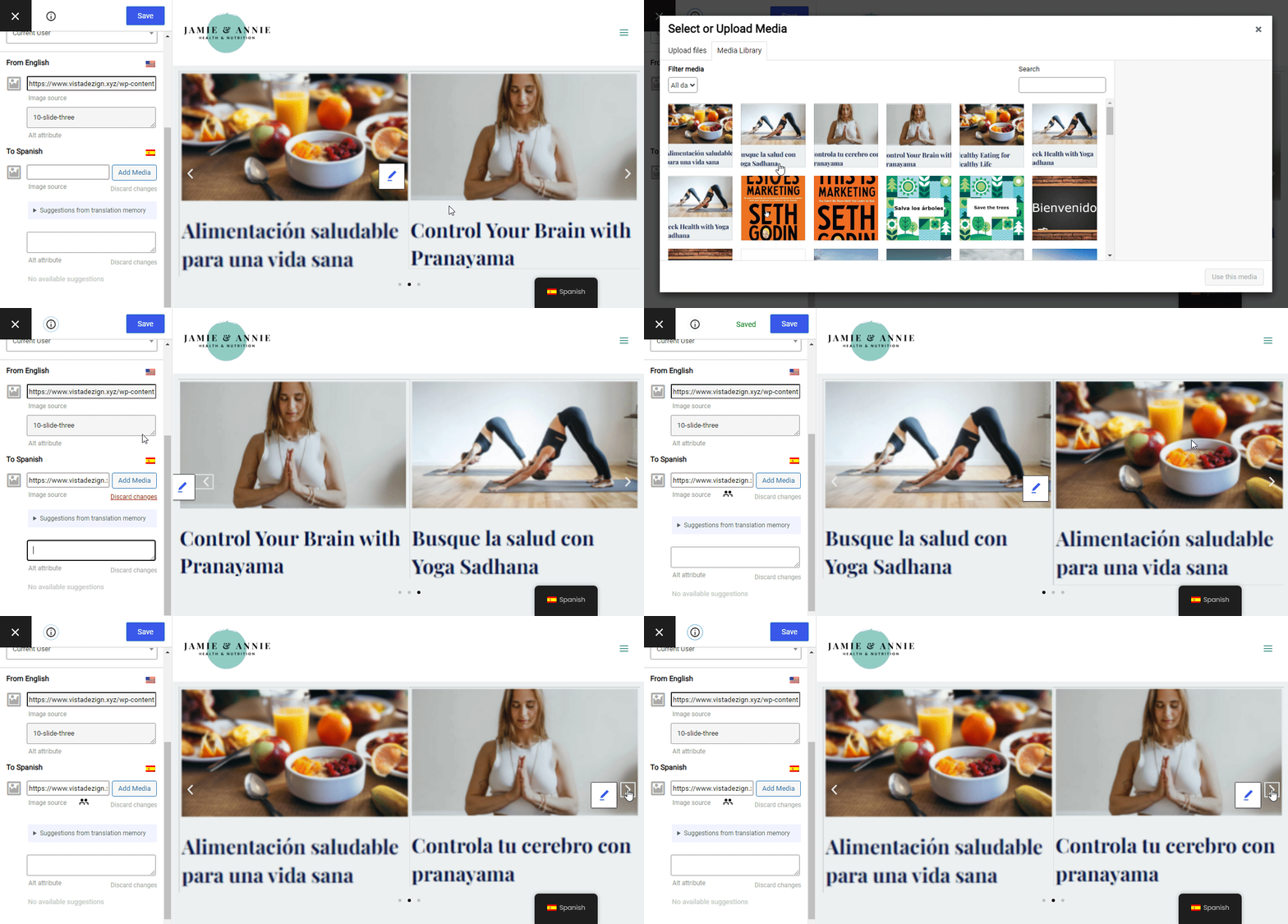
Se le immagini dello slider contengono collegamenti a determinati file multimediali locali o persino link esterni, è possibile utilizzare il “Link di ancoraggio” per personalizzarlo in base alla lingua selezionata.
Ecco come appare lo slider di esempio quando cambi lingua sul frontend.

Non c'è male per circa 10 secondi del tuo tempo.
In conclusione
La traduzione delle immagini in WordPress tramite TranslatePress segue ora lo stesso approccio visivo intuitivo utilizzato per la traduzione di qualsiasi tipo di contenuto (che si tratti di Blocchi di Gutenberg, Elementor contenuto, moduli, pop-up & altro).
TranslatePress Multilingue
Grazie al suo approccio di traduzione front-end, puoi usa TranslatePress per tradurre tutto il contenuto del vostro sito web, indipendentemente da come è stato creato.
Hai ancora domande sulla traduzione di immagini in WordPress? Faccelo sapere nei commenti!
Se hai trovato utile questo post, ti invitiamo a visitare il nostro Canale YouTube, dove carichiamo costantemente brevi tutorial video facili da seguire. Puoi anche seguirci su Facebook e Twitter per essere tra i primi a sapere ogni volta che pubblichiamo.



Ciao, come posso cambiare l'immagine di sfondo?
Ciao, vorrei sapere se, a fini SEO, se un'immagine sarà la stessa in tutte le lingue, dovrei fare qualche tipo di traduzione?
Sì, aiuterebbe la tua SEO tradurre il testo alternativo dell'immagine per ciascuna lingua, anche se l'immagine rimane la stessa.
Grazie per la risposta: quando traduco il testo alt dell'immagine, l'immagine viene duplicata o è la stessa immagine con il riferimento anche alle altre lingue?
Grazie.
È la stessa immagine, non è duplicata quando si traduce il testo alt. Solo il testo alt sarà diverso in base alla lingua.
Ma dovresti usare immagini diverse con nomi di file diversi a fini SEO? Voglio dire nel caso in cui l'immagine sia esattamente la stessa. Dovresti tradurre solo l'attributo alt, o ci sarebbe qualche beneficio nel caricare anche nomi di file diversi?
No, è sufficiente tradurre il testo alternativo. A meno che l'immagine non contenga testo in una determinata lingua, non è necessario caricarne una diversa.
È in grado di tradurre/modificare le immagini in evidenza nei portfolio in qualsiasi versione di TranslatePress?
Sì, la traduzione delle immagini funziona allo stesso modo in tutte le versioni.
Come si cambia un'immagine di sfondo? C'è del CSS che posso applicare?
Sì, abbiamo una classe a cui puoi puntare che prende il nome in base alla lingua, quindi puoi fare qualcosa del genere:
body.translatepress-ro_RO{ background: red; }Ciao, puoi modificare un elemento come il logo del sito web?
Il logo è un'immagine con testo diverso in base alla lingua corrente.
Esiste un metodo o una variabile disponibile che posso usare per cambiare il logo in base al tema corrente?
Ciao! Dovresti essere in grado di tradurre un logo proprio come faresti con qualsiasi altra immagine sul sito, purché si tratti di un formato di file immagine standard (png, jpg, ecc.) e non di un formato di file SVG.
Ciao,
Il mio sito web è originariamente in francese. Ho creato una versione in inglese.
Ho caricato immagini tradotte ma, una volta salvate, le immagini originali in francese tornano sempre nell'articolo in inglese.
Potresti aiutarmi per favore?
C'è un modo per tradurre anche le descrizioni delle immagini? Visto che sul mio sito l'alt e il titolo vengono tradotti ma la descrizione rimane in inglese.