En esta página
TranslatePress te permite traducir el contenido de tu sitio web página por página, directamente desde el front-end de tu sitio.
También admite la traducción automática a través de TranslatePress AI, Google Translate, o DeepL.
Instalación de TranslatePress
TranslatePress se puede instalar y activar igual que cualquier otro plugin de WordPress.
Puedes ver el siguiente vídeo para un tutorial de instalación rápido o continuar leyendo para un enfoque detallado:
Descargar el archivo zip del plugin
Una vez que hayas comprado una licencia, recibirás un correo electrónico con enlaces a las descargas que hayas adquirido, así como la información necesaria para acceder a tu cuenta.
Al iniciar sesión en tu Cuenta TranslatePress podrás descargar el plugin principal, descargar la versión premium, actualizar a otra versión, ver tu número de serie, renovar tu licencia si ha caducado y también ver tu historial de compras con nosotros.
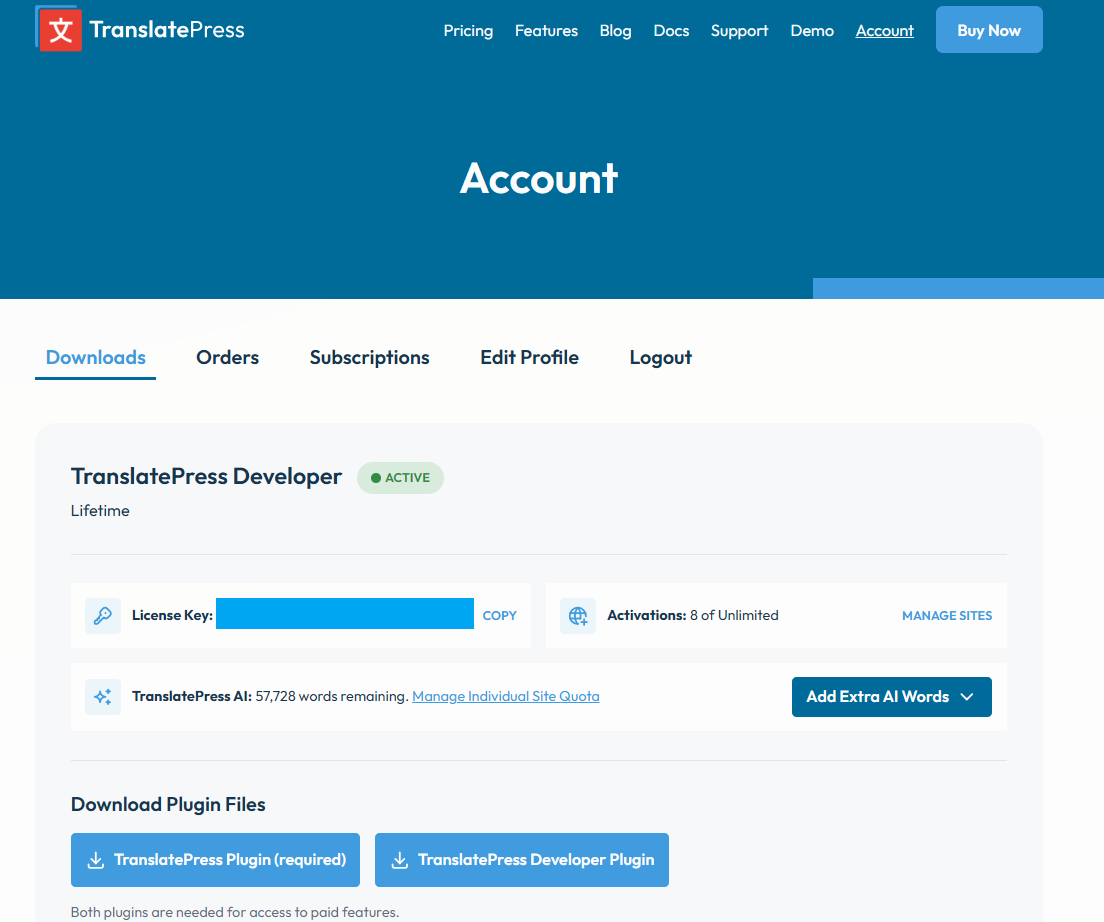
Después de descargar el plugin:
- Descomprime el archivo y sube la carpeta del plugin al directorio /wp-content/plugins.
- O bien, instálalo desde el panel de administración de WordPress, Plugins → Añadir nuevo → Subir, sube tu archivo .zip y, a continuación, haz clic en el botón Instalar ahora.
Activar TranslatePress
Después de que la instalación se complete, solo presiona Activar plugin y el plugin estará listo para usarse.
¿Dónde se encuentra TranslatePress en el menú de navegación?
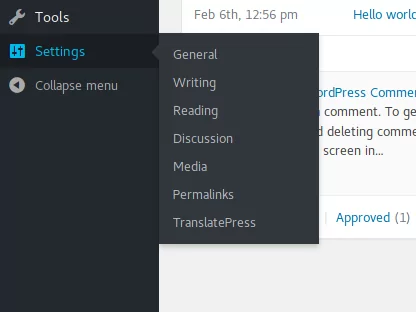
Una vez completada la instalación y la activación, encontrarás la página de opciones de TranslatePress en «Ajustes» → «TranslatePress».
Cómo instalar las versiones de pago
Cuando inicies sesión en tu cuenta de TranslatePress, verás dos botones:
1. Plugin TranslatePress (obligatorio)
2. El botón asociado a la versión de pago; por ejemplo, si tienes la versión para desarrolladores, verás “TranslatePress Developer Plugin”.
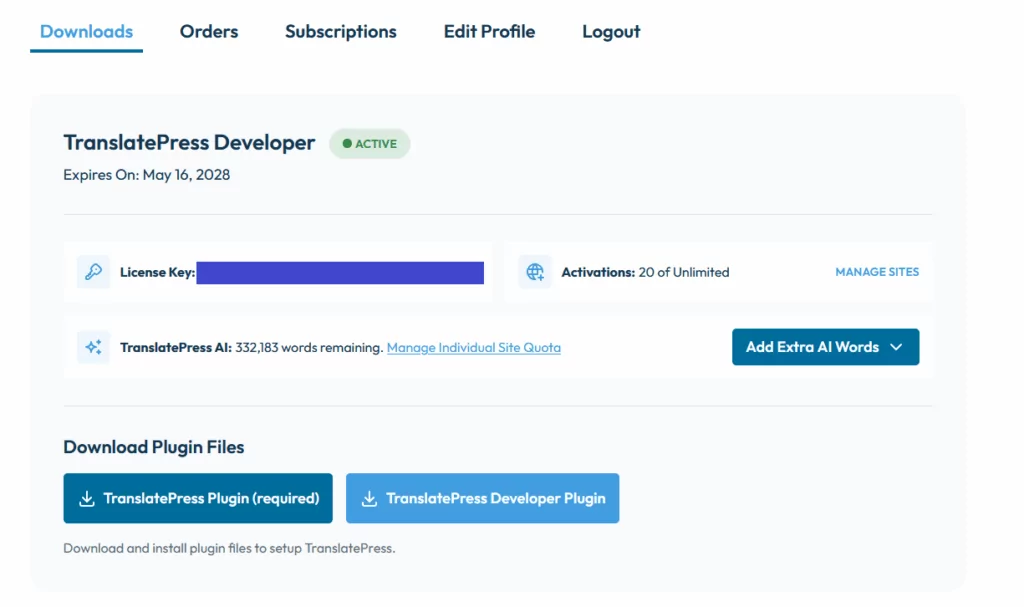
Necesitas descargar la versión de pago e instalarla en tu sitio.
Al final, necesitas tener dos plugins instalados y activados en tu sitio:
1. TranslatePress Multilingual – Este se puede descargar desde el botón «Main Plugin»
2. TranslatePress Personal/ Business/ Developer – Este se puede descargar desde el botón «TranslatePress Personal/ Business/ Developer»

Activa tu licencia
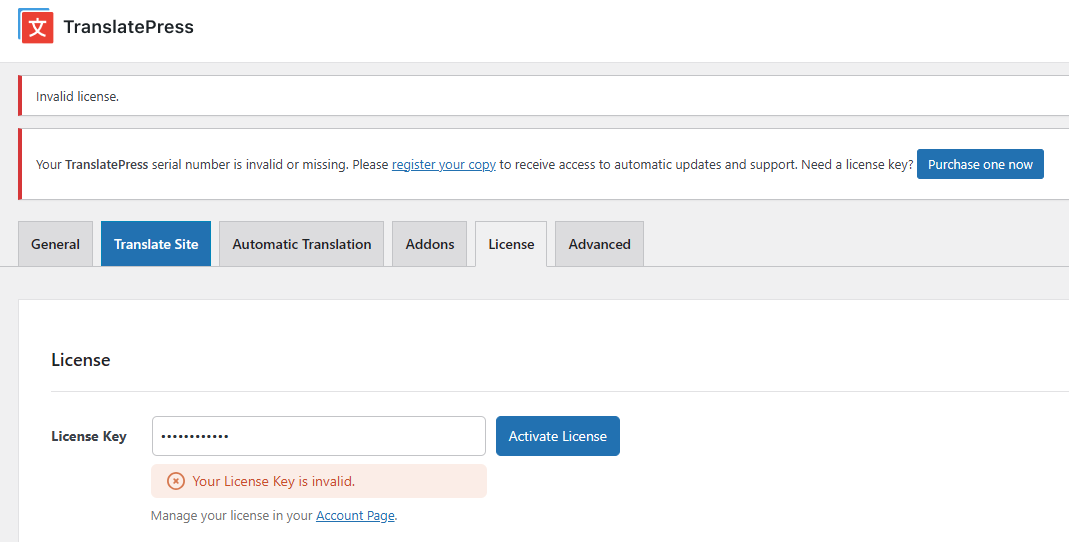
Para activar tu licencia, ve a Ajustes → TranslatePress y, a continuación, a la pestaña «Licencia».
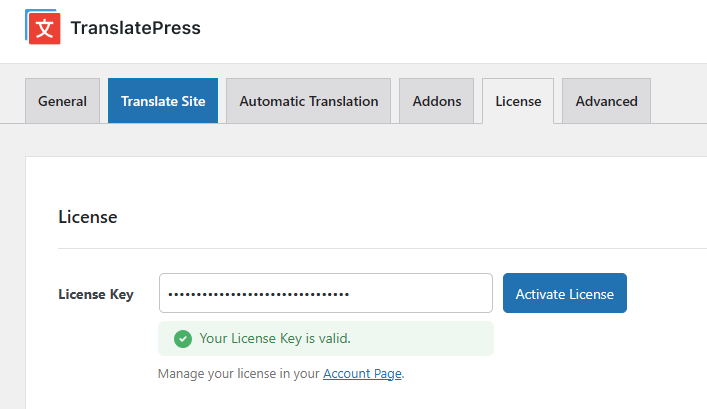
Necesitas presionar este botón para activar la licencia. Si la licencia es válida y no ha expirado, la activación funcionará, de lo contrario, fallará y mostrará un aviso:
Actualización de tu licencia
Si actualizas tu licencia TranslatePress (por ejemplo, de Personal a Business o Developer), deberás instalar el plugin premium asociado a la nueva licencia en lugar del que correspondía a tu licencia anterior.
Este proceso no afecta a tus configuraciones o traducciones existentes, ya que se almacenan en tu base de datos de WordPress y no están vinculadas al tipo de licencia.
1. Desactivar y eliminar el plugin premium actual
Puedes desactivar y eliminar el plugin premium existente directamente desde tu sitio de WordPress accediendo al panel de administración de WordPress → Plugins → Plugins instalados, haciendo clic en "Desactivar" y, a continuación, en «Eliminar» para la versión premium de TranslatePress asociada a tu licencia anterior.
2. Descarga la versión premium para tu nueva licencia
Accede a tu cuenta de TranslatePress y descarga la versión premium de TranslatePress —Business o Developer— correspondiente a tu licencia actualizada.
3. Instala y activa la versión actualizada
Luego, instala y activa la versión premium del plugin. Después de descargar el plugin, instálalo desde tu Panel de administración de WordPress → Plugins → Añadir Nuevo → Subir y suba tu archivo .zip, y luego simplemente pulsa Instalar ahora botón.
Esto asegura una transición limpia y que tu sitio se beneficie de todas las funciones incluidas en tu nueva licencia.