En esta página
Puedes acceder a la configuración del plugin TranslatePress en el área de administración, en el menú situado en Configuración -> TranslatePress.
También se puede acceder a ella tanto desde la interfaz de usuario como desde el área de administración, en la barra de administración, en el botón recién creado que aparece en el menú desplegable «Configuración».
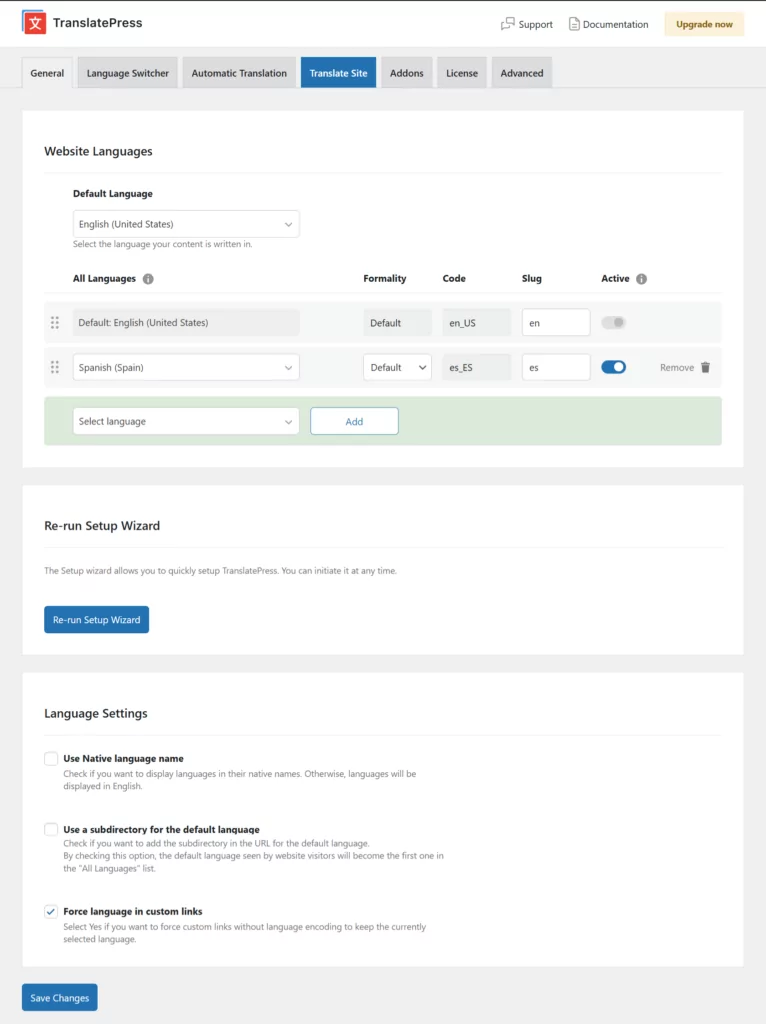
Idioma predeterminado
Selecciona el idioma original en el que se escribió tu sitio web en el menú desplegable.
Por defecto, el idioma se hereda del idioma de WordPress que puedes configurar en la instalación o cambiar desde Configuración -> General.
Idiomas de traducción
Esta interfaz te permite seleccionar los idiomas en los que deseas que tu sitio web esté disponible. Simplemente tienes que seleccionar el idioma del menú desplegable y hacer clic en el botón Añadir.
Acciones que puedes realizar en los idiomas:
- Edita el slug del idioma que aparecerá en las URLs del sitio desde la entrada Slug.
- Activa el idioma para los visitantes de la web o haz que solo esté disponible para su traducción por parte del administrador y el traductor marcando o desmarcando la casilla "Activar" (función disponible únicamente con el complemento «Múltiples idiomas»).
- Elimine el idioma haciendo clic en el enlace Eliminar (esto no eliminará las traducciones existentes de su base de datos).
- Reordena el orden de los idiomas con la interfaz de arrastrar y soltar. Esto determinará el orden en el selector de idiomas flotante y el código corto.
- Colocar un idioma traducido en la primera posición hará que el sitio web se cargue en ese idioma por defecto para los visitantes, siempre que la opción Usar subdirectorio para el idioma predeterminado está habilitada.
Formalidad en los idiomas
Para algunos idiomas, habrá un menú desplegable donde podrá elegir entre traducción formal/informal.
La elección determina los pronombres y las palabras relacionadas que se utilizan en tu traducción.
*Esta función solo está disponible para TranslatePress AI y DeepL.
Mostrar idiomas en sus nombres nativos
Habilitar la opción Usar nombre nativo si quieres que los idiomas muestren sus nombres nativos. De lo contrario, se mostrarán en inglés.
Usar subdirectorio para el idioma predeterminado
Activa esta opción si quieres añadir el slug del idioma en la URL para el idioma predeterminado. Por ejemplo: www.mihomepage.com/es/ en lugar de www.mihomepage.com cuando los visitantes estén viendo el sitio en su idioma por defecto.
Al habilitarla, el idioma predeterminado que verán los visitantes del sitio web será el primero de la lista “Todos los idiomas”. Esto significa que puedes tener uno de los idiomas traducidos mostrado cuando los visitantes accedan a tu sitio web sin codificación de idioma en la URL.
Por ejemplo, si el idioma predeterminado de tu sitio es el inglés y el sitio es www.mihomepage.com, y el español está configurado como el primer idioma en la lista, entonces cuando alguien acceda a tu sitio usando una URL sin codificación de idioma, se le redirigirá a la versión en español: www.mihomepage.com/es/ en este caso.
Forzar idioma en enlaces personalizados
Habilite esta opción si desea forzar enlaces personalizados sin codificación de idioma para agregar la etiqueta de idioma en la URL para el idioma predeterminado.
Traducir sitio
Hacer clic en esta pestaña abrirá el Editor de Traducción en el frontend del sitio, donde podrás empezar a traducir tu sitio.
Configuración avanzada
Descubre las opciones que te ayudarán a resolver determinados problemas a la hora de integrar TranslatePress en tu proyecto aquí.