
In questo post
Se possiedi una piattaforma di e-commerce multilingue e utilizzi WordPress e WooCommerce per gestirla, probabilmente ti sei già imbattuto nel problema della traduzione delle email di WooCommerce. Lo sappiamo per esperienza diretta, poiché questa è una di quelle domande che riceviamo continuamente dai nostri clienti. Quindi, come si traducono le email di WooCommerce?
Beh, ne parliamo in questo post del blog.
Sono sicuro che tu sappia già quanto siano importanti le email inviate da WooCommerce, sia per te che per i tuoi clienti. Queste email aiutano gli utenti a rimanere informati e a essere certi che le loro azioni sul tuo sito siano andate a buon fine. Si tratta di email che confermano la registrazione, gli ordini, i pagamenti, i reset delle password e così via. Allo stesso tempo, WooCommerce ti aiuta anche a tenere traccia delle azioni degli utenti, inviando a te (o all'amministratore) email sui nuovi ordini, pagamenti, ecc.
Ora, quando rendi il tuo negozio multilingue, è qui che le cose si fanno un po' complicate. Probabilmente vorrai tradurre anche queste email, prendendo in considerazione la scelta della lingua preferita di ciascun utente.
Detto questo, vorrei fare un po’ di chiarezza su questo argomento e spiegare come funzionano le traduzioni delle e-mail quando si utilizza uno dei plugin multilingue per WordPress più intuitivi, TranslatePress.
Come TranslatePress gestisce la traduzione delle e-mail di WooCommerce
Quindi, prima di passare a come tradurre manualmente le email di WooCommerce e modificare ciascuna lingua utilizzando TranslatePress, lasciati mostrare come il plugin gestisce queste email.
Per prima cosa, ci sono due tipi di email che WooCommerce invia:
- Email inviate ai clienti del vostro sito web quando compiono una determinata azione (come acquisto, autorizzazione del pagamento, preordine, ecc.);
- Email inviate all'amministratore/i o al gestore del negozio del sito (come la comunicazione di nuovo ordine, la comunicazione di ordine non riuscito, ecc.).
Per impostazione predefinita, TranslatePress gestisce queste due istanze in modo diverso l'una dall'altra, quindi esaminiamole una per una.
Traduzione Email Clienti WooCommerce
Per le e-mail che WooCommerce invia ai tuoi clienti, TranslatePress utilizza la lingua con cui ogni utente ha effettuato l'ultima navigazione sul tuo sito web per le traduzioni.
Pertanto, per gli utenti che hanno effettuato l'accesso, la loro lingua preferita viene aggiornata automaticamente all'ultima lingua in cui hanno visitato il sito web. Di conseguenza, le email di WooCommerce verranno inviate in quella stessa lingua.
Per i siti web che non richiedono l'accesso prima dell'acquisto, TranslatePress utilizzerà la lingua selezionata nella pagina di pagamento al momento dell'effettuazione dell'ordine per identificare la preferenza dell'utente. Questa è la lingua utilizzata per l'invio delle e-mail a questo tipo di utente.
Se sul tuo sito non hai un selettore di lingua affinché i clienti possano scegliere facilmente la loro lingua preferita, ecco un tutorial su Come aggiungere un selettore di lingua in WordPress.
Traduzione Email Amministratore/Gestore Negozio WooCommerce
Per le e-mail inviate a un amministratore del sito o a un gestore del negozio, verrà utilizzata la lingua preferita di quell'utente. In altre parole, la lingua che ha impostato personalmente sul suo profilo dalla bacheca di WordPress (Utenti → Profilo → Lingua).
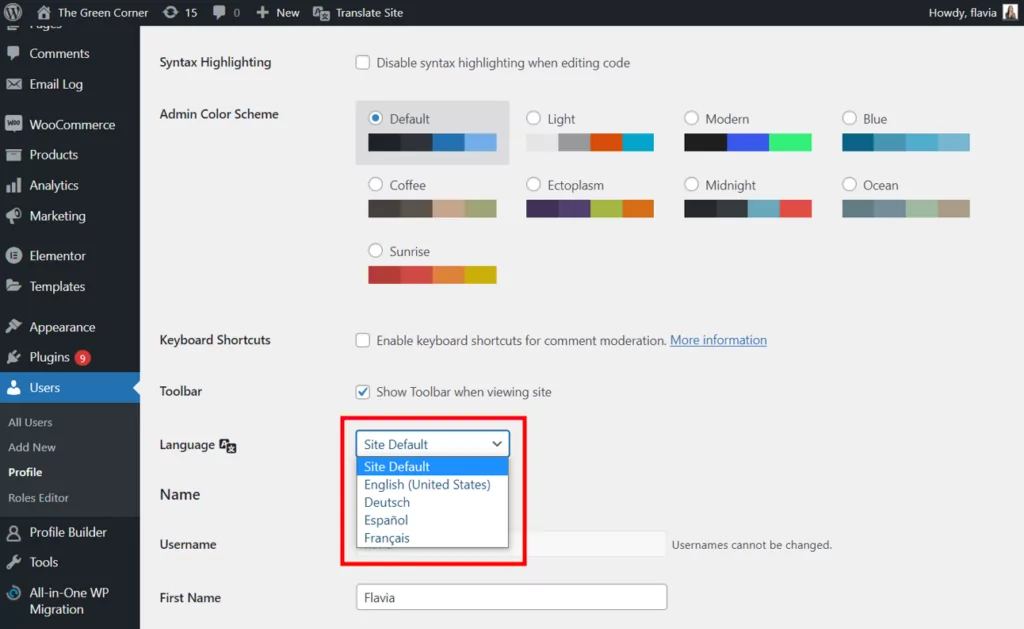
Se configuri un'email del destinatario diversa da WooCommerce → Impostazioni → Email, la lingua della bacheca WordPress di quell'utente verrà utilizzata per le e-mail.
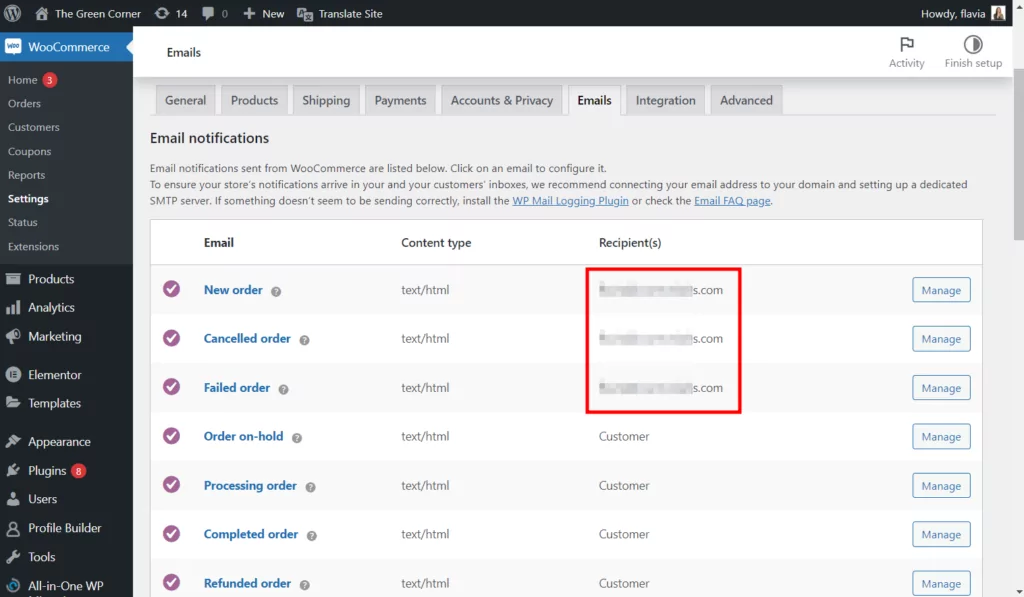
L'inserimento di più di un destinatario per questo tipo di email comporterà l'invio dell'email nella lingua predefinita impostata nel Impostazioni TranslatePress per tutti i destinatari.
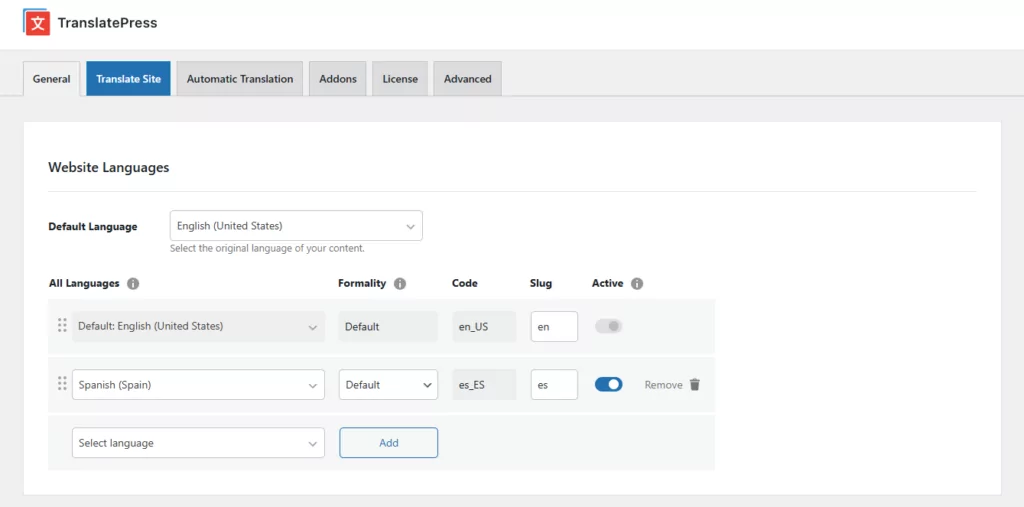
Nota: Nell'eventualità che la lingua impostata per un profilo amministratore non sia configurata nel Impostazioni TranslatePress inoltre, verrà utilizzata ancora una volta la lingua predefinita.
Come tradurre le email di WooCommerce
Per prima cosa, avrai bisogno di un plugin di traduzione che ti permetta di svolgere questo compito. Quindi, il primo passo per tradurre le email di WooCommerce è installare e attivare TranslatePress sul tuo sito.
Ma prima di entrare nel dettaglio del tutorial, ecco un breve video che riassume i punti principali:
1. Installare TranslatePress e configurare le lingue
Ai fini di questo post sul blog, dedicato alla traduzione delle e-mail di WooCommerce, è possibile utilizzare la versione gratuita di TranslatePress disponibile per scarica su WordPress.org.
Se desideri provare altre funzionalità extra, come traduzione degli URL slug o Elementi SEO, dovrai acquistare un piano pro da qui.
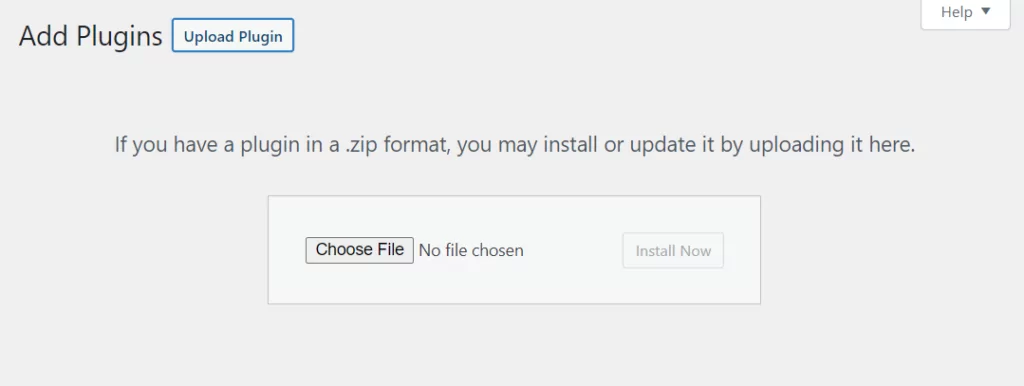
Una volta scelto il plugin, installalo come qualsiasi altro plugin sul tuo sito, dalla Plugin sezione della bacheca di WordPress.
Poi, vai a Impostazioni → TranslatePress per aggiungere le tue lingue. Scegli la tua lingua predefinita e poi aggiungi la tua o le tue lingue secondarie dal menu a tendina.

Non dimenticare di cliccare Aggiungere una volta fatta la tua scelta. Poi premi Salva modifiche dal fondo della pagina quando hai finito.
2.1. Traduci automaticamente le email di WooCommerce
Se non hai bisogno di troppa personalizzazione, puoi semplicemente farlo facilmente imposta la traduzione automatica sul tuo sito web e lascia che TranslatePress si occupi di tutto al posto tuo.
WooCommerce fornisce un elenco esteso di pacchetti di lingue per molte lingue in cui è possibile tradurre il proprio sito web. Pertanto, se si utilizzano le email predefinite di WooCommerce, le traduzioni verranno recuperate dal pacchetto di lingue appropriato in base alle regole presentate nella sezione precedente.
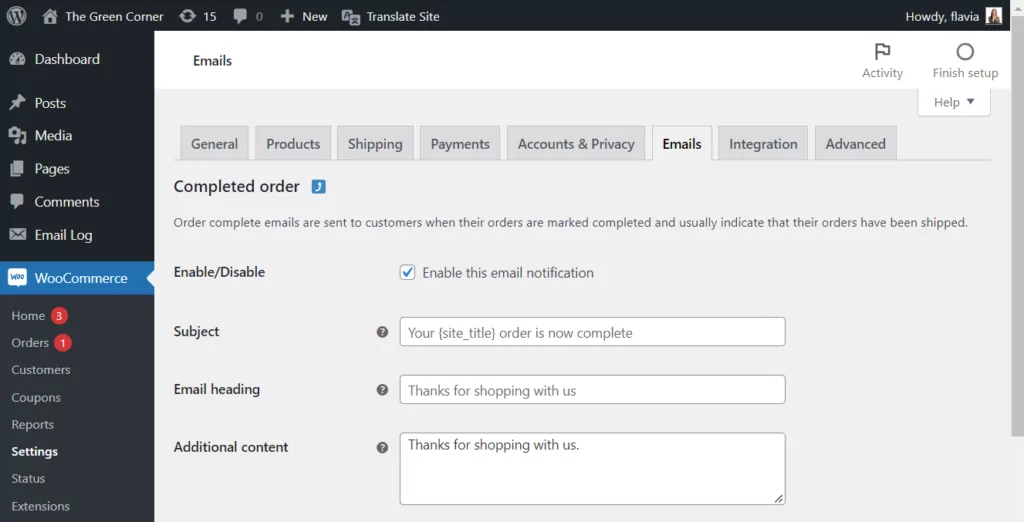
Ma cosa succede se hai già personalizzato le email con i tuoi contenuti da WooCommerce → Impostazioni → Email scheda
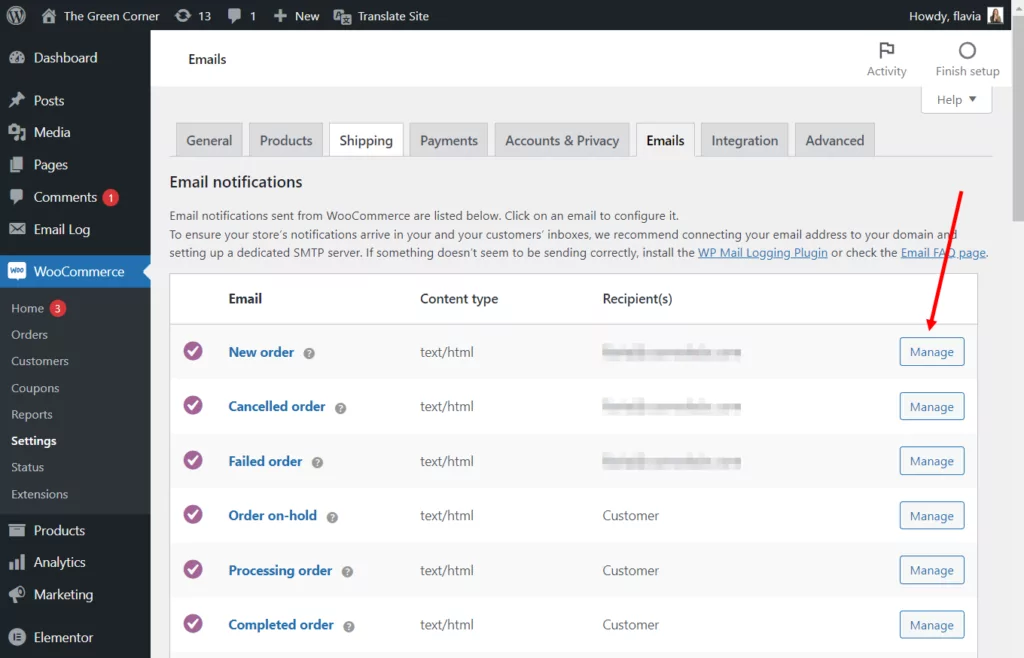
In questo caso, TranslatePress utilizzerà il Traduzione automatica funzionalità per gestire le traduzioni di quelle email di WooCommerce.
Per attivare la traduzione automatica sul tuo sito, vai su Impostazioni → TranslatePress → Traduzione automatica scheda. Imposta la funzionalità su Sì dal menu a tendina e verranno visualizzate ulteriori impostazioni.
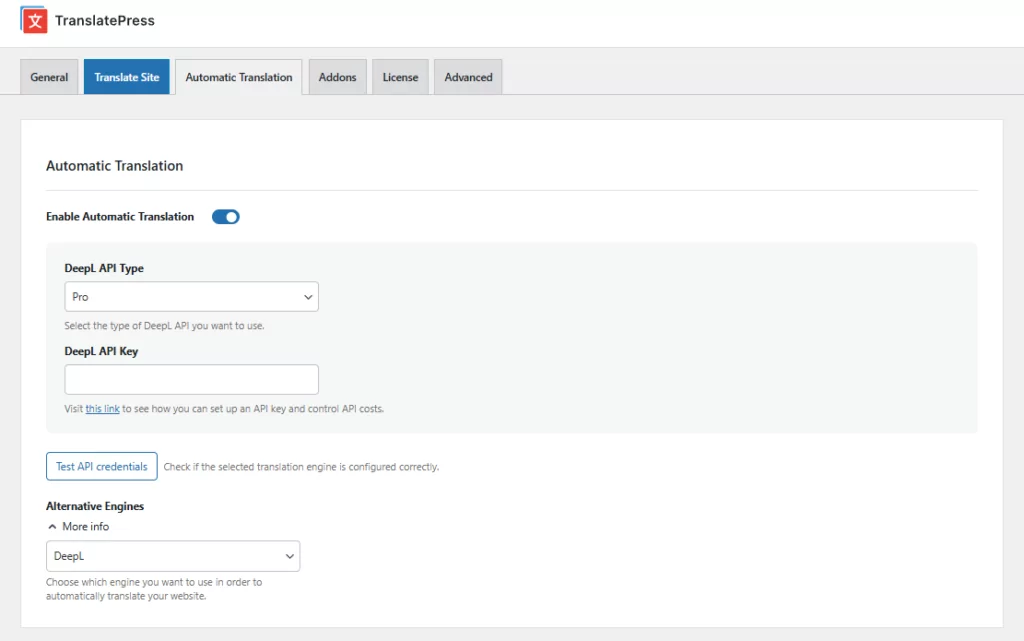
Successivamente, dovrai scegliere il tuo motore di traduzione preferito e ottenere una chiave API. Se hai bisogno di un po' di aiuto in questo, puoi consultare questi tutorial per recuperare una:
Non dimenticare di salvare le modifiche quando hai finito. Ora, anche le tue email personalizzate dovrebbero essere tradotte automaticamente in base alle regole di cui sopra.
Nota: Le traduzioni automatiche non sono sempre perfette, quindi assicuratevi di revisionarle prima di iniziare a consegnarle ai vostri clienti.
2.2. Tradurre manualmente le email di WooCommerce
Ora, dato che la traduzione automatica non è precisa al 100%, potresti preferire procedere manualmente nella traduzione delle e-mail di WooCommerce.
Ma sia che tu voglia optare per la traduzione manuale fin dall'inizio, sia che tu abbia semplicemente bisogno di revisionare e ritoccare le traduzioni automatiche, ecco come puoi farlo.
Apri l'Editor di traduzione
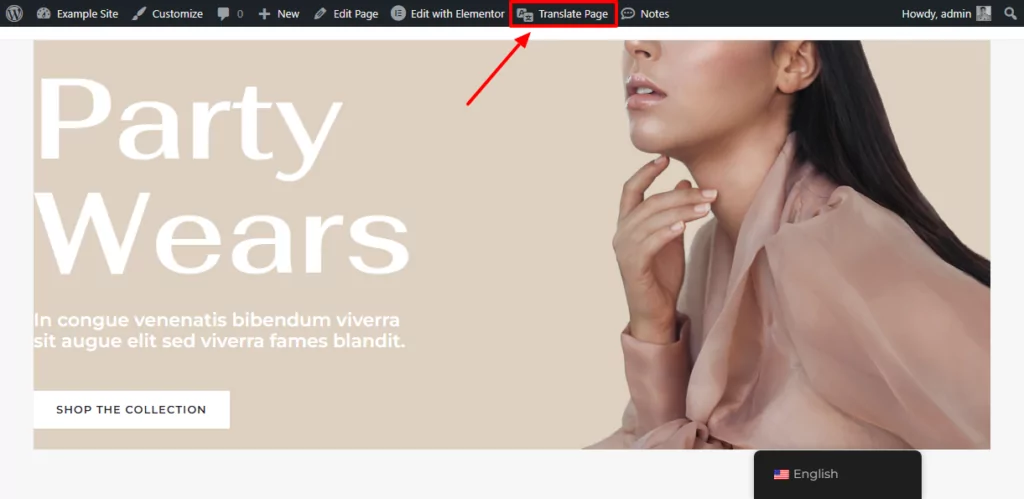
Per prima cosa, dovrai aprire l'editor di traduzione TranslatePress. Puoi farlo cliccando sul Traduci pagina pulsante dal frontend del tuo sito:
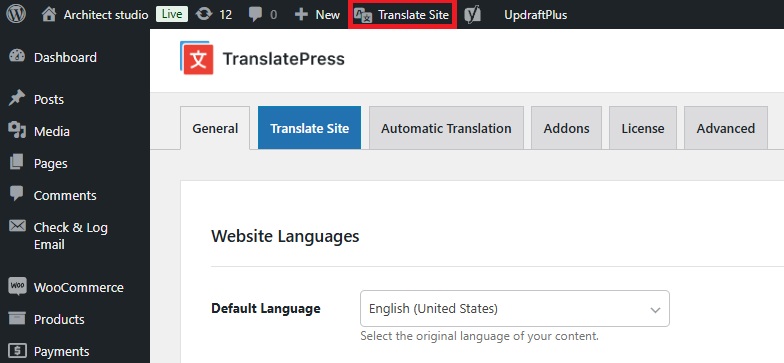
O il Traduci Sito pulsante dalla tua bacheca di WordPress:
Questo aprirà il Editor di traduzione visiva. Una volta qui, passa al Traduzione stringa scheda dal lato sinistro dello schermo.
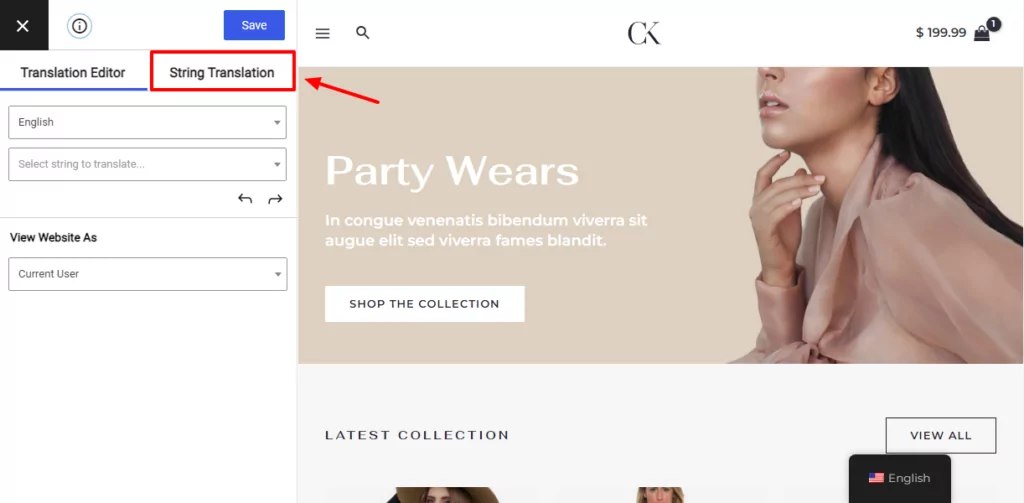
Mentre il Editor Visuale è il posto in cui puoi modificare qualsiasi contenuto visibile semplicemente cliccandoci sopra dall'anteprima del sito, il Editor di traduzione di stringhe è la sezione in cui puoi modificare i contenuti nascosti che non sono visibili sul front-end.
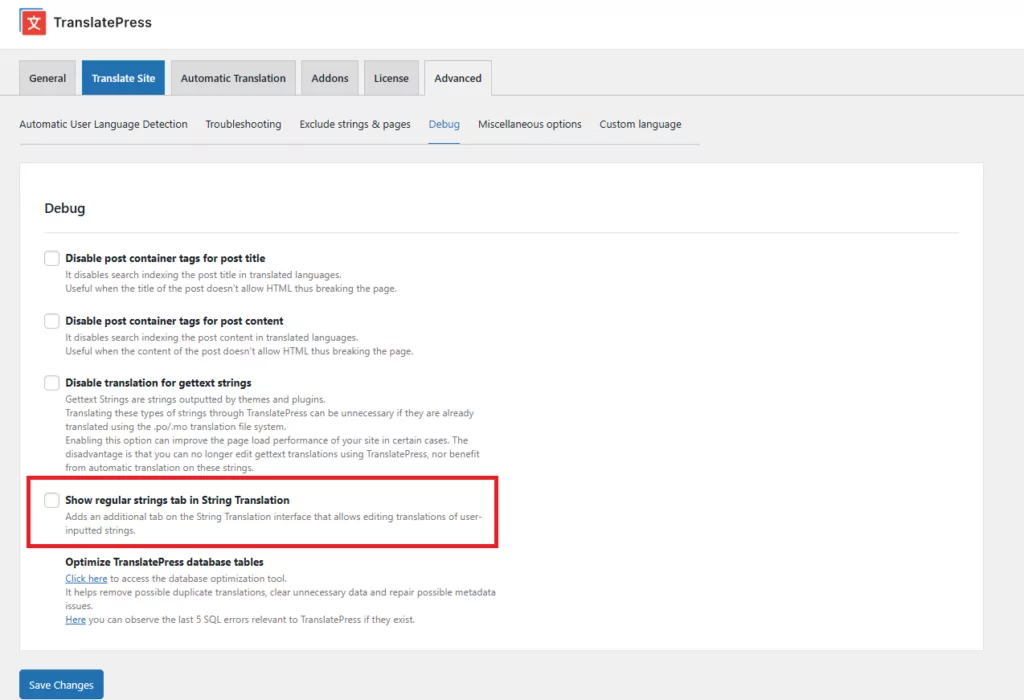
È qui che potrai anche visualizzare un elenco di tutte le traduzioni sul tuo sito, così da poterle esaminare facilmente e identificare stringhe specifiche utilizzando un'interfaccia in stile ricerca e filtro. Per fare ciò, tuttavia, dovrai abilitare il Regolare scheda, andando su Impostazioni → TranslatePress → Avanzato scheda → Debug sezione.
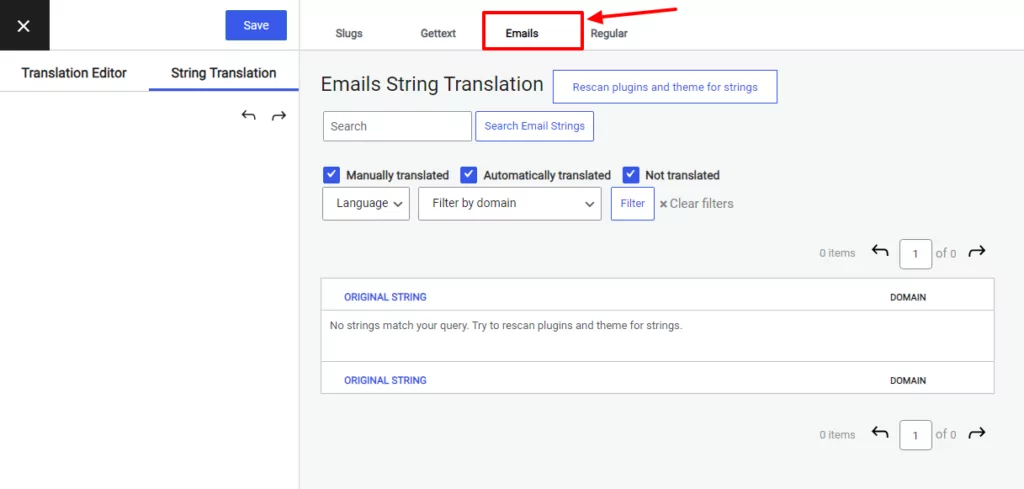
Quando si apre il Traduzione stringa editor: per impostazione predefinita, TranslatePress ti porterà alla Lumache scheda. Quindi, per modificare le e-mail di WooCommerce, dovrai cliccare sulla Email scheda.
A questo punto, clicca sul Riscansiona plugin e tema per le stringhe pulsante. In questo modo si garantisce che la scheda sia correttamente popolata con tutte le tue e-mail di WooCommerce.
Quindi seleziona WooCommerce nel Filtra per dominio menu a tendina e clicca su Filtro pulsante.
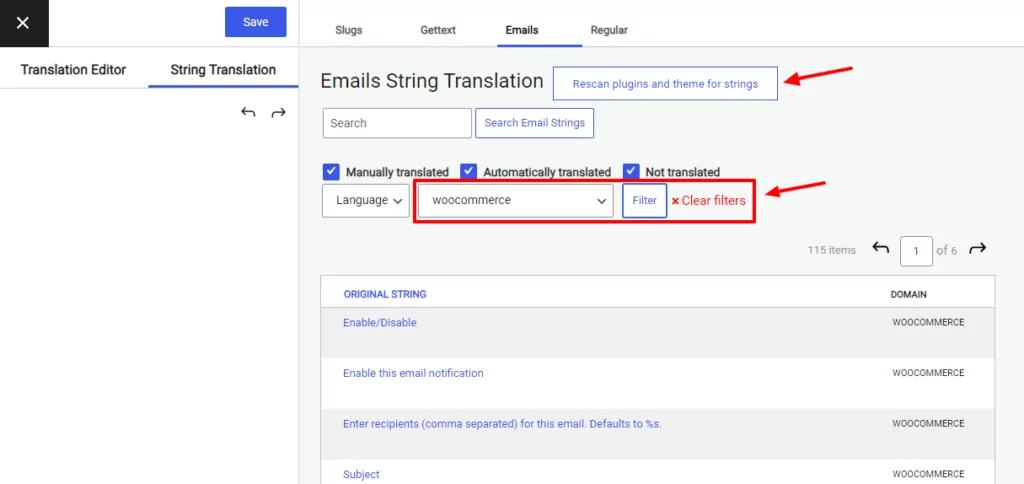
A questo punto, dovresti riuscire a visualizzare qui tutte le stringhe presenti nelle e-mail di WooCommerce. Tieni però presente che verranno visualizzate solo le stringhe localizzate dal plugin. Se hai già personalizzato alcune delle e-mail predefinite di WooCommerce, le troverai nella sezione menzionata in precedenza Regolare scheda.
Modifica le traduzioni delle email di WooCommerce
Per modificare la traduzione di una stringa specifica, basta cliccarci sopra. La barra laterale delle traduzioni a sinistra mostrerà ora la stringa nella lingua originale e due (o più) campi in cui inserire le traduzioni.
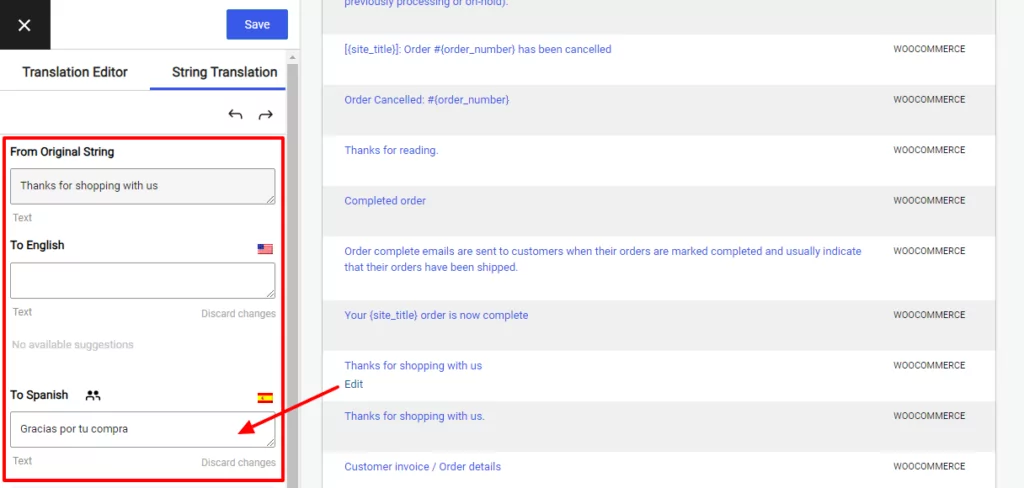
Il primo campo offre la possibilità di modificare il testo originale nella stessa lingua. Questo nel caso in cui non approviate la scelta di parole predefinita di WooCommerce.
Nel secondo campo dovrai inserire la tua traduzione. Se hai già attivato la traduzione automatica e stai semplicemente rivedendo i testi, questo campo sarà già compilato. Tuttavia, da qui potrai modificare manualmente queste traduzioni automatiche in qualsiasi momento.
Se sul tuo sito sono presenti altre lingue, TranslatePress visualizzerà un campo per ciascuna di esse.
Ora puoi scegliere se tradurre tutte le stringhe una per una oppure cercare una stringa specifica utilizzando la barra di ricerca. Lo stesso vale se desideri rivedere la traduzione automatica.
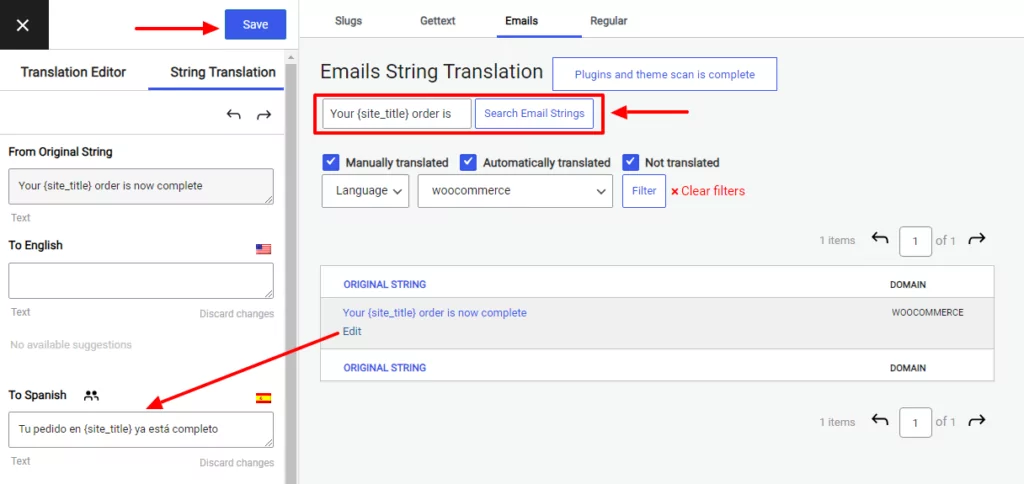
Nell'esempio riportato di seguito, voglio tradurre l'e-mail che WooCommerce invia ai miei clienti una volta completato il loro ordine. La tradurrò in spagnolo.
Quindi, per individuare le stringhe specifiche di quell’e-mail, mi basterà cercarle una per una nella barra di ricerca. A quel punto potrò semplicemente cliccare sulla stringa e aggiungere la traduzione in spagnolo nella barra laterale a sinistra. Ora non resta che cliccare su Salvare.
A questo punto, farò lo stesso con tutte le stringhe contenute in quell’e-mail.
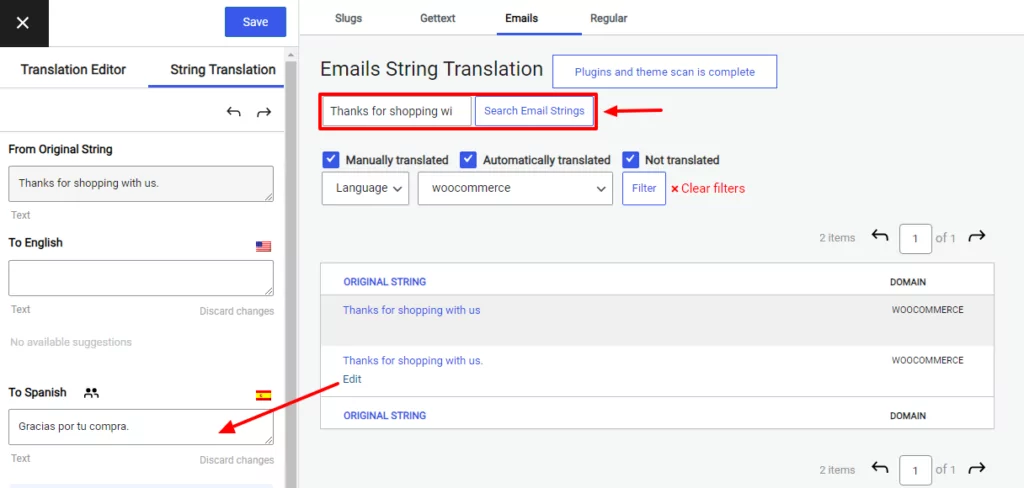
Ti consiglio anche di dare un'occhiata a un precedente Ordine completato e-mail (o qualsiasi altro tipo di e-mail tu stia traducendo) inviata nella tua lingua predefinita, per assicurarti di non tralasciare nessuna stringa. Basta copiare tutte le stringhe presenti in quell’e-mail e incollarle nella barra di ricerca del Email scheda di Traduzione stringa editor. Se non riesci a trovare una stringa lì, prova a cercare nel Gettext e Regolare anche le schede.
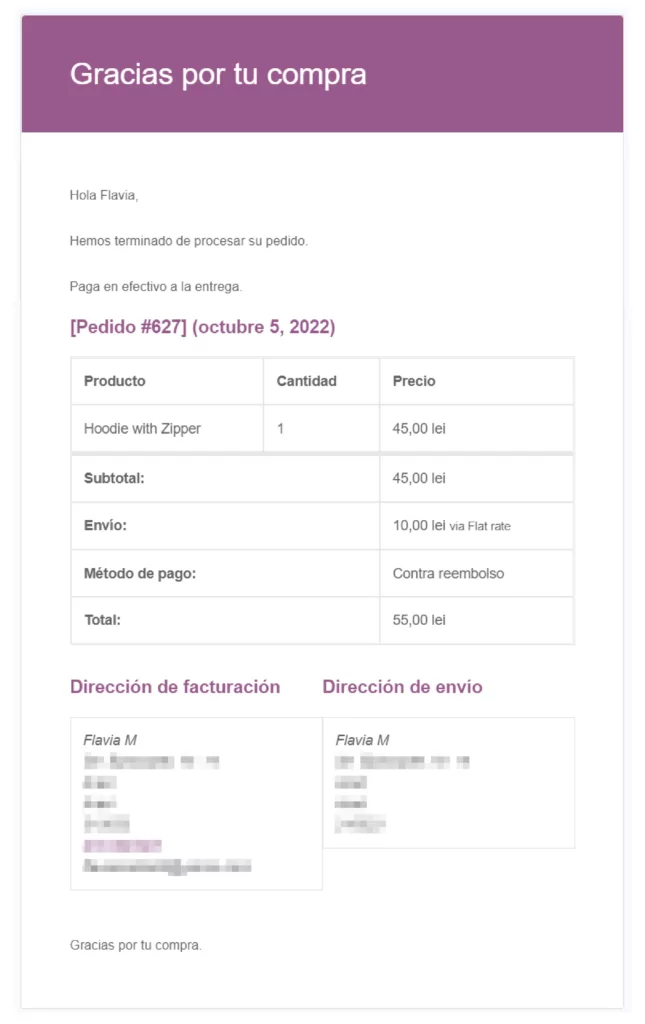
D'ora in poi, quando verrà evaso un ordine di un cliente di lingua spagnola, questi riceverà questa e-mail in spagnolo:
Nota: È richiesta la versione 6.8.0+ di WooCommerce affinché questa funzione funzioni correttamente. Assicurati di avere l'ultima versione attiva sul tuo sito.
Inizia oggi a tradurre le email di WooCommerce
Utilizzando l'editor di traduzione delle stringhe, puoi facilmente modificare le traduzioni per le email predefinite di WooCommerce e anche per quelle personalizzate. Questo ti aiuta a venire incontro a tutti i tuoi clienti, fornendo loro le informazioni di cui hanno bisogno in una lingua che comprendono.
Ma a parte questo, lo stesso editor ti consente anche di eseguire traduzioni per tutti i tipi di altri contenuti nascosti sul tuo sito, come URL slug, stringhe di gettext e contenuti visualizzati dinamicamente. Si tratta di stringhe che normalmente non puoi vedere sul frontend del tuo sito e che non puoi tradurre utilizzando l'editor visivo. Puoi saperne di più su tutto ciò che puoi fare con Editor di traduzione di stringhe qui.
E, naturalmente, TranslatePress semplifica anche la traduzione di qualsiasi sito web WordPress, sia manualmente che automaticamente. Quindi, se hai bisogno di aiuto in merito, dai un’occhiata a questa guida su il modo migliore per tradurre un sito web.
TranslatePress Multilingue
Hai ancora domande su come tradurre le email di WooCommerce? Faccelo sapere nei commenti!
Se hai trovato utile questo post, ti invitiamo a visitare il nostro Canale YouTube, dove carichiamo costantemente brevi tutorial video facili da seguire. Puoi anche seguirci su Facebook e Twitter per essere tra i primi a sapere ogni volta che pubblichiamo.