Preguntas frecuentes sobre TranslatePress
A continuación te ofrecemos una lista de las preguntas más frecuentes sobre TranslatePress y sus respuestas.
Si no encuentras lo que buscas en las preguntas frecuentes de TranslatePress, echa un vistazo a la Solución de problemas página también.
Cuando caduque tu licencia, el complemento seguirá funcionando tal y como está configurado. Sin embargo, ya no tendrás acceso a algunas funciones premium, como TranslatePress AI, las nuevas versiones y las descargas de productos.
Seguirás conservando tus traducciones actuales, que seguirán funcionando con normalidad en tu página web.
Puedes actualizar a un paquete superior pagando la diferencia directamente desde tu Cuenta TP usando el Actualizar suscripción botón.
Nuestras suscripciones se facturan en Euro por defecto. Si desea pagar en USD u otra moneda, su banco o proveedor de tarjetas convertirá automáticamente el monto durante la transacción, utilizando el tipo de cambio actual.
Esto significa que aún puedes usar tu tarjeta emitida en USD para completar el pago, por ejemplo, el cargo simplemente aparecerá en USD en tu estado de cuenta después de la conversión.
Por defecto, los visitantes de tu sitio verán el idioma que hayas configurado como predeterminado. Si prefieres que vean una versión traducida en su lugar, sigue las instrucciones a continuación:
Ir a Configuración -> TranslatePress y establece el Usar subdirectorio para el idioma predeterminado opción de Sí. Luego, arrastrando y soltando, arrastra el idioma que deseas que sea el predeterminado a la parte superior.
Una mejor manera de manejar esto es usando el Detección automática del idioma del usuario complemento. Esto redirigirá al usuario al idioma correcto basado en su IP o configuración del navegador.
Ej.
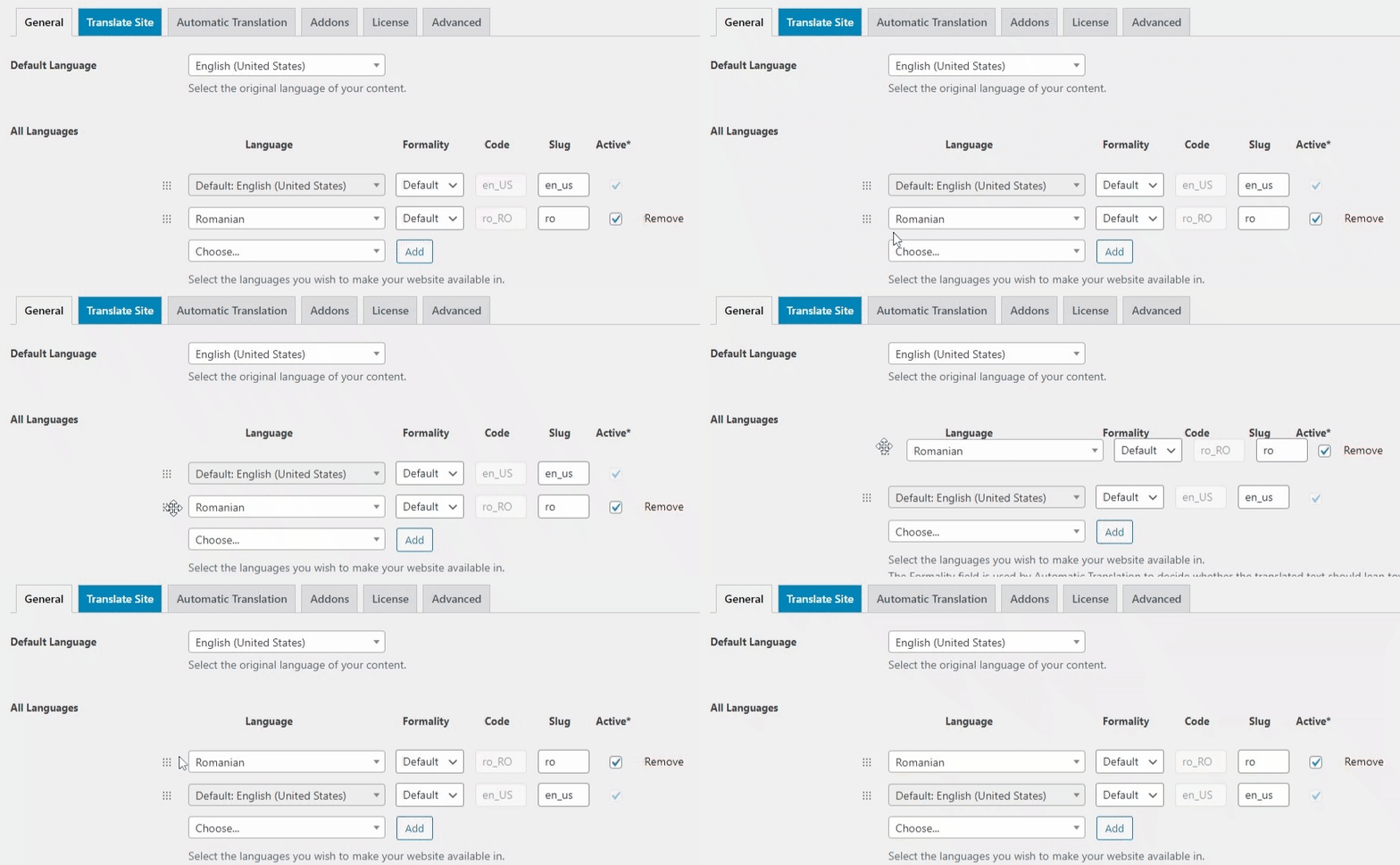
Puedes cambiar cualquier indicador de idioma sin afectar las traducciones. Esto se puede hacer de dos maneras:
- A través de la configuración de TranslatePress → pestaña «Avanzado»: sube una nueva bandera directamente.
- Por código – usa un fragmento pequeño
Cualquier alteración de la cadena original invalidará la traducción del front-end, ya que se consideran direccionales. Así es como opera nuestro plugin, ya que cada cadena traducida se guarda en la base de datos. En esencia, si modifica la cadena original, se creará una nueva cadena que luego deberá traducirse.
Para ayudar en la recuperación de traducciones, hemos implementado una función de Memoria de Traducción. Si modificas una cadena en tu idioma predeterminado que ha sido traducida, las traducciones de esa cadena ya no aparecerán en el front-end, pero seguirán existiendo en las tablas _trp_* de tu base de datos. Si seleccionas la cadena dentro de la interfaz de traducción, la Memoria de Traducción presentará sugerencias de traducción basadas en otras cadenas que hayas traducido, incluso aquellas que ya no son visibles en el front-end.
Tenga en cuenta que la Memoria de traducción es una aproximación basada en las cadenas contenidas en la base de datos, y puede que no siempre funcione perfectamente.
Además, hemos incorporado una función de edición mediante la cual, si las modificaciones realizadas en una cadena original no superan el 5% del total de la cadena, se mantendrán las traducciones asignadas a dicha cadena. Para acceder a esta función, hay que activar la opción Memoria de traducción automática característica en Configuración de TP --> pestaña Avanzadas --> opciones Misceláneas. Tenga en cuenta que esta característica no se aplica a los bloques de traducción.
Bueno, tenemos integraciones de restricción de contenido con uno de los constructores más grandes del mercado de WP, así como nuestro shortcode condicional para mostrar contenido diferente según el idioma seleccionado.
Por favor, eche un vistazo a nuestro Restringir por idioma documentación.
Esto se puede lograr usando el Shortcode condicional basado en el idioma.
Añades ambas versiones del vídeo al contenido y las envuelves con el shortcode utilizando los idiomas correctos.
Ej.
[trp_language language="en_US"]
    https://www.youtube.com/watch?v=dQw4w9WgXcQ
[/trp_language]

[trp_language language="ro_RO"]
    https://www.youtube.com/watch?v=dQw4w9WgXcQ
[/trp_language]
Además, revisa las integraciones de restricciones de contenido que tenemos con plugins como Elementor, Oxygen Builder, o WPBakery.
Esto se puede lograr usando el Shortcode condicional basado en el idioma.
Envuelves el contenido para cada idioma usando el código corto correcto y solo la parte correcta se enviará por correo electrónico al usuario.
Ej.
[trp_language language="en_US"]
    This content will be sent only to English users.
[/trp_language]

[trp_language language="ro_RO"]
    This content will be sent only to Romanian users.
[/trp_language]
No, la API de traducción de Google no es gratuita; cobran 20$ por cada millón de caracteres que se traduzcan. Puedes obtener más información sobre sus tarifas básicas, aquí.
Sin embargo, Google está ofreciendo un Prueba gratis opción que te da acceso a 300$ durante 12 meses que pueden usarse para API de traducción de Google. Esto significa que puedes Úsalo gratis, dentro de este límite, ya que TranslatePress almacena las traducciones localmente. Los datos se recuperan de Google solo una vez y, a partir de entonces, se sirven desde tu propia base de datos.
Google te pedirá primero tu tarjeta de crédito u otros métodos de pago cuando te registres para la prueba gratuita. Esta información de pago se utiliza para verificar tu identidad y distinguir a las personas reales de los robots. La prueba gratuita finaliza cuando usas todo tu crédito, o después de 90 días, lo que ocurra primero.
Puede encontrar más información sobre la prueba gratuita de Google en el siguiente enlace: https://console.cloud.google.com/freetrial
No, el paquete que contiene el acceso a la API está listado y se puede comprar por 4.99€ + gastos de uso.
Aquí encontrará más información sobre el paquete de la API de DeepL: https://www.deepl.com/pro.html#developer.
Además de que necesitas tener activado el Complemento de Paquete SEO (disponible solo para el usuarios profesionales) desde TP Settings --> pestaña Addons, también necesitarás habilitar Traducir automáticamente slugs opción desde Configuración de TP --> pestaña Traducción automática.
Después de que todo esté configurado, tú/los usuarios podrán navegar por las páginas en idiomas adicionales y se servirán las traducciones.
Nota: Gettext y slugs se cargan antes que nuestro propio plugin. De la manera en que está construido nuestro plugin, se aplican en la segunda carga de página.
Primero, asegúrate de haber activado el Complemento de Paquete SEO (disponible solo para el usuarios profesionales) desde Configuración de TP --> pestaña Complementos.
Una vez que todo esté configurado, puedes encontrar el slug de la página que deseas traducir en la lista de cadenas o en la Interfaz de Traducción de Cadenas de Editor de traducción.
Cuando la opción «Forzar idioma en enlaces personalizados» está configurada en «Sí», TranslatePress procesará cualquier enlace personalizado que añadas a tu sitio web para añadirle el idioma.
Si quieres que TP ignore una URL, puedes añadir este hash: #TRPLINKPROCESSED
Ejemplo: Digamos que la URL que queremos ignorar es esta:
https://mysite.com/ignored-url
Para que esto funcione añadimos el hash de arriba, por lo que el enlace que insertaremos es:
https://mysite.com/ignored-url#TRPLINKPROCESSED
Sí, TranslatePress funciona en multisitio. Puedes activar el plugin gratuito a nivel de red. Las versiones premium deben activarse individualmente para el sitio principal o los subsitios en los que se utilicen (para que aparezca el campo de introducción de la licencia).
Funciona agregar idiomas en sub-sitios individuales en una instalación de red (y elegir los idiomas en los que se traduce cada sub-sitio).
Será NO trabajar para que cada sub-sitio tenga un idioma secundario.
Nota: La clave de licencia del producto premium debe introducirse en el panel de control del sitio principal -> Configuración -> TranslatePress -> pestaña «Licencia», NO en el panel de control de la red. Para que aparezca el campo de introducción de la licencia, la versión premium de TranslatePress no debe activarse en red, sino que debe activarse manualmente en el sitio principal o en los subsitios.
No funcionará tener mi.dominio.uk, mi.dominio.ro, fr.mi.dominio.com, de.mi.dominio.com, etc. Eso significa directamente un sistema de dominios múltiples y, por ahora, no tenemos soporte para ello. Es una característica en seguimiento, pero por el momento, no tenemos un plazo para ello o incluso si se implementará.
Como solución podemos recomendar el uso del plugin MultilingualPress, https://multilingualpress.org/.
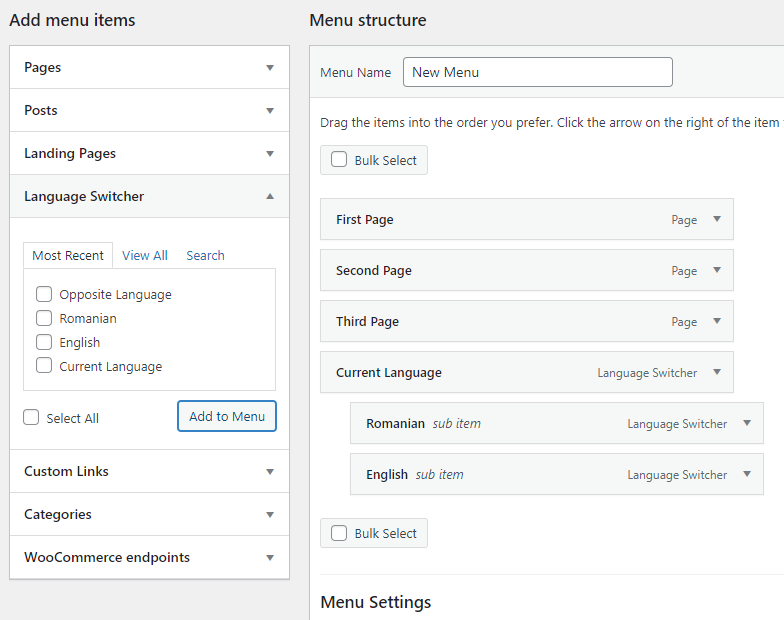
Cuando añadas o modifiques un menú y TranslatePress esté activo, encontrarás los idiomas definidos en la sección Selector de Idioma pestaña. Puedes usar estos elementos para crear el menú desplegable, exactamente como crearías cualquier otro menú desplegable en tu sitio web.
Por ejemplo
Todas las traducciones se guardan en *_trp_* tablas de tu base de datos.
Digamos que tu idioma predeterminado es inglés (EE. UU.), el adicional es chino (China), y quieres cambiar a otro idioma adicional, chino (Taiwán), pero manteniendo las traducciones al chino (China) que ya tienes.
En este caso, tus traducciones de chino (China) se almacenan en _trp_diccionario_en_us_zh_cn tabla. Puedes hacer una copia de esta tabla y nombrarla como _trp_diccionario_en_us_zh_tw (puede encontrar el código de idioma de un idioma en particular en Configuración de TP --> pestaña General --> sección Todos los idiomas --> columna Código). Luego, establezca el idioma Chino (Taiwán) en su Configuración de TP y Guarde los cambios. Esto hará que nuestro sistema active las traducciones desde _trp_diccionario_en_us_zh_tw mesa.
Es posible trabajar con TranslatePress en un sitio de prueba y, a continuación, transferir todo al sitio en producción.
TranslatePress guarda todas las traducciones en el *_trp_* tablas de tu base de datos de WordPress. Siempre que migres esas tablas junto con el contenido de tu sitio al entorno real, las traducciones estarán disponibles y funcionarán correctamente.
Así que el enfoque recomendado es realizar una migración completa de la base de datos (o al menos incluir las tablas *_trp_*) al pasar de staging a producción.
En resumen: Tus traducciones se almacenan localmente en la base de datos de tu sitio web (no están vinculadas al dominio en nuestro sistema). Por lo tanto, cuando migres tu sitio, usa un plugin de migración como AIO WP Migration o UpdraftPlus, o copiando la base de datos; tus traducciones existentes se mueven con ella.
Hemos descrito el proceso de migración en una página de documentación dedicada [aquí].