En esta página
Con el Detección Automática del Idioma del Usuario Complemento activado, a los usuarios les aparecerá una ventana emergente con la opción de seleccionar su idioma preferido.
Los visitantes primerizos pueden elegir su idioma basándose en la configuración de su navegador o en su dirección IP. Esta preferencia se guarda en una cookie, lo que garantiza que el sitio web se cargue en el idioma previamente seleccionado cuando regresen. Sin embargo, si el usuario decide cambiar el idioma durante visitas futuras, el pop-up reaparecerá para confirmar su elección de idioma.
Habilitar el Detección automática del idioma del usuario Complemento
El Detección automática del idioma del usuario El complemento está disponible con TranslatePress Business y Developer licencias.
Una vez que hayas comprado la versión premium de TranslatePress, sigue estos pasos guía para instalar TranslatePress.
Una vez instalado TranslatePress, ve a Configuración → TranslatePress en tu panel de WordPress, luego navega a la Add-ons pestaña.
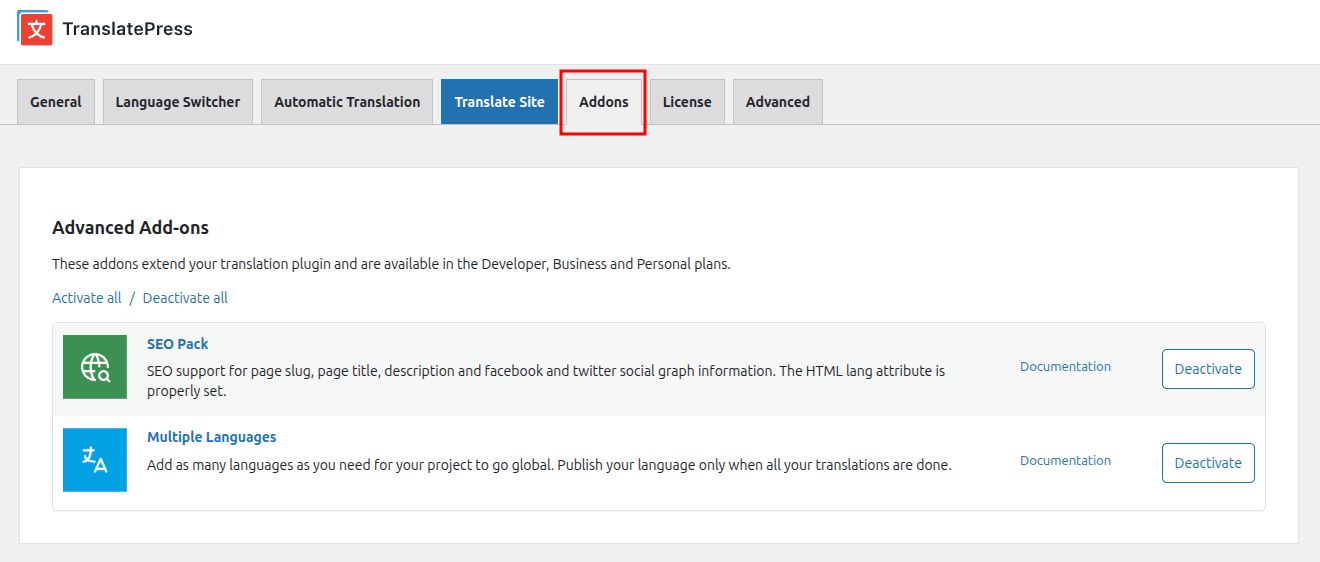
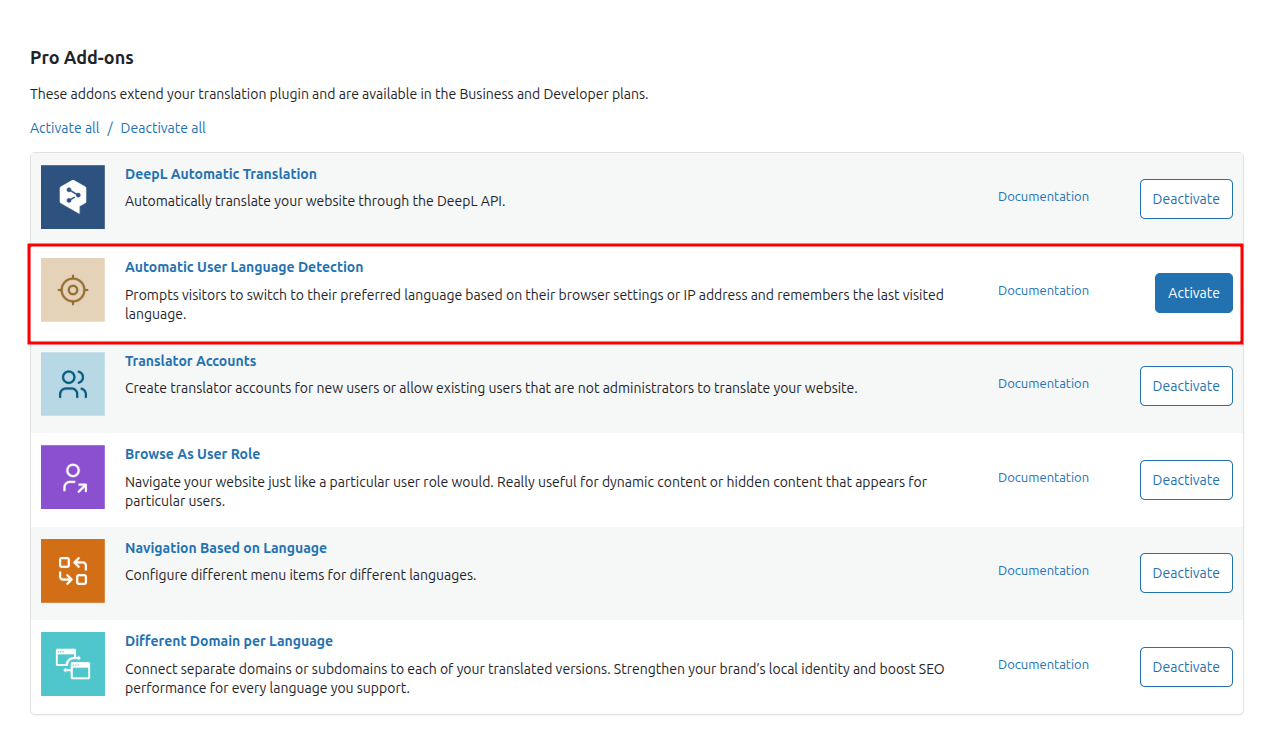
Desplázate hacia abajo hasta Detección Automática del Idioma del Usuario Complemento y Activar Aquí está.
Configurar los ajustes del complemento
Puedes encontrar la configuración del complemento en Configuración → TranslatePress → Avanzado, en el Detección Automática del Idioma del Usuario sección.

Método de detección
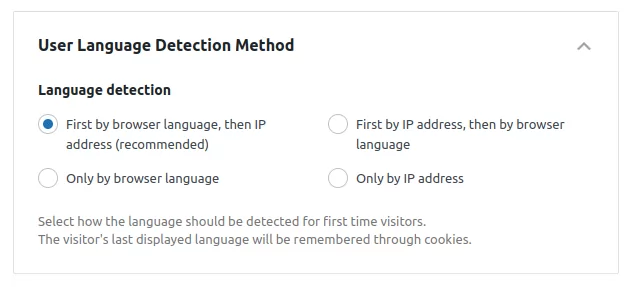
Puedes elegir qué método usar para la detección de idiomas seleccionando una de las siguientes opciones en TranslatePress → Ajustes avanzados → Detección automática del idioma del usuario → Método de detección del idioma del usuariola configuración de idioma del navegador del usuario, o su dirección IP.
Seleccionando la opción Primero por idioma del navegador y luego por dirección IP se tendrá en cuenta la configuración del idioma del navegador del usuario. Si no coincide con ninguno de los idiomas disponibles del sitio seleccionados en la configuración de TranslatePress, se usará la dirección IP del usuario para determinar su idioma preferido. Si tampoco coincide con ninguno de los idiomas disponibles, se le mostrará al usuario el idioma predeterminado o, si la opción Usar subdirectorio para el idioma predeterminado está establecido para Sí, el primer idioma en la opción de Idiomas de traducción.
De manera similar, seleccionar la opción Primero por dirección IP, luego por idioma del navegador determinará el idioma por IP y si eso falla se considerará el idioma del navegador.
Seleccionando Solo por idioma del navegador o Solo por dirección IP no tendrá un método de detección de idioma de usuario de respaldo.
Detección de idioma basada en la dirección IP
La dirección IP del visitante se busca en la base de datos de GeoLite2 para determinar el país desde el que el usuario ha accedido al sitio web. A continuación, se busca ese país en el código de configuración regional de los idiomas de traducción seleccionados en la configuración de TranslatePress.
Este producto incluye datos GeoLite2 creados por MaxMind.
Ventana emergente y barra de saludo
Las ventanas emergentes avisan al usuario cuando se detecta un idioma diferente en el Detección Automática del Idioma del Usuario complemento, y sugiere cambiarte a él.
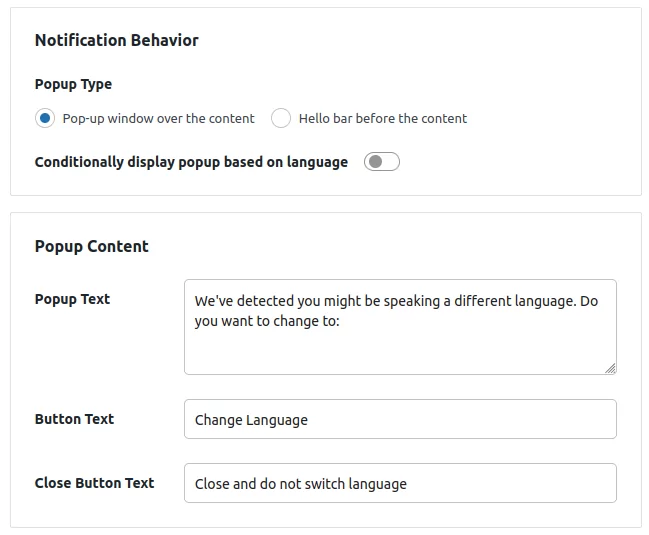
Todo el texto que sale en las ventanas emergentes se añade de forma dinámica y se puede cambiar en TranslatePress → Configuración avanzada → Detección automática del idioma del usuario, en el Contenido de la ventana emergente como se muestra en la imagen, el texto emergente, el texto del botón y el texto del botón de cierre se pueden cambiar fácilmente por otra cosa, y los cambios se verán en las ventanas emergentes.
El texto tampoco se ve afectado por la traducción automática. Si quieres que el texto aparezca en otro idioma, puedes cambiarlo al idioma que quieras que se muestre dentro de las ventanas emergentes.
Tenemos dos tipos de pop-ups disponibles para usar, que se pueden elegir en la opción Tipo de pop-up. Los pop-ups disponibles son un Ventana emergente sobre el contenido y un Hola bar antes del contenido. Cualquier cambio que hagas en el texto que sale en la ventana emergente, en el botón de cambiar idioma y en el botón de cerrar se va a ver reflejado en los dos diseños.
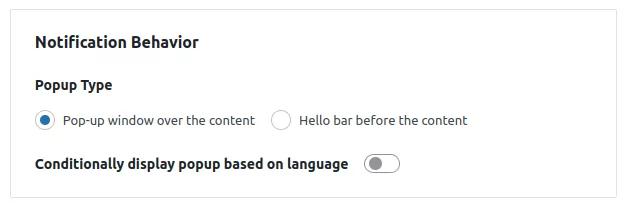
Ventana emergente sobre el contenido
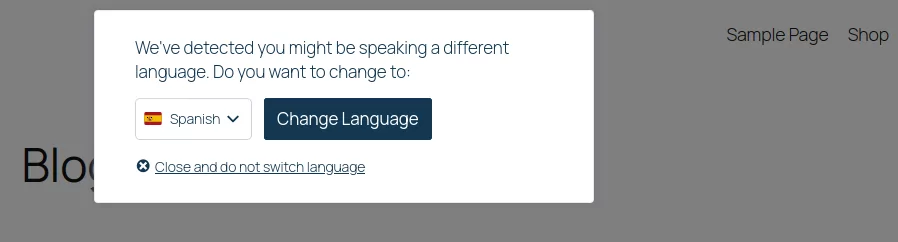
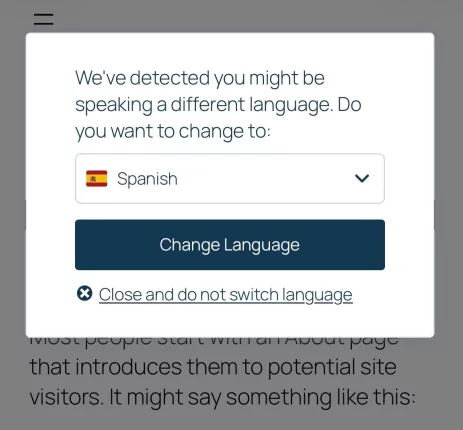
La ventana emergente es la mejor opción disponible para avisarle al usuario sobre un idioma diferente detectado. El selector de idioma añadido a la ventana emergente mostrará el idioma detectado dentro del selector cerrado. Si el usuario quiere ir al idioma detectado, hará clic en Cambiar de idioma botón y serás redirigido. La cookie de idioma se cambiará para que la ventana emergente no vuelva a mostrarse en otras páginas. La ventana emergente se queda arriba de la página al desplazar y, mientras está abierta, el contenido disponible en las páginas aún se puede ver o hacer clic.
Como ya te dije, todo el texto que sale en la ventana emergente depende del texto que elijas en la configuración, y se puede cambiar.
Si el usuario quiere cambiar a otro idioma disponible en la web, puede hacerlo abriendo el selector de idioma y eligiendo uno distinto. Al igual que con el idioma detectado, la cookie de idioma cambia al idioma elegido y la ventana emergente ya no volverá a aparecer.
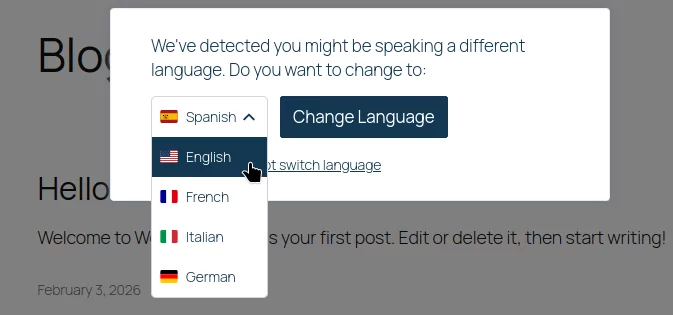
También está la opción de simplemente cerrar la ventana emergente sin cambiar de idioma.
Hola Barra antes del contenido
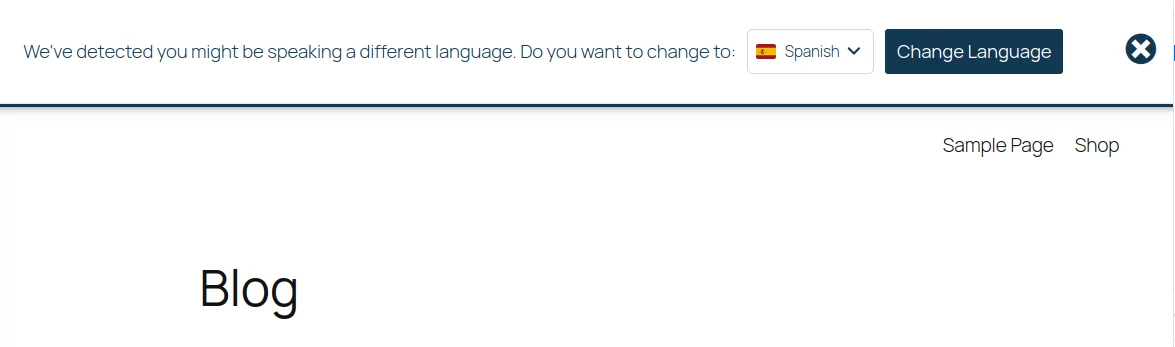
La barra de saludo se muestra antes del contenido. Tiene un diseño similar a la ventana emergente, pero, como se muestra antes del contenido, no permanecerá en la parte superior de la página al desplazarse.
Igual que la ventana emergente, la barra superior tiene un selector de idiomas añadido que le permite al usuario elegir entre todos los idiomas disponibles en el sitio web. El idioma que se muestra cuando el selector está cerrado es el que detecta el complemento.
Igual que con la ventana emergente, el texto que sale dentro de la Hello Bar se puede cambiar desde los ajustes. Asegúrate de probar cómo se ve la Hello Bar en la página web. Los temas y otros plugins también pueden tener elementos en el mismo sitio, así que es mejor comprobar cómo interactúan.
Contenido Responsivo
Ambos diseños de ventanas emergentes son responsivos y se adaptarán bien a los cambios en el tamaño de la ventana o en los teléfonos móviles.
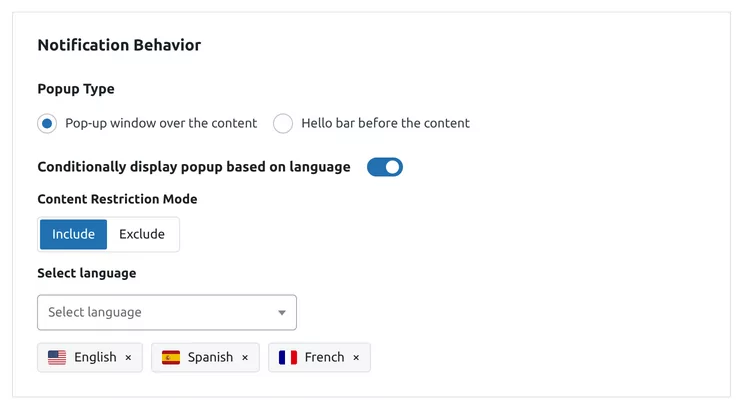
Mostrar ventana emergente de forma condicional según el idioma
Esta opción te permite controlar para qué idiomas aparece la ventana emergente. Cuando se activa, aparecen otros dos controles:
- Modo de Restricción de Contenido – determina cómo se tratan los idiomas seleccionados. Ponlo en Incluir para mostrar la ventana emergente solo para los idiomas que selecciones, o para Excluir para mostrarlo en todos los idiomas menos en los que elijas.
- Seleccionar idioma – define los idiomas a los que se aplica la regla. Solo tus idiomas publicados están disponibles aquí, y cada idioma que selecciones aparece abajo como una etiqueta con su bandera.
Personaliza el diseño de la ventana emergente
El Detección Automática del Idioma del Usuario la ventana emergente incluye un configurador visual que te permite personalizar el diseño. Puedes cambiar el texto, los colores, los bordes, la animación de entrada y el selector de idioma dentro de la ventana emergente, y previsualizar cada cambio en vivo antes de guardarlo. Lo encontrarás en Configuración → TranslatePress → Avanzado, en el Detección Automática del Idioma del Usuario sección.
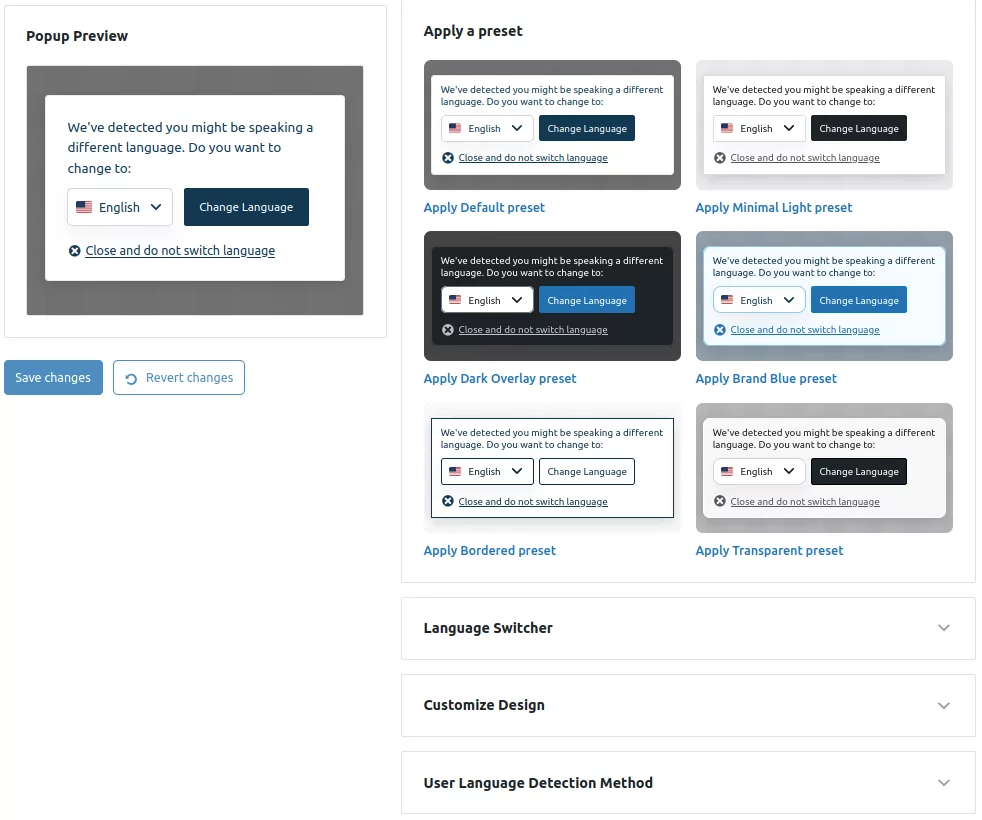
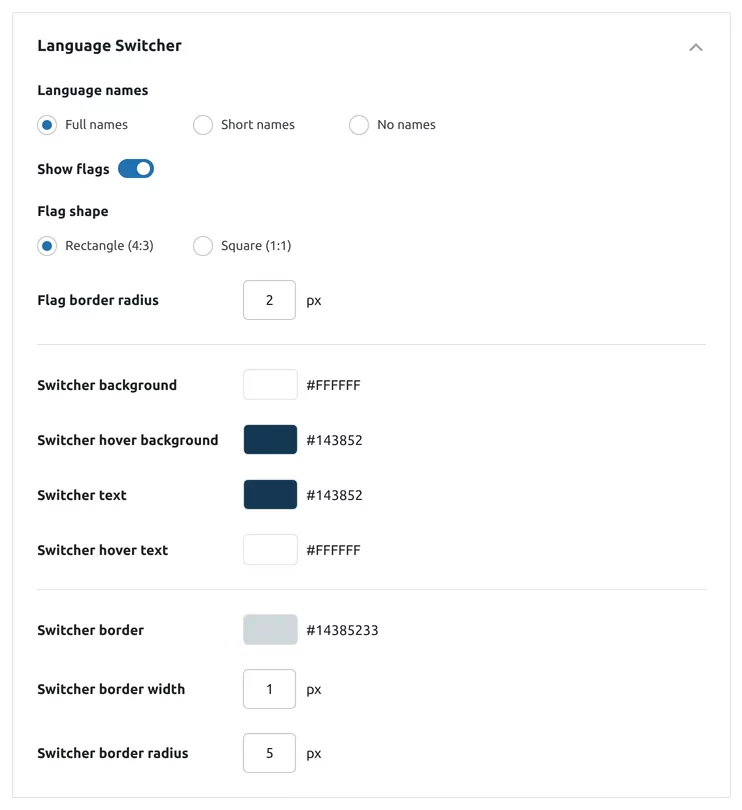
Selector de Idioma
Esta caja controla el selector de idioma que está dentro de la ventana emergente, al lado del botón Cambiar idioma. Las opciones coinciden con las disponibles para el selector de idioma normal del shortcode. La caja está contraída por defecto; haz clic en ella para abrirla.
Desde aquí puedes configurar cómo aparecen los nombres de los idiomas (nombres completos, nombres cortos o sin nombres: solo bandera), activar o desactivar las banderas con Mostrar banderas, y ajustar la forma de la bandera y el radio del borde de la bandera. También puedes personalizar el fondo del selector y el fondo del selector al pasar el ratón, el texto del selector y el texto del selector al pasar el ratón, y el borde del selector, junto con su grosor de borde y su radio de borde.
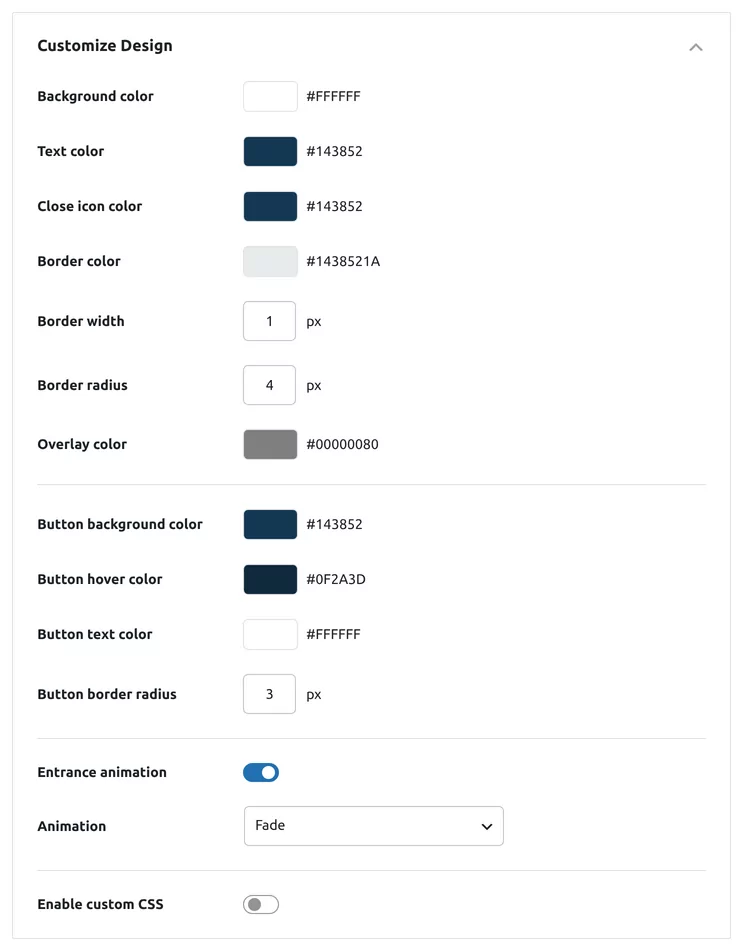
Diseño a Medida
Esta caja controla la apariencia de la ventana emergente. Está colapsada por defecto.
El primer grupo le da estilo a la ventana emergente: color de fondo, color del texto, color del icono de cerrar, color del borde, grosor del borde, radio del borde y color de la capa de fondo.
El color de superposición configura la capa oscurecida detrás de la ventana emergente. Solo se muestra cuando el tipo de ventana emergente es Ventana emergente sobre el contenido, porque la barra superior no tiene capa de superposición.
El segundo grupo le da estilo al botón: color de fondo del botón, color del botón al pasar el cursor, color del texto del botón y radio del borde del botón.
Por último, Animación de entrada activa o desactiva la animación inicial. Cuando está activada, el menú desplegable Animación te permite elegir entre Fundido, Deslizar desde arriba, Deslizar desde la derecha, Deslizar desde abajo y Deslizar desde la izquierda.
CSS personalizado
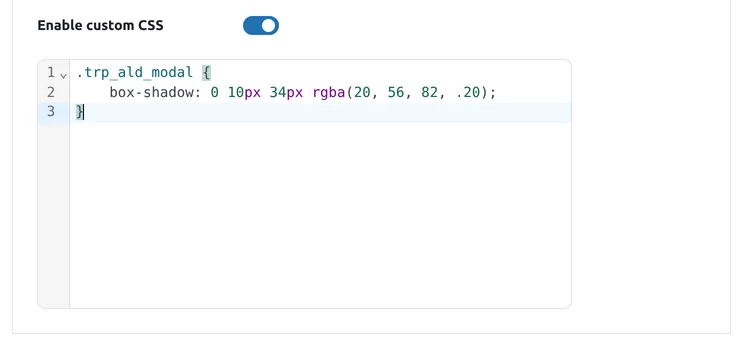
Si quieres añadir personalizaciones que las opciones de arriba no cubren, puedes activar Activar CSS personalizado para mostrar un editor de CSS donde puedes agregar tus propios estilos.
Redirigir Directamente (!OBSOLETO)
Este cambio se hizo porque este tipo de redirecciones automáticas pueden causar problemas de indexación y SEO con Google. Los rastreadores entran a tu sitio web desde varias direcciones IP e idiomas, y no hay una forma constante de saber cómo afectarían estas redirecciones a la indexación de tu sitio.
Google también actualiza frecuentemente sus algoritmos, lo que hace que el comportamiento de redireccionamiento automático sea impredecible y potencialmente perjudicial para el SEO.
Puedes usar Herramientas para webmasters de Google para ver cómo está indexado tu sitio. Además, te recomendamos revisar el estado de tu indexación en Webmaster Tool de vez en cuando.
Uno de los mejores métodos para mostrar a tus usuarios que tienes contenido en su idioma es colocar un selector de idioma en tu sitio web.
Otra forma podría ser preguntar primero a sus usuarios sobre el idioma que prefieren a través de una página de bienvenida y luego mostrarles contenido relevante en ese idioma.
Obtener Complemento de Detección Automática de Idioma del Usuario