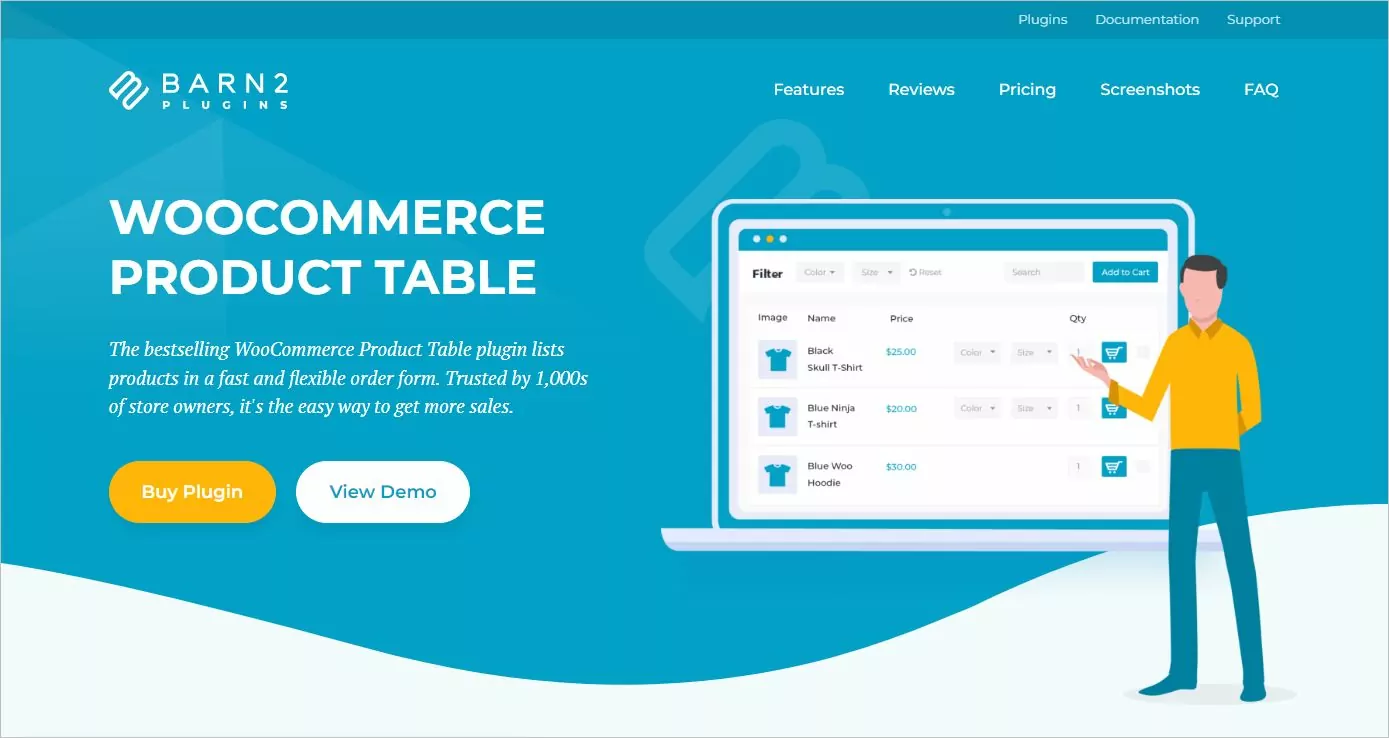
WooCommerce Product Table es un plugin de Barn2Media que te permite mostrar los productos de WooCommerce en tablas con filtros. En este tutorial lo utilizaremos junto con TranslatePress para crear una tabla de productos de WooCommerce multilingüe.
Relacionado: Cómo traducir productos de WooCommerce fácilmente [Guía completa]
Características de la tabla de productos de WooCommerce
- Filtrado y ordenación instantáneos
- Filtrar productos por atributo, precio o calificación
- Los clientes eligen las cantidades y añaden los productos directamente al carrito (pocos clics y más ventas)
- Seleccione varios productos a la vez y agréguelos al carrito en cantidad
- Excluir categorías y productos de la lista
- Funciona mejor para pedidos al por mayor y tiendas mayoristas.
Configuraremos WooCommerce Product Table utilizando un tema gratuito optimizado para tiendas en línea de WooCommerce.
A continuación, instalaremos y activaremos TranslatePress para traducir las tablas de productos.
1. Instalar WooCommerce Product Table
Descarga el plugin desde el sitio web oficial y dirígete a tu panel de administración de WordPress.
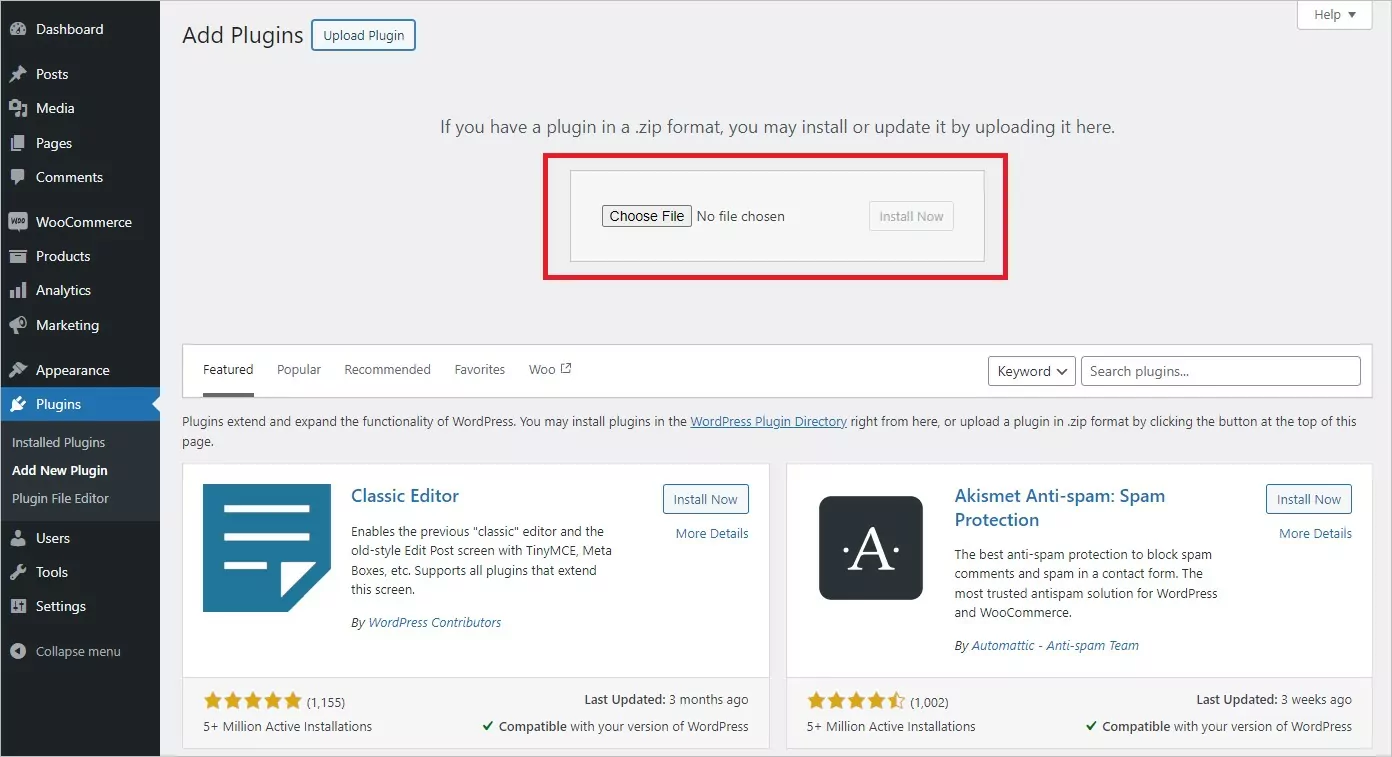
Ir a Complementos > Añadir Nuevo y haz clic en Subir plugin botón y Elegir archivo botón para subir el plugin. Instálalo y actívalo. Para beneficiarte completamente de él, debes tener instalado el Plugin WooCommerce.
Dependiendo de tus preferencias, puedes subir WooCommerce Product Table mediante FTP.
2. Personalizar tabla de productos de WooCommerce
Una vez instalado, dirígete a WooCommerce > Configuración y haz clic en Productos en tu panel de administración de WordPress. Luego, ve a la Tablas de productos sección para personalizar tu mesa.
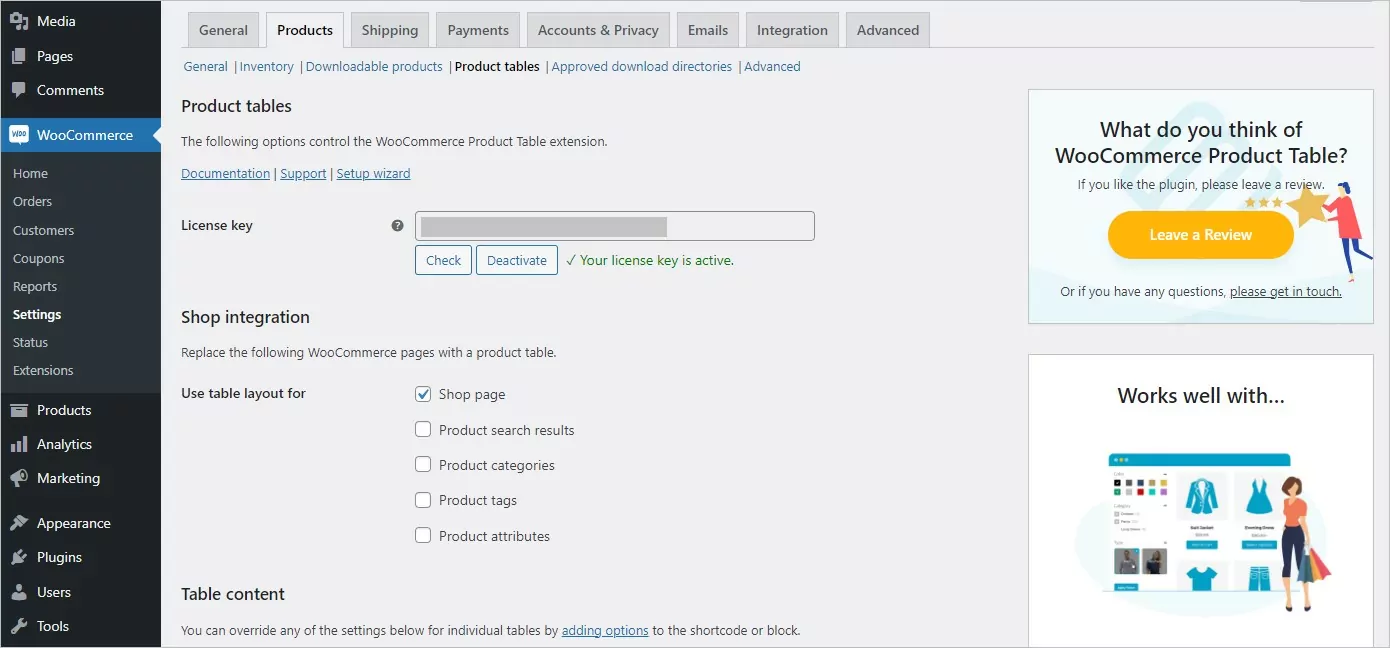
Para acelerar el proceso de aprendizaje, voy a asumir que ya has introducido la clave de licencia y que tienes al menos cuatro o cinco productos de WooCommerce añadidos.
WooCommerce Product Table viene con un montón de funciones útiles. Los usuarios que quieran añadir su toque personal pueden cambiar por completo el diseño de la tabla.
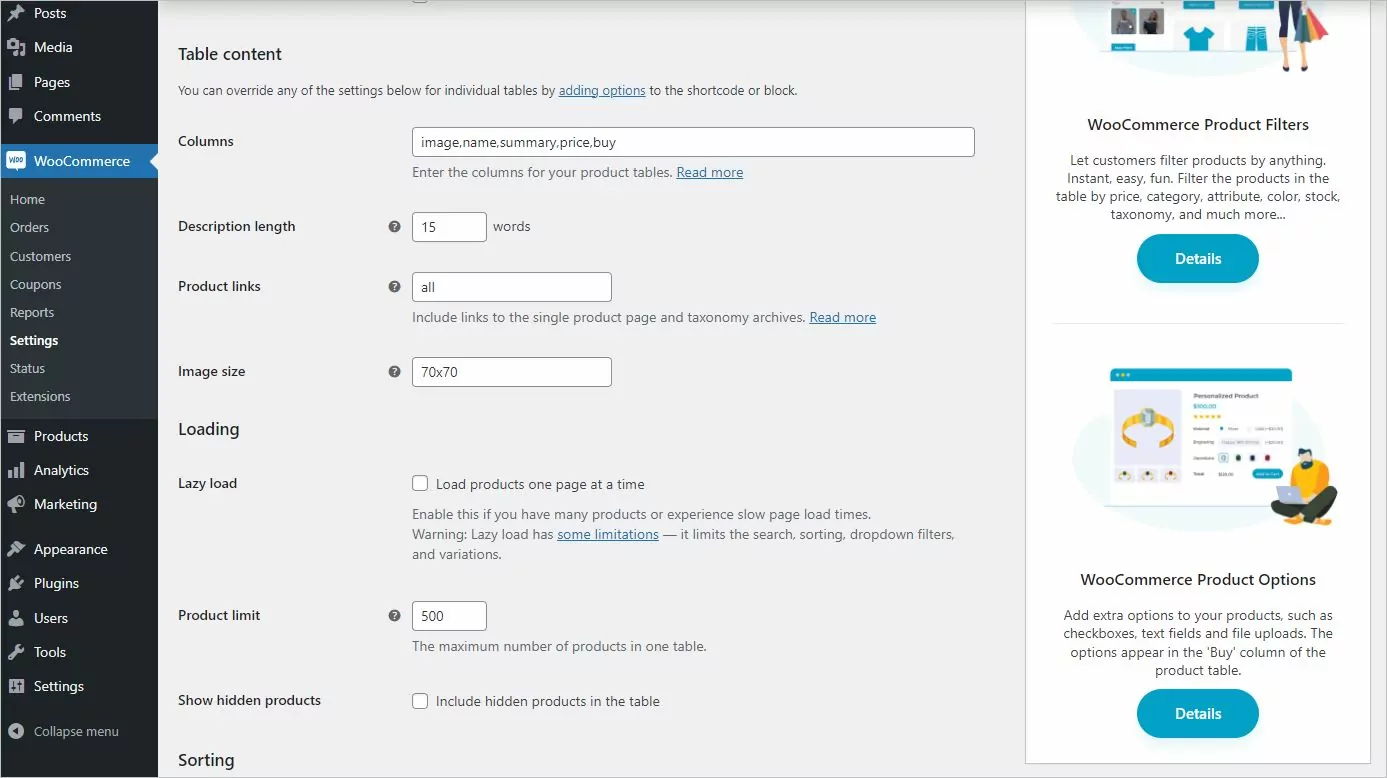
Los usuarios también tienen control total sobre la información del producto mostrada en las tablas. Por ejemplo, el número de columnas, el tamaño de las imágenes y las descripciones de los productos son personalizables.
El Añadir al carrito Los controles de botón y tabla son personalizables para adaptarse al diseño de la disposición.
3. Configurar la página de la tabla de productos de WooCommerce
Si ya tienes una página de Tienda creada, puedes usar la opción del Asistente de configuración desde la configuración de WooCommerce Product Table. De lo contrario, puedes ir a Páginas > Añadir Nuevo y crea una nueva página (digamos “Tienda“). Luego inserte el [tabla_productos] código corto dentro.
Publica la página y notarás que se mostrará una tabla filtrable de tus productos. Has creado tu propia tabla de productos de WooCommerce. Ahora, procedamos a traducirla.
4. Instalar y configurar TranslatePress
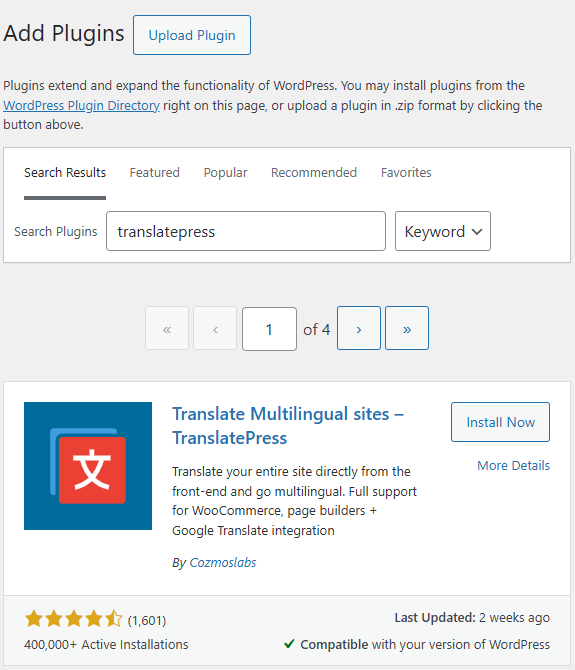
Ir a Complementos > Añadir Nuevo y escribe “TranslatePress” en el formulario de búsqueda. Selecciónalo, instálalo y actívalo. También puedes ir al repositorio de WordPress, buscar “TranslatePress”, descargar el plugin y subirlo a tu sitio web.
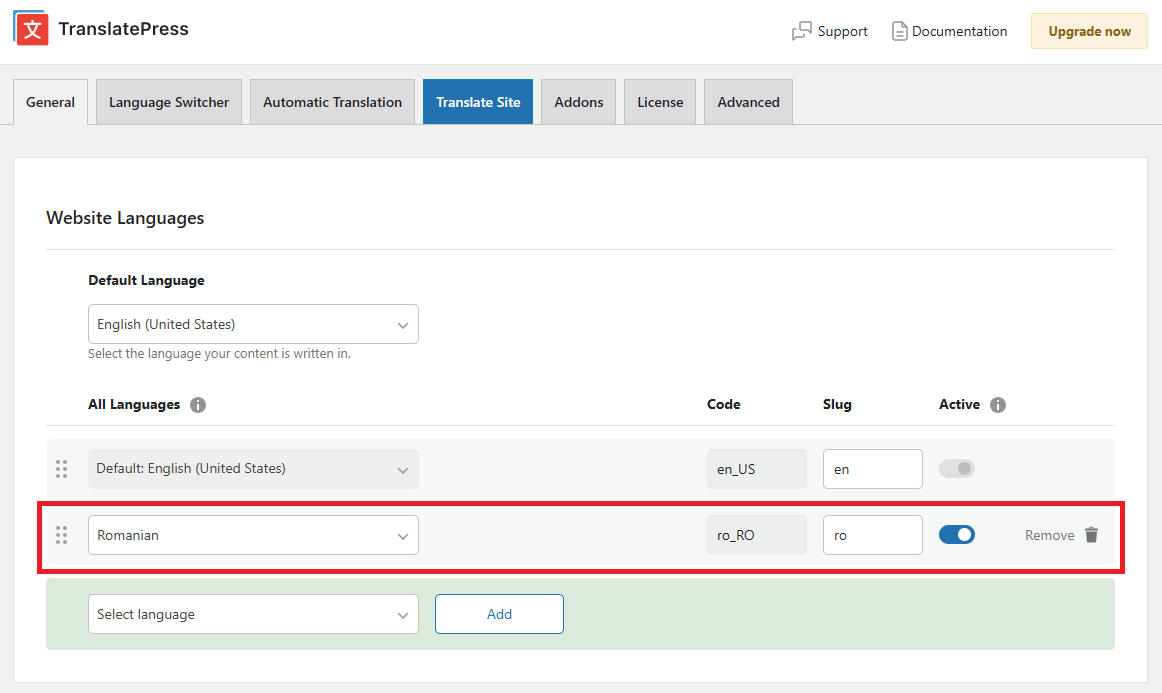
A continuación, ve a Configuración > TranslatePress para configurar el plugin. Primero, selecciona el idioma predeterminado.Inglés Americano en nuestro ejemplo, y el idioma al que desea traducir el contenido,Rumano en nuestro ejemplo. Segundo, personaliza algunas opciones de traducción, como:
- Mostrar los idiomas en sus nombres nativos o en inglés
- Usar un directorio para el idioma predeterminado
- Forzar idioma en enlaces personalizados
- Activar o desactivar Google Translate (para la traducción automática)
Tercero, personaliza el selector de idioma.
5. Traducir tabla de productos de WooCommerce
Golpea Traducir sitio botón para empezar a traducir eficazmente la página de la tienda. Alternativamente, puedes empezar a traducir usando Traducir sitio botón de la barra superior de administración.
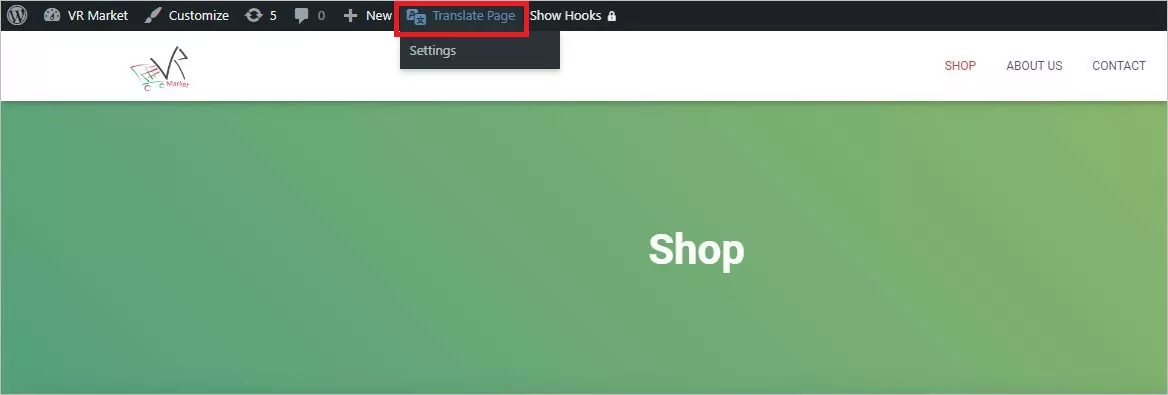
Todo lo que tienes que hacer es pasar el cursor sobre cada cadena y traducirla.
Las cadenas de iconos azules son generadas por el usuario, mientras que las cadenas de iconos verdes son cadenas gettext generadas por el tema o los complementos.
Comienza a traducir la tabla pasando el cursor sobre cada producto, resumen, etiqueta, precio y botón. Pasa el cursor sobre la palabra que deseas traducir, haz clic en el icono del lápiz y usa la barra lateral izquierda para completar la traducción.
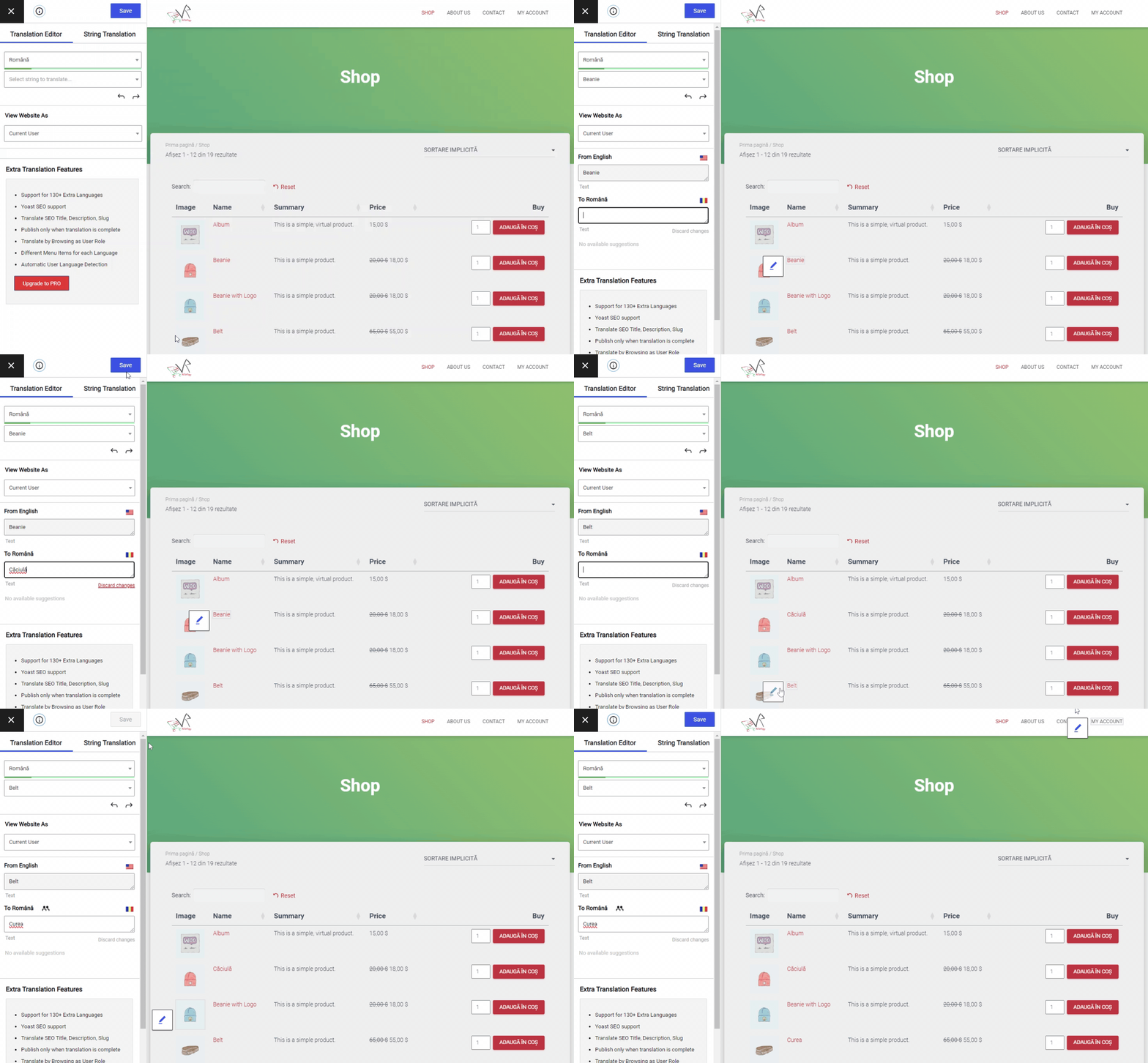
A continuación, ve a los nombres y la descripción de los productos y repite el mismo proceso. Puedes ver la página web traducida como el editor actual por defecto, pero puedes cambiar a verla como un usuario no registrado. ¡Así de simple!
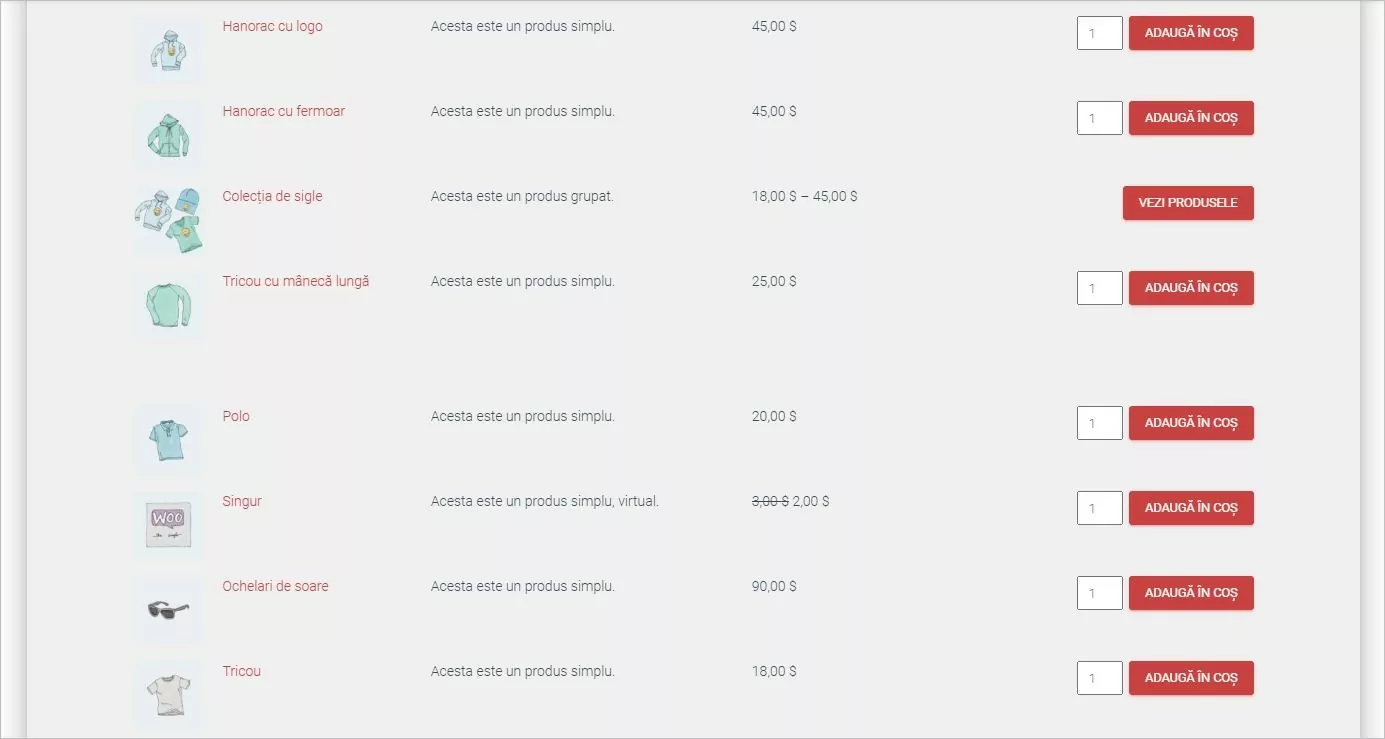
¡Traduzca el menú y su primera página web estará completamente traducida! Guarde su traducción y compruebe la versión traducida cambiando el botón de idioma.
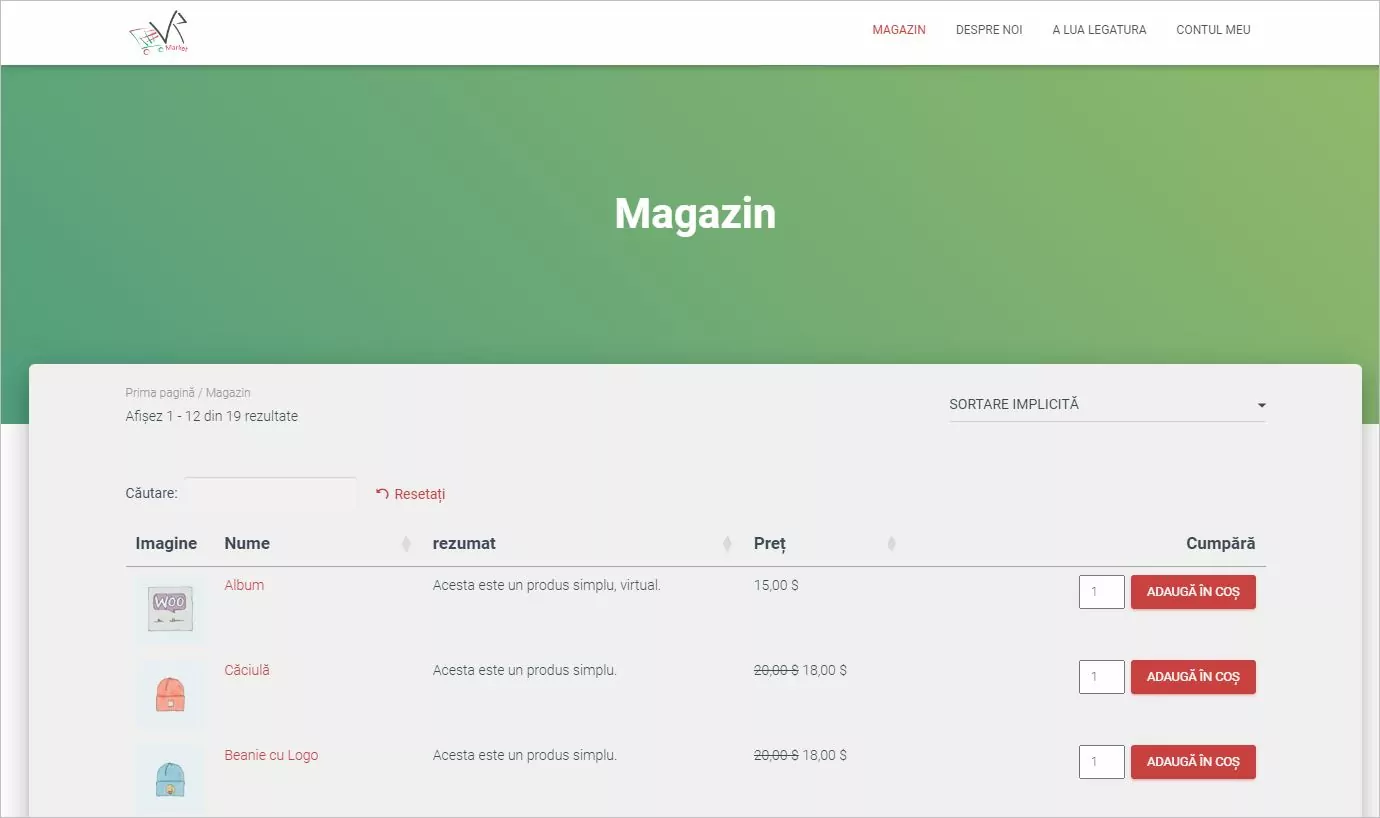
Sigue los mismos pasos para traducir todo el sitio web: ve a cada página, haz clic en el Traducir sitio botón de la barra superior de administración, y traducir el contenido. Puede traducir todo tipo de contenido, incluidos los menús, formularios, etiquetas, botones, etc.
6. Añadir un nuevo idioma
Si quieres traducir la página web a otros idiomas, empieza por añadir uno nuevo en la configuración de TranslatePress. Necesitarás el Varios Idiomas complemento para agregar un tercer idioma de traducción.
A continuación, sigue los mismos pasos que con el primer idioma para traducir el texto.
Conclusión
WooCommerce Product Table es un plugin diseñado para mostrar mejor los productos en una tienda online. Se puede utilizar junto con TranslatePress para crear tablas de productos multilingües.
Independientemente de las opciones de visualización, el número de productos o el número de idiomas a los que se vaya a traducir el texto, TranslatePress puede ayudarte a traducir cualquier tabla de productos creada con WooCommerce Product Table.
Relacionado: Creación de una tienda WooCommerce multilingüe [Guía definitiva]