¿Buscas traducir el tema Neve?
Neve se encuentra entre los 10 temas de WordPress más populares en el directorio oficial de WordPress.org. Cada día, alrededor de 2.000 nuevos usuarios eligen Neve como la base del diseño de su sitio web. Muchos de esos usuarios también quieren aprender cómo traducir Neve para que coincida con el contenido multilingüe en sus sitios web.
En este tutorial te mostramos, paso a paso, cómo instalar Neve correctamente, cómo configurarlo con TranslatePress y cómo traducir todos los elementos de tu página web creada con Neve para que puedas utilizarla sin problemas a diario con contenido multilingüe.
1. Instala el tema Neve e importa tu diseño inicial
El punto de partida con Nieve es bastante estándar. Ve a tu panel de WordPress, luego a Apariencia → Temas, y haz clic en Añadir Nuevo. En el campo de búsqueda, introduce Nieve. Instala y activa el tema de forma normal.
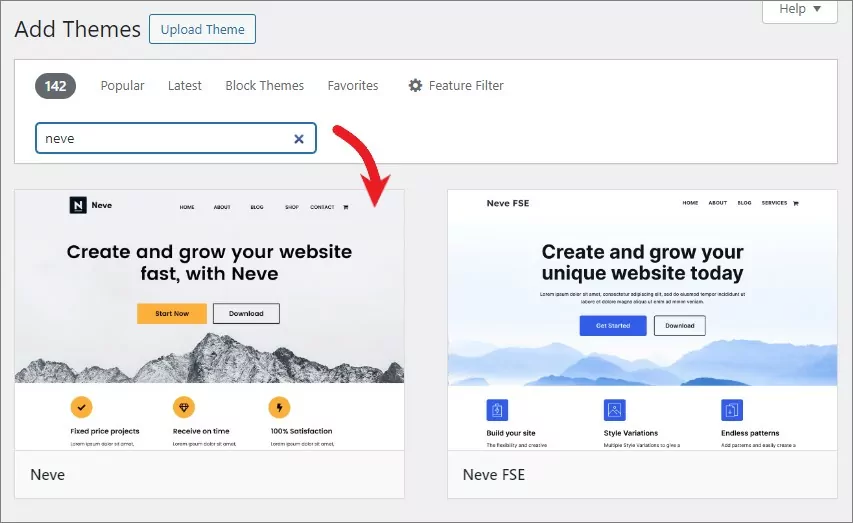
En esta etapa, tu tema de Neve es solo una carcasa sin un diseño específico encima. Para hacerlo más atractivo, necesitarás importar una de las plantillas de inicio prediseñadas disponibles.
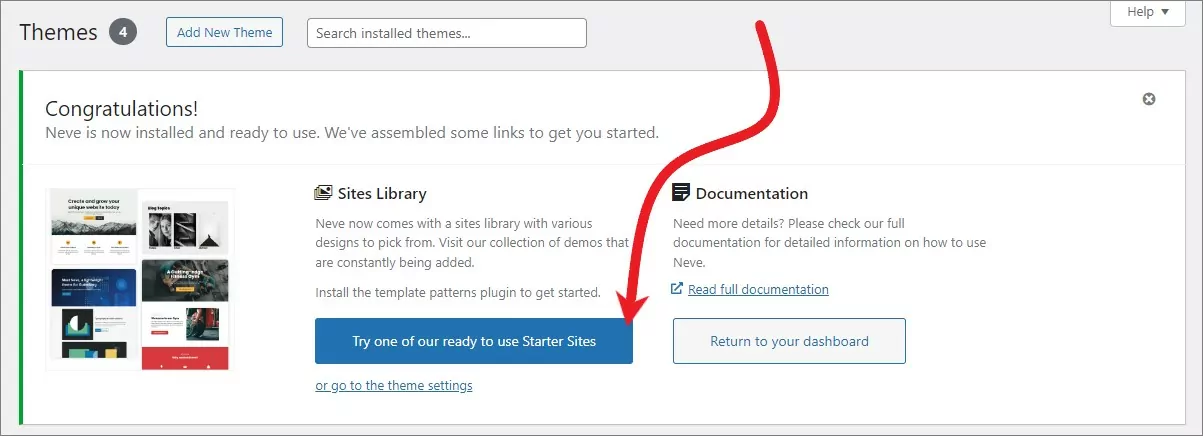
Haz clic en el botón azul para comenzar.
Neve te llevará a través capacitación de incorporación para tener todo configurado y listo para empezar.
Primero, te pedirá instalar un plugin adicional con los diseños del sitio de inicio. Haz clic en Instalar y activar botón para continuar.
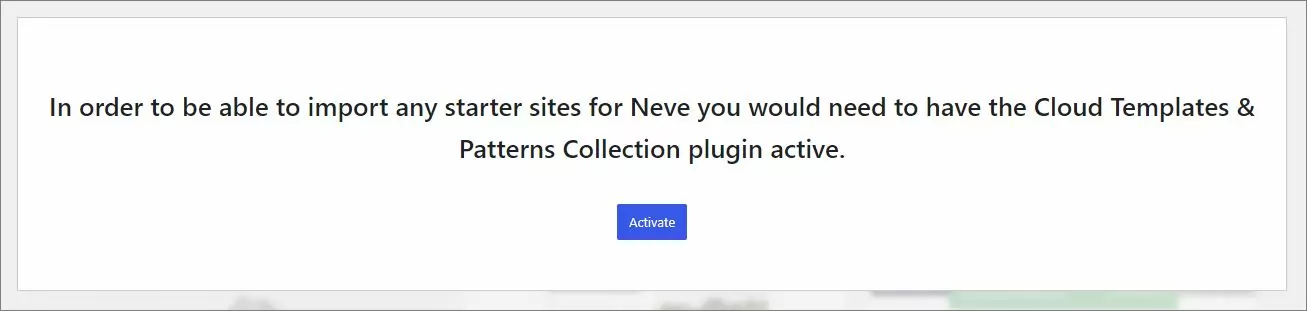
Cuando la instalación esté completa, podrás.
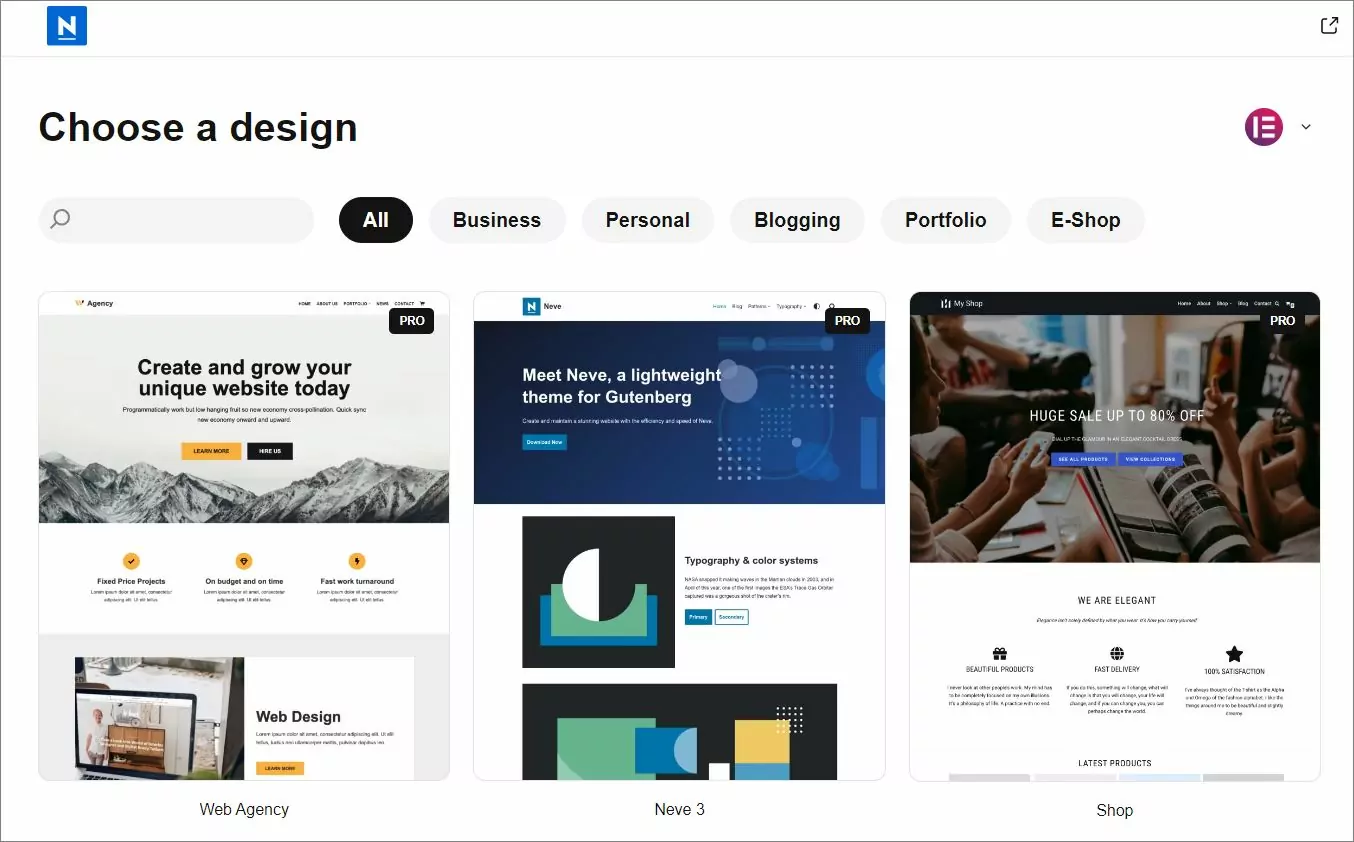
Como puedes ver en la captura de pantalla anterior, Neve te permite seleccionar un diseño hecho para tu plugin de constructor favorito.
Un detalle importante aquí es que Todos estos diseños iniciales se pueden traducir utilizando TranslatePress. – no importa con qué diseño específico o creador de páginas específico te decidas.
Elige tu diseño favorito y haz clic en Importar para que se obtenga en tu sitio.
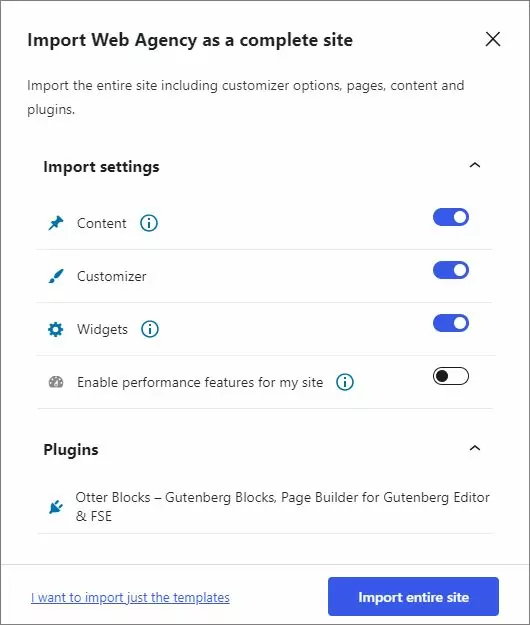
Haz clic en el Importar sitio completo botón para continuar. Neve también instalará los complementos necesarios por ti, así que tampoco necesitas preocuparte por eso.
La importación de los datos puede tardar un par de minutos. Verás una pantalla como esta cuando haya terminado:
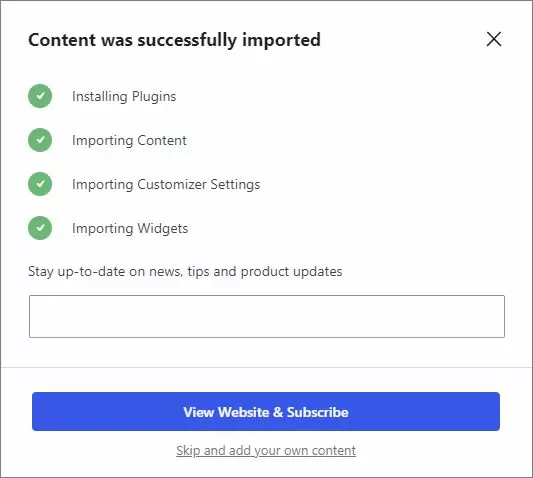
Con esto resuelto, ¡ahora puedes ver tu diseño Neve en todo su esplendor! ✨

2. Añade tu contenido original
En esta etapa, puedes personalizar las páginas y diseños importados por Neve y agregar tu propio contenido original.
No te preocupes por las traducciones todavía. Por ahora, concéntrate en crear contenido en el idioma predeterminado de tu sitio. Agregaremos idiomas adicionales en los próximos pasos.
Como parte de la importación del diseño inicial, Neve importó no solo el diseño de la página de inicio, sino también un conjunto de otras páginas de uso más frecuente. Puedes revisarlas ahora y personalizar su contenido para adaptarlo a tus necesidades.
También puedes crear nuevas páginas, ya sea a través de la interfaz de edición de bloques estándar de WordPress o con tu plugin de page builder. Lo mínimo indispensable es personalizar tus páginas de inicio y acerca de.
De nuevo, en lo que estás trabajando ahora es solo la versión en el idioma principal de tu sitio.
3. Instala TranslatePress y configúralo
Una vez que tenga lista la versión principal del sitio en su idioma, ¡es hora de hacerlo multilingüe! 🏯
¡Aquí es donde entra en juego TranslatePress!
En tu panel de WordPress, ve a Plugins → Añadir Nuevo.
Entrar TranslatePress en el campo de búsqueda y haz clic en Instalar ahora y Activar.
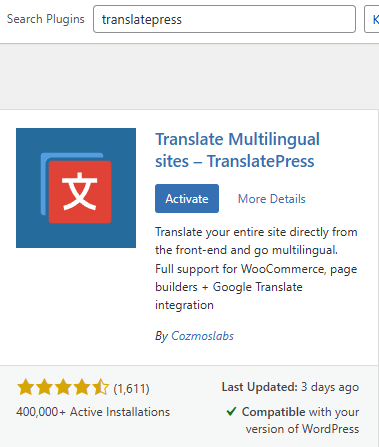
A continuación, ve a Configuración → TranslatePress configurar los ajustes básicos.
El primer orden del día es seleccionar el idioma predeterminado de tu sitio web. Lo más probable es que esa configuración ya sea correcta. Si no, elige el idioma correcto.
A continuación, en la Añadir idiomas sección, añadir un nuevo idioma a tu sitio web.
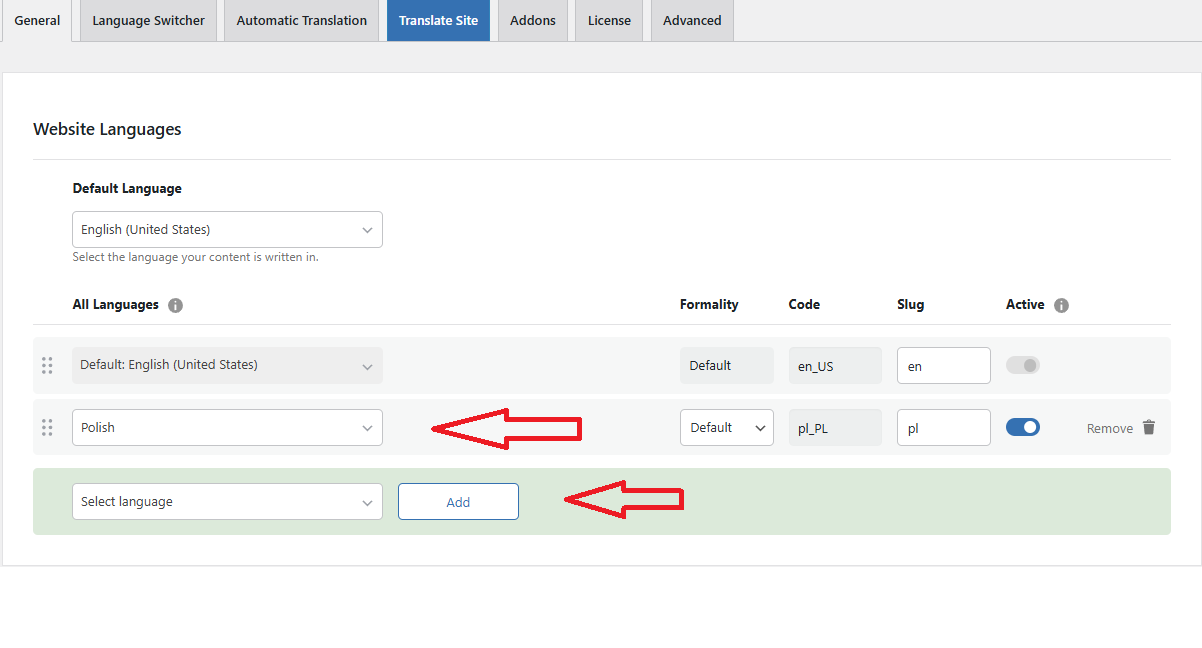
👉 La versión gratuita de TranslatePress te permite añadir un idioma adicional. Si necesitas más que eso, puedes actualizar a la versión de pago, lo que te permitirá traducir tu sitio Neve a idiomas ilimitados.
El resto de ajustes de esta página son opcionales, pero puedes revisarlos para hacerte una idea más clara de las posibilidades que ofrece TranslatePress.
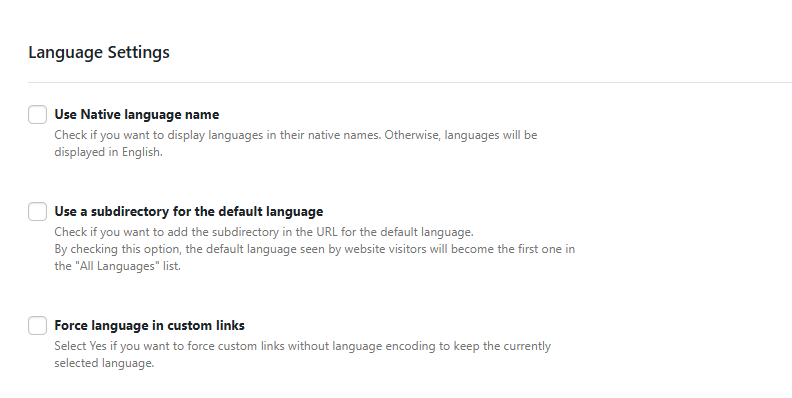
Recuerda hacer clic en el Guardar cambios botón cuando termines aquí.
Nota; si prefieres que todas tus traducciones se realicen de forma automática, puedes cambiar a Traducción automática pestaña en el panel de configuración.
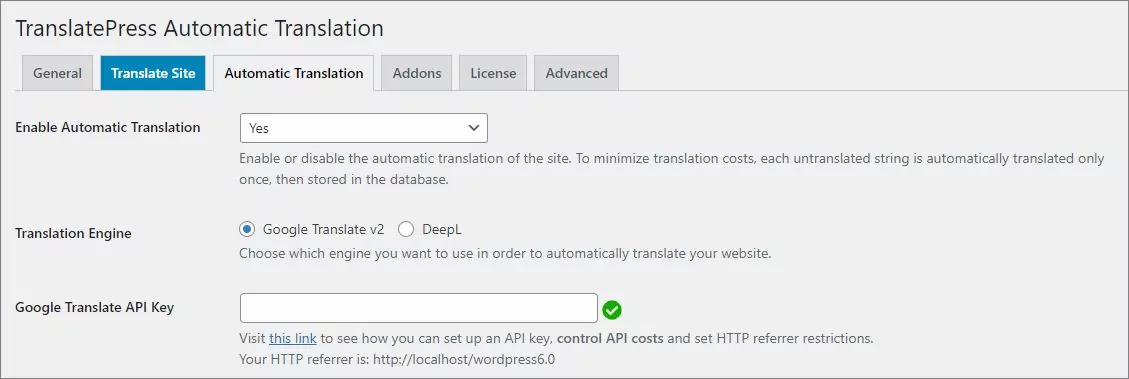
TranslatePress te permite conectar tu sitio web a la API de Google Translate o a DeepL, una herramienta avanzada traducción automática solución (DeepL está disponible con el versión pro de TranslatePress) o puedes usar el motor integrado TranslatePress AI lo que te ayudará más a gestionar mejor el uso de las palabras y es fácil de mantener.
Lo mejor de este enfoque es que TranslatePress se encarga por sí solo de todo el trabajo pesado, pero luego tú puedes intervenir para pulir las traducciones y dejarlas perfectas.
Con tu nuevo idioma añadido, ahora puedes proceder a traducir Neve junto con todo el contenido de tu sitio web.
4. Traduce el menú principal de tu sitio
Un buen lugar para empezar cuando trabajas en tus traducciones con el tema Neve es el menú principal del sitio.
Haz clic en el Traducir sitio botón en el panel de configuración o en la barra de administración superior:
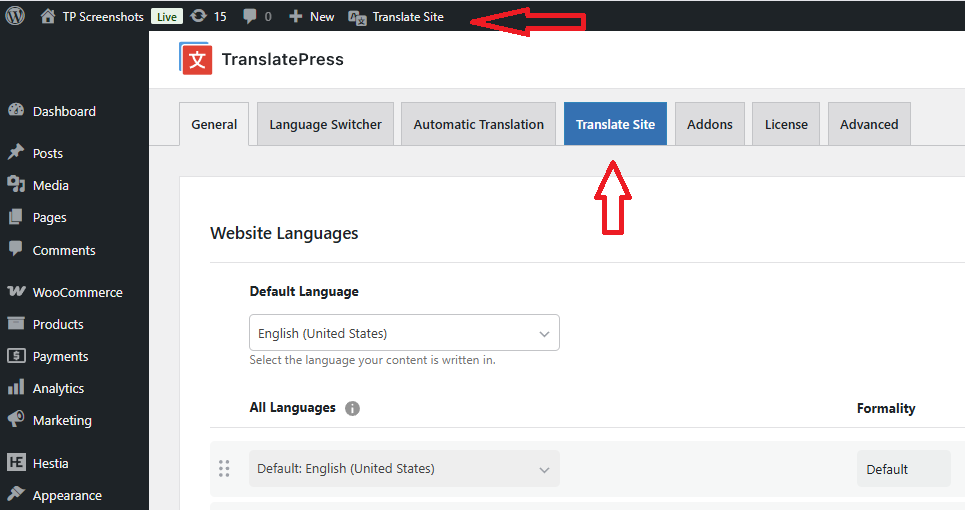
Se te redirigirá a la interfaz de traducción de TranslatePress. En la parte superior, pasa el ratón por encima de los enlaces del menú principal. Verás un lápiz icono junto a cada enlace. Haz clic en cualquiera de estos lápiz iconos y traduce los elementos de tu menú uno por uno.
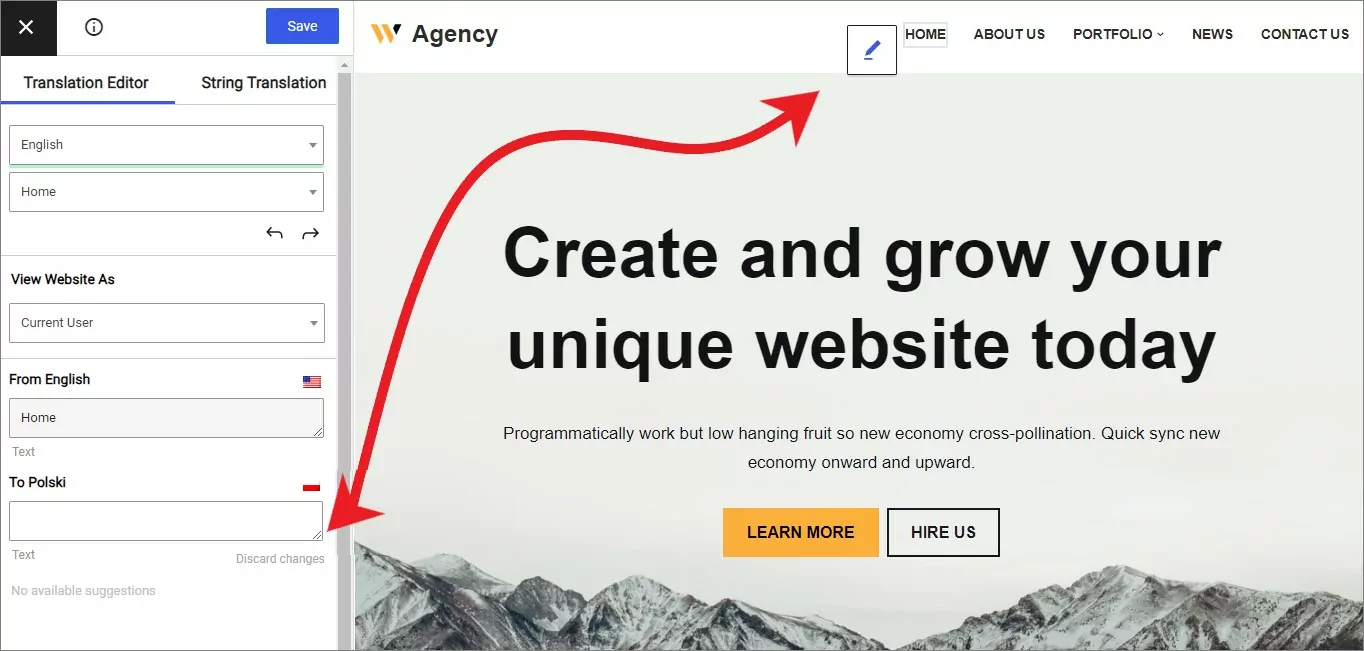
No olvides hacer clic en Guardar traducción cuando termines con cada uno.
Para ver tus traducciones de menú en acción, necesitamos encargarnos de una cosa más: agregar un selector de idioma al menú mismo.
En el panel de WordPress, ve a Apariencia → Menús. De la lista de elementos del menú disponibles, selecciona todos tus idiomas y agrégalos al final del menú principal.
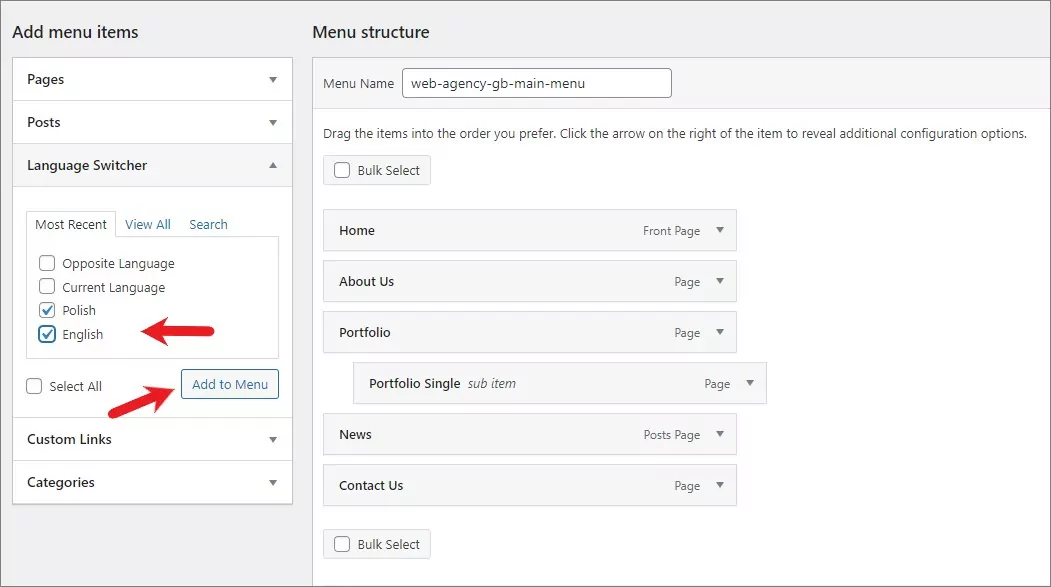
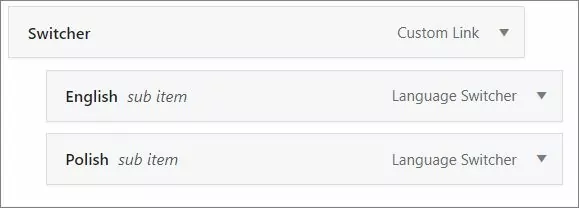
Para que sea más agradable a la vista, puedes mover esos enlaces de idioma debajo de un menú desplegable, así:
Con esto hecho, deberías ver tus opciones de idioma en el menú:
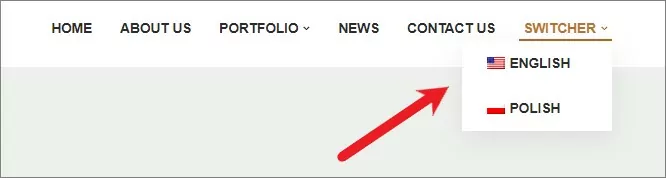
Cambiar el idioma actual mostrará la versión alternativa (traducida) de tu menú.
5. Traducir la página de inicio de Neve
Ahora, traduzcamos lo que suele ser la página más importante de cualquier sitio web: la página de inicio.
Para empezar, visita tu página de inicio y haz clic en Traducir página enlace arriba.
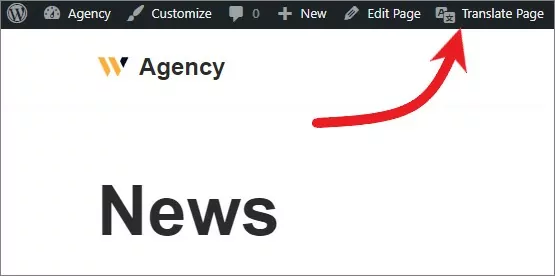
Verás la interfaz principal de traducción de TranslatePress, pero esta vez, en lugar de personalizar el menú, vamos a trabajar en todo lo demás que aparece en la página.
La gran ventaja de todo este proceso es que puede traducir Neve y todo su contenido simplemente haciendo clic en el lápiz icono junto a un texto específico y luego agregar tu traducción en la barra lateral. Por último, como siempre, haz clic en Guardar traducción cuando termine.
Por ejemplo, así es como se ve al traducir el titular principal:
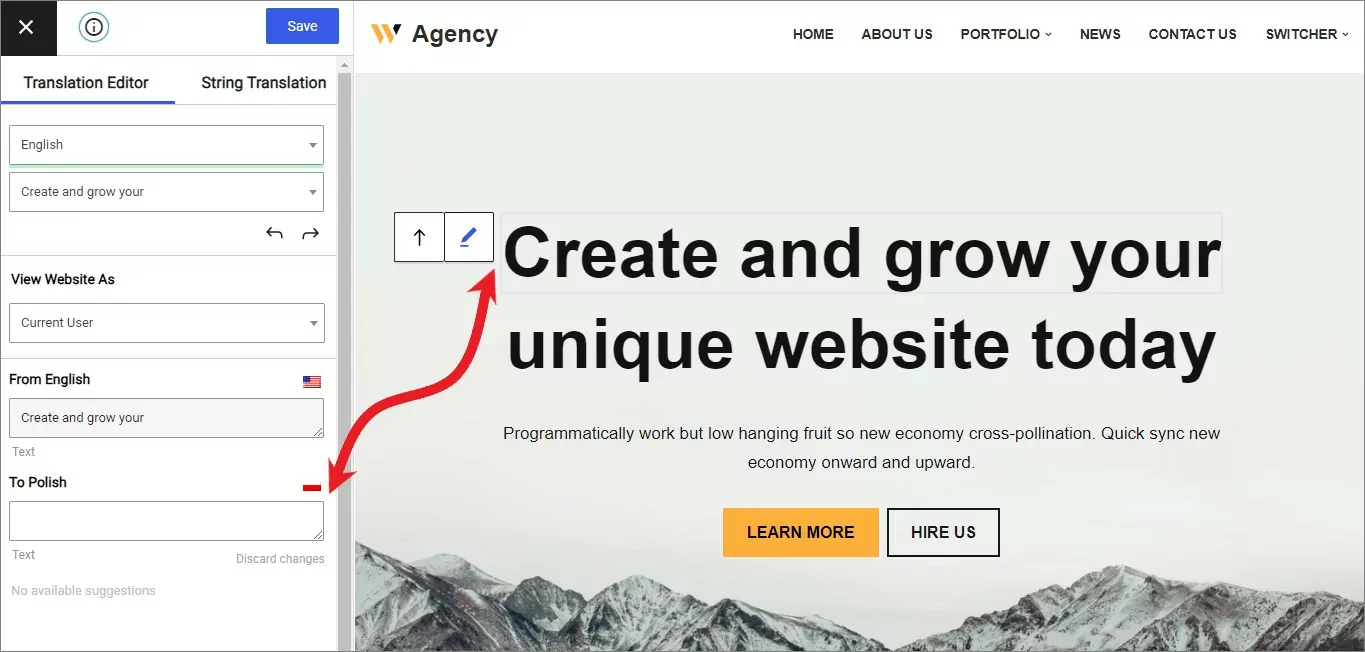
De manera similar, puedes traducir cualquier otro texto de la página: párrafos, lista de artículos, subtítulos, y así sucesivamente.
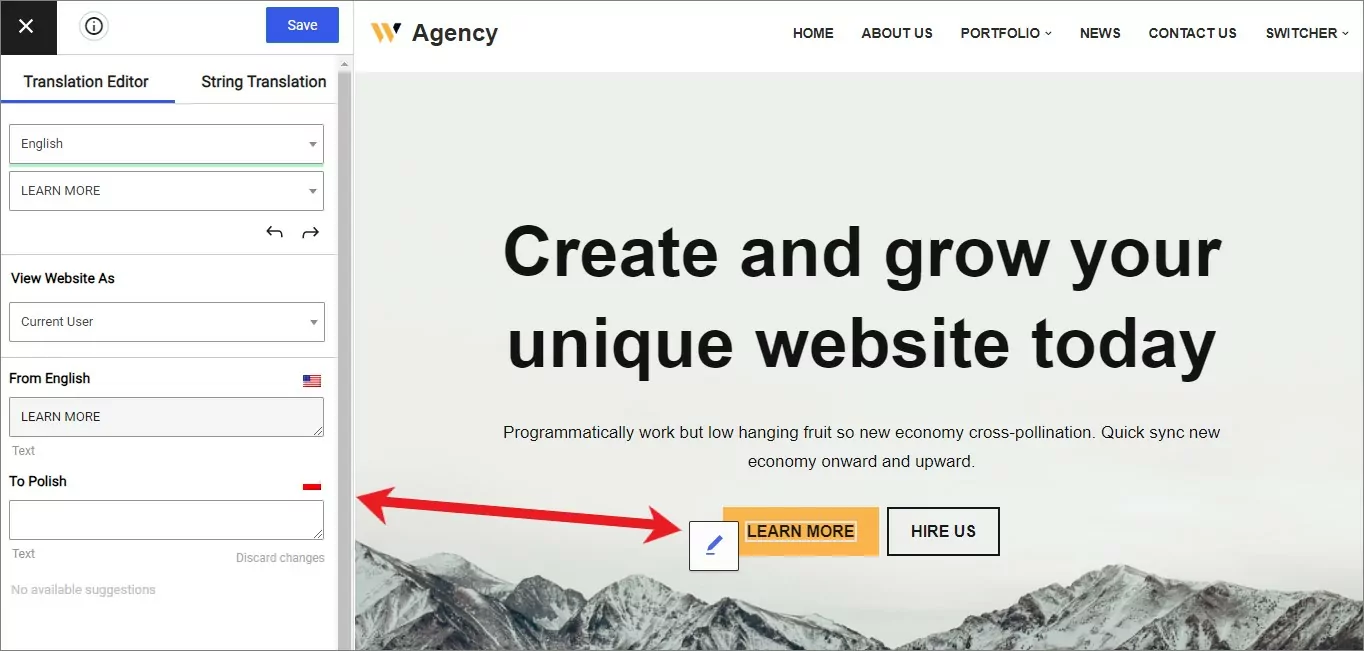
Esto también incluye traduciendo botones y otros textos de enlaces. De nuevo, haz clic en el lápiz icono junto a cualquier botón dado, y luego ingrese su traducción en la barra lateral.
Además del contenido de texto, también puedes “traducir” tus imágenes. En este caso, “traducir” imágenes simplemente significa reemplazarlas con otras imágenes que puedan ser más adecuadas para una versión determinada del sitio en un idioma específico.
La buena noticia es que el mecanismo de traducción para esto funciona de la misma manera. De nuevo, coloca el cursor del ratón sobre la imagen que deseas reemplazar y haz clic en el lápiz icono al lado.
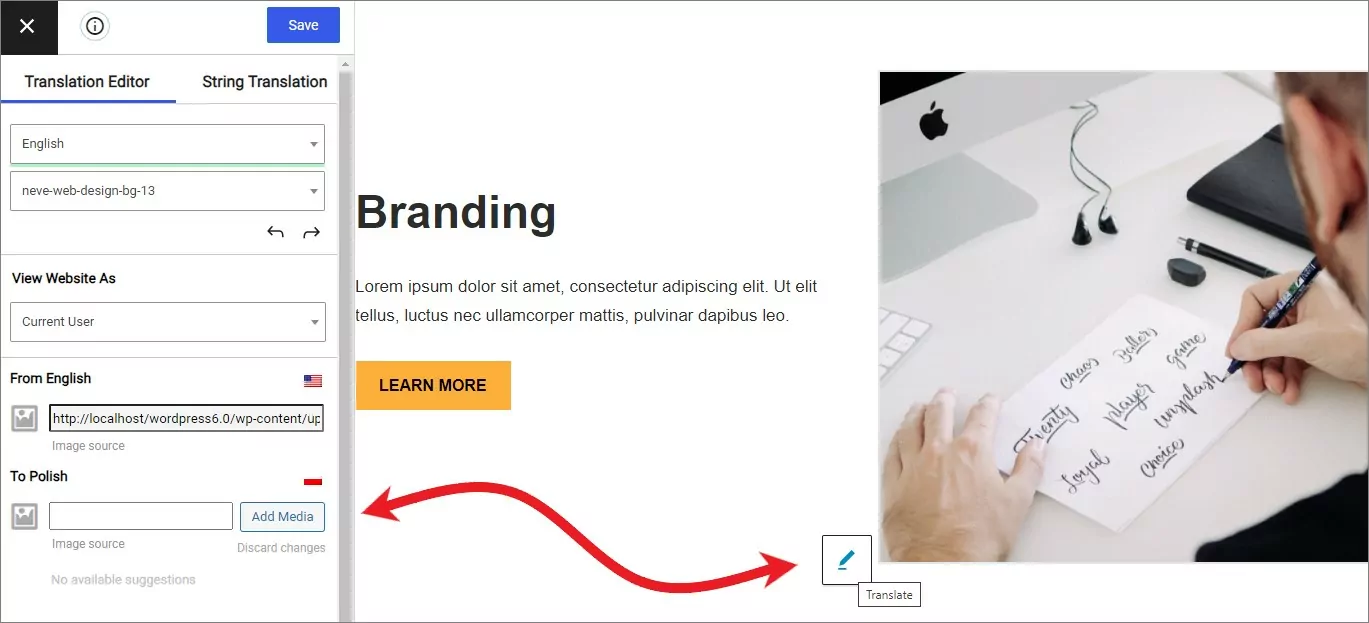
Podrás subir una nueva imagen a través de la interfaz directamente o elegir una imagen existente de la biblioteca de medios de tu sitio. Haz clic en Añadir multimedia botón para hacer eso.
Todas las imágenes que puedes ver en la página de inicio de Neve se pueden “traducir” de esta manera.
Por último, pero no menos importante, para encontrar las cadenas de texto restantes que Neve utiliza en la página de inicio – pero que podrían no ser visibles en este momento, busca en Lista de Cadenas desplegable en la barra lateral:
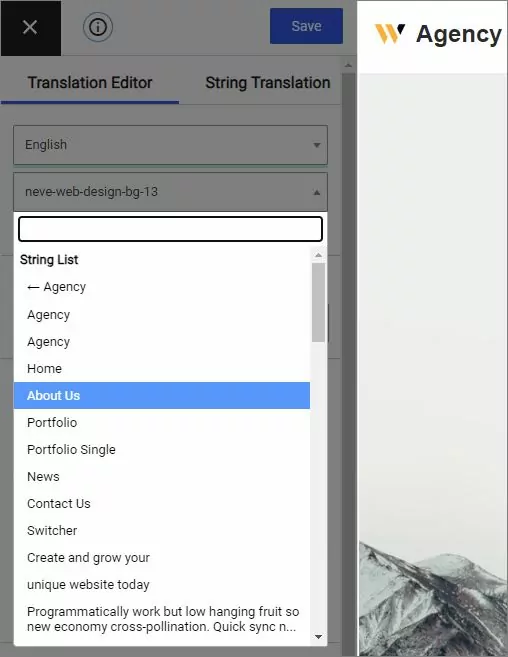
Es mejor revisar cuidadosamente esta lista y asegurarse de que todo tenga una traducción precisa antes de lanzar su sitio Neve al público.
6. Traduce otras páginas importadas por Neve
Es probable que la página de inicio no sea la única página que tengas en tu sitio. Este es un buen momento para revisar cada subpágina de Neve y traducirla también.
Comúnmente con los sitios de inicio de Neve, obtendrás páginas como Quiénes somos, Contacto, y Portafolio. Ten en cuenta que no tienes que conservarlas. Cualquiera de estas páginas se puede eliminar si no las necesitas.
Para aquellos que sí necesitas, revísalos uno por uno y tradúcelos de la misma manera que tradujiste la página de inicio.
El único elemento nuevo que encontrarás es el formulario de contacto en el Neve Contacto Página. Si bien el elemento puede ser nuevo, traducirlo funciona igual que con cualquier otra cosa.
Pasa el ratón por encima de cada etiqueta del formulario, haz clic en lápiz, y introduce una nueva traducción en la barra lateral.
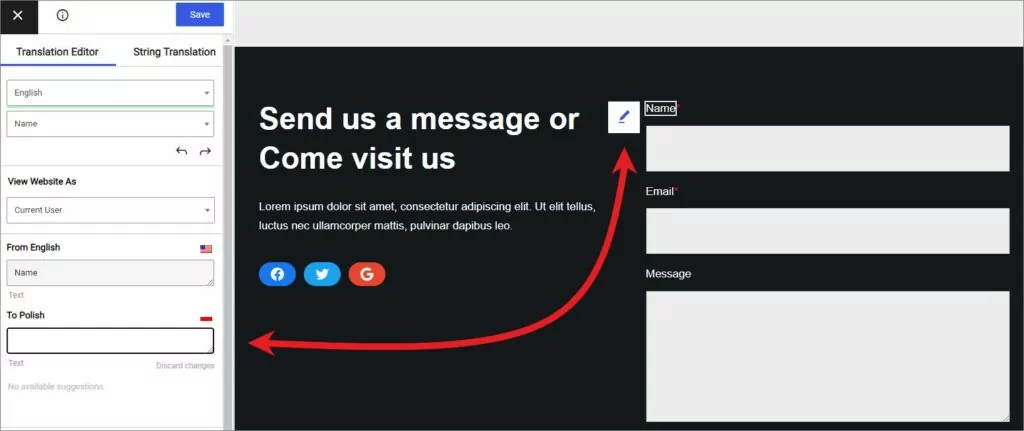
También deberías traducir el botón principal de envío del formulario.
Para traducir los textos de marcador de posición dentro de los campos del formulario (como “Tu nombre” o “Por favor, añade tu mensaje aquí”), puedes encontrar esas cadenas en el Lista de cadenas desplegable en la barra lateral.
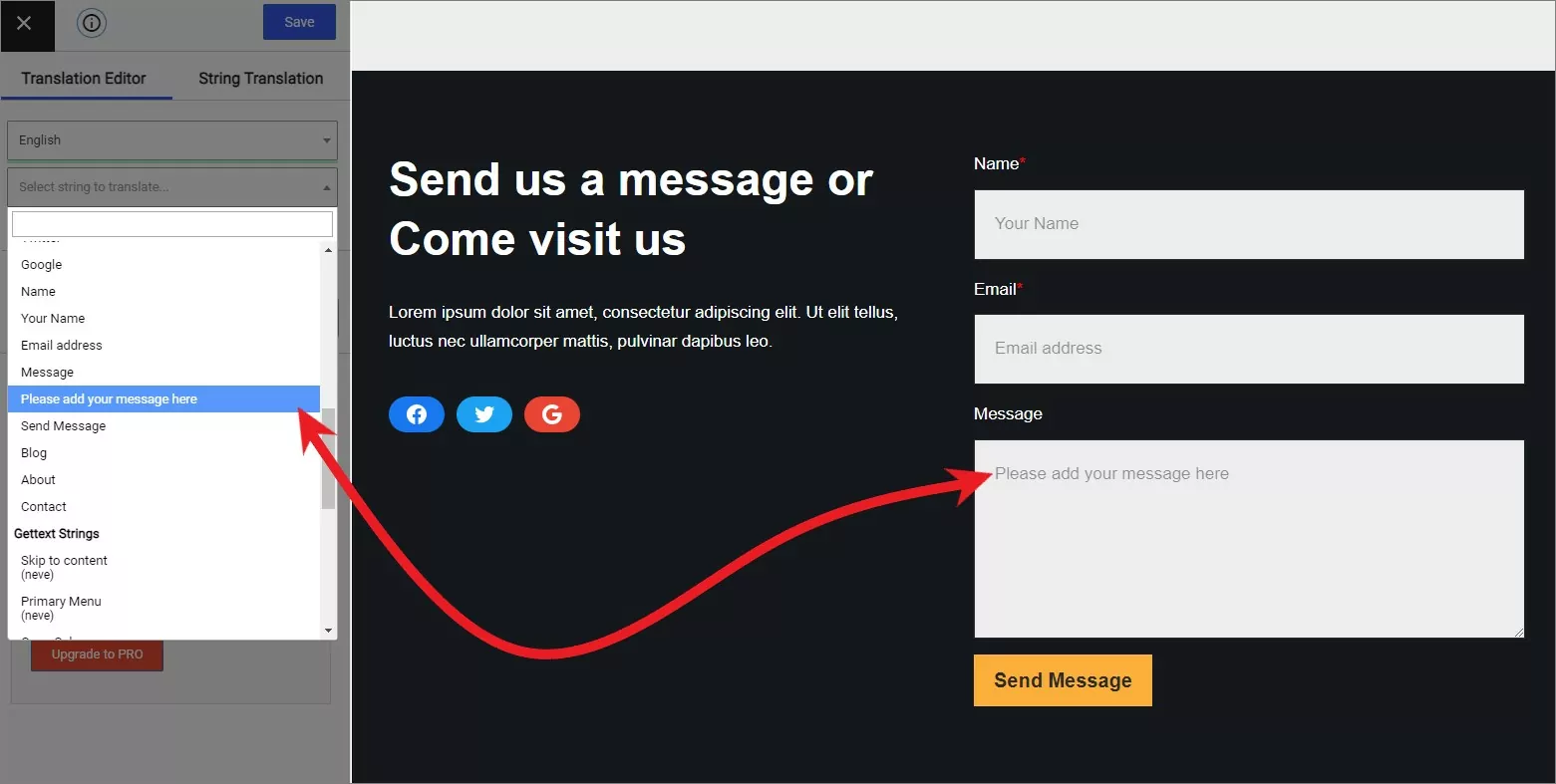
En general, Neve es muy amigable con la traducción, así que siempre que te encuentres con un nuevo elemento, simplemente pasa el ratón sobre él y busca la lápiz icono para entrar en la interfaz de traducción.
7. Traduce los parámetros SEO de tu sitio Neve
La última etapa de la traducción completa de Neve es encargarse de algunos Parámetros SEO clave de tu sitio. Este es un paso importante si quieres que tus páginas traducidas aparezcan correctamente en las búsquedas de Google.
La versión premium de TranslatePress te permite gestionar esto a través de la Complemento SEO Pack eso es parte del paquete de actualización. Tiene opciones para traducir los slugs (URLs únicas), los títulos de las páginas y las descripciones de tus páginas.
Manejar las traducciones en sí es fácil de hacer. Para cada página, ingrese a la interfaz de traducción haciendo clic en el mismo Traducir página botón en la barra superior y luego ve inmediatamente a Lista de cadenas desplegable. En la parte superior encontrarás las cadenas SEO de la página:
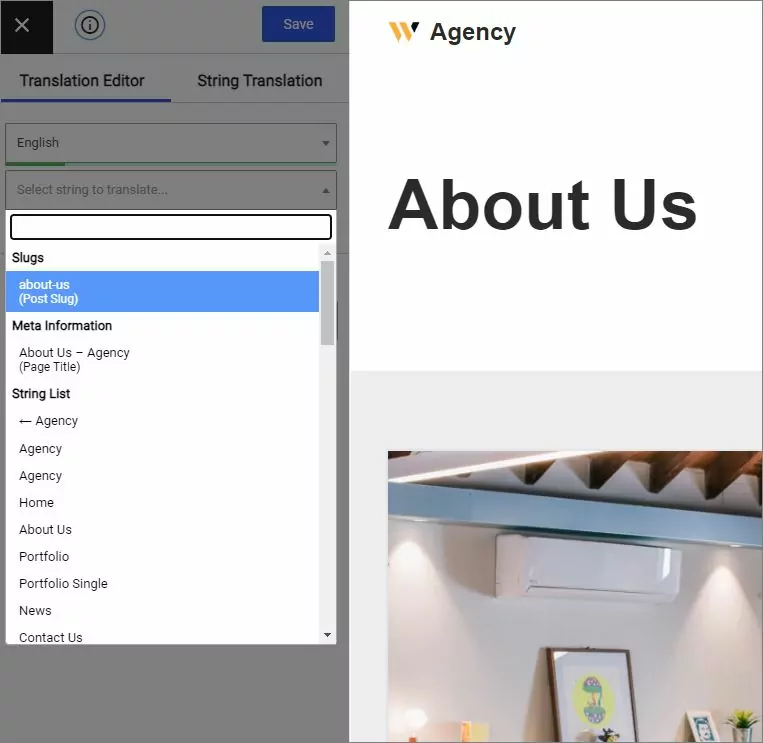
Pasa por ellos uno por uno y añade traducciones para cada uno de tus idiomas. Haz clic en Guardar traducción cuando termine.
Si quieres ir más allá, también puedes traducir tus imágenes’ etiquetas alt. Para hacerlo, con el complemento de SEO activado, haz clic en lápiz icono junto a cualquiera de tus imágenes. Verás un nuevo Atributo alt caja en la barra lateral.
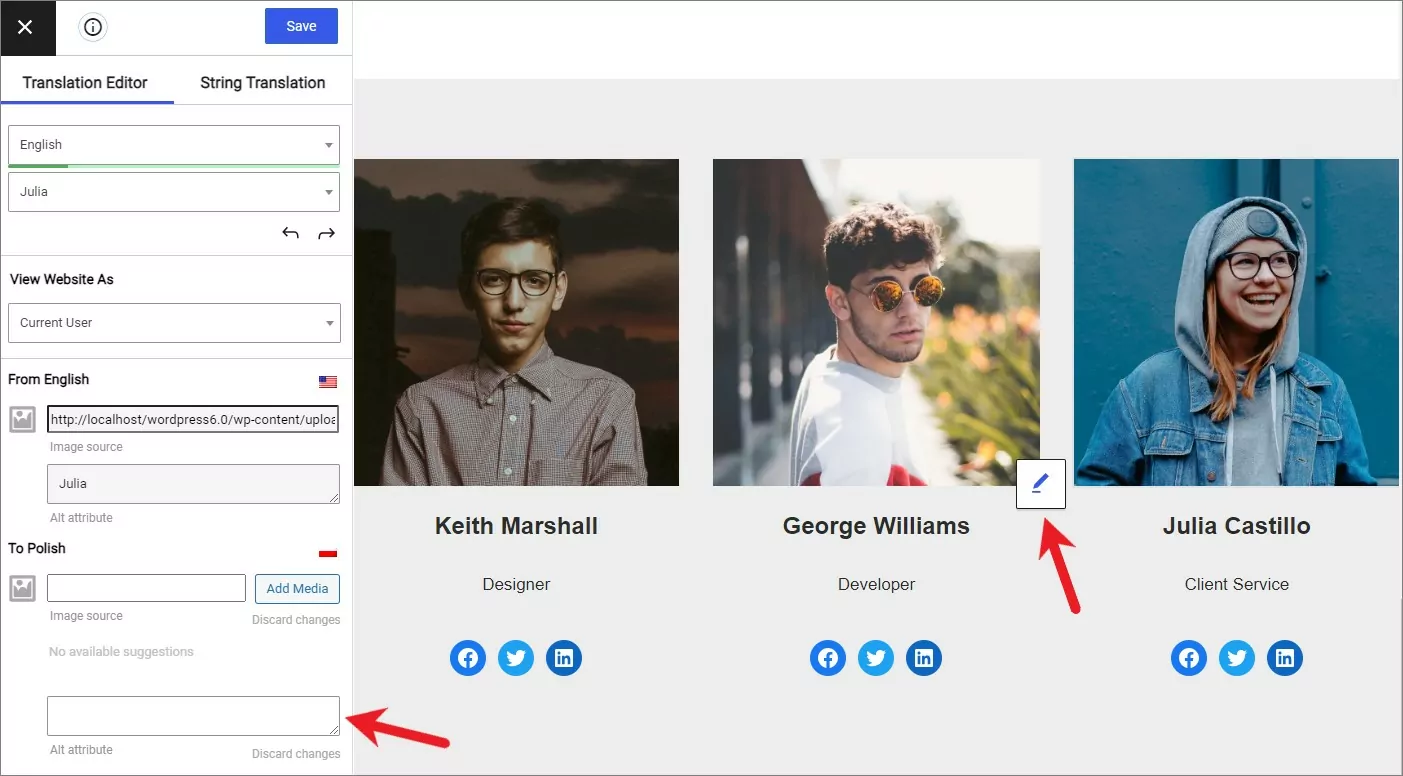
Agregar etiquetas alt a todas las imágenes en su sitio tomará tiempo, pero es el tipo de cosa que puede ser el factor diferenciador que ponga su sitio web por encima de la competencia en las clasificaciones de Google.
Crea un sitio web multilingüe con Neve hoy
Como puedes ver, instalar el tema Neve en tu sitio y luego hacerlo completamente multilingüe no es nada difícil.
Lo único que hace falta es un poco de paciencia a la hora de traducir tu contenido pieza por pieza. TranslatePress se integra con la estructura interna de Neve y te permite traducir todos y cada uno de los elementos que aparecen en la página (incluido el texto, las imágenes, los titulares, los botones… lo que se te ocurra).
Para seguir este tutorial y empezar, puedes usar el versión gratuita de TranslatePress disponible en WordPress.org.
Luego, si quieres mejorar tu SEO multilingüe, traduce tu sitio a más de dos idiomas, usa DeepL para la traducción automática y accede a un montón de otras funciones útiles, actualizar a la versión premium.