Buscando una manera de realizar la traducción del tema Avada y traducir contenido del constructor Avada?
Avada es el tema más popular de ThemeForest de todos los tiempos, con más de 725.000 ventas increíbles y una calificación estelar de 4.77 estrellas en más de 24.400 reseñas.
La gente ama Avada porque puedes usarlo para literalmente cualquier cosa, desde un blog hasta un sitio web de negocios, una tienda de comercio electrónico y más. Aún mejor, obtienes control total de tu sitio sin código gracias al constructor visual de arrastrar y soltar de Avada Builder.
Sin embargo, una característica que Avada no Offer es una forma de crear un sitio WordPress multilingüe.
Con el libre Complemento TranslatePress, puedes solucionarlo y hacer que Avada sea multilingüe. Mejor aún, TranslatePress es tan fácil de usar para principiantes y tan sencillo desde el punto de vista técnico como lo es Avada.
Al igual que Avada te ofrece el editor visual Avada Builder, TranslatePress te ofrece un editor de traducción visual en el que puedes traducir cualquier elemento de tu sitio web de Avada con solo señalar y hacer clic:

En este artículo, te vamos a mostrar paso a paso cómo puedes utilizar el plugin gratuito TranslatePress para traducir Avada. Al final, tendrás una página web totalmente multilingüe gracias a Avada y TranslatePress.
Empecemos...
Lo que necesitas para una traducción optimizada del tema Avada
Para traducir el tema Avada, Avada Builder y el resto del contenido de tu sitio, todo lo que necesitas es TranslatePress.
TranslatePress es un plugin de traducción gratuito que te ayuda a crear un sitio web de WordPress verdaderamente multilingüe. Los motores de búsqueda podrán indexar tu contenido traducido (bueno para SEO multilingüey los visitantes de su sitio pueden usar un sencillo selector de idioma para elegir sus idiomas preferidos.
TranslatePress ofrece compatibilidad inmediata con el tema Avada, así como con todo el contenido que crees con Avada Builder.
Por supuesto, TranslatePress también es compatible con cualquier contenido que crees con el editor estándar de WordPress y funcionará con cualquier otro plugin que utilices, incluidos los que vienen incluidos con Avada, como WooCommerce, Slider Revolution, Advanced Custom Fields, The Events Calendar y muchos más.
En resumen, TranslatePress te permite traducir 100% del contenido de tu sitio web, independientemente de su procedencia.
Cómo traducir el tema Avada en WordPress
Ahora, te mostraremos paso a paso cómo puedes crear un sitio WordPress multilingüe con el tema Avada.
Para todos los pasos fundamentales de este tutorial, puedes utilizar la versión gratuita de TranslatePress. Sin embargo, hay algunas funciones para las que necesitarás la versión premium; nos aseguraremos de indicar esos detalles en el tutorial.
TranslatePress Multilingüe
1. Configura el tema Avada en tu idioma original
Para comenzar con la traducción de Avada, querrás asegurarte de haber configurado completamente el tema Avada en el idioma original de tu sitio.
Si ya has hecho eso, puedes saltar al siguiente paso. De lo contrario, revisa y termina de construir tu sitio y contenido.
Para ayudarte a ahorrar tiempo, puedes importar uno de los muchos sitios de demostración preconstruidos de Avada:
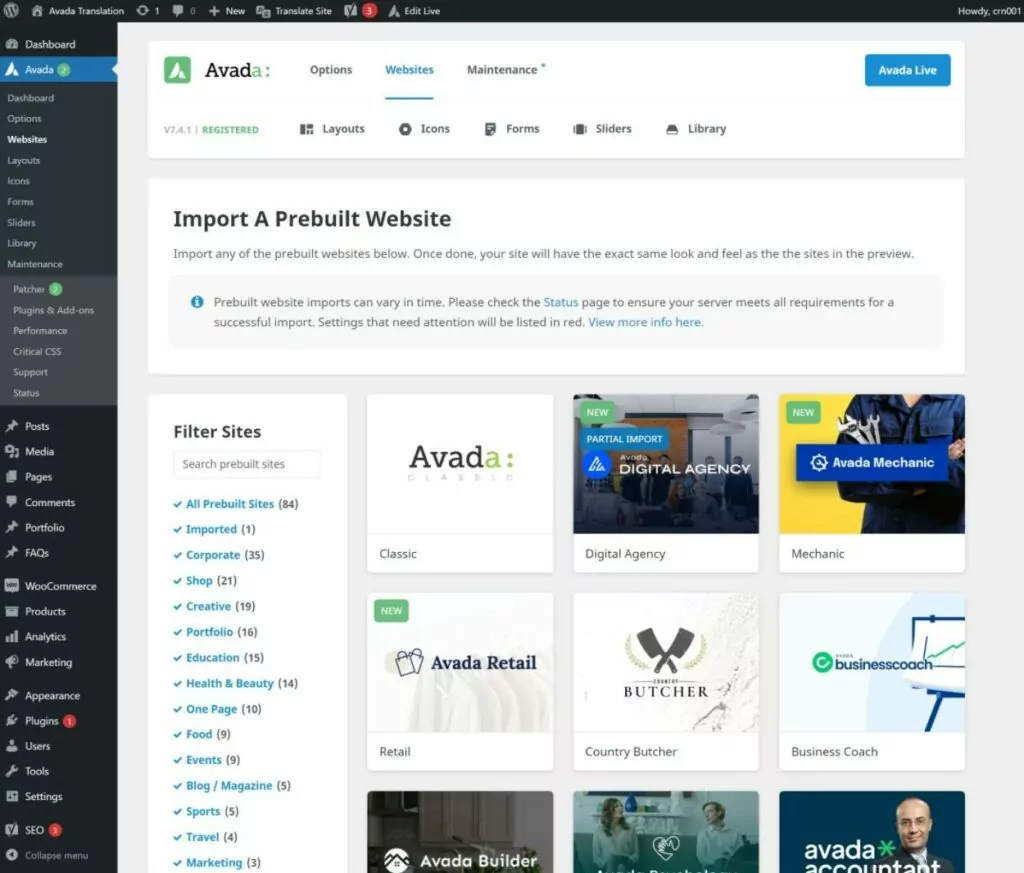
Luego, puedes personalizar y diseñar el contenido de tu sitio utilizando la interfaz visual de arrastrar y soltar del Avada Builder.
No dudes en utilizar tanto los editores nativos de WordPress como el Avada Builder: independientemente del editor que utilices, podrás traducirlo todo con TranslatePress.
2. Instala TranslatePress y elige los idiomas que desees
Una vez que hayas configurado completamente Avada en el idioma original de tu sitio web, es el momento de empezar a utilizar TranslatePress para traducir Avada a uno o más idiomas nuevos.
Para empezar, asegúrate de instalar y activar el plugin TranslatePress en tu sitio de WordPress. Puedes utilizar la versión gratuita de TranslatePress en WordPress.org para empezar.
O, si quieres acceder a las funciones premium, asegúrate de instalar también la versión premium de TranslatePress (que podrás descargar desde tu cuenta de TranslatePress tras la compra).
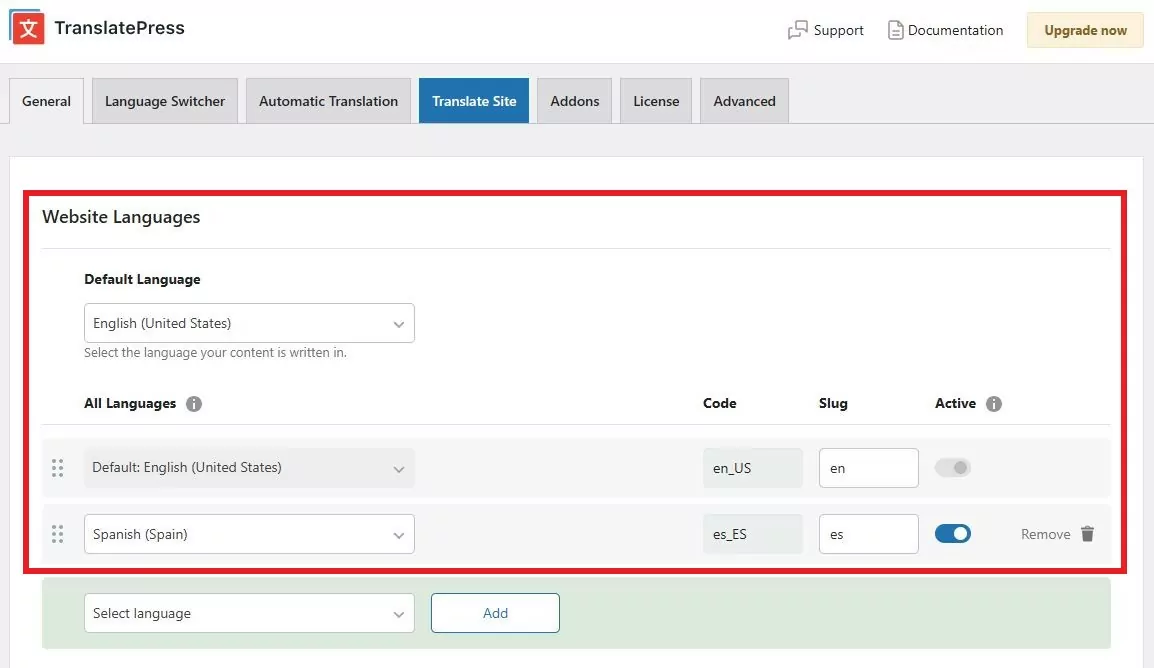
Una vez que haya activado el/los plugin(s), vaya a Configuración → TranslatePress para elegir los idiomas que deseas usar en tu sitio:
- Idioma predeterminado – el idioma original del contenido de tu sitio Avada.
- Todos los idiomas – uno o más idiomas nuevos a los que quieras traducir el contenido de tu sitio web de Avada. La versión gratuita de TranslatePress te permite añadir un nuevo idioma, mientras que la versión premium te permite añadir un número ilimitado de idiomas.
Por ejemplo, si tu sitio original está en inglés y quieres traducir Avada al español, lo configurarías de la siguiente manera:
TranslatePress ofrece compatibilidad integrada con cientos de idiomas y configuraciones regionales. Sin embargo, si no ves el idioma que quieres utilizar, también tienes la opción de agregar un idioma personalizado.
3. Configurar traducción automática (Opcional)
Para ayudarte a ahorrar tiempo en la traducción del tema Avada, TranslatePress incluye compatibilidad integrada con dos servicios populares de traducción automática:
- TranslatePress AI en venta todas las versiones premium, ofreciendo un motor de traducción impulsado por IA que puede proporcionar traducciones más naturales y conscientes del contexto – comprar aquí.
- Google Traductor – disponible en la versión gratuita de TranslatePress.
- DeepL – disponible en la premium Business o Developer licencias de TranslatePress.
¿No estás seguro de cuál es mejor? Échale un vistazo a Nuestra comparación entre Google Translate y DeepL, o explora TranslatePress AI para un enfoque más avanzado y dirigido por IA.
Si no quieres traducir tu contenido de Avada desde cero, tienes la opción para usar estos servicios para traducir automáticamente todo el contenido de tu sitio.
No te preocupes: aunque utilices la traducción automática, podrás editar y pulir manualmente esas traducciones mediante la interfaz visual de TranslatePress.
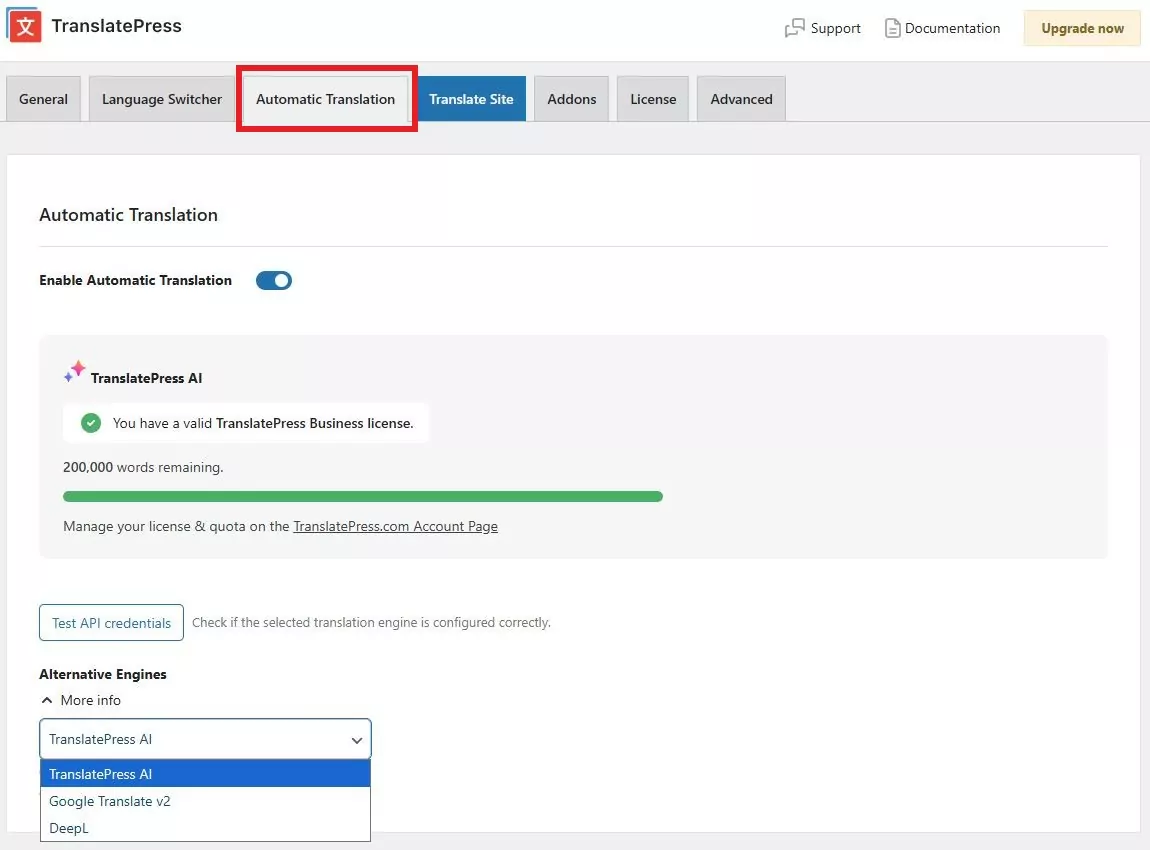
Si quieres usar la traducción automática, puedes configurarla desde Traducción automática pestaña del área de configuración de TranslatePress.
TranslatePress AI es mucho más fácil de usar que configurar servicios externos como Google Translate o DeepL. Todo está integrado directamente en tu configuración actual de TranslatePress, lo que agiliza el proceso de traducción y reduce la complejidad técnica.
Además, TranslatePress AI elimina la necesidad de cambiar constantemente entre diferentes motores de traducción en función de los idiomas disponibles, lo que ofrece una experiencia de traducción más fluida y coherente en todos los idiomas de tu sitio web.
A continuación, encontrarás guías sobre cómo generar una clave de API y configurar cada servicio:
También tenemos guías dedicadas para usar ambos servicios:
4. Empieza con las traducciones del tema Avada
Ahora, estás listo para traducir el tema Avada, así como el resto del contenido de tu sitio.
Ya sea que haya configurado la traducción automática en el paso anterior o no, usará la misma interfaz para administrar sus traducciones:
- Si configuras la traducción automática, las traducciones de tu sitio se autocompletarán. Puedes editarlas según sea necesario.
- Si no utilizaste la traducción automática, las traducciones de tu sitio estarán vacías y tendrás que añadirlas desde cero.
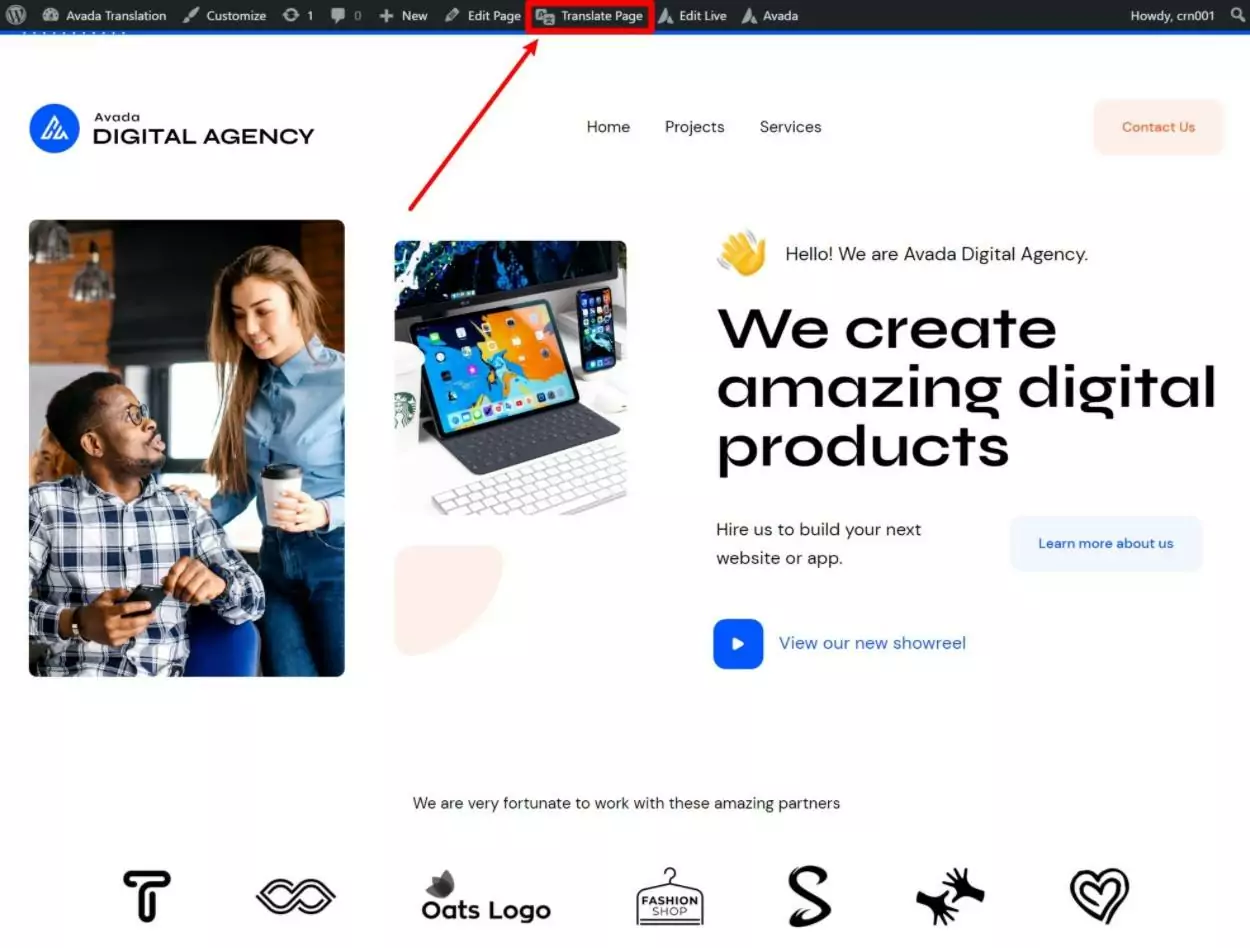
Para abrir el editor de traducción, ve a la página que quieres traducir en el frontend de tu sitio y haz clic en el nuevo Traducir página opción en la barra de herramientas de WordPress:
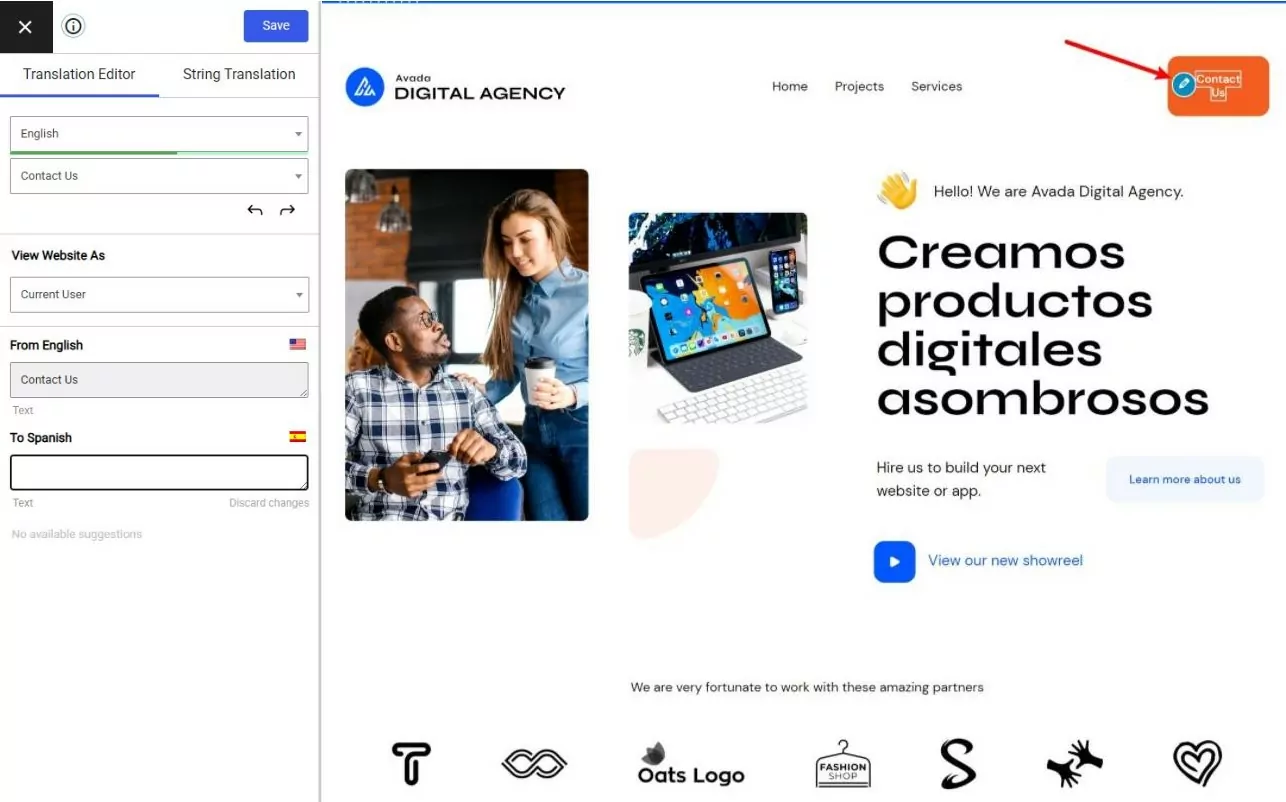
Esto iniciará el editor de traducción visual. Debería ver una vista previa en vivo de su sitio de Avada a la derecha y una barra lateral a la izquierda donde puede administrar sus traducciones.
Para traducir cualquier contenido en tu sitio, solo tienes que pasar el cursor sobre ese contenido en la vista previa en vivo y hacer clic en el icono del lápiz. Esto abrirá la traducción seleccionada en la barra lateral, donde podrás añadir tu traducción o editar la traducción existente según sea necesario:
Puedes usar el mismo enfoque para traducir cada parte de tu sitio web de Avada, incluidos detalles como formularios e imágenes. Veamos algunos ejemplos específicos…
Traducir elementos del menú de Avada
A traducir elementos del menú, pasas el cursor y haces clic en ellos igual que con el texto normal. Esto también funciona para los botones especiales del menú que Avada agrega para algunos sitios de demostración, como Contáctanos botón en nuestro sitio de ejemplo:
Con la versión premium de TranslatePress, también tienes la opción de crear menús completamente diferentes en función del idioma que haya seleccionado el visitante, en lugar de limitarte a traducir el mismo conjunto de elementos del menú (ya que la versión gratuita de TranslatePress permite). Puedes acceder a esta función mediante comprar el TranslatePress Business o Developer licencia.
Traduciendo Imágenes
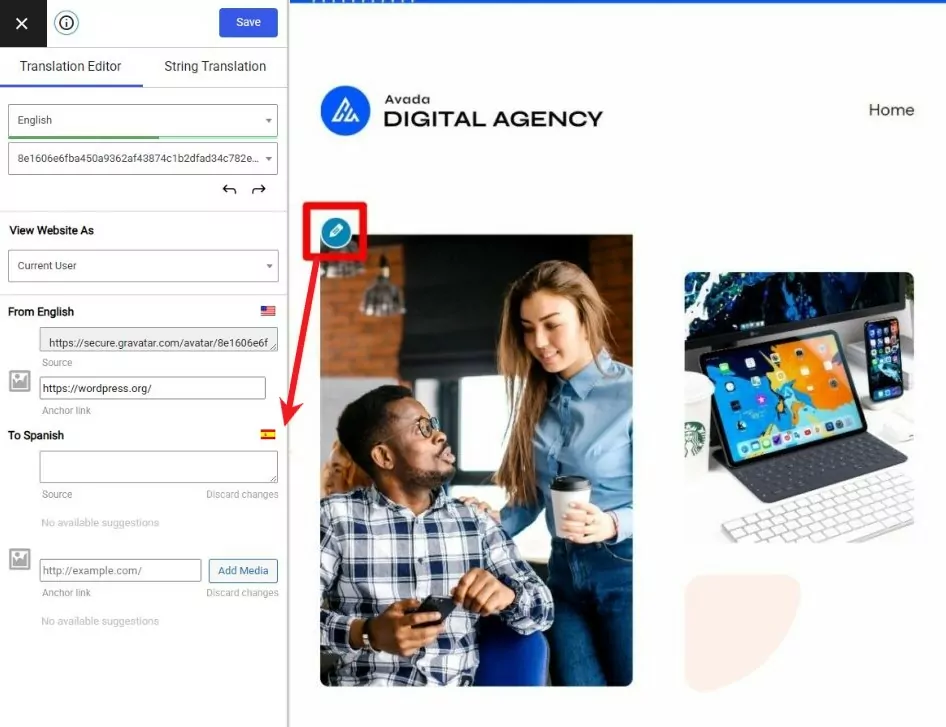
TranslatePress no solo te permite traducir texto, sino que también puedes utilizarlo para traduce cualquiera de las imágenes en tu sitio. Esto funciona tanto para imágenes independientes así como controles deslizantes o galerías que creas con los elementos de deslizador o galería en Avada Builder (o otros complementos).
Al igual que con el texto, puedes traducir imágenes pasando el cursor sobre ellas y haciendo clic en el icono del lápiz. Luego, puedes elegir una nueva imagen de tu Biblioteca de Medios para usarla en ese idioma. También podrás traducir los metadatos del texto, como el título y el texto alternativo de la imagen:
Traducir páginas/formularios de contacto de Avada
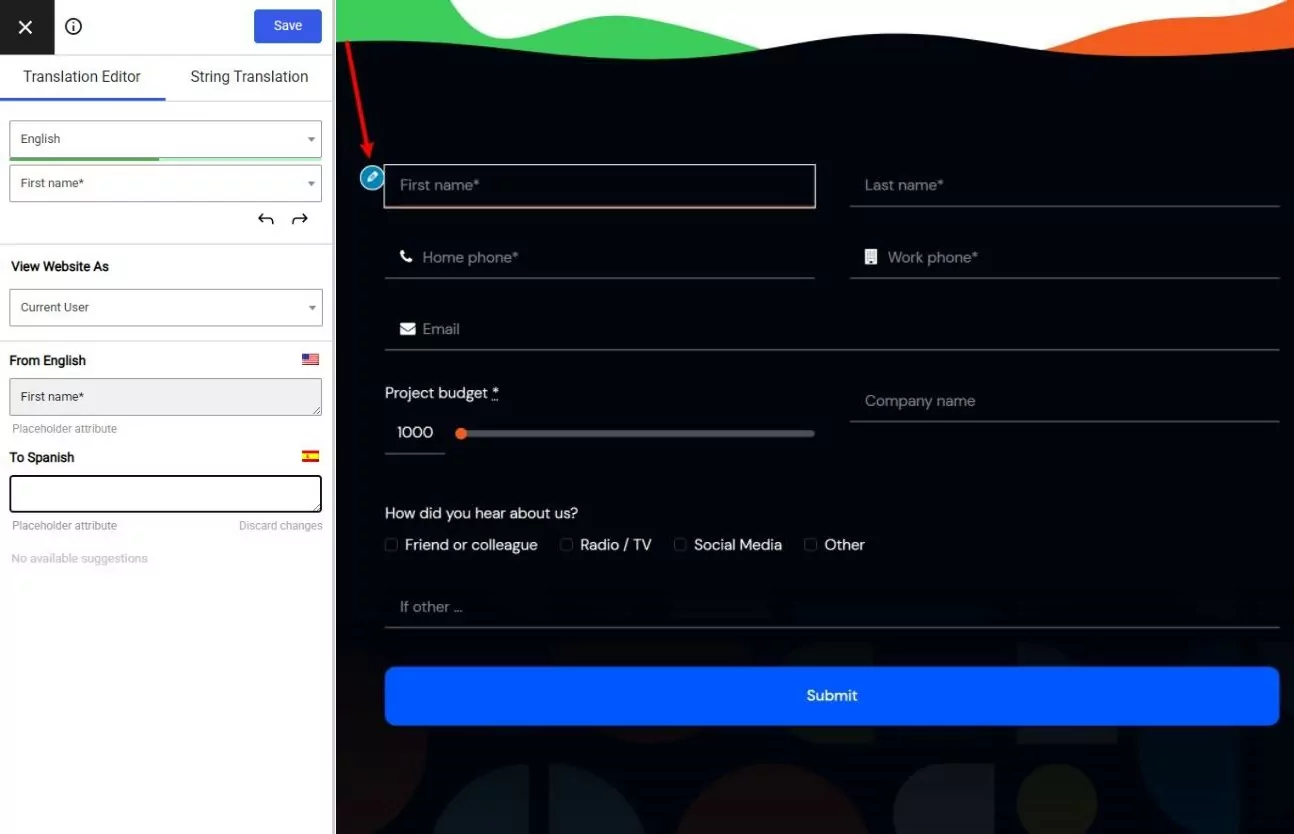
Si has creado formularios con el elemento Avada Form (o ¿algún otro plugin de formularios?), TranslatePress también te permite traducir el título y el texto de lugar de retención de los campos de tu formulario, así como el botón ‘Enviar’ y cualquier otro elemento del mismo.
A continuación, puedes ver que TranslatePress detecta automáticamente incluso cuando estás traduciendo un atributo de marcador de posición:
Traduciendo Productos/Páginas de WooCommerce
Si has utilizado Avada para crear una tienda de WooCommerce, TranslatePress también te facilita traduce todas las páginas de tus productos individuales y páginas de tienda, así como tu carrito de compras y el pago.
En el caso del contenido principal de WooCommerce, TranslatePress importará automáticamente las traducciones desde el paquete de idioma de WooCommerce (si está disponible), pero aún podrás editar completamente esas traducciones si es necesario.
Para cadenas que provienen directamente del plugin WooCommerce (llamó gettext cuerdas), podrás editar la traducción tanto en tu idioma original como en los nuevos idiomas que estés utilizando. Los iconos de lápiz para estas cadenas serán verdes para ayudarte a reconocerlos (en lugar del icono normal del lápiz azul):
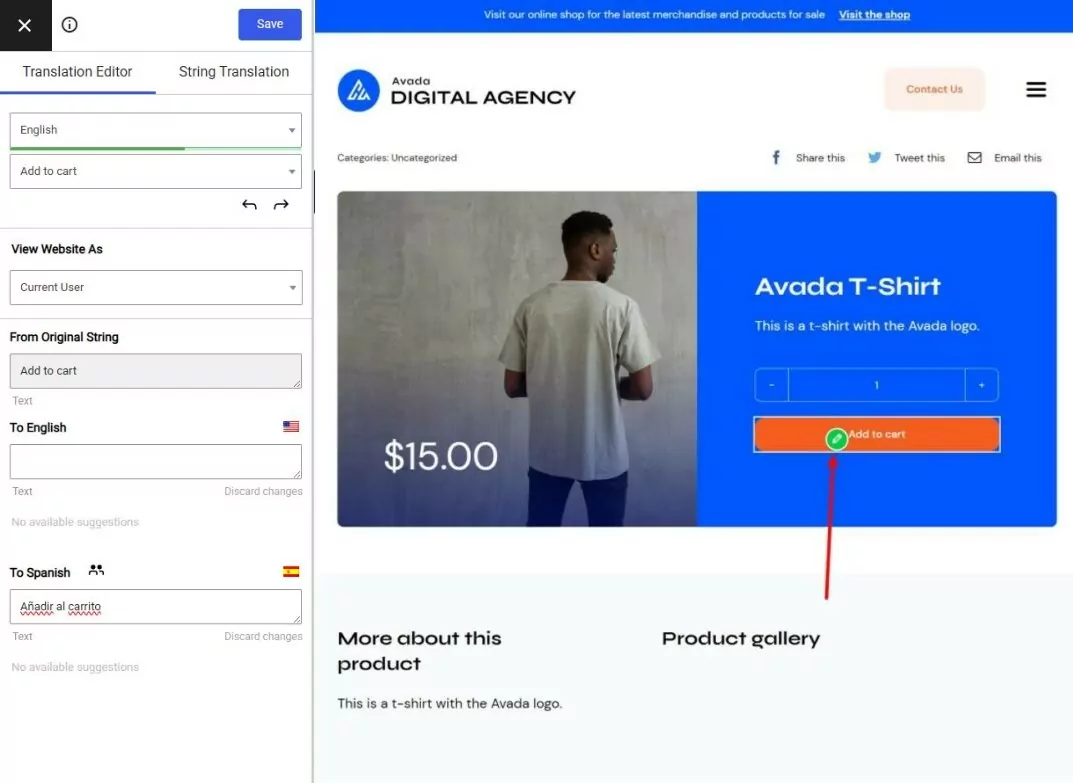
Si quieres obtener información más detallada sobre cómo utilizar TranslatePress con WooCommerce, puedes consultar nuestra guía sobre cómo crear una tienda WooCommerce multilingüe.
Traducción de Elementos SEO
Si quieres optimizar tu sitio Avada para SEO multilingüe, es importante no solo traducir el contenido de tu front-end, sino también traducir metadatos importantes del back-end, como el título SEO y la meta descripción de cada página, junto con todos tus slugs de URL.
Con el complemento TranslatePress SEO Pack, puedes traducir fácilmente todos estos elementos desde el mismo editor de traducciones que utilizas para el resto de tu contenido.
Para acceder al complemento SEO Pack, necesitará comprar al menos el TranslatePress Personal licencia.
Una vez que hayas activado el complemento SEO Pack, puedes usar el menú desplegable en el editor de traducciones para traducir los detalles de SEO. desde plugins tales como Yoast SEO y Rank Math:
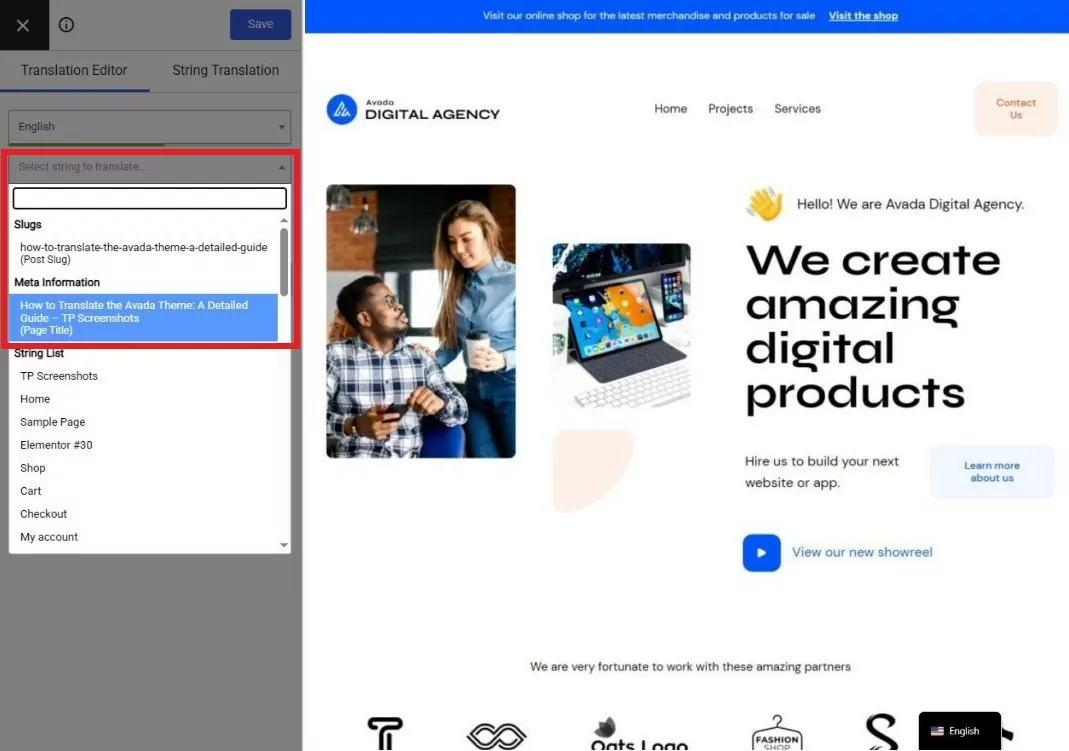
También puedes usar este menú desplegable para traducir las slugs de URL de piezas de contenido individuales.
Para traducir los "slugs" de URL de todo el sitio, como el "slug" base de la categoría, puedes abrir Traducción de cadenas interfaz, la cual está marcada en la captura de pantalla anterior.
Guías detalladas sobre cómo traducir otras partes de tu sitio web Avada
Hemos intentado destacar algunos elementos concretos de la traducción de Avada para que te hagas una idea de cómo funciona TranslatePress. Pero TranslatePress no se limita en absoluto a los elementos mencionados anteriormente.
De nuevo, utilizando el enfoque de clic y arrastrar, puedes traducir prácticamente cualquier contenido de tu sitio, sin importar si proviene de Avada, el editor nativo de WordPress o cualquier otro plugin que puedas estar utilizando.
Para ver ejemplos más detallados, puedes consultar estas guías de traducción:
- Bloques del Editor (Gutenberg)
- Campos personalizados
- Tipos de publicaciones personalizadas
- Contenido emergente
- Cadenas del tema de WordPress
5. Configure su selector de idioma de Avada
Para terminar, querrás configurar el selector de idioma del front-end que tus visitantes usarán para elegir sus idiomas preferidos al navegar por tu sitio.
De forma predeterminada, TranslatePress añade un selector de idioma flotante en la esquina inferior derecha de tu sitio web. A continuación te mostramos un ejemplo de cómo se ve cuando está desplegado en el sitio de demostración de Avada Creative Agency:

Si quieres, sin embargo, tienes la opción de cambiar la ubicación del selector de idioma (o agrégalo en varios lugares). Aquí están tus opciones:
- Selector de idioma flotante – puedes cambiar la posición del widget flotante. Por ejemplo, moviéndolo a la esquina inferior izquierda.
- Elemento del menú – puedes añadirlo como un elemento de menú para que se muestre en cualquiera de las ubicaciones de menú de Avada.
- Código corto – puedes usar código corto para colocar el selector de idioma en cualquier lugar de tu sitio.
Además de elegir la ubicación, también puedes configurar el diseño/contenido de tu selector de idioma. Por ejemplo, puedes elegir mostrar solo el nombre del idioma o incluir una bandera además del nombre del idioma.
Para configurar estos ajustes, ve a Configuración → TranslatePress → Selector de Idioma pestaña
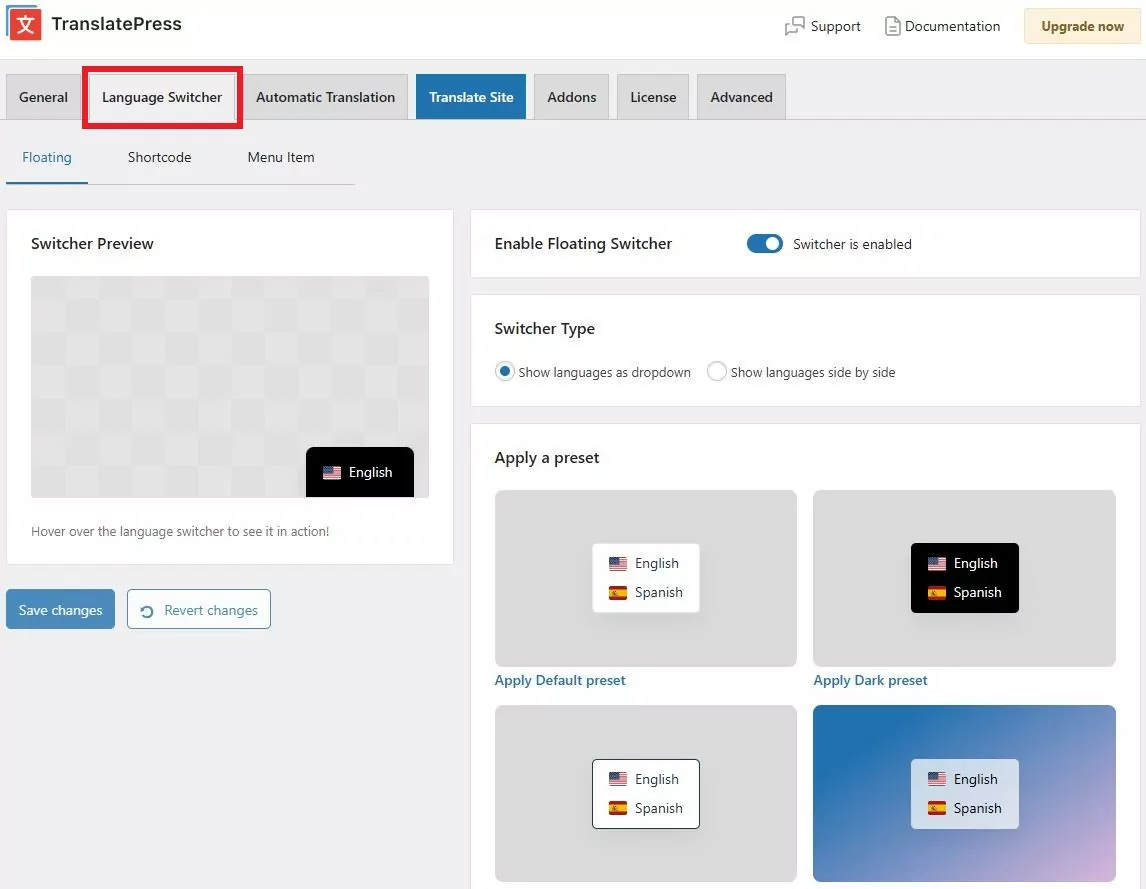
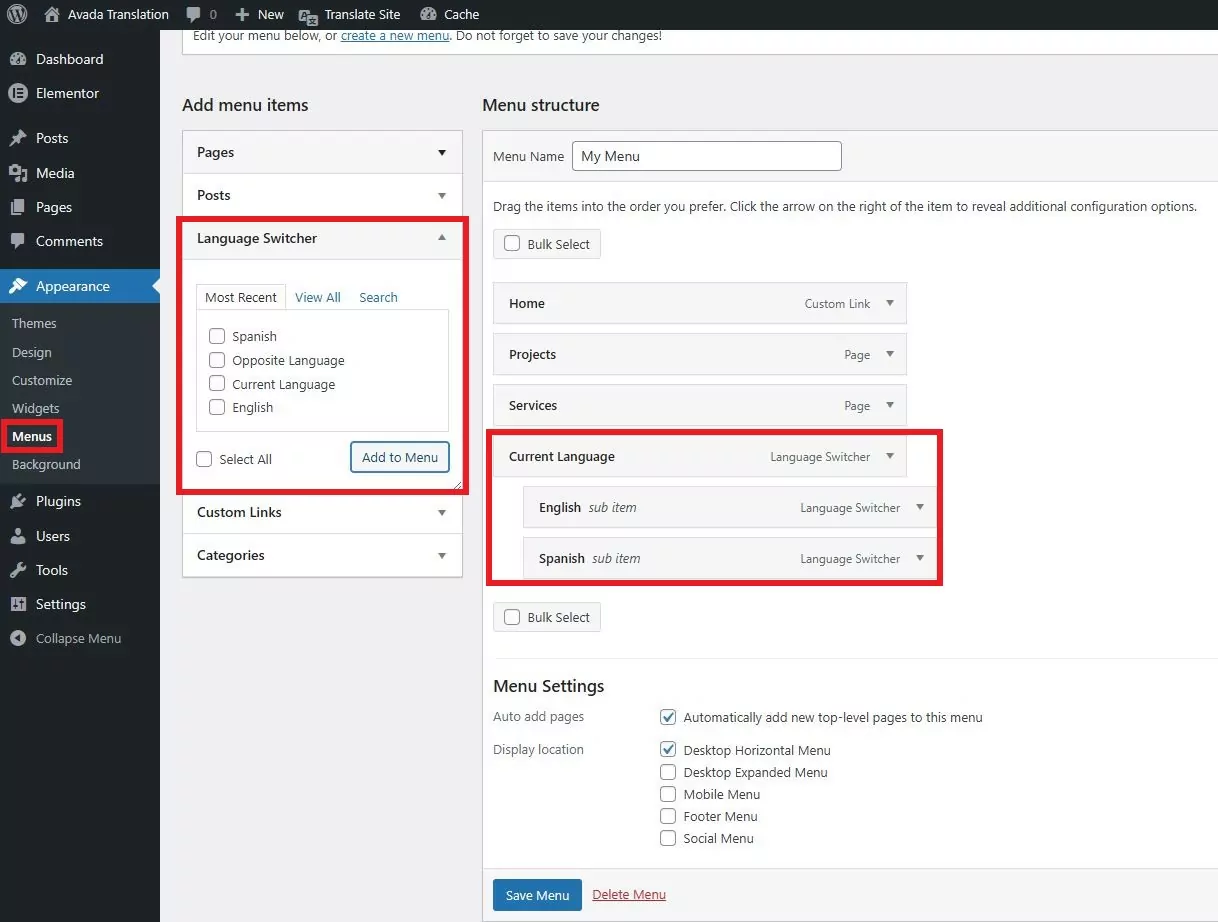
Si quieres añadir tu selector de idioma como un elemento de menú, ve a Apariencia → Menús y añadir el dedicado Idioma Interruptor opciones como esta:
Así se vería en el front-end de tu sitio Avada:
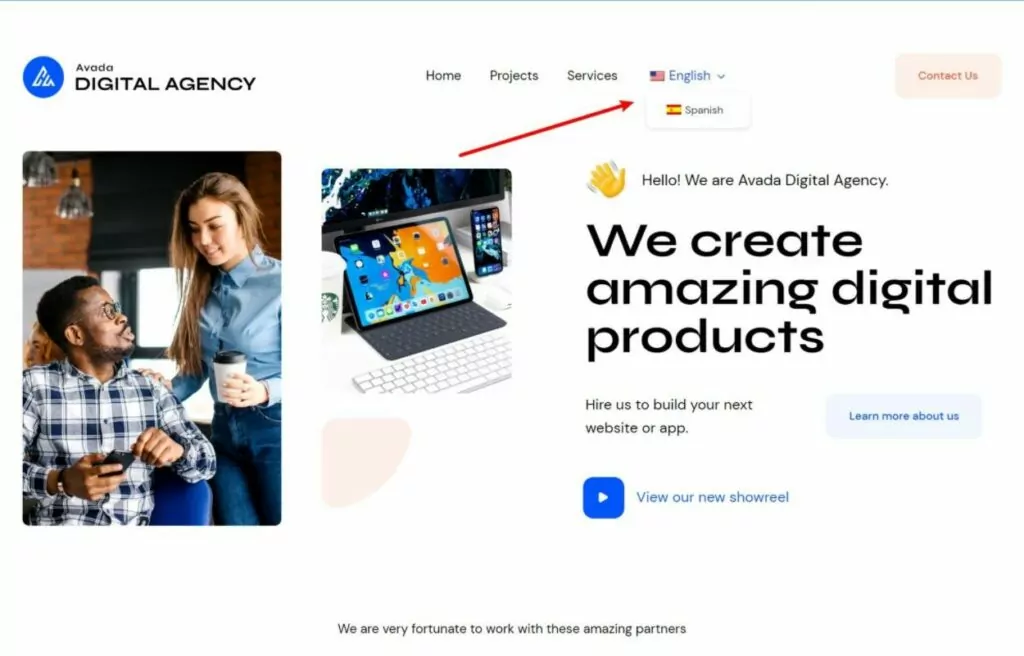
Con la versión premium de TranslatePress, también puedes activar la Complemento de detección automática de idioma del usuario para que pueda redirigir automáticamente a los visitantes a sus idiomas preferidos según la configuración de su navegador o sus direcciones IP. El complemento también almacenará la preferencia de cada usuario y lo redirigirá automáticamente a su último idioma visitado en futuras visitas.
Para acceder a este complemento, puedes comprar el TranslatePress Business o Developer licencia.
Empieza hoy mismo con la traducción del tema Avada
Si necesitas traducir el tema Avada, TranslatePress te permite traducir fácilmente todos y cada uno de los elementos de tu sitio web mediante una sencilla interfaz visual.
TranslatePress ofrece soporte listo para usar para Avada y el Avada Builder, y también funcionará con el editor nativo de WordPress y cualquier otro plugin que puedas estar utilizando, como WooCommerce.
Con la versión gratuita del plugin TranslatePress en WordPress.org, puedes traducir Avada a un nuevo idioma.
Si tú Pasarse a la versión premium de TranslatePress, desbloquearás soporte para idiomas ilimitados, así como otras funciones útiles como…
- SEO multilingüe – optimiza tu sitio Avada para SEO multilingüe traduciendo metadatos de SEO, agregar un sitemap XML multilingüe, y más;
- Soporte de DeepL – usa DeepL para traducción automáticaLa versión gratuita sigue siendo compatible con Google Translate);
- Detección automática de idioma – redirigir automáticamente a los visitantes a su idioma preferido;
- Menús diferentes según el idioma – crear menús completamente diferentes basados en el idioma de un usuario (en lugar de limitarse a traducir el mismo menú a varios idiomas, tal y como permite la versión gratuita);
- Cuentas de traductor – crear cuentas de traductor dedicadas para ayudarte a trabajar con traductores autónomos o agencias de traducción.