En esta página
Cuándo agregando nuevos idiomas en tu sitio web mediante TranslatePress, puedes elegir mostrar la bandera de cada idioma en tu selector de idioma. A continuación te explicamos cómo sustituir la imagen predeterminada de cada bandera y cómo cambiar las banderas en TranslatePress.
Cómo cambiar las banderas en TranslatePress
Si estás buscando reemplazar las banderas predeterminadas para ciertos idiomas de tu sitio multilingüe, puedes usar una de las dos opciones a continuación:
1. Reemplaza las banderas predeterminadas directamente desde la pestaña Avanzado
Puedes añadir una nueva bandera para un idioma existente directamente desde Configuración de TranslatePress → Avanzado pestaña → Idioma personalizado sección.
Desde aquí puede modificar toda la información sobre un idioma existente, o simplemente usar otra imagen para la bandera.
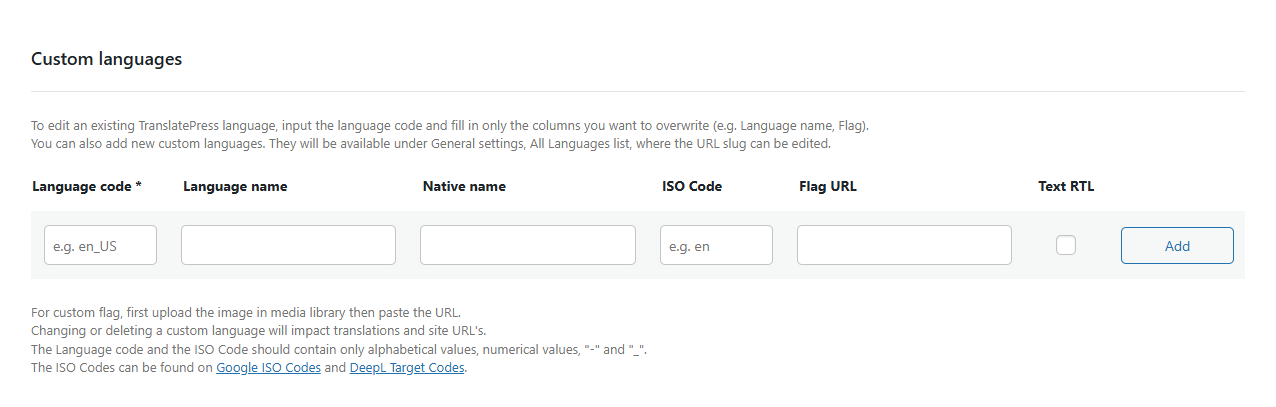
Una vez que hayas subido y seleccionado la nueva imagen de la bandera, asegúrate de hacer clic Guardar cambios.
Puedes leer más sobre Idiomas personalizados aquí.
2. Cambiar indicadores mediante el método alternativo basado en código
Nota: si deseas sustituir los indicadores predeterminados para añadir un idioma personalizado, consulta la documentación. aquí.
Puedes reemplazar las banderas predeterminadas en TranslatePress usando un poco de código:
- Crea un plugin vacío como este:
https://gist.github.com/sareiodata/76f701e01db6685829db. Dado que este plugin contendrá las nuevas banderas, tendrás que incluir el archivo del plugin dentro de una carpeta como /tp_custom_flags, así como crear la subcarpeta /tp_custom_flags/flags donde se encontrarán las nuevas. - Añade el siguiente código al final:
/**
 Cambiar la ruta de la carpeta de banderas para ciertos idiomas.
 *
 * Agrega los códigos de idioma que deseas reemplazar en la siguiente lista.
 * Asegúrate de colocar las banderas que desees en una carpeta llamada "flags" junto a este archivo.
 * Asegúrate de que los nombres de los archivos de las banderas sean idénticos a los de la carpeta original, situada en 'plugins/translatepress/assets/images/flags/'.
 Si desea cambiar los nombres de archivo, utilice el filtro trp_flag_file_name. .
 *
 */

add_filter( 'trp_flags_path', 'trpc_flags_path', 10, 2 );
function trpc_flags_path( $original_flags_path,  $language_code ){

	// solo cambia la ruta de la carpeta para los siguientes idiomas:
	$languages_with_custom_flags = array( 'en_US', 'es_ES' );

	if ( in_array( $language_code, $languages_with_custom_flags ) ) {
		return plugin_dir_url( __FILE__ ) . '/flags/' ;
	}else{
		return $original_flags_path;
	}
} - Modifica.
- Asegúrate de colocar tus banderas deseadas en una carpeta llamada “flags” al lado de este archivo. Coloca tanto la carpeta como este archivo en otra carpeta.
- Asegúrate de que los nombres de los archivos de las nuevas banderas sean idénticos a los de la carpeta original, situada en ‘plugins/translatepress/assets/images/flags/’.
- Instala este plugin vía FTP (cópialo dentro de wp-content/plugins) o crea un archivo zip con él e instálalo a través de la funcionalidad de carga de plugins de WordPress.