Benévolo Es un plugin gratuito de WordPress que te permite crear campañas de recaudación de fondos. Para traducir el plugin Charitable utilizaremos TranslatePress.
Algunas de sus características incluyen:
- soporte para una gran cantidad de pasarelas de pago: offline, Paypal, Stripe, Authorize.net, PayUMoney, PayFast;
- muy fácil de usar: el proceso de creación de una campaña es tan simple como crear una página con algunos campos adicionales;
- gestión de donaciones: acceso a detalles, posibilidad de ordenar y exportar donaciones como CSV;
- campañas ilimitadas;
- funciona con cualquier tema y es amigable para los desarrolladores, por lo que puedes extenderlo si es necesario;
- muchos complementos si necesitas más funciones.
Configurar benéfica
En este tutorial, configuraremos Charitable y su tema complementario, Reach; importaremos contenido de demostración (para ponernos al día rápidamente); configuraremos TranslatePress para que funcione en otro idioma; y, para terminar, traduciremos todo el contenido de la interfaz de usuario, así como los correos electrónicos que se envían a los usuarios.
1. Instalar Charitable
Puedes encontrar Charitable directamente en el repositorio de WordPress.org. Simplemente navega a Plugins → Añadir Nuevo y busca Charitable. El primer resultado será el plugin que buscamos.
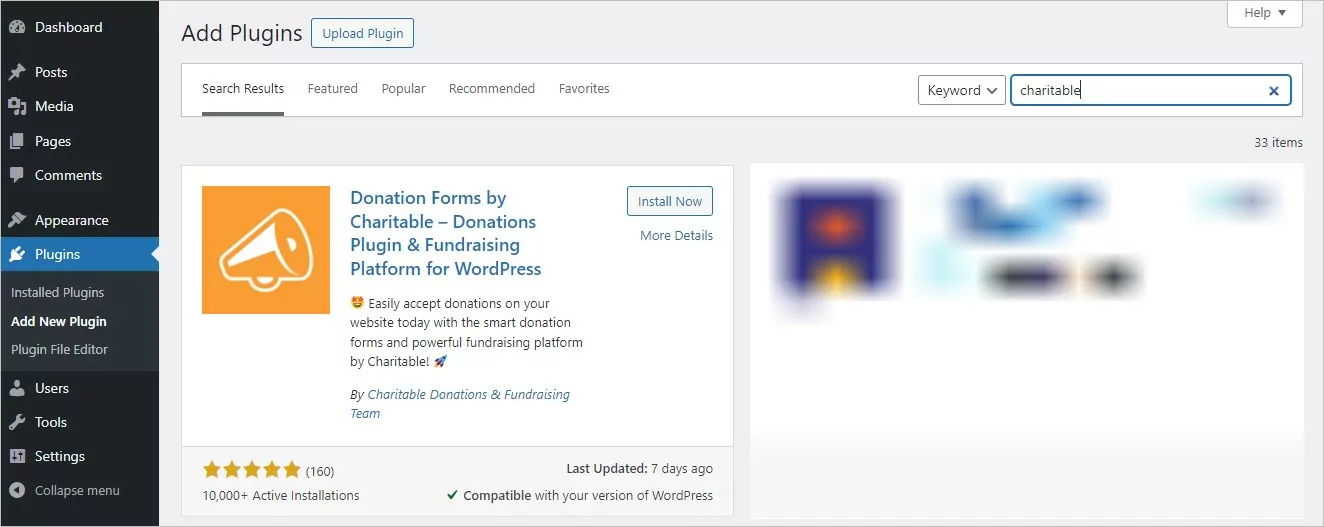
Alternativamente, puedes descargar Charitable desde WordPress.org e instalarlo manualmente o a través de FTP.
2. Instala el tema Reach y su tema hijo
Si bien Charitable funciona bien con cualquier tema de WordPress, vamos a usar el tema Reach.
Descargar el tema vía El Enlace en el panel de control de Caridad o instala Reach desde el Repositorio de Temas.
Una vez que la configuración esté hecha, no solo traduciremos el plugin Charitable, sino que también traduciremos las cadenas gettext que puedan provenir del tema Reach.
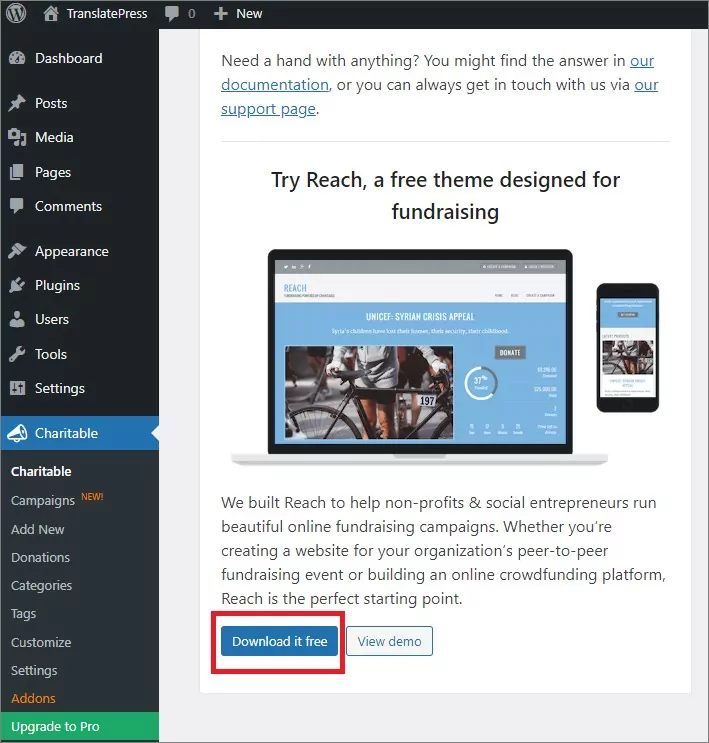
También puedes descargar e instalar el Reach Childtheme. Así, los cambios en nuestro tema no se eliminarán si actualizamos el tema padre.
Es una excelente manera de realizar cambios en CSS y en la plantilla, al mismo tiempo que se reciben correcciones de errores, actualizaciones de seguridad e incluso nuevas funcionalidades de nuestro tema principal.
3. Instalar datos de ejemplo
Para acelerar nuestra configuración, vamos a utilizar los datos de muestra disponibles para Charitable.
- Una vez que instales y actives el plugin Charitable, para asegurarte de que funcione correctamente, necesitas configurar los permalinks de tu sitio. La configuración debe ser diferente de “Plano”. Una buena opción sería “Nombre de la entrada”. Puedes encontrar más información sobre cómo configurar Enlaces permanentes;
- a continuación, descarga este archivo zip Ejemplo de Exportación Benéfica. Descomprímelo y tendrás dos archivos JSON.;
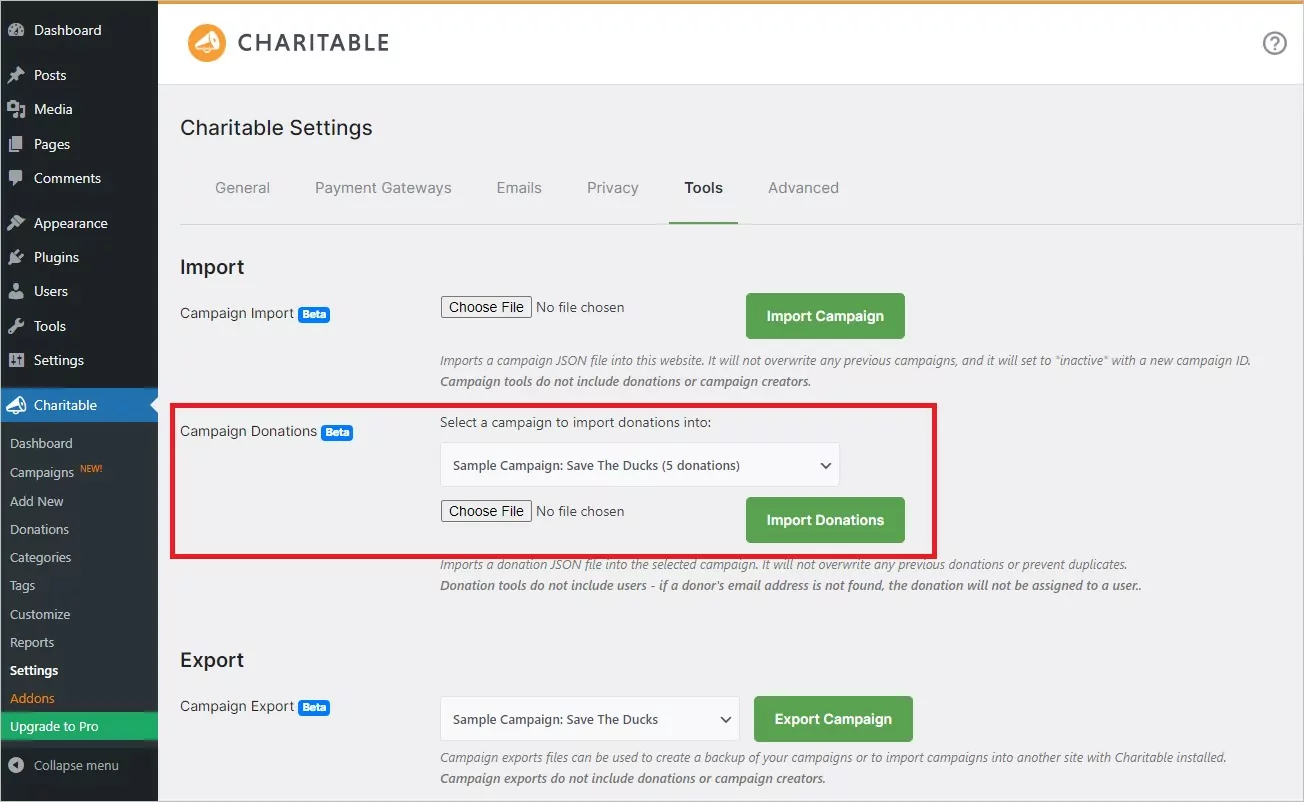
- en tu panel de WordPress, navega a Caridad -> Configuración -> Herramientas. Aquí deberías ver una opción para importar una campaña. Selecciona campaña-caritativa-ejemplo.json archivo y súbelo. Esto agregará una campaña de ejemplo a tu pantalla de campañas;
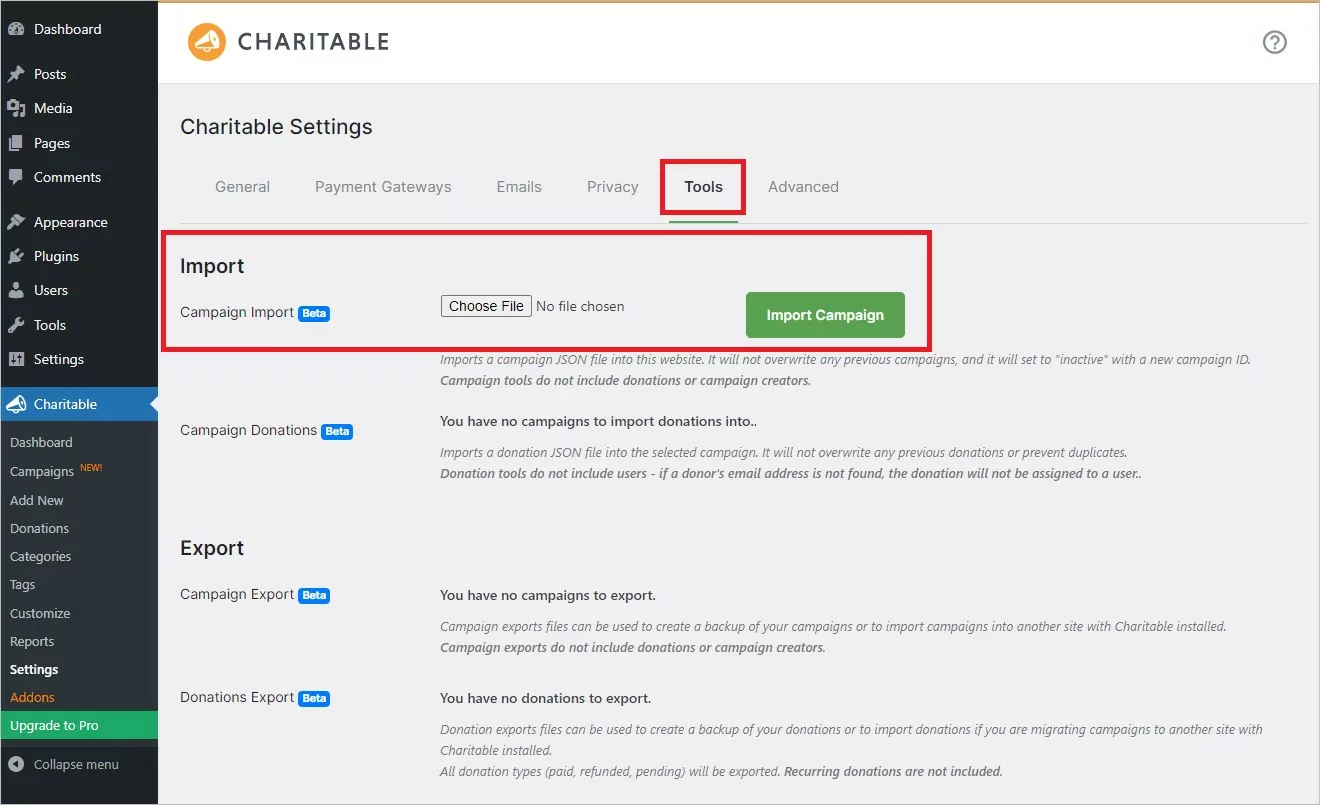
- Para subir donaciones, primero debes tener al menos una campaña. En la pantalla de Herramientas, debería haber un menú desplegable donde puedas elegir la campaña a la que quieres importar las donaciones. Selecciona la donaciones-caritativas-muestra.json archivo y la campaña que agregó recientemente, luego cargue. Debería tener aproximadamente cinco donaciones nuevas asociadas
con la campaña (estas donaciones tendrán estados como pagada, reembolsada y pendiente, etc.);
- asegúrate de publicar la campaña. Si “Nombre de la entrada” está seleccionado como tu permalink, es posible que puedas ver tu campaña aquí: https://example.com/campaigns/sample-campaign-save-the-ducks/;
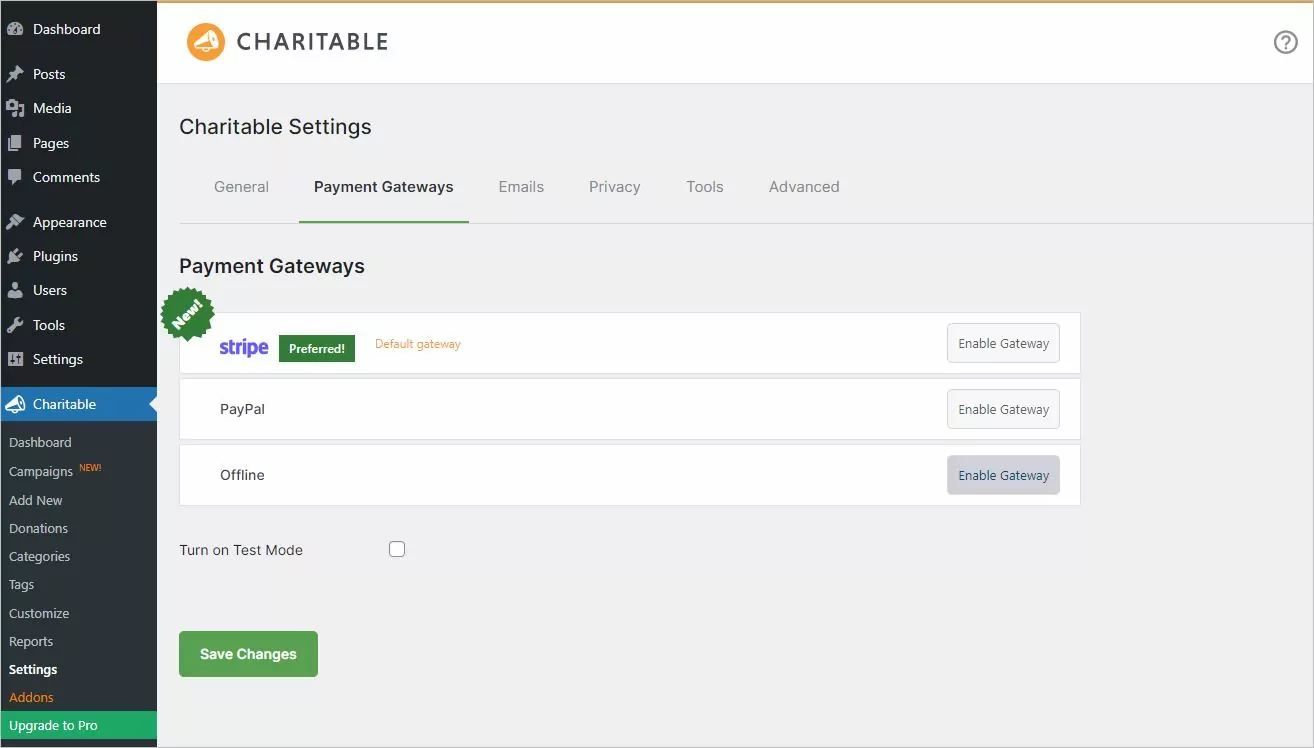
- por último, considera habilitar opciones de pago. Para pruebas iniciales, puedes activar la opción de “pago sin conexión”. Para hacerlo, ve a Benéfico -> Configuración -> Pasarelas de pago. Haz clic en el botón “Enable Gateway” (Activar pasarela) y la pasarela de pago se activará. Si quieres desactivarla más tarde, se puede usar el mismo botón (aparecerá como “Disable Gateway” - Desactivar pasarela).
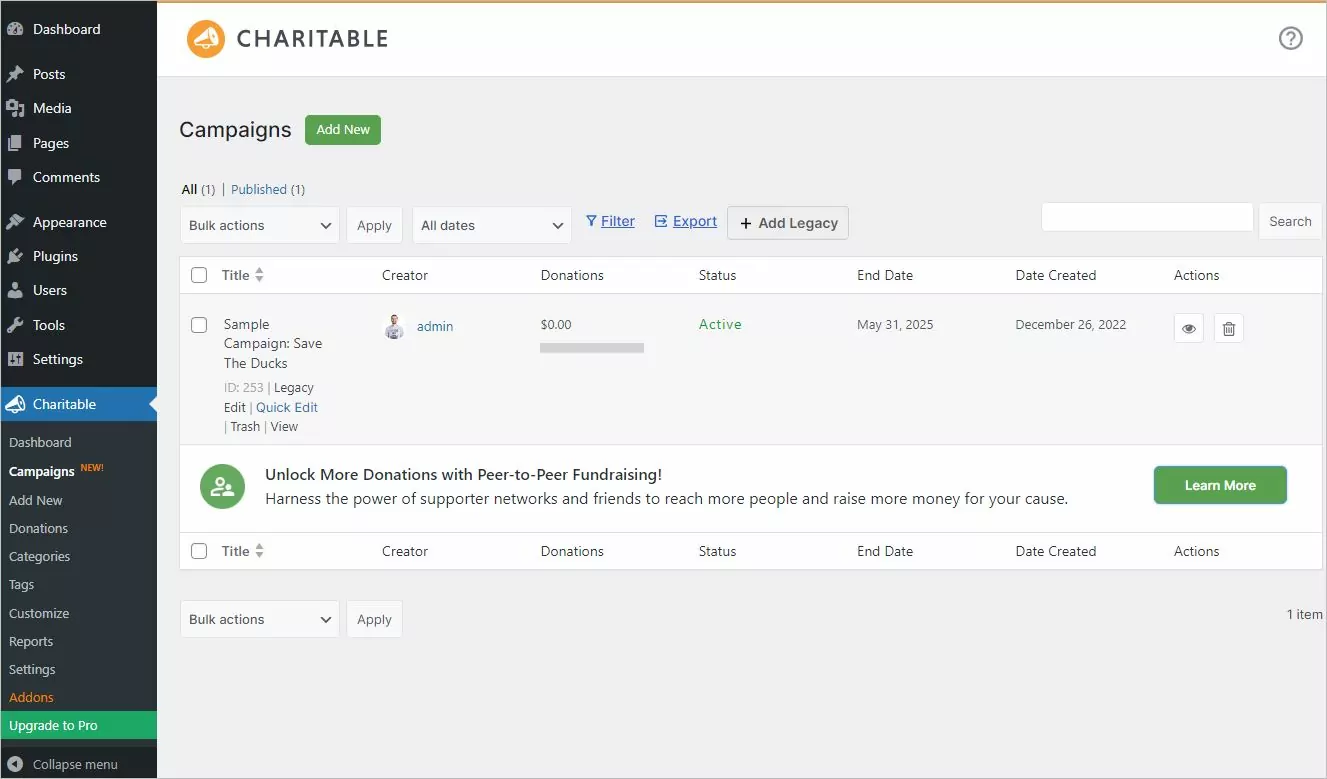
Después de configurar todo, puedes revisar la campaña creada. Ten en cuenta que la campaña estará inicialmente en borrador. Necesitas cambiar su estado a publicar para que esté activa en tu sitio.
4. Configuración de la página de inicio
Por defecto, si esta fuera una instalación por defecto de WordPress, tendríamos las listados del blog en nuestra página de inicio.
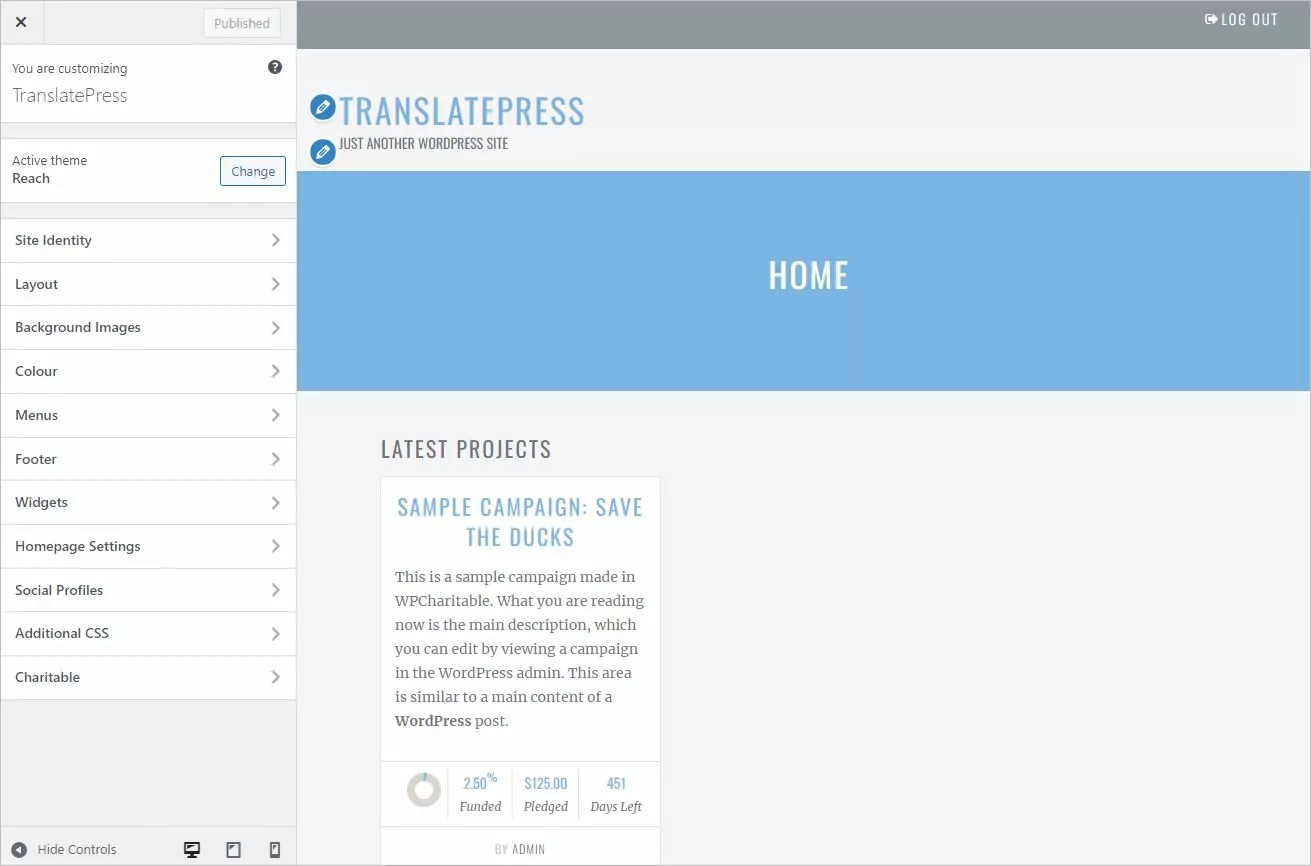
El tema Reach viene con una página de inicio adecuada que enumera todas las campañas publicadas actualmente.
- crear una nueva página llamada Inicio;
- adentro de la Atributos de página El meta cuadro, selecciona “Página de inicio” para la configuración “Plantilla”;
- también puedes usar un deslizador encima del contenido principal: Soliloquio, Slider de Capas, y Revolución Deslizante todos son compatibles;
- configurar WordPress para que funcione con una página principal estática desde el Personalizador o a través de WordPress → Ajustes → Lectura.
5. Añadiendo la página de Campañas al Menú
Las campañas benéficas son en realidad tipos de publicación personalizados de WordPress. Esto significa que tienes una página de archivo con todas las campañas disponibles en https://example.com/campaigns/
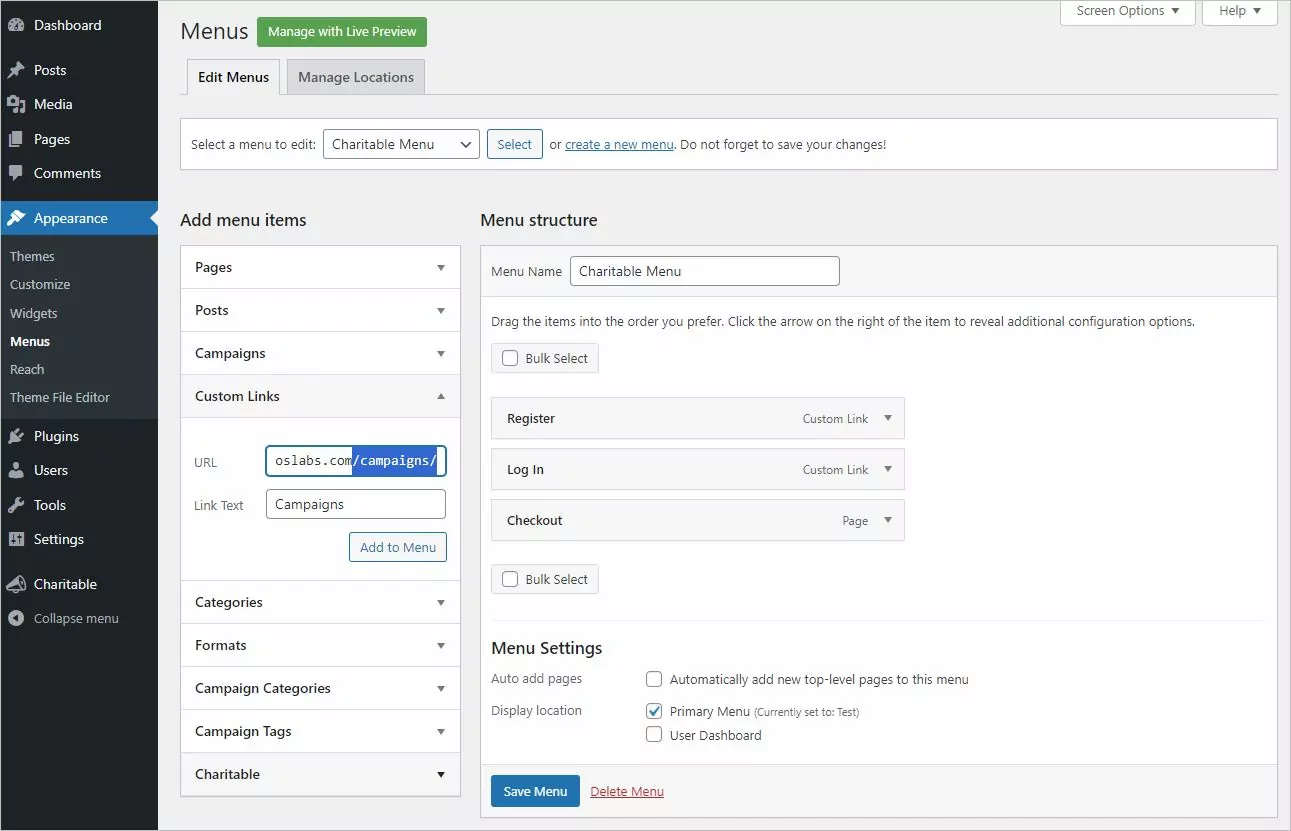
Mientras puedes colocar las [campañas] código corto en cualquier página, al usar el tema Reach, es mejor enlazar en el menú a la página de archivo de /campaigns generada por WordPress. Puedes hacerlo con un Enlace Personalizado en el WordPress → Menús interfaz.
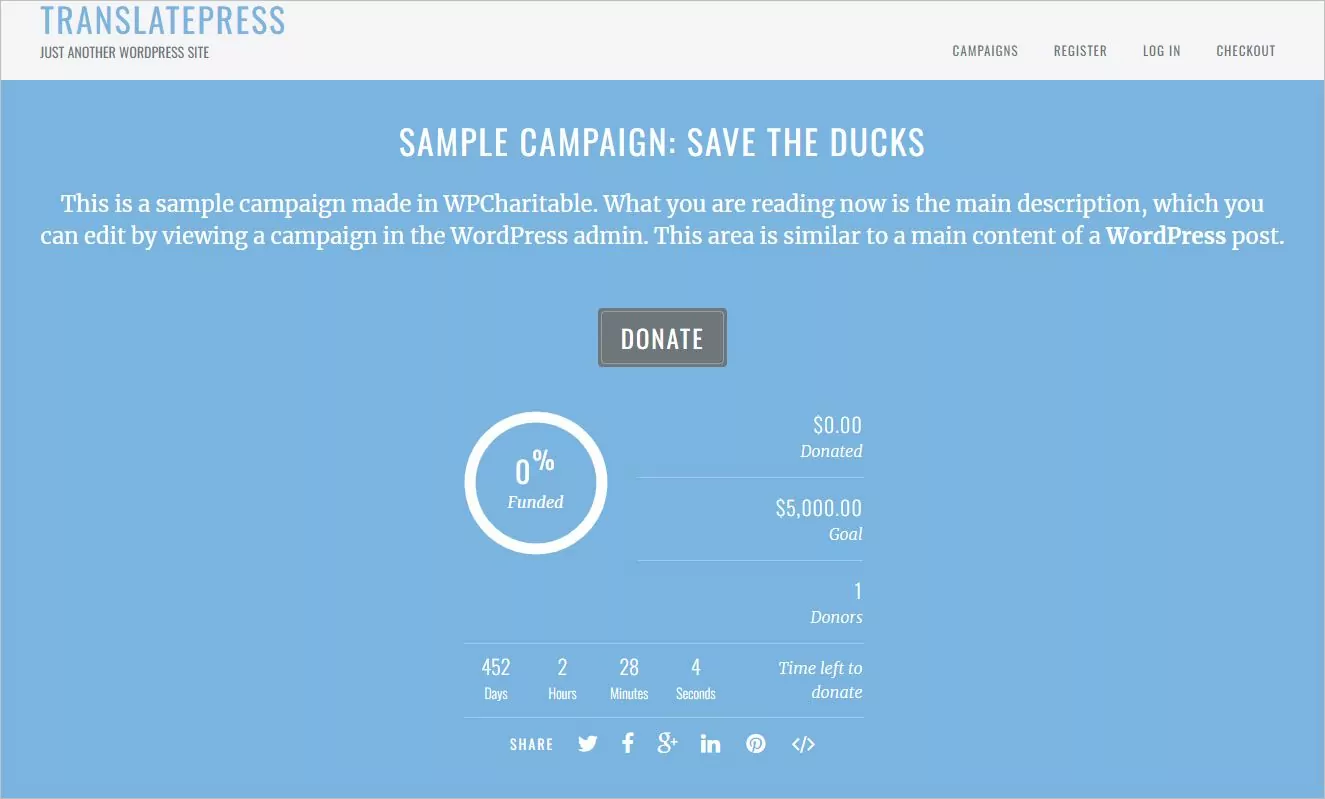
Desde la página /campaigns/ podemos ver las campañas individuales, cuánto tiempo les queda hasta que cierren, cuánto hasta la finalización, etc.
Otras páginas específicas de organizaciones benéficas como registrarse, iniciar sesión y tu perfil se pueden añadir a tu menú superior, lo que facilita a los donantes el acceso al sitio web y la gestión de sus cuentas.
Plugin benéfico
Una vez instalado y configurado Charitable, ya podemos traducir las campañas, las páginas y las entradas una por una, utilizando TranslatePress.
Dado que hay contenido específico creado para la recaudación de fondos (como las campañas), nos centraremos en traducir el plugin de caridad en lugar de traducir el resto de las publicaciones y páginas.
1. Instalación y configuración de TranslatePress
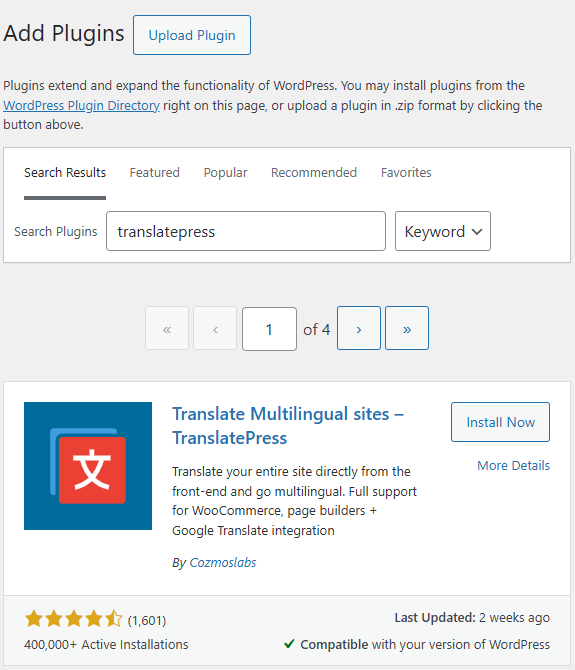
Puedes instalar TranslatePress al buscarlo en el WordPress → Complementos interfaz e instalarla y activarla desde allí.
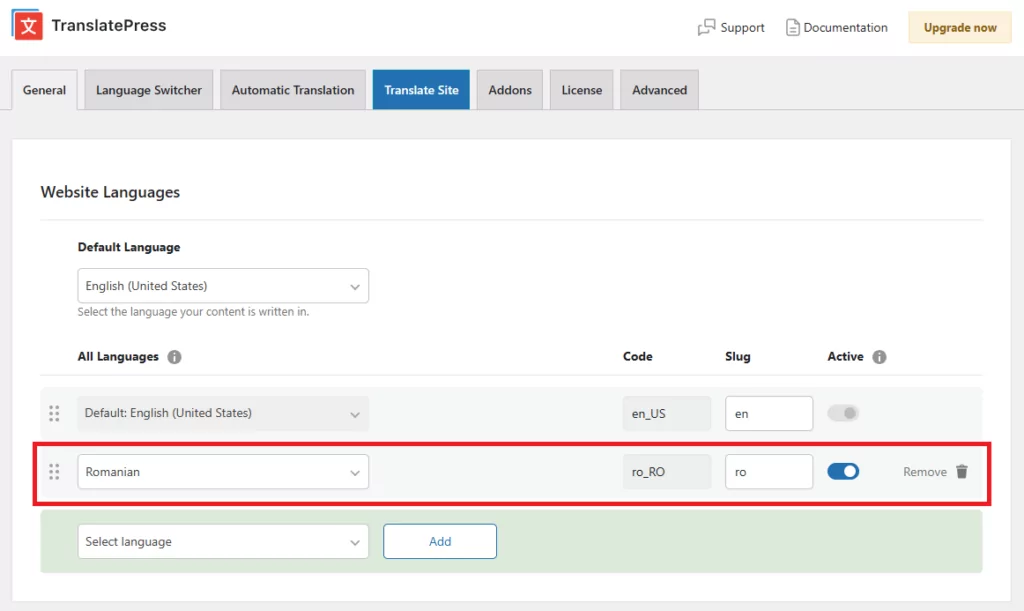
El proceso de configuración es sencillo:
- añade un segundo idioma: Estoy usando Rumano como el idioma al que queremos traducir
- También sugeriría configurar “Forzar idioma en enlaces personalizados” en Sí, ya que tenemos un enlace personalizado en nuestro menú para /campaigns/.
2. Traducir Plugin Benéfico
La interfaz de traducción se puede acceder desde la barra de administración superior. Una vez abierta, simplemente pasa el cursor sobre las cadenas a la derecha y tradúcelas una por una.
Las cadenas con el icono azul son generadas por el usuario (como el título de la página o el contenido de una publicación), mientras que las cadenas con el icono verde son cadenas gettext de tus plugins y tema.
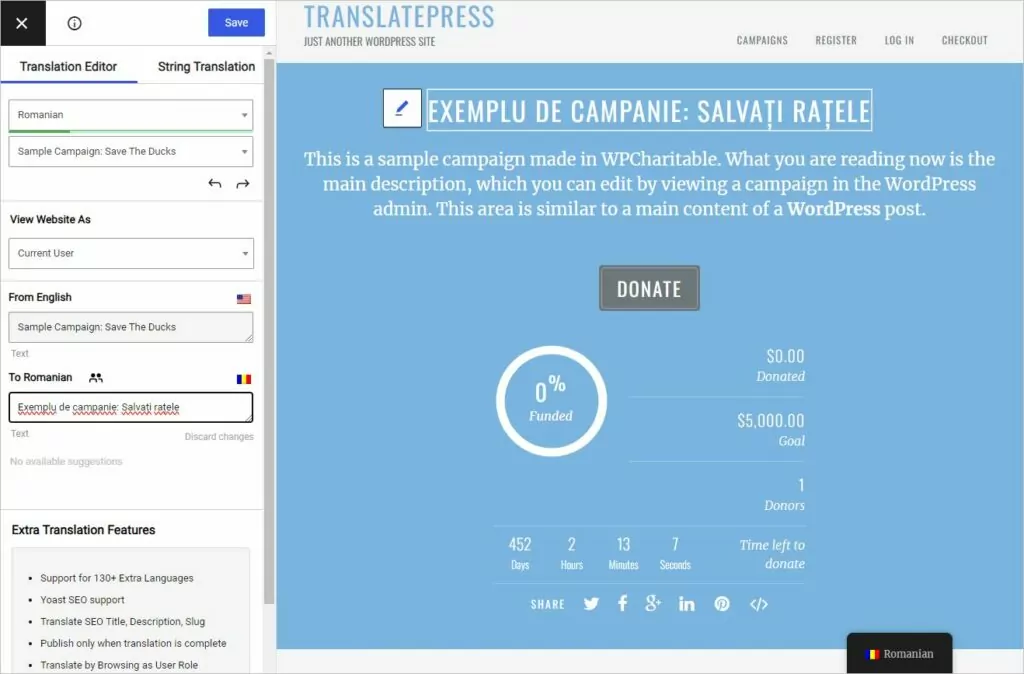
Para poder traducir todo tu sitio web, todo lo que tienes que hacer es navegar por el sitio web página por página. Por ejemplo, incluso puedes traducir todas las páginas dinámicas generadas por Charitable pasando por el proceso de donación:
- visita una página de campaña
- haz clic en el botón Donar
- Página de pago de donación
- proceder con el pago (si eres el administrador, puedes habilitar la pasarela de pago offline para no tener que pasar por Paypal)
- Si tiene éxito, será redirigido a la página de recibo y también podrá traducir esta página.
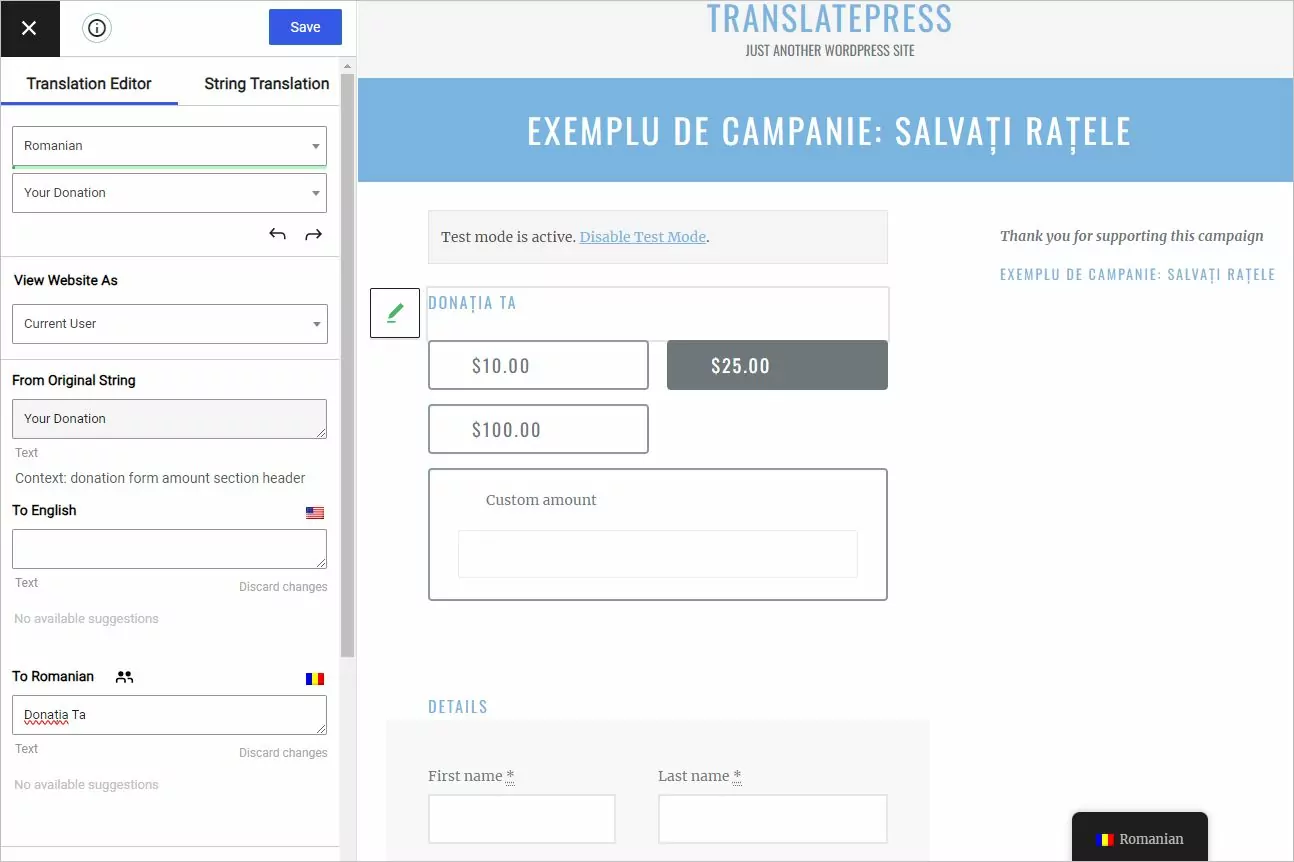
Un efecto secundario interesante de la interfaz de traducción es que puedes utilizar TranslatePress sin un idioma secundario, simplemente para cambiar varios textos de tus plugins o tema.
3. Traducir correos electrónicos del plugin de donaciones caritativas
Charitable nos da la posibilidad de modificar los correos electrónicos enviados a los donantes después de una donación exitosa. Antes de poder traducir esos correos electrónicos, necesitamos habilitarlos.
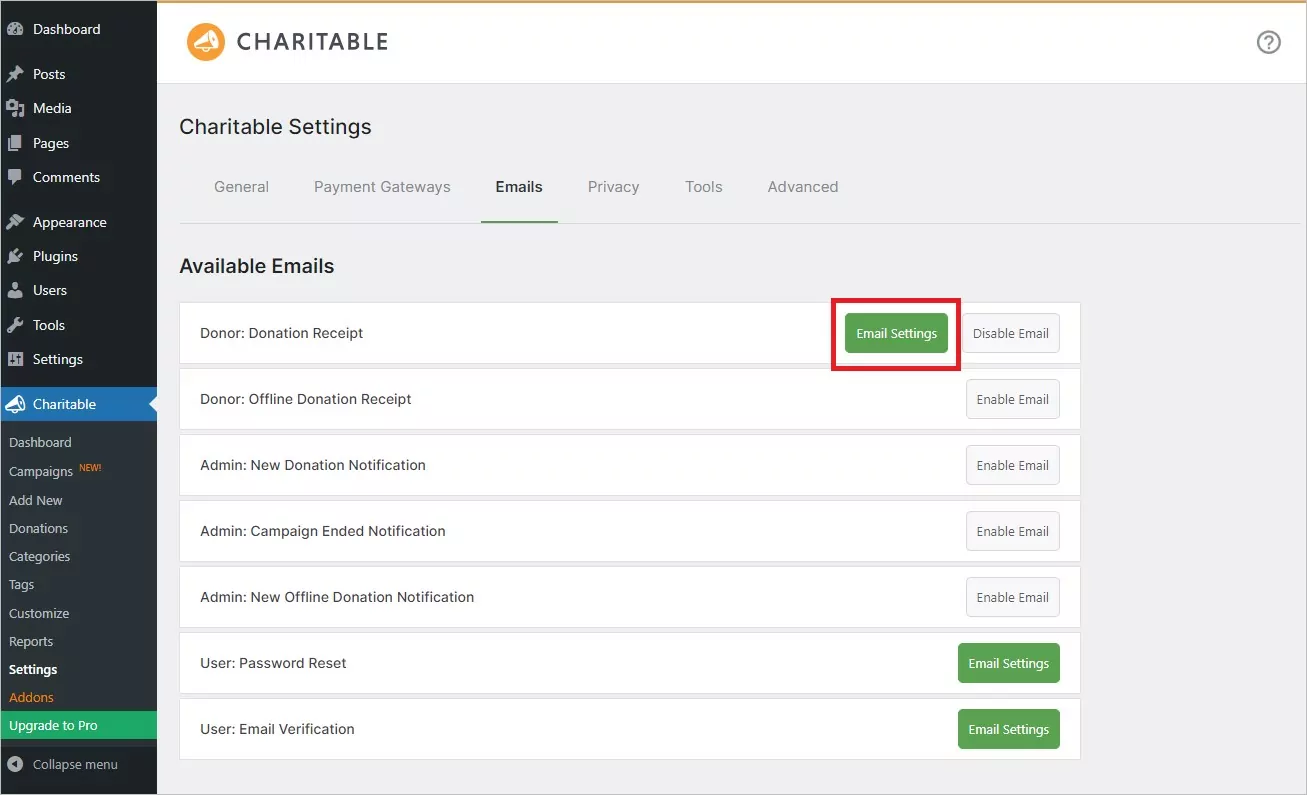
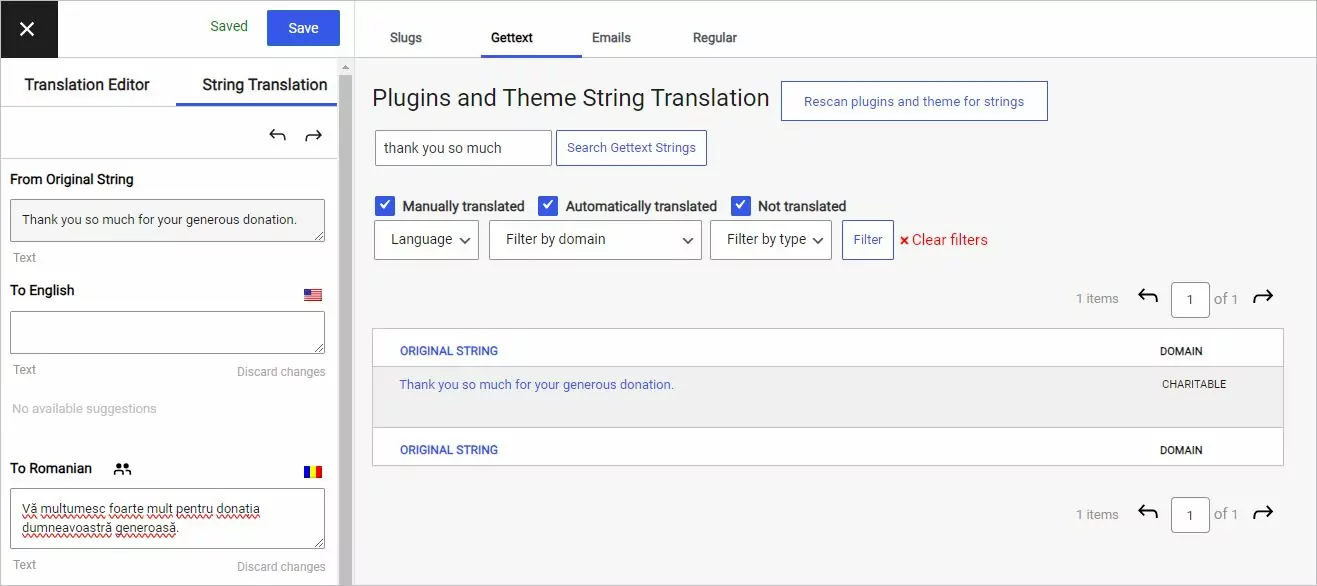
Incluso esos correos electrónicos nunca se muestran en el front-end, puedes traducir el contenido de ellos usando el Interfaz de traducción de cadenas desde Editor de traducción.
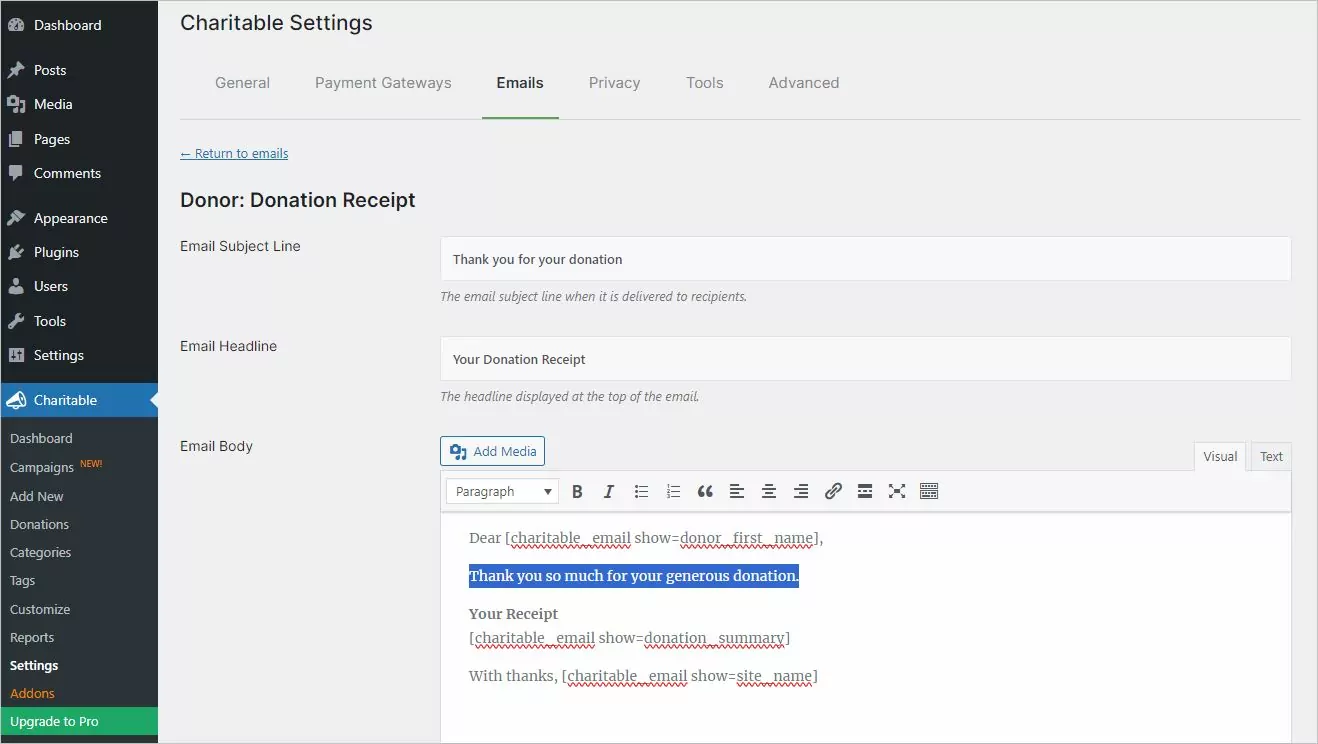
Tienes que abrir el Editor de Traducción y navegar a la pestaña de Traducción de Cadenas, luego seleccionar la categoría del tipo de cadena a la que pertenece la cadena que deseas traducir. En nuestro ejemplo, esta es una cadena Gettext.
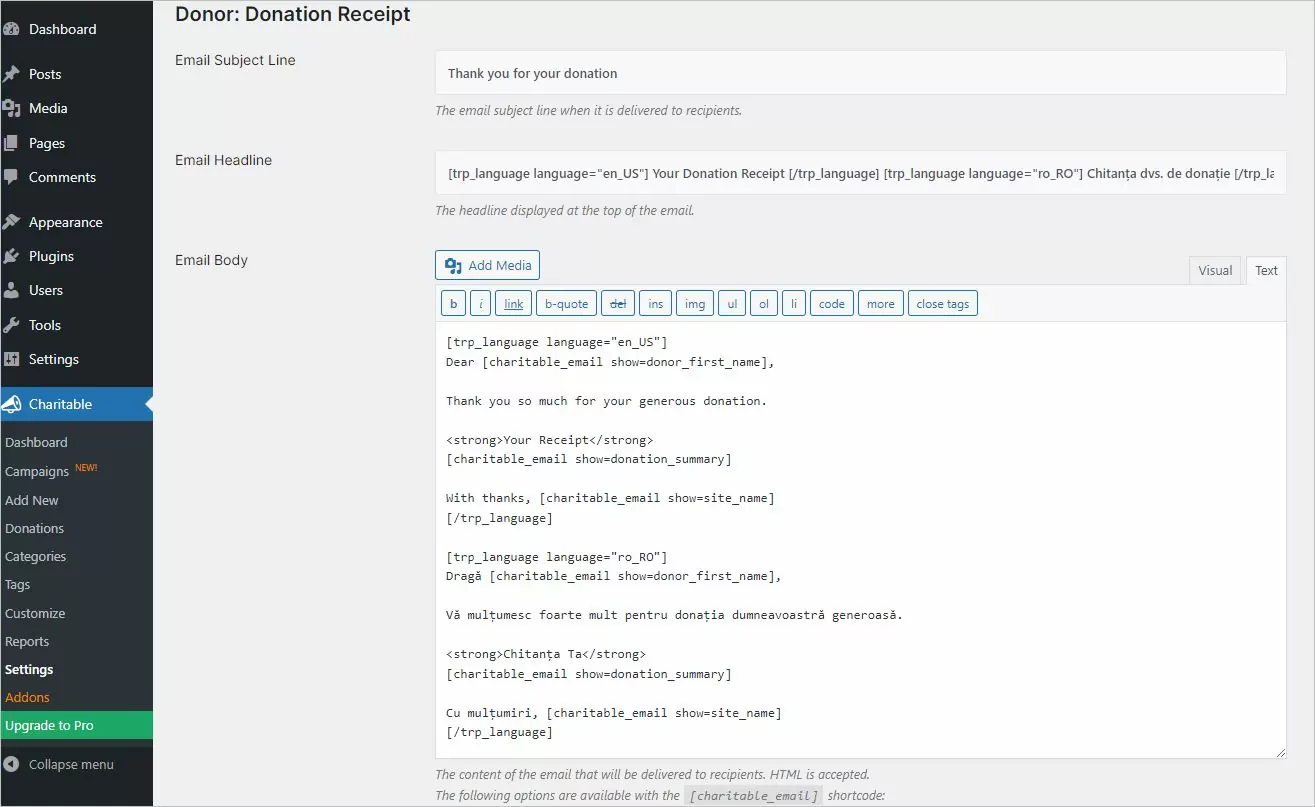
Otro enfoque será usar el Shortcode de Lenguaje Condicional en TranslatePress, que mostrará el contenido que contiene únicamente si el idioma actual coincide con el del código corto.
Asegúrate de que las configuraciones regionales (por ejemplo, en_US o ro_RO) del idioma sean correctas. Si no lo son, el contenido del código abreviado no se mostrará.
Conclusiones
Con la ayuda de Charitable y TranslatePress, puedes crear una página web multilingüe para recaudar fondos, lo que te permitirá llegar más fácilmente a los colaboradores en su propio idioma.
Aunque requiere una configuración inicial, una vez que eso esté hecho, podrás concentrarte en crear una gran campaña y compartirla con tantas personas como sea posible en todo el mundo.