En esta página
Los nombres de dominio son importantes para el SEO multilingüe. Ganará la confianza del usuario y mejores resultados de SEO con un dominio diferente para el lenguaje.
¿Por qué usar dominios separados para cada idioma?
El Dominio diferente por idioma El complemento te permite asignar identificadores únicos dominios o subdominios a cada idioma en su sitio de WordPress multilingüe. En lugar de usar rutas de URL como example.com/es/ o example.com/es/, los visitantes pueden acceder a traducciones a través de dominios completamente separados como example.es o example.es
Este enfoque es particularmente útil para:
- Segmentación regional: Usa dominios específicos de cada país (.de, .fr, .es) para un mejor SEO local. Los motores de búsqueda los tratan como una señal directa de geosegmentación, y un Estudio de la Agencia GA 2024 Se ha constatado que los ccTLD (dominios de primer nivel con código de país, como .de, .fr o .es) ocupan el 56% de las tres primeras posiciones en el ranking mundial de Google, superando el 80% en algunos mercados europeos.
- Experiencia de usuario y confianzaproporcionar URL más limpias y memorables para cada idioma. Esa confianza impulsa tasas de clics más altas en los resultados de búsqueda, lo que a su vez refuerza tus clasificaciones.
- Una instalación, múltiples dominios: Con TranslatePress, no necesitas instalaciones independientes de WordPress. Un sitio web, una base de datos: cada dominio se asigna automáticamente al idioma correspondiente.
TranslatePress Multilingüe
Requisitos para configurar diferentes dominios por idioma
Antes de configurar diferentes dominios por idioma, asegúrate de tener:
- Dominios Registradoscompra y registra dominios que quieras usar para cada idioma
- Configuración del DNStodos los dominios deben apuntar al mismo servidor donde está alojada tu instalación de WordPress
- Certificados SSL: configurar certificados SSL/TLS para cada dominio para habilitar HTTPS (generalmente el panel de administración de la empresa de alojamiento es responsable de esto)
- TranslatePress: Empresa o Desarrollador: esta función está disponible en estas dos versiones de TranslatePress (no está disponible en las versiones Free y Personal)
Configuración de DNS
Todos los dominios deben resolverse a la misma dirección IP del servidor. Hay dos enfoques comunes:
Opción 1: Usando subdominios
Los subdominios son los más fáciles de configurar, ya que se gestionan dentro de tus dominios existentes:
- Inicia sesión en tu registrador de dominios o panel de control de hosting
- Navegar a la configuración de DNS para tu dominio principal
- Cree registros A o registros CNAME para cada subdominio
de.example.com -> Registro A -> Tu IP de Servidor
fr.example.com -> Registro A -> Tu IP de Servidor
es.example.com -> Registro A -> Tu IP de Servidor
O usando registros CNAME que apunten a su dominio principal:
de.example.com -> CNAME -> example.com
fr.example.com -> CNAME -> example.com
Opción 2: Usando dominios separados
Para dominios de código de país o dominios de nivel superior diferentes:
- Ingrese a la administración de DNS para cada dominio
- Crear un registro A que apunte a la dirección IP de tu servidor
example.de -> Registro A -> Tu IP del servidor
example.fr -> Registro A -> Tu IP del servidor
Agregar dominios a tu servidor
Simplemente apuntar el DNS de tu dominio a la IP de tu servidor no es suficiente para que esto funcione. Tu servidor también necesita saber que debe procesar las solicitudes de esos dominios también.
Así que después de configurar el DNS, necesitas añadir los dominios a tu servidor web.
En general, si no está seguro, póngase en contacto con su proveedor de alojamiento para que le ayude con esta tarea.
Para cPanel/Plesk:
Agregue cada dominio como un “Dominio Complementario” o “Dominio Aparcado” apuntando a la misma raíz de documentos que su instalación principal de WordPress.
Para Apache (configuración manual)
Agregue entradas ServerAlias a su host virtual:
ServerName example.com
    ServerAlias example.de example.fr example.es
    ServerAlias de.example.com fr.example.com
    DocumentRoot /var/www/html/wordpress
    # ... resto de la configuración
Para Nginx (configuración manual)
Agrega los dominios a tu bloque de servidor:
server {
    listen 443 ssl;
    server_name example.com example.de example.fr de.example.com fr.example.com;
    root /var/www/html/wordpress;
    # ... resto de la configuración
}
Configuración de certificados SSL
Cada dominio requiere un certificado SSL válido. Las opciones incluyen:
- Let's Encrypt: Certificados gratuitos para cada dominio individual
- Certificados comodín: cubren todos los subdominios de un dominio (por ejemplo, *.example.com)
- Esto suele ser configurado por tu proveedor de hosting a menos que administres el servidor tú mismo
Configurar TranslatePress para diferentes dominios por idioma
Una vez que sus dominios estén configurados y sean accesibles correctamente, configure el mapeo de dominios en Translatepress.
Paso 1: Activar el complemento
Visita Administración de WordPress → Ajustes → TranslatePress → Complementos y habilitar Dominios Diferentes por Idioma.

Paso 2: Configurar cada idioma
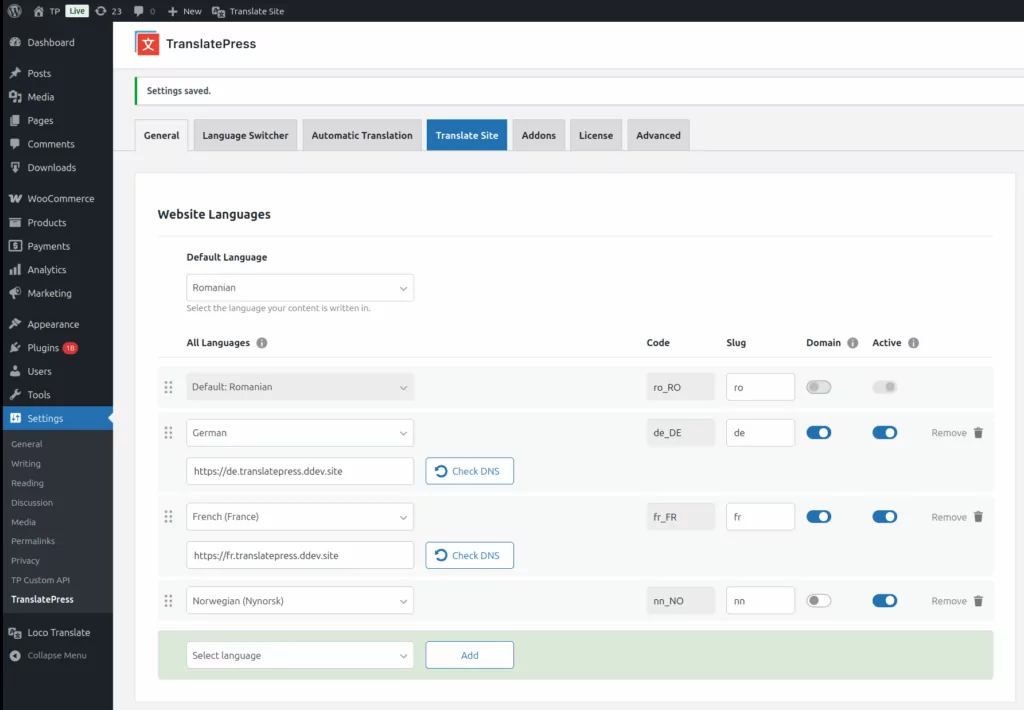
Visita Administrador de WordPress → Configuración → TranslatePress → General y configurar el dominio para cada idioma en particular.
- inmutar la columna de dominio para cada idioma
- Utilice la comprobación de DNS para asegurarse de que el dominio es accesible desde Internet y está configurado correctamente
- Guardar la configuración desplazándose hasta el final de la página

Paso 3: Elige qué idiomas apuntan a un dominio nuevo
No tienes que tener dominios nuevos para todos los idiomas. Puedes optar por seguir utilizando el parámetro de idioma (por ejemplo, example.com/nn) para algunos de ellos.
Inicio de sesión único (SSO)
Una característica importante al usar diferentes dominios es el Inicio de Sesión Único (Single Sign-On), que garantiza que los usuarios autenticados permanezcan así en todos los dominios de idioma.
TranslatePress implementa la funcionalidad de SSO, que funciona de la siguiente manera:
- Disparador de inicio de sesión: cuando un usuario inicia sesión en WordPress en cualquier dominio, se inicia SSO y se inicia sesión a ese usuario en el resto de los dominios
- Activador de cierre de sesión: cuando un usuario cierra la sesión de WordPress en cualquier dominio, se cierra la sesión de los otros dominios
Notas
- Cuando “Dominio diferente por idioma" está activo, el "Usar un subdirectorio para el idioma predeterminado” opción se desactiva automáticamente, ya que la detección de idioma basada en el dominio tiene prioridad.
- La configuración avanzada “Traduce solo ciertas rutas”100% no funciona correctamente con un dominio de idioma diferente. Se trata de una limitación conocida por el momento».
- El Administrador de WordPress (wp-admin) solo es accesible desde el dominio principal. Al acceder a las URL de administración en dominios secundarios, la solicitud se detecta como una solicitud de administrador y una redirección 302 envía al usuario al administrador del dominio principal. SSO asegura que el usuario permanezca conectado después de la redirección.
- El Inicio de Sesión Único (SSO) puede hacer que sus cookies de inicio de sesión se eliminen o expiren de ciertos dominios mientras que todavía están presentes en otros. Si esto está sucediendo, por favor, cierre y vuelva a iniciar sesión para regenerar las cookies de inicio de sesión en todos los dominios.
Solución de problemas
Falla la comprobación de DNS
Si el botón “Verificar DNS” muestra un error:
- Verificar que los registros DNS del dominio estén configurados correctamente
- Permita hasta 48 horas para la propagación de DNS
- Asegure que los certificados SSL estén instalados correctamente
- Comprueba que el dominio se ha añadido a la configuración de tu servidor web
No ha iniciado sesión en dominios secundarios
Si el SSO no funciona:
- Asegúrate de que todos los dominios tengan certificados SSL válidos
- Comprueba que las cookies no estén siendo bloqueadas por la configuración de privacidad del navegador.
- Inicia y cierra sesión en el sitio y vuelve a intentarlo
- Comprueba si hay errores de Javascript que puedan impedir la carga del iframe.
Los activos se cargan desde el dominio incorrecto
Si los scripts, estilos o imágenes muestran errores CORS:
- TranslatePress filtra automáticamente las URL de los recursos para utilizar el dominio actual. Es posible que no se cubran todos los casos excepcionales (debido a problemas de compatibilidad con otros plugins o temas) -> En ese caso, ponte en contacto con nuestro servicio de asistencia.
- Borra cualquier plugin de caché después de habilitar el mapeo de dominio
- Revisar URLs codificadas en temas o plugins