En esta página
El editor visual que ofrece TranslatePress te permite editar una traducción con solo hacer clic en ella mientras visualizas la interfaz de usuario. También existe otra forma de editar las traducciones sin tener que ir a la página concreta en la que se encuentra el texto. La interfaz de traducción de cadenas te permite gestionar todas las traducciones del texto de tu página web mediante una interfaz de búsqueda y filtrado.
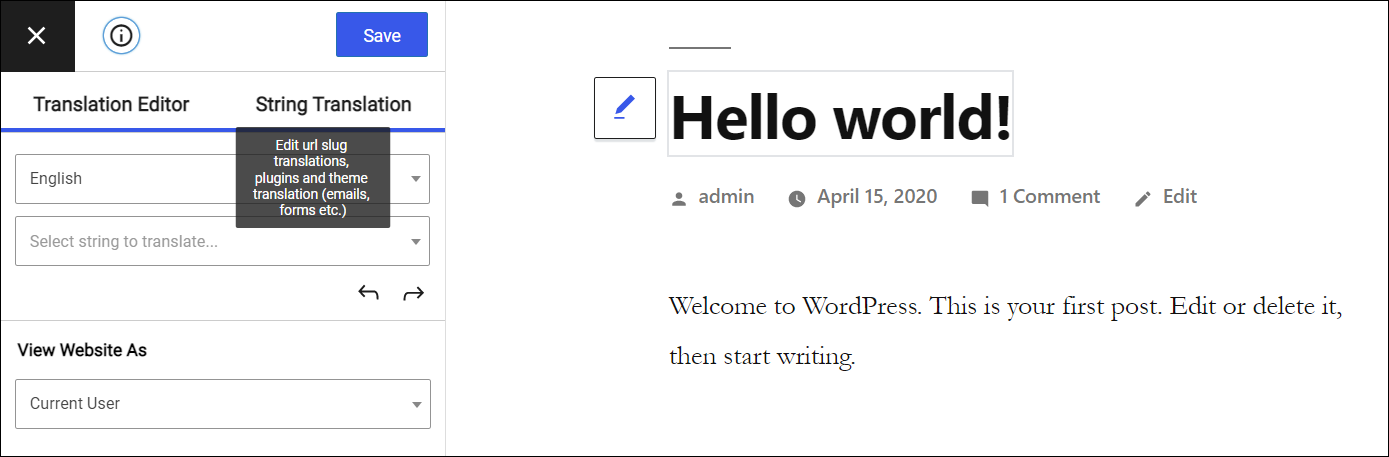
Para acceder a la traducción de cadenas, haz clic en «Traducir el sitio» en la sección «Configuración» de TranslatePress o en la barra de administración y, a continuación, cambia la pestaña situada en la esquina inferior izquierda de «Editor visual» a «Traducción de cadenas».
Traducir nombres de URL
La pestaña Taxonomías te permite traducir todas las taxonomías y sus términos en un solo lugar. Para habilitar la funcionalidad de la pestaña Taxonomías, debes activar el Pack SEO complemento.
Traducir Gettext
En la pestaña Gettext puede administrar las traducciones del texto localizado en complementos y temas. Por ejemplo, los campos de formulario predeterminados, el texto emergente, los correos electrónicos, etc. Estas son las cadenas escritas por los autores de los complementos y temas, no las escritas por los redactores del sitio web.
Por defecto, solo se listarán aquí las cadenas que ya se han mostrado en páginas visitadas. Si no encuentra un texto en particular, haga clic en Reescanear plugins y tema para cadenas de texto botón. Esto analizará todos los archivos de los plugins activos y del tema activo con el fin de añadir cualquier texto que falte de las tablas de la base de datos de TranslatePress. No se utilizará la traducción automática.
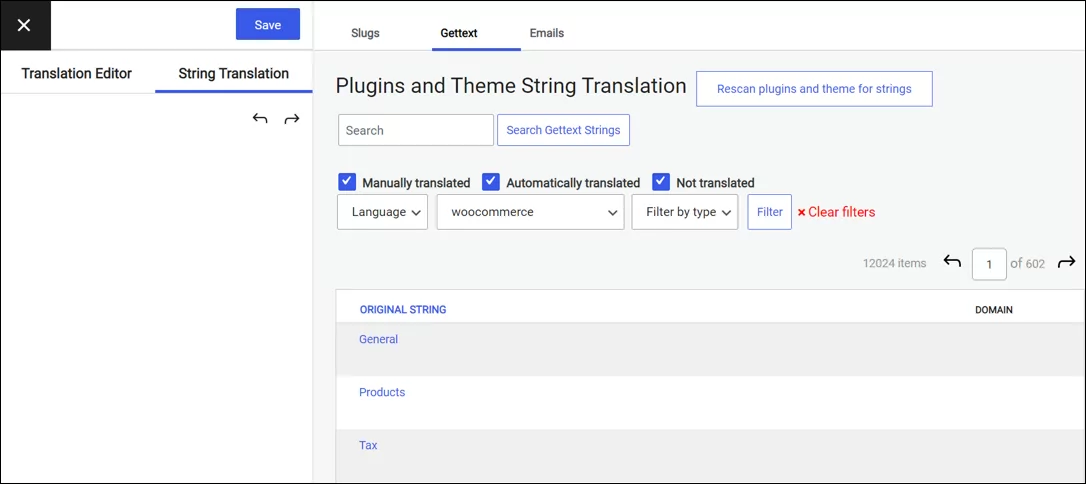
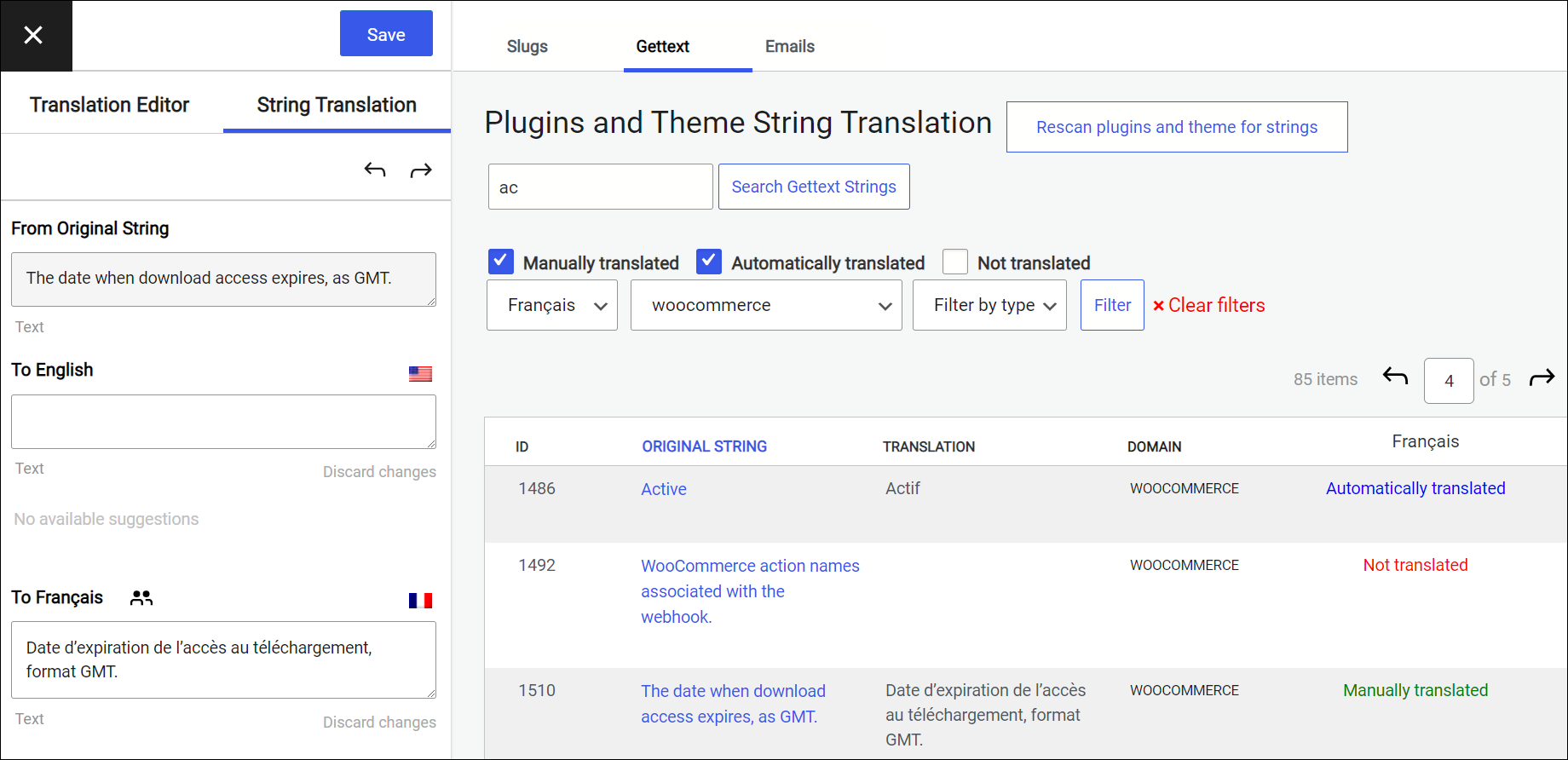
Puedes filtrar por estado de traducción, dominio o palabra clave para encontrar un texto en particular. Si filtras por idioma, el estado de traducción se aplicará solo a ese idioma en lugar de a todos los idiomas. El idioma inglés se excluye del filtrado por estado de traducción cuando se consideran todos los idiomas porque el texto localizado (gettext) suele estar en inglés.
Utilice los botones Borrar filtros para restablecer todos los filtros seleccionados.
Filtrar por idioma también mostrará la traducción y el estado de la traducción directamente en la tabla. Para editar una traducción, haz clic en un texto específico de la tabla y luego realiza los cambios en la barra lateral izquierda.
Traducir correos electrónicos
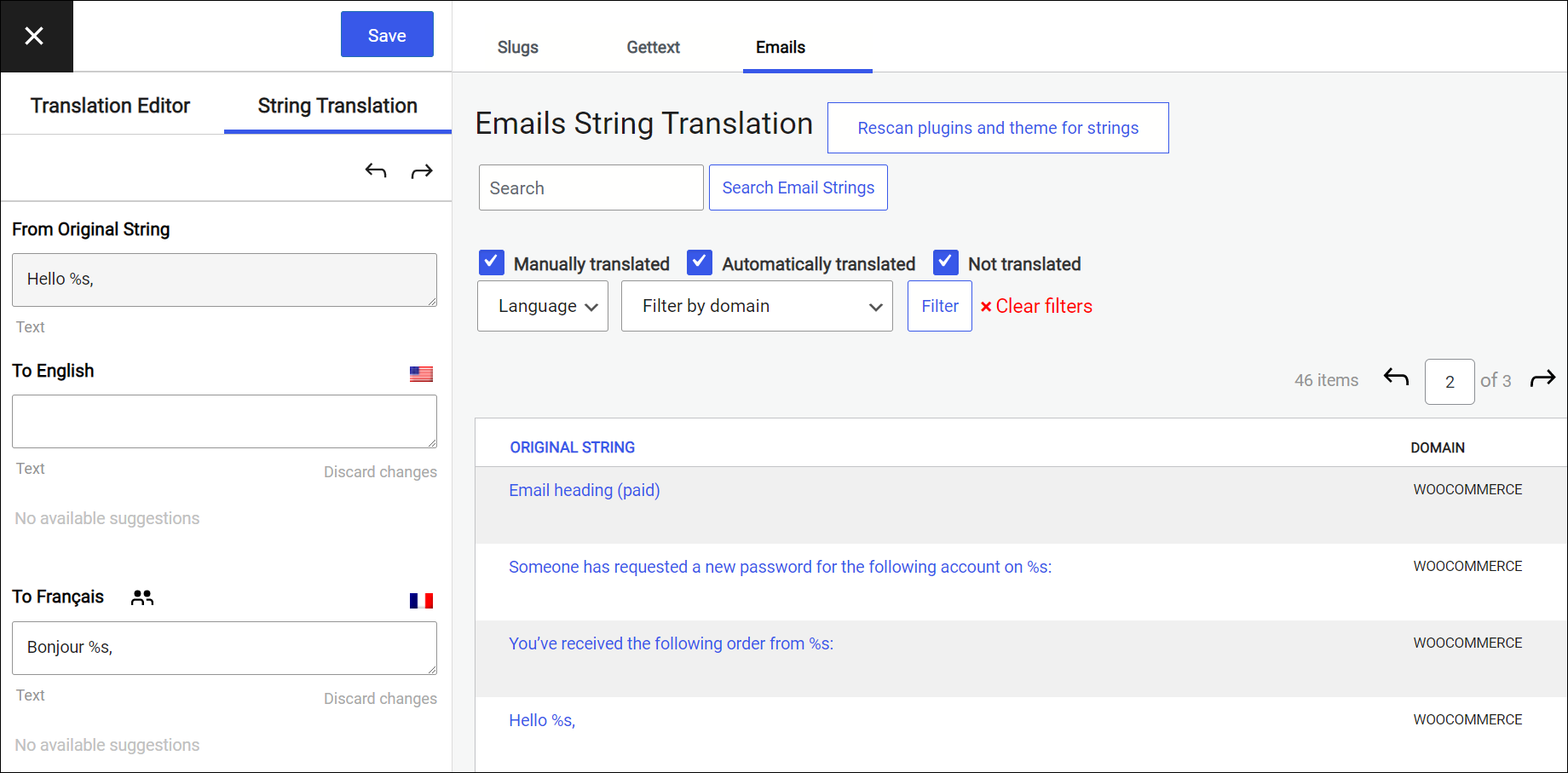
Para saber qué cadenas se encuentran en los correos electrónicos, primero debe realizar un escaneo de los archivos. Haga clic en Reescanear plugins y tema para cadenas de texto botón y esperar a que se complete.
Las cadenas encontradas en los correos electrónicos de WooCommerce se mostrarán aquí. Tenga en cuenta que solo se pueden encontrar aquí las cadenas localizadas del plugin. Si ha personalizado los textos predeterminados de WooCommerce, ya sea desde la configuración de WooCommerce o mediante plantillas de correo electrónico personalizadas, es posible que encuentre estos textos en Regular pestaña. Asegúrate de enviar al menos un correo electrónico con esos textos incluidos para que TranslatePress pueda detectarlos.
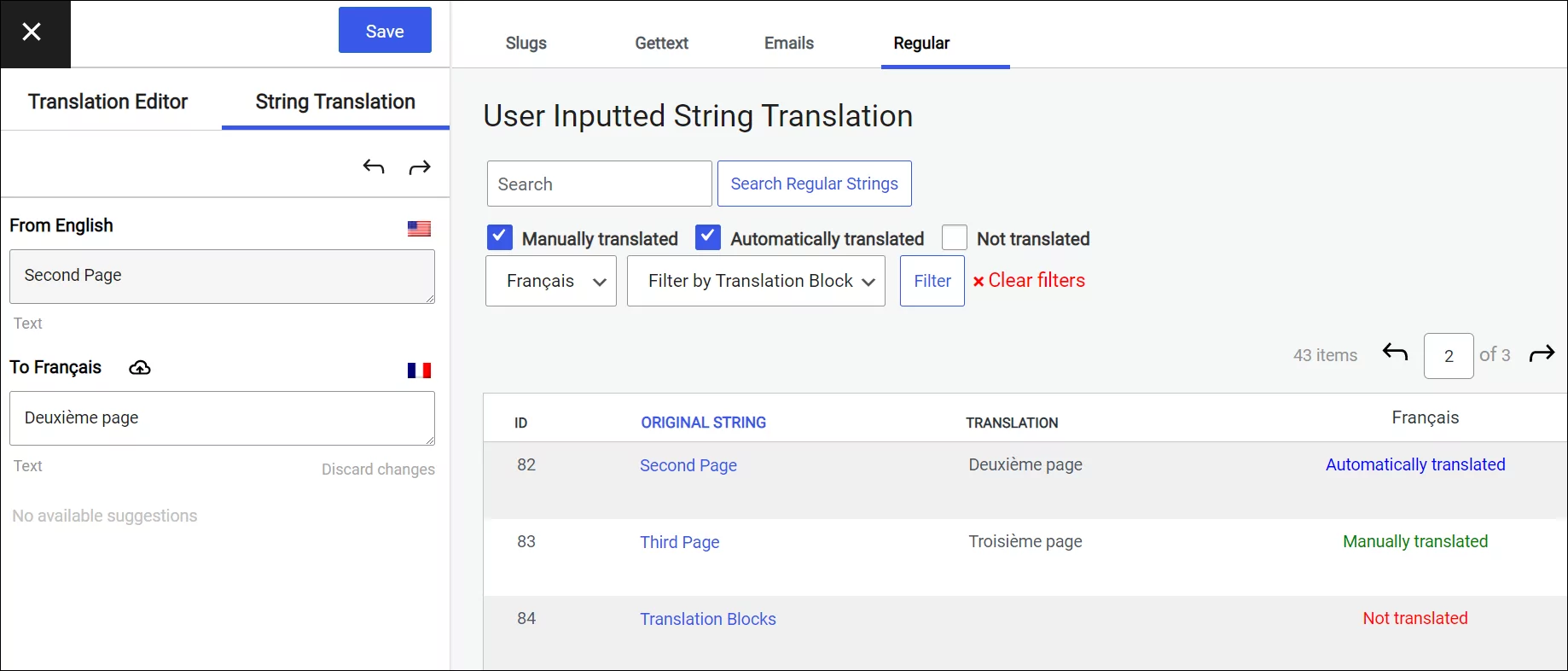
Traducir cadenas regulares
Por defecto, la pestaña «Cadenas normales» no aparece. Puedes activar esta pestaña desde la configuración de TranslatePress -> pestaña «Avanzado».

La búsqueda y el filtrado funcionan de la misma manera que se describió anteriormente. Aquí solo se mostrará el texto que se ha mostrado anteriormente en el sitio web. Es posible que todavía aparezca aquí texto que ya se ha eliminado de su sitio web. La Traducción Automática no se utiliza al explorar texto en la interfaz de Traducción de Cadenas.
Alternativamente, puedes traducir los correos electrónicos que personalizas en el administrador de WordPress usando nuestro Shortcode Condicional. Envuelves el contenido para cada idioma utilizando el shortcode correcto y solo la parte correcta se enviará por correo electrónico al usuario. Este envoltorio se puede hacer directamente en la plantilla de correo electrónico, ya sea en los campos de correo electrónico en la configuración o en los archivos de plantilla de correo electrónico utilizando do_shortcode(). Ejemplificamos el proceso en otro complemento que tiene un sistema de correo electrónico similar, el Plugin benéfico.
Requisitos de versión
TranslatePress – Versión multilingüe 2.3.8+