En esta página
Configurar claves API para Google Translate
Este tutorial paso a paso te guiará para generar una clave de API de Google Translate.
Mira este video corto para un tutorial rápido:
Para crear una clave de API de Google Translate, deberá registrarse en Google Cloud Console. Tenga en cuenta que, si bien Google solicita la información de su tarjeta al registrarse, puede usar la API de traducción de forma gratuita siempre que se mantenga dentro de los límites del nivel gratuito (500.000 caracteres traducidos/mes). Esto significa que su tarjeta no se facturará a menos que actualice manualmente su cuenta a un plan de pago.
Más información está disponible en: https://cloud.google.com/translate/.
Para crear la clave de API de tu aplicación, simplemente sigue estos pasos:
1. Crea un nuevo proyecto en Google Cloud Console
Ve Consola de Cloud Platform. Desde la barra superior haz clic en la flechita que apunta hacia abajo, luego haz clic en Nuevo proyecto botón en el menú emergente que se abre.


Ahora, introduce el nombre de tu proyecto y haz clic Crear.

2. Habilitar la API de Google Cloud Translation
Con el nuevo proyecto de traducción seleccionado, ve al menú hamburguesa a la izquierda y visita API y Servicios.

Desde aquí necesitas habilitar la API de Google Translate haciendo clic en + Habilitar APIs y Servicios botón en tu panel.

Esto abrirá la Biblioteca de API donde deberá buscar la API de Traducción en la Nube en la barra de búsqueda.

Una vez que lo hayas identificado, selecciónalo y haz clic Habilitar.

3. Crea una nueva clave API de Google Translate
A continuación, ve a la Credenciales pestaña en la barra lateral. Haz clic en el Crear credenciales botón en la parte superior de la página y selecciona Clave de API del menú desplegable.

Tu clave de API se creará automáticamente.
4. Restringe tu clave de API a un sitio web en particular


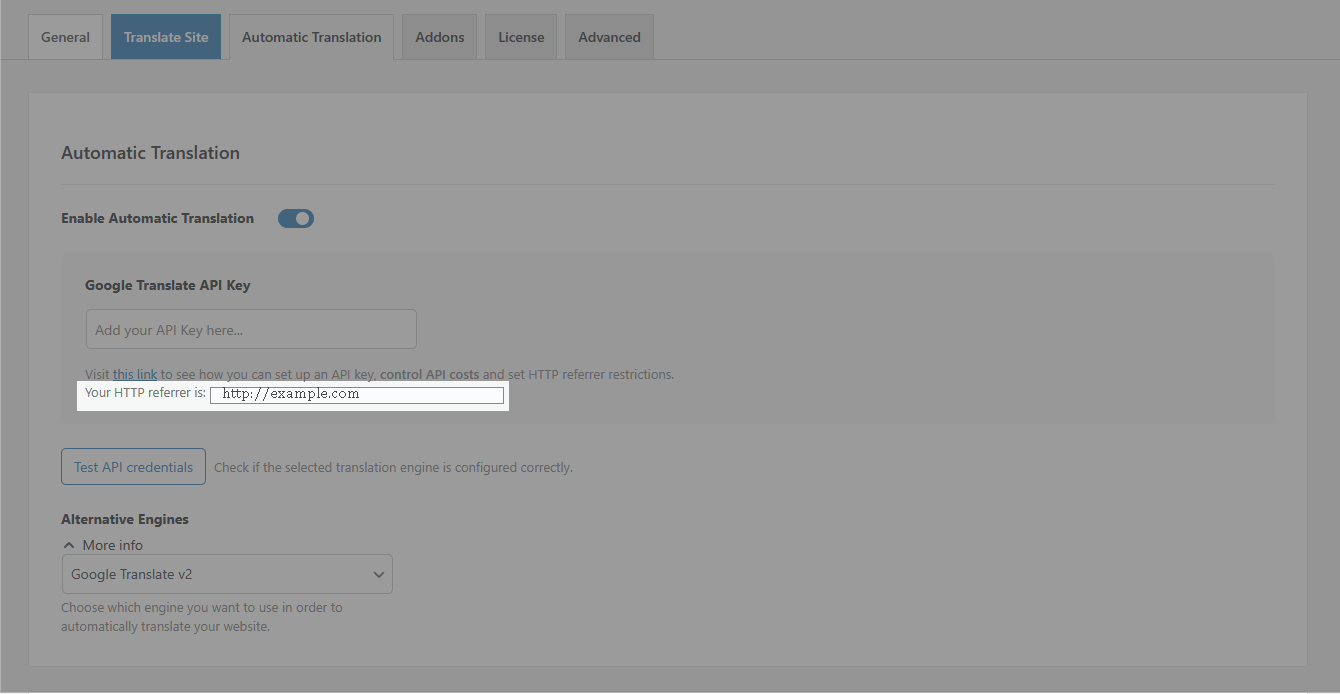
En el Panel de control de Google, utiliza el referente HTTP proporcionado en la descripción de la Clave de API de Google Translate campo en Configuración → TranslatePress → Traducción automática pestaña, como se muestra en la siguiente captura de pantalla.
5. Restringir el uso de la API de traducción
Para tener control sobre el costo de la API de Google Translate, se recomienda encarecidamente establecer cuotas para limitar su uso.
Del mismo APIs y servicios pantalla, ir a APIs y servicios habilitados, desplázate hacia abajo en la página y encuentra el API de Traducción en la Nube.

Haz clic en él y luego navega hasta el Cuotas pestaña.

Desde aquí, podrá ver todas sus cuotas, seleccionar las que desea modificar y luego editarlas.

6. Copia tu clave API para utilizarla en TranslatePress
Volver a la Credenciales pestaña y haz clic Mostrar clave botón junto a tu clave API recién creada.

Aparecerá una nueva ventana emergente para mostrar tu clave de API. Cópiala desde aquí.
7. Activar la traducción automática e introducir la clave de la API de Google Translate en TranslatePress
TranslatePress Te permite traducir automáticamente tu sitio de WordPress utilizando Google Translate.
Para esto, en el panel de WordPress, navega a Configuración → TranslatePress, y selecciona el Traducción automática pestaña. Desde aquí asegúrate de Activar Traducción Automática, al establecerlo en Sí. Luego, bajo Motor de traducción, Seleccionar Google Traductor v2.
Esto revelará el Clave de API de Google Translate campo. Coloca la clave de API en este campo y Guardar cambios.

¡Eso es todo! Ahora simplemente puedes navegar a la parte frontal de tu sitio web con WordPress y explorarlo en el idioma de tu elección. Notarás que el contenido ha sido traducido automáticamente.
EXTRA: TranslatePress AI: una alternativa sin complicaciones a la traducción automática de páginas web
¿Desea traducir su sitio web automáticamente sin tener que lidiar con claves API, plataformas adicionales para registrarse o los costos de traducción adicionales involucrados?
Es por eso que construimos TranslatePress AI, que combina los mejores motores de traducción automática neuronal en una solución integrada que ofrece a los propietarios de sitios web traducción de sitios web con IA instantánea y de alta calidad.
TranslatePress AI está disponible en todos los planes premium de TranslatePress, e incluye un número determinado de palabras traducidas por IA que puedes utilizar para traducir automáticamente tu sitio web en menos de un minuto. Lo único que necesitas es una licencia válida de TranslatePress. Descúbrelo Cómo funciona la IA de TranslatePress.