En esta página
Vista previa general
TranslatePress incluye un Selector de Idioma pestaña en la configuración, lo que simplifica la configuración y administración de sus interruptores. Esto mejora la usabilidad, mantiene la compatibilidad total con versiones anteriores y ofrece una experiencia de cambio de idioma moderna y más flexible.
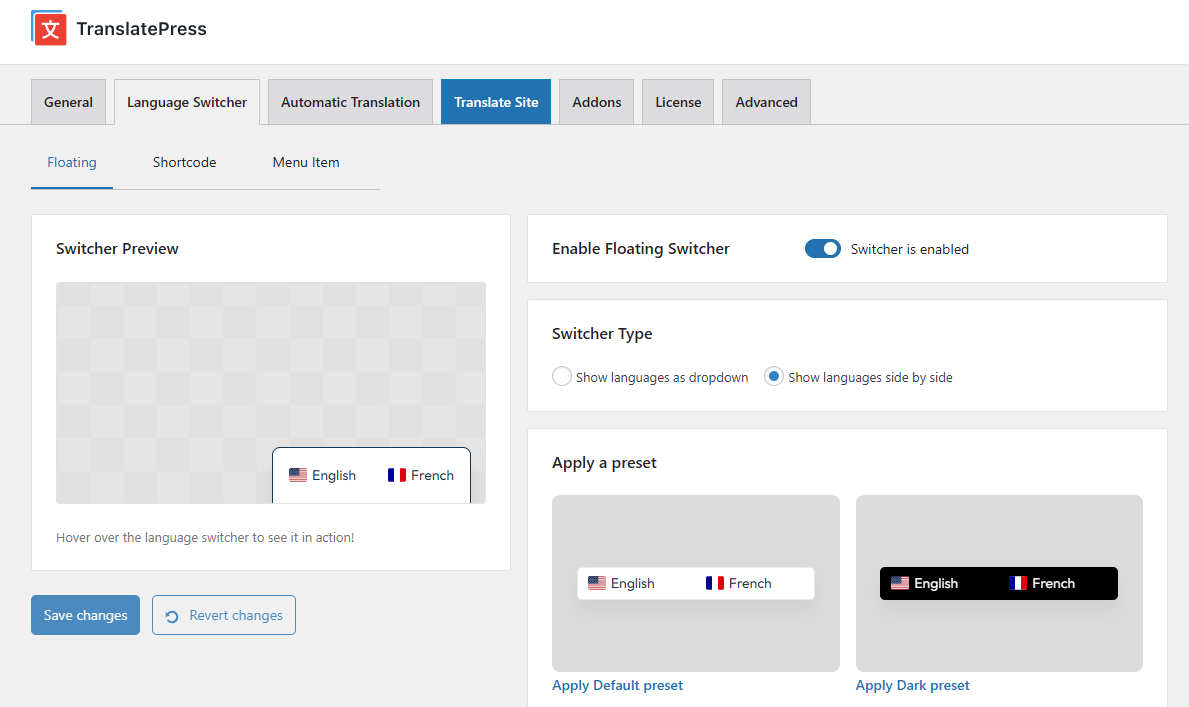
La pestaña centraliza todas las opciones relacionadas con el selector y está dividida en tres secciones:
- Conmutador flotante – controla la visualización y el estilo del conmutador de idiomas flotante (tener un menú desplegable flotante / lado a lado que siga al usuario en cada página).
- Código corto / Bloque de Gutenberg – opciones de configuración para incrustar el selector mediante un shortcode o bloque (Usa el shortcode [language-switcher] en cualquier página o widget. También puedes añadir el bloque Selector de idioma) en el editor Gutenberg de WordPress).
- Elemento del menú – ajustes para el conmutador añadido dentro de los menús de WordPress (Ir a Apariencia → Menús para agregar el cambiador de idioma a cualquier menú).
Esta separación proporciona una estructura más clara y una experiencia de configuración más intuitiva.
El “Deshacer cambios” botón de la Selector de Idioma tab restaura la última configuración guardada, no la valores predeterminados heredados.
Conmutador flotante
Con este diseño, ahora puedes personalizar tu Conmutador de Idioma Flotante desde el Pestaña Cambiador de Idioma → Flotando sección:
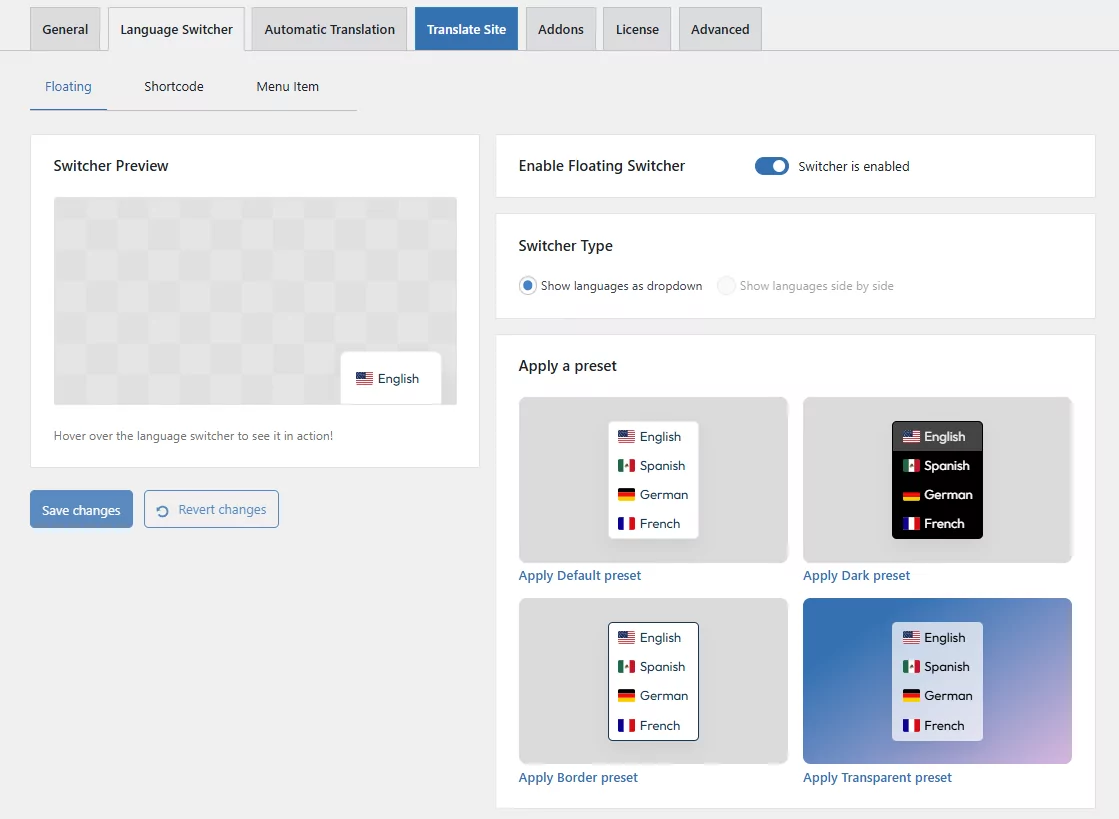
Ahora puedes elegir el tipo de selector de tu Cambiador de Idioma Flotante:
- Mostrar idiomas como un menú desplegable.
- Mostrar idiomas uno al lado del otro (esta función solo funciona si tienes exactamente 2 idiomas publicados).
Puedes seleccionar una plantilla predefinida de las opciones de diseño disponibles y aplicarla a tu sitio web sin tener que crear una personalizada.
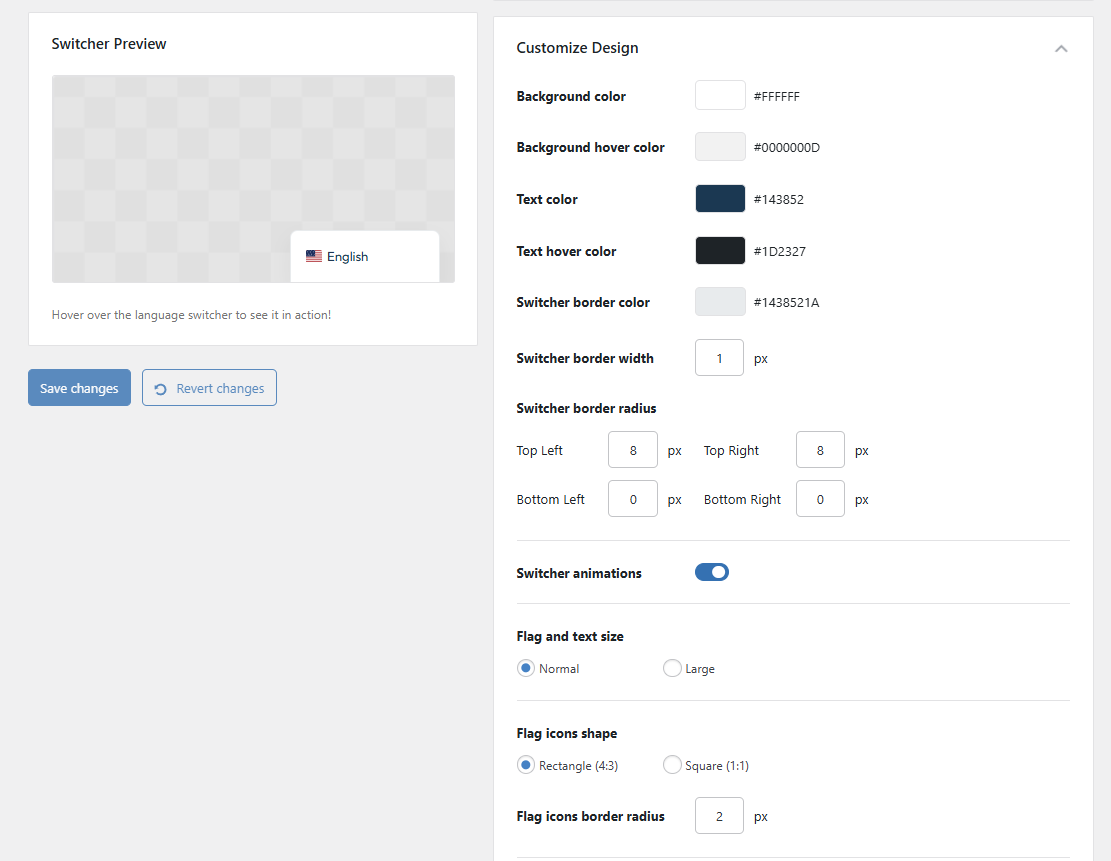
Sin embargo, si deseas personalizar tu selector de idioma, puedes hacerlo utilizando la Diseño a Medida sección, donde puedes modificar los fondos, el color del texto y el radio del borde.
Para ajustar la apariencia del conmutador de idioma flotante, ve a la Personalizar Maquetación Sección. Desde allí, puede definir cómo debe verse el selector en dispositivos de escritorio y móviles.
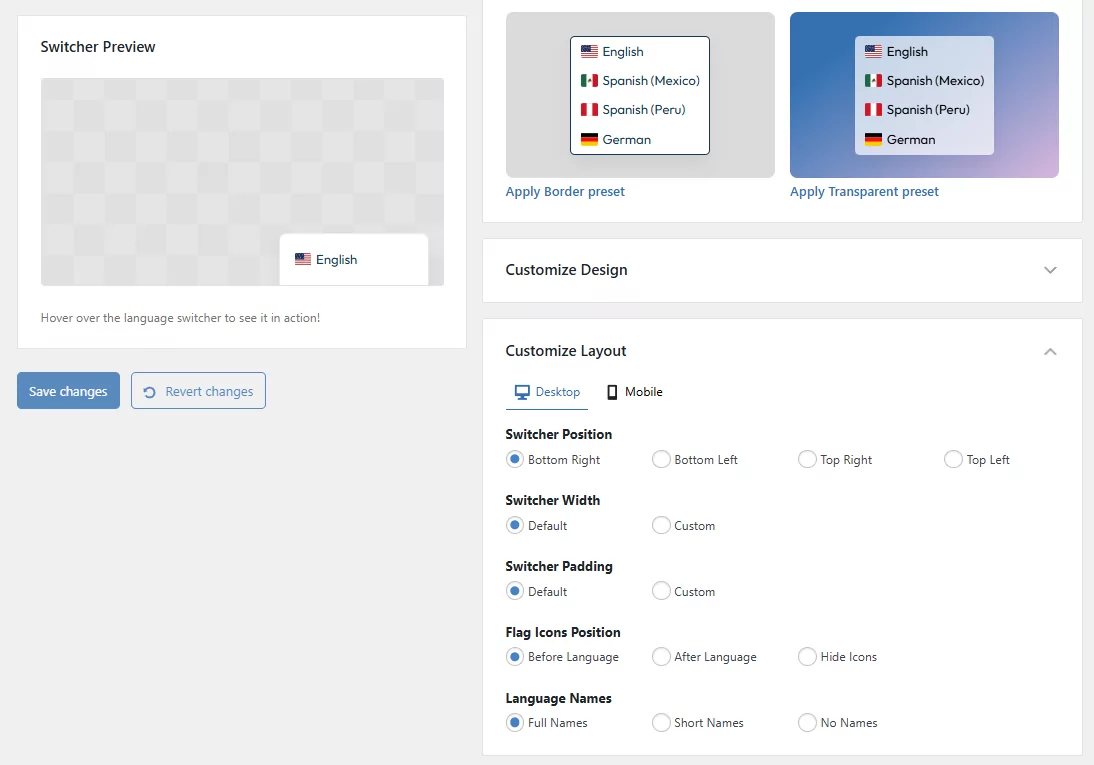
Las opciones disponibles incluyen:
- Nombres de idiomas – mostrar u ocultar los nombres de los idiomas junto a las banderas.
- Posición del interruptor – elige dónde se mostrará el cambiador en la pantalla.
- Ancho del conmutador – establecer el ancho total del contenedor del selector.
- Acolchado del interruptor – controlar el espaciado interior del selector.
- Posición de los Iconos de Bandera – ajustar dónde aparecen las banderas en relación con los nombres de los idiomas.
Conmutador de código corto / Gutenberg
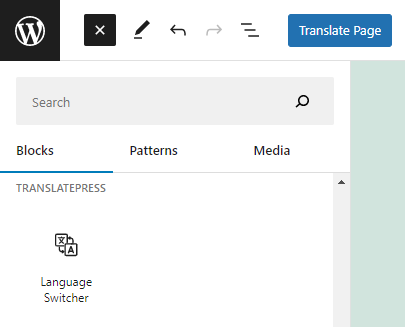
Al editar usando El Editor Gutenberg de WordPress, puedes añadir fácilmente la Bloque de selector de idioma. Para hacer esto, abre el insertador de bloques haciendo clic en “+” Botón Añadir Bloque en la barra de herramientas del editor o dentro de tu área de contenido. En la barra de búsqueda, escribe “Selector de Idioma” y selecciónalo de la lista de bloques disponibles. Una vez añadido, el bloque Selector de Idioma aparecerá en tu diseño.
TranslatePress también ofrece un código corto que te permite colocar un selector de idioma en cualquier lugar de tu sitio web. El [language-switcher] el código corto se puede insertar en:
- Páginas o Entradas (a través del editor de bloques Gutenberg, editor clásico, etc.).
- Widgets (usando un widget de texto).
- Constructores de páginas (por ejemplo, Elementor, WPBakery, Beaver Builder, usando un Código corto o Texto bloque.
- Plantillas creado con tu tema. Para la colocación personalizada en las plantillas del tema, también puedes usar la función PHP:
<?php echo do_shortcode('[language-switcher]'); ?>
Desde la sección de Código Corto en la pestaña Cambiador de Idioma, puedes:
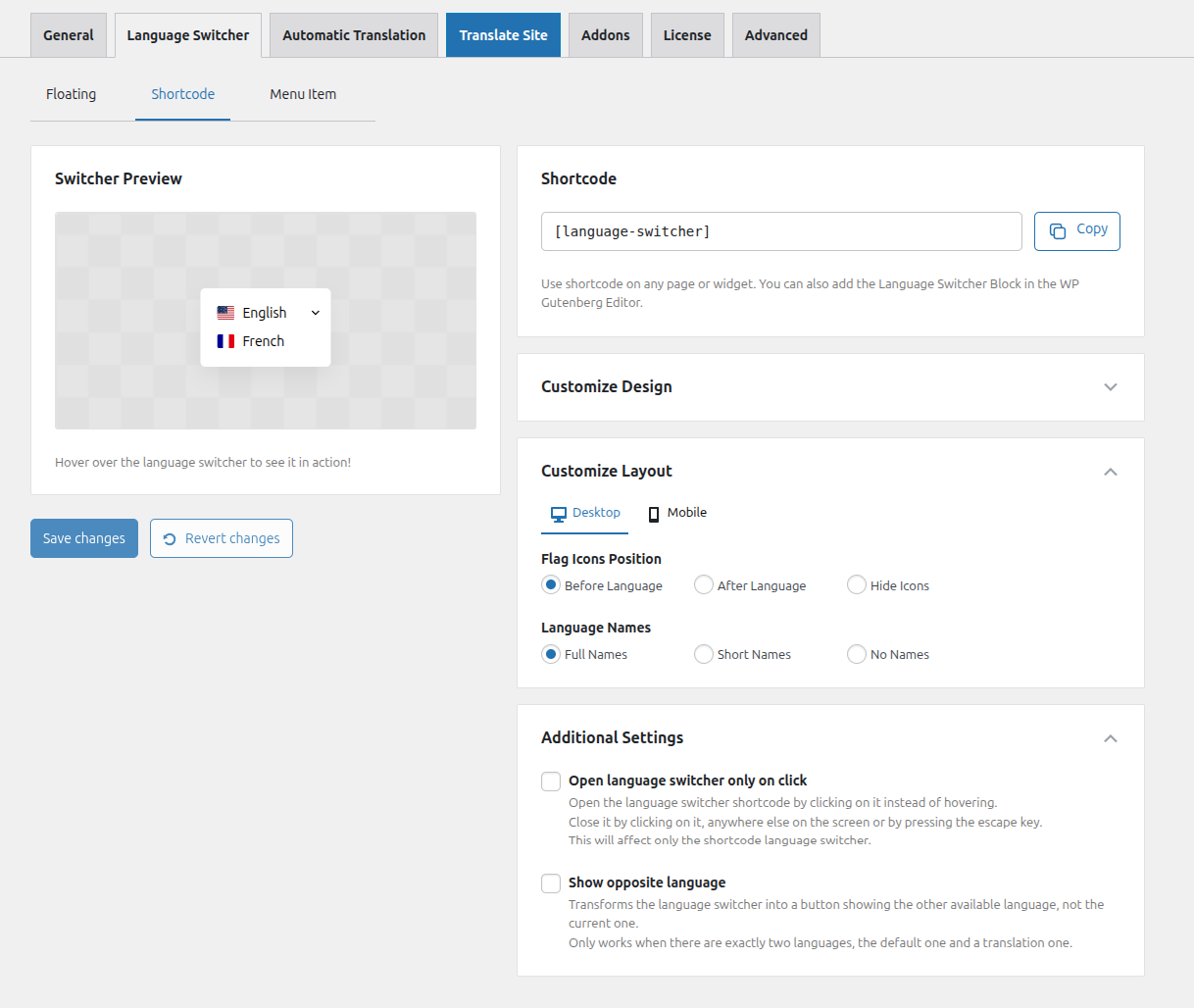
- Personaliza el diseño, incluyendo fondos, color de texto y radio del borde.
- Controlar el estilo de visualización del selector (banderas, nombres de idiomas o ambos) – independientemente para escritorio y móvil.
- Habilitar comportamientos adicionales, tales como “Abrir selector de idioma solo al hacer clic” y “Mostrar idioma opuesto”.
Esto asegura consistencia ya sea que estés trabajando con el editor clásico (shortcode) o el editor de bloques de Gutenberg.
Widget de selector de idiomas de Elementor
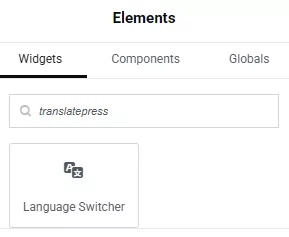
Si estás usando Elementor, puedes añadir el selector de idioma TranslatePress directamente desde el editor de Elementor utilizando el Selector de Idioma artefacto.
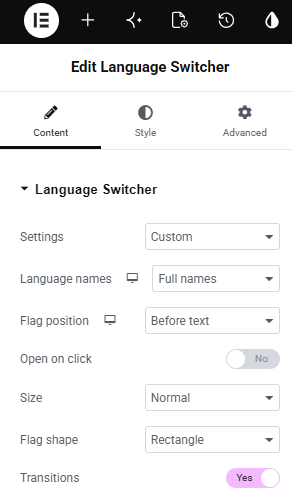
El widget ofrece la misma funcionalidad que el selector de idioma estándar TranslatePress, al tiempo que te permite colocarlo en cualquier lugar dentro de tu diseño de Elementor.
Simplemente abre la página con Elementor, busca Selector de Idioma o simplemente TranslatePress en el panel de widgets, y arrástralo a la ubicación deseada.
Puedes personalizar la apariencia del selector desde la configuración del widget, incluyendo opciones como:
- Mostrar nombres de idiomas.
- Mostrar las banderas de los países.
- Mostrar los nombres de los idiomas al lado de las banderas.
- Muestra el nombre completo del idioma o el código del idioma.
Esto facilita la integración del selector de idiomas en tus diseños de Elementor sin utilizar códigos cortos ni funciones de PHP.
Conmutador de menú
El Selector de idioma del elemento del menú permite agregar opciones de idioma directamente a cualquier menú de WordPress. Se adapta automáticamente al estilo del menú de tu tema, asegurando una apariencia integrada.
- Ir a Apariencia → Menús en tu panel de control de WordPress.
- En el Agregar elementos de menú panel, verás un Selector de Idioma sección entre la que puede elegir. Seleccione los idiomas que desea incluir y, a continuación, haga clic en Añadir al menú.
- Organiza los elementos del selector de idiomas dentro de tu menú según necesites.
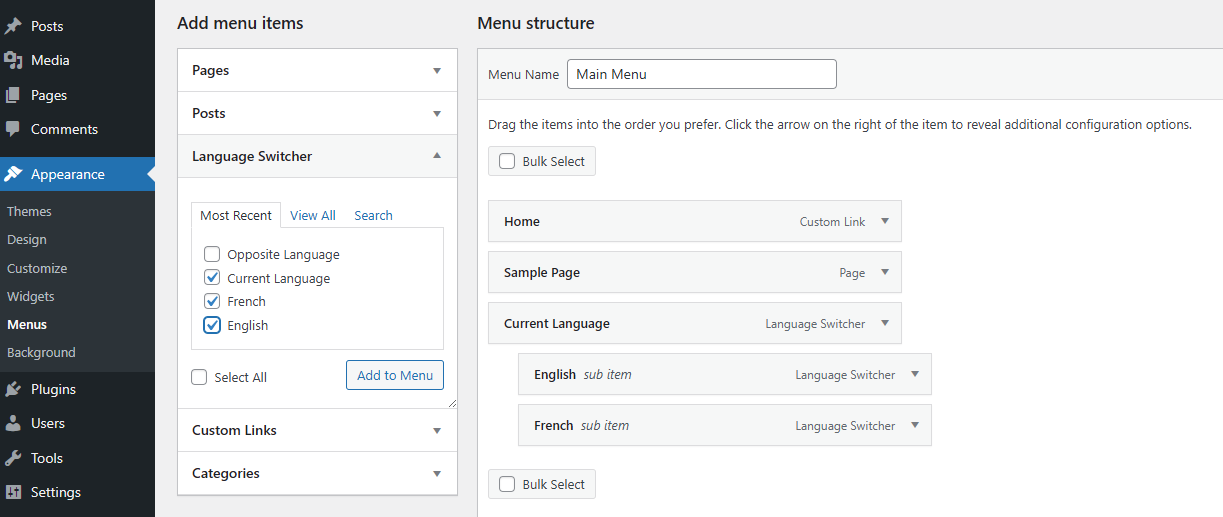
Puedes optar por crear un selector de idiomas utilizando el bloque «Idioma actual» o añadir los idiomas como elementos individuales en tu menú. En caso de utilizar solo dos idiomas, tienes la opción de crear un selector de «Idioma opuesto» utilizando el bloque de menú correspondiente.
En la sección «Elementos del menú» de la pestaña «Selector de idioma», puedes personalizar el aspecto de los elementos del selector eligiendo si quieres mostrar los iconos de las banderas, ajustando su posición y forma, o activando o desactivando los nombres de los idiomas (o combinándolos con las banderas).
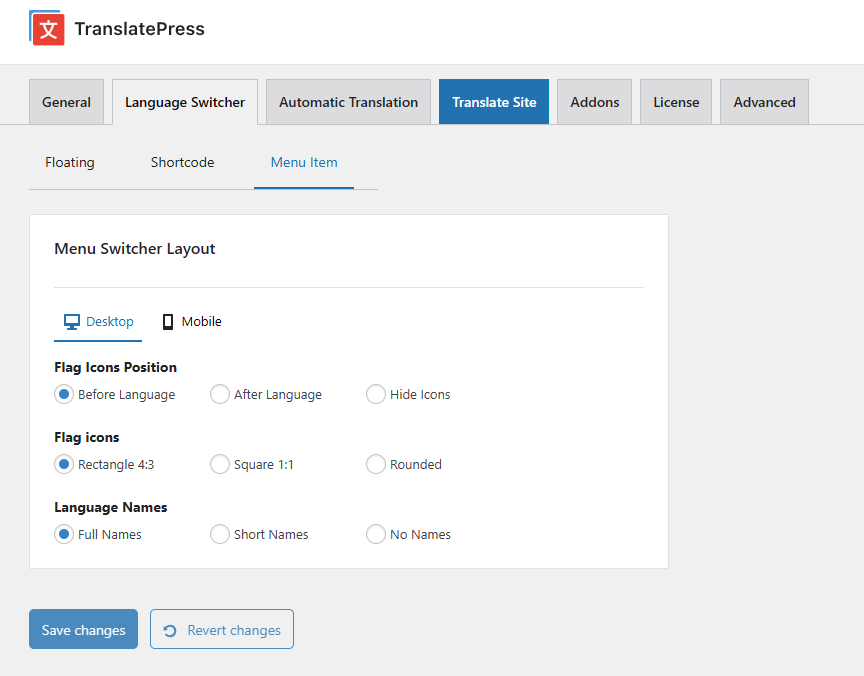
Configurar estos diseños se puede hacer independientemente para escritorio y móvil navegación.
Modo de compatibilidad heredada
A partir de la versión TranslatePress – Multilingual 2.9.25, el selector de idioma se ha rediseñado por completo (como se muestra arriba), lo que hace que su configuración y gestión sean más intuitivas y ágiles.
Para garantizar una transición fluida desde el diseño anterior, se ha introducido la opción «Cargar el selector de idiomas heredado» en TranslatePress, en la pestaña «Configuración» → «Avanzado» → sección «Solución de problemas»:
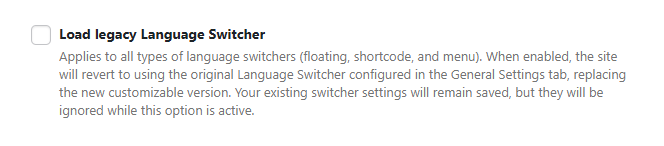
- Desactivado por defecto para nuevos usuarios – Esto significa que, para los clientes que no hayan utilizado TranslatePress anteriormente y estén instalando el complemento por primera vez, a partir de esta versión, la opción «Cargar selector de idioma heredado» estará desactivada por defecto. Estos nuevos clientes solo tendrán acceso directo a la nueva estructura del selector.
- Habilitado automáticamente para usuarios existentes – de modo que sus sitios continúen utilizando el diseño del selector anterior sin requerir ningún cambio inmediato. En este caso, la configuración del selector antiguo se encontrará en Configuración de TranslatePress → General pestaña.
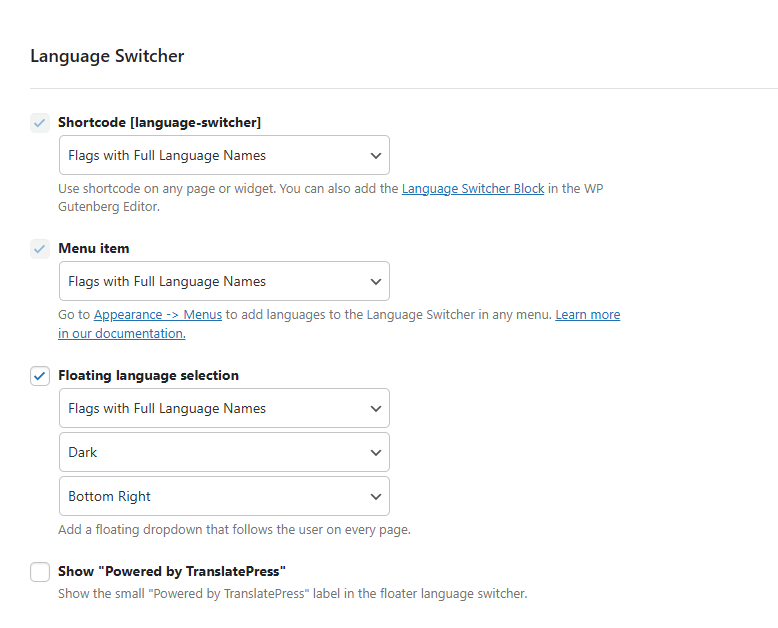
Deshabilitar la opción de Cargar conmutador de idioma heredado cambia automáticamente a la nueva estructura de diseño. Esto garantiza que la desactivación del modo legado no restablezca ni elimine las personalizaciones previas de los conmutadores, que se migran automáticamente por el sistema, incluyendo:
- Bandera + preferencias de nombre de idioma.
- Mostrar opción de idioma opuesto.
- Mostrar la opción “Powered by TranslatePress”.
- Habilitar el selector flotante.
- Tema "Floater" (oscuro / claro) → migrado a preset oscuro / predeterminado.