¿Buscas una forma fácil de traducir el tema Astra y crear un sitio web multilingüe en WordPress?
Astra es el tema no predeterminado de WordPress más popular de todos los tiempos, convirtiéndose en el único tema no predeterminado en superar la marca de un millón de instalaciones activas en WordPress.org.
Una gran razón detrás de su popularidad es el hecho de que puedes usarlo para prácticamente cualquier cosa, desde un blog hasta una tienda de comercio electrónico, un sitio web de negocios, un portafolio y más. Sin embargo, con solo con el tema Astra, estás limitado a hacer eso en un solo idioma.
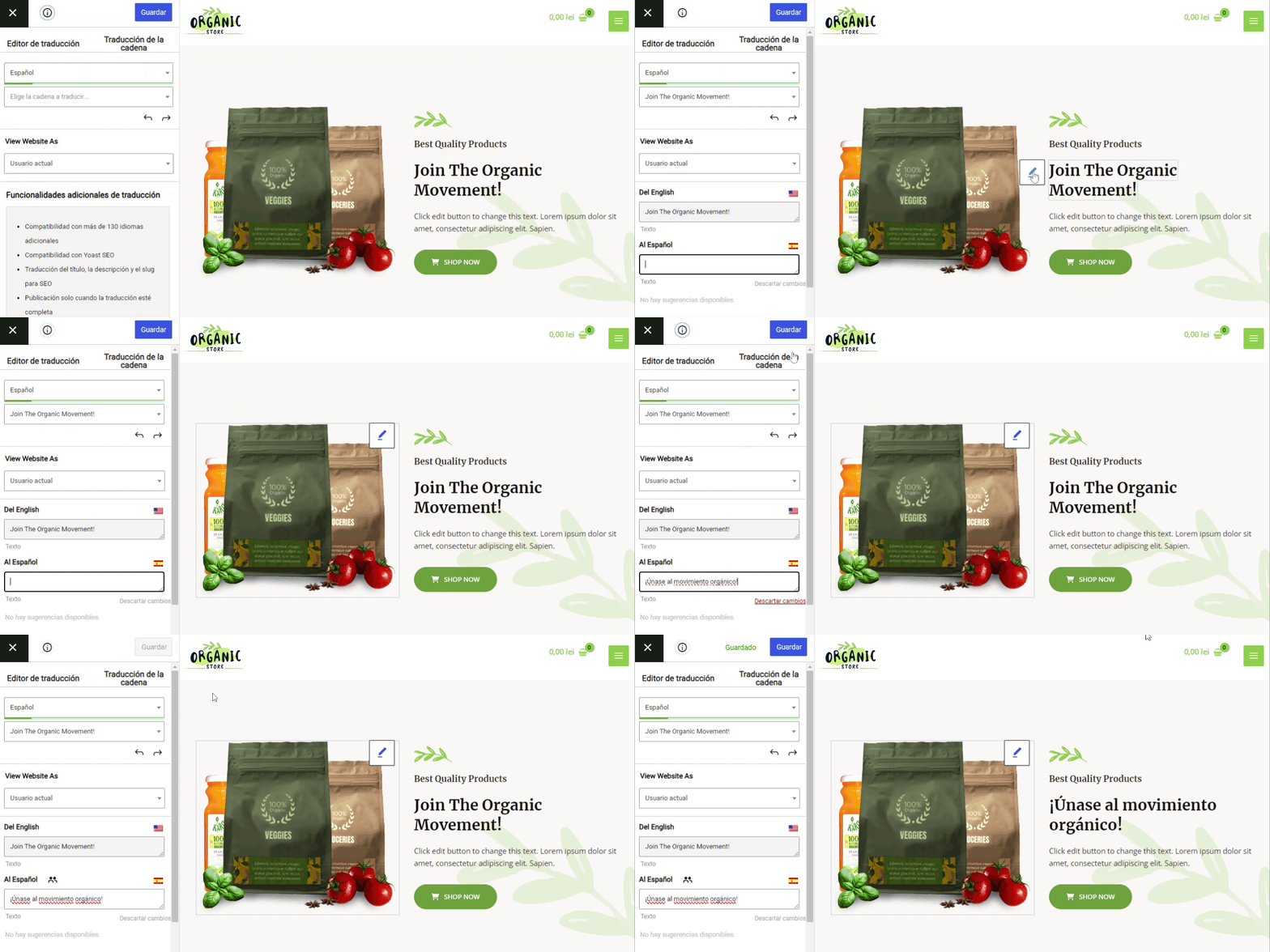
Con el libre Complemento TranslatePress, puedes hacer que Astra sea multilingüe y traducir fácilmente cada parte del tema Astra a varios idiomas desde una interfaz visual como la siguiente.
En esta entrada, te mostraremos paso a paso cómo traducir el tema Astra utilizando la versión gratuita de TranslatePress. No hay ningún proceso de configuración detallado: lo único que tienes que hacer es instalar el plugin gratuito y podrás empezar a traducir Astra en tan solo unos minutos:
¡Sigue leyendo para saber cómo funciona!
Lo que necesitas para traducir el tema Astra en WordPress
Para traducir el tema Astra y el resto del contenido de tu sitio web de WordPress, solo necesitas TranslatePress.
TranslatePress es un plugin gratuito de traducción para WordPress que ofrece compatibilidad inmediata con el tema Astra, así como con el resto de herramientas que este tema utiliza en sus sitios de inicio preconfigurados, como los constructores de páginas (por ejemplo, Elementor, Beaver Builder, Brizy), el editor de bloques de WordPress (Gutenberg), WooCommerce y los plugins de formularios (p. ej., WPForms).
Por supuesto, TranslatePress también funciona con las cadenas del propio tema Astra. Si Astra ya tiene un archivo de traducción, TranslatePress importará automáticamente esas cadenas (aunque todavía puedes editarlos. O, si no existe ningún archivo de traducción, todavía puedes traducir manualmente las cadenas del tema según sea necesario.
Podrás introducir todas estas traducciones desde una interfaz sencilla. Y lo más importante, las versiones traducidas de tu contenido son completamente indexable y amigable para SEO, así que podrás beneficiarse del SEO multilingüe.
Cómo traducir el tema Astra en WordPress
Ahora, entremos en la guía paso a paso sobre cómo traducir Astra a varios idiomas. Para este ejemplo, importaremos uno de los muchos sitios de demostración preconstruidos de Astra y luego le mostraremos cómo traducir cada elemento.
Para nuestro ejemplo, usaremos un sitio de demostración creado con el editor de bloques nativo (Gutenberg). Sin embargo, también podrás usar el mismo enfoque con el contenido de demostración de todos los constructores de páginas que Astra soporta, así que no te preocupes si no utilizas el editor de bloques.
Para añadir algo de diversión, también usaremos un sitio de demostración que incluye Productos de WooCommerce para demostrarle que usted también podrá traducirlos.
Para seguir este tutorial, solo necesitarás la versión gratuita de TranslatePress de WordPress.org. Sin embargo, hay dos razones importantes por las que quizá te interese pasar a la versión premium de TranslatePress:
- La versión premium te permite traducir tu contenido a ilimitado nuevos idiomas, mientras que la versión gratuita te limita a un nuevo idioma.
- La versión premium te permite traducir tus metadatos SEO de bastidores, lo cual es importante para SEO multilingüe.
Siempre puedes empezar con la versión gratuita y actualizar más tarde si quieres esas nuevas funciones.
TranslatePress Multilingüe
1. Configurar el tema Astra
Si ya configuraste tu sitio con Astra, puedes saltarte al siguiente paso. De lo contrario, tu primera tarea es instalar el tema Astra desde WordPress.org e importar uno de sus muchos sitios de demostración.
Necesitarás instalar las siguientes extensiones:
Una vez que hayas hecho eso:
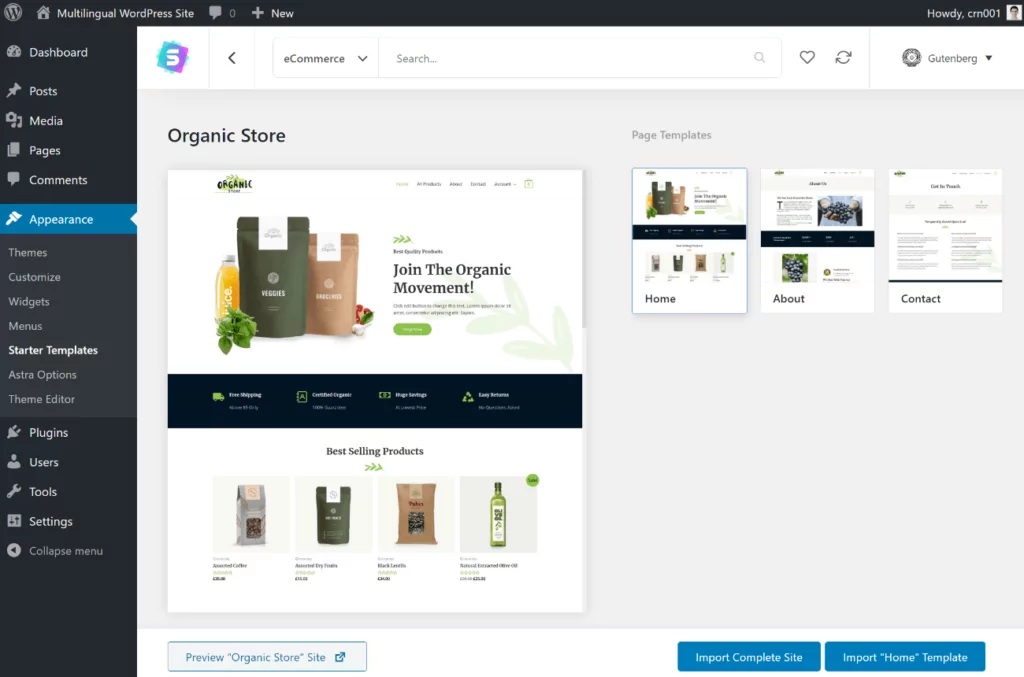
- Ir a Apariencia → Plantillas de inicio.
- Elige el constructor de páginas que deseas usar. De nuevo, estamos usando Gutenberg (editor de bloques) para este ejemplo.
- Importa el sitio de demostración completo que deseas utilizar. Para este ejemplo, elegiremos el sitio de demostración de Organic Store, que incluye WooCommerce.
2. Instala TranslatePress y elige los idiomas que desees
Una vez que hayas configurado tu sitio Astra, el siguiente paso es instalar el Plugin gratuito TranslatePress de WordPress.org y elige tus idiomas.
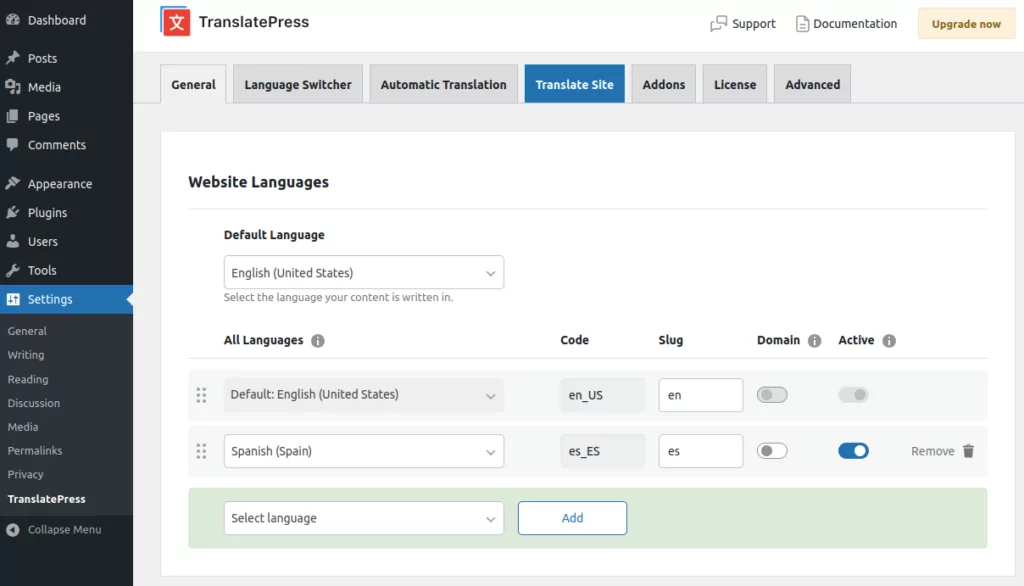
Después de activar el plugin, ve a Configuración → TranslatePress para elegir tus idiomas:
- Idioma predeterminado – elige el idioma que tu sitio está actualmente en.
- Todos los idiomas – Elige uno o varios idiomas nuevos a los que quieras traducir el tema Astra. La versión gratuita de TranslatePress te permite elegir un nuevo idioma, mientras que las versiones premium te permite elegir idiomas ilimitados.
Asegúrate de guardar tus cambios una vez que hayas tomado tus decisiones:
3. Configurar traducción automática (Opcional)
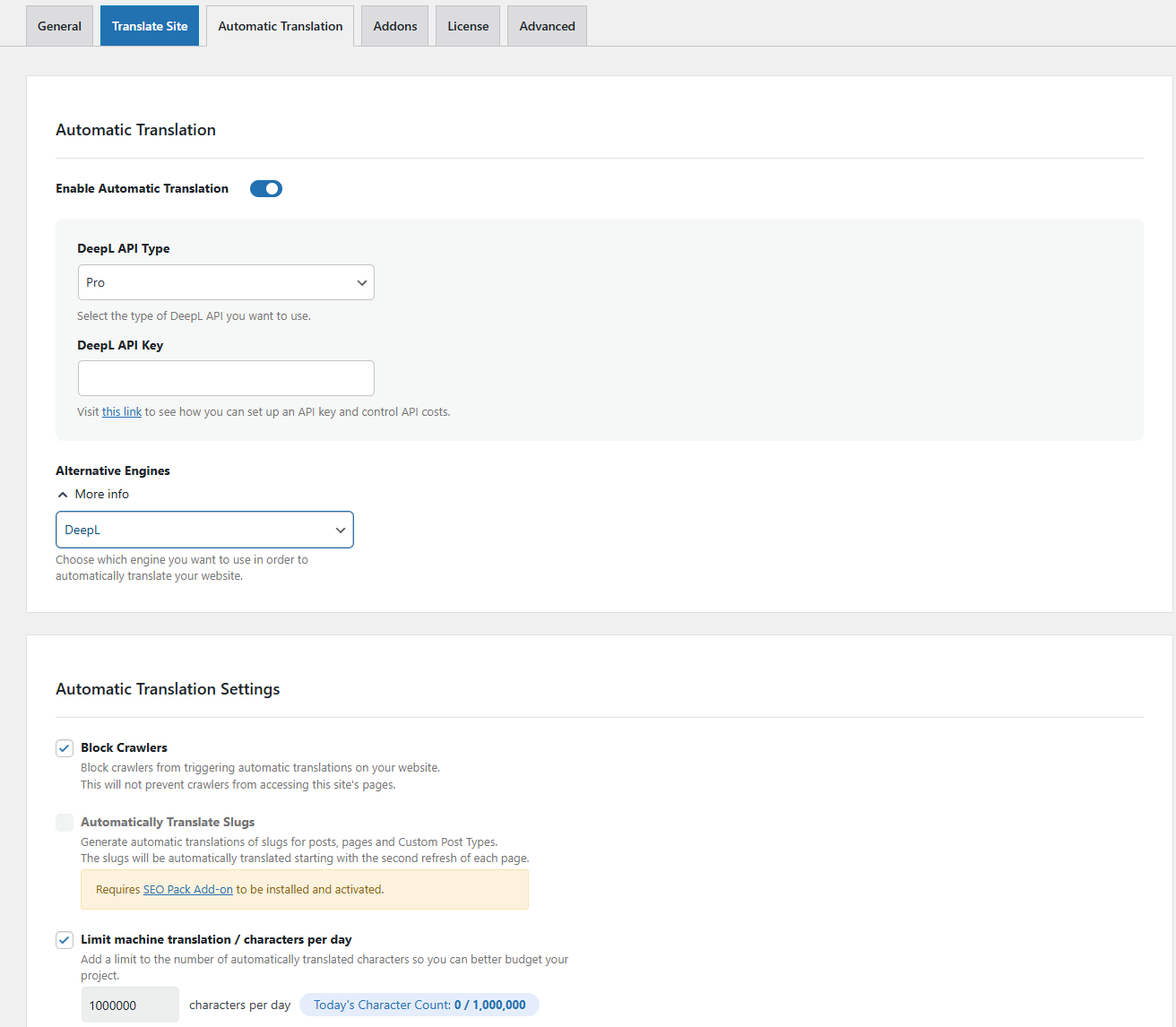
Para ayudarte a ahorrar tiempo, TranslatePress admite la traducción automática a través de Google Translate (disponible en la versión gratuita en WordPress.org) o DeepLrequiere un complemento premium).
Con la traducción automática, puedes utilizar el servicio para generar todas tus traducciones y, a continuación, revisarlas manualmente y perfeccionarlas según sea necesario. Tus traducciones seguirán almacenándose localmente y serán compatibles con el SEO: TranslatePress solo utiliza el servicio para generar las traducciones y, a continuación, las almacena en la base de datos de tu sitio de WordPress.
Esta es una opción de 100%; también puedes añadir manualmente todas tus traducciones. No obstante, si quieres utilizar la traducción automática, ve a la Traducción automática pestaña ’Configuración de TranslatePress». Puedes consultar los siguientes artículos de la documentación de ayuda para configurar cada servicio:
4. Añadir selector de idioma
Por defecto, TranslatePress añade un selector de idioma a la esquina inferior derecha de tu sitio. Si te gusta esa posición, no hay necesidad de cambiarla.
Sin embargo, si prefieres incluirlo en otra parte de tu sitio Astra, tienes muchas opciones. Puedes añadir tu selector de idioma:
- Como artículo del menú
- Con un código corto que puedes colocar en cualquier parte de tu sitio (incluido en un widget de la barra lateral)
- Con una función PHP que puedes añadir directamente a Ganchos integrados de Astra o tu tema secundario de Astra
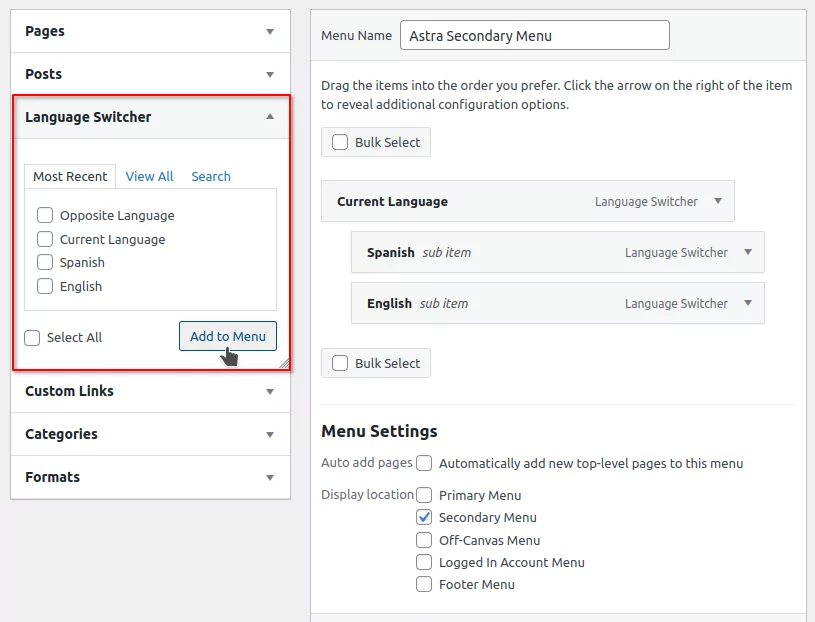
Supongamos que prefieres añadir tu selector de idiomas como un elemento del menú. Para configurarlo, puedes ir a Apariencia → Menús. Luego, usa el Selector de Idioma opciones para añadir tu selector de idioma. Establece el Idioma actual opción como elemento de menú principal y luego configurar los idiomas que desea incluir como subelementos. Debería verse algo así como esto:
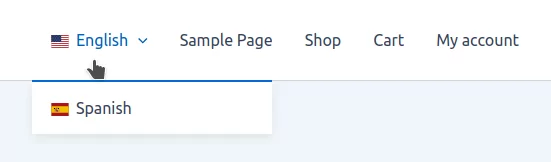
Y así es como se vería en el front-end:
También puedes desactivar el selector de idioma flotante y configurar otros ajustes del selector de idioma yendo a Configuración → TranslatePress y desplazándose hacia abajo en el General pestaña.
5. Traducir Contenido del Tema Astra
Ahora, ¡estás listo para traducir el contenido de tu sitio!
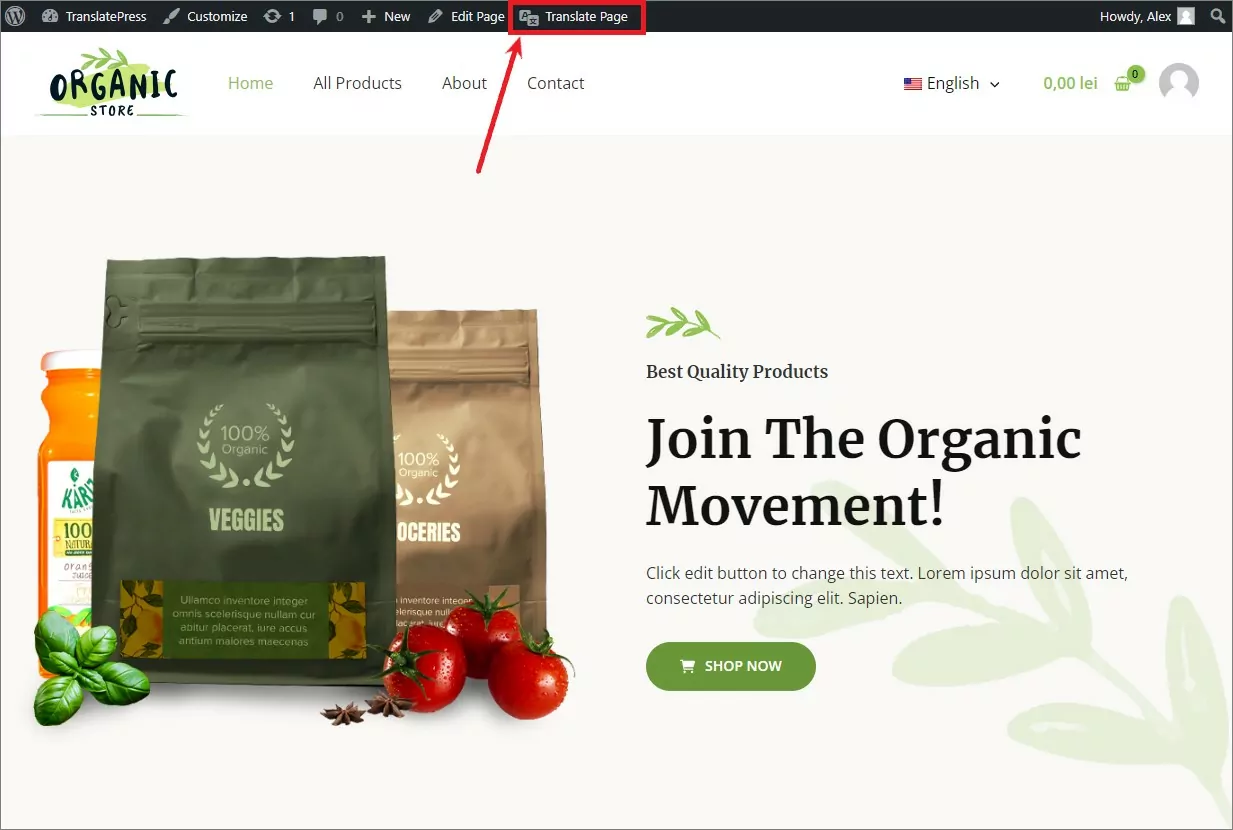
Para hacer eso, abre la página que deseas traducir en el front-end de tu sitio y haz clic en Traducir página opción en la barra de herramientas de WordPress:
Para traducir cualquier contenido, todo lo que necesitas hacer es pasar el ratón sobre el elemento que deseas traducir en la vista previa visual y hacer clic en el icono del lápiz. Luego, puedes editar la traducción en la barra lateral:
Puedes repetir el mismo proceso para cada parte de tu sitio Astra, incluyendo:
- Elementos del menú
- Widgets
- Imágenes
- Botones
- Formularios
- WooCommerce
- etc.
Veamos otros ejemplos…
Traduciendo elementos del menú de Astra
Para traducir los elementos del menú, puede usar el mismo enfoque de apuntar y hacer clic:
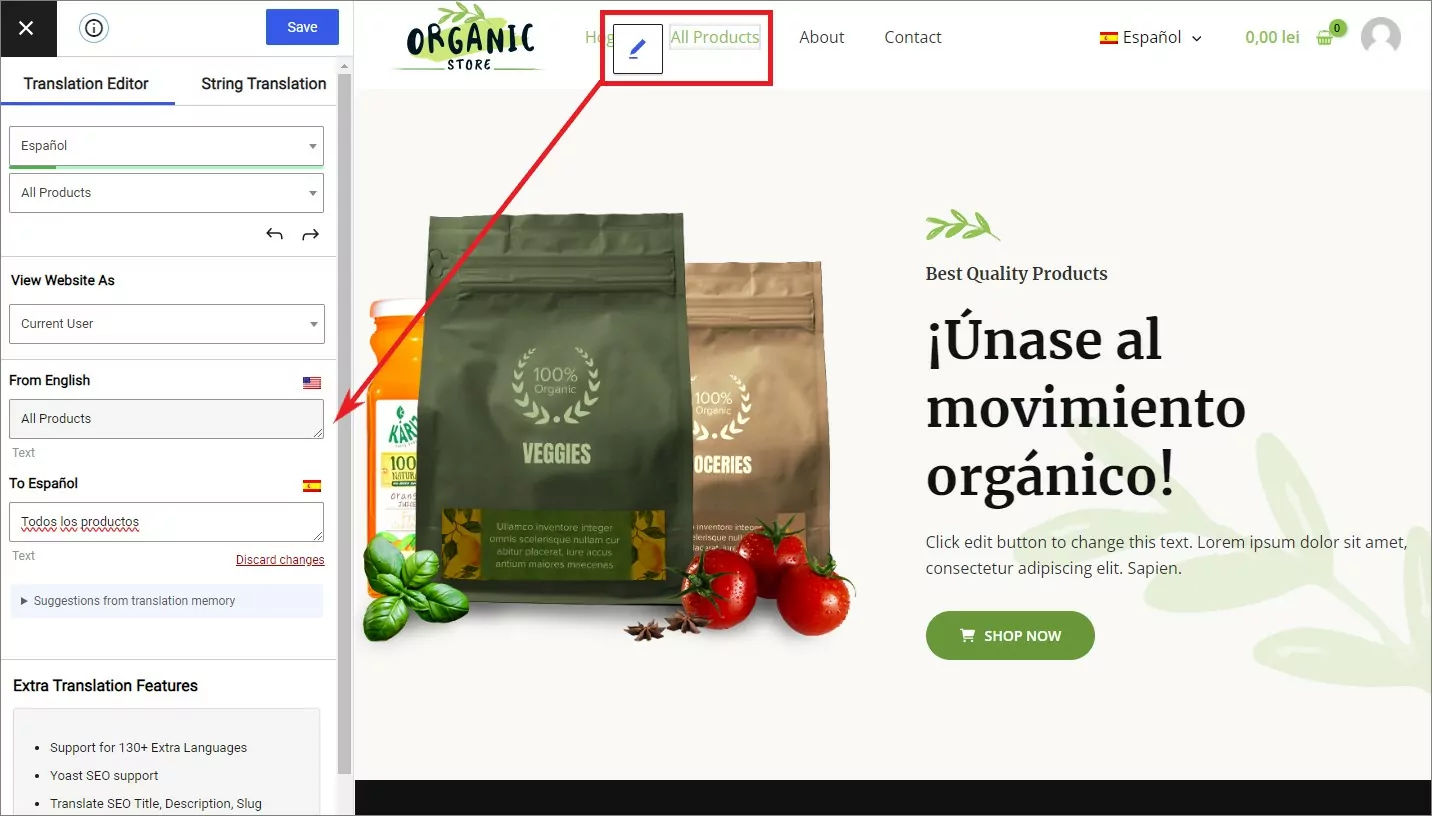
En algunas situaciones, es posible que desees crear menús de navegación completamente diferentes basados en el idioma de un usuario, en lugar de simplemente traducir un conjunto idéntico de elementos del menú. Para acceder a esta función, necesitarás el complemento Navegación basada en el idioma del usuario, que está disponible en la licencia comercial de 139 €.
Traduciendo Imágenes
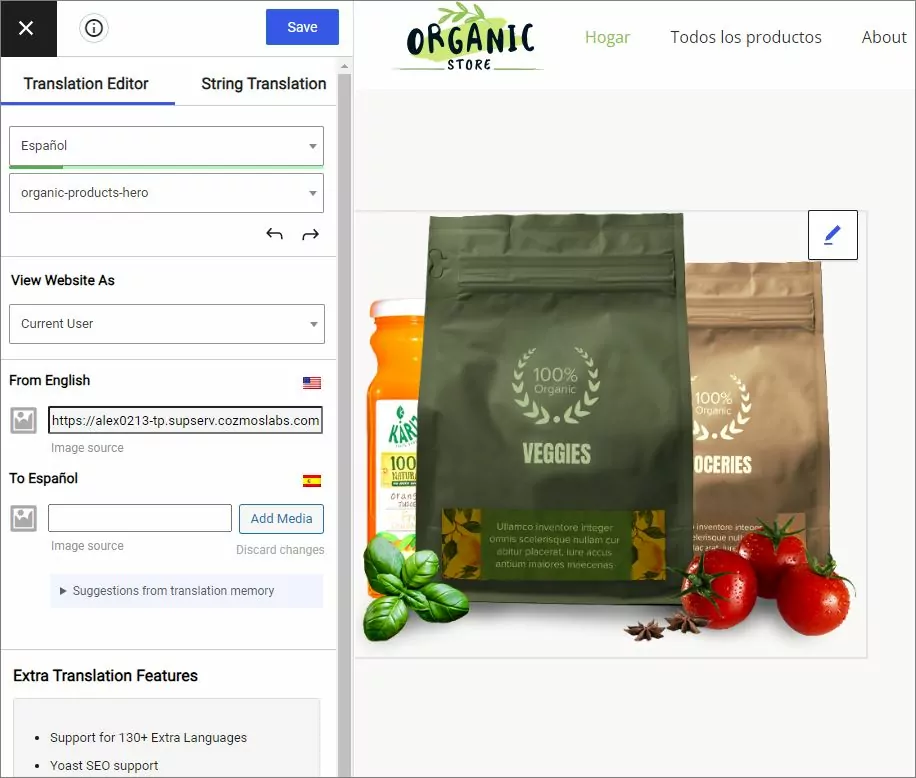
Además de traducir todo el texto del tema Astra, también puedes “traducir” imágenes para mostrar imágenes diferentes según el idioma de un usuario. Pasa el cursor sobre una imagen y haz clic en el icono del lápiz. Luego, puedes elegir un archivo de imagen diferente:
Página/Formulario de Contacto de Astra
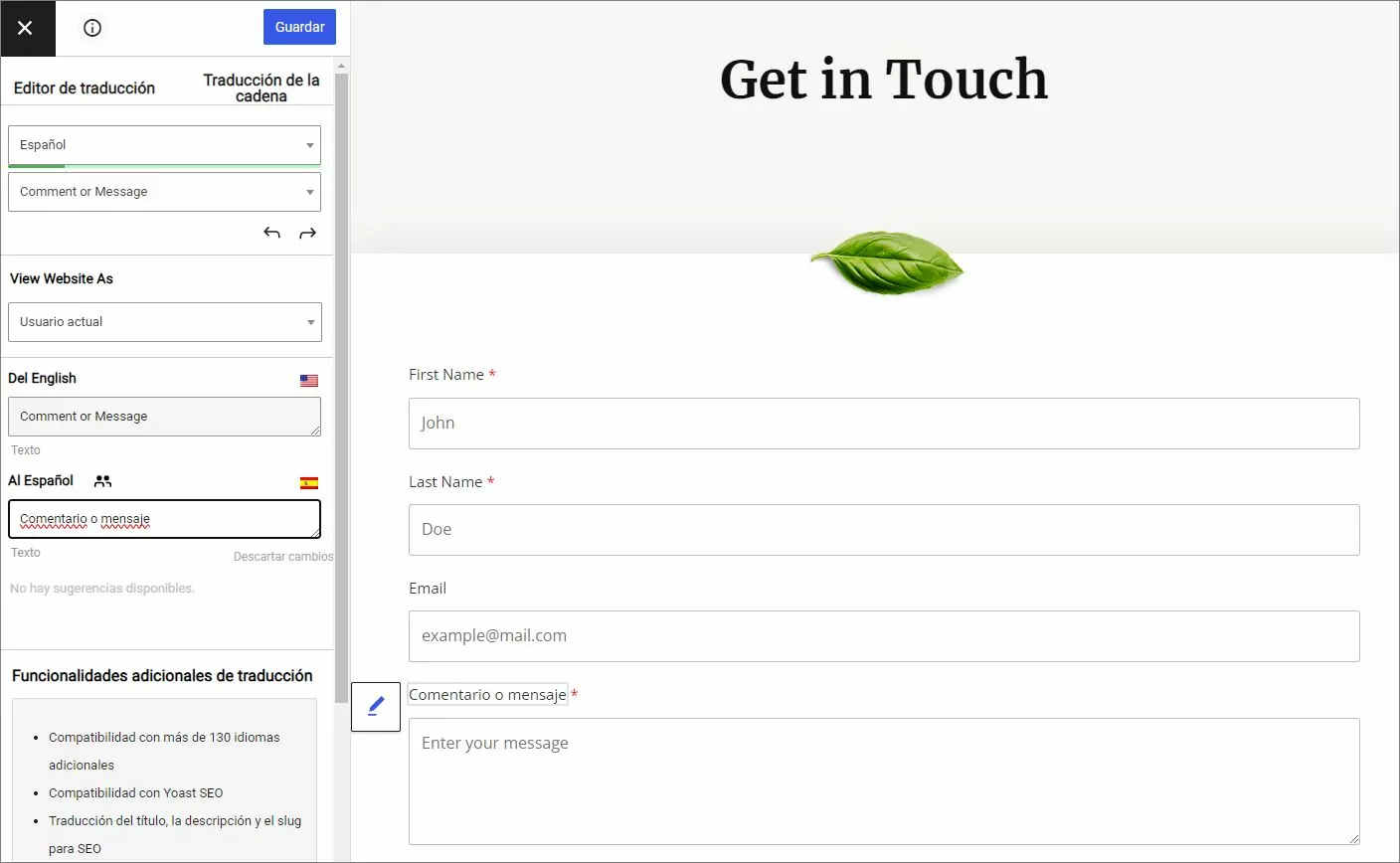
Para crear la página de contacto de tu sitio web, Astra utiliza WPForms en la mayoría de sus sitios de demostración. TranslatePress es totalmente compatible con WPForms, así como con otros plugins de formularios de WordPress que puedas estar utilizando:
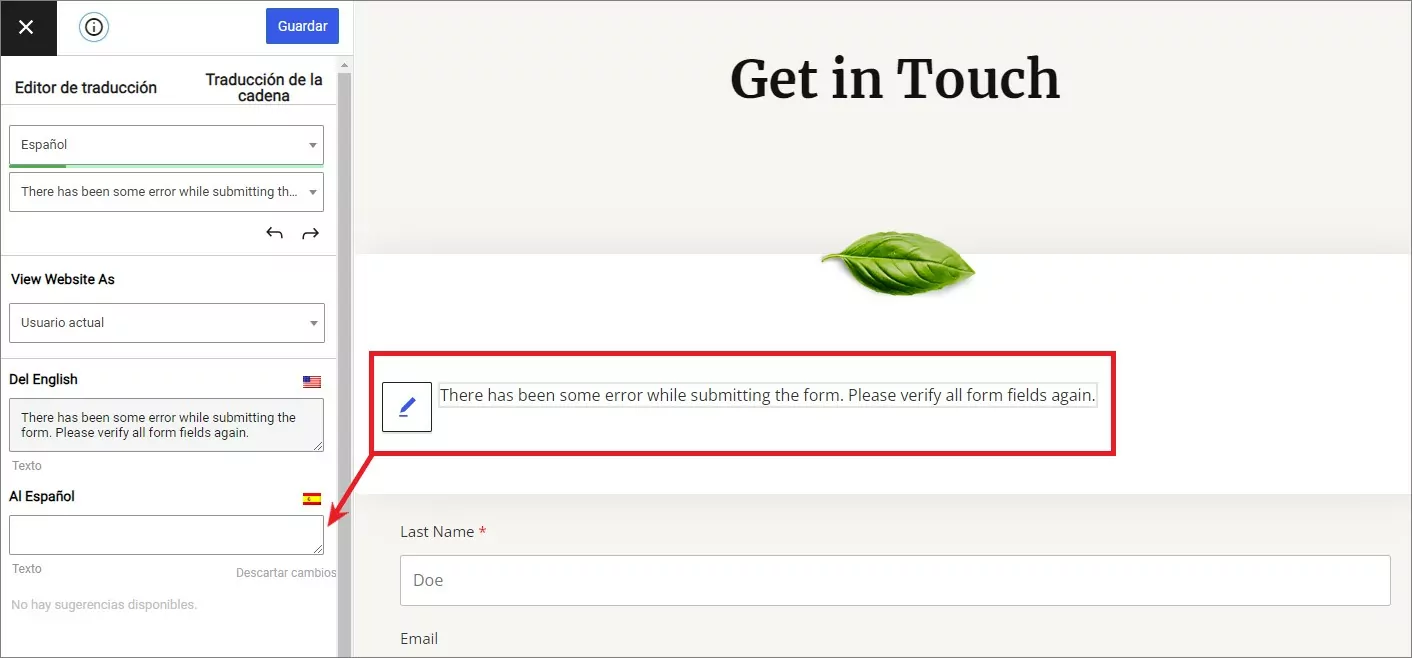
También puede traducir las diversas cadenas que su plugin de formularios podría mostrar cuando un usuario envía un formulario. Por ejemplo, mensajes de confirmación del formulario, mensajes de error, etc.
Para traducir estas cadenas, tendrás que rellenar el formulario del editor TranslatePress. Por ejemplo, para traducir el mensaje de confirmación, tendrías que rellenar el formulario y enviarlo en la vista previa. A continuación, podrás traducir el mensaje de confirmación con solo hacer clic en el icono del lápiz:
Traduciendo páginas de tienda / productos de WooCommerce
Si estás utilizando Astra para crear una tienda de comercio electrónico con WooCommerce, TranslatePress también te permite traducir tu tienda y las páginas de productos individuales utilizando exactamente el mismo método que te hemos mostrado anteriormente:
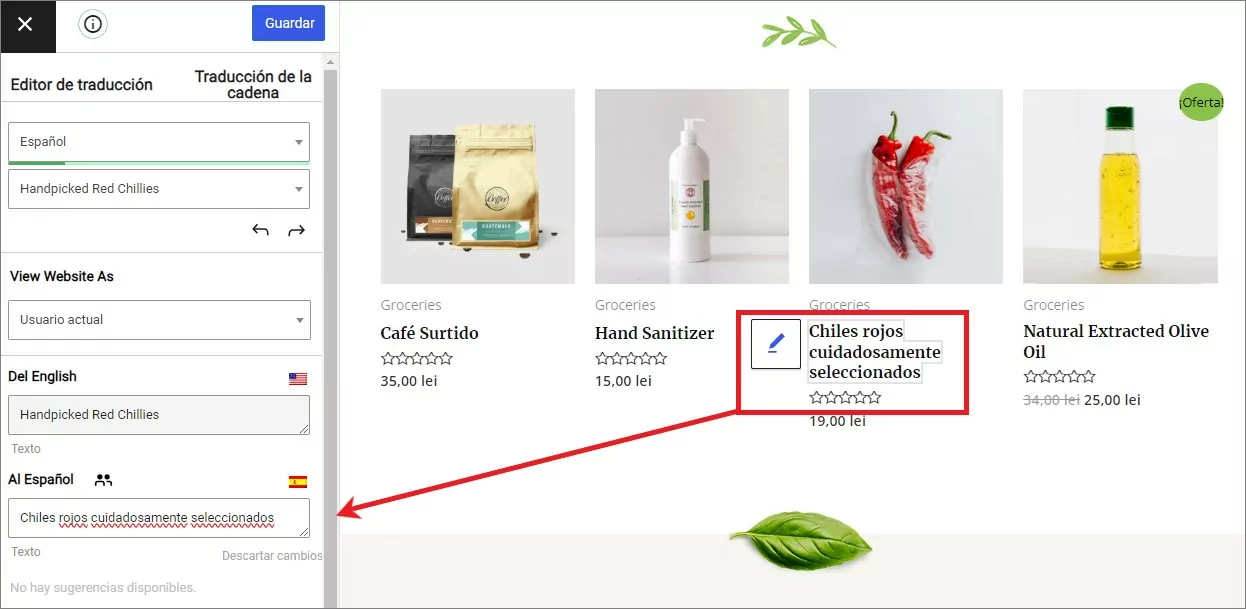
Para una mirada más profunda sobre cómo traducir WooCommerce, consulta estas guías:
Traducción de Elementos SEO
Si quieres beneficiarte por completo del SEO multilingüe, es importante que también traduzcas la información del SEO del backend de tu contenido, como tus títulos/descripciones SEO y las slugs de tus URL.
Hasta ahora, puedes hacer todo lo que te hemos mostrado con la versión gratuita de TranslatePress. Sin embargo, para traducir esta información de SEO del backend, necesitarás el complemento SEO Pack, que está disponible en la licencia personal de 89 €.
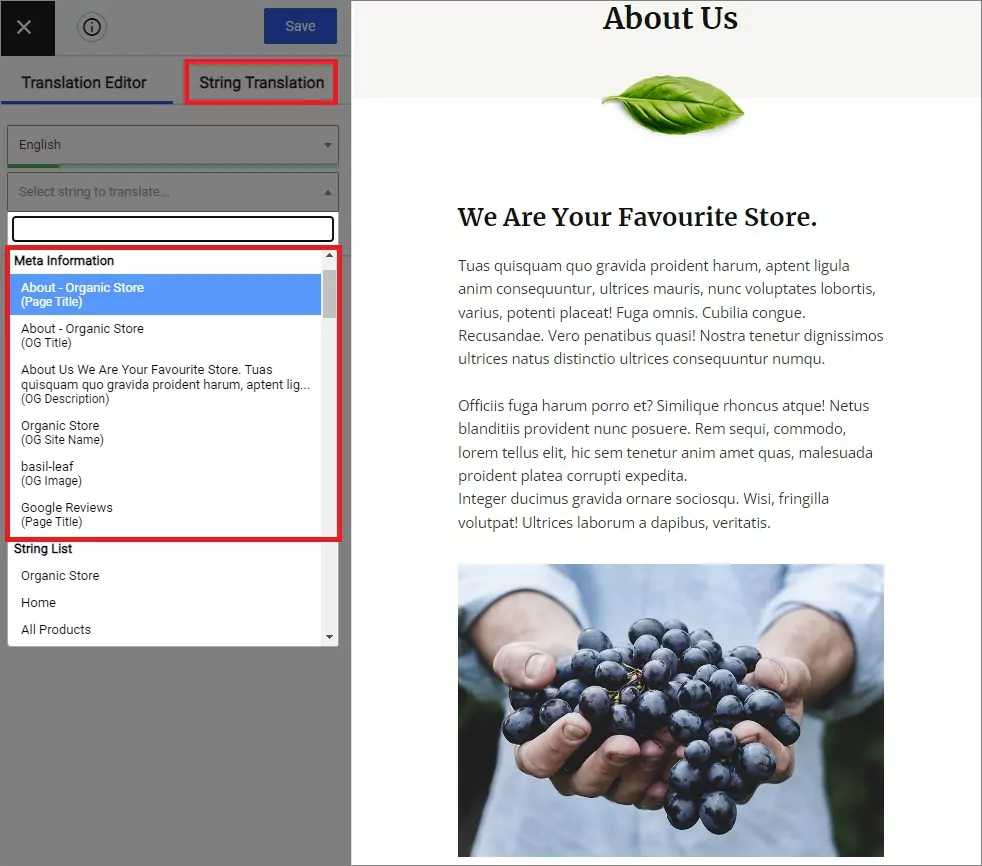
Una vez que instales el complemento SEO Pack, podrás traducir tus cadenas de SEO desde plugins como Yoast SEO o Rank Math, utilizando el menú desplegable del editor TranslatePress:
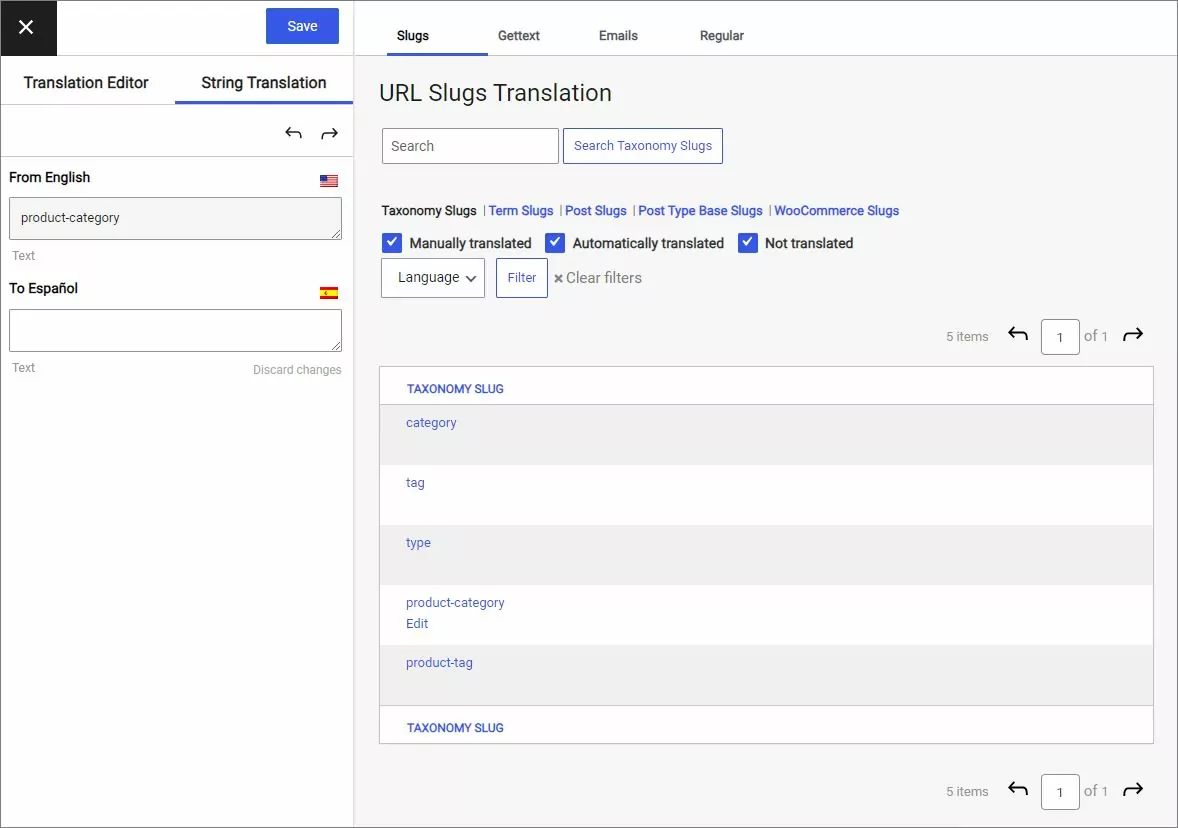
También puedes abrir la Traducción de cadenas interfaz para traducir todos los slugs de URL de tu sitio Astra:
Guías Detalladas para Traducir Todo
Aunque hemos visto varios ejemplos, es posible que haya otras partes del tema Astra que quieras traducir. ¡No te preocupes! TranslatePress funciona con todo desde el primer momento. Si necesitas un poco de ayuda, tenemos muchas más guías que pueden servirte de ayuda…
Constructores de páginas de plantillas de inicio de Astra:
Otros tipos de contenido de WordPress:
- Campos personalizados
- Tipos de publicaciones personalizadas
- Formularios de WordPress
- Menús de WordPress
- Imágenes
- Contenido emergente
- Deslizadores
- Productos de WooCommerce
Traduce Tu Sitio WordPress Astra Hoy
El Tema Astra te da la flexibilidad de construir literalmente cualquier sitio web de WordPress. Entonces, TranslatePress te permite ofrecer esos sitios en varios idiomas.
Juntos, son un dúo dinámico para ayudarte a crear sitios web multilingües impresionantes y sin código en WordPress.
Para traducir el tema Astra a un nuevo idioma, todo lo que necesitas es el Versión gratuita de TranslatePress en WordPress.org. Con solo la versión gratuita, podrás traducir cada uno frontend elemento en tu sitio de Astra.
A continuación, pasa a la versión premium de TranslatePress para tener acceso a las siguientes funciones:
- Mejora del SEO multilingüe – traducir títulos/descripciones SEO, Crear un mapa del sitio multilingüe, traducir slugs de URL y más.
- Idiomas de traducción ilimitados – con la versión premium, puedes añadir idiomas ilimitados a tu sitio (recuerda: la versión gratuita te limita a un solo idioma nuevo).
- Menús diferentes – si bien la versión gratuita te permite traducir elementos del menú, la versión premium te permite crear menús completamente diferentes basados en el idioma de un usuario.
- Mejor soporte para sitios dinámicos – si usas Astra para crear un sitio de membresía/curso en línea, la versión premium te permite previsualizar tu sitio como diferentes roles de usuario para que puedas traducir contenido restringido más fácilmente.
- Soporte de DeepL – Aunque la versión gratuita admite la traducción automática a través de Google Translate, la versión premium añade compatibilidad con DeepL.