
In diesem Beitrag
Wenn Sie eine mehrsprachige E-Commerce-Plattform besitzen und diese mit WordPress und WooCommerce betreiben, sind Sie wahrscheinlich schon auf das Problem der WooCommerce-E-Mail-Übersetzung gestoßen. Das wissen wir aus eigener Erfahrung, da dies eine dieser Fragen ist, die wir immer wieder von unseren Kunden hören. Wie übersetzt man also WooCommerce-E-Mails?
Nun, reden wir in diesem Blogbeitrag darüber.
Ich bin mir sicher, dass Sie bereits wissen, wie wichtig die E-Mails sind, die WooCommerce versendet – sowohl für Sie als auch für Ihre Kunden. Diese E-Mails helfen Benutzern, auf dem Laufenden zu bleiben und sicherzustellen, dass ihre Aktionen auf Ihrer Website erfolgreich waren. Dies sind E-Mails, die ihre Registrierung, Bestellungen, Zahlungen, Passwortzurücksetzungen und so weiter bestätigen. Gleichzeitig hilft Ihnen WooCommerce auch dabei, den Überblick über Benutzeraktionen zu behalten, indem es Ihnen (oder dem Administrator) E-Mails über neue Bestellungen, Zahlungen usw. sendet.
Wenn Sie Ihren Shop dann mehrsprachig gestalten, wird es etwas komplizierter. Sie möchten diese E-Mails höchstwahrscheinlich ebenfalls übersetzen und dabei die bevorzugte Sprache jedes Nutzers berücksichtigen.
Vor diesem Hintergrund möchte ich etwas Licht in diese Angelegenheit bringen und erläutern, wie diese E-Mail-Übersetzungen funktionieren, wenn Sie eines der benutzerfreundlichsten mehrsprachigen WordPress-Plugins verwenden, nämlich TranslatePress.
So handhabt TranslatePress die Übersetzung von WooCommerce-E-Mails
Also, bevor wir uns damit befassen, wie man WooCommerce-E-Mails manuell übersetzt und jede Sprache bearbeitet mit TranslatePress, lassen Sie mich Ihnen zeigen, wie das Plugin mit diesen E-Mails umgeht.
Zuallererst gibt es zwei Arten von E-Mails, die WooCommerce versendet:
- E-Mails, die an Ihre Website-Kunden gesendet werden, wenn diese eine bestimmte Aktion ausführen (wie z. B. Kauf, Zahlungsfreigabe, Vorbestellung usw.);
- E-Mails, die an den/die Administrator(en) oder Shop-Manager der Website gesendet werden (wie z. B. Benachrichtigungen über neue Bestellungen, fehlgeschlagene Bestellungen usw.).
Standardmäßig behandelt TranslatePress diese beiden Instanzen unterschiedlich, daher wollen wir uns jede davon einzeln ansehen.
WooCommerce Kunden-E-Mail-Übersetzung
Für die E-Mails, die WooCommerce an Ihre Kunden versendet, verwendet TranslatePress die Sprache, in der der jeweilige Nutzer Ihre Website zuletzt besucht hat, um die Inhalte zu übersetzen.
Daher wird für angemeldete Benutzer ihre bevorzugte Sprache automatisch auf die Sprache aktualisiert, in der sie die Website zuletzt besucht haben. Folglich werden die WooCommerce-E-Mails in derselben Sprache versendet.
Bei Websites, bei denen vor dem Kauf keine Anmeldung erforderlich ist, verwendet TranslatePress die Sprache, die zum Zeitpunkt der Bestellung auf der Checkout-Seite ausgewählt wurde, um die Präferenz des Nutzers zu ermitteln. Diese Sprache wird für den Versand von E-Mails an diese Art von Nutzern verwendet.
Falls Sie auf Ihrer Website noch keine Sprachauswahl haben, mit der Kunden ganz einfach ihre bevorzugte Sprache auswählen können, finden Sie hier eine Anleitung dazu: So fügen Sie in WordPress eine Sprachauswahl hinzu.
WooCommerce Administrator-/Shop-Manager-E-Mail-Übersetzung
Bei E-Mails, die an einen Website-Administrator oder Shop-Manager gesendet werden, wird die vom jeweiligen Benutzer bevorzugte Sprache verwendet. Mit anderen Worten: die Sprache, die er persönlich in seinem Profil über das WordPress-Dashboard eingestellt hat (Benutzer → Profil → Sprache).
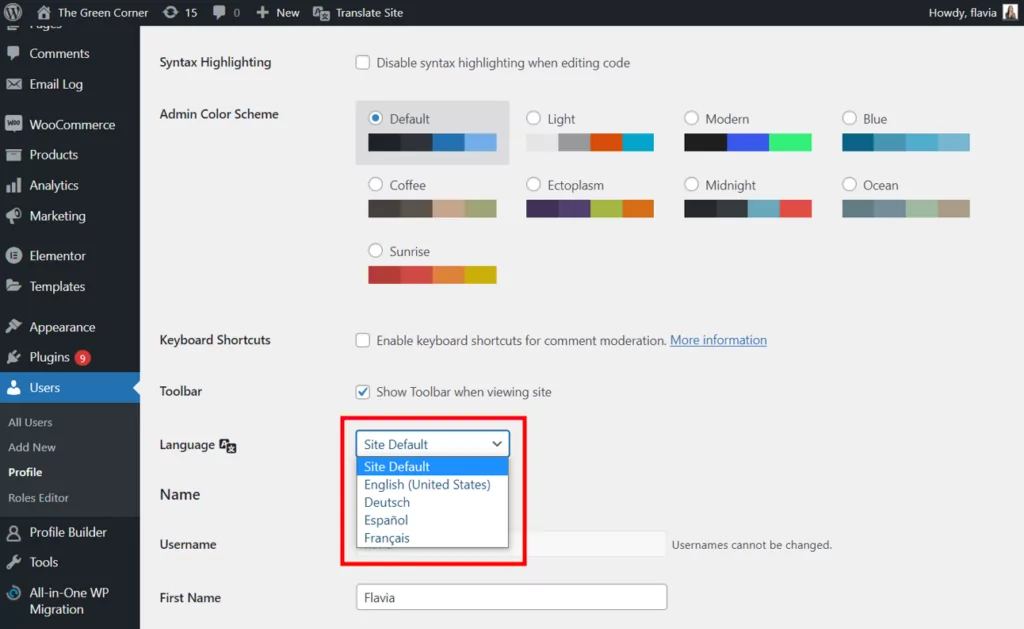
Wenn Sie eine andere Empfänger-E-Mail konfigurieren als WooCommerce → Einstellungen → E-Mails, wird die Sprache des WordPress-Dashboards dieses Benutzers für E-Mails verwendet.
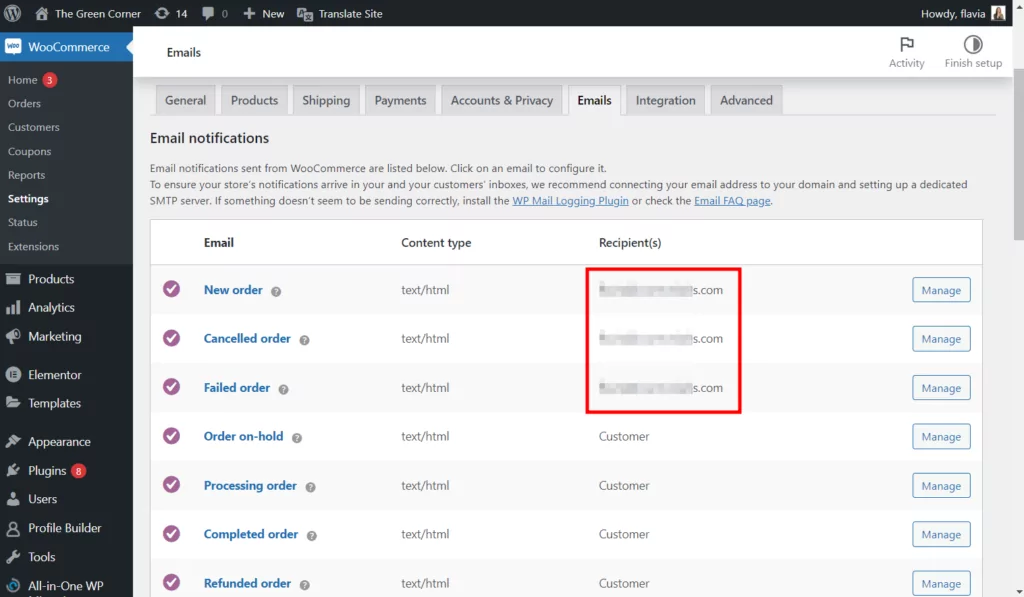
Mehr als ein Empfänger für diese Art von E-Mail führt dazu, dass die E-Mail in der Standardeinsprache gesendet wird, die eingerichtet ist in der TranslatePress-Einstellungen für alle Empfänger.
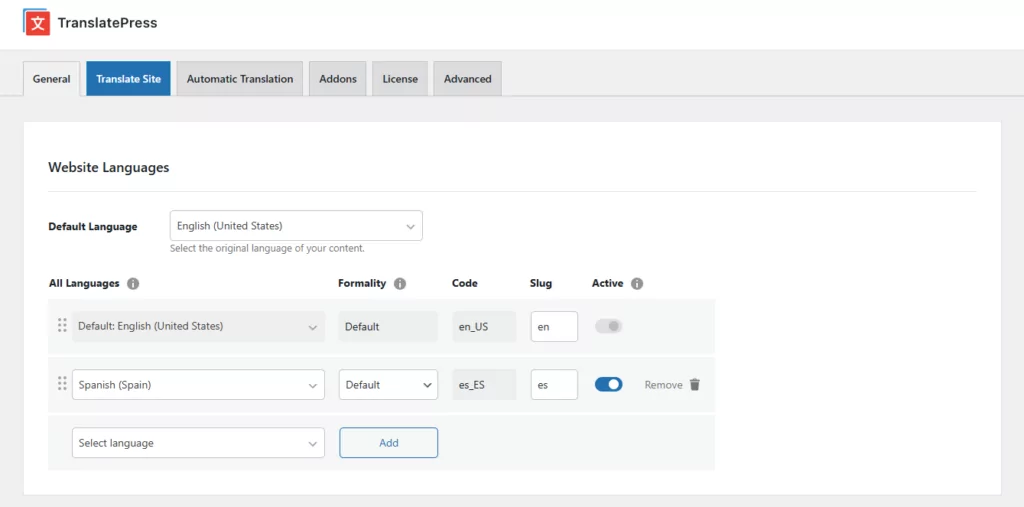
Hinweis: Für den Fall, dass die für ein Administratorprofil festgelegte Sprache nicht in der TranslatePress-Einstellungen Auch in diesem Fall wird wieder die Standardsprache verwendet.
WooCommerce-E-Mails übersetzen
Das Wichtigste zuerst: Sie benötigen ein Übersetzungs-Plugin, um diese Aufgabe zu bewältigen. Der erste Schritt zur Übersetzung von WooCommerce-E-Mails besteht also darin, TranslatePress auf Ihrer Website zu installieren und zu aktivieren.
Bevor wir jedoch mit der ausführlichen Anleitung beginnen, hier ein kurzes Video, das die wichtigsten Punkte zusammenfasst:
1. TranslatePress installieren und Sprachen einrichten
Für die Zwecke dieses Blogbeitrags, in dem es um die Übersetzung von E-Mails in WooCommerce geht, können Sie die kostenlose Version von TranslatePress nutzen, die unter Bei WordPress.org herunterladen.
Wenn Sie sich weitere Zusatzfunktionen ansehen möchten, wie URL-Slugs übersetzen oder SEO-Elemente, müssen Sie hier einen Pro-Tarif erwerben.
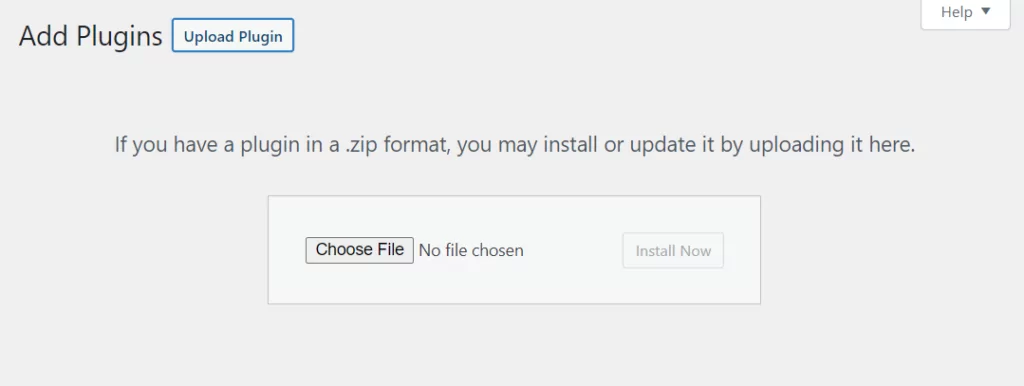
Sobald Sie Ihr Plugin ausgewählt haben, installieren Sie es wie jedes andere Plugin auf Ihrer Website, über das Plugins Bereich des WordPress-Dashboards.
Als nächstes gehen Sie zu Einstellungen → TranslatePress Um Ihre Sprachen hinzuzufügen, wählen Sie Ihre Standardsprache aus und fügen Sie dann Ihre Zweitsprache(n) aus dem Dropdown-Menü hinzu.

Vergiss nicht, darauf zu klicken Hinzufügen sobald Sie Ihre Auswahl getroffen haben. Klicken Sie dann auf Änderungen speichern am Ende der Seite, wenn Sie fertig sind.
2.1. WooCommerce-E-Mails automatisch übersetzen
Wenn Sie nicht allzu viel Anpassung benötigen, können Sie ganz einfach automatische Übersetzung einrichten auf Ihrer Website und überlassen Sie die Arbeit einfach TranslatePress.
WooCommerce bietet eine umfangreiche Liste von Sprachpaketen für viele Sprachen, in die Sie Ihre Website übersetzen können. Wenn Sie also die Standard-WooCommerce-E-Mails verwenden, werden die Übersetzungen basierend auf den im vorherigen Abschnitt dargestellten Regeln aus dem entsprechenden Sprachpaket abgerufen.
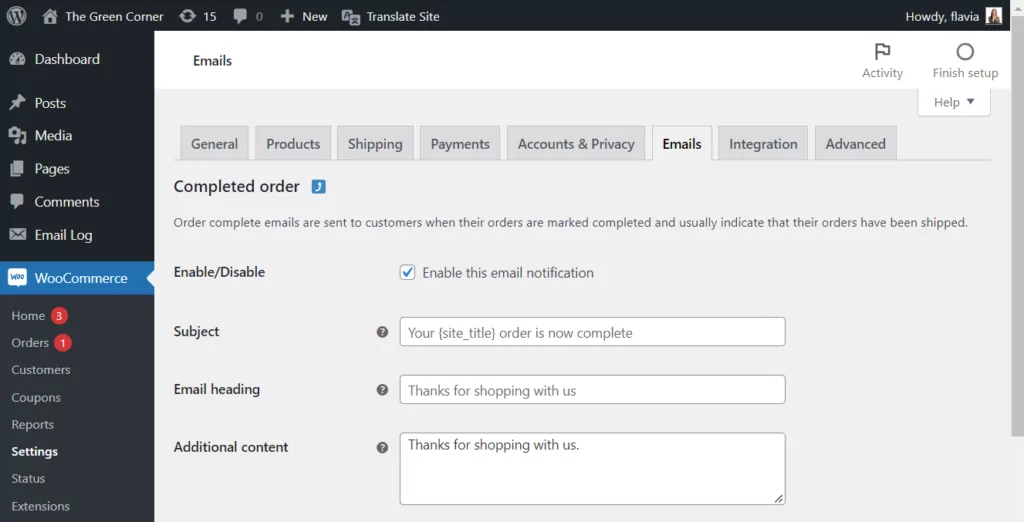
Aber was ist, wenn Sie die E-Mails bereits mit Ihren eigenen Inhalten angepasst haben von WooCommerce → Einstellungen → E-Mails Registerkarte
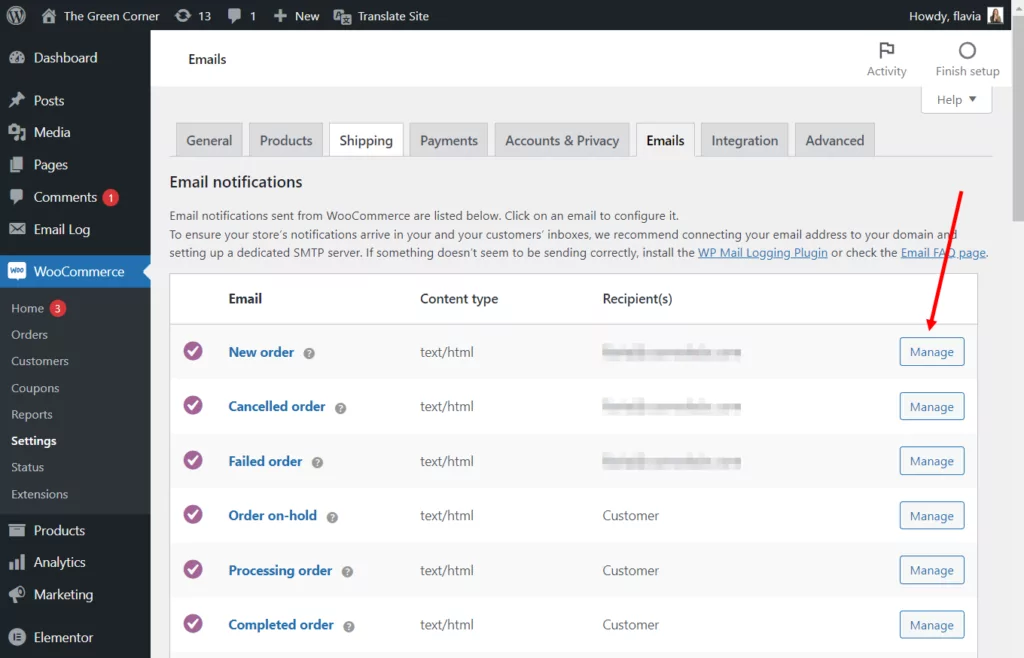
In diesem Fall verwendet TranslatePress die Automatische Übersetzung Funktion zur Behandlung dieser WooCommerce-E-Mail-Übersetzungen.
Um die automatische Übersetzung auf Ihrer Website zu aktivieren, gehen Sie zu Einstellungen → TranslatePress → Automatische Übersetzung Registerkarte. Stellen Sie die Funktion auf Ja aus dem Dropdown-Menü und es werden weitere Einstellungen angezeigt.
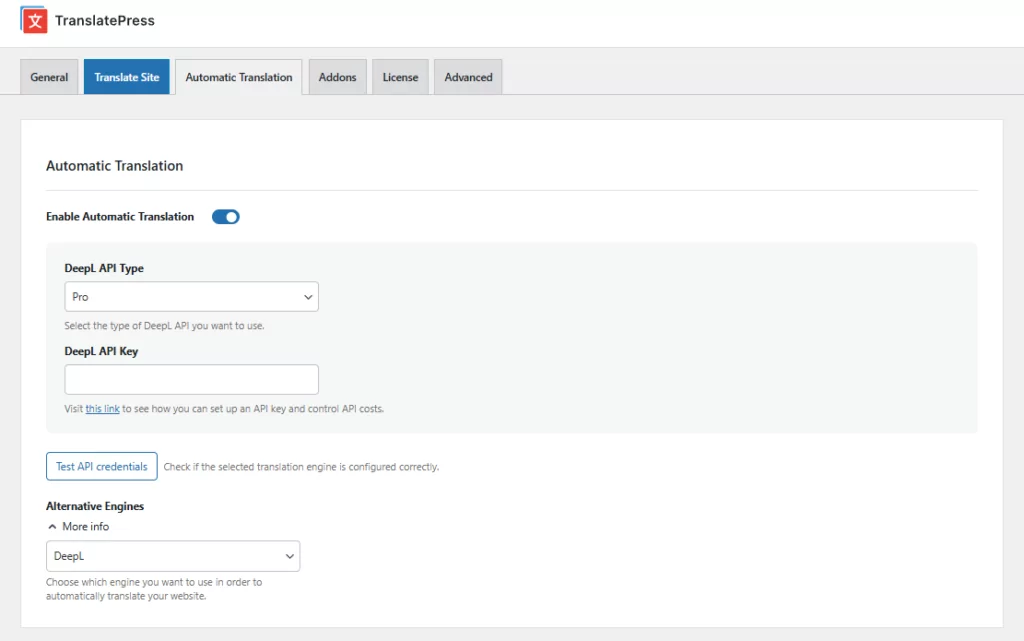
Als Nächstes müssen Sie Ihre bevorzugte Übersetzungs-Engine auswählen und einen API-Schlüssel abrufen. Wenn Sie dabei etwas Hilfe benötigen, können Sie sich diese Tutorials zum Abrufen eines/einer:
Vergessen Sie nicht, Ihre Änderungen zu speichern, wenn Sie fertig sind. Jetzt sollten Ihre benutzerdefinierten E-Mails auch basierend auf den vorgenannten Regeln automatisch übersetzt werden.
Hinweis: Automatische Übersetzungen sind nicht immer perfekt. Stellen Sie daher sicher, dass Sie diese überprüfen, bevor Sie sie an Ihre Kunden ausliefern.
2.2. WooCommerce-E-Mails manuell übersetzen
Da automatische Übersetzungen nun einmal nicht 100% genau sind, empfiehlt es sich, die E-Mails von WooCommerce manuell zu übersetzen.
Aber egal, ob Sie sich von Anfang an für eine manuelle Übersetzung entscheiden oder einfach nur die automatischen Übersetzungen überprüfen und anpassen müssen, so können Sie das tun.
Öffnen Sie den Übersetzungseditor
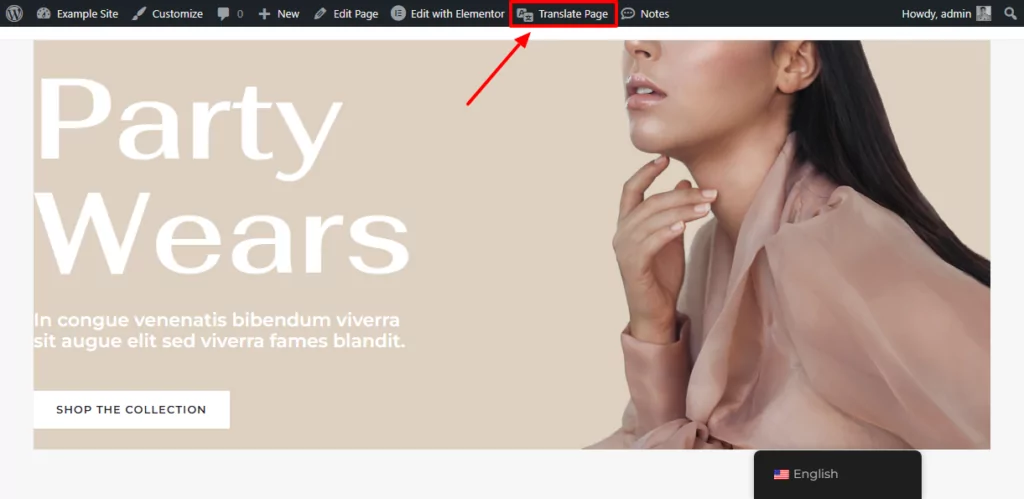
Zunächst sollten Sie den TranslatePress-Übersetzungseditor öffnen. Dazu können Sie entweder auf die Schaltfläche Seite übersetzen Button von der Vorderseite Ihrer Website:
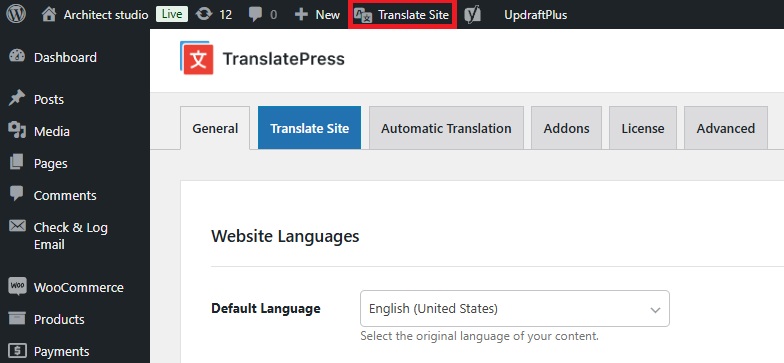
Oder die Seite übersetzen Schaltfläche aus Ihrem WordPress-Dashboard:
Das wird öffnen Visueller Übersetzungseditor. Wechseln Sie hier angekommen zu Zeichenfolgenübersetzung Registerkarte von der linken Seite des Bildschirms.
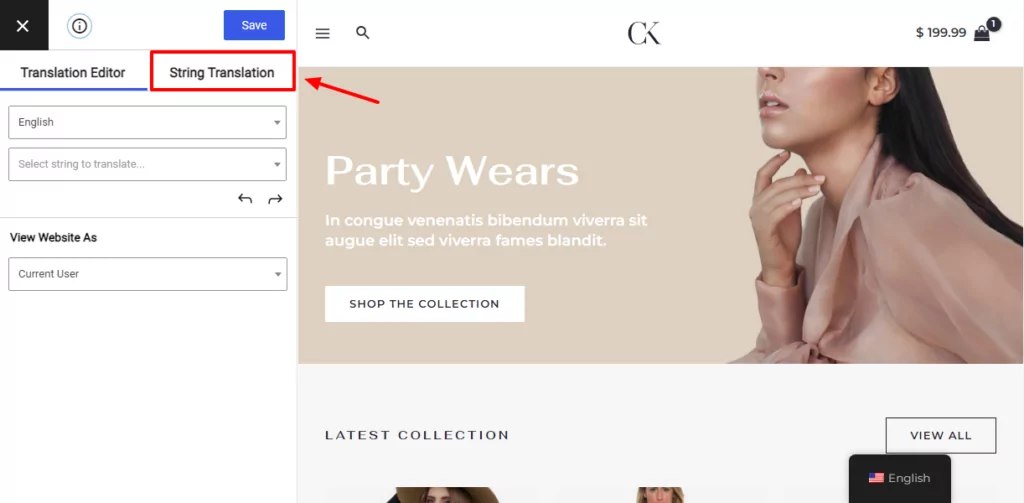
Während die Visueller Editor Ist das der Ort, an dem Sie jeden sichtbaren Inhalt bearbeiten können, indem Sie einfach in der Seitenvorschau darauf klicken? String-Übersetzungs-Editor ist der Ort, an dem Sie versteckte Inhalte bearbeiten können, die im Frontend nicht sichtbar sind.
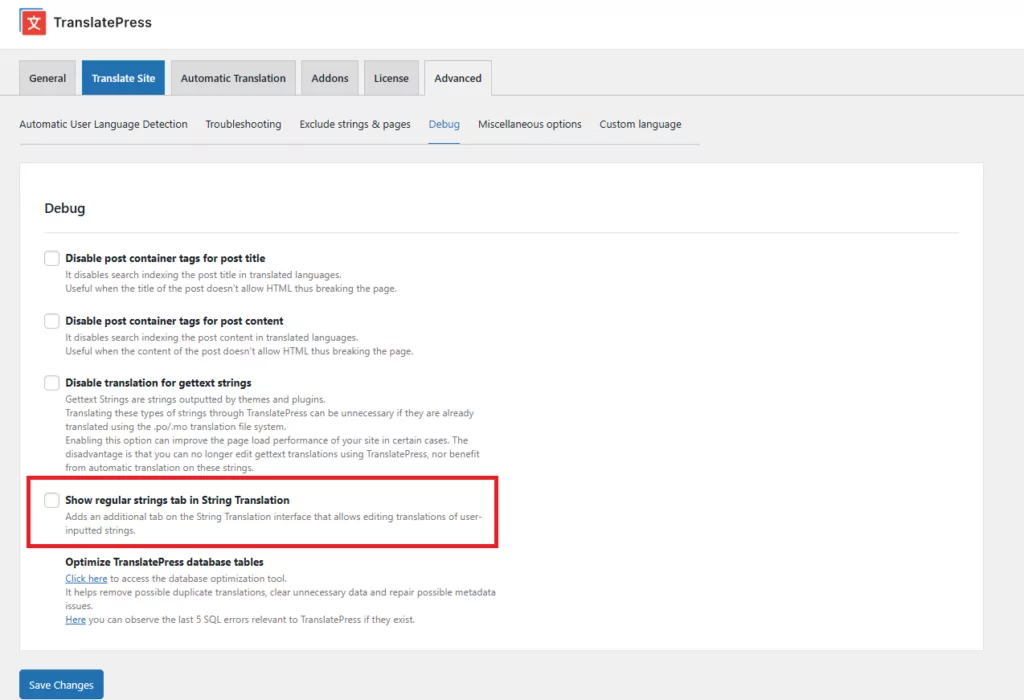
Hier können Sie auch eine Liste aller Übersetzungen auf Ihrer Website einsehen, sodass Sie diese ganz einfach überprüfen und bestimmte Zeichenfolgen über eine Such- und Filteroberfläche identifizieren können. Dazu müssen Sie jedoch die Regelmäßig Registerkarte durch Gehen zu Einstellungen → TranslatePress → Fortgeschritten Tab → Debuggen Abschnitt.
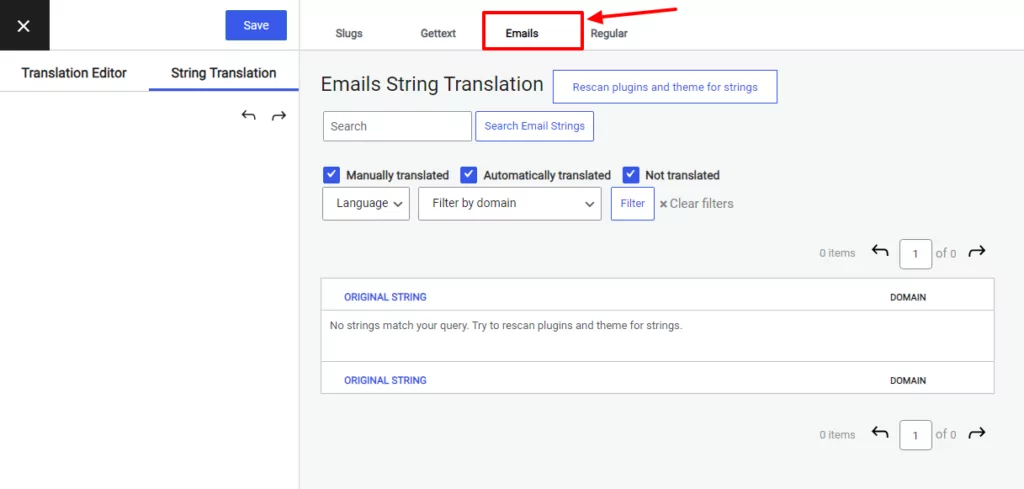
Wenn Sie das öffnen Zeichenfolgenübersetzung Editor: Standardmäßig führt Sie „TranslatePress“ zum Schnecken Tab. Um also WooCommerce-E-Mails zu bearbeiten, müssen Sie auf das klicken E-Mails Tab.
Klicken Sie als Nächstes auf Plugins und Themes nach Strings durchsuchen Schaltfläche. Dies stellt sicher, dass der Tab ordnungsgemäß mit all Ihren WooCommerce-E-Mails gefüllt wird.
Wählen Sie dann WooCommerce in dem Nach Domain filtern Dropdown-Menü öffnen und auf klicken Filter Schaltfläche.
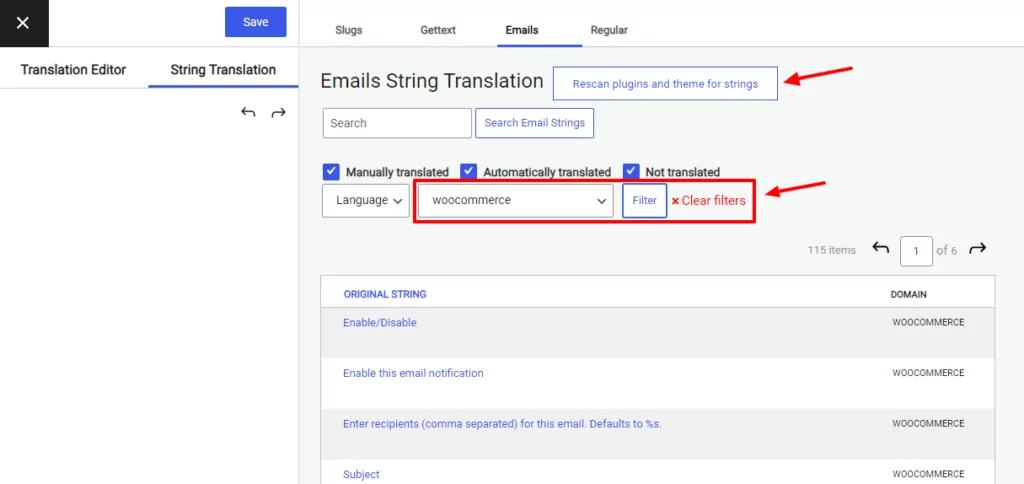
Jetzt sollten Sie alle in den WooCommerce-E-Mails gefundenen Zeichenfolgen hier sehen können. Beachten Sie jedoch, dass nur die lokalisierten Zeichenfolgen des Plugins angezeigt werden. Wenn Sie bereits einige der standardmäßigen WooCommerce-E-Mails angepasst haben, finden Sie diese in dem zuvor genannten Regelmäßig Tab.
WooCommerce-E-Mail-Übersetzungen bearbeiten
Um die Übersetzung für eine bestimmte Zeichenkette zu bearbeiten, müssen Sie sie lediglich anklicken. Die Übersetzungs-Seitenleiste auf der linken Seite zeigt nun die Zeichenkette in der Originalsprache und zwei (oder mehr) Felder zur Eingabe von Übersetzungen an.
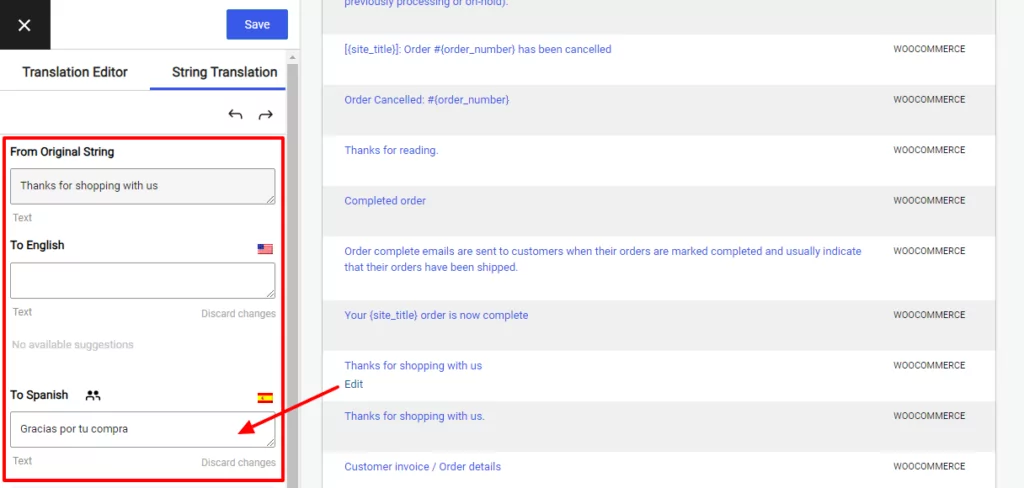
Das erste Feld gibt Ihnen die Möglichkeit, den Originaltext in derselben Sprache zu bearbeiten. Dies ist für den Fall gedacht, dass Sie mit der von WooCommerce standardmäßig gewählten Wortwahl nicht einverstanden sind.
Das zweite Feld ist für Ihre Übersetzung gedacht. Wenn Sie die automatische Übersetzung bereits aktiviert haben und die Texte nur überprüfen, ist dieses Feld bereits vorausgefüllt. Sie können diese automatischen Übersetzungen hier jedoch jederzeit manuell anpassen.
Wenn Sie Ihrer Website weitere Sprachen hinzugefügt haben, zeigt TranslatePress für jede Sprache ein Feld an.
Jetzt können Sie entweder alle Zeichenfolgen einzeln nehmen und jede einzelne übersetzen oder über die Suchleiste nach einer bestimmten Zeichenfolge suchen. Dasselbe gilt, wenn Sie die automatische Übersetzung überprüfen möchten.
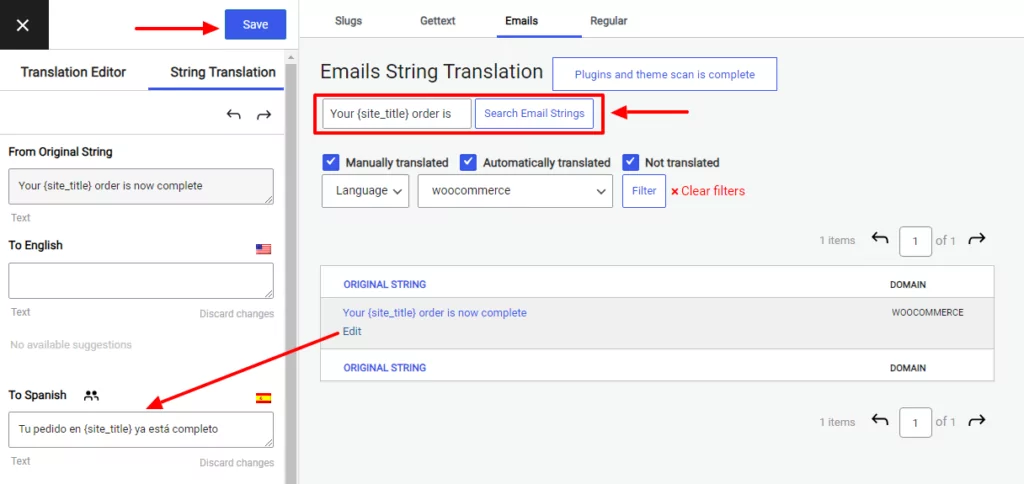
In meinem Beispiel unten möchte ich die E-Mail übersetzen, die WooCommerce an meine Kunden sendet, wenn ihre Bestellung abgeschlossen ist. Ich werde sie ins Spanische übersetzen.
Um nun die spezifischen Zeichenfolgen dieser E-Mail zu finden, werde ich sie einfach nacheinander in die Suchleiste eingeben. Dann kann ich einfach auf die Zeichenfolge klicken und die spanische Übersetzung in der Seitenleiste links hinzufügen. Jetzt muss ich nur noch auf Speichern.
Als Nächstes werde ich dasselbe für alle Zeichenketten in dieser E-Mail tun.
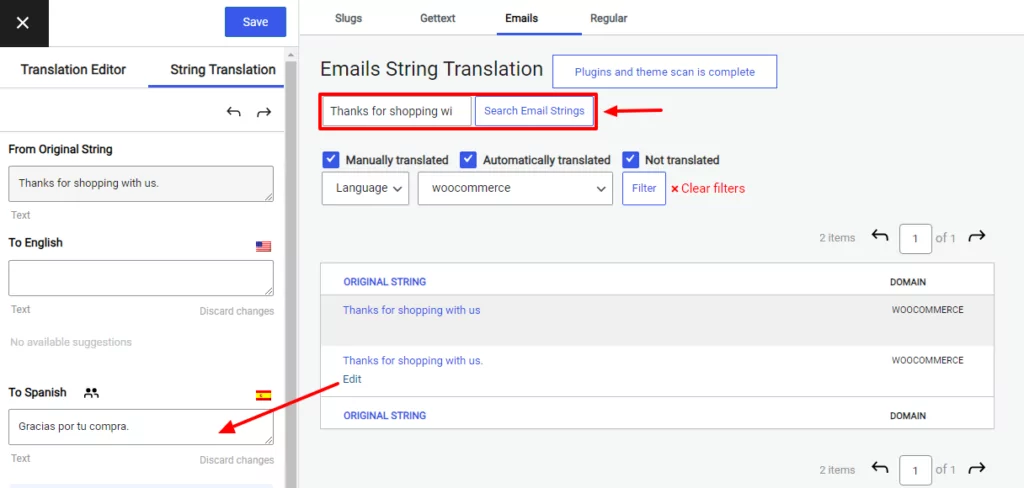
Ich empfehle Ihnen auch, einen Blick auf eine frühere Bestellung abgeschlossen E-Mail (oder welchen E-Mail-Typ Sie auch immer übersetzen) in Ihrer Standardsprache gesendet, um sicherzustellen, dass Sie keine Zeichenfolgen verpassen. Kopieren Sie einfach jede Zeichenfolge in dieser E-Mail und fügen Sie sie in die Suchleiste der E-Mails Registerkarte von Zeichenfolgenübersetzung Editor. Wenn Sie dort eine Zeichenkette nicht finden können, versuchen Sie, zu suchen in der Gettext und Regelmäßig auch Tabs.
Wenn nun eine Bestellung eines spanischsprachigen Kunden abgeschlossen wird, erhält dieser diese E-Mail auf Spanisch:
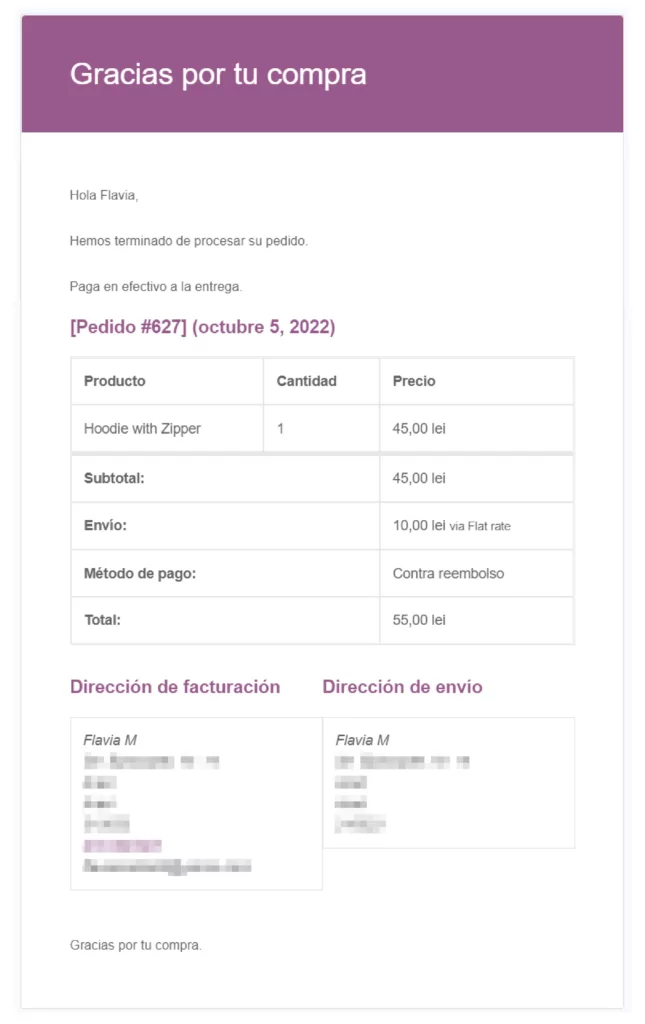
Hinweis: Für die ordnungsgemäße Funktion dieser Funktion ist WooCommerce Version 6.8.0 oder höher erforderlich. Stellen Sie sicher, dass Sie die neueste Version auf Ihrer Website aktiviert haben.
Beginnen Sie noch heute mit der Übersetzung Ihrer WooCommerce-E-Mails
Mit dem String-Übersetzungseditor können Sie Übersetzungen für die Standard-WooCommerce-E-Mails sowie für benutzerdefinierte E-Mails ganz einfach bearbeiten. Dies hilft Ihnen, auf alle Ihre Kunden einzugehen und ihnen die Informationen zu liefern, die sie in einer Sprache benötigen, die sie verstehen.
Aber abgesehen davon können Sie mit demselben Editor auch Übersetzungen für alle Arten anderer versteckter Inhalte auf Ihrer Website vornehmen, wie zum Beispiel URL-Slugs, Gettext-Strings und dynamisch angezeigte Inhalte. Das sind Zeichenketten, die Sie normalerweise im Frontend Ihrer Website nicht sehen und nicht mit dem visuellen Editor übersetzen können. Sie können mehr darüber nachlesen, was Sie alles tun können mit Hier ist der String-Übersetzungseditor.
Und natürlich erleichtert TranslatePress auch die Übersetzung beliebiger WordPress-Websites – sowohl manuell als auch automatisch. Wenn Sie also Hilfe dabei benötigen, lesen Sie diese Anleitung auf der Beste Möglichkeit, eine Website zu übersetzen.
TranslatePress Mehrsprachig
Haben Sie noch Fragen zur Übersetzung von WooCommerce-E-Mails? Lassen Sie es uns in den Kommentaren wissen!
Wenn Sie diesen Beitrag hilfreich fanden, schauen Sie sich bitte unsere an YouTube-Kanal, wo wir ständig kurze und leicht verständliche Video-Tutorials hochladen. Sie können uns auch folgen auf Facebook und Twitter um der Erste zu sein, der jedes Mal Bescheid weiß, wenn wir etwas posten.