In questa pagina
L'Editor di traduzione è accessibile da entrambi Impostazioni pagina e dal Amministratore barra.
Come usare l'Editor di traduzione
Di norma, è possibile accedere a TranslatePress’ Editor di traduzione dal Barra di amministrazione di WordPress → Traduci sito pulsante.
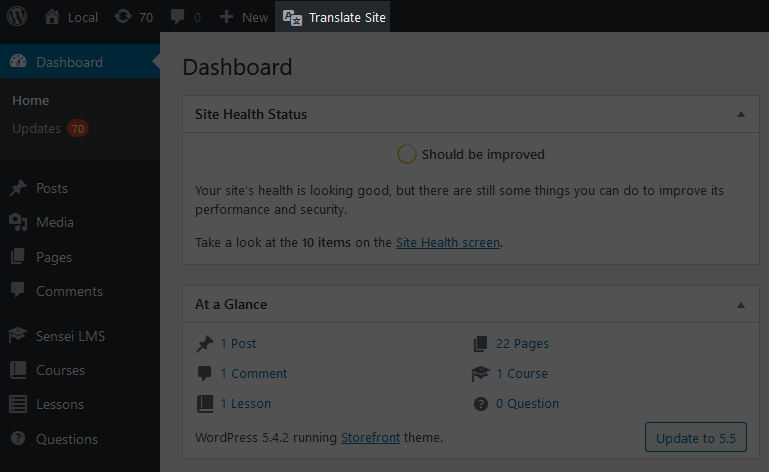
Se il Barra di amministrazione non è disponibile (ad esempio, l'hosting di wordpress.com sostituisce la barra di amministrazione predefinita con la propria), è possibile accedervi da WordPress → Impostazioni → TranslatePress → Traduci il sito.
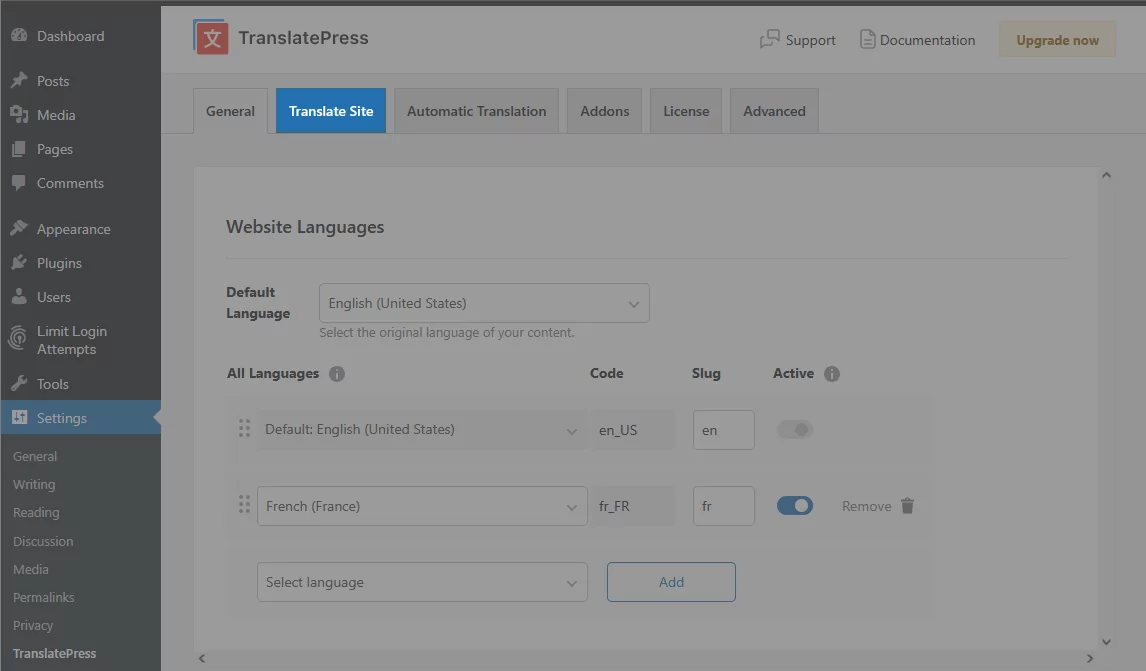
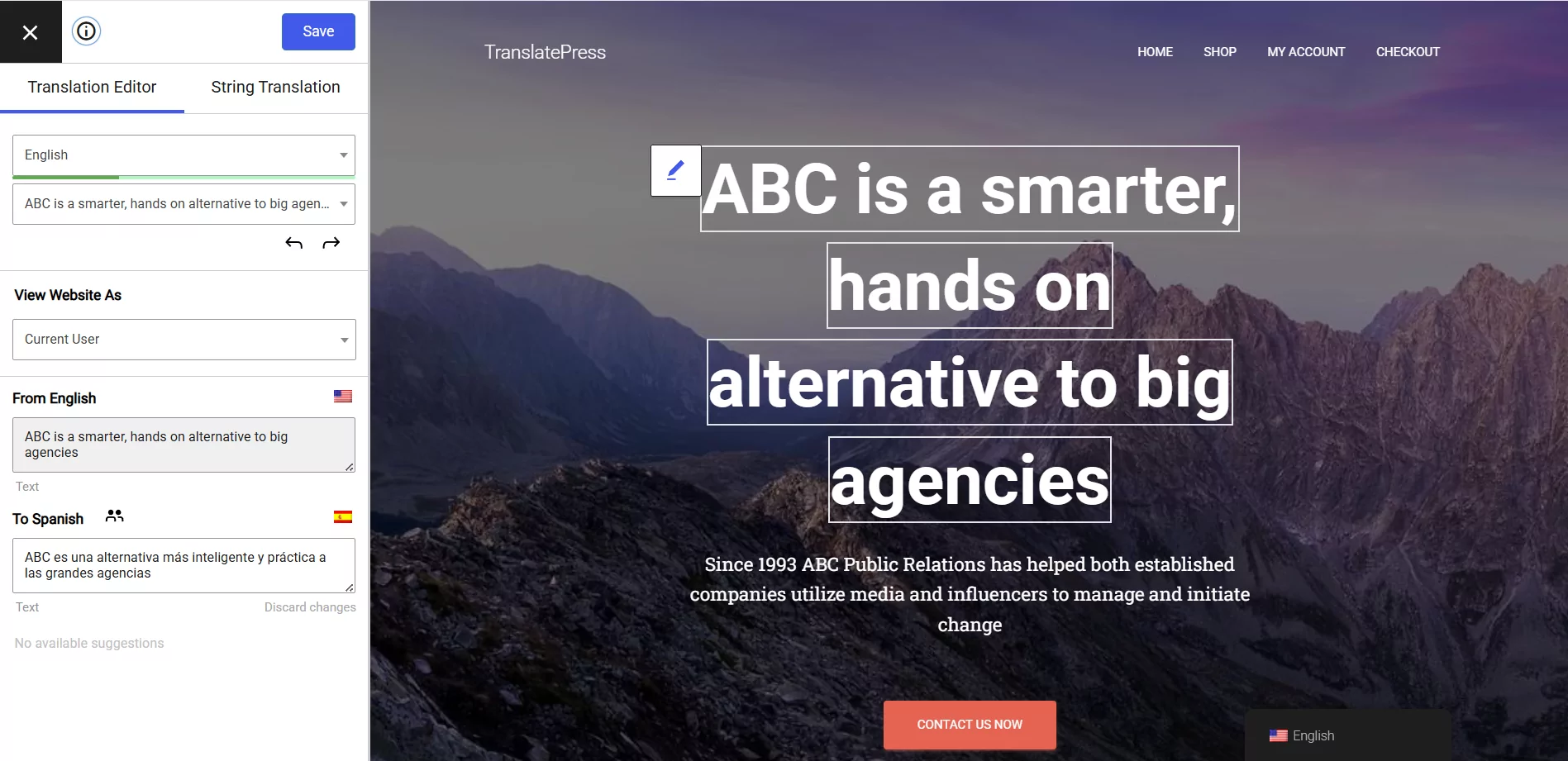
È un'interfaccia semplice che ti permette di tradurre la tua pagina web pagina per pagina.
Modifica testo visibile
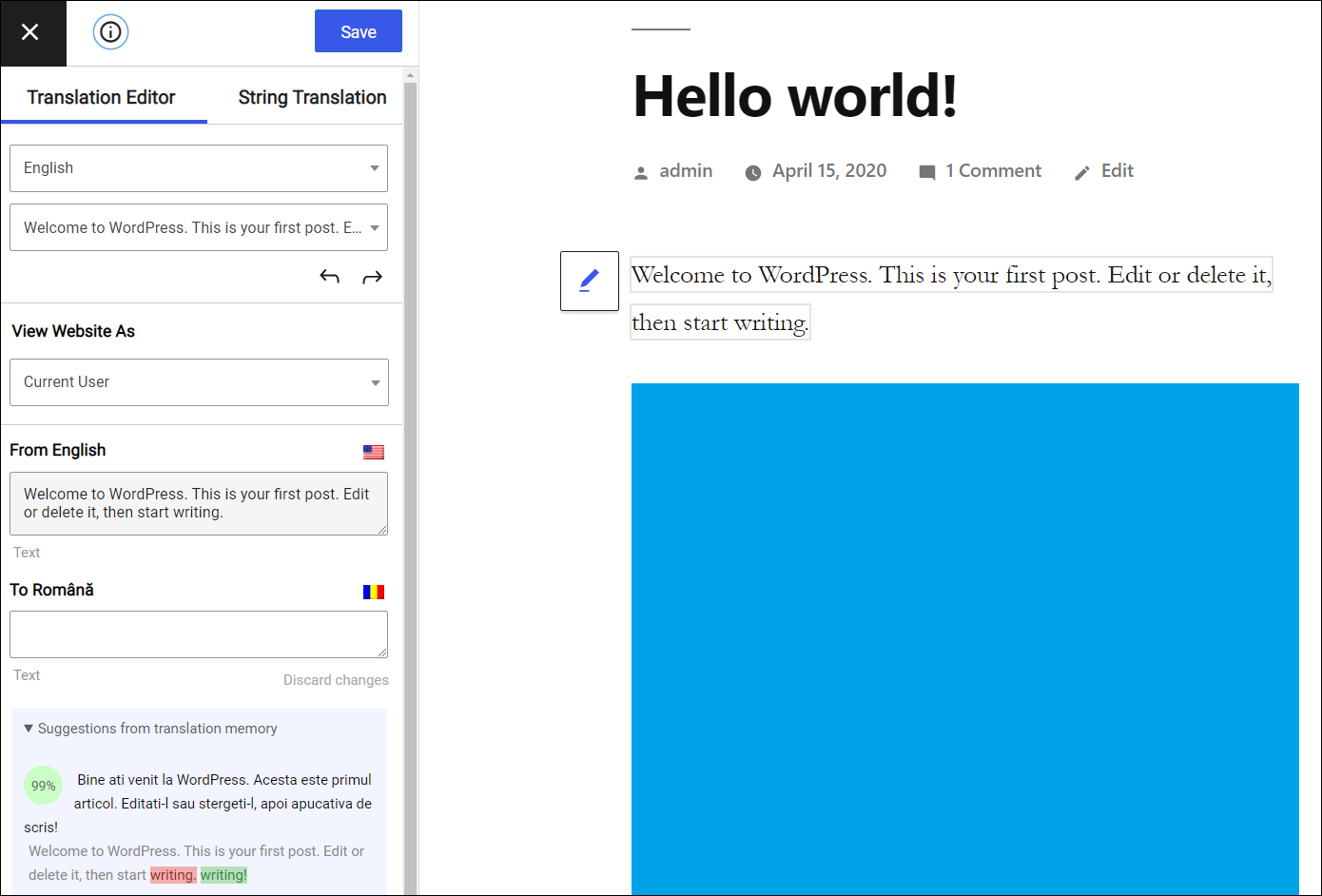
La funzionalità principale dell'editor di traduzione è la possibilità di tradurre l'intera pagina stringa per stringa.
Basta passare il mouse sopra una stringa, fare clic sull'icona a forma di matita  che appare a sinistra, e traduci la tua stringa nell'interfaccia di traduzione a sinistra.
Cambio lingua
La selezione di una nuova lingua ti consentirà di visualizzare e navigare il tuo sito in quella particolare lingua, rendendo molto più facile notare stringhe non tradotte.
Cerca una stringa
Non tutte le stringhe rilevate sono visibili sulla pagina. Stringhe come titoli SEO, meta descrizioni e talvolta altre stringhe che non hanno il pulsante di modifica può essere trovato semplicemente cercando nell'elenco delle stringhe.
Naviga come
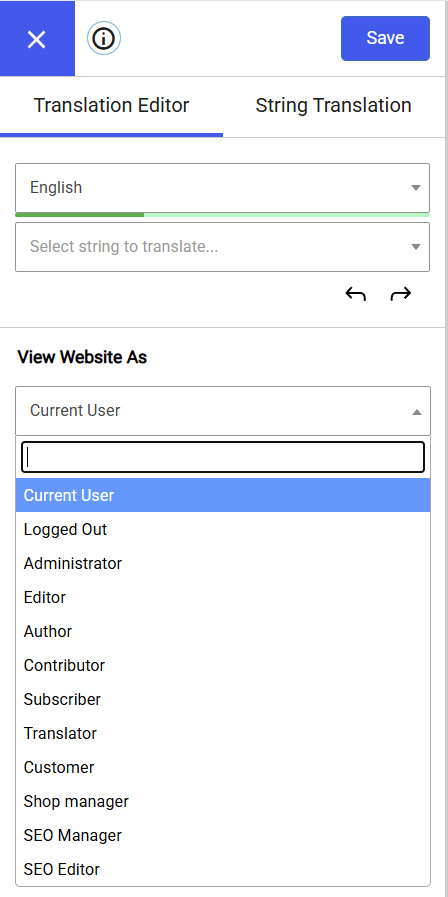
Puoi navigare sul tuo sito web dall'editor di traduzione come te stesso (loggato) o come utente non loggato. Questo rende facile tradurre pagine che sono dinamiche in base allo stato di accesso/non accesso.
Puoi navigare come un diverso ruolo utente con il Naviga come Ruolo Utente componente aggiuntivo.
Memoria di traduzione
Se si modifica una stringa e si aggiunge un simbolo, come un “.” ad essa, ciò invaliderà la traduzione e tale stringa verrà trattata come una nuova stringa con stato 0 (0 significa senza traduzione).
TranslatePress considererà la seconda stringa come una nuova stringa e dovrai assegnarle una nuova traduzione.
Per facilitare il recupero delle traduzioni abbiamo implementato il Memoria di traduzione caratteristica.
Se vai all'interfaccia di traduzione e selezioni quella stringa, la Memoria di traduzione la funzionalità ti mostrerà suggerimenti di traduzione per quella stringa (basati su altre stringhe che hai tradotto in passato).
Elementi SEO
Il Pacchetto SEO componente aggiuntivo è disponibile solo nelle versioni a pagamento del plugin.
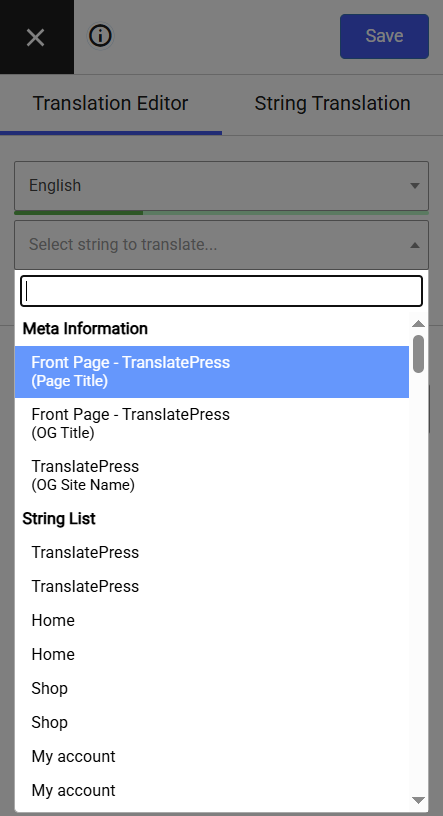
Con questo componente aggiuntivo puoi tradurre tutti gli elementi SEO di ogni pagina:
- URL di post/pagina/tipo di post personalizzato slug
- titolo della pagina
- Descrizione della pagina
- tag alt per immagine
- Titoli e descrizioni di Facebook e Twitter (solitamente aggiunti dal tuo plugin SEO e visualizzati quando gli utenti condividono i tuoi contenuti)
Per tradurre quanto sopra, sceglili dall'elenco di stringhe sotto Meta Informazioni.
TranslatePress funziona immediatamente con tutti i plugin SEO.
Grazie al componente aggiuntivo SEO Pack, TranslatePress amplierà le funzionalità delle mappe del sito aggiunte dai plugin SEO e creare automaticamente una sitemap multilingue che include tutto il tuo contenuto tradotto.
È stato aggiunto il supporto per la Sitemap multilingue per i plugin SEO più diffusi:
- Yoast
- Rank Math
- SEOPress
- All in One SEO Pack
- Squirrly SEO
- Slim SEO
Avere questi importanti elementi SEO tradotti, così come la creazione di una Sitemap XML multilingue avrà un impatto significativo sul posizionamento del tuo sito in più lingue.
Ecco un breve video che spiega come tradurre gli elementi SEO più importanti utilizzando TranslatePress e il suo Pacchetto SEO componente aggiuntivo
Blocchi di traduzione
Per tradurre blocchi HTML più grandi con una singola traduzione, devi unire più stringhe di traduzione in un blocco di traduzione.
La fusione di una stringa con il suo paragrafo genitore avviene passando il cursore del mouse sopra una stringa che si desidera unire con le stringhe circostanti all'interno del genitore. Fare clic sulla freccia verso l'alto. Fondi bottone  visualizzata per la stringa su cui si trova il cursore. Il blocco che verrà unito è ora evidenziato nell'anteprima in tempo reale. Il testo completo, comprensivo della struttura HTML, è ora visualizzato nella barra laterale sinistra, dove è possibile aggiungere facoltativamente una traduzione. Fare clic sul Salva traduzione pulsante per confermare la creazione del blocco di traduzione.
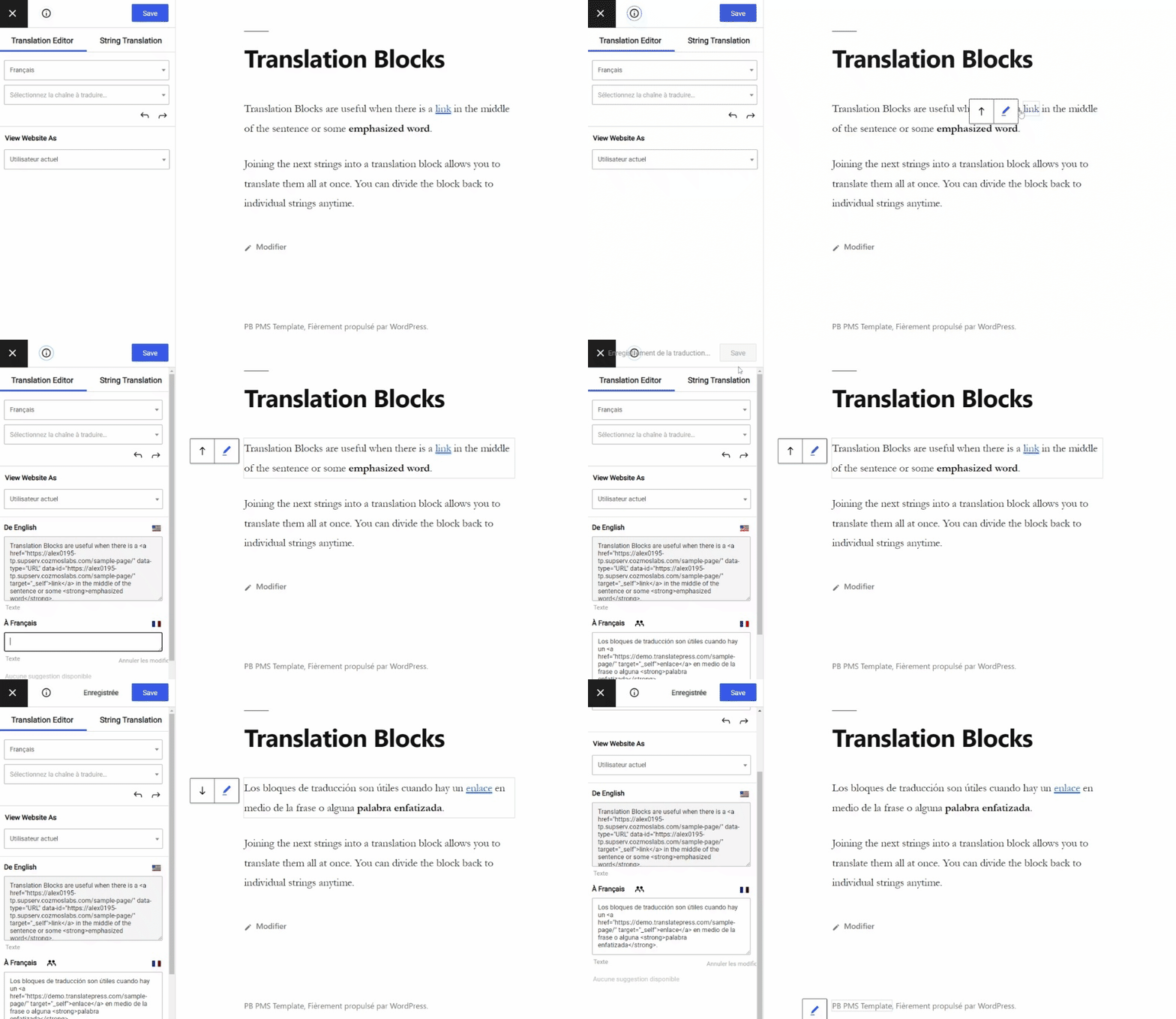
Ora il blocco di traduzione verrà tradotto per intero. Puoi modificare la traduzione cliccando sul pulsante modifica . Quando scrivi una traduzione per il blocco di traduzione, fai attenzione a inserire un HTML valido nel blocco di traduzione.
Il blocco di traduzione non è compatibile con le stringhe Gettext o con le stringhe inserite dinamicamente con JavaScript.
Per tornare a tradurre singole stringhe da un blocco di traduzione creato, devi passarci sopra con il mouse e fare clic sulla freccia verso il basso Dividere bottone  . Verrà visualizzata una finestra di dialogo che ti chiederà di confermare la divisione del blocco di traduzione in parti più piccole. La traduzione dell'intero blocco di traduzione sarà disponibile ogni volta che deciderai di unirli nuovamente.
Come tradurre parole in contesti diversi
Puoi anche selezionare specificamente qualsiasi blocco HTML da tradurre per intero aggiungendo la classe traduzione-blocco a esso. Ad esempio:
<div class="translation-block">
		<div class="masc">Socio</div>
</div>
<div class="translation-block">
		<div class="fem">Socio</div>
</div>
<div class="translation-block"> Traduci <em>tutto</em> <div>all'interno</div> </div>
Traduzione immagine
Scopri come mostrare immagini diverse per lingue diverse nel nostro documentazione traduzione immagini.
Collegamento traduzione
Scopri quali link possono essere tradotti manualmente e quali sono tradotti automaticamente in nostro documentazione di traduzione del collegamento.
Scorciatoie da tastiera
Sfrutta l'Editor di traduzione scorciatoie da tastiera per accelerare il processo di traduzione.