Auf dieser Seite
Der Übersetzungstool kann von beiden Einstellungen Seite und vom Admin Riegel.
Wie benutzt man den Übersetzungseditor
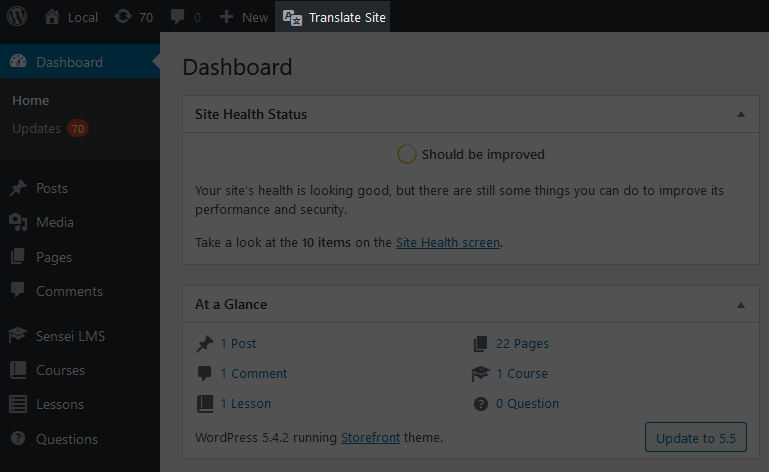
Normalerweise können Sie auf TranslatePress zugreifen’ Übersetzungseditor aus dem WordPress Admin Bar → Webseite übersetzen Schaltfläche.
Wenn die Admin-Leiste ist nicht verfügbar (zum Beispiel ersetzt das WordPress.com-Hosting die Standard-Admin-Leiste durch eine eigene), können Sie darauf zugreifen von WordPress → Einstellungen → TranslatePress → Website übersetzen.
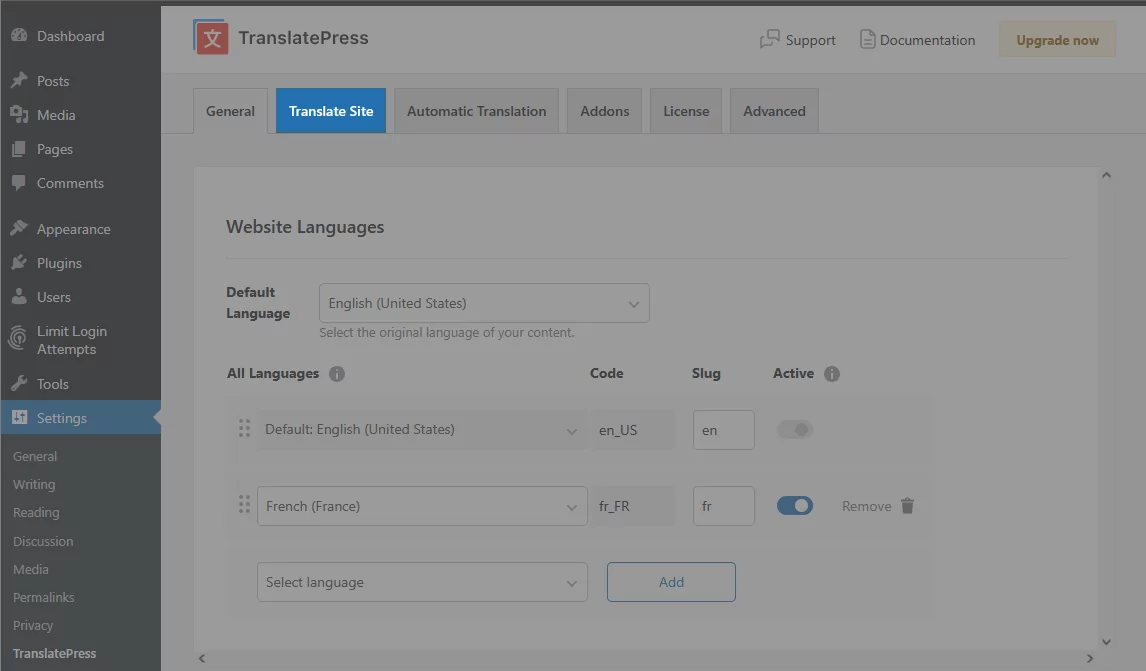
Es ist eine einfache Benutzeroberfläche, mit der Sie Ihre Webseite Seite für Seite übersetzen können.
Sichtbaren Text bearbeiten
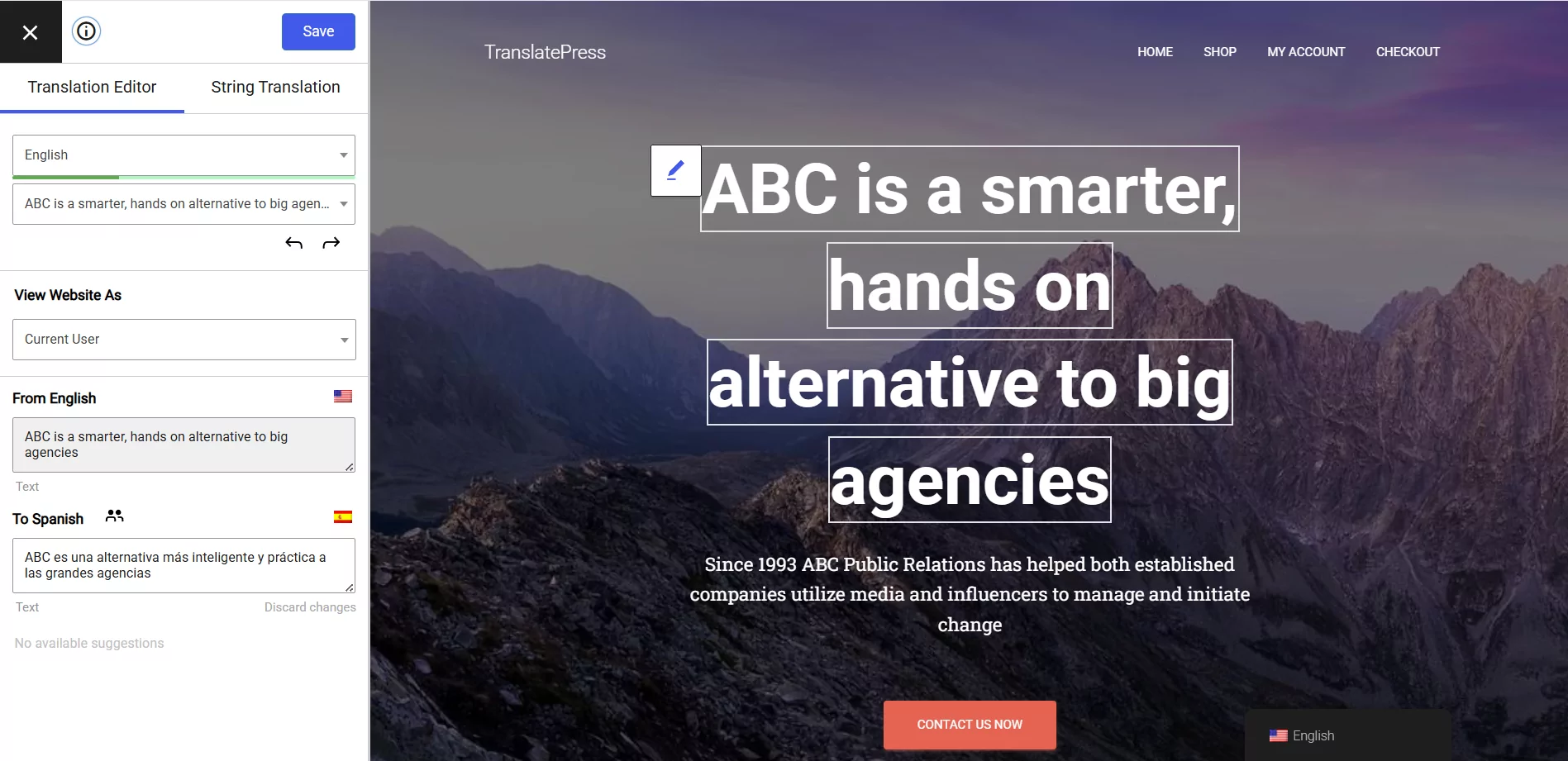
Die Hauptfunktionalität des Übersetzungseditors ist die Möglichkeit, Ihre gesamte Seite String für String zu übersetzen.
Fahren Sie einfach mit der Maus über eine Zeichenkette, klicken Sie auf das Stiftsymbol  das auf der linken Seite erscheint, und übersetzen Sie Ihre Zeichenkette in der linken Übersetzungsoberfläche.
Sprache ändern
Die Auswahl einer neuen Sprache ermöglicht Ihnen die Vorschau und Navigation Ihrer Website in dieser Sprache, wodurch es deutlich einfacher wird, nicht übersetzte Zeichenfolgen zu erkennen.
Nach einer Zeichenkette suchen
Nicht alle erkannten Zeichenfolgen sind auf der Seite sichtbar. Zeichenfolgen wie SEO-Titel, Meta-Beschreibungen und manchmal andere Zeichenfolgen, die keine Bearbeitungsschaltfläche haben kann durch einfaches Durchsuchen der Liste von Zeichenfolgen gefunden werden.
Surfen als
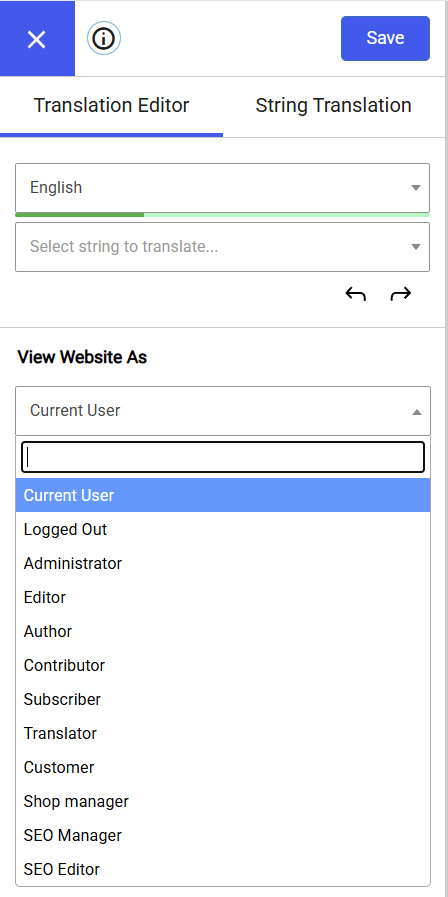
Sie können Ihre Website aus dem Übersetzungseditor als sich selbst (eingeloggt) oder als nicht eingeloggter Benutzer durchsuchen. Dies erleichtert die Übersetzung von Seiten, die dynamisch vom eingeloggten/nicht eingeloggten Status abhängen.
Sie können als eine andere Benutzerrolle navigieren mit Als Benutzerrolle durchsuchen Add-on.
Übersetzungsspeicher
Wenn Sie eine Zeichenkette ändern und ein Symbol wie z. B. einen Punkt hinzufügen, wird die Übersetzung ungültig und diese Zeichenkette wird als neue Zeichenkette mit dem Status 0 (0 bedeutet keine Übersetzung) behandelt.
TranslatePress behandelt die zweite Zeichenfolge als neue Zeichenfolge, sodass Sie eine neue Übersetzung dafür anlegen müssen.
Um die Übersetzungswiederherstellung zu erleichtern, haben wir die Übersetzungsspeicher Merkmal.
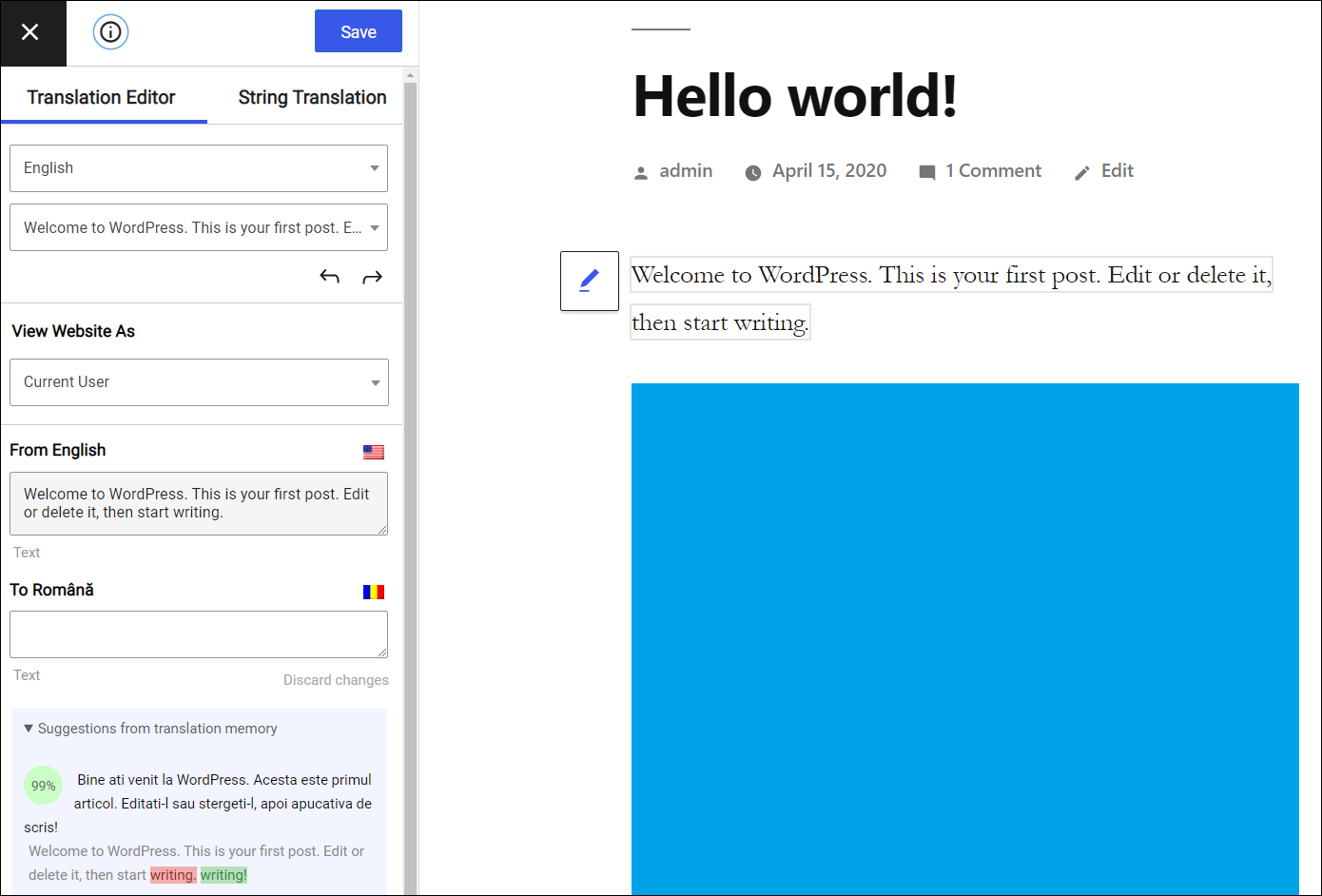
Wenn Sie zur Übersetzungsoberfläche gehen und diese Zeichenfolge auswählen, Übersetzungsspeicher Die Funktion zeigt Ihnen Übersetzungsvorschläge für diese Zeichenkette an (basierend auf anderen Zeichenketten, die Sie in der Vergangenheit übersetzt haben).
SEO-Elemente
Der SEO-Paket Add-on ist nur in den kostenpflichtigen Versionen des Plugins verfügbar.
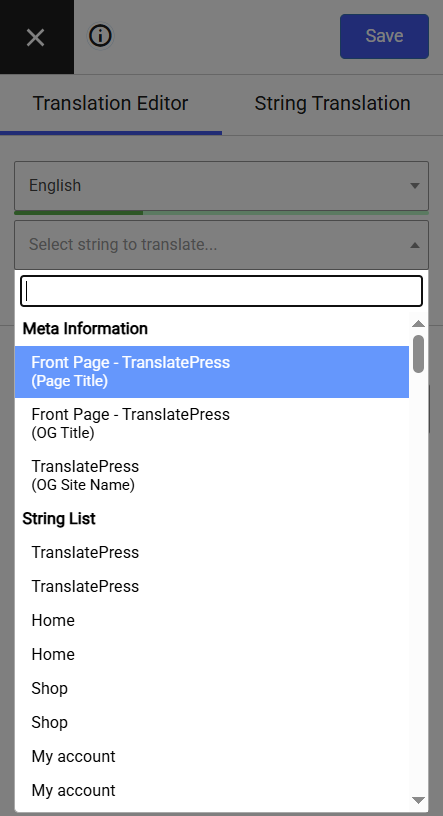
Mit diesem Add-on können Sie alle SEO-Elemente jeder Seite übersetzen:
- URL-Schnecke für Beitrag/Seite/eigene Beitragstypen
- Seitentitel
- Seitenbeschreibung
- Bild-Alt-Text
- Facebook- und Twitter-Titel und -Beschreibungen (diese werden normalerweise von Ihrem SEO-Plugin hinzugefügt und erscheinen, wenn Nutzer Ihre Inhalte teilen)
Um das Obige zu übersetzen, wählen Sie sie aus der Zeichenkettenliste unterhalb Metainformationen.
TranslatePress funktioniert sofort und ohne weitere Einrichtung mit allen SEO-Plugins.
Mithilfe des SEO-Pack-Add-ons erweitert TranslatePress die durch SEO-Plugins hinzugefügte Sitemap-Funktionalität und automatisch eine mehrsprachige Sitemap erstellen das alle übersetzten Inhalte enthält.
Unterstützung für mehrsprachige Sitemaps wurde für die beliebtesten SEO-Plugins hinzugefügt:
- Yoast
- Rank Math
- SEOPress
- All in One SEO Pack
- Squirrly SEO
- Slim SEO
Die Übersetzung dieser wichtigen SEO-Elemente sowie die Erstellung einer mehrsprachigen XML-Sitemap werden sich erheblich auf das Ranking Ihrer Website in mehreren Sprachen auswirken.
Hier ist ein kurzes Video, in dem erklärt wird, wie man die wichtigsten SEO-Elemente mithilfe von TranslatePress übersetzt, und dessen SEO-Paket Zusatz
Übersetzungsblöcke
Um größere HTML-Blöcke mit einer einzigen Übersetzung zu übersetzen, müssen Sie mehrere Übersetzungszeichenfolgen zu einem Übersetzungsblock zusammenfügen.
Das Zusammenführen eines Strings mit seinem übergeordneten Absatz erfolgt, indem Sie mit der Maus über einen String fahren, den Sie mit den umliegenden Strings innerhalb des übergeordneten Elements verbinden möchten. Klicken Sie auf den Pfeil nach oben. Zusammenführen Button  wird für den überfahrenen String angezeigt. Der zu zusammenführende Block wird nun in der Live-Vorschau hervorgehoben. Der vollständige Text mit der HTML-Struktur wird nun in der linken Seitenleiste angezeigt, wo Sie optional eine Übersetzung hinzufügen können. Klicken Sie auf Übersetzung speichern Button zur Bestätigung der Erstellung des Übersetzungsblocks.
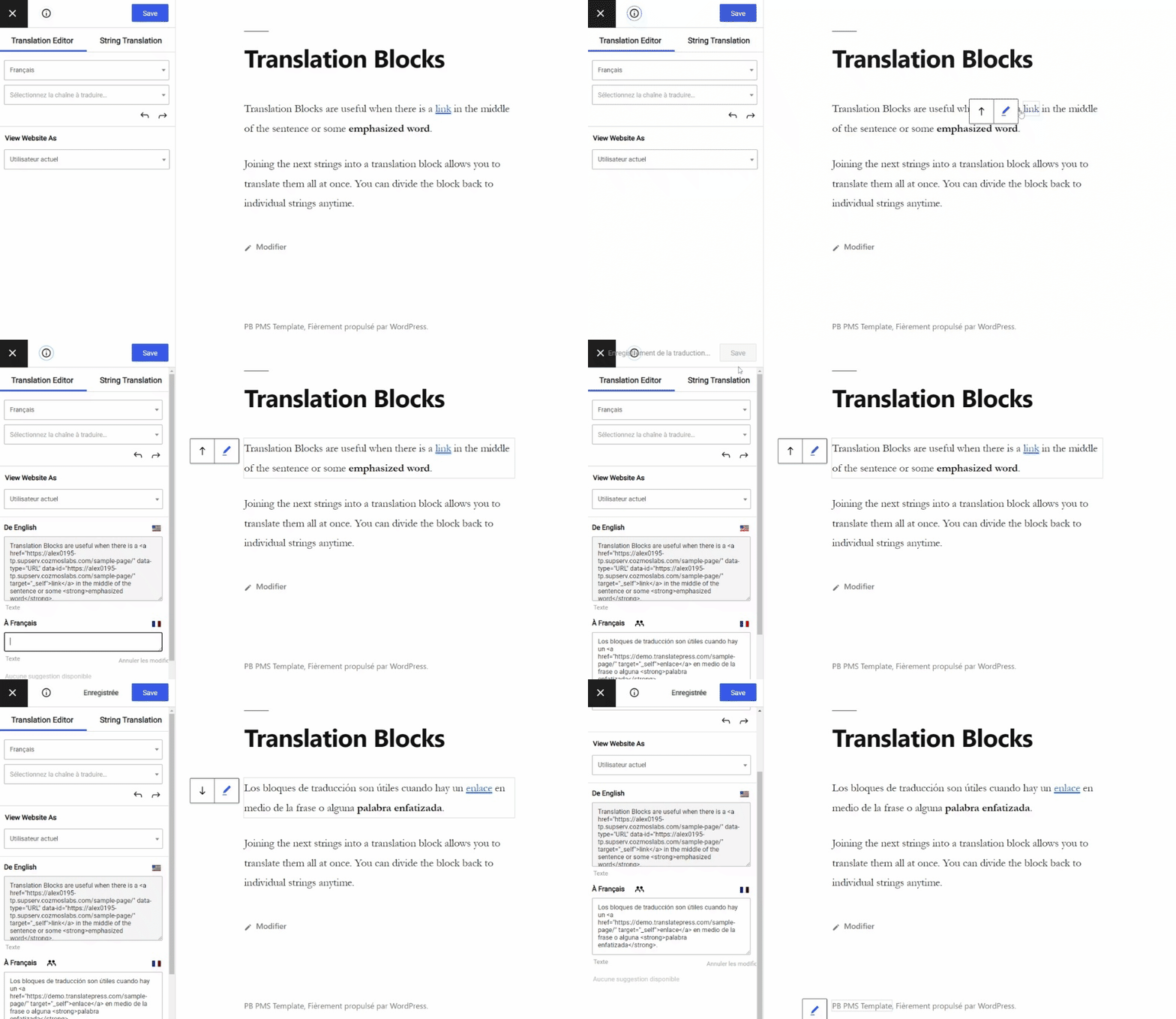
Nun wird der Übersetzungsblock als Ganzes übersetzt. Sie können die Übersetzung bearbeiten, indem Sie auf die Schaltfläche Bearbeiten klicken .Beim Schreiben einer Übersetzung für den Übersetzungsblock stellen Sie sicher, dass Sie ein gültiges HTML in den Übersetzungsblock einfügen.
Der Übersetzungsblock ist nicht mit Gettext-Strings oder dynamisch mit JavaScript eingefügten Strings kompatibel.
Um zu den einzelnen Strings aus einem erstellten Übersetzungsblock zurückzukehren, schweben Sie darüber und klicken Sie auf den Pfeil nach unten Teilen Button  . Es wird ein Pop-up angezeigt, das Sie auffordert, die Aufteilung des Übersetzungsblocks in kleinere Teile zu bestätigen. Die Übersetzung des gesamten Übersetzungsblocks steht Ihnen jederzeit zur Verfügung, wenn Sie sich entscheiden, ihn wieder zusammenzuführen.
Wie man Wörter in verschiedenen Kontexten übersetzt
Sie können auch gezielt einen beliebigen HTML-Block zur Übersetzung als Ganzes auswählen, indem Sie die Klasse hinzufügen Übersetzungsblock dazu. Zum Beispiel:
<div class="translation-block">
		<div class="masc">Partner</div>
</div>
<div class="translation-block">
		<div class="fem">Partner</div>
</div>
<div class="translation-block">
   <em>Alles</em> übersetzen <div>drin</div>
</div>
Bildübersetzung
Finden Bildübersetzungsdokumentation.
Link-Übersetzung
Finden Sie heraus, welche Links manuell übersetzt werden können und welche automatisch übersetzt werden in unserem Link übersetzung dokumentation.
Tastenkombinationen
Nutzen Sie den Translation Editor, um Tastenkombinationen um den Übersetzungsprozess zu beschleunigen.