En esta página
El Editor de Traducción se puede acceder desde Configuración página y desde Administrador barra.
Cómo usar el Editor de Traducción
Normalmente, puedes acceder a TranslatePress’ Editor de traducción del Barra de administración de WordPress → Traducir sitio botón.
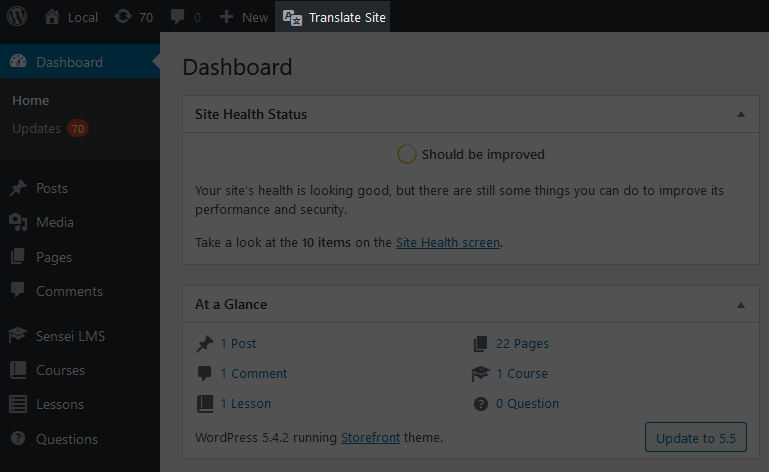
si el Barra de administración no está disponible (por ejemplo, el hosting de wordpress.com reemplaza la barra de administración predeterminada por la suya), puedes acceder a ella desde WordPress → Ajustes → TranslatePress → Traducir el sitio.
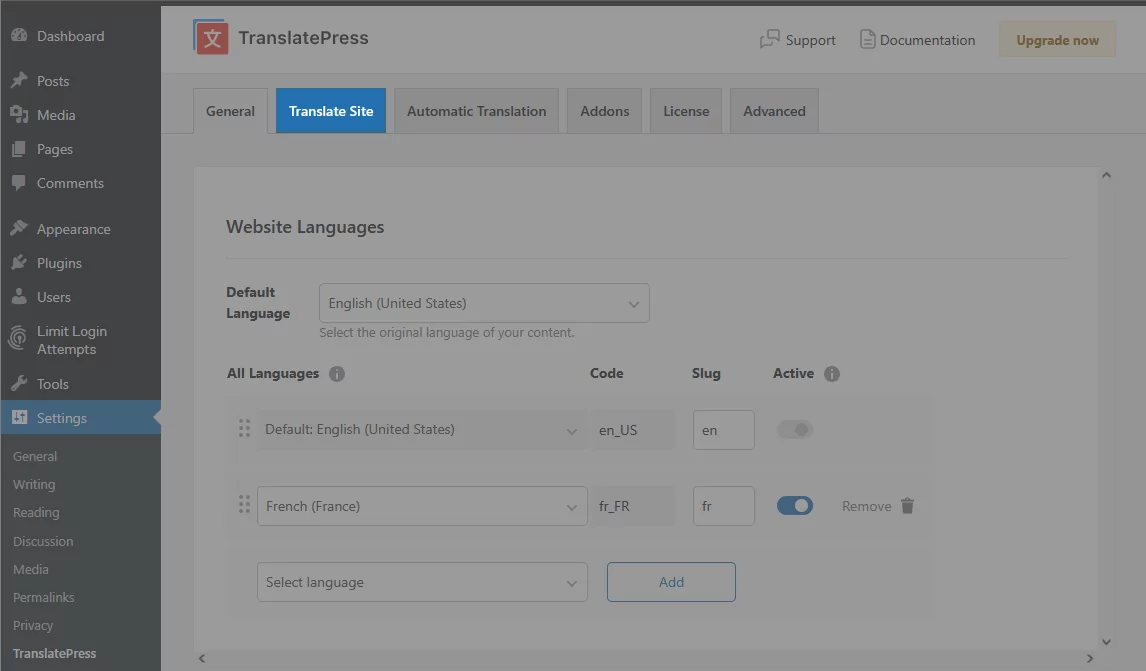
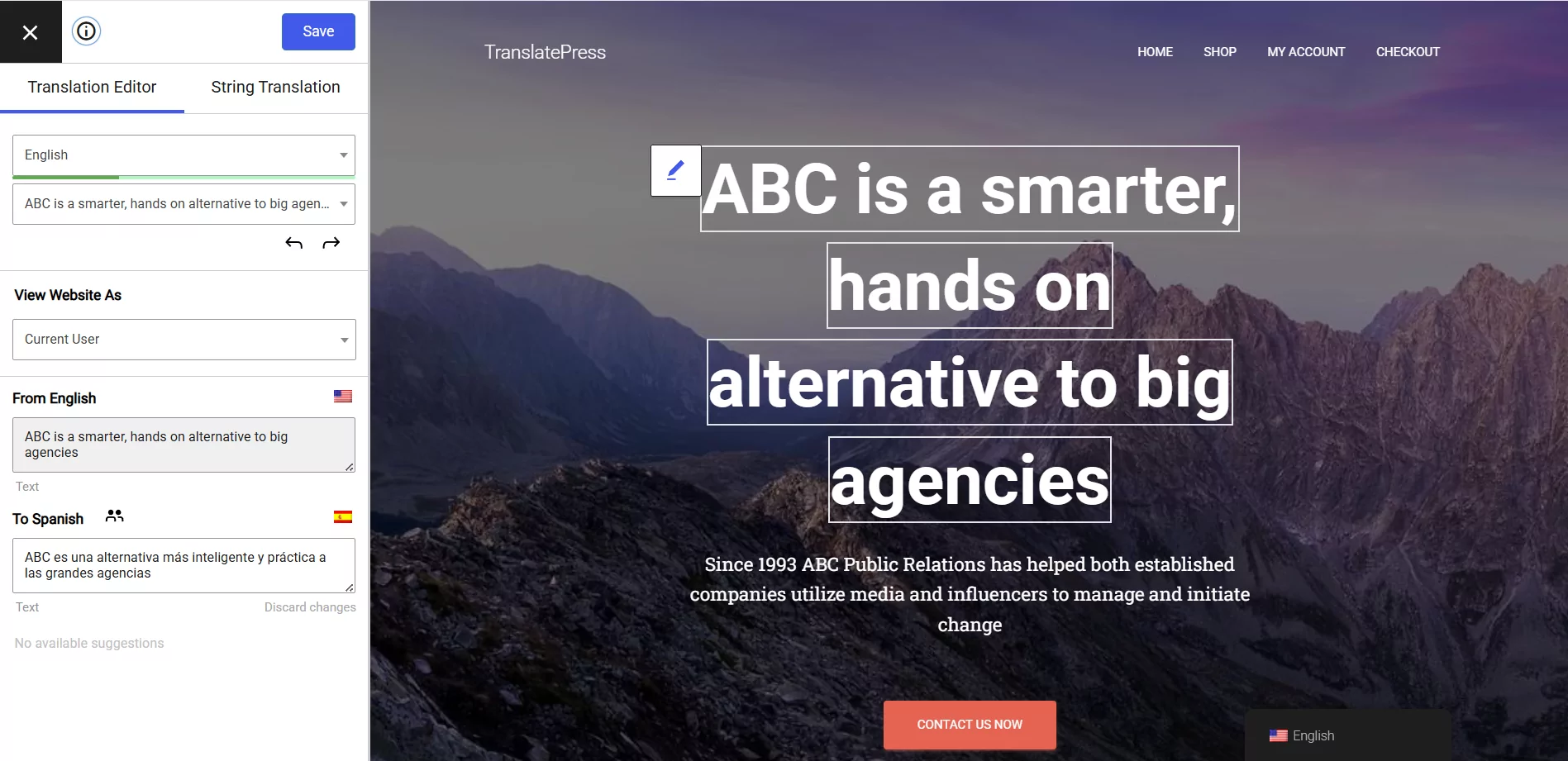
Es una interfaz sencilla que te permite traducir tu página web página por página.
Editar texto visible
La funcionalidad principal del editor de traducción es la posibilidad de traducir tu página completa cadena por cadena.
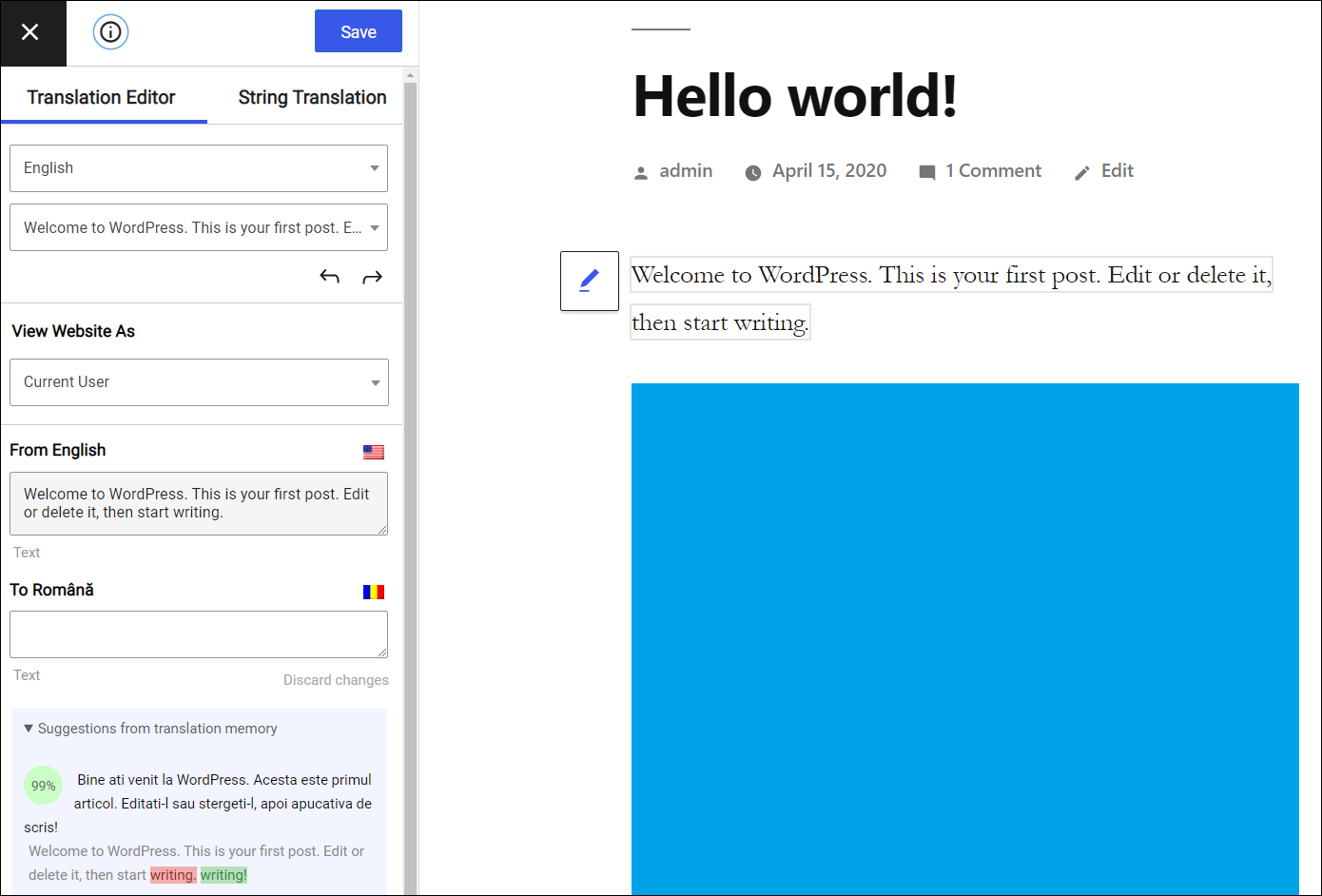
Simplemente pasa el ratón por encima de una cadena, haz clic en el icono del lápiz  que aparece a la izquierda, y traduce tu cadena en la interfaz de traducción de la izquierda.
Cambiando idioma
Seleccionar un nuevo idioma te permitirá previsualizar y navegar por tu sitio en ese idioma en particular, lo que hará que sea mucho más fácil notar las cadenas no traducidas.
Buscar una cadena
No todas las cadenas detectadas son visibles en la página. Cadenas como títulos SEO, descripciones meta y, a veces, otras cadenas que no tienen el botón de edición se puede encontrar simplemente buscando en la lista de cadenas.
Navegar como
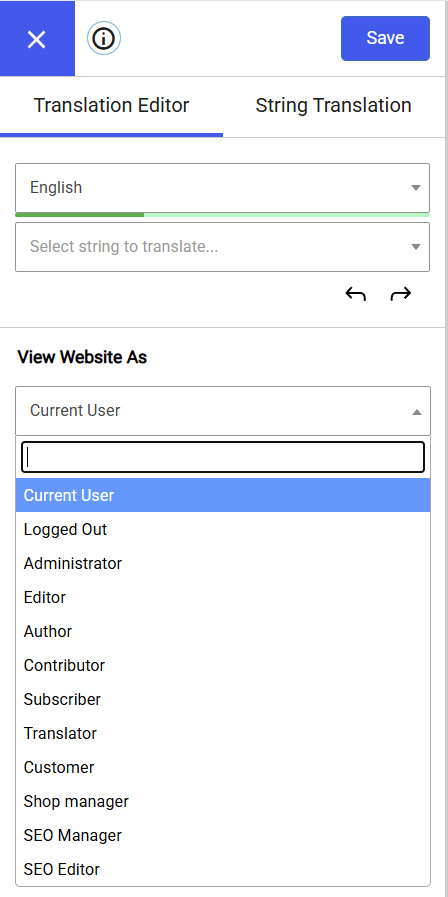
Puedes navegar por tu sitio web desde el editor de traducciones como tú mismo (con sesión iniciada) o como un usuario no registrado. Esto facilita la traducción de páginas que son dinámicas según el estado de inicio de sesión/no inicio de sesión.
Puedes navegar con un rol de usuario diferente mediante el Navegar como Rol de Usuario complemento.
Memoria de traducción
Si cambias una cadena y le agregas un símbolo como “.” esto invalidará la traducción y esa cadena se tratará como una cadena nueva con estado 0 (0 significa sin traducir).
TranslatePress tratará la segunda cadena como si fuera nueva, por lo que tendrás que asignarle una nueva traducción.
Para facilitar la recuperación de traducciones implementamos Memoria de traducción característica.
Si vas a la interfaz de traducción y seleccionas esa cadena, la Memoria de traducción La función te mostrará sugerencias de traducción para esa cadena (basadas en otras cadenas que hayas traducido en el pasado).
Elementos SEO
El Paquete SEO complemento solo está disponible en las versiones de pago del plugin.
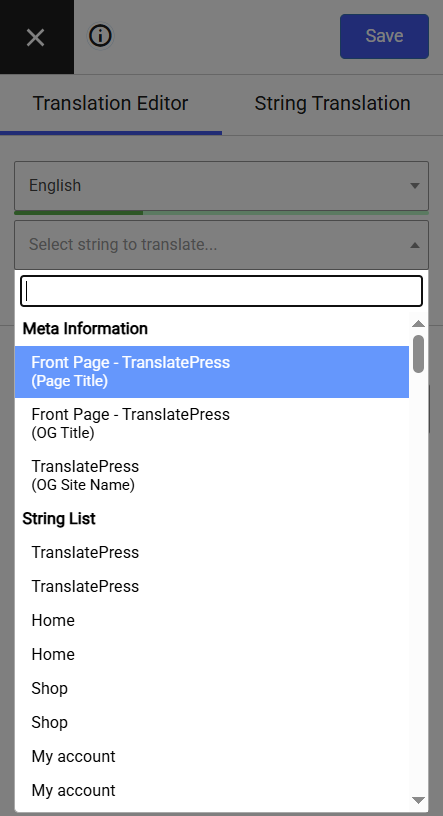
Con este complemento puedes traducir todos los elementos SEO de todas las páginas:
- URL de la publicación/página/tipo de publicación personalizada slug
- título de la página
- Descripción de la página
- etiqueta alt de imagen
- Títulos y descripciones de Facebook y Twitter (estos suelen ser añadidos por tu plugin de SEO y aparecen cuando los usuarios comparten tu contenido)
Para traducir lo anterior, elija los términos de la lista de cadenas en Información meta.
TranslatePress funciona de forma inmediata con todos los plugins de SEO.
Con el complemento SEO Pack, TranslatePress ampliará la funcionalidad de los mapas del sitio que añaden los plugins de SEO y crea automáticamente un sitemap multilingüe que incluye todo tu contenido traducido.
Se admite la indexación multilingüe de mapas del sitio para los complementos SEO más populares:
- Yoast
- Rank Math
- SEOPress
- All in One SEO Pack
- Squirrly SEO
- Slim SEO
Traducir estos importantes elementos SEO, así como crear un sitemap XML multilingüe, tendrá un gran impacto en la clasificación de tu sitio en varios idiomas.
Aquí tienes un breve vídeo en el que se explica cómo traducir los elementos más importantes del SEO utilizando TranslatePress y su Paquete SEO complemento
Bloques de traducción
Para traducir bloques de HTML más grandes con una sola traducción, necesita unir varias cadenas de traducción en un bloque de traducción.
Fusionar una cadena con su párrafo padre se hace pasando el cursor sobre una cadena que deseas unir con las cadenas circundantes dentro del padre. Haz clic en la flecha hacia arriba. Fusionar botón  mostrada para la cadena colocada. El bloque que se fusionará ahora está resaltado en la vista previa en vivo. El texto completo que contiene la estructura HTML ahora se muestra en la barra lateral izquierda, donde opcionalmente puedes agregar una traducción. Haga clic en Guardar traducción botón para confirmar la creación del bloque de traducción.
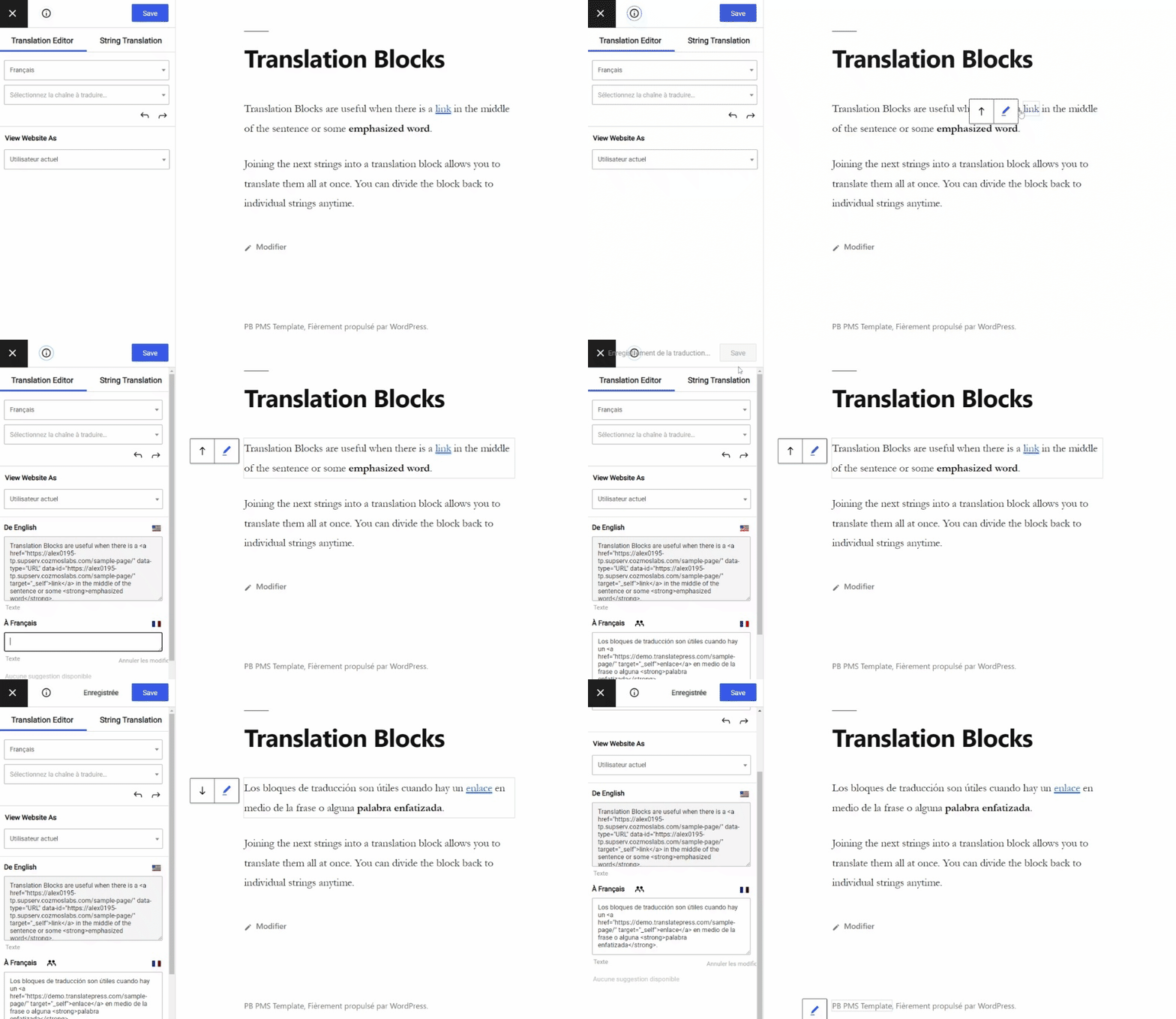
Ahora el bloque de traducción se traducirá en su totalidad. Puede editar la traducción haciendo clic en el botón de editar. .Cuando escriba una traducción para el bloque de traducción, tenga cuidado de insertar un HTML válido en el bloque de traducción.
El bloque de traducción no es compatible con cadenas Gettext ni con cadenas insertadas dinámicamente con JavaScript.
Para volver a traducir cadenas individuales de un bloque de traducción creado, debe colocar el cursor sobre él y hacer clic en la flecha hacia abajo. Dividir botón  . Aparecerá una ventana emergente pidiéndote que confirmes la separación del bloque de traducción en partes más pequeñas. La traducción del bloque de traducción completo estará disponible siempre que decidas volver a fusionarlo.
Cómo traducir palabras en diferentes contextos
También puedes seleccionar específicamente cualquier bloque HTML para que se traduzca en su totalidad añadiendo la clase bloque de traducción a ello. Por ejemplo:
<div class="translation-block">
		<div class="masc">Socio</div>
</div>
<div class="translation-block">
		<div class="fem">Socio</div>
</div>
<div class="translation-block">
   Traduce <em>todo</em> <div>que hay dentro</div>
</div>
Traducción de imágenes
Descubre cómo mostrar diferentes imágenes para diferentes idiomas en nuestro documentación de traducción de imágenes.
Enlace traducción
Descubra qué enlaces se pueden traducir manualmente y cuáles se traducen automáticamente en nuestro traducir documentación.
Atajos de teclado
Aprovecha el Editor de Traducción atajos de teclado para acelerar el proceso de traducción.