
In diesem Beitrag
Custom Post Types und benutzerdefinierte Felder tragen dazu bei, WordPress von seinen Blog-Ursprüngen zu befreien und es in das umfassende, flexible Content-Management-System zu verwandeln, das es heute ist.
Wenn Sie benutzerdefinierte Beitragstypen auf Ihrer Website verwenden und diese mehrsprachig machen möchten, ist es wichtig, benutzerdefinierte Beitragstypen in WordPress übersetzen zu können, um Ihre Website vollständig in verschiedene Sprachen lokalisieren zu können.
Während die meisten WordPress Übersetzungs-Plugins kann Ihnen zwar bei der Übersetzung Ihrer regulären Beiträge und Seiten helfen, aber bei benutzerdefinierten Beitragstypen, die Sie verwenden, ist die Sache nicht immer ganz so einfach.
Um Ihnen zu helfen, zeigen wir Ihnen, wie Sie benutzerdefinierte Beitragstypen in WordPress auf die einfachste Art und Weise übersetzen können. Kein Programmieren. Kein Überprüfen, ob etwas “X-kompatibel” ist, oder Installieren eines Integrations-Plugins – einfach eine unkomplizierte Lösung, die sofort funktioniert.
Indem Sie diesem Tutorial folgen, können Sie Ihre benutzerdefinierten Beitragstypen über eine einfache visuelle Oberfläche wie diese übersetzen:
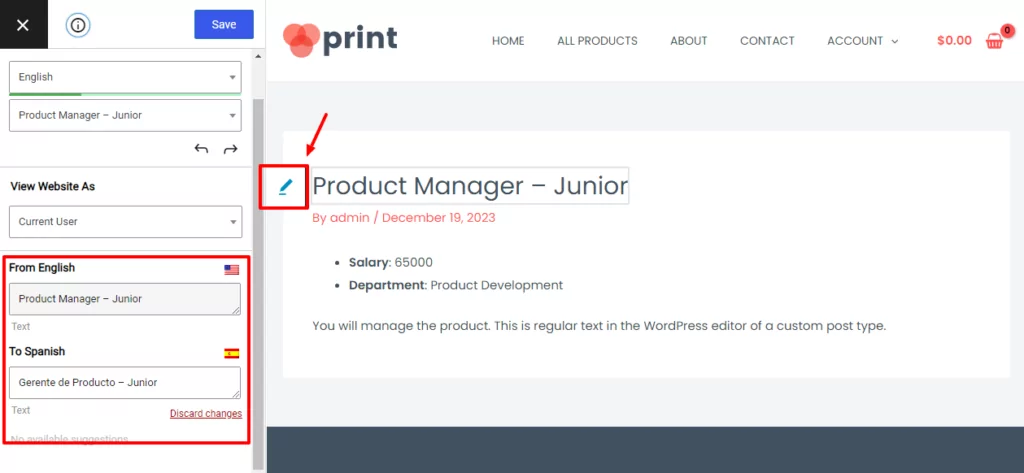
Dieselbe Benutzeroberfläche funktioniert auch für benutzerdefinierte Felder und Taxonomien, die wir in diesem Beitrag ebenfalls demonstrieren werden.
Gehen wir es an…
Was Sie benötigen, um benutzerdefinierte Beitragstypen in WordPress zu übersetzen
Wenn Sie diesem Tutorial folgen und benutzerdefinierte Beitragstypen in WordPress übersetzen möchten, benötigen Sie nur zwei Dinge:
- Ein benutzerdefinierter Beitragstyp – wir erstellen unseren eigenen benutzerdefinierten Beitragstyp mit WCK, aber Sie können jedes Werkzeug verwenden, einschließlich Werkzeugkasten, Custom Post Type UI, Hülsen, usw. Diese Methode funktioniert auch, wenn Sie Ihren benutzerdefinierten Beitragstyp (Custom Post Type) manuell mit Code erstellt haben.
- TranslatePress – ein anfängerfreundliches WordPress-Übersetzungs-Plugin, das benutzerdefinierte Beitragstypen unterstützt. Es ist verfügbar für frei auf WordPress.org, und die kostenlose Version ist alles, was Sie brauchen, um diesem Tutorial zu folgen.
TranslatePress hilft dir Übersetzen Sie Ihre gesamte WordPress-Website, einschließlich Inhalten aus Ihrem Theme, Ihren Plugins und – Sie haben es erraten – benutzerdefinierten Beitragstypen.
Es lässt Sie manuelle oder automatische Übersetzung (via Google Translate und DeepL) und es bietet Ihnen außerdem eine einfache visuelle Benutzeroberfläche für die Arbeit mit all Ihren Übersetzungen.
Wir beginnen diese Anleitung damit, Ihnen zu zeigen, wie Sie mit WCK einen benutzerdefinierten Beitragstyp erstellen. Wenn Sie den zu übersetzenden benutzerdefinierten Beitragstyp jedoch bereits erstellt haben, können Sie Springen Sie zu Schritt zwei um direkt mit der Übersetzung Ihres Custom Post Types zu beginnen.
1. Eigenen Beitrags-Typ mit WCK erstellen
Um Ihren benutzerdefinierten Beitragstyp zu erstellen, können Sie verwenden das kostenlose WCK-Plugin auf WordPress.org.
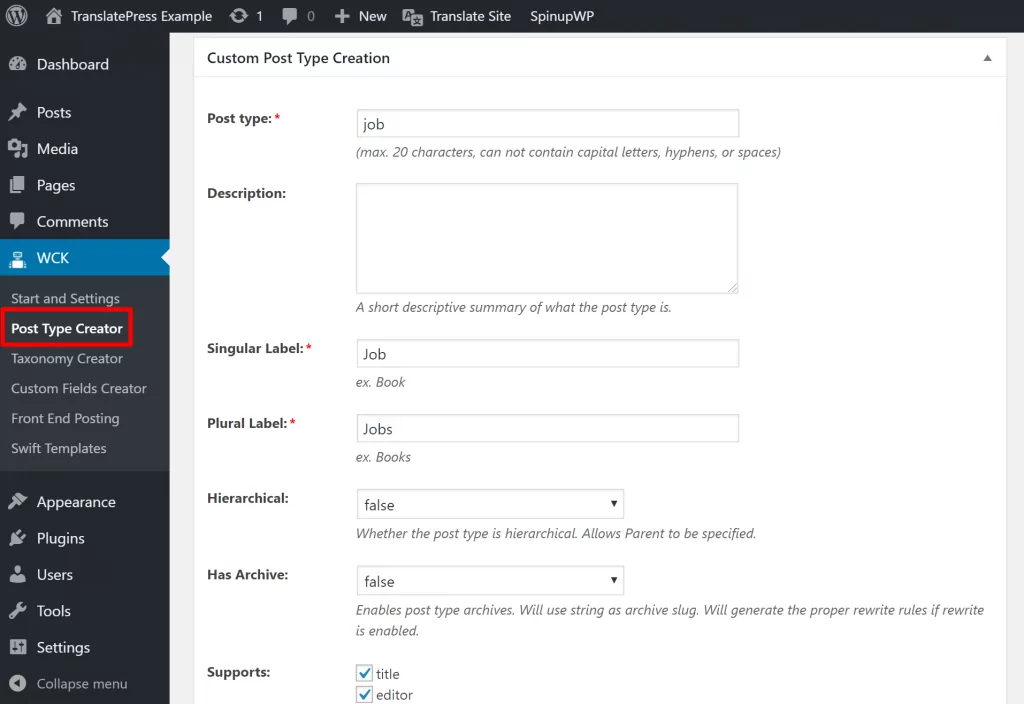
Sobald Sie das Plugin installiert und aktiviert haben, gehen Sie zu WCK → Post Type Creator. Füllen Sie das kurze Formular aus und klicken Sie dann Eintrag hinzufügen um deinen eigenen Beitragstyp zu erstellen.
Wenn Sie beispielsweise einen benutzerdefinierten Beitragstyp für “Jobs” erstellen, können Sie diesen wie folgt konfigurieren:
Danach sollten Sie Ihren neuen benutzerdefinierten Beitragstyp in der Seitenleiste Ihres WordPress-Dashboards sehen. Einfach, oder?
Wenn Sie möchten, kann WCK Ihnen auch dabei helfen, benutzerdefinierte Taxonomien und benutzerdefinierte Felder zu erstellen, die wir für dieses Tutorial ebenfalls erstellen, damit Sie sehen können, wie es funktioniert, auch diese Inhaltstypen zu übersetzen.
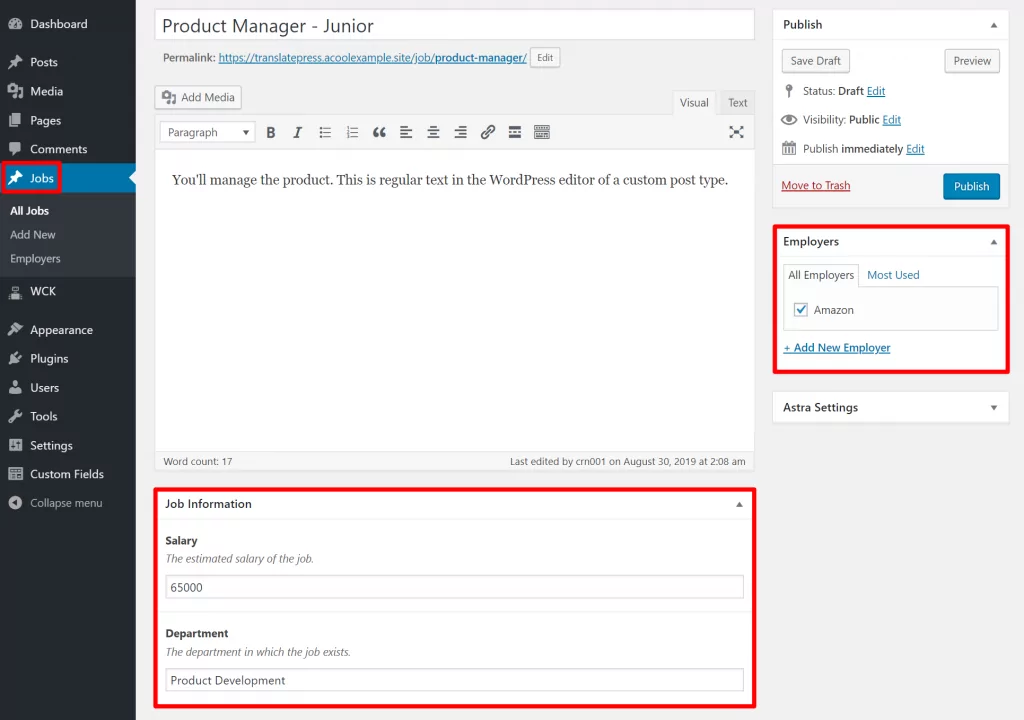
Zum Beispiel haben wir eine benutzerdefinierte Taxonomie für den “Arbeitgeber” hinzugefügt, damit Besucher alle Jobs von einem bestimmten Arbeitgeber finden können. Wir haben auch einige benutzerdefinierte Felder für Daten wie “Abteilung” und “Gehalt” hinzugefügt.
Zusammenfassend sieht das im WordPress-Editor wie folgt aus:
Sie können registrierte benutzerdefinierte Beitragstypen, benutzerdefinierte Felder und Taxonomien ganz einfach in Ihrem Theme anzeigen, indem Sie das Swift-Templates-Modul verwenden, das im Premium-Version von WCK. Damit können Sie Ihre Frontend-Templates direkt über die WordPress-Admin-Oberfläche erstellen, ganz ohne Code zu schreiben.
So sieht die englische Originalversion im Frontend unserer Testseite aus, wenn wir die benutzerdefinierten Felder anzeigen.
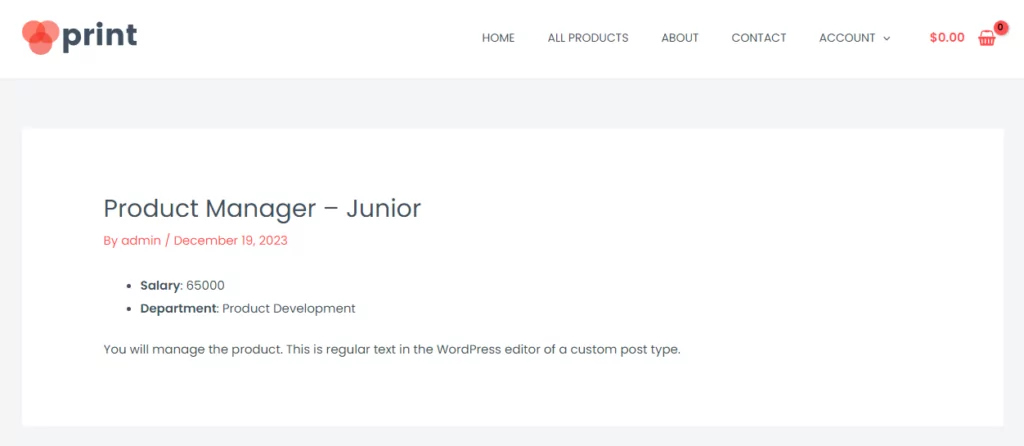
In diesem Screenshot haben wir also Inhalte in einem benutzerdefinierten Beitragstyp, die sowohl vom regulären WordPress-Editor als auch von benutzerdefinierten Feldern stammen. Übersetzen wir sie nun...
2. TranslatePress einrichten
Um mit der Übersetzung Ihrer benutzerdefinierten Beitragstypen zu beginnen, müssen Sie zunächst das TranslatePress-Plugin installieren und einige Grundeinstellungen vornehmen, z. B. welche Sprachen Sie verwenden möchten und ob Sie die automatische maschinelle Übersetzung nutzen möchten oder nicht.
Installieren und aktivieren Sie zu Beginn Kostenloses TranslatePress-Plugin von WordPress.org.
Dann gehe zu Einstellungen → TranslatePress die Grundlagen einzurichten.
Wählen Sie zunächst die Standardsprache Ihrer Website sowie eine oder mehrere Sprachen aus, in die Sie Ihre benutzerdefinierten Beitragstypen (und alle anderen Inhalte Ihrer Website) übersetzen möchten:

Um den Vorgang zu beschleunigen, kannst du auch die automatische Übersetzung aktivieren, sodass TranslatePress aübersetzen Sie automatisch alle Inhalte Ihrer Website um Ihnen den Einstieg zu erleichtern. Sie können diese Funktion aktivieren unter Einstellungen → Automatische Übersetzung Registerkarte in TranslatePress. Sie können weiterhin zurückgehen und alle automatischen Übersetzungen manuell bearbeiten, um die Richtigkeit sicherzustellen:

Sie sollten auch die anderen Einstellungen durchgehen, denn es gibt einige wichtige Optionen (wie das Hinzufügen und Anpassen des Aussehens Ihrer Sprachumschalter), aber sobald Sie die beiden obigen Einstellungen konfiguriert haben, können Sie mit der Übersetzung Ihrer benutzerdefinierten Beitragstypen beginnen.
3. Übersetzungserzäher starten, um benutzerdefinierte Beitragstypen zu übersetzen
Um die Inhalte Ihrer Website zu übersetzen, stellt Ihnen TranslatePress einen visuellen Editor zur Verfügung, der dem WordPress-Customizer sehr ähnlich sieht.
Um den Editor zu starten, öffnen Sie den benutzerdefinierten Beitragstyp, den Sie übersetzen möchten, und klicken Sie auf Seite übersetzen Schaltfläche in der WordPress-Symbolleiste
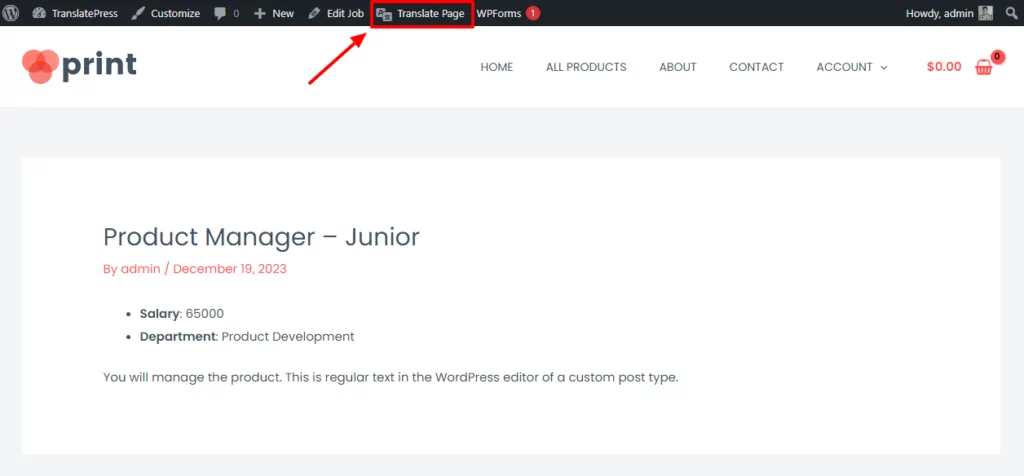
Sie sollten eine Live-Vorschau Ihrer Website zusammen mit einer Seitenleiste auf der linken Seite sehen.
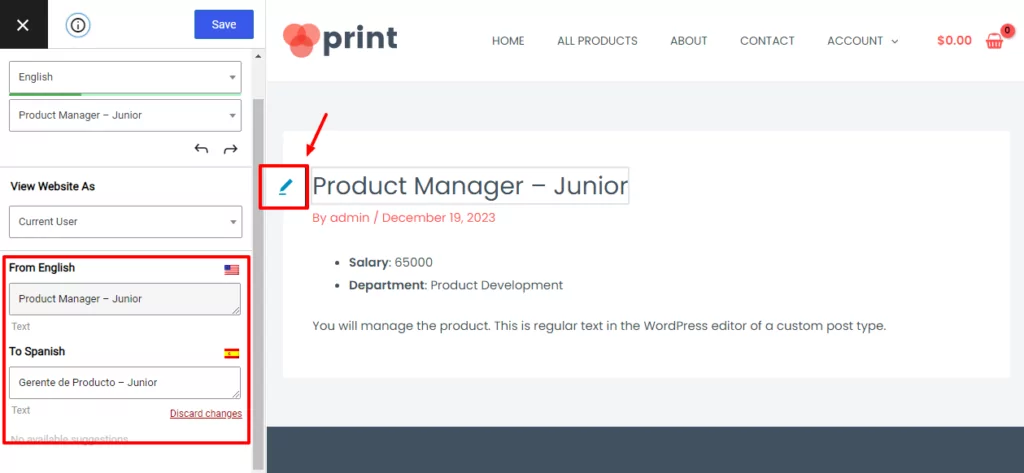
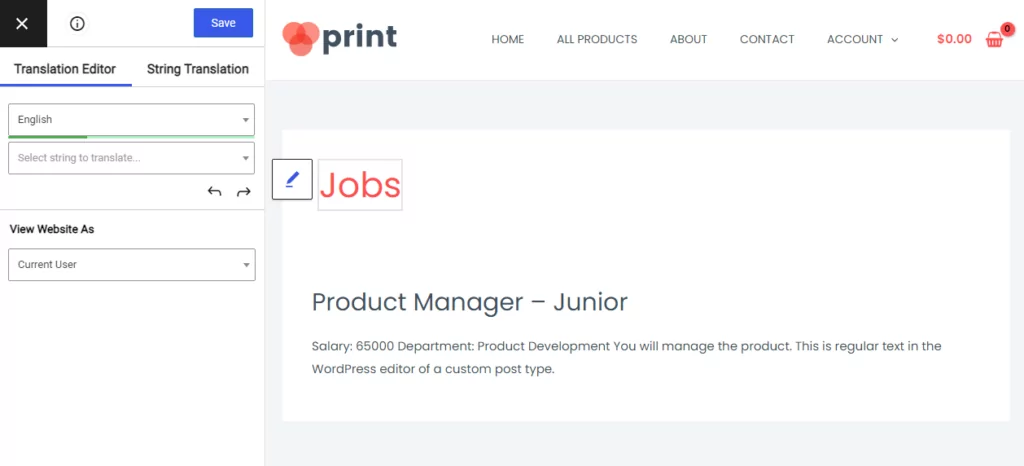
Um einen beliebigen Text in Ihrem benutzerdefinierten Beitragstyp zu übersetzen, fahren Sie einfach mit der Maus darüber und klicken auf das blaue Stiftsymbol. Dadurch wird ein Editor in der Seitenleiste geöffnet, in dem Sie Ihre Übersetzung hinzufügen können.
Hier ist zum Beispiel, wie es aussieht, den Titel des benutzerdefinierten Beitragstyps zu übersetzen:
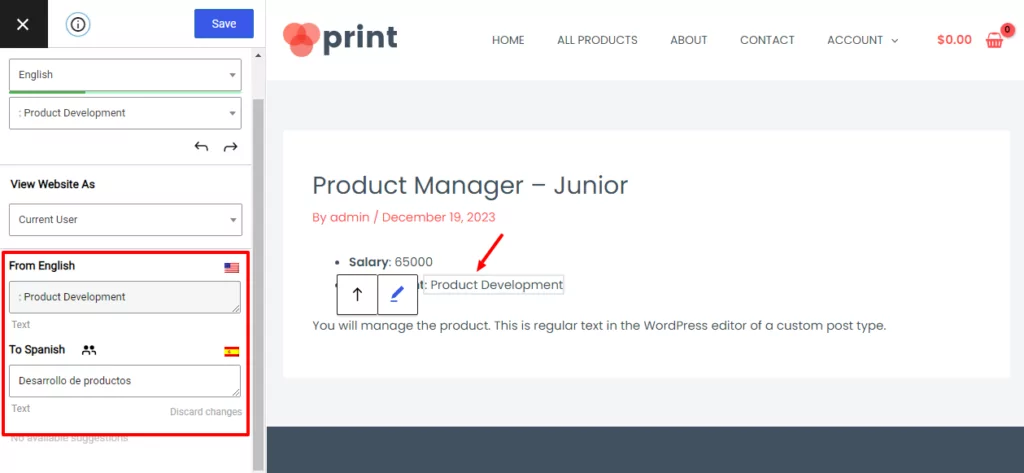
Sie können denselben Ansatz für den Text im Editor und alle benutzerdefinierten Felder oder benutzerdefinierten Taxonomien verwenden, die Sie möglicherweise nutzen. Hier ist beispielsweise, wie die Übersetzung eines der benutzerdefinierten Felder aussieht:
Schließlich können Sie neben dem Übersetzen einzelner benutzerdefinierter Beitragstypen (die “Single”), können Sie denselben Ansatz auch verwenden, um die Archivseite für Ihre benutzerdefinierten Beitragstypen zu übersetzen.
Das Tolle daran ist, dass TranslatePress bereits vorhandene Übersetzungen erkennt. So wird beispielsweise die Übersetzung für den Titel des individuellen benutzerdefinierten Beitragstyps auf der Archivseite automatisch übernommen:
Das heißt, alles, was Sie übersetzen müssten, ist der Inhalt, der für die Archivseite des benutzerdefinierten Beitragstyps spezifisch ist – es ist nicht nötig, bereits geleistete Arbeit zu duplizieren.
So übersetzen Sie Custom Post Types in WordPress!
Mit TranslatePress lassen sich benutzerdefinierte Beitragstypen in WordPress dank der umfassenden visuellen Benutzeroberfläche ganz einfach übersetzen.
Anstatt sich mit Code, Integrationen oder einer isolierten Backend-Schnittstelle herumschlagen zu müssen, ist TranslatePress sofort einsatzbereit und ermöglicht es Ihnen, all Ihre benutzerdefinierten Inhalte direkt in einer Live-Vorschau Ihrer Website zu übersetzen.
Wir haben uns zwar darauf konzentriert, wie man benutzerdefinierte Beitragstypen in WordPress übersetzt, doch genau dieselbe TranslatePress-Oberfläche funktioniert auch für alle Ihre anderen Inhalte – einschließlich aller Inhalte aus Ihrem Theme oder Ihren Plugins. Wenn Sie an weiteren Anwendungsmöglichkeiten für TranslatePress interessiert sind, finden Sie bei uns zahlreiche weitere Anleitungen zum Thema Übersetzen…
- Benutzerdefinierte Felder
- Kategorien und benutzerdefinierte Taxonomien
- WordPress Formulare
- WordPress Menüs
- Bilder
- WooCommerce-Produkte
- Gutenberg-Blöcke
- Popup-Inhalt
Das können Sie alles tun kostenlos.
Wenn Sie es jedoch ernst meinen mit der Erstellung einer mehrsprachigen WordPress-Website, gibt es auch eine Premium-Version von TranslatePress, die Ihnen noch mehr nützliche Tools bietet, wie zum Beispiel:
- Detaillierter Mehrsprachige SEO Funktionen, die Ihnen helfen, Ihre Inhalte in verschiedenen Sprachen bei Google zu platzieren.
- Unterstützung für unbegrenzte Zielsprachen (Die kostenlose Version unterstützt das Übersetzen Ihrer Website in eine einzelne Zielsprache.).
- Die Möglichkeit, spezielle WordPress-Konten für Übersetzer zu erstellen.
- Eine Option, den Inhalt Ihrer Website als verschiedene Benutzerrollen in der Vorschau anzuzeigen, was äußerst hilfreich ist, wenn Sie irgendeine Art von Website mit eingeschränktem Inhalt betreiben.
TranslatePress Mehrsprachig
Um mehr zu erfahren, Klicken Sie hier, um alle Premium-Funktionen zu entdecken.
Habt ihr noch Fragen dazu, wie man benutzerdefinierte Beitragstypen übersetzt? Lasst es uns in den Kommentaren wissen!
Wenn Sie diesen Beitrag hilfreich fanden, schauen Sie sich bitte unsere an YouTube-Kanal, wo wir ständig kurze und leicht verständliche Video-Tutorials hochladen. Sie können uns auch folgen auf Facebook und Twitter um der Erste zu sein, der jedes Mal Bescheid weiß, wenn wir etwas posten.



Hallo,
Großartiges und sehr informatives Tutorial, vielen Dank dafür!
Ich habe gerade erst angefangen, mit Translatepress zu übersetzen, und es ist wirklich toll :)
Vielleicht könntest du mich in einer Sache beraten – wie man Kategorien übersetzt, einschließlich im Dropdown-Filter-Widget?
Mit freundlichen Grüßen,
Kate