
In diesem Beitrag
Müssen Sie eine benutzerdefinierte WordPress-Sprache für Ihre Website einrichten?
Während WordPress integrierte Unterstützung für eine Vielzahl von Sprachen bietet, ist diese nicht vollständig und es gibt einige Sprachen, die durchs Raster gefallen sind. Wenn Ihre Sprache leider nicht auf der Liste von WordPress steht, gibt es keinen einfachen Weg, sie hinzuzufügen. zur Kernsoftware von WordPress.
Dennoch gibt es nach wie vor Möglichkeiten, eine benutzerdefinierte Sprache zu WordPress hinzuzufügen, was das Thema dieses Beitrags ist.
Im Folgenden zeigen wir Ihnen, wie Sie die kostenlose TranslatePress-Plugin um absolut jede beliebige Websprache zu WordPress hinzuzufügen, ob echte oder fiktive. Sie könnten es sogar verwenden, um Ihre Website ins Klingonische zu übersetzen, wenn Ihnen das gefällt.
Wir werden uns jedoch auf ein etwas einer praxisnahen Situation und zeige dir, wie du die Hmong-Sprache zu WordPress hinzufügst und sogar Google Translate nutzen kannst, um deine Website automatisch zu übersetzen, falls du das möchtest. Vor diesem Hintergrund funktioniert diese Methode für Buchstäblich jede Sprache, sodass Sie dieses Tutorial problemlos an Ihren eigenen Anwendungsfall anpassen können.
Wenn Lesen nicht Ihre Lieblingsbeschäftigung ist, haben wir auch ein Video-Tutorial zu diesem Thema, das die Inhalte kompakter vermittelt:
Wenn Sie jedoch ins Detail gehen möchten, empfehlen wir Ihnen weiterzulesen, da wir in diesem Artikel etwas näher darauf eingehen.
Wie man überprüft, ob WordPress Ihre benutzerdefinierte Sprache unterstützt
Bevor Sie eine eigene Sprache hinzufügen, sollten Sie sich wahrscheinlich absolut sicher sein, dass WordPress die Sprache, die Sie verwenden möchten, nicht ohnehin schon unterstützt.
Es gibt verschiedene Möglichkeiten, dies zu überprüfen.
Zunächst einmal kannst du Überprüfe die Sprache der WordPress-Website auflisten durch Gehen zu Einstellungen → Allgemein und das Stöbern in WordPress-Website-Sprache Drop-Down-Menü. Wenn Sie die Sprache dort finden, sind Sie startklar. Lesen Sie andernfalls weiter.
Zweitens können Sie auch durch die Vollständiges WordPress-Übersetzungsprojektboard, das den Prozentsatz der Fertigstellung für eine Reihe von Sprachgebieten anzeigt. Dies gibt Ihnen eine Vorstellung davon, ob bereits jemand mit der Arbeit an der Hinzufügung Ihrer benutzerdefinierten Sprache begonnen hat, selbst wenn diese noch nicht in den Website-Sprachoptionen angezeigt wird.
Wenn die Sprache, die Sie verwenden möchten, nicht auf der Liste steht, haben Sie im Grunde zwei Möglichkeiten:
- Sie können das Übersetzungsteam bitten, ein neues Gebietsschema zu öffnen, und dann eine Gruppe von Leuten finden, die das Gebietsschema durch das Hinzufügen von Übersetzungen unterstützen (ziemlich schwierig).
- Mit dem kostenlosen TranslatePress-Plugin können Sie Ihrer Website manuell eine benutzerdefinierte WordPress-Sprache hinzufügen. Je nach der von Ihnen gewählten Sprache können Sie möglicherweise sogar die automatische Übersetzung nutzen (solange Google Translate die von Ihnen gewählte benutzerdefinierte Sprache unterstützt).
In diesem Artikel werden wir uns auf die zweite Methode konzentrieren – sie erfordert keinen Code und Sie können sie kostenlos einrichten.
So fügen Sie mit TranslatePress eine benutzerdefinierte Sprache in WordPress hinzu
TranslatePress ist ein kostenloses WordPress-Übersetzungs-Plugin, mit dem Sie Ihre Website in buchstäblich jede Sprache übersetzen können. Es enthält zwar bereits unzählige vorinstallierte Sprachen, bietet aber auch die Möglichkeit, eine eigene Sprache hinzuzufügen – und genau darauf werden wir uns in diesem Tutorial konzentrieren.
Die Vorteile der Verwendung von TranslatePress bei der Arbeit mit benutzerdefinierten Sprachen sind folgende:
- Sie können buchstäblich jede Sprache zu Ihrer Website hinzufügen – Sie sind nicht auf die Standardliste von WordPress beschränkt. Sie können sogar fiktive Sprachen wie Klingonisch hinzufügen.
- Sie müssen nicht direkt arbeiten mit .po oder .mo Dateien verwaltet, was unnötig kompliziert ist. Stattdessen können Sie alles über einen einfachen visuellen Editor verwalten.
- Wenn Google Translate Ihre Sprache unterstützt, können Sie Ihre Themes, Plugins und andere Inhalte mithilfe der automatischen maschinellen Übersetzung übersetzen lassen. So können Sie beispielsweise die automatische Übersetzung für Hmong nutzen, obwohl WordPress Hmong offiziell nicht unterstützt.
- Sie können jeden Teil Ihrer Sprache anpassen. Sie können beispielsweise eine benutzerdefinierte Sprachflagge hochladen.
TranslatePress Mehrsprachig
Es gibt zwei Möglichkeiten, wie Sie TranslatePress für die Arbeit mit benutzerdefinierten Sprachen nutzen können:
- Sie können damit eine einsprachige WordPress-Website erstellen und die Inhalte Ihres Themes und Ihrer Plugins in Ihre eigene Sprache “übersetzen”. Im Wesentlichen bietet es eine einfache Möglichkeit, Ihr Theme und Ihre Plugins in Ihre eigene Sprache zu lokalisieren, ohne komplexe verwenden zu müssen .mo oder .po Dateien.
- Sie können eine mehrsprachige WordPress-Site erstellen, bei der Ihre benutzerdefinierte Sprache eine von mehreren Sprachen ist (Oder du könntest sogar mehrere benutzerdefinierte Sprachen hinzufügen!). Sie könnten Ihre Website beispielsweise auf “Englisch und Hmong” oder “Englisch und Klingonisch” anbieten. Besucher können Verwende einen Sprachumschalter ihre bevorzugte Sprache auszuwählen.
So oder so ist der grundlegende Einrichtungsprozess derselbe.
Um zu beginnen, müssen Sie installieren und aktivieren: Kostenloses TranslatePress-Plugin von WordPress.org. Hier ist, wie Sie alles einrichten …
1. Füge deine benutzerdefinierte WordPress-Sprache hinzu
Sobald Sie das kostenlose TranslatePress-Plugin aktiviert haben, gehen Sie zu Einstellungen → TranslatePress in Ihrem WordPress-Dashboard. Klicken Sie anschließend in der TranslatePress-Einstellungsoberfläche auf die Fortgeschritten Tabulator und dann die Benutzerdefinierte Sprache Link.
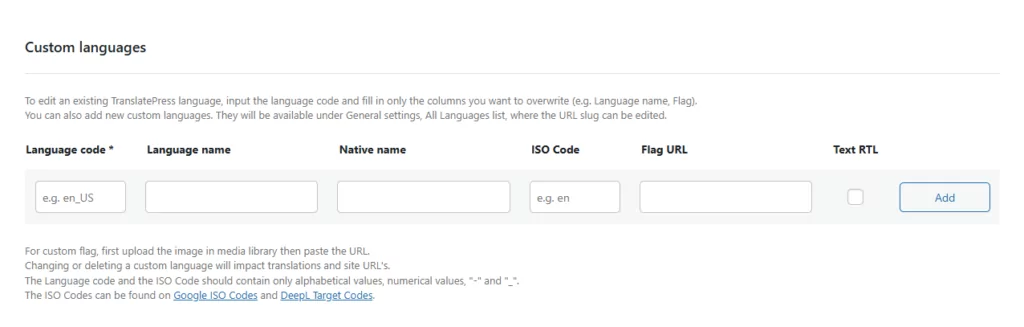
Verwenden Sie dann die Felder, um Ihre benutzerdefinierten Sprachdetails hinzuzufügen:
- Sprachcode – der zwei- oder dreistellige ISO-Code. Z. B. Hm. Das kannst du per Google herausfinden, wenn du dir nicht sicher bist, was das ist. Suche zum Beispiel nach “Hmong language ISO code”.
- Sprachname – der Name in englischer Sprache. z. B. Hmong.
- Einheimischer Name – der Name der Sprache in der Landessprache. Z. B. Hmoob (der ursprüngliche Name im romanisierten Alphabet).
- Automatisches Übersetzungscode – Sie finden diese Codes auf Google-ISO-Codes und DeepL-Zielsprachencodes.
- Flagge-URL – Sie können eine benutzerdefinierte Flagge für Ihre Sprache hochladen, die in Ihrem Sprachumschalter angezeigt wird
- RTL – wenn Ihre benutzerdefinierte Sprache von rechts nach links (RTL) geschrieben wird, können Sie dieses Kästchen aktivieren. Andernfalls lassen Sie es deaktiviert.
Klicken Sie dann auf Hinzufügen und dann Änderungen speichern um Ihre benutzerdefinierte Sprache zu speichern.
2. Legen Sie Ihre Sprache(n) in TranslatePress fest
Als Nächstes müssen Sie die Sprache(n) konfigurieren, die TranslatePress verwenden soll. Gehen Sie dazu zurück zur Allgemein Registerkarte ’TranslatePress“-Einstellungen.
Hier hängen Ihre Entscheidungen davon ab, ob Sie eine einsprachige oder eine mehrsprachige Website erstellen möchten. Für diesen Teil des Tutorials konzentrieren wir uns der Einfachheit halber auf den Anwendungsfall mit mehreren Sprachen.
Am Ende dieses Beitrags werden wir jedoch auch den Anwendungsfall mit nur einer Sprache behandeln. Wir empfehlen, zunächst das gesamte Tutorial durchzulesen, damit Sie verstehen, wie TranslatePress funktioniert, aber Sie können auch Klicken Sie hier, um direkt zum einsprachigen Anwendungsfall zu springen.
Für dieses Beispiel nehmen wir jedoch an, dass Sie eine englischsprachige Website haben, die Sie auch auf Hmong (Ihre benutzerdefinierte Sprache) anbieten möchten.
Sie würden zuerst Ihre Standardsprache als Englisch.
Dann würden Sie das verwenden Alle Sprachen Abschnitt, um Hmong als zweite Sprache hinzuzufügen. Sobald Sie Ihre benutzerdefinierte Sprache in Schritt #1 hinzugefügt haben, erscheint sie im Dropdown-Menü zusammen mit allen Standardsprachen von WordPress:
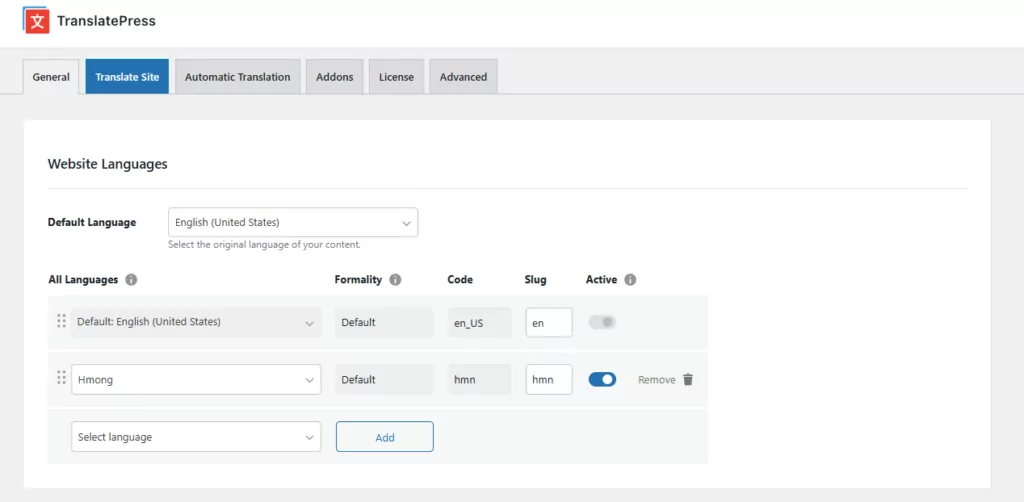
Stellen Sie sicher, dass Sie Ihre Änderungen speichern.
3. Automatische Übersetzung konfigurieren
Wenn Ihre eigene Sprache unterstützt von Google Translate, Mit TranslatePress kannst du optional Verwenden Sie automatische maschinelle Übersetzung, um Ihre Basissetzungen zu generieren.
Wenn Sie das einrichten möchten, gehen Sie zu Automatische Übersetzung Registerkarte im Einstellungsbereich „TranslatePress“ und Folge diesem Tutorial:

4. Übersetzen Sie Ihre Inhalte
Um Ihnen bei der Übersetzung Ihrer Inhalte in die von Ihnen gewünschte Sprache zu helfen, bietet TranslatePress einen einfachen visuellen Editor an. Um den Editor zu starten, öffnen Sie die Seite, die Sie übersetzen möchten, im Frontend Ihrer Website und klicken Sie auf die Schaltfläche Seite übersetzen Option in der WordPress-Symbolleiste:
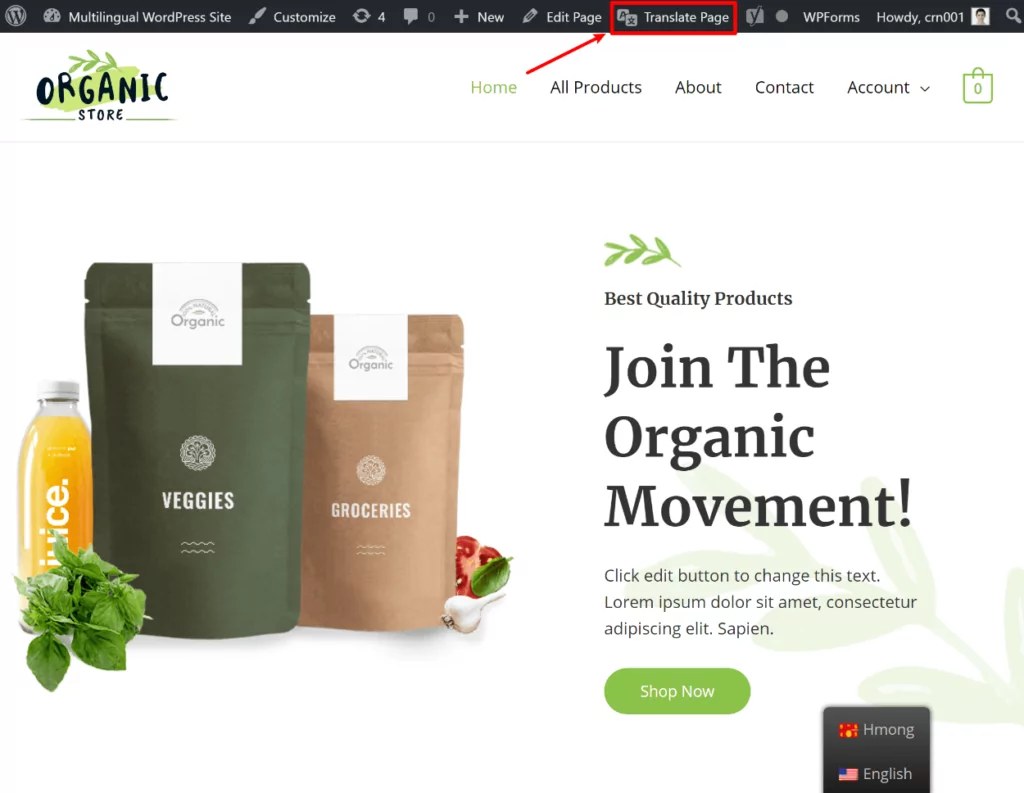
Um Inhalte zu übersetzen, fahren Sie einfach mit der Maus über den Inhalt in der Live-Vorschau Ihrer Website und klicken Sie auf das Stiftsymbol. Dadurch wird die Übersetzung in der Seitenleiste geöffnet, wo Sie Ihre übersetzten Inhalte hinzufügen können:
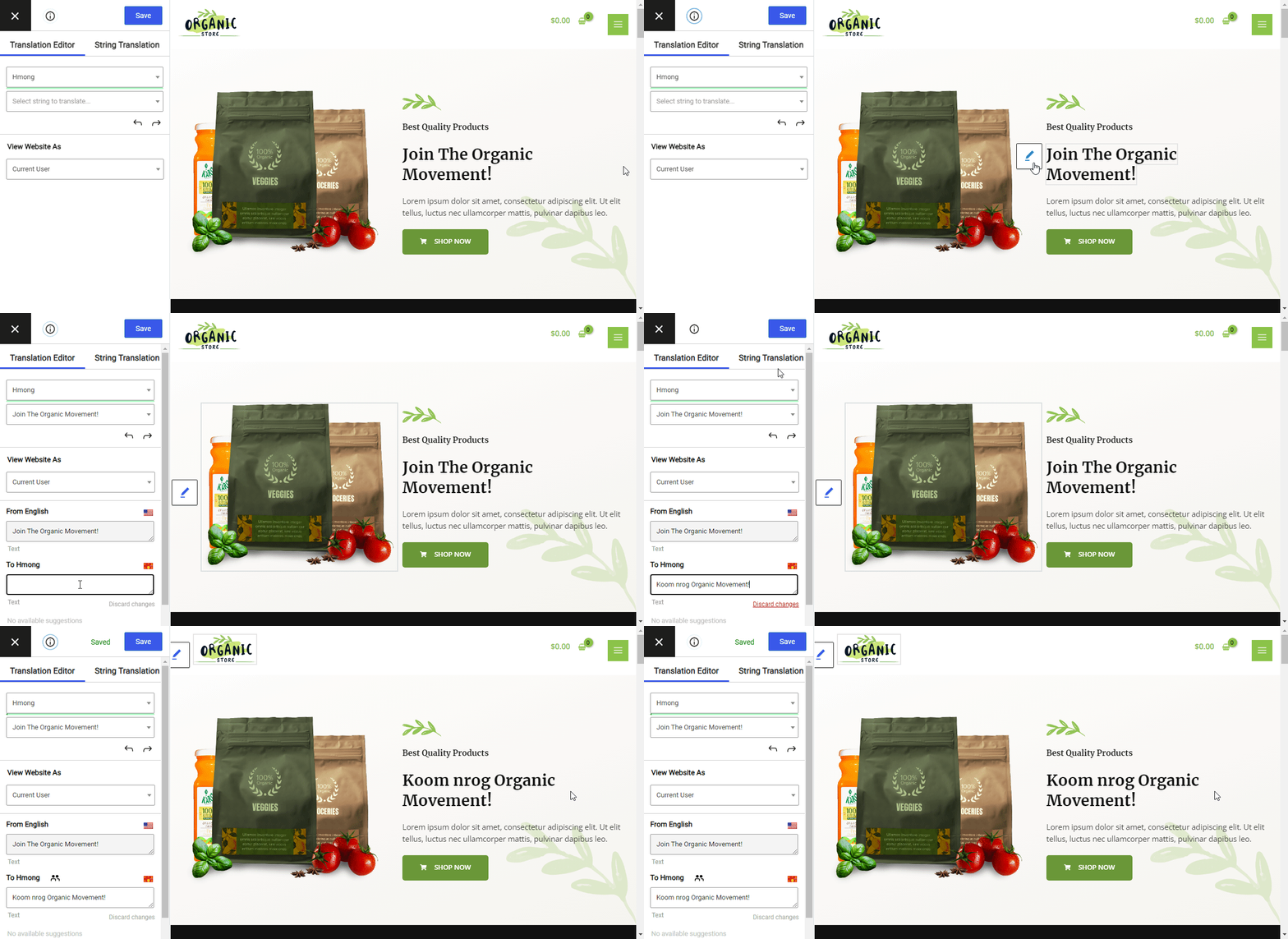
Sie können denselben Vorgang wiederholen, um den Code „100%“ Ihrer Website zu übersetzen, einschließlich der Inhalte aus Ihrem Theme und Ihren Plugins sowie Ihrer Bilder. Für detailliertere Anleitungen zur Übersetzung verschiedener Teile Ihrer Website bieten wir zahlreiche Tutorials an:
- Editor (Gutenberg) Blöcke
- Benutzerdefinierte Felder
- Benutzerdefinierte Beitragstypen
- WordPress Formulare
- WordPress Menüs
- Bilder
- Popup-Inhalt
- Schieberegler
- WooCommerce-Produkte
- Elementor (Seitenersteller)
- Divi (Seitenersteller)
5. Sprachumschalter konfigurieren
Wenn Sie eine mehrsprachige Website erstellen, fügt TranslatePress standardmäßig einen schwebenden Sprachumschalter in der unteren rechten Ecke Ihrer Website hinzu. Dieser Sprachumschalter enthält die benutzerdefinierte Sprachflagge, die Sie für Ihre Sprache hochgeladen haben – unten sehen Sie die Hmong-Flagge:

Sie können diesen Sprachumschalter jedoch auch an einen anderen Ort verschieben und/oder sein Verhalten anpassen. Für die Platzierung können Sie zwischen einer Menüoption, einem Shortcode oder einer PHP-Funktion wählen. Erfahren Sie mehr über diese Optionen.
Und das war's auch schon! Für eine mehrsprachige Website sind Sie damit so gut wie fertig. Schauen wir uns nun das andere Szenario an – die Verwendung einer benutzerdefinierten Sprache für eine einsprachige Website.
So verwenden Sie eine einzelne benutzerdefinierte WordPress-Sprache
TranslatePress ist in erster Linie ein Plugin, das Ihnen dabei helfen soll, Erstellen einer mehrsprachigen WordPress-Website. Es enthält jedoch weiterhin alles, was Sie benötigen, um Ihre WordPress-Website in einer einzigen Websitesprache anzubieten.
Wenn Sie diesen Ansatz verwenden, gibt es einen wichtigen Unterschied:
Sie können nur Gettext-Strings aus Ihrem Theme und Ihren Plugins übersetzen. Das sind die Zeichenfolgen, die direkt aus Ihrem Theme bzw. Ihren Plugins stammen. Im Wesentlichen bietet TranslatePress eine einfachere visuelle Alternative zur direkten Bearbeitung von .po und .mo Dateien.
Im TranslatePress-Editor können Sie keine benutzergenerierten Texte bearbeiten. Stattdessen müssen Sie diese Inhalte manuell in Ihrer benutzerdefinierten Sprache über den Editor für den jeweiligen Inhalt hinzufügen. Hier einige Beispiele:
- Um Beiträge/Seiten zu bearbeiten, würden Sie den WordPress-Editor verwenden.
- Um den Menüinhalt zu steuern, gehen Sie zu Darstellung → Menüs.
- Um den Widget-Inhalt zu steuern, gehen Sie zu Darstellung → Widgets.
Im Grunde genommen nutzen Sie in diesem Szenario TranslatePress lediglich als Werkzeug, um die Inhalte Ihres Themes und Ihrer Plugins zu lokalisieren. TranslatePress richtet zudem den Code im Hintergrund ein, um Google und anderen mitzuteilen, dass Ihre Website in Ihrer benutzerdefinierten Sprache vorliegt.
Um dies einzurichten, gehen Sie zu Einstellungen → TranslatePress und stelle deine Standardsprache Gleich wie deine eigene Sprache. Tun nicht Fügen Sie weitere Sprachen hinzu im Alle Sprachen Einstellungen. Speichern Sie dann Ihre Änderungen:
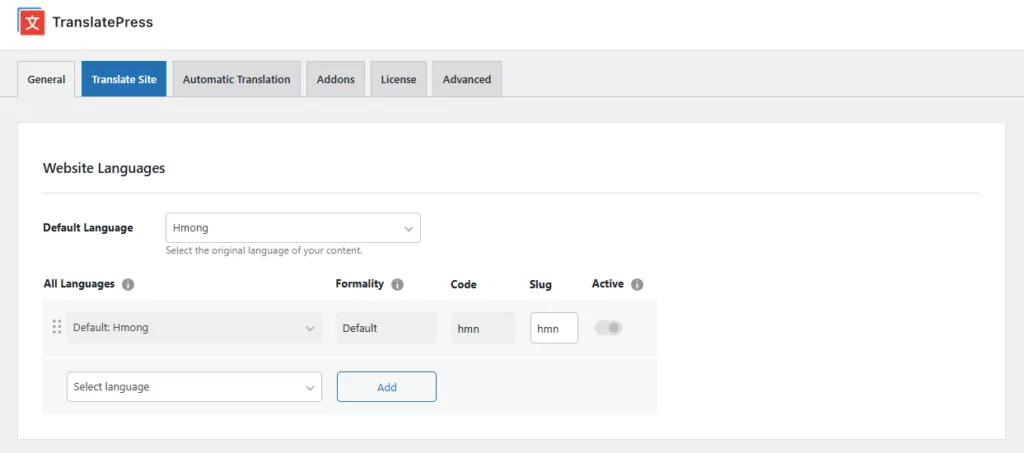
Öffnen Sie nun den TranslatePress-Editor für einen Inhalt, der Elemente aus Ihrem Theme oder Ihren Plugins enthält. Wir werden zum Beispiel eine einzelne Produktseite von WooCommerce.
Nun haben Sie folgende Möglichkeiten:
- Fahre mit der Maus über Inhalte deines Themes/Plugins und klicke auf das grüne Stiftsymbol.
- Verwende das Dropdown-Menü in der Seitenleiste, um schnell zwischen Zeichenfolgen zu wechseln.
Erinnern – Sie werden nicht jeden String auf der Seite bearbeiten können – Sie werden nur Textzeichenfolgen direkt aus Ihrem Theme oder Ihren Plugins (sogenannte Gettext-Zeichenfolgen) bearbeiten zu können. Zum Beispiel der “In den Warenkorb”-Button von WooCommerce:
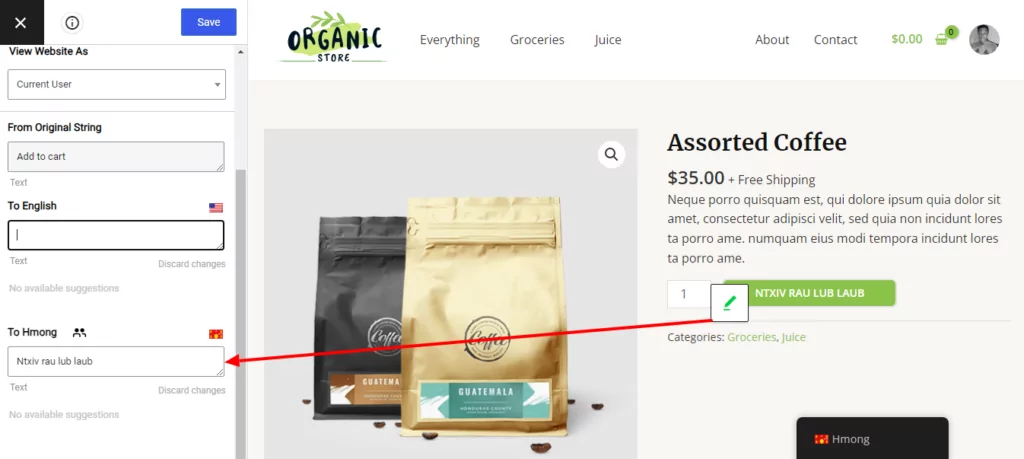
Sie können den Vorgang wiederholen, um den gesamten Inhalt Ihres Themes und Ihrer Plugins zu lokalisieren.
Beginnen Sie noch heute damit, Ihre eigene Sprache zu nutzen
Das WordPress-Polyglot-Team macht einen guten Job bei der Übersetzung von WordPress in verschiedene Sprachen, aber WordPress bietet immer noch keine Unterstützung für alle Sprachen.
Glücklicherweise ist es möglich, mit dem kostenlosen TranslatePress-Plugin eine eigene benutzerdefinierte Sprache hinzuzufügen und alles über eine einfache visuelle Benutzeroberfläche zu verwalten. Das ist wesentlich einfacher als die anderen Alternativen, bei denen man entweder versuchen müsste, ein Team zusammenzustellen, um eine offizielle Sprachversion für die eigene Sprache zu erstellen, oder direkt mit .po und .mo Dateien.
Eine Möglichkeit besteht darin, TranslatePress zu nutzen, um Ihr Theme und Ihre Plugins auf einer einsprachigen Website in Ihre eigene Sprache zu lokalisieren. Alternativ können Sie TranslatePress auch verwenden, um eine mehrsprachige Website zu erstellen, auf der Ihre eigene Sprache als eine der Optionen zur Auswahl steht.
Installieren Sie die Kostenlose Version von TranslatePress noch heute um loszulegen. Und wenn Sie eine mehrsprachige WordPress-Website erstellen, Upgrade zur Premium-Version Um Zugriff auf noch mehr nützliche Funktionen zu erhalten, die Ihnen helfen, eine bessere mehrsprachige Website zu erstellen:
- Unbegrenzte Anzahl von Sprachen – Fügen Sie Ihrer Website unbegrenzt neue Sprachen hinzu (Die kostenlose Version beschränkt Sie auf eine neue Sprache.).
- Mehrsprachige SEO – verbessern die mehrsprachige SEO Ihrer Website Ihre Inhalte in mehreren Sprachen zu ranken.
- Zeigen Sie verschiedene Menüs basierend auf der Sprache an – Bieten Sie lokalisierte Erlebnisse an, indem Sie basierend auf der Sprache des Nutzers völlig unterschiedliche Menüs anzeigen.
- Besucher automatisch auf ihre bevorzugte Sprache umleiten – leiten Sie Besucher direkt zu ihrer bevorzugten Sprache weiter, sobald sie auf Ihrer Website landen.
Um auf all diese Funktionen und noch mehr zuzugreifen, Upgraden Sie noch heute auf TranslatePress Premium.
TranslatePress Mehrsprachig
Haben Sie noch Fragen zum Hinzufügen benutzerdefinierter Sprachen zu WordPress? Lassen Sie es uns in den Kommentaren unten wissen!
Wenn Sie diesen Beitrag hilfreich fanden, schauen Sie sich bitte unsere an YouTube-Kanal, wo wir ständig kurze und leicht verständliche Video-Tutorials hochladen. Sie können uns auch folgen auf Facebook und Twitter um der Erste zu sein, der jedes Mal Bescheid weiß, wenn wir etwas posten.


