
In diesem Beitrag
Versuche herauszufinden, wie man DeepL zur Übersetzung einer Website verwendet?
DeepL ist beliebt wegen seiner genauen Übersetzungen. In Blindvergleichen durch professionelle Übersetzer schnitt DeepL regelmäßig besser ab als ähnliche maschinelle Übersetzungsdienste von Google, Microsoft und Amazon.
Während DeepL Web- und Desktop-Apps anbietet, mit denen sich Text oder Dokumente einfach übersetzen lassen, bietet der Dienst keine spezielle DeepL-Website-Übersetzung, mit der Sie den gesamten Inhalt einer Website automatisch übersetzen können.
Machen Sie sich aber keine Sorgen! Mit dem richtigen Tool können Sie DeepL weiterhin nutzen, um den Inhalt Ihrer Website zu übersetzen und eine mehrsprachige Website zu erstellen.
Das ist das Thema dieses Beitrags. Wir sprechen zuerst darüber, was Sie benötigen, um eine Website mit DeepL zu übersetzen.
Dann zeigen wir Ihnen Schritt für Schritt, wie Sie eine WordPress-gestützte Website mit dem kostenlosen oder kostenpflichtigen DeepL API-Dienst übersetzen können.
Warum DeepL für die Übersetzung einer Website verwenden?
Wenn Sie eine Website automatisch übersetzen möchten, gibt es viele Dienste, die Ihnen dabei helfen können. Warum also DeepL im Vergleich zu Diensten wie Google Translate?
Der Hauptgrund, warum Menschen DeepL mögen, ist seine Genauigkeit, insbesondere wenn es darum geht, den Kontext genau zu erfassen und Inhalte so zu übersetzen, dass sie natürlich klingen.
In einem Blindtest Von professionellen Übersetzern wurde DeepL im Vergleich zu Google, Microsoft und Amazon bei Situationen, in denen eine Übersetzung merklich besser war als die der anderen Dienste, deutlich bevorzugt.
Das heißt, das Bild unten erfasst keine Situationen, in denen alle Übersetzungen gleich gut waren. Es zeigt nur Situationen, in denen die Übersetzung eines Dienstes besser als die anderen herausstach.
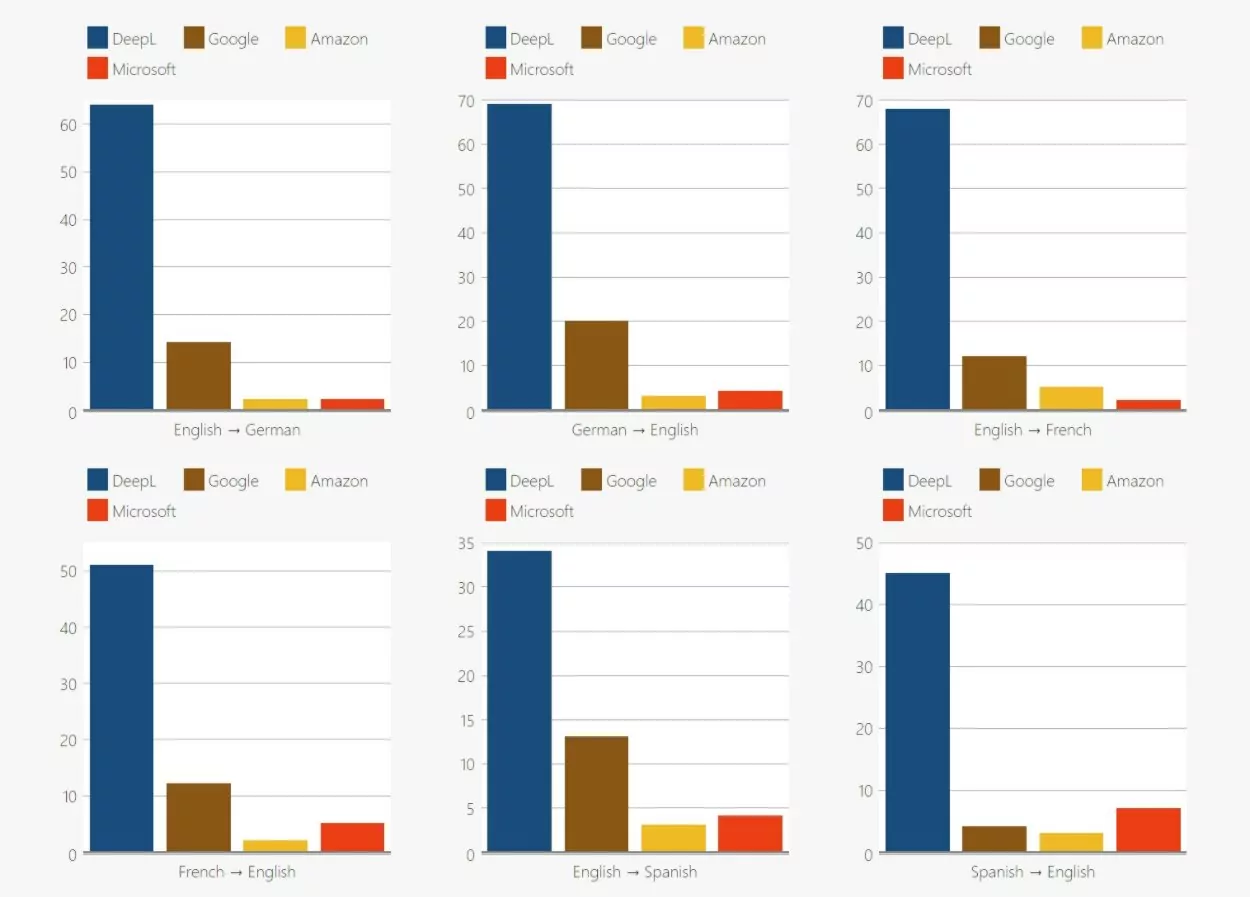
Also – wenn Sie wirklich genaue automatische Übersetzungen für Ihre Website wünschen, ist DeepL eine großartige Wahl.
Was Sie brauchen, um DeepL zum Übersetzen einer Website zu verwenden
Wenn Sie DeepL nutzen möchten, um Ihre eigene Website zu übersetzen, benötigen Sie dafür die Hilfe einer Drittanbieterlösung. Das liegt daran, dass es kein eigenes DeepL-Website-Übersetzungstool für die dynamische Übersetzung gibt (wie unser kostenloser Website-Übersetzer-Widget).
Sie könnten Text manuell in den Web-Übersetzer oder die Desktop-App kopieren und einfügen, aber dies ist keine praktikable Lösung, um eine Website vollständig zu übersetzen.
DeepL bietet jedoch eine Übersetzungs-API an. Wenn Sie nicht wissen, was eine API ist, ist es im Grunde eine Möglichkeit, Ihre Website programmatisch mit dem DeepL-Dienst zu “verbinden”. Sie können den Inhalt Ihrer Website an die DeepL-API übergeben, und der DeepL-Dienst wird dann mit der übersetzten Version Ihres Inhalts antworten.
Mit dem richtigen Werkzeug können Sie dies nahtlos und, was noch wichtiger ist, automatisch erreichen. Schauen wir uns also an, wie es mit WordPress funktioniert, der beliebtesten Methode, eine Website zu erstellen.
Um Ihre WordPress-Seite mit DeepL zu verbinden, könnten Sie das TranslatePress Plugin.
Mit TranslatePress können Sie die DeepL-API nutzen, um Ihre gesamte Website automatisch in eine oder mehrere neue Sprachen zu übersetzen. Der grundlegende Ablauf sieht wie folgt aus:
- Sie installieren das TranslatePress-Plugin.
- Sie konfigurieren TranslatePress für die Verbindung mit der DeepL-API (Das ist nicht technisch und erfordert lediglich das Einfügen von etwas aus Ihrem DeepL-Konto in die Einstellungen des Plugins.).
- TranslatePress übermittelt die Inhalte Ihrer Website über die API an DeepL zur Übersetzung.
- DeepL sendet die übersetzten Versionen deines Inhalts zurück.
- TranslatePress speichert diese Übersetzungen auf dem Server Ihrer WordPress-Website (damit alles lokal gehostet wird und nicht jedes Mal DeepL abgefragt werden muss, wenn jemand Ihre Website besucht).
Sobald TranslatePress die Übersetzungen von DeepL gespeichert hat, haben Sie sogar die Möglichkeit, diese bei Bedarf mithilfe des visuellen Übersetzungseditors von TranslatePress manuell zu bearbeiten.
Auf der Benutzeroberfläche Ihrer Website können Ihre Website-Besucher einen Sprachumschalter verwenden, um ihre bevorzugte Sprache für die Inhalte Ihrer Website auszuwählen.
DeepL API Preise
Mit dem regulären DeepL-Dienst erhalten Sie unbegrenzte Übersetzungen zu einem sehr günstigen Preis. Für die DeepL API, die Sie benötigen, wenn Sie DeepL zur Übersetzung einer Website nutzen möchten, verwendet DeepL jedoch eine andere Preisgestaltung.
Die DeepL API ist kostenlos für Übersetzungen bis zu 500.000 Figuren pro Monat. Das entspricht etwa 100.000 Wörtern, wobei die genaue Wortanzahl von Ihrem Inhalt abhängt.
Sollten Ihre Übersetzungsanforderungen diese Grenze überschreiten, kostet der DeepL API Pro-Tarif pauschal $5,49 pro Monat zuzüglich $25 pro Million Figuren dass du übersetzt.
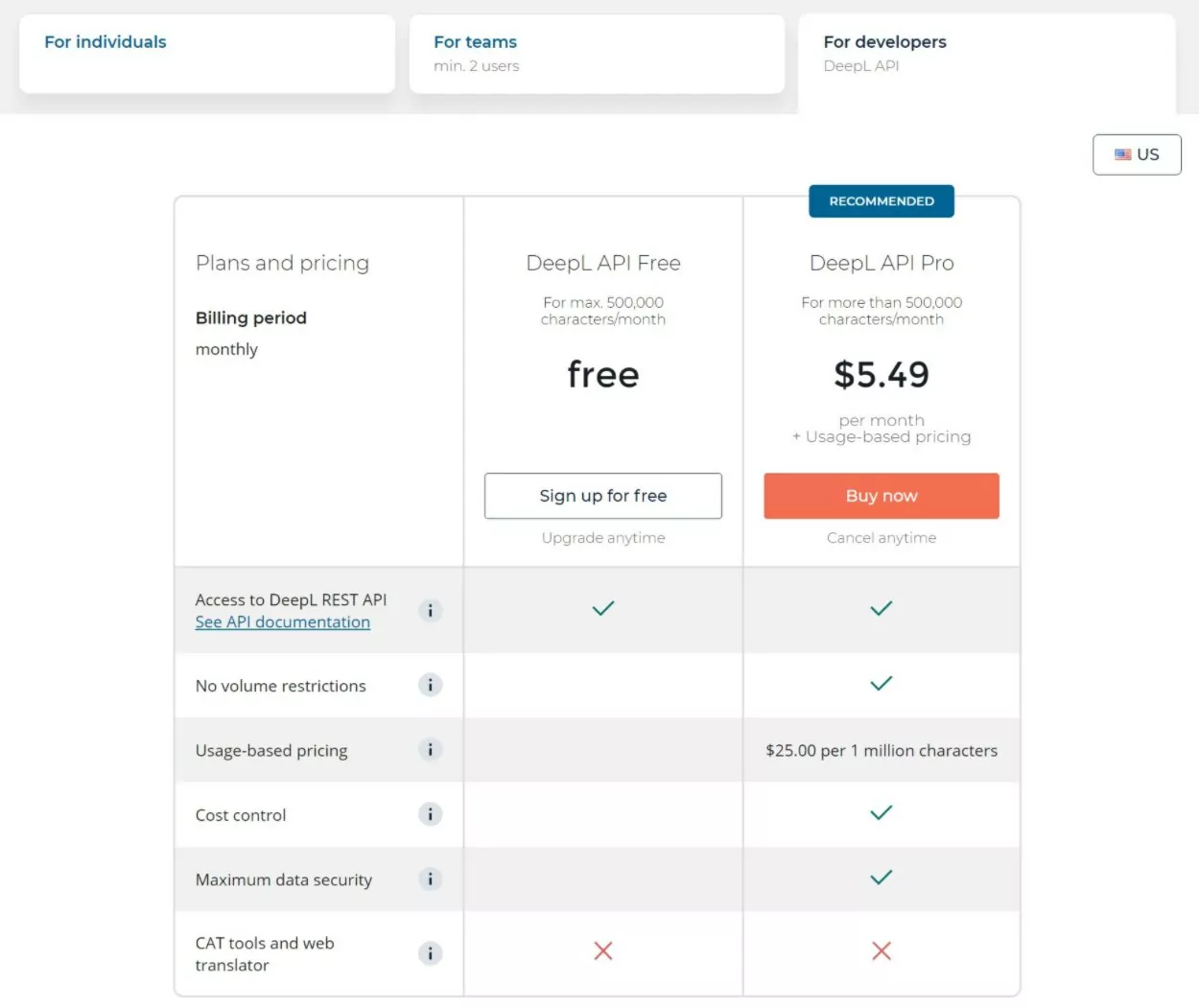
Wenn Sie also im Pro-Tarif zwei Millionen Zeichen pro Monat übersetzen würden, würden Sie $55,49 bezahlen ($50 für die Nutzung + $5,49 für die monatliche Pauschalgebühr).
Das Schöne an der Nutzung von TranslatePress ist, dass Sie die Nutzungsgebühren nur einmal zahlen müssen, da TranslatePress Ihre Übersetzungen lokal speichert.
DeepL Translate Website Tutorial: Wie man die API nutzt
Nachdem nun, wie Sie Ihre WordPress-Website mit der DeepL Website Translator API übersetzen können TranslatePress.
Zwar verfügt TranslatePress zwar über eine kostenlose Version auf WordPress.org, Sie werden brauchen mindestens kaufen die Business Lizenz diesem Tutorial zu folgen, da Sie dadurch Zugang zum DeepL automatischen Übersetzungs-Add-on erhalten.
Der Business Lizenz gibt Ihnen auch Zugang zu vielen anderen nützlichen Werkzeugen, wie zum Beispiel Verbesserte mehrsprachige SEO, Unterstützung für unbegrenzte Sprachen, automatische Benutzer-Spracherkennung und mehr.
TranslatePress Mehrsprachig
Für einen kurzen Überblick über den Prozess können Sie sich dieses schnelle Video-Tutorial ansehen:
Aber für einen tieferen Einblick, lies weiter!
1. Plugin installieren und Sprachen auswählen
Installieren und aktivieren Sie zunächst das TranslatePress-Plugin sowie das Business-Add-on-Plugin. Damit erhalten Sie Zugriff auf die DeepL-Integration sowie weitere nützliche Funktionen wie eine verbesserte mehrsprachige Suchmaschinenoptimierung und Unterstützung für eine unbegrenzte Anzahl von Sprachen.
Sie können beide Plugins herunterladen von Das Dashboard Ihres TranslatePress-Kontos nachdem du Einkauf getätigt.
Sobald Sie das Kern-Plugin und das Business-Add-on aktiviert haben, gehen Sie zu Einstellungen → TranslatePress um die Sprachen auszuwählen, die Sie auf Ihrer Website verwenden möchten:
- Standardsprache – die Sprache, in der die Inhalte Ihrer Website derzeit vorhanden sind.
- Alle Sprachen – eine oder mehrere neue Sprachen, in die DeepL Ihre Website übersetzen soll.
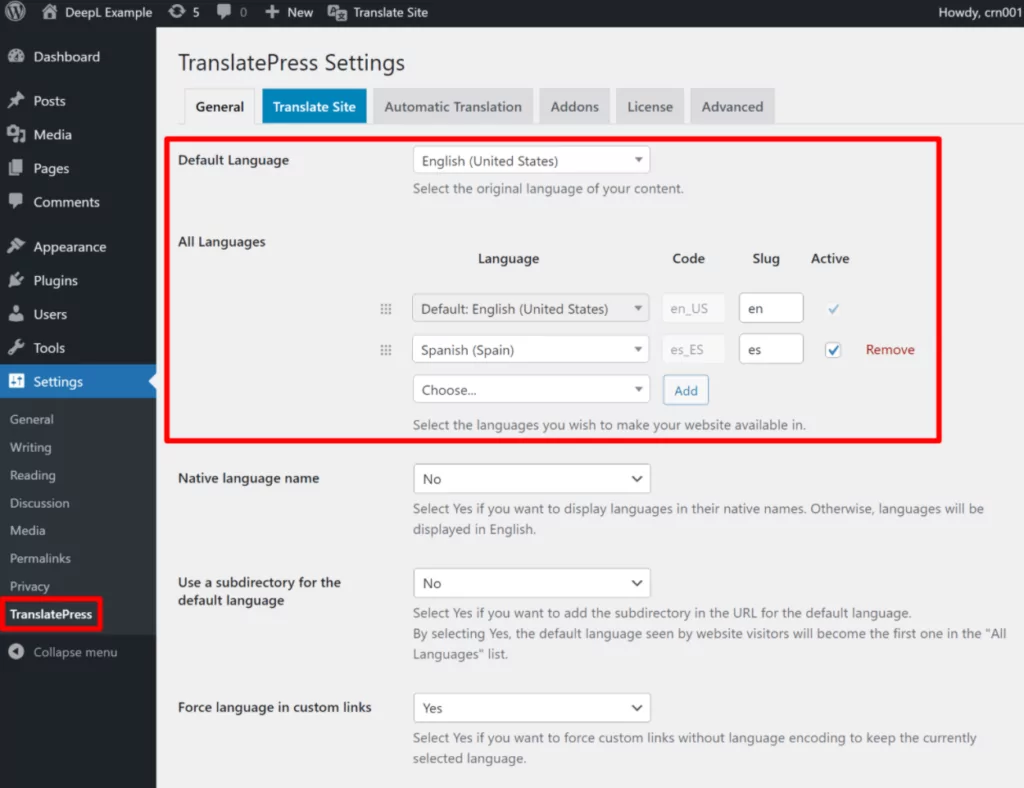
Um die Kompatibilität sicherzustellen, stellen Sie sicher, dass Sie eine der von der DeepL API unterstützten Sprachen verwenden. Derzeit unterstützt die DeepL API über 25 verschiedene Sprachen – Sie können Hier finden Sie die vollständige Liste in dem Unterstützte Sprachen auflisten Abschnitt.
Falls Ihre Sprache nicht unterstützt wird, Sie aber dennoch die automatische Übersetzung nutzen möchten, könnten Sie Google Translate als Alternative in Betracht ziehen. Im Vergleich zu DeepL, Google Translate bietet eine wesentlich umfassendere Sprachunterstützung, da über 100 Sprachen für Übersetzungen zur Verfügung stehen. Sie können TranslatePress auch weiterhin zusammen mit Google Translate verwenden – Schauen Sie sich den vollständigen Leitfaden hier an.
2. Registrieren Sie sich für ein DeepL-Konto und rufen Sie den API-Schlüssel ab
Als Nächstes müssen Sie TranslatePress so konfigurieren, dass eine Verbindung zur DeepL-API hergestellt wird.
Um zu beginnen, müssen Sie Ihr DeepL-Konto erstellen, falls Sie dies noch nicht getan haben. Um dies zu tun, Geh hierher und entweder:
- Klicken Kostenlos anmelden wenn Sie die kostenlose Version nutzen möchtenbis zu 500.000 Zeichen pro Monat).
- Klicken Jetzt kaufen Wenn Sie sich für die Pro-Version der DeepL API registrieren möchten.
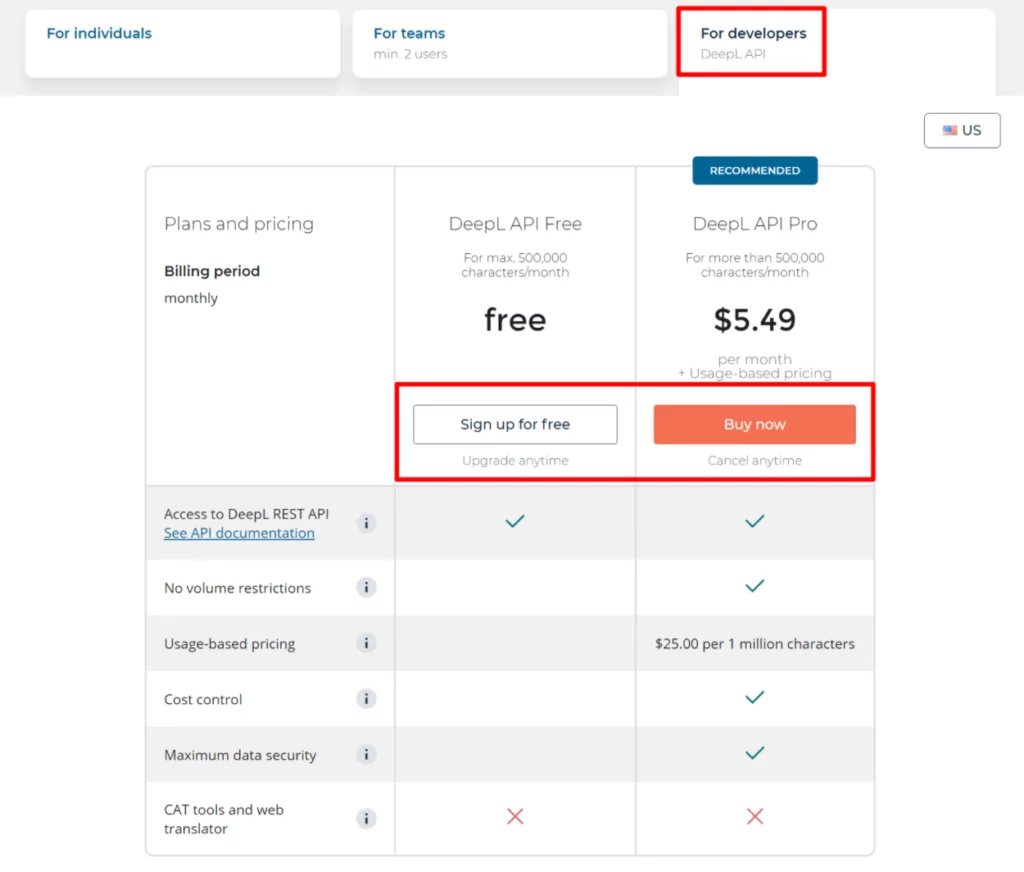
Auch wenn Sie den kostenlosen Plan nutzen, müssen Sie zur Verifizierung eine Kreditkarte angeben. DeepL berechnet Ihnen nur dann etwas, wenn Sie manuell auf den DeepL API Pro-Plan upgraden..
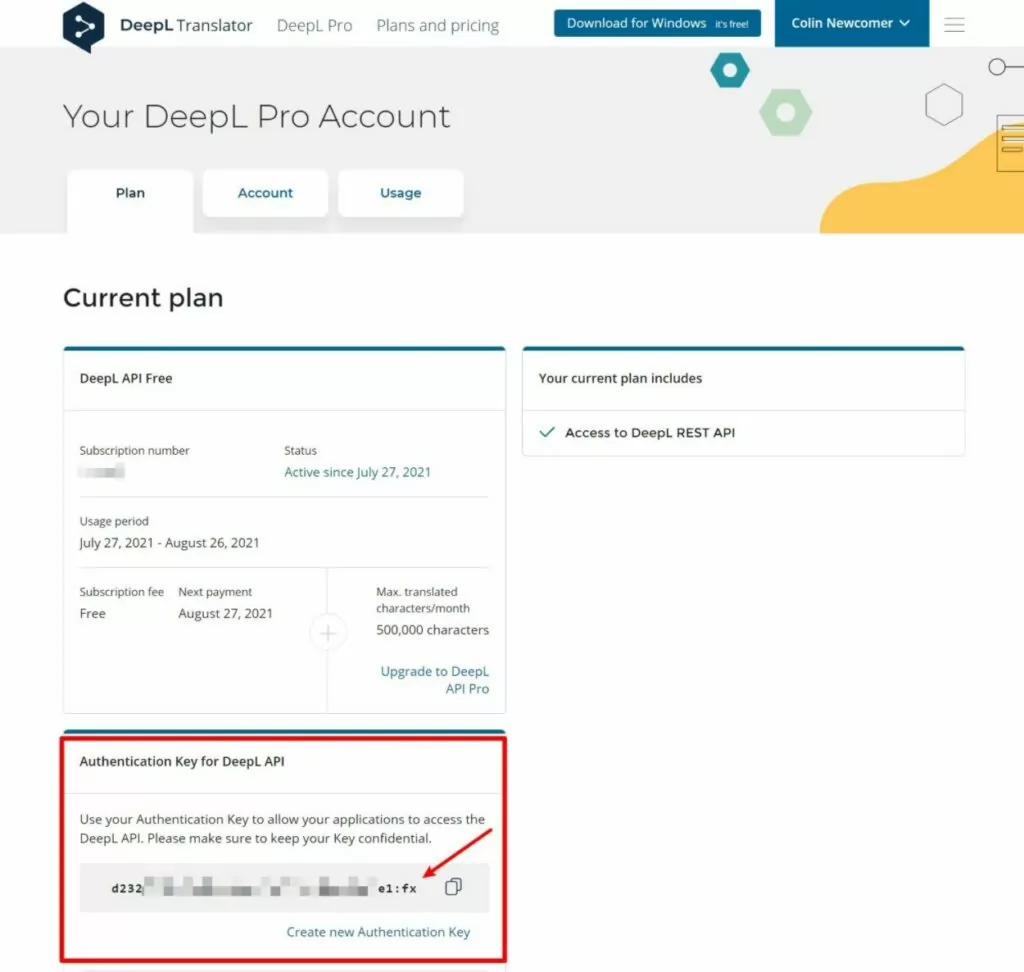
Sobald Sie Ihr Konto aktiviert haben, müssen Sie auf Ihren API-Schlüssel zugreifen. Verwenden Sie dazu das Menü in der oberen rechten Ecke der DeepL-Website, um in Ihren Kontobereich zu gelangen. Oder, Klicken Sie auf diesen Link, um direkt zur Kontoseite zu gelangen.
Dann, finde die Authentifizierungsschlüssel für die DeepL API. Behalten Sie diesen Wert griffbereit, da Sie ihn im nächsten Schritt benötigen werden:
Falls dir die Generierung des DeepL API-Schlüssels zu kompliziert ist, haben wir ein kurzes Video-Tutorial, das dir weiterhelfen kann:
3. TranslatePress mit DeepL verbinden
Nun können Sie TranslatePress so konfigurieren, dass eine Verbindung zur DeepL-API hergestellt wird.
Gehen Sie zurück zu Ihrem WordPress-Dashboard und öffnen Sie das Automatische Übersetzung Registerkarte in den TranslatePress-Einstellungen.
Aktualisierung: Alle Premium-Versionen von TranslatePress sind nun mit TranslatePress AI, eine fantastische Funktion, mit der Sie Ihre Website automatisch mithilfe von DeepL übersetzen können, ohne den API-Schlüssel abrufen zu müssen. Aktivieren Sie einfach Ihre TranslatePress-Lizenz, wählen Sie Ihre Sprachen aus und schalten Sie die automatische Übersetzung ein.
Aber wenn Sie bereits ein DeepL-Konto haben und dieses bevorzugen, aktivieren Sie einfach die automatische Übersetzung und wählen Sie dann DeepL als Ihre Übersetzungs-Engine. Dies erweitert einige zusätzliche Optionen.
Wählen Sie zuerst, ob Sie die kostenlose DeepL-API oder die Pro-Version verwenden. Fügen Sie dann Ihren DeepL-API-Schlüssel einaus dem vorherigen Abschnitt) in das DeepL API-Schlüssel Kiste.
Weiter unten auf der Seite haben Sie auch die Möglichkeit, Maschinelle Übersetzung Zeichen pro Tag begrenzen. Dies ist eine nützliche Funktion, um Ihr Budget im Griff zu behalten und Überraschungen zu vermeiden. Wenn Sie beispielsweise DeepL API Pro nutzen und das Limit auf eine Million Zeichen festlegen, wissen Sie, dass Ihnen an einem Tag niemals mehr als $25 in Rechnung gestellt wird.
Denken Sie daran: TranslatePress speichert Ihre Übersetzungen lokal, sodass Sie nie mehrfach für die Übersetzung desselben Inhalts bezahlen müssen.
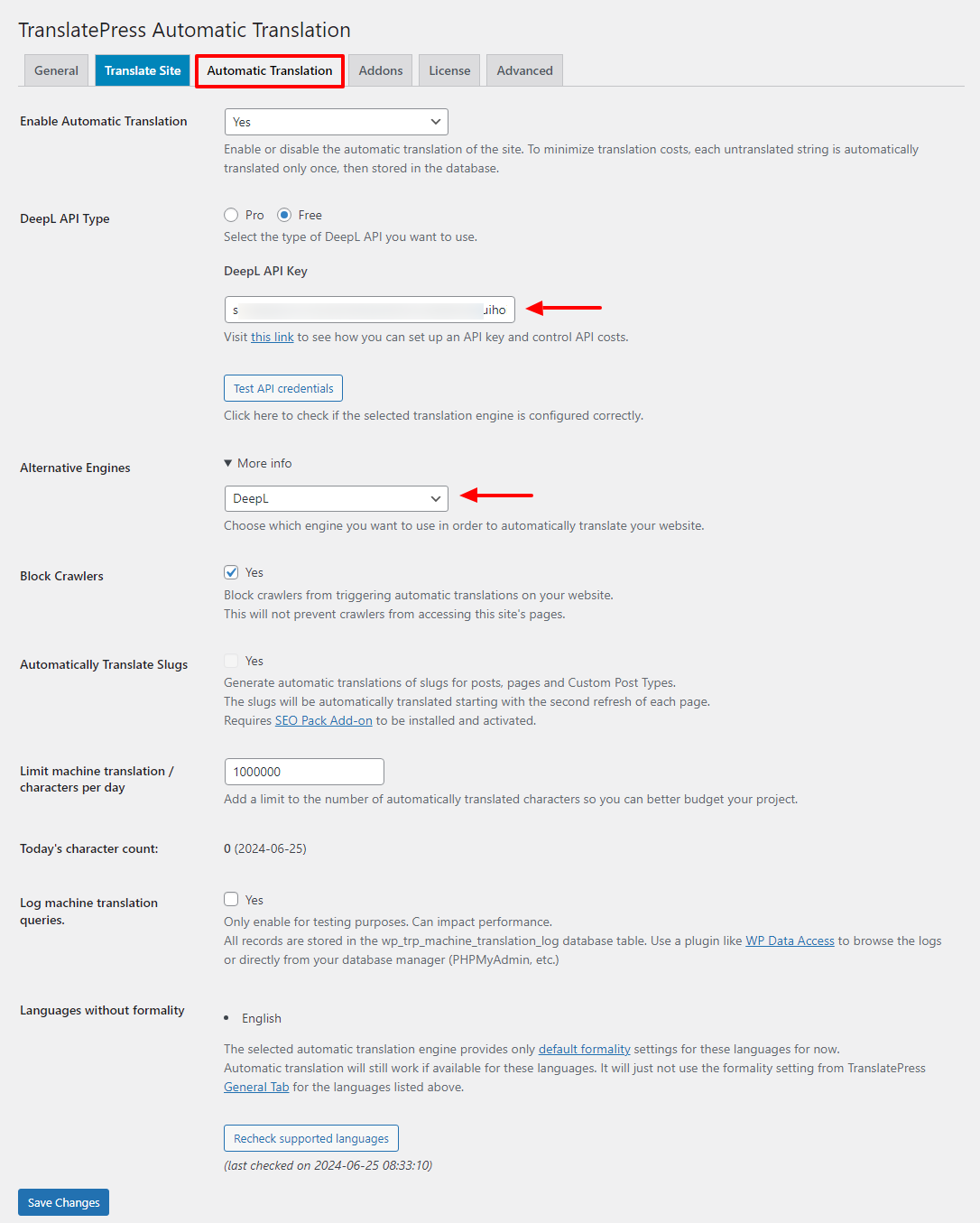
Sobald du diese Auswahl getroffen hast, klicke auf Änderungen speichern.
4. Übersetzungen bei Bedarf manuell verfeinern
Einer der Vorteile bei der Verwendung von TranslatePress in Verbindung mit DeepL ist, dass TranslatePress Ihnen die Möglichkeit bietet, Ihre automatischen DeepL-Übersetzungen bei Bedarf manuell zu bearbeiten bzw. zu verfeinern.
Du tust es nicht müssen Mach das. Wenn du jedoch jemals etwas an den automatischen Übersetzungen von DeepL anpassen möchtest, kannst du dies mit dem visuellen Übersetzungseditor von TranslatePress tun.
Beginnen Sie, indem Sie die Seite öffnen, auf der Sie Änderungen am Frontend Ihrer Website vornehmen möchten. Klicken Sie dann auf Seite übersetzen Option in der WordPress-Werkzeugleiste:
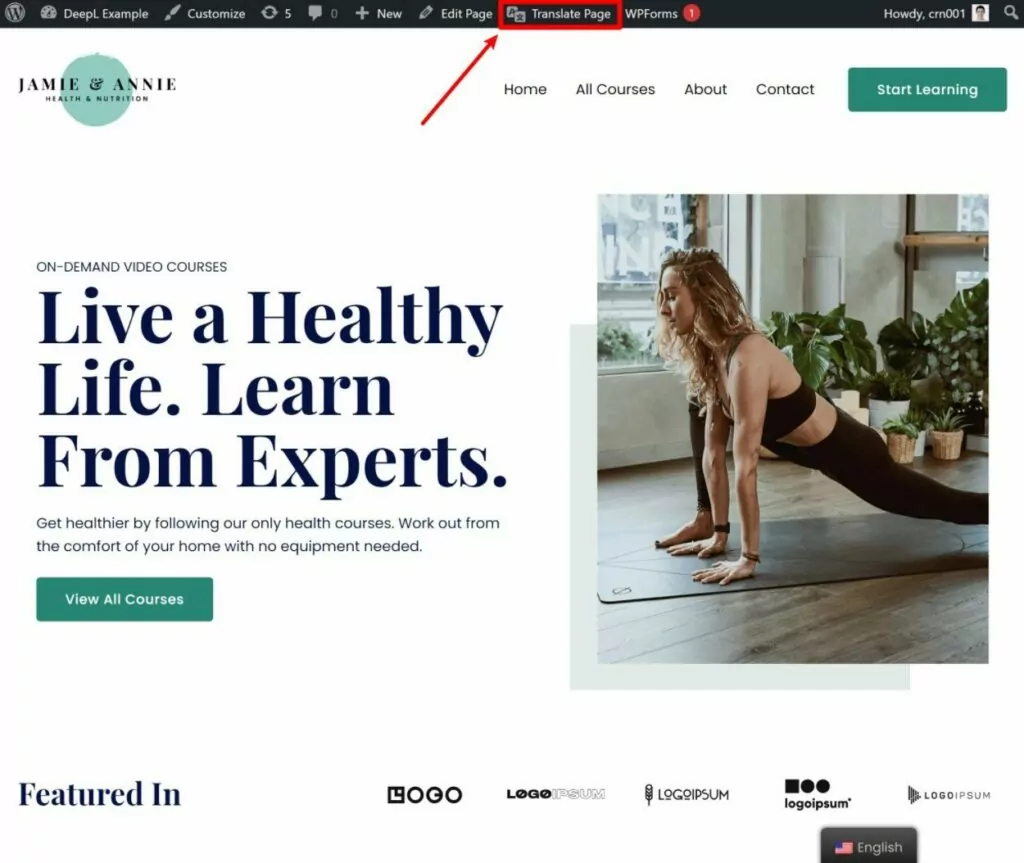
Dies öffnet den visuellen Übersetzungseditor. Rechts sehen Sie eine Live-Vorschau Ihrer Website und links eine Seitenleiste, in der Sie Ihre DeepL-Website-Übersetzungen verwalten können.
Um eine Übersetzung zu bearbeiten, bewegen Sie den Mauszeiger einfach über den Inhalt in der Live-Vorschau und klicken Sie auf das Bleistiftsymbol. Dies öffnet die Übersetzung in der Seitenleiste, wo Sie Bearbeitungen vornehmen oder sogar die automatisch generierten Inhalte vollständig überschreiben können.
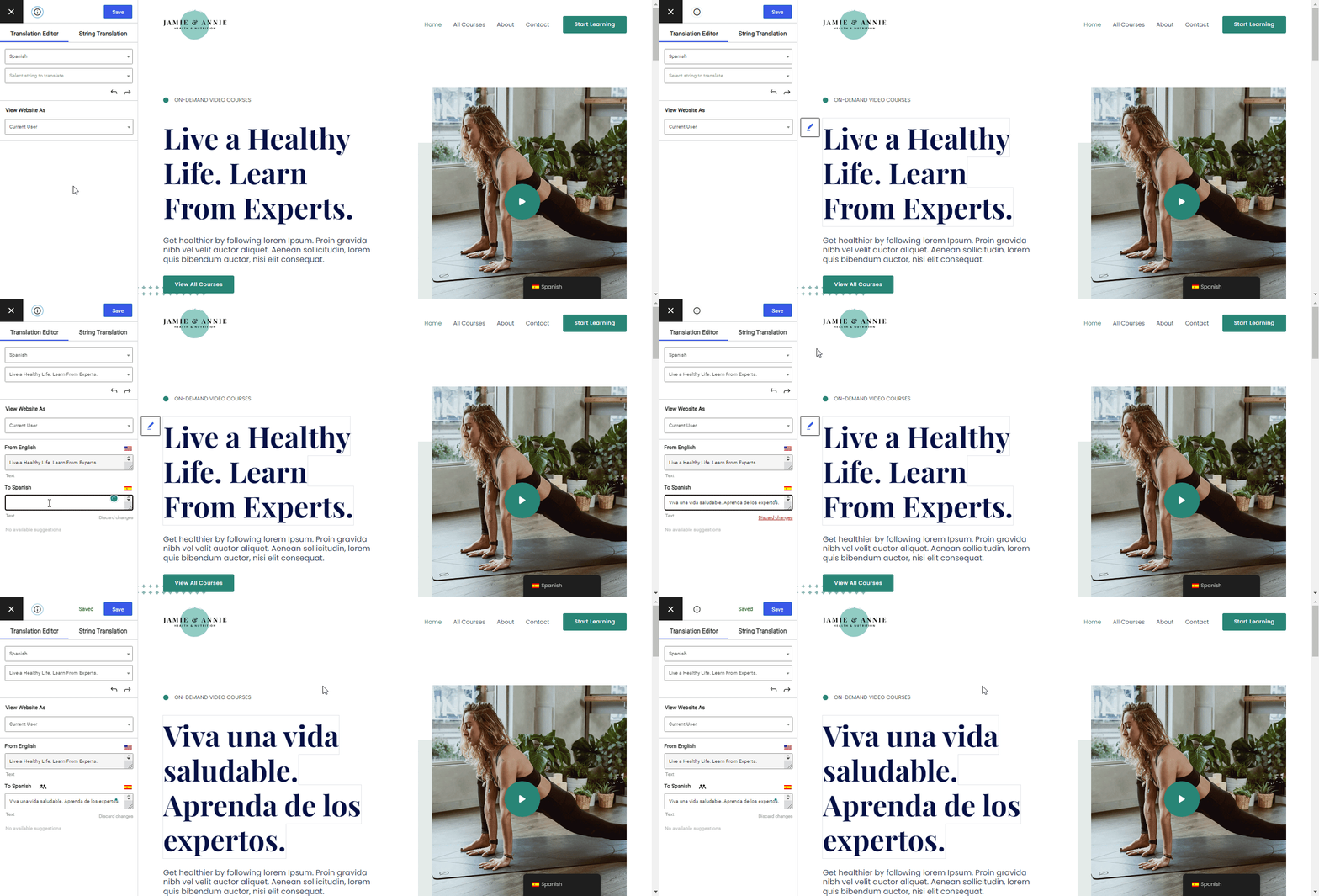
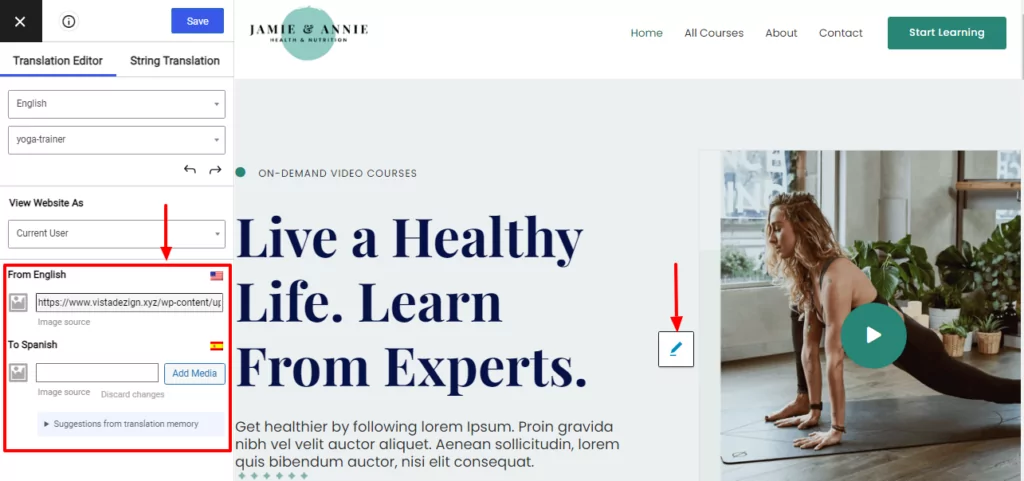
Der Übersetzungseditor ermöglicht es Ihnen auch, über die reine Textübersetzung hinauszugehen und ebenfalls “die Bilder Ihrer Website übersetzen, was die DeepL API nicht von sich aus kann. Im Wesentlichen können Sie so je nach gewählter Sprache des Benutzers eine andere Bilddatei anzeigen, was Ihnen dabei hilft, weiter Lokalisieren Sie Ihre Website.
Du kannst Bilder genauso übersetzen wie Textübersetzungen – fahre mit der Maus über das Bild und klicke auf das Stiftsymbol. Daraufhin öffnet sich in der Seitenleiste ein Dateiauswahlfeld, mit dem du ein anderes Bild aus deiner Mediathek auswählen kannst:
Sie können diesen gleichen Point-and-Click-Ansatz verwenden, um Übersetzungen für alle Inhaltstypen zu bearbeiten. Weitere spezifische Beispiele finden Sie in unseren zahlreichen Anleitungen:
- Editor (Gutenberg) Blöcke
- Benutzerdefinierte Felder
- Benutzerdefinierte Beitragstypen
- WordPress Formulare
- WordPress Menüs
- Popup-Inhalt
- Schieberegler
- WooCommerce-Produkte
- Elementor (Seitenersteller)
- Divi (Seitenersteller)
- Sauerstoff (Website-Baukasten)
5. Fügen Sie Ihren Sprachumschalter hinzu
Damit Ihre Nutzer eine andere Sprachversion Ihrer Website auswählen können, macht es TranslatePress ganz einfach, einen Sprachumschalter im Frontend hinzuzufügen.
Standardmäßig fügt TranslatePress in der unteren rechten Ecke Ihrer Website einen schwebenden Sprachumschalter hinzu. Auf Wunsch können Sie diesen jedoch auch an eine andere Stelle verschieben und sein Verhalten anderweitig anpassen, beispielsweise indem Sie festlegen, ob Sprachflaggen angezeigt werden sollen oder nicht.
Um auf diese Einstellungen zuzugreifen, gehen Sie zu Einstellungen → TranslatePress und scrolle nach unten zum Sprachwechsler Einstellungen im Allgemein Tabelle
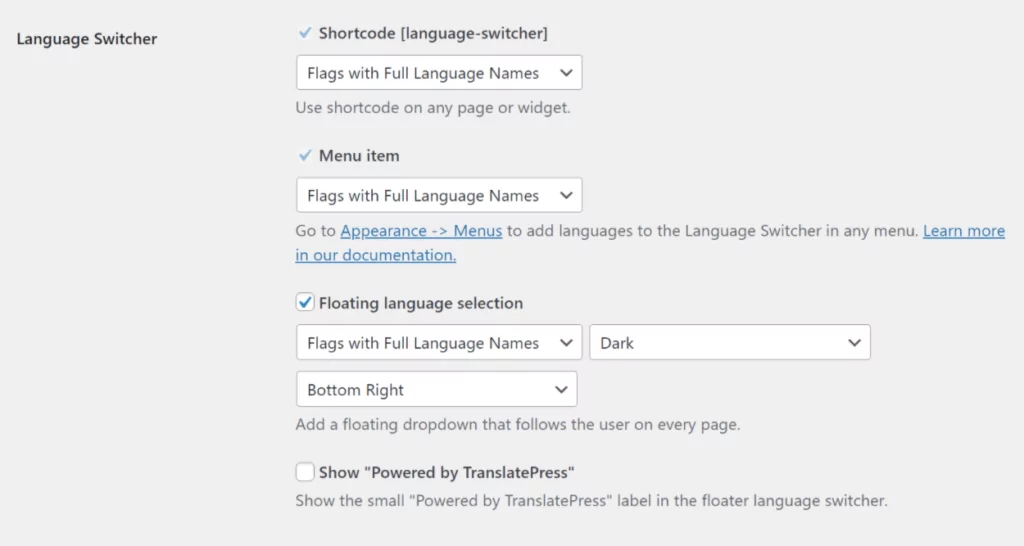
Für einen tieferen Einblick, schauen Sie sich unseren vollständigen Leitfaden an Einen WordPress Sprachwechsler hinzufügen.
Übersetzen Sie Ihre Website noch heute mit DeepL
DeepL ist die bevorzugte Wahl vieler Webmaster wegen seiner genauen Übersetzungen, besonders wenn es um Kontext und lokalen Slang geht.
Es bietet jedoch kein eigenes DeepL-Website-Übersetzungstool wie einige andere Übersetzungsdienste. Glücklicherweise können Sie DeepL trotzdem zum Übersetzen Ihrer Website verwenden – Sie benötigen lediglich das richtige Tool, das Ihnen dabei hilft.
Wenn Sie WordPress verwenden, dann ist dieses Werkzeug TranslatePress.
TranslatePress hilft Ihnen dabei, die kostenlose oder kostenpflichtige DeepL-API zu nutzen, um 100% der Inhalte Ihrer Website zu übersetzen. Sie erhalten Tools zur Kontrolle Ihres Budgets und Ihrer Nutzung. Da TranslatePress Ihre Übersetzungen lokal speichert, müssen Sie die DeepL-API-Gebühr zudem nur einmal bezahlen und können Ihre Übersetzungen mit dem visuellen Editor von TranslatePress manuell verfeinern.
Wenn Sie bereit sind, Ihre Website mit DeepL zu übersetzen, das TranslatePress kaufen Business Lizenz heute und Sie können in weniger als einer Stunde eine funktionierende mehrsprachige Website haben!
TranslatePress Mehrsprachig
Haben Sie noch Fragen zur Übersetzung einer Website mit DeepL? Lassen Sie es uns in den Kommentaren wissen!


