
In diesem Beitrag
Egal welche Art von Website Sie haben, die einfachste Möglichkeit, Ihren Besuchern den Zugriff auf Ihre Inhalte in ihrer bevorzugten Sprache zu ermöglichen, ist mit einem WordPress Sprachumschalter.
Kurz gesagt, Sprachumschalter können Text, eine Schaltfläche oder ein Dropdown-Menü auf einer Seite sein, auf die (oder das) Benutzer klicken (oder tippen) können, um den Inhalt in eine andere Sprache zu übersetzen. Im Allgemeinen finden Sie WordPress-Sprachumschalter in der Kopfzeile, der Fußzeile oder der Navigation.
Es spielt keine Rolle, welche Form Ihr Sprachumschalter hat, wichtig ist, dass Sie den Besuchern eine bequeme Möglichkeit bieten, auf ihre bevorzugte Sprache umzuschalten. Das ist unerlässlich, um das gesamte Benutzererlebnis jeder mehrsprachige website oder E-Commerce-Shop.
In diesem Tutorial werfen wir einen Blick auf einige Beispiele von Sprachumschaltern auf beliebten Websites und behandeln, wie Sie einen zu Ihrer Website hinzufügen können mit TranslatePress.
Legen wir los.
5 Beispiele von WordPress-Websites mit Sprachumschaltern
Sprachumschalter können viele Formen annehmen, von Sprachcodes und Flaggen bis hin zu Dropdown-Menüs und lokalisiertem Text.
Lassen Sie uns verschiedene Beispiele für Sprachwechsler aus der Praxis betrachten.
1. WordPress.org
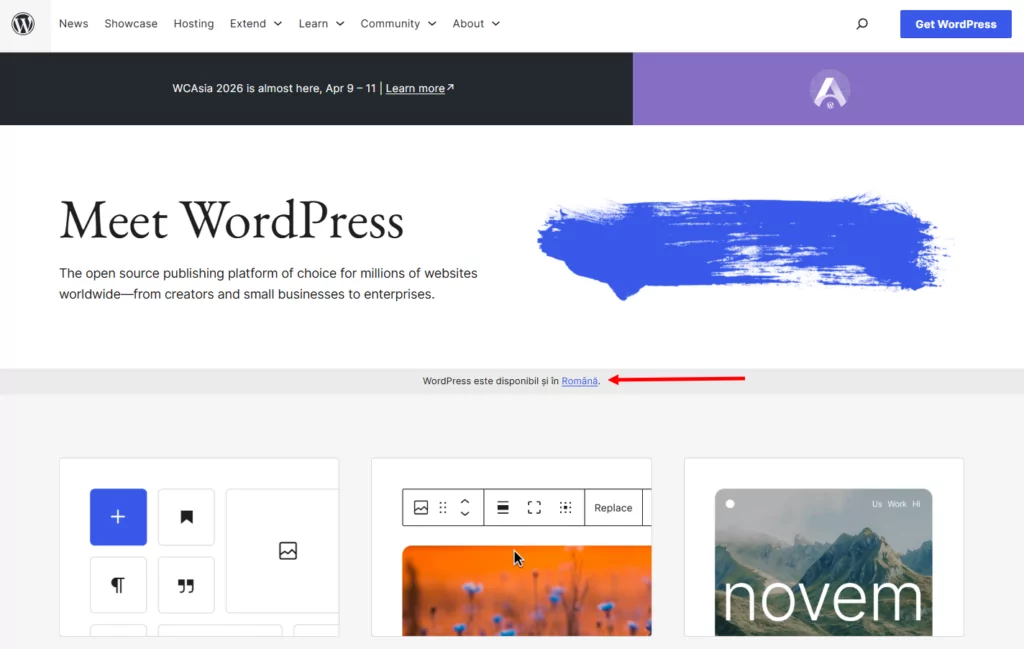
Der Beamte WordPress.org Die Seite zeigt mitten auf der Startseite eine auffällige grüne Textbox an, die Besucher fragt, ob sie die Sprache wechseln möchten. Die Seite nutzt Geotargeting, um automatisch zu erkennen, wo sich der Besucher befindet, und bietet dann die für seinen Standort am besten geeignete Sprache an.
Textumschalter wie dieser sind auffällig und kaum zu übersehen. Wichtig ist, dass sie Besuchern eine einfache Möglichkeit bieten, schnell zu ihrer bevorzugten Sprache zu wechseln, ohne die Seite nach einem Sprachumschalter durchsuchen zu müssen.
2. Syde
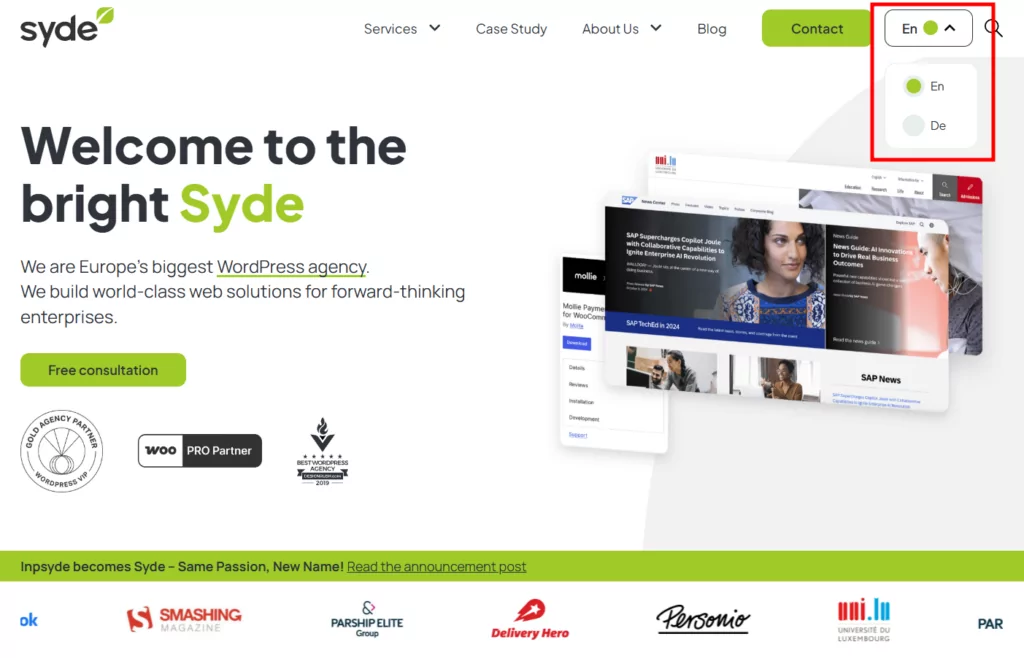
Die deutsche WordPress-Agentur Syde zeigt im oberen rechten Bereich ihrer Website einfache Sprachcodes an. Besucher können wählen zwischen Deutsch und Englisch. Die Sprachcodes sind leicht zu erkennen und klar – es gibt keine Verwirrung darüber, welche der Sprachen auf diesem WordPress ist Mehrsprachige Website.
3. WP Sicher und Gesund
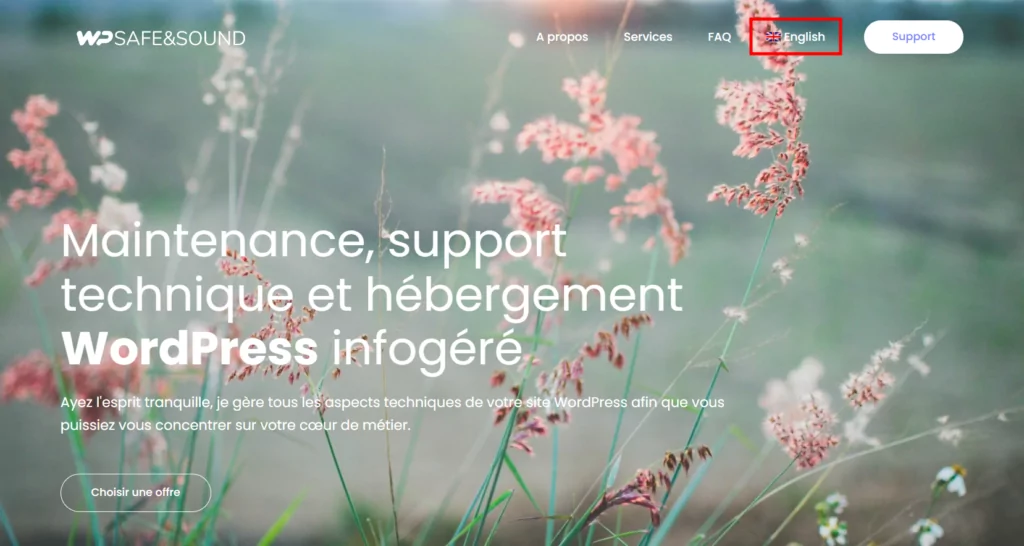
Die Webentwicklungsagentur WP Safe & Sound bietet ihre Inhalte über einen einfachen Sprachumschalter in der oberen rechten Ecke der Seite auf Französisch und Englisch an.
Die Verwendung des vollständigen Namens der Sprache – “Français” anstelle von “Französisch”, wie Englischsprachige sie im Allgemeinen kennen – ist leichter erkennbar und für französischsprachige Sprecher zudem respektvoll.
4. Schweden Schweden

Die offizielle Website von Schweden ist ein Verzeichnis von Fakten über das Land. Der Sprachwechsler wird im Hauptmenü angezeigt, man muss also nicht erst klicken, um ihn zu finden. Sobald man das Menü geöffnet hat, ist er jedoch recht einfach zu identifizieren.
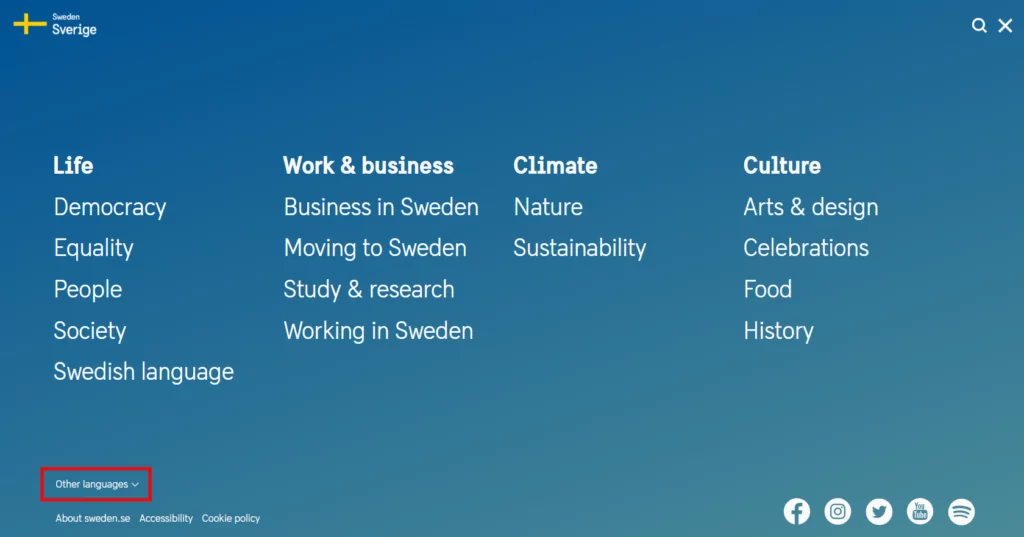
Englisch ist die Standardsprache der Website, mit Inhalten, die auch auf Arabisch und Russisch verfügbar sind.
5. Mariener
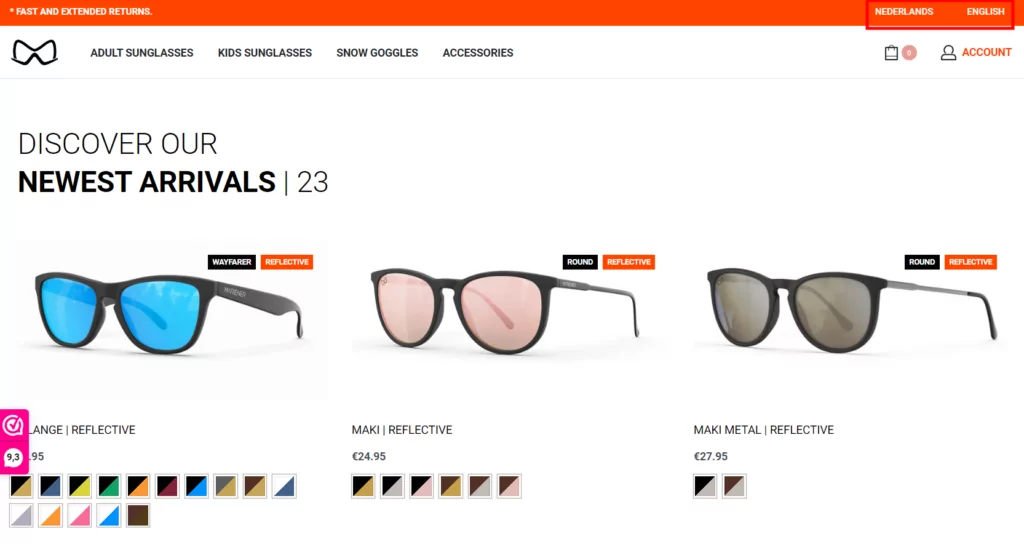
Mariener Eyewear hat seinen Sitz in den Niederlanden und hat ursprünglich matte, reflektierende Gläser erfunden. Die auf WooCommerce basierende Website bietet Übersetzungen in englischer und niederländischer Sprache an.
Diese Seite ist ein großartiges Beispiel dafür, warum Sie die Sprache Ihrer Kunden sprechen müssen. Tatsächlich gibt es eine unbestreitbar starke Verbindung zwischen mehrsprachigen Inhalten und der Kaufwahrscheinlichkeit eines Kunden.
Common Sense Advisory befragte 2.430 Online-Konsumenten in acht Ländern, um zu erfahren, wie sich die Sprache auf ihre E-Commerce-Kaufgewohnheiten auswirkt, und stellte fest:
- 72,11 % der Verbraucher verbringen den Großteil oder ihre gesamte Zeit auf Websites in ihrer eigenen Sprache.
- 72,41 % der Verbraucher gaben an, dass sie ein Produkt mit Informationen in ihrer eigenen Sprache eher kaufen würden.
- 56,21 % der Verbraucher gaben an, dass die Möglichkeit, Informationen in ihrer eigenen Sprache zu erhalten, wichtiger sei als der Preis.
Um das letzte Ergebnis hervorzuheben, mehr als die Hälfte der Verbraucher ist bereit, mehr zu bezahlen, wenn Sie ihnen Informationen in ihrer eigenen Sprache zur Verfügung stellen.
3 Wege, einen Sprachumschalter zu Ihrer WordPress-Website hinzuzufügen
Um einen WordPress-Sprachumschalter hinzuzufügen, müssen Sie installieren TranslatePress, ein einfach zu bedienendes WordPress-Übersetzungs-Plugin.
Es ist kostenlos unter WordPress.org zum Download verfügbar. Navigieren Sie also von Ihrem WordPress-Admin-Interface zu Plugins → Neu hinzufügen und suchen Sie nach “TranslatePress”.
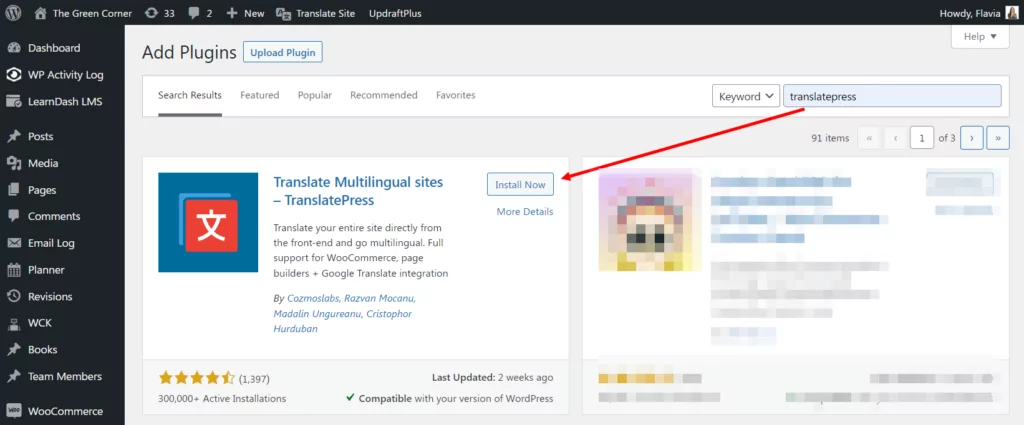
Mit TranslatePress können Sie Ihre gesamte WordPress-Website direkt über das Frontend mithilfe einer äußerst intuitiven visuellen Übersetzungsoberfläche übersetzen.
Dies beinhaltet alles, von Beiträgen und Seiten, Benutzerdefinierte Beitragsarten, Ausgabe von Plugins, Kurzcodes, an Kontaktformulare oder auch Bilder mit Text.
Es funktioniert auch direkt mit beliebten Plugins wie WooCommerce oder Elementor, wie Sie unten sehen werden.
Die benutzerfreundliche Oberfläche von ’TranslatePress“ ermöglicht sowohl manuelle als auch automatische Übersetzungen. Um den Vorgang zu beschleunigen, können Sie Übersetzen Sie Ihre Website automatisch mit Google Translate oder DeepL und dann zusätzliche manuelle Bearbeitungen vornehmen.
Wenn du ein hast WordPress Multisite, können Sie sich freuen TranslatePress unterstützt Netzwerke mit mehreren Standorten, sodass du Multisite-Sprachumschalter erstellen kannst.
So richten Sie TranslatePress ein und erstellen einen von drei verschiedenen Arten von WordPress-Sprachumschaltern: Kurzcode, Menüpunkt, und fließende Sprachauswahl.
1. Wählen Sie Ihre Sprachen
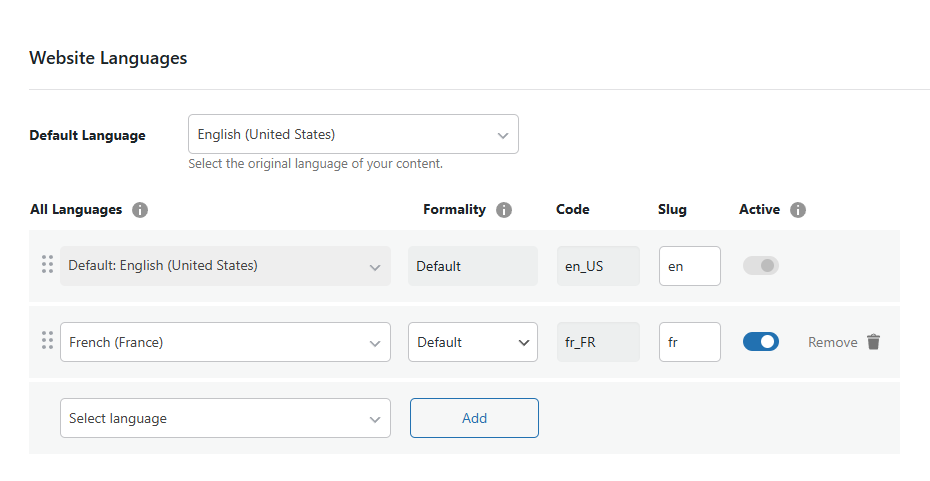
Nachdem Sie TranslatePress im WordPress-Adminbereich installiert und aktiviert haben, gehen Sie zu Einstellungen → TranslatePress. im Allgemein Einstellungen, wählen Sie Ihre Hauptsprache aus und fügen Sie alle anderen Sprachen hinzu, die Sie für Ihre mehrsprachige WordPress-Website verwenden möchten.
In diesem Beispiel habe ich Französisch hinzugefügt, aber mit der Premium-Version von TranslatePress können Sie so viele Sprachen hinzufügen, wie Sie möchten.
2. Passen Sie Ihren Sprachumschalter an
Es gibt drei Optionen, um einen Sprachumschalter zu Ihrer Website hinzuzufügen:
- Kurzcode – Sie können den Kurzcode hinzufügen um einen Sprachumschalter auf jeder Seite oder jedem Widget anzuzeigen. Dies funktioniert auch direkt als Gutenberg-Block für Sprachumschalter.
- Menüpunkt – Geh zu Darstellung → Menüs Sprachen zu Ihrer Navigation hinzufügen.
- Schwebende Sprachauswahl – Hinzufügen eines schwebenden Dropdowns, das auf jeder Seite Ihrer Website angezeigt wird.
Lass uns jede Option genauer betrachten.
Shortcode Sprachumschalter
Die Kurzcode-Option ermöglicht es Ihnen, einen WordPress-Sprachumschalter überall dort einzufügen, wo Kurzcodes verwendet werden können. Mit dem Gutenberg-Editor funktioniert dies als Umschalter-Block für Sprachen.
Im Sprachwechsler Registerkarte, es gibt sechs Optionen zur Konfiguration dessen, was der Sprachumschalter anzeigt:
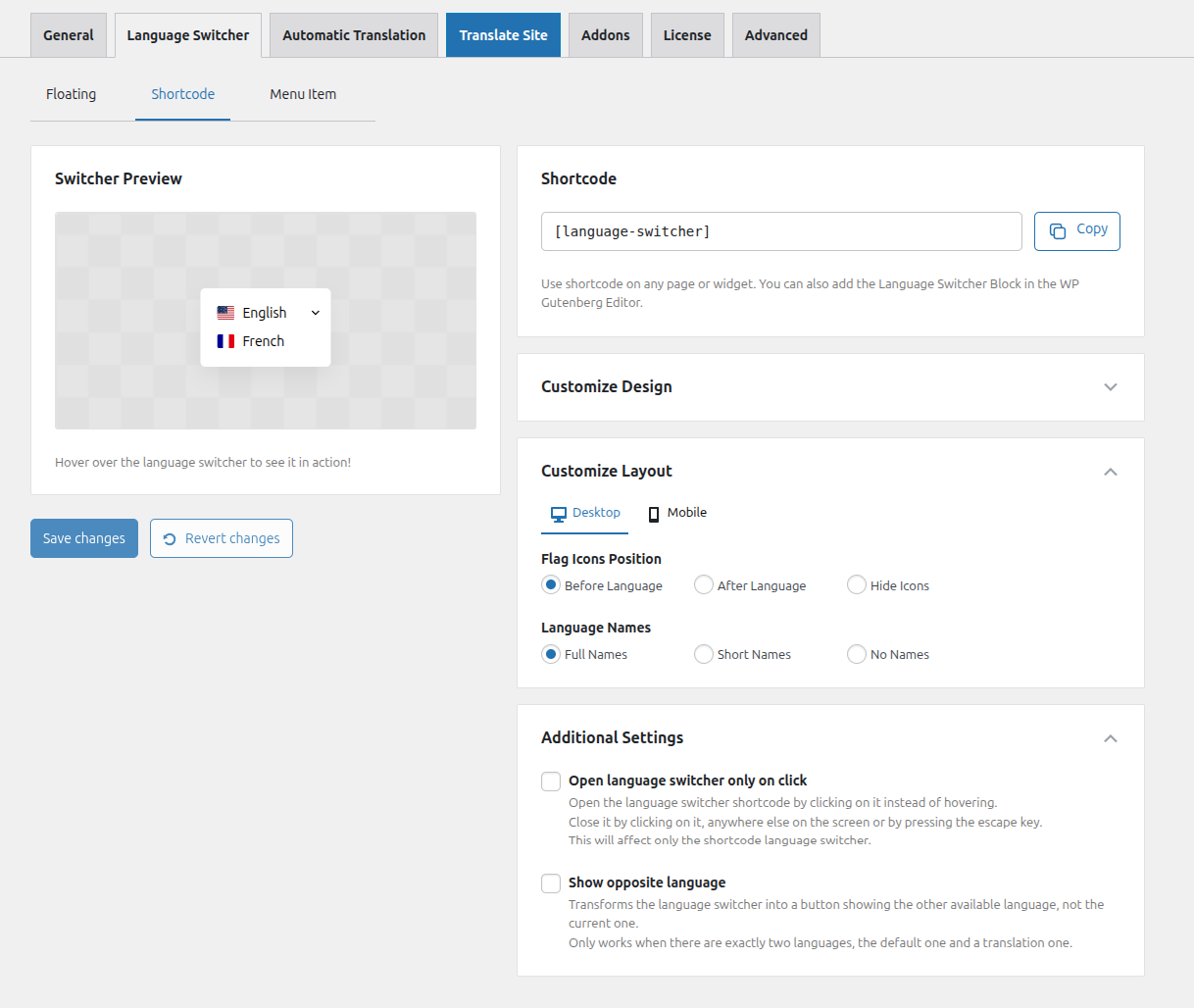
Wählen Sie eine der obigen Optionen, klicken Sie Änderungen speichern und fügen Sie dann den Shortcode oder den Block hinzu, an dem Sie Ihren Sprachumschalter anzeigen möchten.
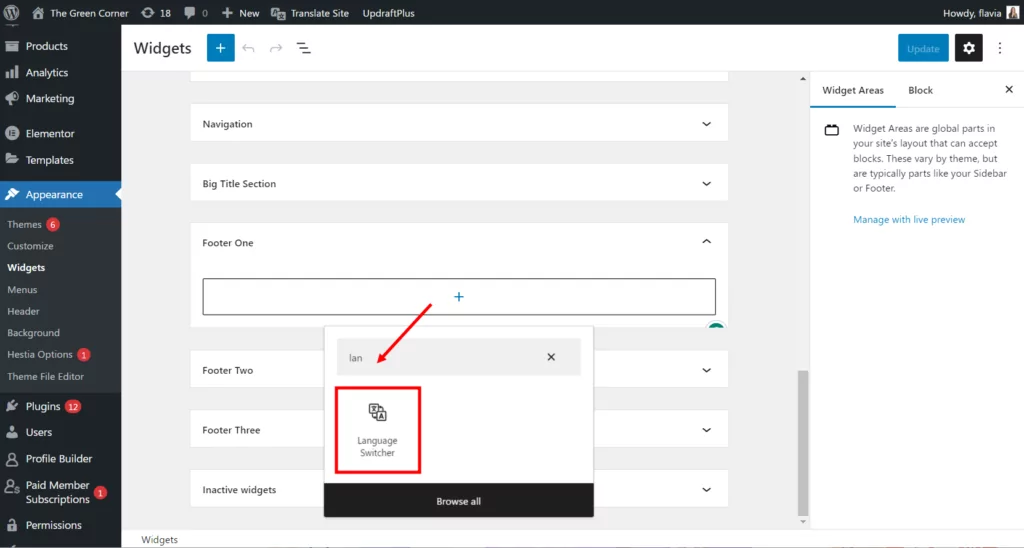
Für dieses Beispiel möchte ich einen Sprachumschalter in die Fußzeile meiner Website einfügen. Gehen Sie dazu im WordPress-Dashboard zu Darstellung → Widgets, und öffnen Sie den Fußbereich. Klicken Sie auf die “+” Symbol zum Hinzufügen eines Blocks und beginnen, “Sprachumschalter” in die Suchleiste einzugeben. Sie werden sofort den Sprachwechsler Block, den Sie einfach zum Footer hinzufügen können.
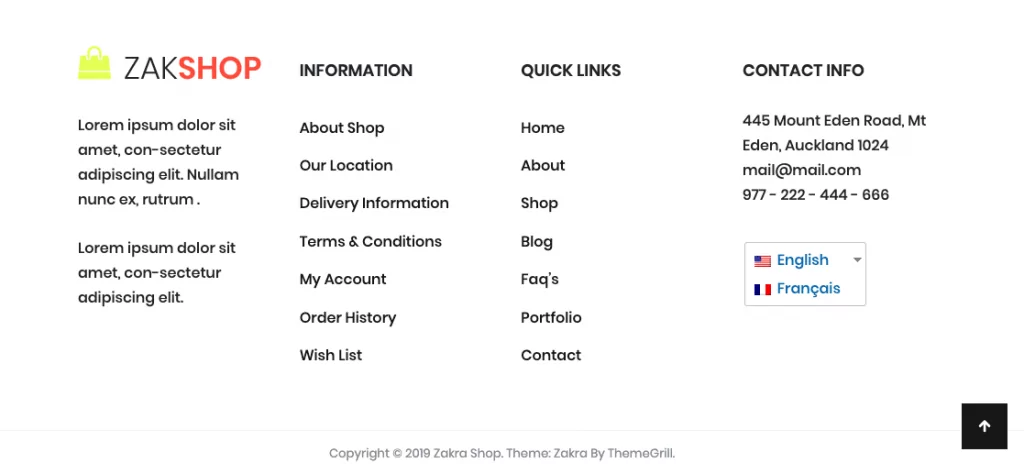
Auf der Benutzeroberfläche zeigt das Sprachumschalt-Widget eine Dropdown-Box, über die Besucher die Sprache wechseln können:
2. Menüpunkt
Die Menüoption ermöglicht es Ihnen, Sprachen zur Navigation Ihrer WordPress-Website hinzuzufügen.
Wieder gibt es fünf Optionen, was der Sprachumschalter anzeigen kann:
- Vollständige Sprachnamen
- Kurze Sprachnamen
- Flaggen mit ausgeschriebenen Sprachnamen
- Flaggen mit kurzen Sprachnamen
- Nur Fahnen
Wählen Sie eine der Anzeigeoptionen und fahren Sie dann fort Darstellung → Menüs um Sprachen zu Ihrer Navigation hinzuzufügen, wie folgt:
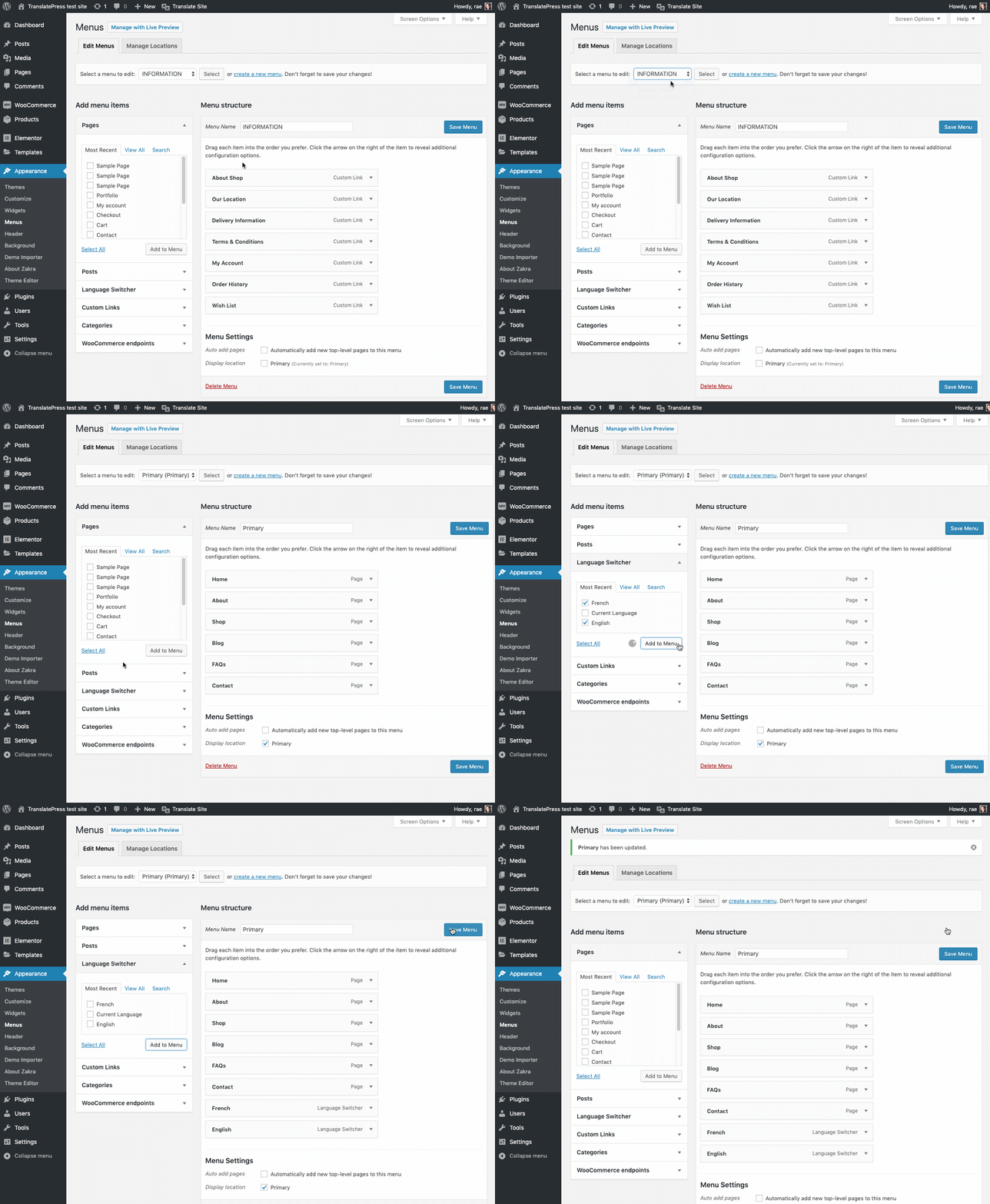
Im Frontend zeigt die Hauptnavigation meiner Website jetzt Text zum Wechseln zwischen Französisch und Englisch an:
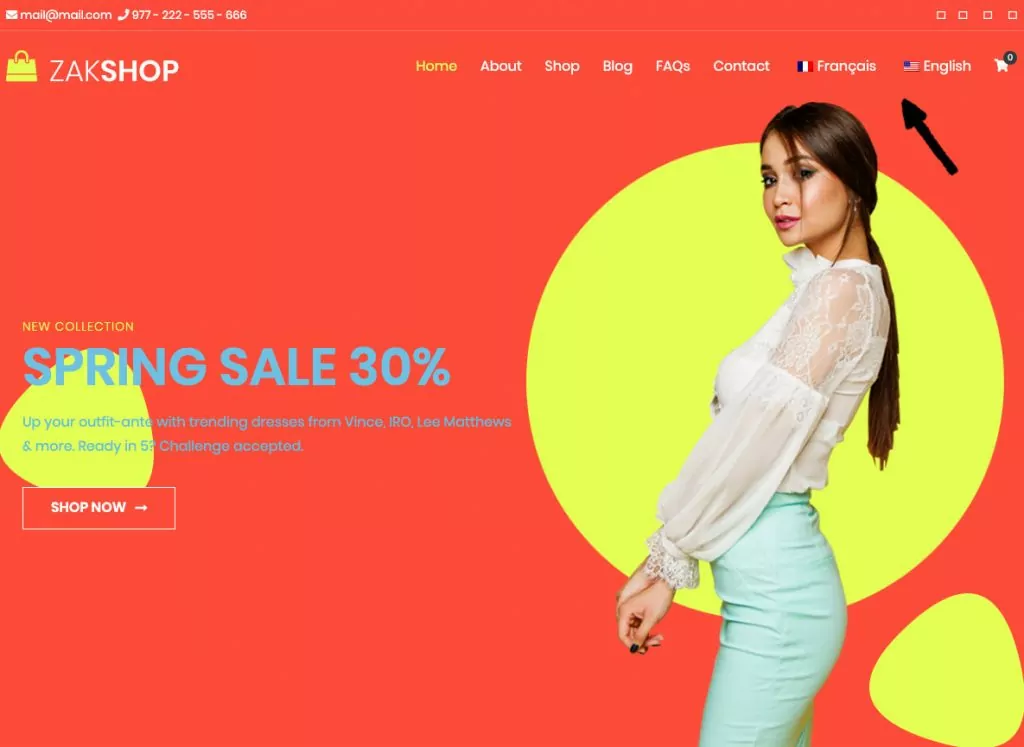
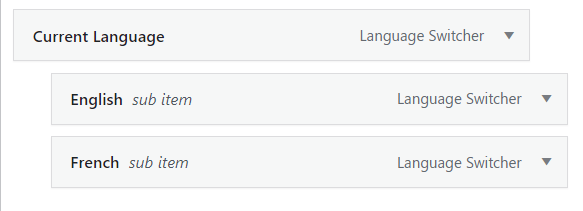
Wenn Sie Ihren Sprachumschalter als Dropdown anzeigen möchten, müssen Sie die Aktuelle Sprache Option zu. Platzieren Sie sie als Menüpunkt und fügen Sie dann Ihre Sprachen als Unterpunkte darunter ein, wie folgt:
Wenn du nur zwei Sprachoptionen anbietest und möchtest, dass dein Sprachwechsler immer die entgegengesetzte Sprache anzeigt, mit der die Website gerade aktiv ist, kannst du den Gegenteilige Sprache Punkt. Für diese Einrichtung ist es nicht nötig, auch die Sprachen hinzuzufügen.
3. Schwebende Sprachauswahl
Schwebende Dropdowns bieten Ihren Besuchern eine bequeme Möglichkeit, ihre bevorzugte Sprache auszuwählen, da sie auf jeder Seite Ihrer Website angezeigt werden.
Mit TranslatePress können Sie das Aussehen und die Funktionsweise Ihres schwebenden Dropdown-Menüs individuell anpassen (und es bei Bedarf sogar deaktivieren) – und zwar im selben Sprachwechsler Tab.
Sie können wählen, wo der WordPress-Sprachumschalter angezeigt werden soll, wie er aussehen und wie er sich verhalten soll.
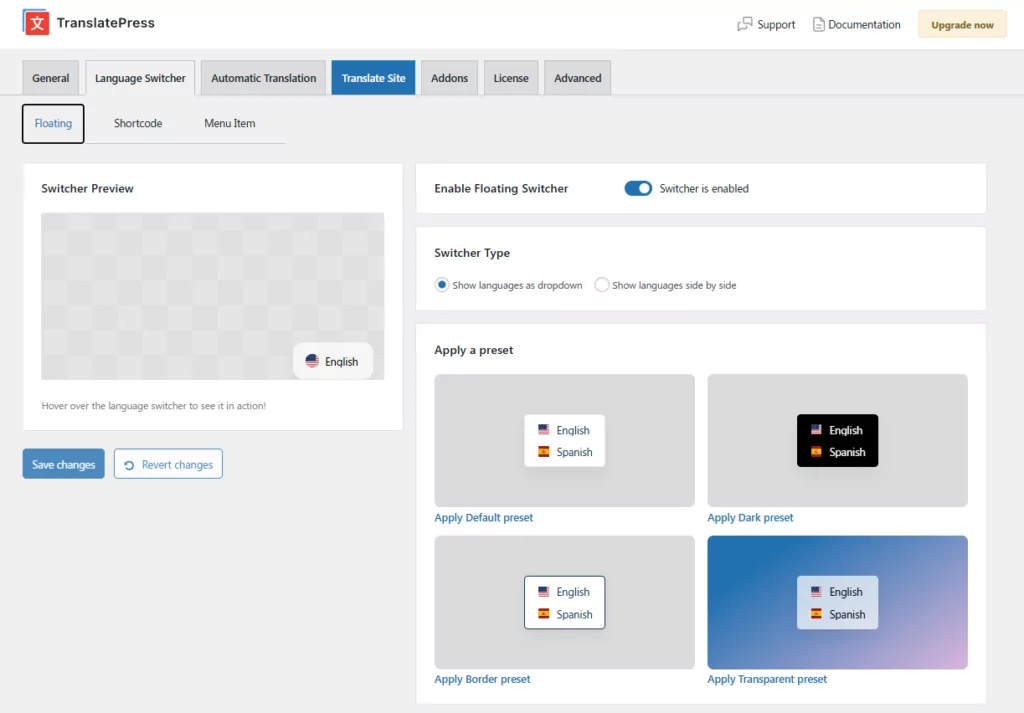
Sobald Sie Ihre Optionen ausgewählt und gespeichert haben, aktualisieren Sie einfach das Frontend Ihrer Website, um zu sehen, wie sie aussieht.

Egal für welche Art von WordPress Sprachumschalter Sie sich für Ihre Website entscheiden, Sie bieten Ihren Besuchern eine einfache und bequeme Möglichkeit, Ihre Website in ihrer bevorzugten Sprache zu lesen.
Vergessen Sie nicht, die restlichen Einstellungen im Plugin zu konfigurieren, einschließlich, ob Sie verwenden möchten TranslatePress AI für sofortige automatische Übersetzung (gehen Sie zu Einstellungen → Automatische Übersetzung Tab.
Dann müssen Sie nur noch Ihre Website Seite für Seite mithilfe des visuellen Übersetzungseditors durchgehen. Klicken Sie einfach auf einen bestimmten Textabschnitt auf Ihrer Website, geben Sie Ihre Übersetzungen ein und fahren Sie mit dem nächsten Textabschnitt fort. Mit TranslatePress ist Ihre Website im Handumdrehen vollständig übersetzt!
Für mehr lesen Sie unsere vollständige Anleitung zu So erstellen Sie eine mehrsprachige WordPress-Website.
4 Best Practices für WordPress-Sprachumschalter
Nachdem Sie nun wissen, wie Sie einen WordPress-Sprachumschalter zu Ihrer Website hinzufügen, wollen wir einige wichtige Best Practices behandeln, bevor Sie Ihre neuen Sprachen veröffentlichen.
Stellen Sie sicher, dass es leicht zu finden ist
Stellen Sie sicher, dass Ihr WordPress-Sprachumschalter prominent und leicht zu finden ist. Es sollte Besucher nicht länger als eine Sekunde dauern, ihn zu finden. Ich empfehle, Ihren Sprachumschalter im Header, Footer oder in der Navigation Ihrer Website zu platzieren Mehrsprachiges Thema da dies Orte sind, an denen Besucher normalerweise nachsehen, wenn sie die Sprache wechseln möchten.
Viele Websites verhindern einen Sprachwechsel durch eine automatische geografische Erkennung, die die Sprache entsprechend der jeweiligen Region festlegt. Dadurch müssen Besucher die Sprache nicht manuell ändern, was zu einer optimierten Benutzererfahrung führt. Dies lässt sich auch mit TranslatePress umsetzen, indem Sie die Automatische Benutzer-Spracherkennung-Add-on.
Stellen Sie auch in diesem Fall sicher, dass Sie Ihrer mehrsprachigen Website einen Sprachumschalter hinzufügen, falls der Besucher Ihre Website in der Originalsprache durchsuchen möchte.
2. Beschränken Sie die Anzahl der verwendeten Sprachen
Seien Sie selektiv, wie viele Sprachen Sie zu Ihrer Website hinzufügen. Nur weil Mehrsprachige Plugins bietet typischerweise Dutzende verschiedener Sprachen an, heißt das nicht, dass Sie jede einzelne davon aktivieren sollten. Fügen Sie nur die Sprachen hinzu, die Sie für Ihre Zielgruppen benötigen.
Beachten Sie auch, dass in vielen Ländern Menschen mehrere Sprachen sprechen und es mehr als eine Amtssprache geben kann. Nehmen Sie zum Beispiel die Schweiz, wo die Amtssprachen Französisch, Deutsch, Italienisch und Rätoromanisch sind.
3. Stil passend zu Ihrem Webseitendesign
Obwohl es verlockend (ganz zu schweigen von einfacher) sein mag, das Standarddesign des Sprachumschalters zu verwenden, das von den meisten Übersetzungsprogramme bereitgestellt wird, ist es eine gute Idee, das Aussehen anzupassen, um es an Ihre WordPress-Themes anzupassen.
Dies könnte so einfach sein wie die Konfiguration der Einstellungen Ihres Plugins oder dies könnte die Anpassung des CSS für Ihr Theme bedeuten.
Standardmäßig berücksichtigt TranslatePress bei der Anzeige von Shortcodes und Sprachumschaltern im Menü das Design Ihrer Website, sodass Sie keinen zusätzlichen Aufwand für die Anpassung des CSS betreiben müssen.
4. Sprachnamen verwenden, nicht nur Flaggen
Flaggen sind eine einfache Möglichkeit, Sprachen anzuzeigen, können aber für Einwohner einiger Länder verwirrend sein. Warum? Nun, Sprachen sind blind gegenüber Grenzen.
Nehmen Sie zum Beispiel Portugiesisch. Als United Language Group erklärt, es ist die Amtssprache in Portugal, Brasilien, Kap Verde, Guinea-Bissau, Mosambik, Angola, São Tomé und Príncipe, Osttimor, Äquatorialguinea und Macau. Es hat auch eine kulturelle Präsenz in Indien, Sri Lanka, Malaysia, den ABC-Inseln in der Karibik und der indonesischen Insel Flores.
Welche Flagge eines Landes sollte Portugal repräsentieren?
Flaggen sind keine Sprachen empfiehlt, die Namen von Sprachen in ihrem lokalen Format zu verwenden, anstatt ihrer englischen Bezeichnung. Zum Beispiel sollte für Japanisch 日本語 und für Spanisch Español verwendet werden.
Erste Schritte: Hinzufügen eines WordPress-Sprachumschalters zu Ihrer Website
Mit TranslatePress lässt sich ganz einfach ein WordPress-Sprachumschalter auf Ihrer Website einbinden, der Besuchern drei einfache Möglichkeiten zur Sprachumschaltung bietet: Shortcode, Menüpunkt und schwebende Sprachauswahl.
Für eine schnelle Zusammenfassung sehen Sie sich dieses kurze Video an:
Wie wir oben bereits erläutert haben, müssen Sie lediglich die gewünschte Art des Sprachumschalters auswählen, die einfachen Optionen konfigurieren – den Rest erledigt TranslatePress für Sie. Sie müssen sich nicht mit Code herumschlagen – es funktioniert einfach.
Wenn Sie Unterstützung für mehr als zwei Sprachen wünschen oder Benutzer basierend auf ihrer Sprache weiterleiten möchten, sehen Sie sich alle Premium-Funktionen von TranslatePress.
TranslatePress Mehrsprachig
Vergiss nicht, bei der Auswahl von Sprachen für deine mehrsprachige Website selektiv zu sein – das ist Best Practice.
Hast du eine Frage zur Einrichtung eines WordPress-Sprachumschalters mit TranslatePress? Teile sie uns in den Kommentaren unten mit!



Danke für deine Mitteilung. Ich dachte, Google würde die Sprachen von Websites standardmäßig umstellen. Ich richte mich an einige europäische Länder, in denen Französisch und Spanisch gesprochen wird. Ich könnte viele potenzielle Kunden verlieren, wenn ich nur Englisch anzeige. Ich werde eine deiner Plugin-Empfehlungen installieren.
Es wäre schön gewesen, wenn es die Option gäbe, den Sprachumschalter als Dropdown-Menü im Menübereich zu haben. Gibt es eine Möglichkeit, ihn irgendwie zu modifizieren?
Sehr guter Punkt, Carlos. Das steht bereits auf unserer To-do-Liste und wird sehr bald umgesetzt.
Auf Mobilgeräten ist der Sprachumschalter im Menü versteckt.
Ein Besucher müsste also auf das Hamburger-Symbol klicken, um die Sprache zu ändern. Das ist nicht benutzerfreundlich.
Warum gibt es in den translatepress-Einstellungen keine einfache Option, mit der man die Sprachauswahl wie bei WPML neben das Hamburger-Symbol verschieben kann?
Flexbox ist keine praktikable Alternative – es nimmt zu viel Platz auf Mobilgeräten ein.
Danke!