
In diesem Beitrag
Haben Sie Probleme bei der Installation von WooCommerce-Sprachpaketen?
Da WooCommerce die beliebteste Methode zur Erstellung eines E-Commerce-Shops ist, wurde es bereits vollständig in die gängigsten Sprachen übersetzt. Von dort aus ermöglichen Ihnen WooCommerce-Sprachpakete, all diese Übersetzungen mit nur wenigen Klicks zu Ihrem Shop hinzuzufügen.
Wenn Sie beispielsweise Ihren Shop auf Spanisch anbieten möchten, brauchen Sie nur das spanischsprachige WooCommerce-Übersetzungspaket zu installieren, und der gesamte von WooCommerce stammende Inhalt ist auf Spanisch (wie Ihre Warenkorbseite, Kasse usw.).
Oder Sie können mit dem richtigen Plugin WooCommerce-Sprachpakete verwenden, um einen mehrsprachigen Shop aufzubauen, indem Sie mehrere Sprachpakete installieren und Ihre Produktinhalte in mehreren Sprachen anbieten. So können Käufer beim Stöbern ihre bevorzugten Sprachen auswählen.
In diesem Beitrag zeigen wir Ihnen alles, was Sie über die Installation und Verwendung von WooCommerce-Sprachpaketen wissen müssen. Wir behandeln vier Szenarien:
- So installieren Sie ein vorhandenes Sprachpaket in einem einsprachigen Shop.
- So bearbeiten Sie ein bestehendes Sprachpaket ohne Code.
- So installieren Sie mehrere Sprachpakete, um einen mehrsprachigen Shop zu erstellen.
- So erstellen Sie Ihr eigenes benutzerdefiniertes Sprachpaket, wenn Sie kein vorhandenes Sprachpaket finden können.
Für das erste Szenario benötigen Sie keine zusätzlichen Plugins. Für die anderen drei Szenarien können Sie die kostenlose Version von verwenden TranslatePress-Plugin.
Legen wir los!
So prüfen Sie, ob ein WooCommerce-Sprachpaket für Ihre Sprache existiert
Bevor wir zu den Anleitungen kommen, möchten wir ganz am Anfang beginnen und Ihnen zeigen, wie Sie überprüfen können, ob es bereits ein Sprachpaket für die Sprache gibt, die Sie in Ihrem Shop verwenden möchten. Auch hier gilt: WooCommerce bietet zwar eine recht gute Abdeckung, ist aber nicht in alle Sprachen übersetzt.
WooCommerce verwaltet seine Übersetzungsdatenbank auf WordPress.org – Sie können Hier ansehen.
Sie sehen eine Liste verschiedener Sprachen sowie Angaben dazu, wie vollständig das jeweilige Sprachpaket ist. Im Idealfall sollten die Zahlen in der Spalte “Stable” so nah wie möglich an 100% liegen. Mach dir aber keine Sorgen, wenn es kein perfektes 100% ist.
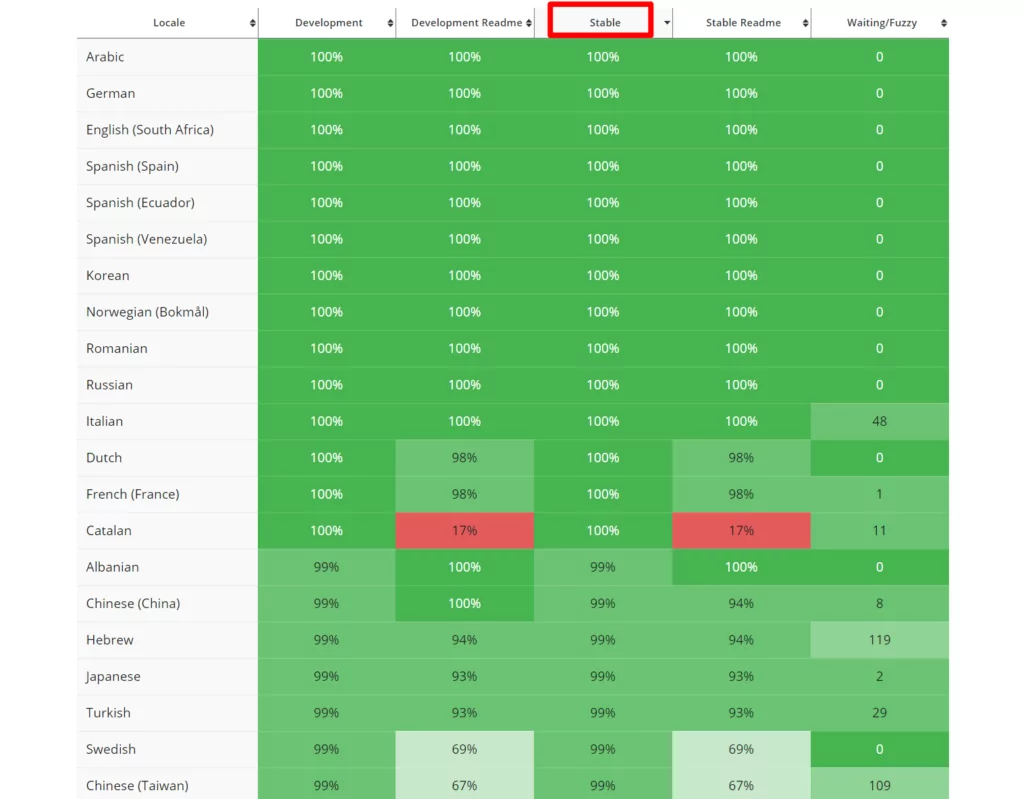
Sie können auch eine Liste einsehen von alle vollständigen Sprachpakete hier.
Wenn Sie ein vorhandenes Sprachpaket sehen, ist das großartig! Sprechen wir nun darüber, wie Sie es installieren können.
So installieren Sie einzelne WooCommerce-Sprachpakete
Zwar können Sie ein WooCommerce-Sprachpaket manuell installieren, indem Sie es per FTP hochladen, aber eine viel einfachere Option ist es, die Sprache einfach in Ihrem WordPress-Dashboard zu ändern. Dadurch können Sie erzwingen WooCommerce, um die relevante Sprache herunterzuladen packen.
So wird es gemacht...
1. WordPress-Website-Sprache ändern
Zu Beginn müssen Sie Ändern Sie die Sprache Ihrer WordPress-Website:
- Gehen Sie zu Einstellungen → Allgemein in Ihrem WordPress-Dashboard.
- Lokalisieren Seiten-Sprache Drop-Down im Einstellungsbereich.
- Wählen Sie die Sprache aus, die Sie für WooCommerce installieren möchten.
- Klicken Änderungen speichern unten.
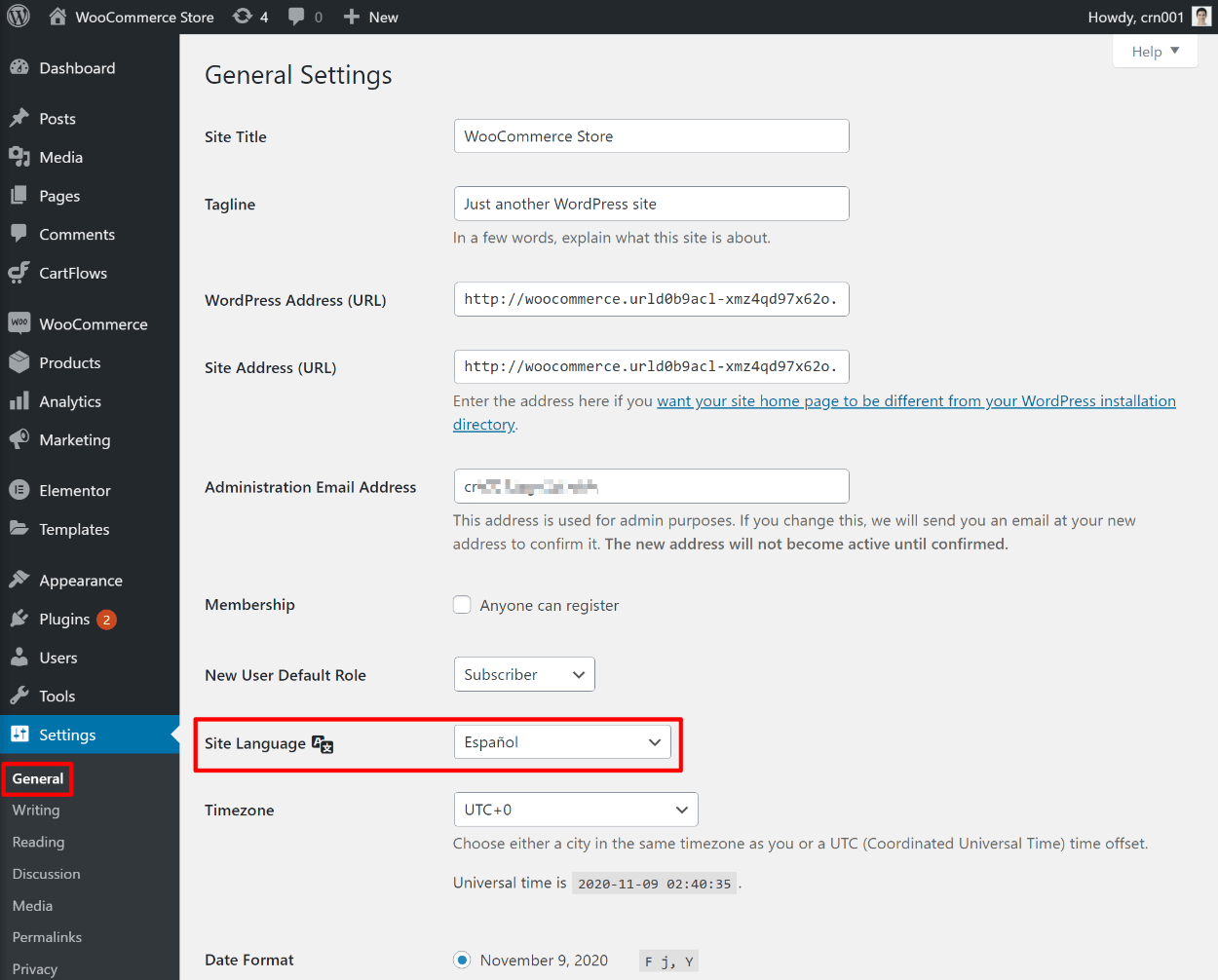
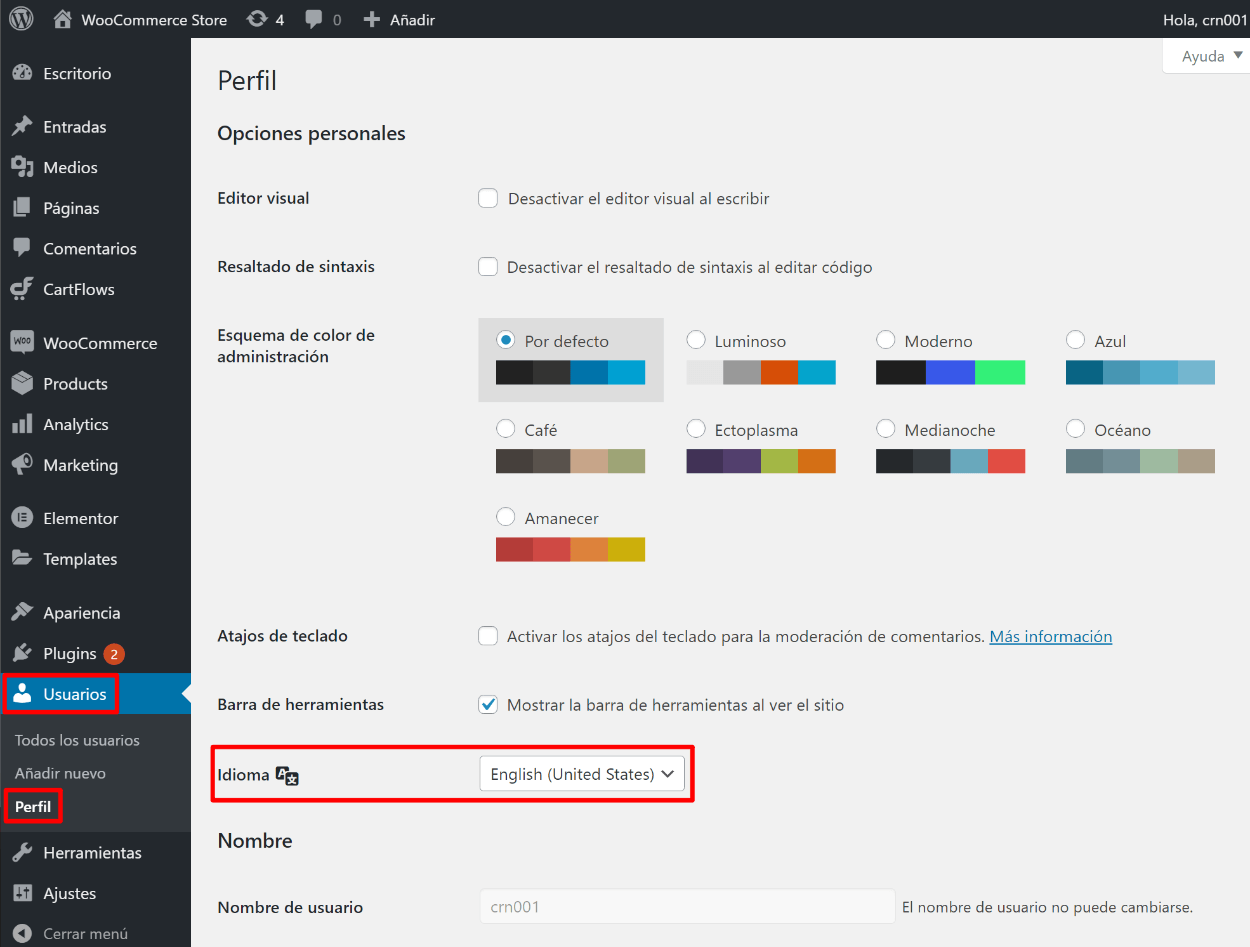
Dadurch wird die Sprache Ihres WordPress-Dashboards geändert. Wenn Sie die Sprache Ihres Dashboards wieder zu Englisch (oder einer anderen Sprache) ändern möchten, können Sie zu Benutzer → Profil (das im Screenshot markierte Äquivalent in Ihrer Sprache) und ändere die Sprache für dein Profil wieder auf Englisch. Dies ist optional und betrifft nur dein WordPress-Konto – nicht die Besucher deines Shops:
2. WooCommerce dazu bringen, das Sprachpaket herunterzuladen
Normalerweise installiert WordPress das erforderliche Sprachpaket automatisch, sobald Sie drücken Änderungen speichern beim vorherigen Schritt.
Falls dies nicht geschehen ist, können Sie die Übersetzungsupdates manuell herunterladen. Gehen Sie dazu auf Dashboard → Aktualisierungen und scrolle nach unten zum Übersetzungen Abschnitt. Klicken Sie dann auf Aktualisiere Übersetzungen.
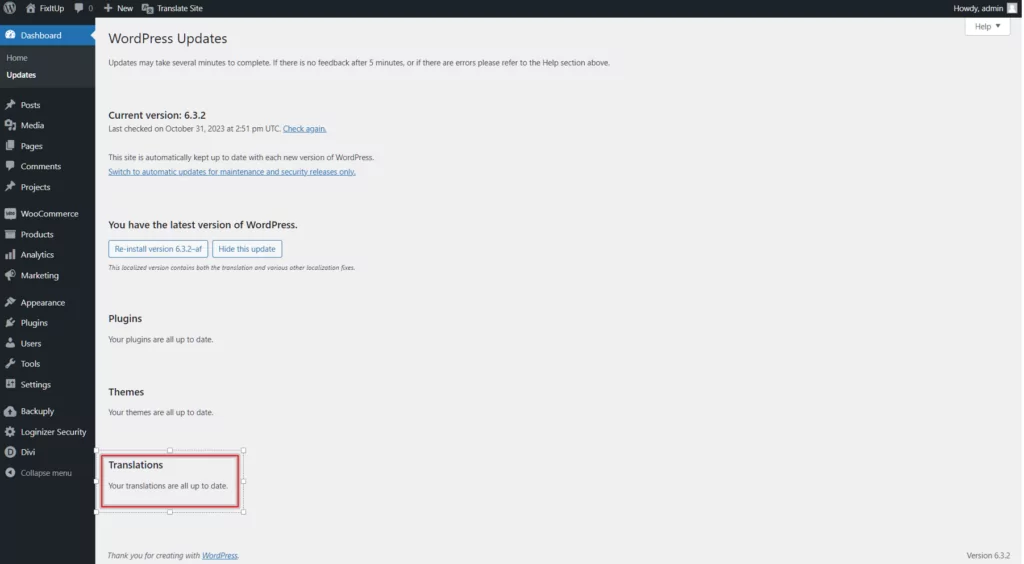
Jetzt verwendet WooCommerce das von Ihnen ausgewählte Sprachpaket für die Inhalte des Frontends.
Und das war's! Sie haben gerade erfolgreich Ihr erstes Sprachpaket installiert. Sie können denselben Vorgang wiederholen, um nach Bedarf weitere Sprachpakete zu installieren.
Lesen Sie weiter, um zu erfahren, wie Sie die Übersetzungen im Sprachpaket bearbeiten oder mehrere Sprachpakete installieren, um einen mehrsprachigen Shop zu erstellen.
So bearbeitest du ein bestehendes WooCommerce-Sprachpaket
Die Sprachpakete von WooCommerce sind sorgfältig geprüft, sodass du auf ihre Genauigkeit vertrauen kannst. Dennoch kann es vorkommen, dass du einige der integrierten Übersetzungen aus dem Sprachpaket bearbeiten möchtest.
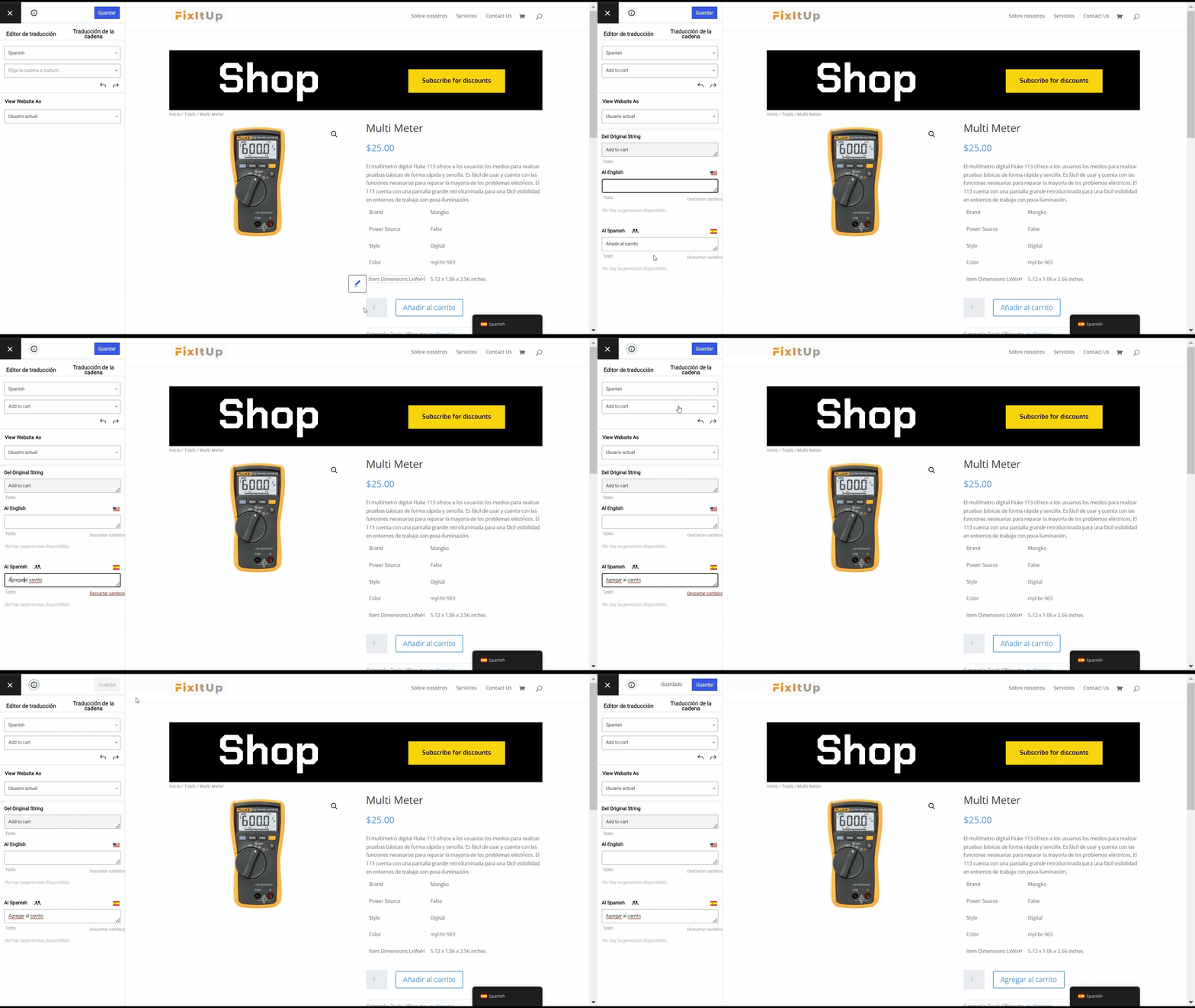
Um dies zu erreichen, können Sie die Kostenloses TranslatePress-Plugin. Die Hauptfunktion von TranslatePress besteht darin, Ihnen zu helfen, einen mehrsprachigen Shop erstellen. Allerdings kann es selbst für einen einsprachigen Shop nützlich sein, da Sie damit die Übersetzungen in Ihrem Sprachpaket über eine einfache visuelle Benutzeroberfläche wie die folgende bearbeiten können.
Sie müssen lediglich auf die Übersetzung klicken, die Sie bearbeiten möchten, und Sie können die vorhandene Sprachpaket-Übersetzung durch Ihre eigene ersetzen:
So funktioniert es:
1. TranslatePress installieren und Sprache einstellen
Um zu beginnen, installieren und aktivieren Sie das kostenlose TranslatePress-Plugin von WordPress.org.
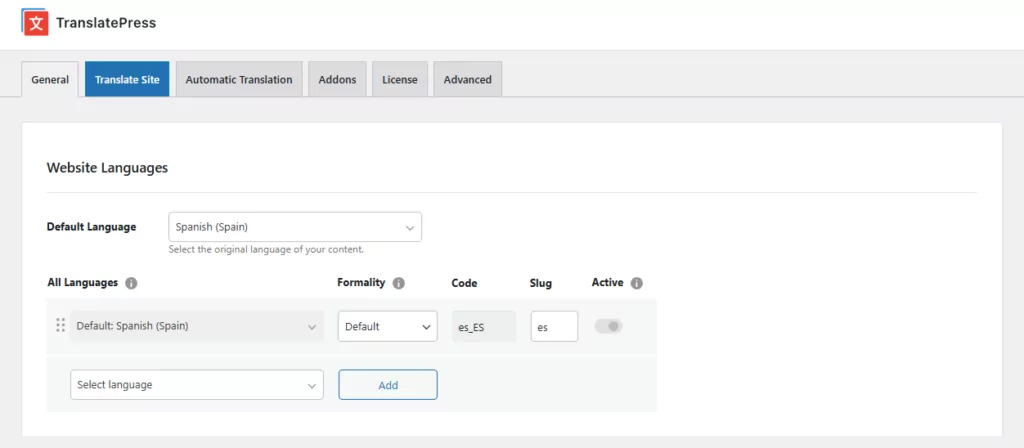
Dann gehe zu Einstellungen → TranslatePress und stelle deine Standardsprache gleich der Sprache, die Sie für Ihren WooCommerce-Shop verwenden möchten. Falls Sie dies noch nicht getan haben, wird TranslatePress dadurch auch das Sprachpaket für Sie installieren..
2. Sprachpaket-Übersetzungen im visuellen Editor bearbeiten
Öffnen Sie als Nächstes eine Seite mit Übersetzungen, die Sie im Frontend Ihrer Website bearbeiten möchten.
Wenn Sie beispielsweise Übersetzungen auf Ihrer Warenkorbseite bearbeiten möchten, sollten Sie ein Produkt in Ihren Warenkorb legen und dann den Warenkorb öffnen.
Klicken Sie dann auf Seite übersetzen Option in der WordPress-Leisteoder das Äquivalent in Ihrer Landessprache):

Dadurch wird der visuelle TranslatePress-Editor geöffnet – rechts sehen Sie eine Live-Vorschau Ihrer Website und links eine Seitenleiste.
Wenn du mit der Maus über einen beliebigen WooCommerce-Inhalt in der Live-Vorschau fährst, siehst du ein grünes Stiftsymbol. Wenn du auf dieses Symbol klickst, wird die Übersetzung in der Seitenleiste geöffnet.
TranslatePress füllt das Übersetzungsfeld automatisch mit dem Inhalt aus dem Sprachpaket vor. Sie können diesen vorausgefüllten Text jedoch durch eine beliebige Übersetzung Ihrer Wahl überschreiben:
Sie können den Vorgang wiederholen, um weitere Übersetzungen zu bearbeiten.
So installieren Sie mehrere WooCommerce-Sprachpakete, um einen mehrsprachigen Shop zu erstellen
Wie bereits oben erwähnt, besteht die Hauptfunktion des TranslatePress-Plugins darin, Ihnen bei der Erstellung eines mehrsprachigen Shops zu helfen. Sie können es nutzen, um mehrere Sprachpakete zu installieren und auch die individuellen Inhalte Ihres Shops zu übersetzen (wie Produktbeschreibungen und -titel).
Danach können Ihre Besucher Verwende einen Sprachumschalter ihre bevorzugten Sprachen beim Durchstöbern Ihres Shops auszuwählen.
Sie können einen visuellen Übersetzungseditor verwenden, um Folgendes zu verwalten:
- Alle vorhandenen Übersetzungen in allen Sprachpaketen, die Sie installieren
- Alle Übersetzungen für Ihre anderen Inhalte, einschließlich Produktbeschreibungen und Titel
TranslatePress Mehrsprachig
Für einen genaueren Einblick in diesen Anwendungsfall schauen Sie sich an unser vollständiger Beitrag darüber, wie man einen mehrsprachigen WooCommerce-Shop erstellt.
Hier ist die Kurzfassung, wie es funktioniert…
1. Installieren Sie TranslatePress und wählen Sie die Sprachen aus
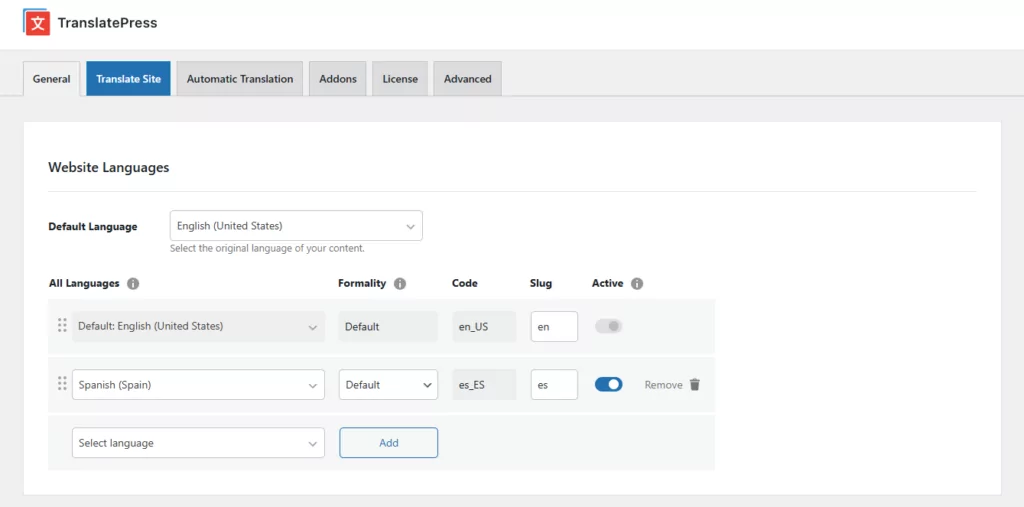
Um zu beginnen, installieren und aktivieren Sie Kostenloses TranslatePress-Plugin von WordPress.org. Dann geh zu Einstellungen → TranslatePress die Sprachen auszuwählen, die Sie für Ihren Shop verwenden möchten.
Mit der kostenlosen Version von TranslatePress können Sie eine neue Sprache hinzufügen (zwei Sprachen insgesamt). Um unbegrenzte Sprachen hinzuzufügen, können Sie Aufrüstung auf TranslatePress Personal Lizenz.
Um Ihren Shop beispielsweise sowohl auf Englisch als auch auf Spanisch anzubieten, konfigurieren Sie ihn wie folgt:
2. Automatische Übersetzung einrichten (Optional)
TranslatePress installiert automatisch die WooCommerce-Sprachpakete für die von Ihnen ausgewählten Sprachen, was bedeutet, dass die WooCommerce-Inhalte bereits übersetzt sind (wenn ein Sprachpaket vorhanden ist).
Allerdings kann TranslatePress Ihre benutzergenerierten Inhalte (z. B. Produktbeschreibungen, Titel usw.) nicht automatisch übersetzen.
Wenn Sie für diesen Inhalt automatische Übersetzungen nutzen möchten, bietet TranslatePress eine Integration mit Google Translate und DeepL, um dies zu unterstützen. maschinelle Übersetzung. Dies ist bei 100% optional – Sie können die erforderlichen Übersetzungen auch selbst hinzufügen.
Wenn Sie eine automatische Übersetzung einrichten möchten, können Sie dies tun von der Automatische Übersetzung Tab. Schau es dir an unser Beitrag darüber, wie man einen WooCommerce-Shop automatisch übersetzt um mehr zu erfahren.
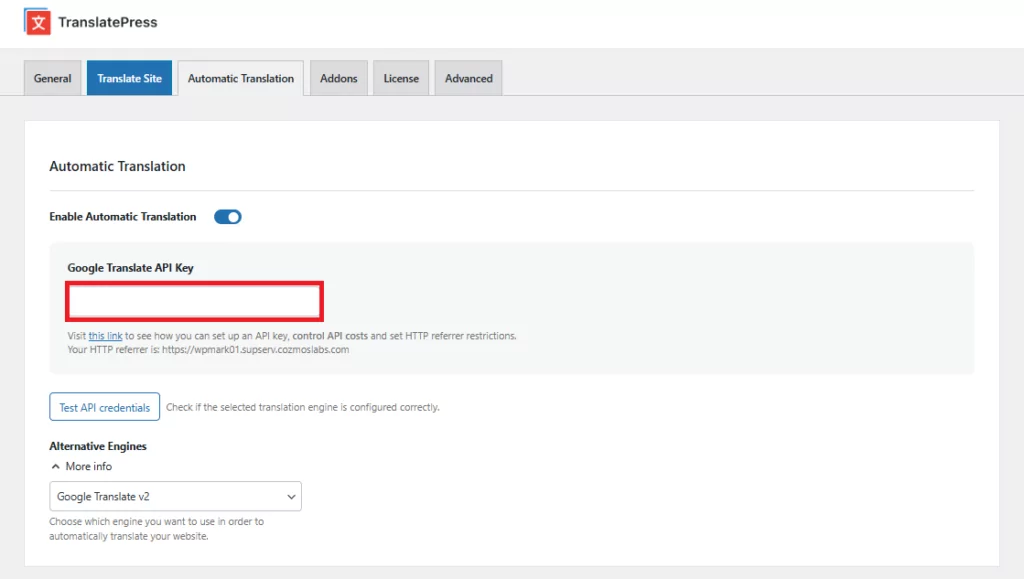
Sie können Google Translate mit der kostenlosen Version von TranslatePress verwenden, aber DeepL erfordert von Ihnen Aufrüstung auf TranslatePress Business Lizenz.
3. Inhalt übersetzen
Jetzt sind Sie bereit, die Inhalte Ihres Shops zu übersetzen. Auch hier können Sie sowohl die vorhandenen Übersetzungen aus dem Sprachpaket als auch die benutzergenerierten Inhalte Ihres Shops bearbeiten.
Um zu beginnen, öffnen Sie die Seite mit den Inhalten, die Sie übersetzen möchten, im Frontend Ihrer Website. Klicken Sie dann auf Seite übersetzen Schaltfläche in der WordPress-Symbolleiste
Jetzt befinden Sie sich im visuellen Editor. Um Inhalte zu übersetzen, fahren Sie einfach mit der Maus über den Inhalt in der Live-Vorschau Ihrer Website und klicken auf das Stiftsymbol. Wenn das Stiftsymbol grün ist, bearbeiten Sie eine Übersetzung, die direkt aus dem Sprachpaket stammt. Ist es blau, bearbeiten Sie von Benutzern generierte Inhalte:
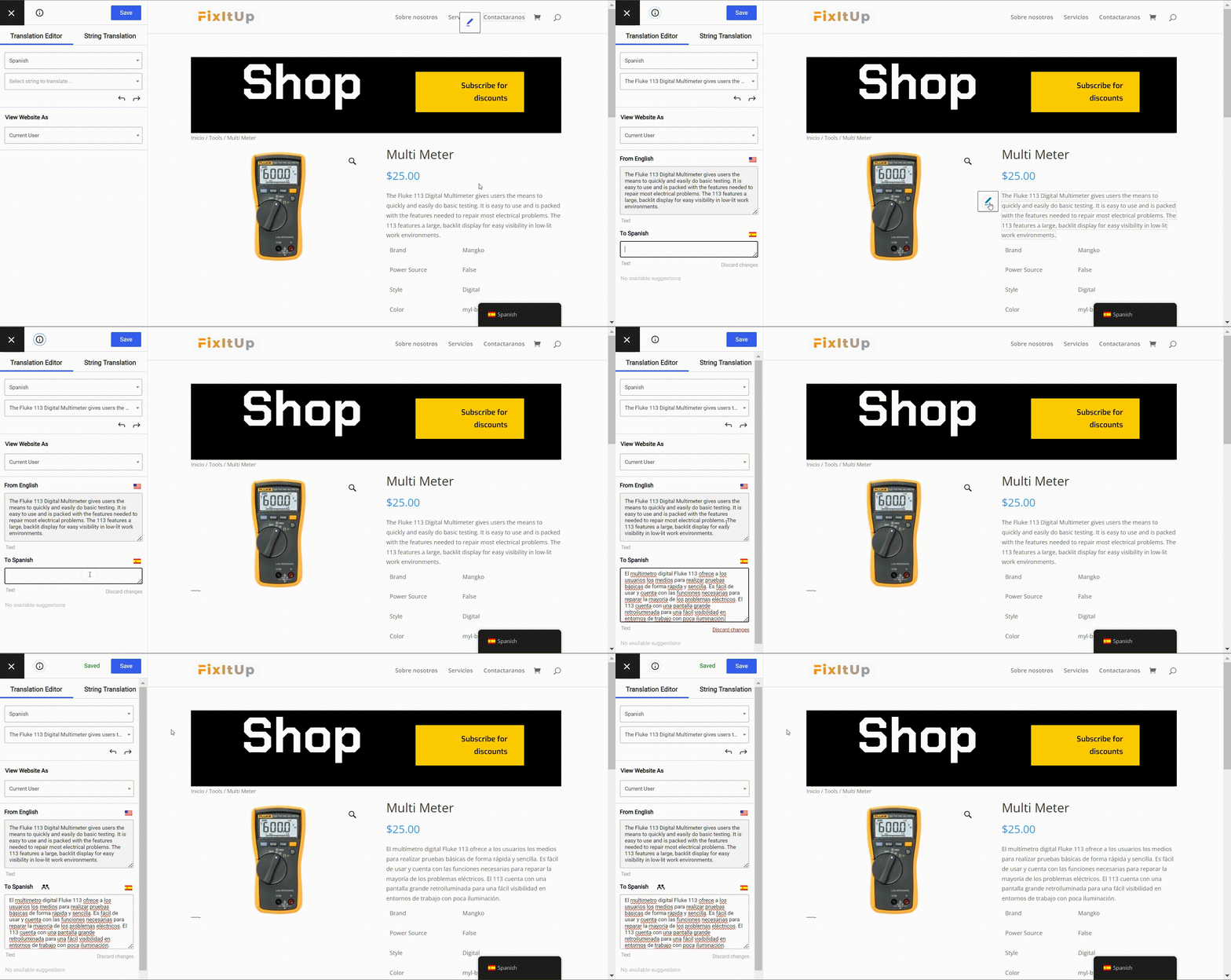
Sie können denselben Point-and-Click-Ansatz verwenden, um jeden Teil Ihres Shops zu übersetzen, einschließlich nicht zu WooCommerce gehörender Inhalte.
Für weitere Beispiele schauen Sie sich diese Anleitungen an:
- Bilder
- Editor (Gutenberg) Blöcke
- Benutzerdefinierte Felder
- Benutzerdefinierte Beitragstypen
- WordPress Formulare
- WordPress Menüs
- Popup-Inhalt
- Schieberegler
- WooCommerce-Produkte
- Elementor (Seitenersteller)
- Divi (Seitenersteller)
Mit dem SEO-Pack-Addon können Sie außerdem Verbessern Sie die mehrsprachige SEO Ihrer Website von Übersetzung von SEO-Metadaten, Social-Media-Informationen, Bild-Alternativtext, URL-Slugs, und vielem mehr. Sie erhalten außerdem Zugriff auf andere SEO-Funktionen, wie zum Beispiel Erstellen einer mehrsprachigen Sitemap.
Das SEO Pack Addon ist in jeder Premium-Lizenz.
Werfen Sie für einen tieferen Einblick erneut einen Blick auf Unser kompletter Leitfaden zum Erstellen eines mehrsprachigen Shops.
So fügen Sie Ihr eigenes benutzerdefiniertes WooCommerce-Sprachpaket hinzu
Da es so beliebt ist, hat WooCommerce eine ziemlich gute Abdeckung, was Übersetzungen betrifft. Es unterstützt jedoch immer noch nicht alle Sprachen.
Was passiert also, wenn Sie ein WooCommerce-Sprachpaket installieren möchten, aber kein existierendes Übersetzungspaket für die Sprache vorhanden ist, die Sie verwenden möchten?
Auch hier kann das TranslatePress-Plugin wieder helfen, ganz gleich, ob Sie einen einsprachigen oder einen mehrsprachigen Shop erstellen.
Mit TranslatePress haben Sie die Möglichkeit, Fügen Sie Ihre eigene benutzerdefinierte Sprache hinzu und definieren Sie dann dessen WooCommerce-Übersetzungen. Sie können buchstäblich jede Sprache hinzufügen, von realen Sprachen wie Hmong oder Maori bis hin zu fiktiven Sprachen wie Klingonisch.
Wir wissen zwar nicht genau, warum Sie ein Klingonisch-Sprachpaket für Ihren Shop installieren möchten, aber mit TranslatePress ist das möglich!
So funktioniert es:
1. TranslatePress installieren und eine benutzerdefinierte Sprache hinzufügen
Um zu beginnen, installieren und aktivieren Sie Kostenloses TranslatePress-Plugin von WordPress.org.
Dann gehe zu Einstellungen → TranslatePress und wählen Sie Fortgeschritten Registerkarte im Einstellungsbereich. Klicken Sie nun auf die Benutzerdefinierte Sprache Abschnitt.
Hier können Sie die Details für die Benutzersprache eingeben, für die Sie ein Sprachpaket erstellen möchten:
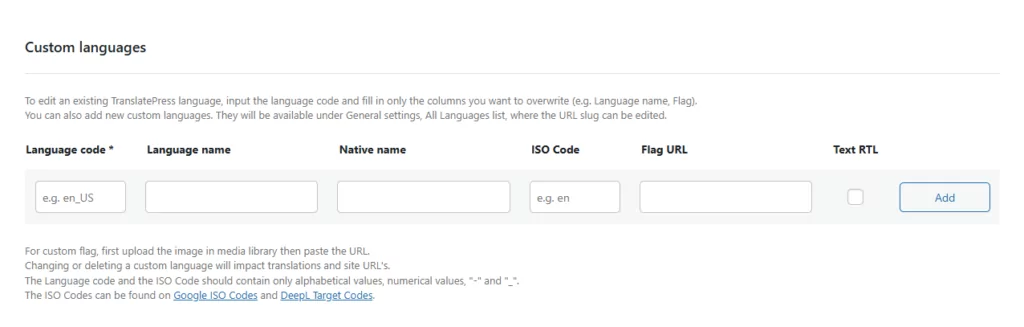
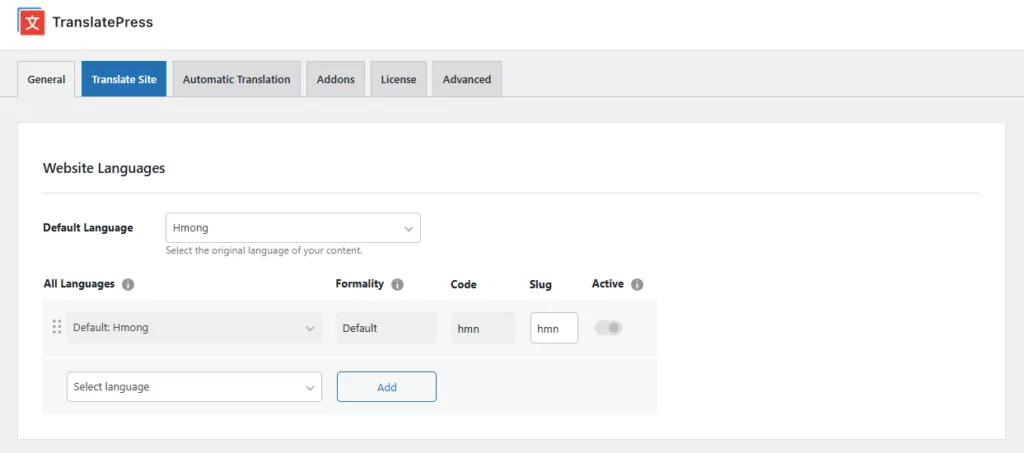
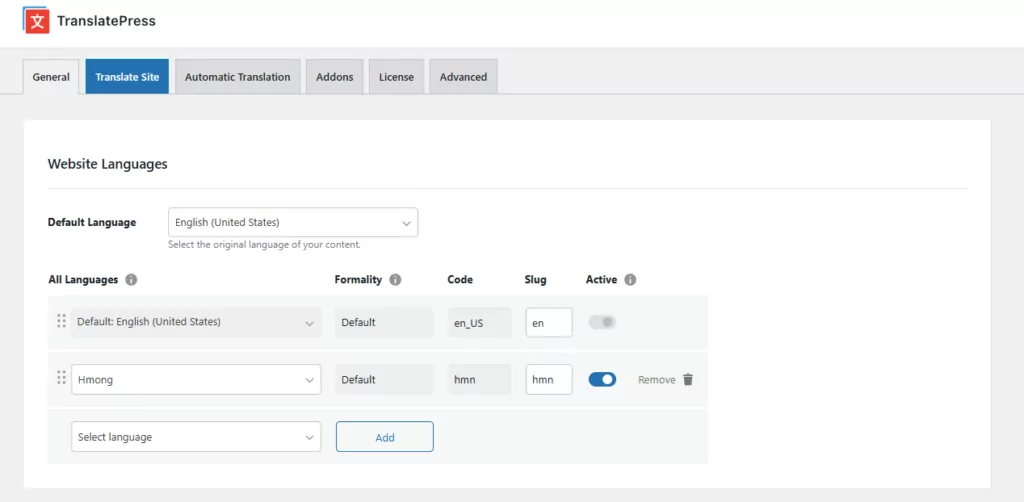
Sobald Sie die benutzerdefinierte Sprache hinzugefügt haben, gehen Sie zurück zum Allgemein Registerkarte im Einstellungsbereich „TranslatePress“ und wählen Sie die gewünschte benutzerdefinierte Sprache aus:
- Für einen einsprachigen Shop legen Sie Ihre Standardsprache gleich wie Ihre eigene Sprache.
- Fügen Sie für einen mehrsprachigen Shop Ihre benutzerdefinierte Sprache hinzu unter Alle Sprachen.
Einsprachig:
Mehrsprachig:
2. Übersetzungen hinzufügen
Jetzt müssen Sie die Übersetzungen zu Ihrer Websprache hinzufügen.
Öffnen Sie eine Seite mit WooCommerce im Frontend Ihrer Website und klicken Sie auf Seite übersetzen Option in der WordPress-Werkzeugleiste.
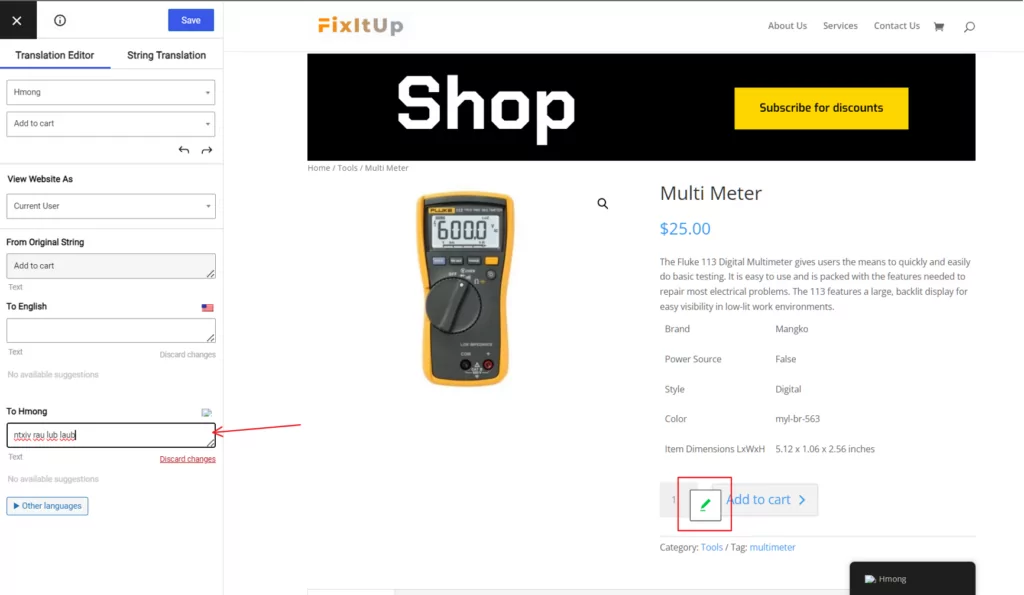
Wenn Sie dann mit der Maus über Inhalte aus WooCommerce fahren, klicken Sie auf das grüne Stiftsymbol, um die jeweilige Übersetzung zu bearbeiten. Da es für Ihre benutzerdefinierte Sprache noch kein Sprachpaket gibt, müssen Sie alle Übersetzungen manuell hinzufügen:
Oder falls Google Translate Ihre benutzerdefinierte Sprache unterstützt (wie es bei den Hmong der Fall ist), könntest du Automatische Übersetzung von Google Translate einrichten um etwas Zeit zu sparen.
Beginnen Sie noch heute mit den WooCommerce-Sprachpaketen
Mit den WooCommerce-Sprachpaketen können Sie E-Commerce-Shops in anderen Sprachen als Englisch erstellen.
Sie können ein neues Sprachpaket für einen einsprachigen Shop über Ihr WordPress-Dashboard installieren. Wenn Sie anschließend die vorhandenen Übersetzungen bearbeiten möchten, können Sie TranslatePress installieren, um auf einen visuellen Übersetzungseditor zuzugreifen.
TranslatePress kann Ihnen auch auf andere Weise helfen. Mit TranslatePress können Sie einen vollständig mehrsprachigen Shop erstellen und alle Ihre Inhalte übersetzen – von den Inhalten der Sprachpakete bis hin zu Ihren eigenen Produkttiteln und -beschreibungen.
Falls WooCommerce die von Ihnen gewünschte Sprache noch nicht unterstützt, können Sie auch TranslatePress nutzen, um mithilfe des visuellen Editors Ihr eigenes Sprachpaket zu erstellen.
Um mit TranslatePress zu beginnen und auf den Editor für visuelle Sprachpakete zuzugreifen, installieren Sie die kostenlose Version von WordPress.org heute.
Wenn Sie dann Zeit sparen und/oder einen mehrsprachigen Shop erstellen möchten, Upgrade zur Premium-Version um auf Funktionen wie die folgenden zuzugreifen:
- Unterstützung für unbegrenzte neue Sprachen
- Verbesserte mehrsprachige SEO
- DeepL-Integration
- …vieles mehr
TranslatePress Mehrsprachig
Hast du noch Fragen zur Arbeit mit Sprachpaketen in WooCommerce? Frag uns einfach in den Kommentaren!