

In diesem Beitrag
Man muss sie lieben oder hassen, Slider und Karussells sind bei vielen WordPress-Sites beliebte Designelemente. Aber wenn Sie nach Erstellen einer mehrsprachigen WordPress-Website, Das Herausfinden, wie man Slider in WordPress übersetzt, kann schwierig sein, da sich der Slider-Inhalt außerhalb des WordPress-Editors befindet.
Sie verwenden möglicherweise ein spezielles Slider-Plugin oder das Slider-Widget in einem Page-Builder-Plugin wie Elementor. So oder so müssen Sie diese Schieberegler übersetzen können, um Ihren Besuchern ein stimmiges mehrsprachiges Erlebnis zu bieten.
Um Ihnen zu helfen, zeigen wir Ihnen, wie Sie Slider in WordPress mit einer einfachen, nicht-technischen Oberfläche wie dieser übersetzen:
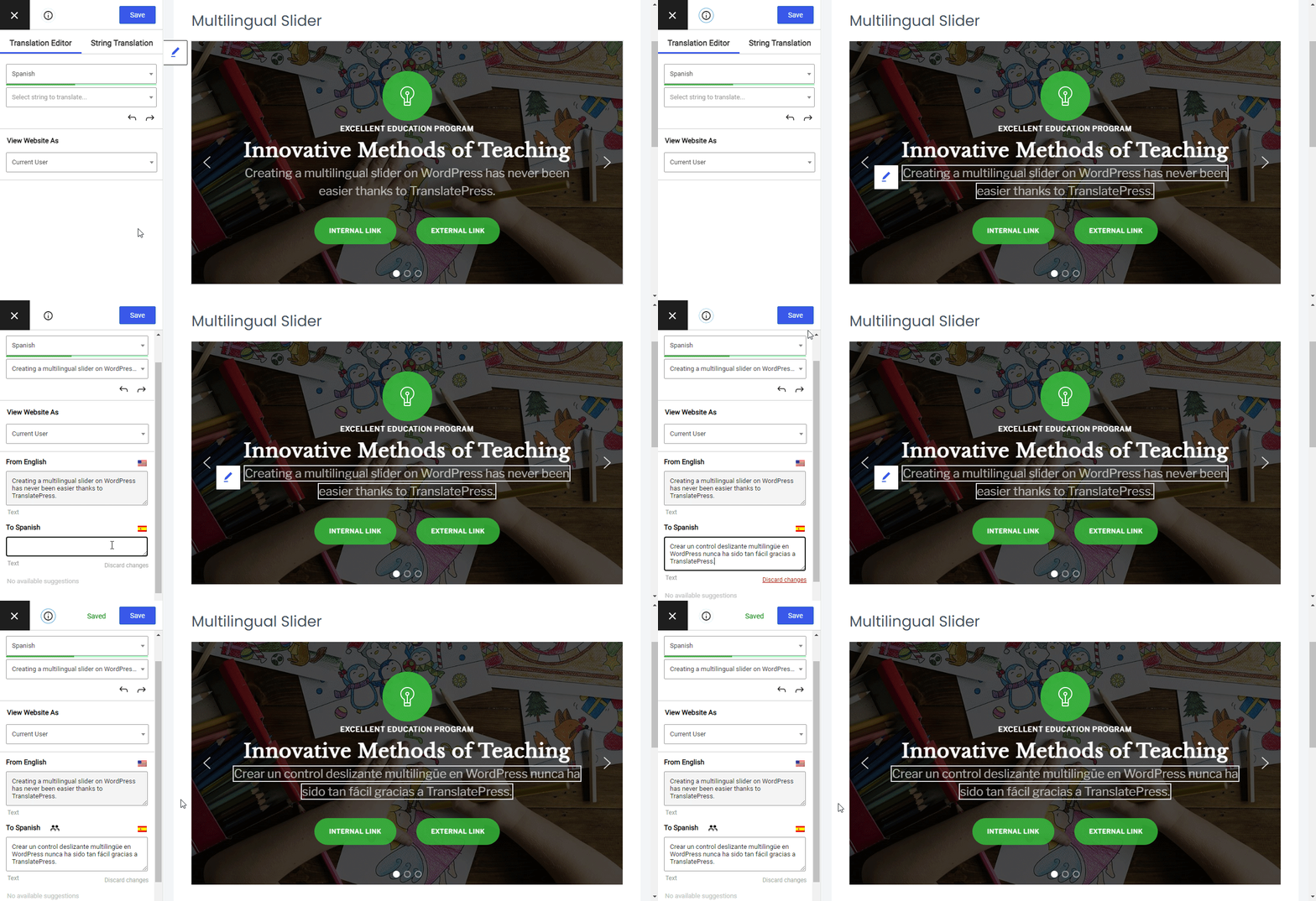
Diese Methode funktioniert mit alle Slider-Plugins, und Sie können diesem Tutorial folgen kostenlos – es ist nicht nötig, ein Premium-Plugin zu kaufen, nur um Ihre WordPress-Slider zu übersetzen.
Was Sie benötigen, um Slider in WordPress zu übersetzen
Um diesem Tutorial zu folgen und mehrsprachige Slider auf WordPress zu erstellen, benötigen Sie nur zwei Dinge:
- Ihr Schieberegler – Wir erstellen einen Beispiel-Slider mit der kostenlosen Smart Slider 3 Plugin, aber die Methode, die wir skizzieren werden, funktioniert mit jedem Slider-Plugin / -Widget, einschließlich MetaSlider, Slider Revolution, Soliloquy, Elementor, Divi Builder, und vieles mehr.
- TranslatePress – ein benutzerfreundliches WordPress-Übersetzungs-Plugin, mit dem Sie Slider automatisch übersetzen können (Es ist keine besondere Kompatibilität erforderlich.Sie können es herunterladen kostenlos von WordPress.org – die kostenlose Version reicht völlig aus, um diese Anleitung zu befolgen.
Wie Sie im obigen GIF gesehen haben, TranslatePress ermöglicht es Ihnen, Ihre gesamte Website über eine visuelle Benutzeroberfläche zu übersetzen, die dem WordPress Customizer sehr ähnlich sieht.
Sie können entweder alle Ihre Inhalte manuell übersetzen oder die automatische maschinelle Übersetzung von Google Übersetzer (und dann die Übersetzungen bei Bedarf manuell verfeinern).
Im Folgenden zeigen wir Ihnen jeden Schritt des Vorgangs, von der Erstellung Ihres Sliders mit Smart Slider 3 bis hin zur Übersetzung mit TranslatePress. Wenn Sie bereits einen Slider haben, den Sie übersetzen möchten, können Sie direkt zu Schritt zwei springen, um gleich mit der Übersetzung zu beginnen.
1. Erstellen eines Sliders mit Smart Slider 3
Aktiv auf über 600.000 WordPress-Websites mit einer 4,9-Sterne-Bewertung bei über 700 Bewertungen, Smart Slider 3 ist eines der beliebtesten WordPress-Slider-Plugins, die es gibt.
Dafür gibt es einen guten Grund – Smart Slider 3 ist einfach und kostenlos, bietet aber dennoch Funktionen, die viele andere Slider-Plugins nur in einer Premium-Version anbieten.
Mit Smart Slider 3 können Sie jede Folie mithilfe einer visuellen Drag-and-Drop-Oberfläche und verschiedener Inhaltsebenen gestalten. Sie können alle Arten von Inhalten hinzufügen, wie beispielsweise Bilder, Text, Schaltflächen und vieles mehr.
Wenn Sie nicht bei Null anfangen möchten, bietet Smart Slider 3 außerdem zahlreiche vorgefertigte Vorlagen, die Sie als Ausgangspunkt nutzen können.
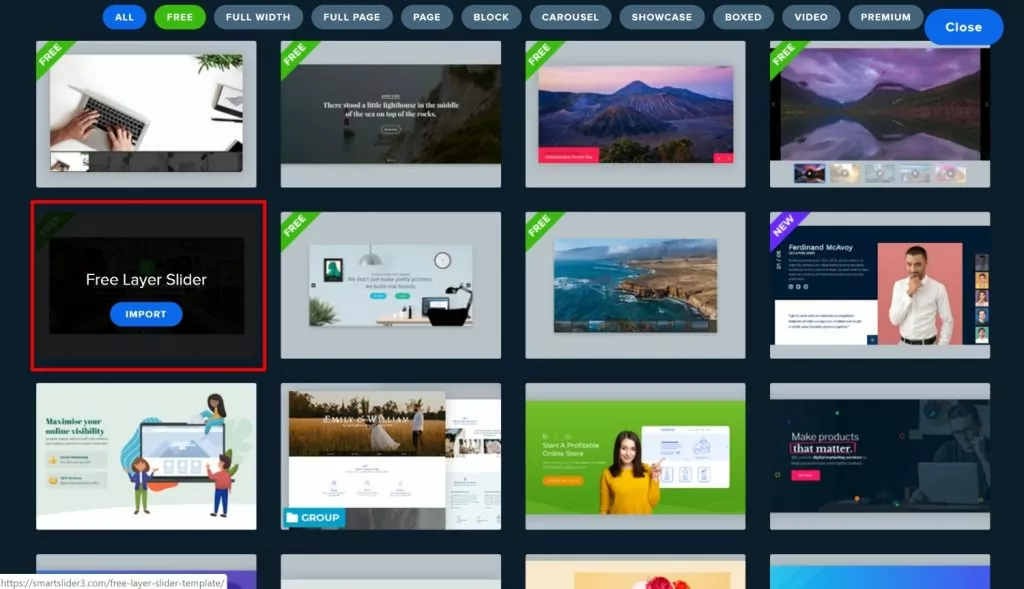
Sobald Sie das Plugin installiert und aktiviert haben, gehen Sie zu der Smart Slider Registerkarte. Dort können Sie entweder eine Neuer Schieberegler von Grund auf neu erstellen oder aus der Vorlagenbibliothek. Für dieses Tutorial verwenden wir eine der kostenlosen Vorlagen namens “Free Layer Slider”:
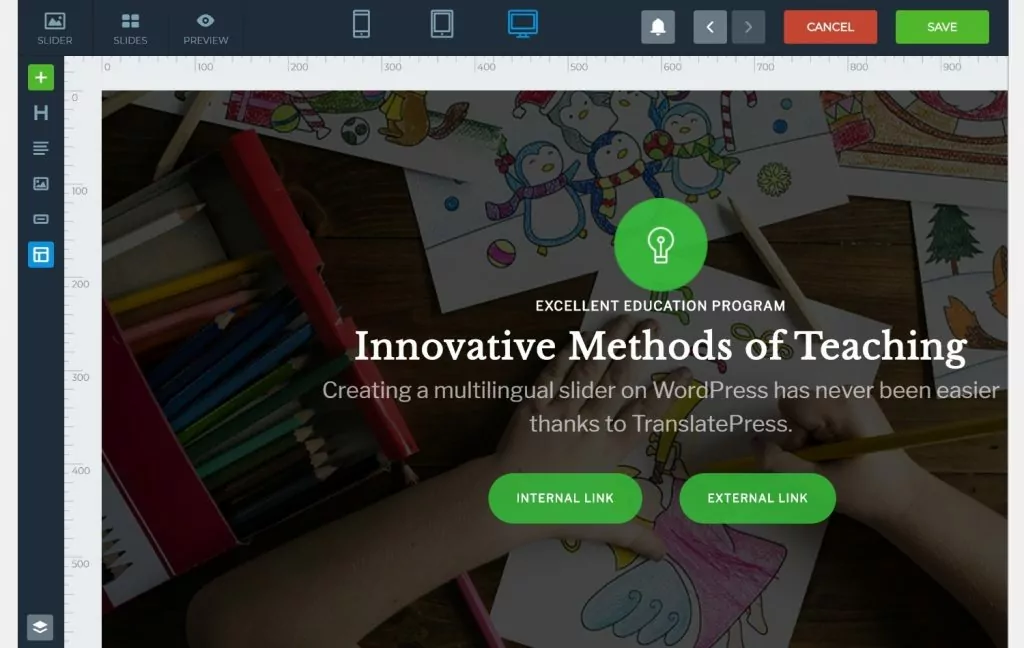
Von dort aus können Sie die Inhalte mithilfe der visuellen Drag-and-Drop-Oberfläche anpassen:
- Text bearbeiten
- Die URL der Schaltfläche ändern
- Bilder austauschen
- Usw.
Wir fügen zwei Schaltflächen hinzu – eine für einen internen Link und die andere für einen externen Link. Im nächsten Schritt können Sie auch diese Schaltflächenlinks “übersetzen”. Der interne Link führt automatisch zur entsprechenden Sprachversion, und Sie können den externen Link für jede Sprache (falls gewünscht) ändern:
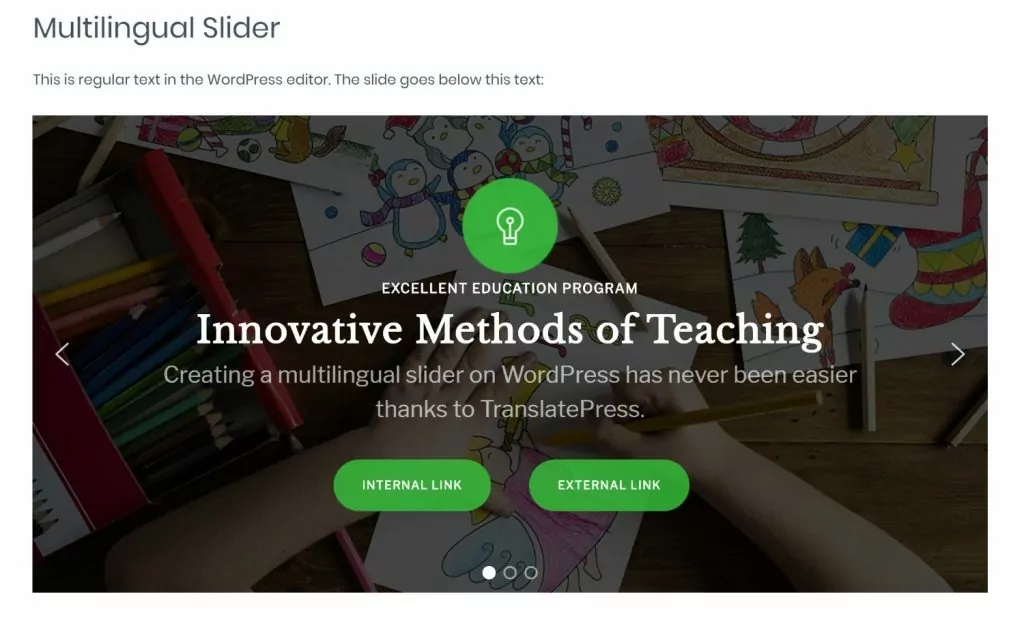
Sobald Sie Ihren Slider fertig konfiguriert und gestaltet haben, können Sie ihn entweder über einen Shortcode oder einen speziellen Block im Frontend Ihrer Website anzeigen:
Nun wollen wir das übersetzen…
2. TranslatePress-Plugin konfigurieren
Bevor Sie mit der Übersetzung Ihres Sliders beginnen können, müssen Sie einige Grundlagen konfigurieren in der TranslatePress-Plugin, z. B. welche Sprachen Sie anbieten möchten und ob Sie die von Google Translate bereitgestellte maschinelle Übersetzung nutzen möchten oder nicht.
Installieren Sie zunächst das kostenlose TranslatePress-Plugin von WordPress.org und gehen Sie anschließend zu Einstellungen → TranslatePress in Ihrem WordPress-Dashboard.
Als Erstes müssen Sie die Sprachen auswählen, die Sie für Ihre Website verwenden möchten. Wählen Sie die aktuelle Sprache Ihrer Website in dem Standardsprache Dropdown-Menü. Wählen Sie dann die neue Sprache aus, in die Sie Ihren Slider übersetzen möchten (und andere Inhalte):

Mit der kostenlosen Version von TranslatePress können Sie Ihre Website in eine weitere Sprache übersetzen, während die Premium-Version unterstützt unbegrenzt viele Sprachen.
Weiter unten können Sie auch das Aussehen Ihres Sprachumschalter und wählen Sie aus, wo Sie es auf Ihrer mehrsprachigen Website verwenden möchten.
Unter dem Automatische Übersetzung Auf der Registerkarte „Übersetzung“ können Sie auswählen, ob Ihre Inhalte automatisch übersetzt werden sollen (mit Google Translate oder DeepL). Auch wenn Sie die maschinelle Übersetzung nutzen, können Sie Ihre Übersetzungen weiterhin manuell bearbeiten:

Wir empfehlen, auch die anderen Einstellungen zu überprüfen. Sie können die Auswahlen treffen, die am besten zu Ihrer Situation passen.
3. Übersetzungstool starten, um Slider zu übersetzen
An dieser Stelle können Sie damit beginnen, Ihre Slider zu übersetzen.
Um zu beginnen, gehen Sie zu der Seite, die Ihren Slider enthält, und klicken Sie auf Seite übersetzen Schaltfläche in der WordPress-Werkzeugleiste:
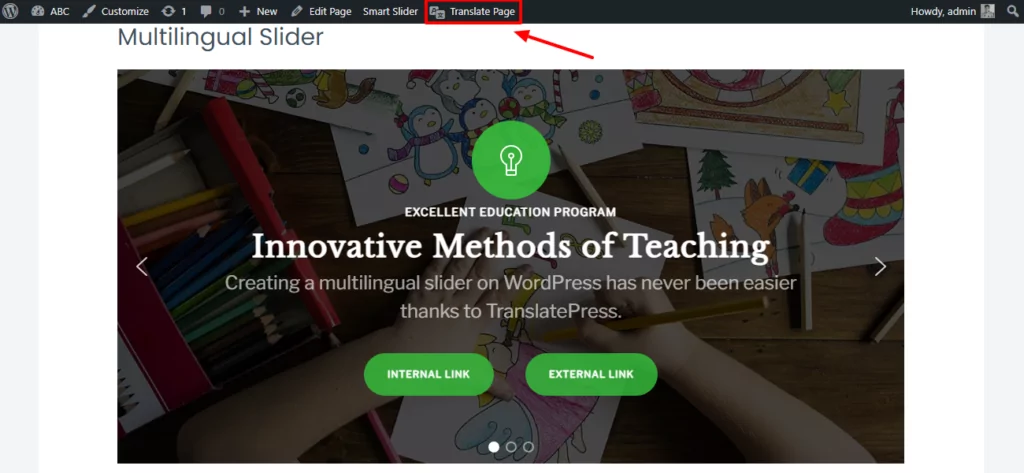
Dadurch wird die visuelle Übersetzungsoberfläche geöffnet – Sie sollten auf der linken Seite eine Seitenleiste und auf der rechten Seite eine Live-Vorschau Ihrer Website sehen.
Um den Text in Ihrem Schieberegler zu übersetzen, fahren Sie mit der Maus darüber und klicken Sie auf das blaue Stiftsymbol. Dadurch wird der Text in der Seitenleiste geöffnet, wo Sie Ihre Übersetzung hinzufügen können:
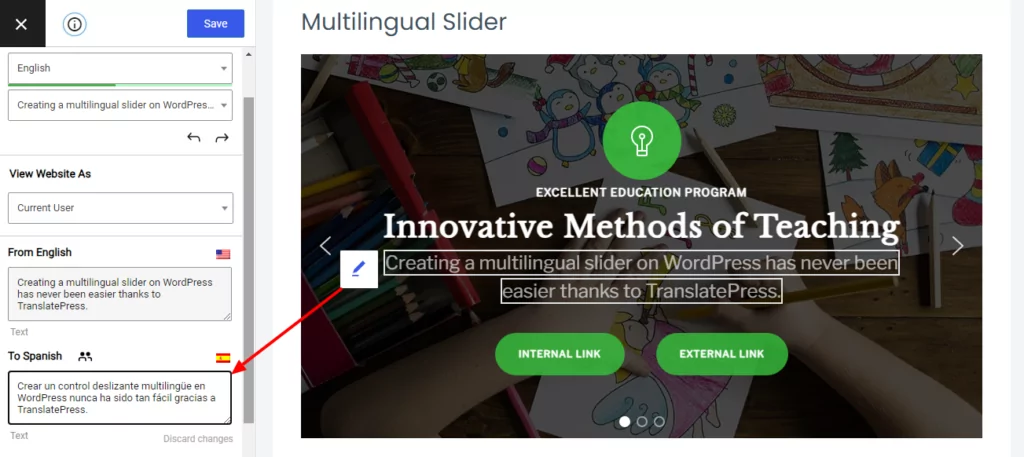
Sie können denselben Schritt wiederholen, um anderen Text zu übersetzen.
Sie können auch weiterhin mit Ihrem Slider interagieren. Um Text auf verschiedenen Slides zu übersetzen, können Sie die Pfeile verwenden, um zwischen den Slides zu navigieren, genau wie beim Durchsuchen Ihrer Live-Website.
Zum Beispiel sieht das Übersetzen der zweiten Folie so aus:
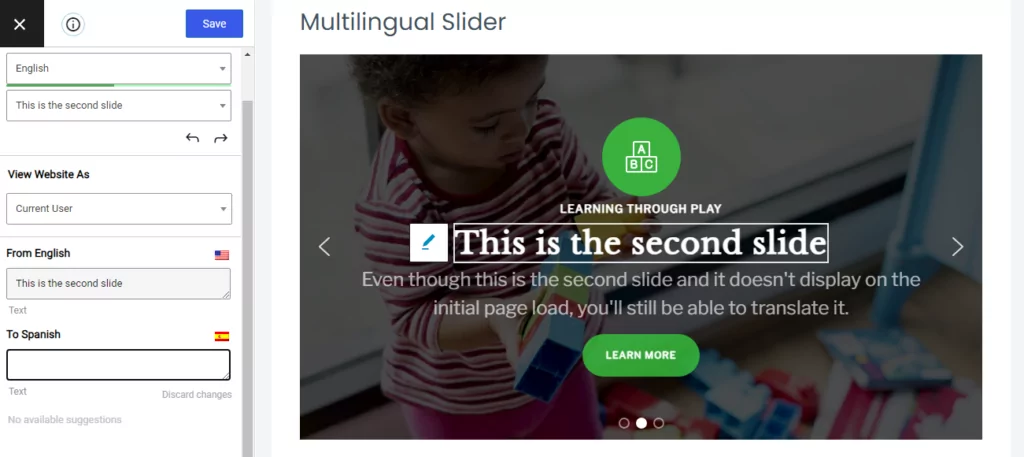
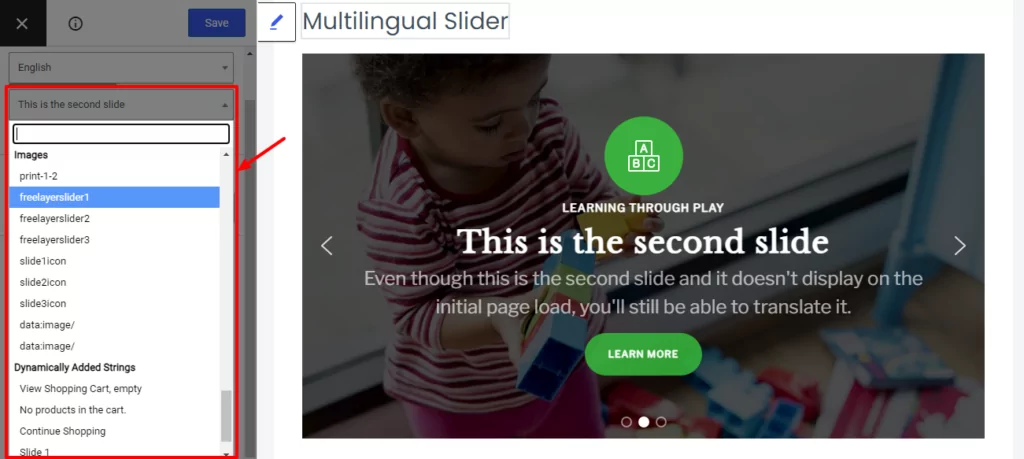
Mit TranslatePress können Sie nicht nur Texte übersetzen. Sie können beispielsweise je nach Sprache des Nutzers unterschiedliche Hintergrundbilder für Folien verwenden. Um “ein Bild ”übersetzen“, Sie können das Dropdown-Menü in der oberen linken Ecke verwenden, um das entsprechende Bild auszuwählen:
Sie können dann ein anderes Hintergrundbild aus Ihrer Medienbibliothek auswählen:
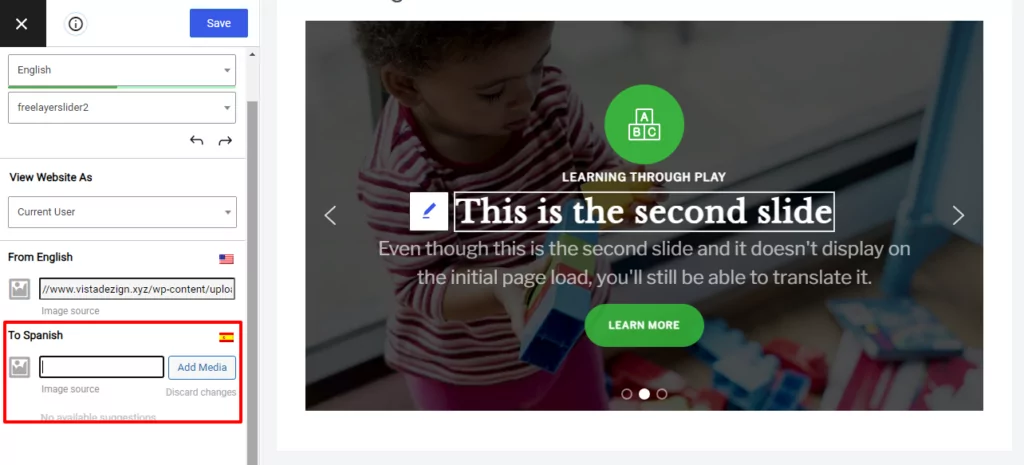
Wie wir oben erwähnt haben, können Sie auch Ziel-URLs “übersetzen”. Wenn Sie beispielsweise auf die Übersetzung des Buttons “Externer Link” klicken, können Sie beide der Ankertext des Links sowie die Ziel-URL, zu der er Besucher führt:
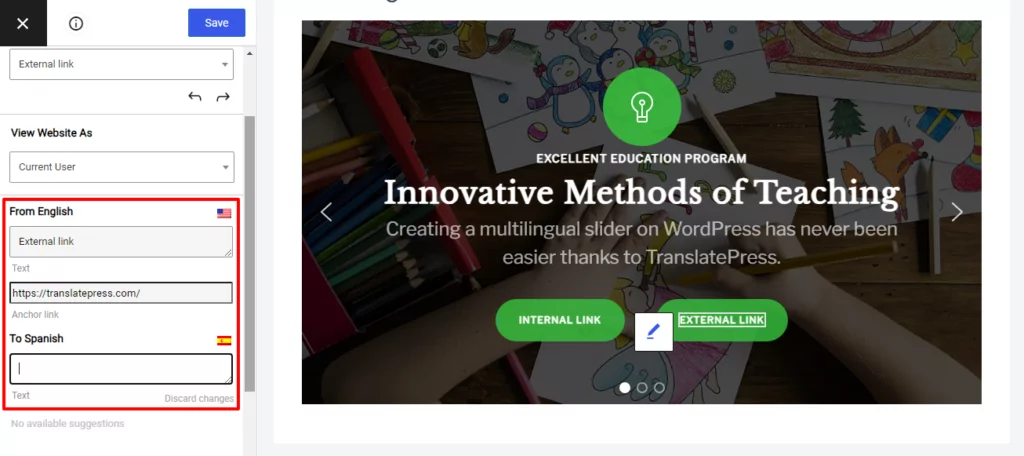
Bei internen Links in Ihren Slidern schreibt TranslatePress die URLs automatisch um, damit die Besucher zur richtigen Sprachversion weitergeleitet werden. Wenn der ursprüngliche Link beispielsweise lautet: yoursite.com/hello-world, würde TranslatePress die URL automatisch so umschreiben, dass sie zu yoursite.com/es/hello-world wenn eine Person auf Spanisch surft.
So übersetzen Sie Slider in WordPress!
Und da haben Sie es! Ein umfassender Weg zum Übersetzen alles in Ihrem Slider, von dem Text ganz unten bis zu Bildern und URLs.
Sie müssen sich nicht mit Code oder Integrations-Plugins herumschlagen – TranslatePress funktioniert standardmäßig mit Slidern und ermöglicht Ihnen die Übersetzung alles über eine einfache visuelle Benutzeroberfläche.
Und das ist das Tolle daran:
Mit genau derselben Vorgehensweise können Sie auch den Rest Ihrer Website übersetzen – einschließlich der Inhalte aus Ihrem Theme und anderen Plugins. Wenn Sie sehen möchten, wie TranslatePress mit anderen Arten von WordPress-Inhalten funktioniert, finden Sie bei uns zahlreiche Tutorials zum Thema Übersetzen, die Sie vielleicht interessieren könnten…
- WooCommerce-Produkte
- Gutenberg-Blöcke
- Benutzerdefinierte Felder
- Benutzerdefinierte Beitragstypen
- WordPress Formulare
- WordPress Menüs
- Bilder
- Popup-Inhalt
Sie können alle diese Inhaltstypen übersetzen kostenlos.
Wenn Sie es jedoch ernst meinen mit der Erstellung einer mehrsprachigen WordPress-Website, bietet die Premium-Version von TranslatePress einige Vorteile, die Sie in Betracht ziehen sollten.
Die Premium-Version fügt viele hilfreiche Funktionen hinzu, wie zum Beispiel:
- Tiefergehende Unterstützung für Mehrsprachige SEO um Ihnen zu helfen, den Inhalt jeder Sprache bei Google zu bewerten.
- Die Möglichkeit, unbegrenzt viele Sprachen auf Ihrer Website zu nutzen. Die kostenlose Version unterstützt die Übersetzung Ihrer Website in eine zusätzliche Sprache..
- Spezielle WordPress-Konten für Übersetzer, die Ihnen helfen, mit Freiberuflern oder Übersetzungsdiensten zu arbeiten.
- Die Möglichkeit, die Inhalte Ihrer Website als verschiedene Benutzerrollen in der Vorschau anzuzeigen, was nützlich ist, wenn Sie Inhalte basierend auf der Rolle eines Benutzers dynamisch anzeigen.
- Automatische Benutzer-Spracherkennung, damit Sie Besucher basierend auf ihrer Browsersprache oder ihrer IP-Adresse auf ihre eigene Sprache umleiten können.
TranslatePress Mehrsprachig
Um mehr zu erfahren, Klicken Sie hier, um alle Premium-Funktionen zu entdecken.
Haben Sie noch Fragen dazu, wie man Slider in WordPress übersetzt? Lassen Sie es uns in den Kommentaren wissen!
Wenn Sie diesen Beitrag hilfreich fanden, schauen Sie sich bitte unsere an YouTube-Kanal, wo wir ständig kurze und leicht verständliche Video-Tutorials hochladen. Sie können uns auch folgen auf Facebook und Twitter um der Erste zu sein, der jedes Mal Bescheid weiß, wenn wir etwas posten.



Hallo ihr fantastischen Leute!
Ich habe translatepress verwendet, um meine Website zu übersetzen. Ich werde mir auf jeden Fall den Pro-Tarif zulegen, um SEO und so weiter anzupassen. Meine Website wurde mit Elementor Pro erstellt, und euer Plugin hat alle Inhalte einwandfrei übersetzt … bis auf eine Sache: den Slider.
Das habe ich verwendet
https://docs.elementor.com/article/93-slides
Und ich bekomme nicht den magischen blauen Stift, um den Text zu übersetzen, wenn er sich auf jeder Folie unterscheidet. Gibt es einen Workaround?
Herzliche Grüße
Hugo
PS: Der betreffende Schieberegler befindet sich auf der Startseite und unserer Brauereiseite
Hallo Hugo,
Die Übersetzung von Elementor-Slidern sollte mit TranslatePress problemlos funktionieren.
Wende dich am besten an unseren Support-Kanal, damit wir uns das genauer ansehen können. Wir finden der Sache bestimmt auf den Grund 🙂
Nun, es funktioniert nicht gut als Übersetzer für Slider Revolution oder andere Slider-Plugins, wenn wir Elemente mit unterschiedlichen Größen in verschiedenen Sprachen nicht verschieben können. Natürlich funktioniert es gut, wenn wir nur zentrierte Elemente verwenden. Aber ich verwende Textfelder, die von links und rechts kommen und in derselben Reihe (nicht in der Mitte) aufeinandertreffen – für verschiedene Sprachen – das sieht nach einem totalen Chaos aus 🙁
Hey, wenn die Sprache über TranslatePress umgeschaltet wird, wird dem Seitenkörper eine Klasse hinzugefügt, die die aktuelle Sprache angibt.
In einem Fall wie dem von Ihnen beschriebenen würden Sie mit etwas benutzerdefiniertem CSS diese Klasse nutzen, um den Text bei Bedarf neu anzuordnen.