
In diesem Beitrag
Dank des Internets können Online-Käufer ihre Produkte fast überall auf der Welt kaufen. Sie möchten ein Paar Schuhe, das Sie lokal nicht finden können? Kaufen Sie sie in einem anderen Land. Sie brauchen ein Ersatzteil für Ihr im Ausland hergestelltes Auto? Gehen Sie online und haben Sie es in ein paar Tagen.
Aber während das Internet die Welt in vielerlei Hinsicht kleiner gemacht hat, sorgen Sprachbarrieren weiterhin für Reibungsverluste beim Online-Shopping, insbesondere für nicht-englischsprachige Verbraucher.
Laut einer Umfrage von Common Sense Advisory, 75% der Menschen möchten Produkte in ihrer Muttersprache kaufen. In den zehn befragten Ländern verbringen 56% entweder mehr Zeit auf Websites in ihrer eigenen Sprache als auf englischsprachigen oder meiden englischsprachige URLs gänzlich.
Aus diesem Grund ist es wichtig, dass E-Commerce-Unternehmen in die Erstellung eines mehrsprachigen WooCommerce-Shops investieren, der hochwertige Übersetzungen sowie lokalisierte Währungen, Größen, Versandoptionen und mehr bietet.
Aber wie erstellt man einen mehrsprachigen WooCommerce-Shop? Schauen wir es uns an.
Warum einen mehrsprachigen WooCommerce-Shop haben?
Die Expansion Ihres Unternehmens in andere Länder ist der natürliche nächste Schritt, wenn Sie lokalen Erfolg erzielt haben. Die Erstellung eines mehrsprachigen WooCommerce-Shops kann Ihnen helfen, neue ausländische Märkte zu erschließen und Kunden zu erreichen, die Ihre Produkte sonst vielleicht übersehen würden.
Die Vorteile eines mehrsprachigen E-Commerce-Shops umfassen:
Neue Märkte erschließen
Wenn man darüber nacherzählt, gibt es weltweit Millionen von Verbrauchern, die an Ihrem Produkt interessiert sein könnten – sie sind nur noch nicht darauf gestoßen, weil sie Ihre WordPress-Website nicht lesen können. Ihre mehrsprachige WordPress-Website in verschiedenen Sprachen verfügbar zu machen, ist wie ein “Geöffnet”-Schild in Ihrem Schaufenster, das den Käufern signalisiert, dass Sie bereit sind, Kunden an anderen Standorten zu bedienen.
SEO und Online-Präsenz verbessern
Einer der größten Vorteile zusätzlicher Sprachen ist der Zuwachs an organischem Traffic. Wenn Sie Ihre Inhalte übersetzen und grundlegende Regeln für mehrsprachige SEO wird sicherstellen, dass Ihre mehrsprachige Website in den Suchergebnissen für Ihre Zielsprachen erscheint.
Vertrauen und Glaubwürdigkeit aufbauen
Eine vollständig übersetzte WooCommerce-Website trägt dazu bei, Ihr Unternehmen in anderen Ländern als glaubwürdiges Angebot zu etablieren. Qualitativ hochwertiger mehrsprachiger Content und übersetzte Produktseiten reduzieren Missverständnisse, die Kunden beim Surfen auf Ihrer Website haben könnten, und sorgen für ein angenehmeres Benutzererlebnis.
WooCommerce ist bereit für die Lokalisierung
WordPress gilt weithin als solide und flexible Plattform für Erstellung einer mehrsprachigen Website, und WooCommerce baut auf dieser Funktion auf. Es ist übersetzungsbereit, was bedeutet, dass Sie lediglich ein mehrsprachiges Plugin installieren müssen, um Ihren Online-Shop für ausländische Käufer attraktiv zu machen.
Aber Sie müssen sich auch um andere Aspekte der Lokalisierung kümmern, die für den E-Commerce spezifisch sind, einschließlich Zahlungsmethoden, verschiedenen Währungen, Größen, Versand und Saisonalität.
Zahlungsmethoden lassen sich in WooCommerce einfach konfigurieren. Gehen Sie zu WooCommerce → Einstellungen und klicken Sie auf die Registerkarte “Zahlungen”, um verschiedene Zahlungsmethoden zu aktivieren und zu deaktivieren. Es ist ratsam, beliebte und vertrauenswürdige Optionen wie PayPal zu aktivieren, die international genutzt werden.
Sie können auch eine Standardwährung auswählen, die Sie konfigurieren können, indem Sie zu WooCommerce → Einstellungen → Allgemein. Wenn Sie möchten in verschiedenen Währungen verkaufen, benötigen Sie eine Erweiterung, mit der Sie Ihre Standardwährung im Handumdrehen konvertieren können, um die Preise in der Landessprache Ihres Käufers anzuzeigen.
Einige beliebte Optionen sind Booster für WooCommerce, WooCommerce Multi-Currency, und CURCY. Oder Sie schauen sich unsere Liste an der 6 beste WooCommerce Währungsrechner-Plugins Hier.
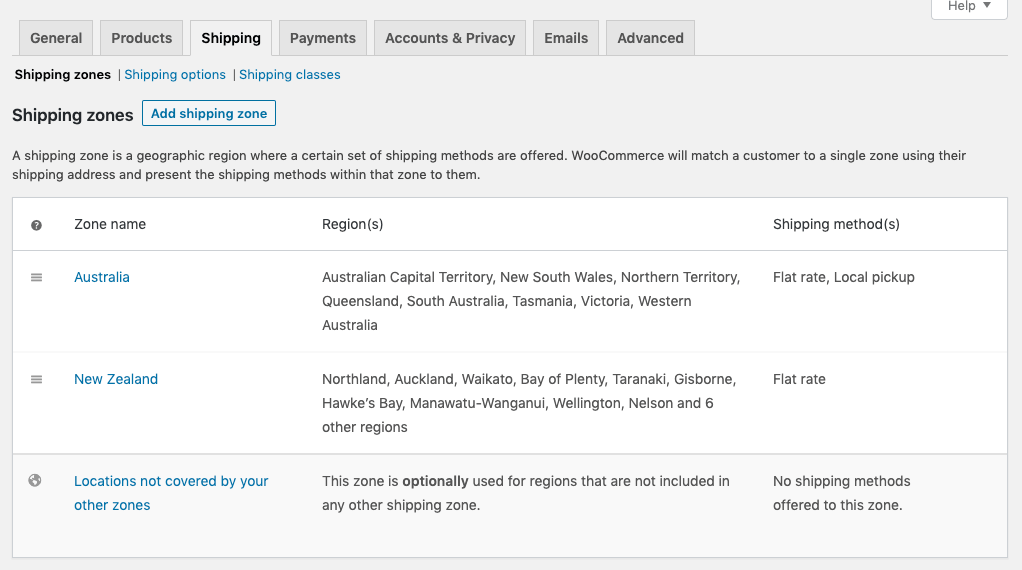
WooCommerce ermöglicht auch Versandzonen. Im Grunde sind das geografische Regionen, in denen bestimmte Versandmethoden und -preise angeboten werden. Beim Checkout ordnet WooCommerce Kunden anhand ihrer Lieferadresse einer Zone zu und zeigt ihnen die innerhalb dieser Zone verfügbaren Versandmethoden an.
Schließlich sollten Sie saisonale Inhalte und Verkäufe nicht vergessen. Wenn Sie beispielsweise in Europa ansässig sind und Kunden in Australien haben, denken Sie daran, dass es dort, wo Sie sind, Winter ist, während auf der Südhalbkugel Sommer herrscht.
Sie möchten vielleicht auch Feiertage und Verkaufszeiträume in Ihren Zielländern berücksichtigen. In den USA beispielsweise suchen Käufer während des langen Wochenendes von Black Friday und Cyber Monday nach Schnäppchen, während in China Verbraucher nach Angeboten am Singles’ Day Ausschau halten, der jedes Jahr am 11. November stattfindet.
So erstellen Sie mit TranslatePress einen mehrsprachigen WooCommerce-Shop
Um einen mehrsprachigen WooCommerce-Shop zu erstellen, benötigen Sie zwei Dinge: WooCommerce auf Ihrer WordPress-Website eingerichtet und ein Übersetzungssplugin.
In diesem Tutorial zeige ich Ihnen, wie man TranslatePress, ein benutzerfreundliches Übersetzungs-Plugin, das sofort mit WooCommerce funktioniert.
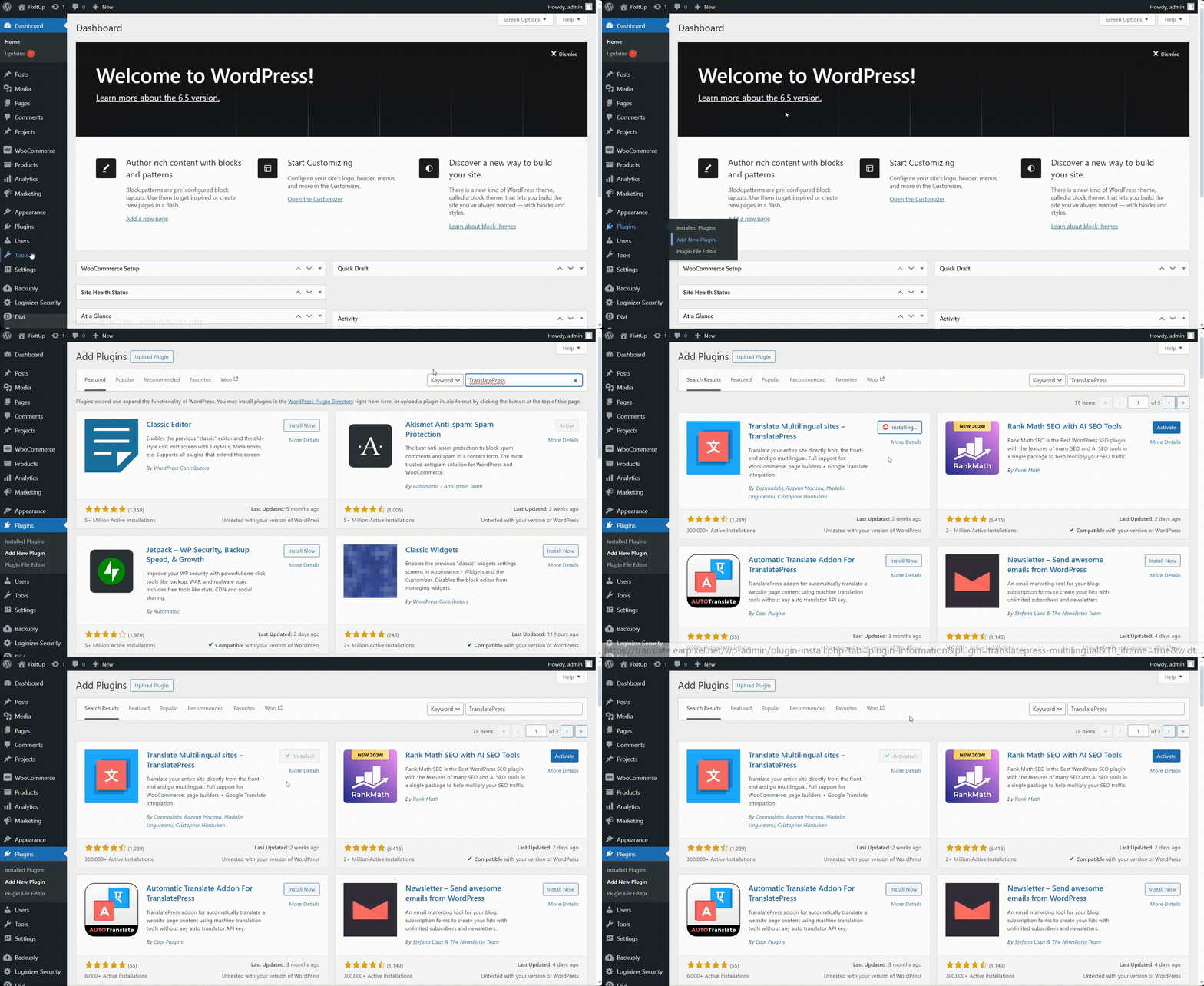
Sie finden es kostenlos im WordPress.org-Plugin-Repository. Um es über das WordPress-Backend zu installieren, gehen Sie einfach auf Plugins → Neu hinzufügen und suchen Sie nach dem Namen. Wenn Sie es in der Liste finden, klicken Sie auf die Schaltfläche “Jetzt installieren” und aktivieren Sie es anschließend.
Mit TranslatePress können Sie Ihre gesamte mehrsprachige WordPress-Website direkt über das Frontend mithilfe einer äußerst intuitiven visuellen Übersetzungsoberfläche übersetzen.
Wichtig ist, dass Sie jeden Teil Ihres WooCommerce-Onlineshops übersetzen können, nicht nur Produktseiten, sodass Sie auf Ihrer gesamten Website ein vollständig übersetztes und konsistentes Benutzererlebnis bieten können.
Hinweis: Für einen Teil dieses Tutorials benötigen Sie außerdem das SEO Pack (enthalten in TranslatePress Premium). Ich sage Ihnen Bescheid, wenn es erforderlich ist.
Wie Sie Ihrem mehrsprachigen WooCommerce-Shop verschiedene Sprachen hinzufügen
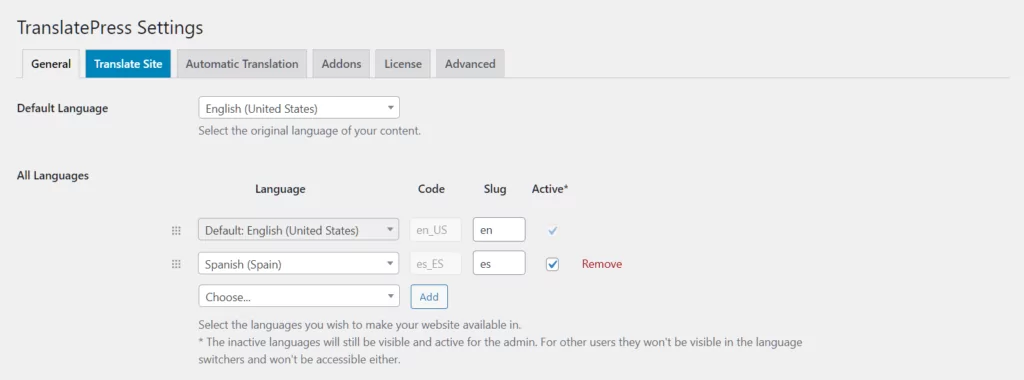
Bevor Sie mit der Übersetzung Ihres mehrsprachigen WooCommerce-Shops beginnen können, müssen Sie zunächst die Sprachen auswählen, in denen Ihre Website verfügbar sein soll. Mit TranslatePress ist das ganz einfach. Gehen Sie einfach zu Einstellungen → TranslatePress einige Grundeinstellungen vorzunehmen.
Unter den Allgemeinen Einstellungen können Sie Ihre Standardsprache und alle zusätzlichen Sprachen auswählen, in die Sie Ihre Inhalte übersetzen möchten.
Danach können Sie nach unten scrollen, um die Grundeinstellungen zu konfigurieren, einschließlich Sprachumschalter für Ihre WooCommerce-Website.
Wie man eine WooCommerce-Shop-Seite übersetzt
Nachdem Sie Ihre verschiedenen Sprachen eingerichtet haben, können Sie mit der Übersetzung Ihrer WooCommerce-Website beginnen.
Fangen wir mit der Shop-Seite an.
Besuche das Frontend deiner WooCommerce-Website und rufe deine “Shop”-Seite auf. Wenn du Chrome verwendest, stelle sicher, dass du die automatische Browserübersetzung deaktiviert hast.
Klicken Sie anschließend in der WordPress-Adminleiste auf “Seite übersetzen”. TranslatePress lädt daraufhin seine grafische Benutzeroberfläche für die Übersetzung von Inhalten.

Im Dropdown-Menü oben in der Seitenleiste wird Ihre Standardsprache angezeigt. Ich empfehle, diese in die Zielsprache zu ändern, in die Sie übersetzen. Auf diese Weise können Sie sehen, was Sie bereits auf der Seite übersetzt haben, und neue Änderungen sofort anzeigen.
Wenn Sie mit der Maus über Textabschnitte fahren, werden Sie feststellen, dass entweder ein blaues oder ein grünes Stiftsymbol erscheint.
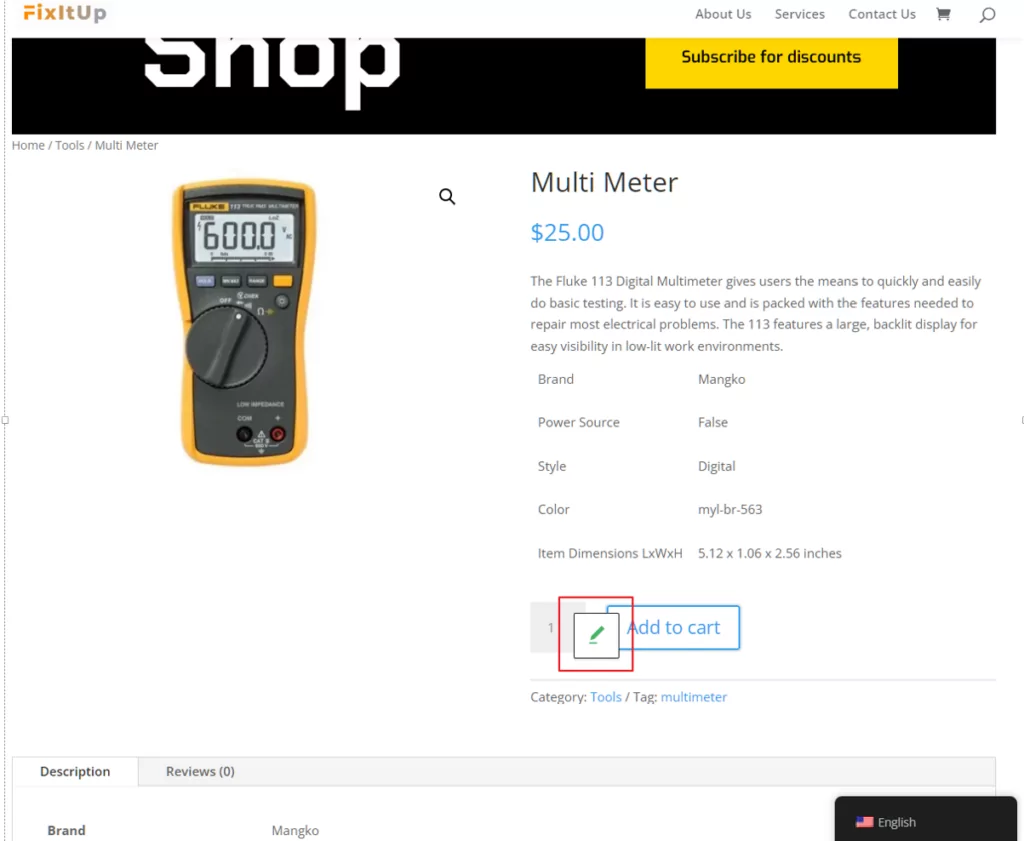
Ignorieren wir die Symbolfarben vorerst (ich werde es später erklären). Wenn Sie darauf klicken, sehen Sie, wie sich die Informationen in der Seitenleiste aktualisieren, um Übersetzungsinformationen zu diesem Textabschnitt anzuzeigen.
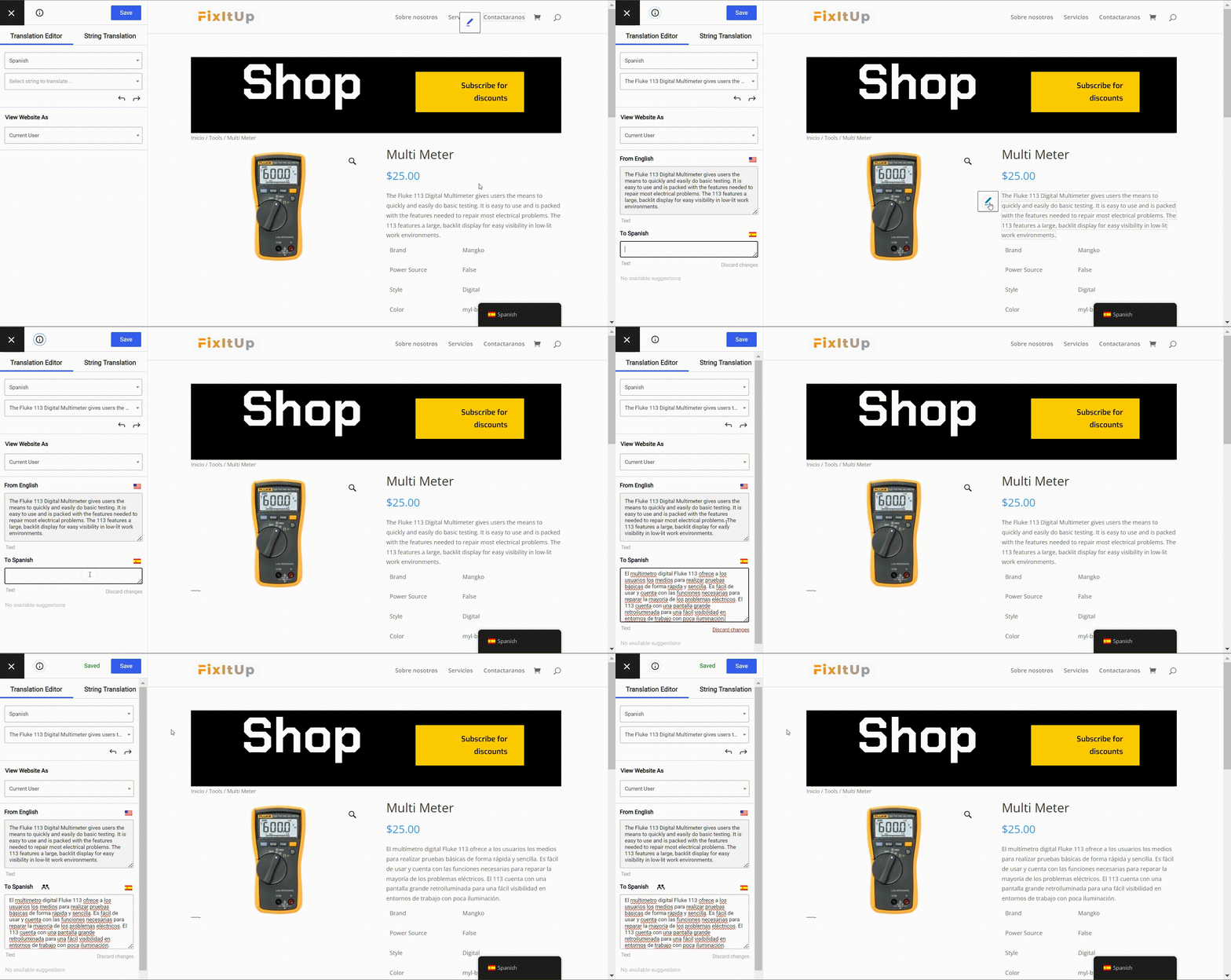
Um eine Übersetzung hinzuzufügen, geben Sie sie einfach in das Textfeld unten in der Seitenleiste ein. Wenn Sie klicken Speichern Oben in der Seitenleiste aktualisiert sich die Seite automatisch, um Ihren übersetzten Text anzuzeigen.
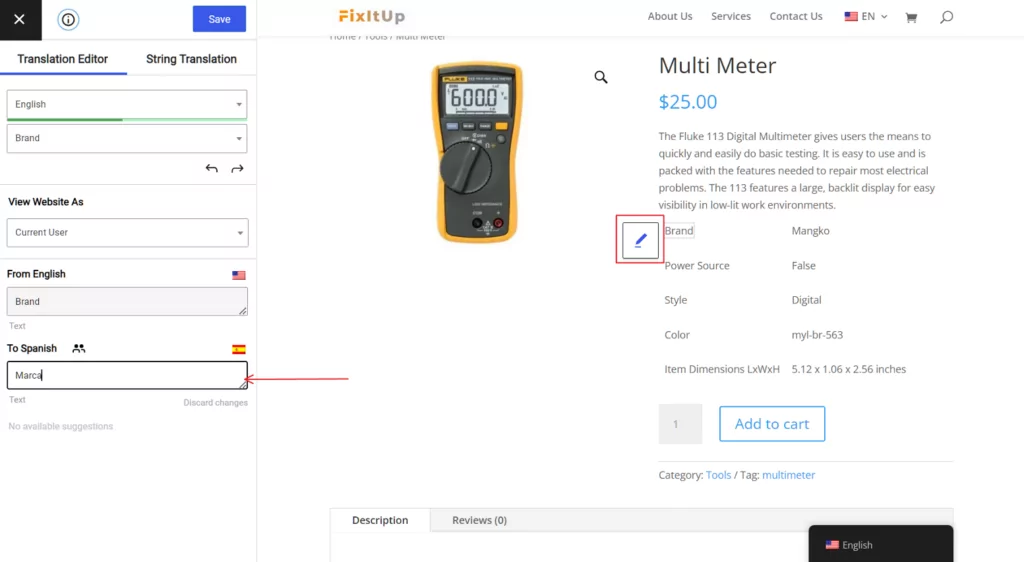
Jeder produktbezogene Text, den Sie übersetzen, wie etwa Produktattribute wie Namen, wird auch auf Ihren einzelnen Produktseiten übersetzt. Im obigen Bild habe ich beispielsweise “Brand” auf Englisch ins Spanische als “Marca” übersetzt, und diese Übersetzung wird auf alle Produktseiten übertragen, auf denen Brand/Marca vorhanden ist. Das bedeutet, dass Sie diese Textteile nur einmal übersetzen müssen und sie sowohl auf der Shop- als auch auf den Produktseiten sehen werden.
Damit ist alles Wichtige abgedeckt, was Sie über das Übersetzen der Shop-Seite für Ihren mehrsprachigen WooCommerce-Shop wissen müssen. Sie können nun fortfahren und den Rest des Textes auf der Seite übersetzen, bis Sie fertig sind.
Übersetzen von dynamischen und variablen Zeichenfolgen in WooCommerce
Erinnerst du dich an die blauen und grünen Bleistiftsymbole, die ich vorhin erwähnt habe?
Blaue Icon-Strings sind benutzergenerierte Texte, wie zum Beispiel Produktbeschreibungen. Grüne Icon-Strings hingegen sind Gettext-Strings, die von WordPress-Themes oder -Plugins generiert werden, wie etwa “In den Warenkorb”, Dropdown-Texte zur Auswahl verschiedener Varianten und andere Texte von WooCommerce.
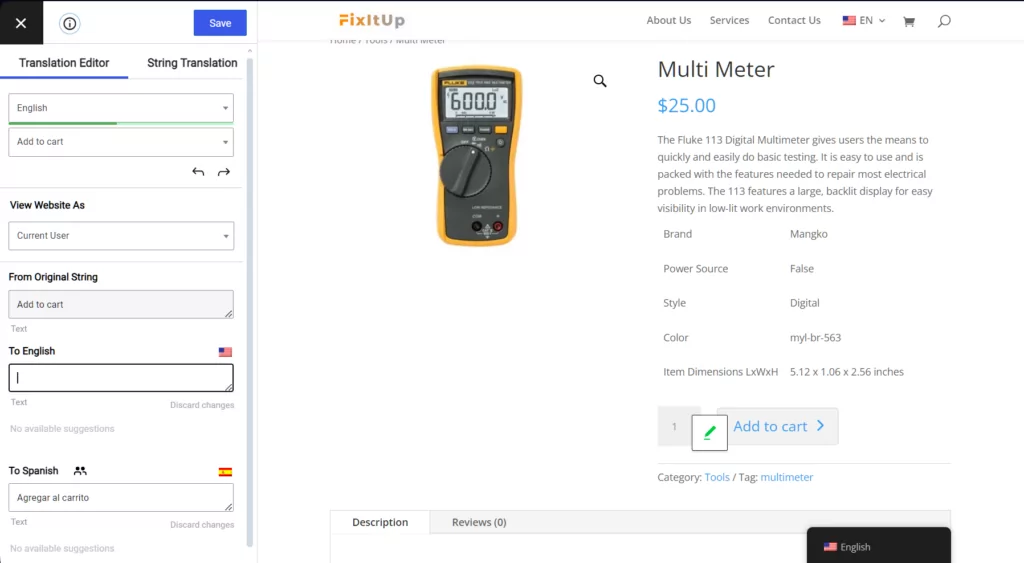
Normalerweise müssten Sie diese Textstellen in den Theme- oder Plugin-Dateien bearbeiten. TranslatePress erkennt jedoch alle gettext-Strings aus WooCommerce und lädt deren Übersetzungen automatisch. So werden Sie bereits feststellen, dass Teile Ihres Online-Shops bereits übersetzt sind, noch bevor Sie mit der Übersetzung von Elementen wie Produkttiteln oder -beschreibungen beginnen.
Wenn Sie eine grüne Icon-Textzeichenfolge übersetzen, werden Sie feststellen, dass Sie weitere Felder zum Hinzufügen von Übersetzungen erhalten, einschließlich eines für Ihre Standardsprache. Dies ist praktisch, da es Ihnen ermöglicht String-Übersetzungen direkt ändern, die von WooCommerce kommen. Zum Beispiel könnten Sie “Kategorie” in “Typ” ändern.”
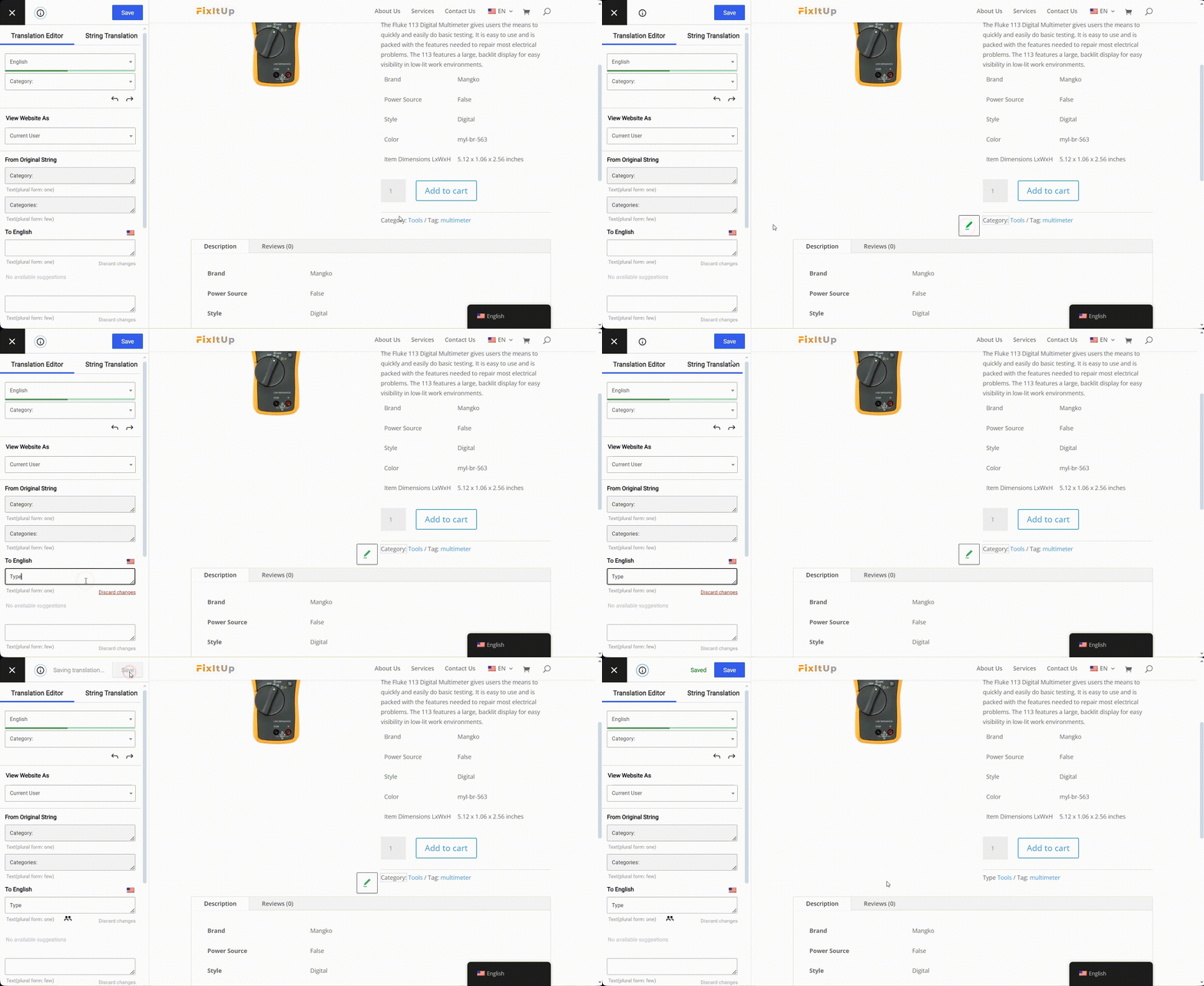
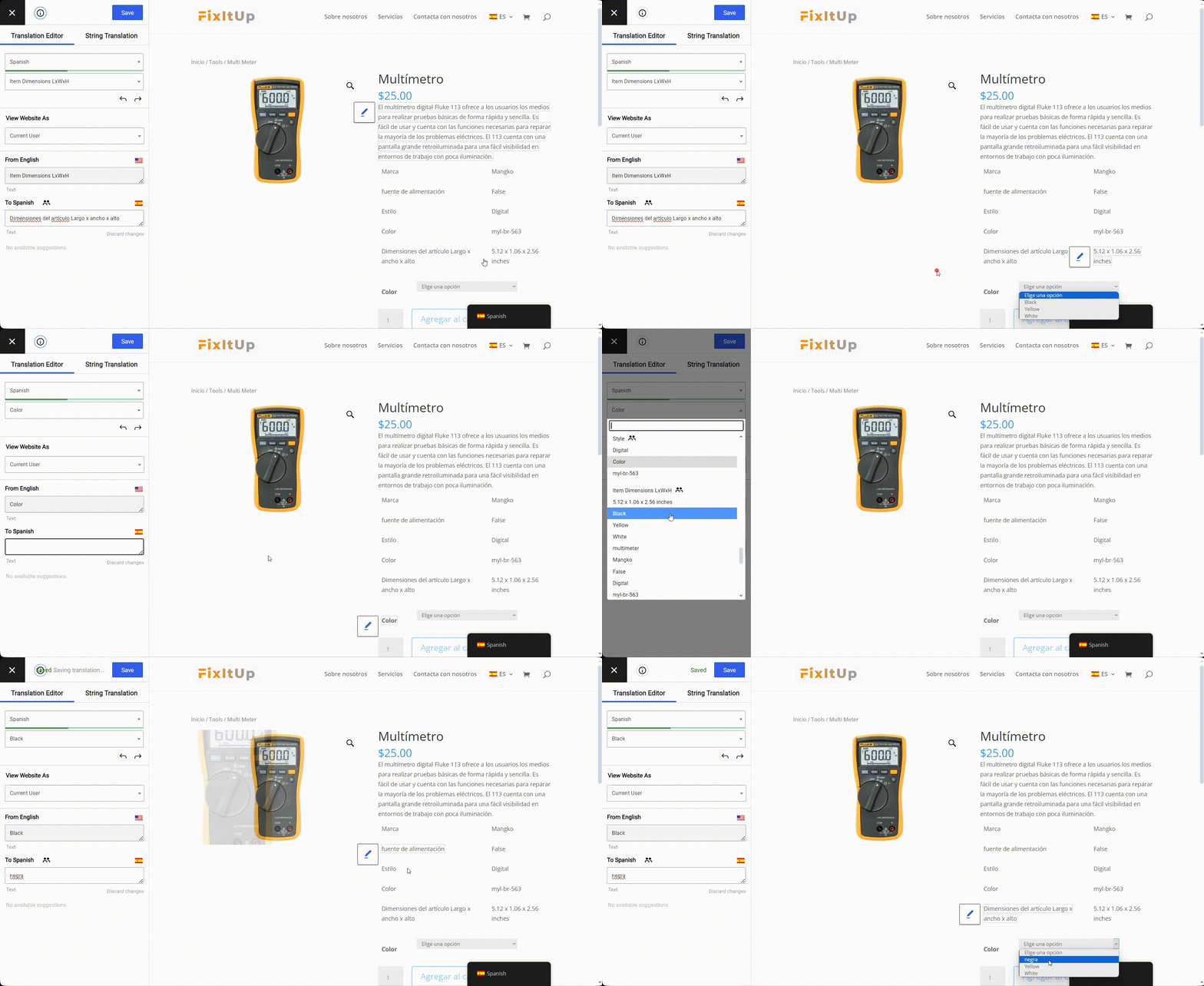
Sie werden feststellen, dass es Text gibt, den Sie nicht über das Stiftsymbol erreichen können, einschließlich allem in einem Dropdown-Menü. Dropdowns werden in WooCommerce normalerweise für variable Informationen wie Größen und Farben verwendet.
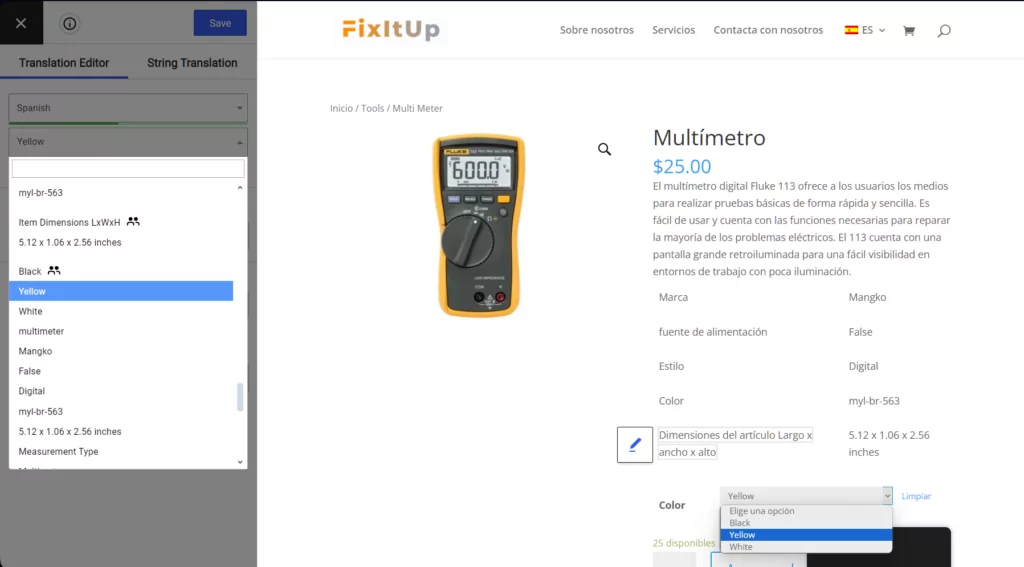
Um variablen Text zu bearbeiten, verwenden Sie das Menü in der Seitenleiste. Hier finden Sie jeden übersetzbaren Text auf der Seite, einschließlich Gettext-Strings von WordPress-Plugins oder -Themes.
Gehen Sie unbedingt die gesamte Liste im Dropdown-Menü durch, damit Sie keine Übersetzungen verpassen.
Es gibt in WooCommerce einigen “versteckten” Text, der erst erscheint, nachdem Sie eine Aktion ausgeführt haben. Wenn Sie beispielsweise etwas in Ihren Warenkorb legen, sehen Sie eine Nachricht wie diese:
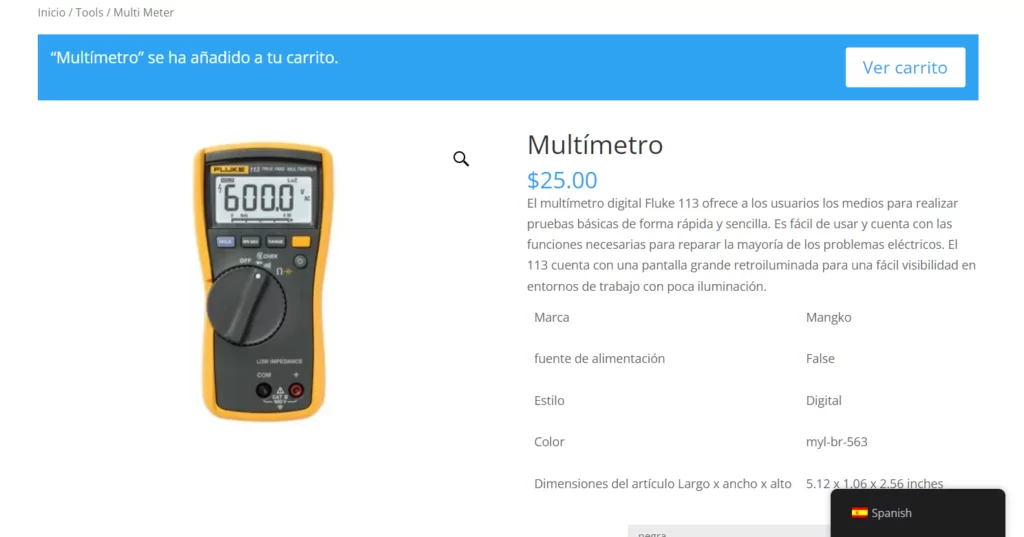
Wenn diese Nachrichten auf dem Bildschirm angezeigt werden, können Sie sie wie alles andere übersetzen. Dies bedeutet jedoch, dass Sie Aktionen in Ihrem gesamten Shop gründlich ausführen und testen müssen, um diese versteckten Nachrichten anzuzeigen und zu übersetzen.
Wie übersetzt man WooCommerce-Produkte
Das Übersetzen von WooCommerce-Produkten und Produktseiten unterscheidet sich kaum von der Übersetzung Ihrer Shop-Seite.
Navigieren Sie einfach zu dem Produkt, das Sie übersetzen möchten, fahren Sie mit der Maus über den Titel oder die Beschreibung, klicken Sie darauf und geben Sie dann Ihre Übersetzung in der Seitenleiste ein.
Und das ist auch schon alles, was Sie tun müssen. Sie können fortfahren, die Beschreibung und andere Elemente der Seite zu übersetzen.
Mehr darüber, wie man WooCommerce-Produkte übersetzt, finden Sie unter WooCommerce Produkte einfach übersetzen [Der komplette Leitfaden]. Darin wird ausführlich alles behandelt, was Sie über die Übersetzung von WooCommerce-Produkten mit TranslatePress wissen müssen.
So übersetzen Sie wichtige SEO-Elemente
Wie ich bereits erwähnt habe, ist einer der größten Vorteile zusätzlicher Sprachen auf Ihrer Website der Zuwachs an Traffic, den Sie erhalten werden. Um diesen Traffic-Schub jedoch zu erhalten, müssen Sie Ihre Übersetzungen für SEO optimieren, um sicherzustellen, dass Ihre Übersetzungen von Suchmaschinen interpretiert werden können.
Für diesen Abschnitt müssen Sie Folgendes installieren und aktivieren: SEO-Paket für TranslatePress. Mit diesem Add-on können Sie wichtige SEO-Elemente übersetzen, darunter
- URL-Slugs für Beiträge, Seiten und benutzerdefinierte Beitragstypen
- Seitentitel
- Seitenbeschreibungen
- Bild-Alt-Tags
- Produktkategorien und Schlagwörter
Nach der Installation sehen Sie neue Slug- und Metadaten im Dropdown-Menü aufgelistet.
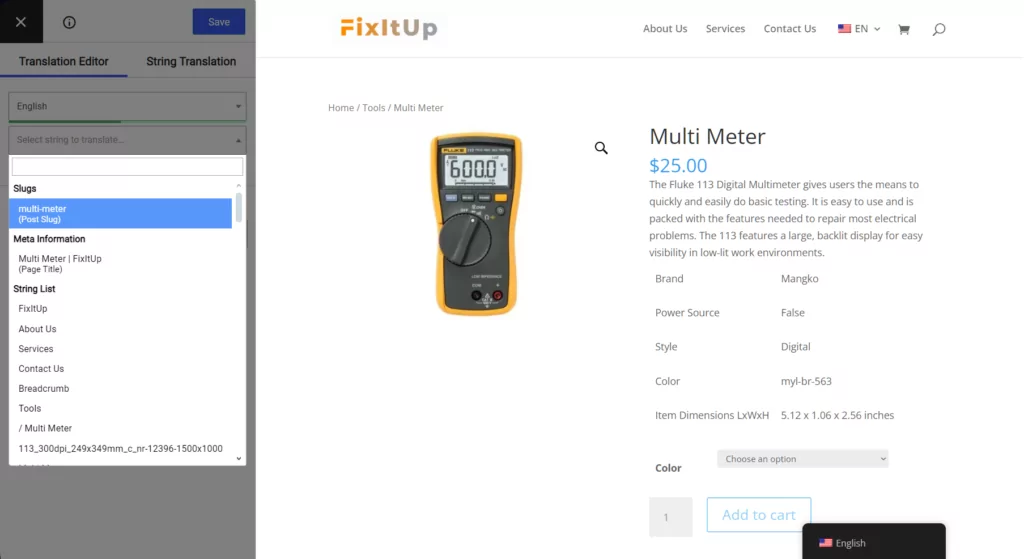
Die Übersetzung dieser Information ähnelt der Übersetzung des Rests der Seite. Wählen Sie einfach die Option aus der Liste aus und geben Sie Ihre Übersetzung in die Seitenleiste unten ein.
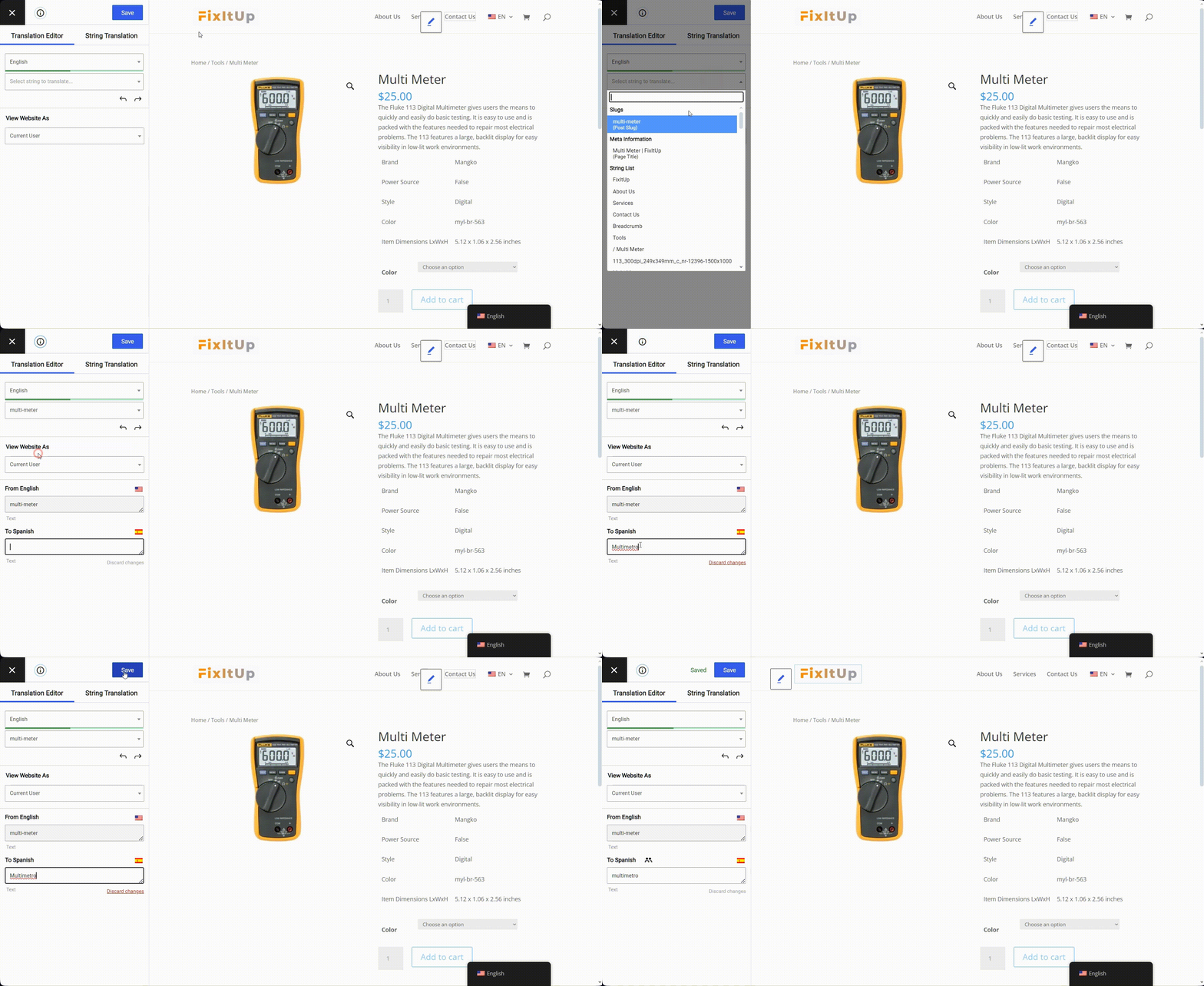
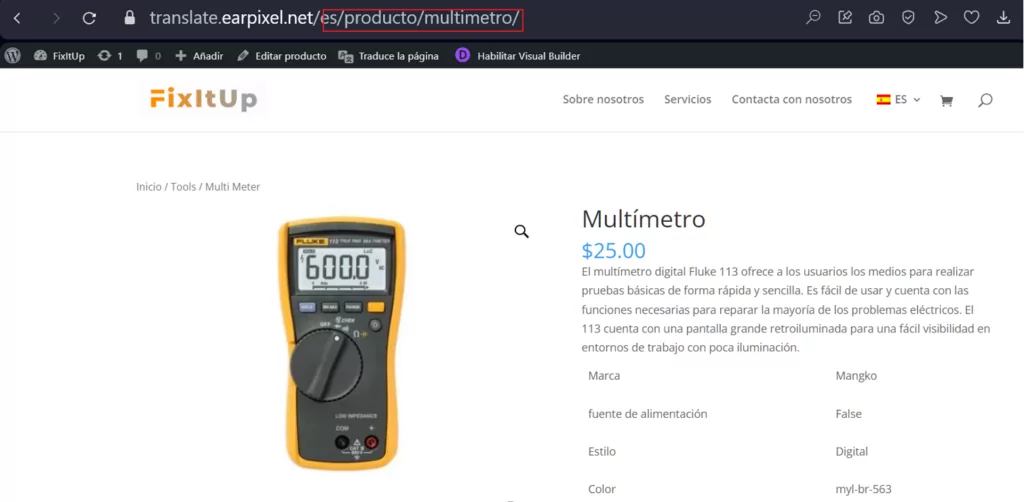
Wenn Sie die Seite aktualisieren, sehen Sie Ihren übersetzten Slug und Seitentitel.
Anstatt dies Seite für Seite zu erledigen, bietet TranslatePress auch eine Möglichkeit, alle URL-Slugs von einem Ort aus zu übersetzen, und zwar mithilfe der Übersetzung des URL-Slugs Schnittstelle.
Um darauf zuzugreifen, müssen Sie im visuellen Übersetzungseditor wechseln zu Zeichenfolgenübersetzung Tab.
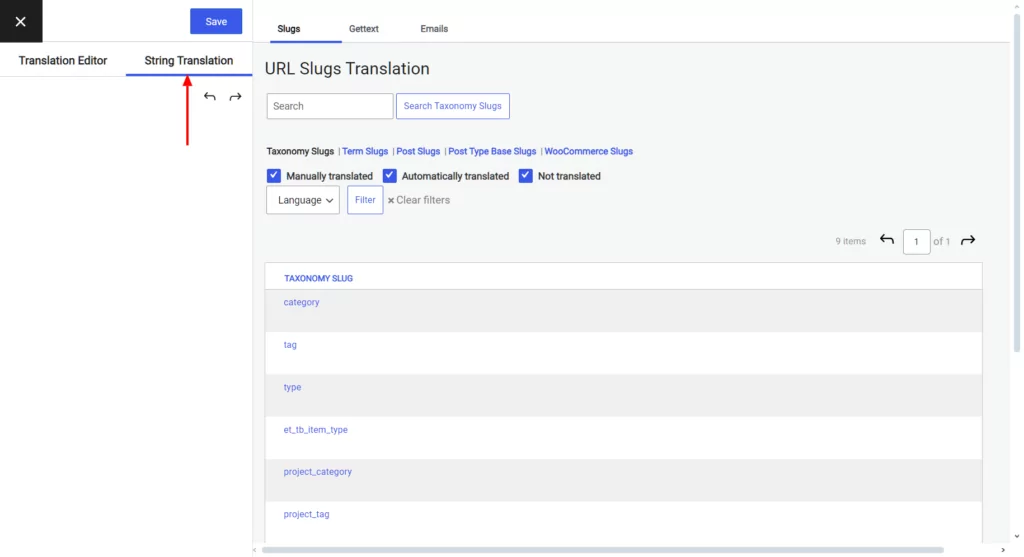
Die Benutzeroberfläche zur Übersetzung von URL-Slugs ermöglicht es Ihnen, die Art der Slugs, die Sie übersetzen möchten, auszuwählen (mithilfe der Mini-Registerkarten) sowie Ihre Suche nach Übersetzungsstatus, Sprache und Schlüsselwort zu filtern.
Beim Übersetzen von WooCommerce-Slugs können Sie eine Sprache auswählen, um eine einfache Übersicht darüber zu erhalten, was übersetzt wurde und was nicht. Dies ist der beste Weg, um sicherzustellen, dass alle Slugs Ihres WooCommerce-Shops ordnungsgemäß übersetzt werden.
Für einen umfassenderen Blick auf SEO für Übersetzungen lesen Sie Mehrsprachiges SEO auf WordPress: 7 Tipps für das Ranking in allen Sprachen.
WooCommerce-E-Mails übersetzen
Die Übersetzung von WooCommerce-E-Mails erfolgt über dasselbe Zeichenfolgenübersetzung Schnittstelle als die URL-Slugs. Nur dieses Mal müssen Sie zu der E-Mails Tab.
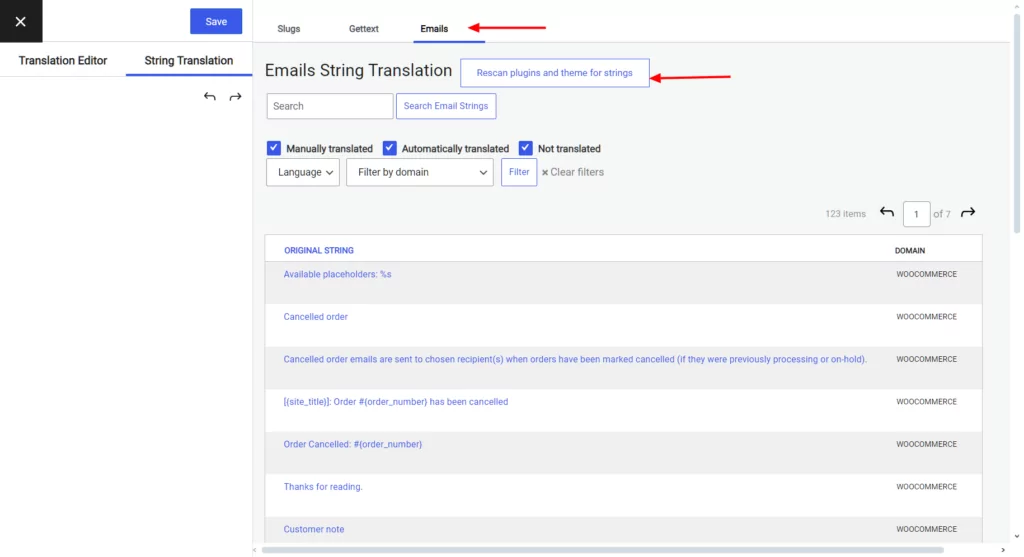
Zuerst müssen Sie auf klicken Plugins und Themes nach Strings durchsuchen um sicherzustellen, dass die Benutzeroberfläche mit all Ihren E-Mails gefüllt wird. Sobald der Scan abgeschlossen ist, können Sie mit der Übersetzung beginnen.
Verwenden Sie die Suchleiste, um nach jeder Zeichenfolge in der E-Mail, die Sie übersetzen möchten, einzeln zu suchen. Klicken Sie dann auf Bearbeiten Schaltfläche, die beim Hovern unter der Zeichenkette erscheint. Jetzt können Sie Ihre Übersetzung in der linken Seitenleiste hinzufügen, genau wie bei jedem anderen Inhalt.
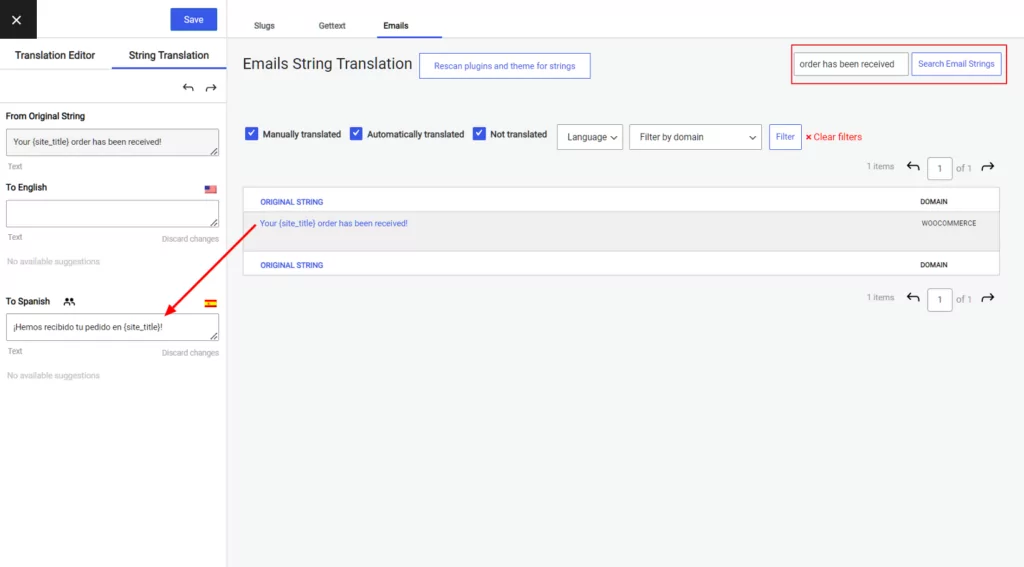
Sie können unser vollständiges Tutorial lesen unter Wie man WooCommerce-E-Mails übersetzt für weitere Details.
Wie man den WooCommerce-Warenkorb übersetzt
Das Übersetzen von WooCommerce-Warenkörben ähnelt dem Übersetzen von dynamischen und variablen Inhalten, da Sie einen Warenkorb erstellen müssen, um ihn anzuzeigen und zu übersetzen.
Fügen Sie auf der Vorderseite Ihrer Website einige Artikel zum Warenkorb hinzu und zeigen Sie dann Ihren Warenkorb an. Verwenden Sie dann die obere Administrationsleiste, um die Seite zu übersetzen.
Achten Sie in der visuellen Benutzeroberfläche auf grüne Zeichenketten, die Sie nur auf der Warenkorbseite finden, wie zum Beispiel “Warenkorb-Summen”. Möglicherweise möchten Sie die ursprüngliche Zeichenkette in Ihrer Standardsprache aktualisieren und dann Ihre Übersetzung eingeben.
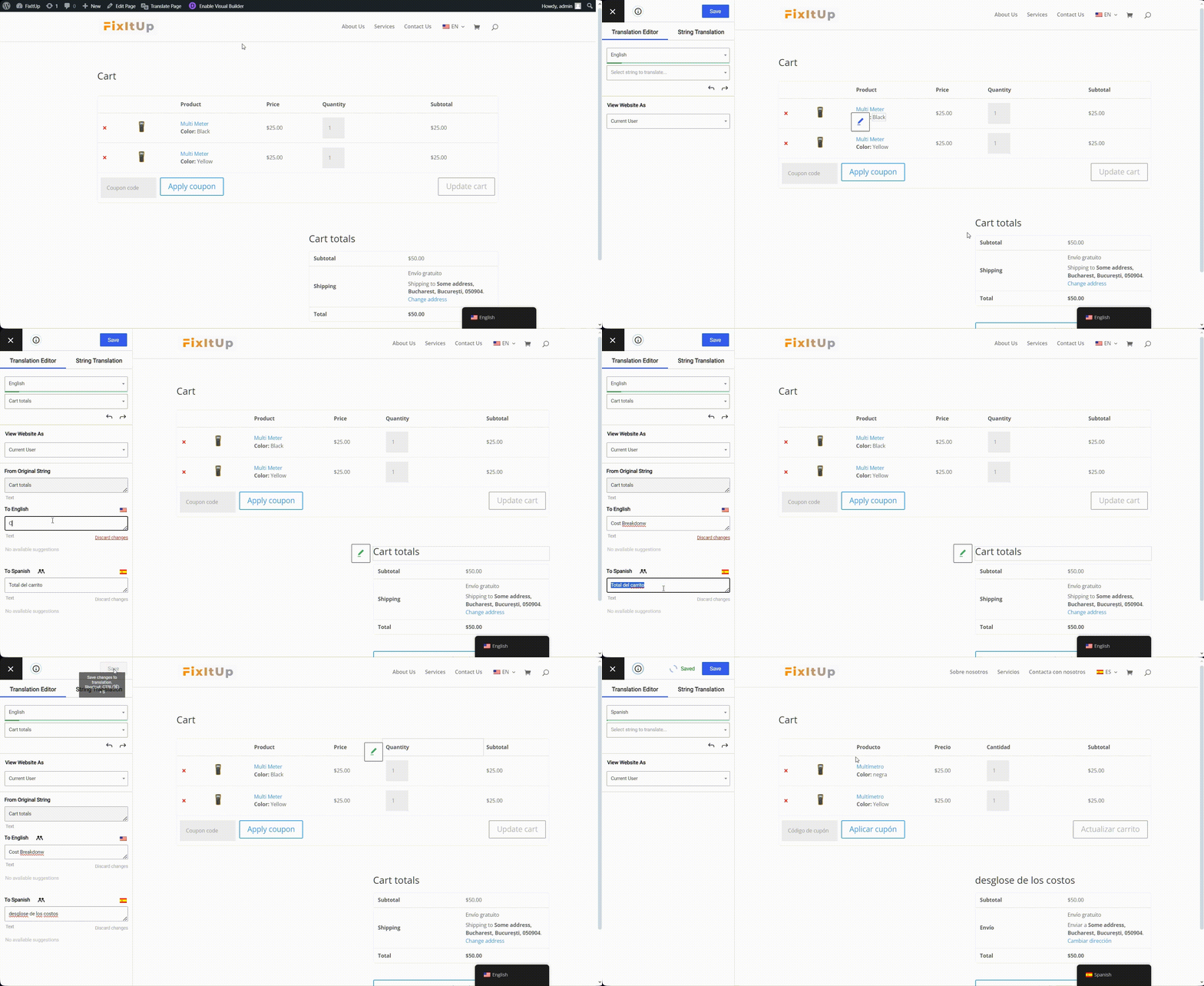
Ähnlich können Sie auch andere grüne Icon-Zeichenfolgen im Warenkorb übersetzen, wie zum Beispiel “Zur Kasse gehen.”
So übersetzen Sie die WooCommerce-Kasse
Natürlich möchten Sie auch Elemente Ihrer Kassen-Seite übersetzen. Es gibt viele von WooCommerce generierte Textteile, wie etwa die Gutscheincode-Meldung, Überschriften, Platzhaltertexte und Zahlungsinformationen.
Um zum Beispiel den Gutscheincode-Text zu übersetzen, klicken Sie wie gewohnt auf beide Sätze, um sie zu übersetzen. Sie müssen auch die versteckte Gutscheincode-Nachricht bearbeiten. Dies können Sie tun, indem Sie auf den Text “Hier klicken, um Ihren Code einzugeben” klicken.
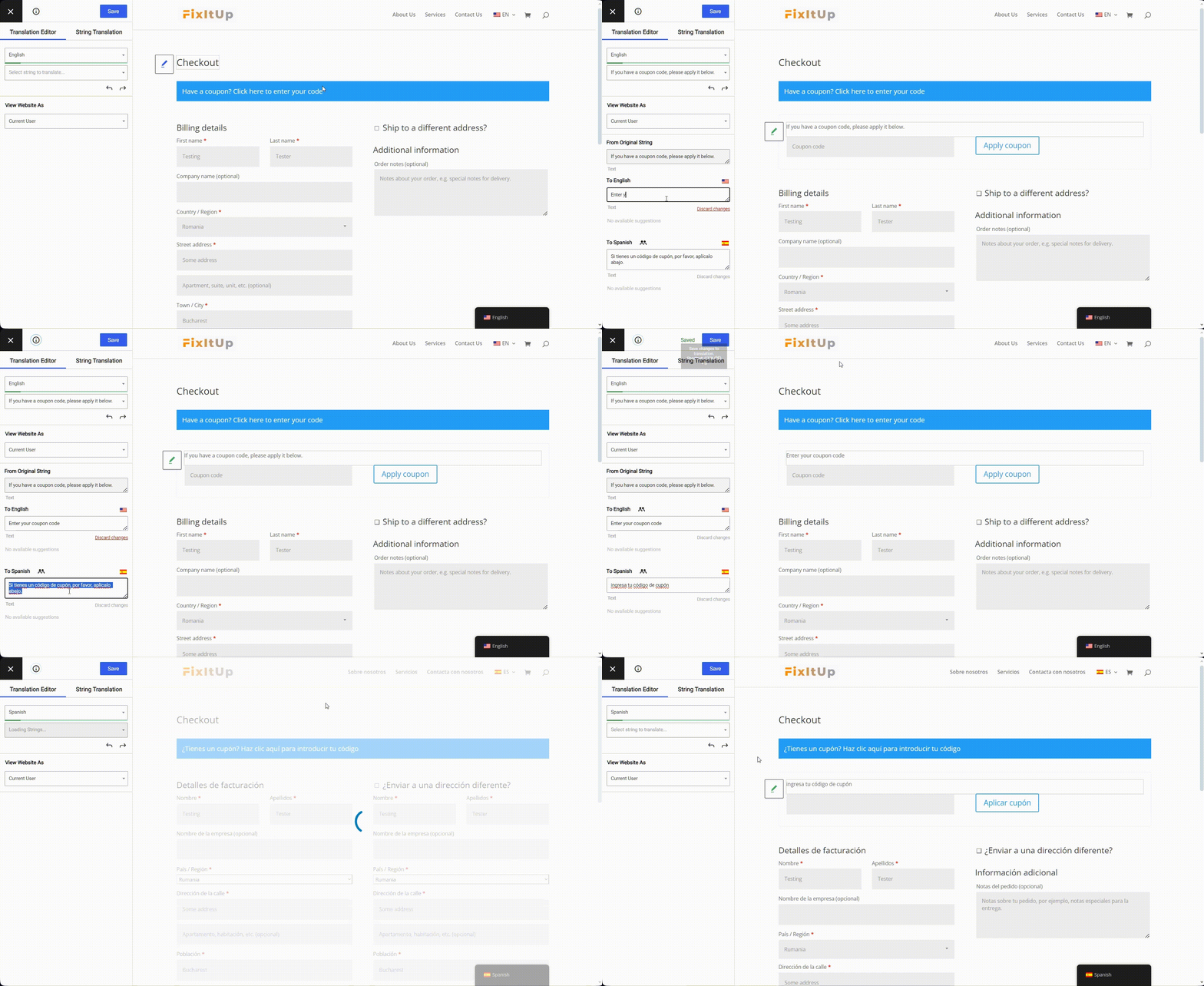
Dann müssen Sie nur noch den Rest der Seite übersetzen. Vergessen Sie nicht, das Dropdown-Menü in der Seitenleiste zu verwenden, damit Sie keine Übersetzung verpassen.
Wie man die WooCommerce-Kontoseite übersetzt
Die Kontoseite ist eine weitere wichtige Seite, die Sie für Ihre Kunden übersetzen sollten, zumal sie dort ihre persönlichen Daten und die letzten Bestellungen einsehen sowie ihre Adressdaten aktualisieren können.
Um diese Seite zu übersetzen, gehen Sie zu “Mein Konto”, um Ihr WooCommerce-Konto anzuzeigen. Von hier aus können Sie sich durch die einzelnen Bereiche des Dashboards klicken.
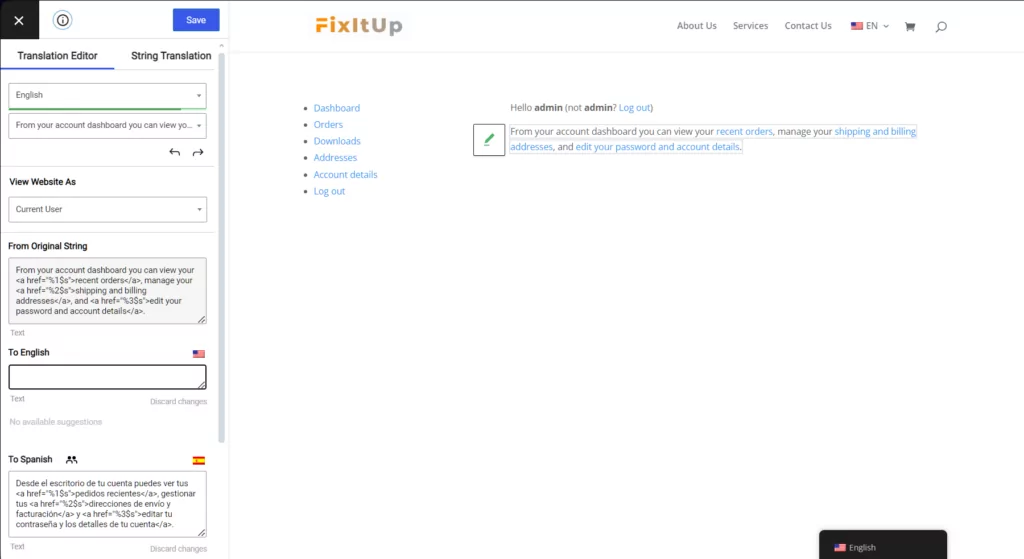
Wenn Sie noch keine Bestellungen aufgegeben haben (oder Downloads, falls Sie digitale Produkte aktiviert haben), werden Ihnen blaue WooCommerce-Benachrichtigungen in den Bereichen “Bestellungen” und “Downloads” angezeigt. Vergessen Sie nicht, diese herunterzuladen, da sie verschwinden, sobald Kunden ihren ersten Kauf tätigen.
So übersetzen Sie Ihren WooCommerce-Shop automatisch
Bisher haben Sie gelernt, wie Sie jeden Teil Ihrer WooCommerce-Website mit TranslatePress übersetzen können. Von Shop- und Produktseiten über SEO-Meta-Informationen und Slugs bis hin zu Warenkörben, Kassen und Kontoseiten lässt sich alles mit nur wenigen Klicks ganz einfach übersetzen.
Mit der visuellen Benutzeroberfläche von TranslatePress können Sie alle Inhalte Ihres Shops manuell übersetzen. Was aber, wenn Sie den Übersetzungsprozess Ihres mehrsprachigen WooCommerce-Shops beschleunigen möchten?
Mit der automatischen Übersetzungsfunktion von TranslatePress ist das möglich. Gehen Sie einfach auf Einstellungen → TranslatePress und klicken Sie auf die Registerkarte “Automatische Übersetzung”, um diese Funktion zu aktivieren.
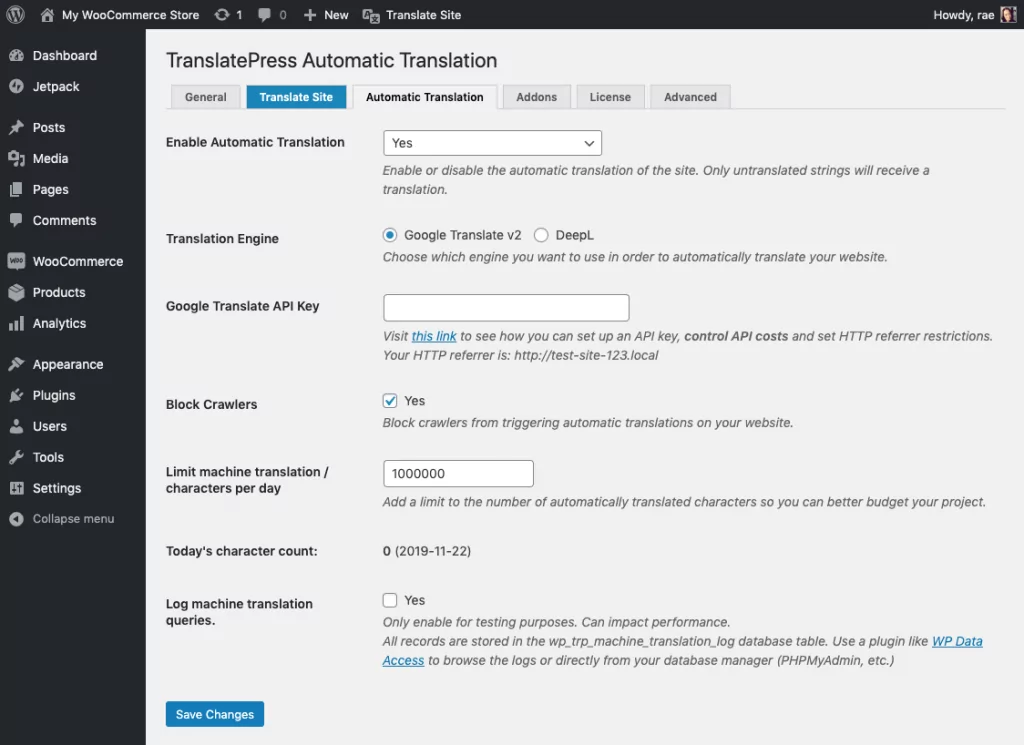
Sie müssen dann einrichten Google Translate API-Schlüssel um eine Verbindung zum Dienst herzustellen. Es gibt auch eine Option zur Verwendung Automatische Übersetzung mit DeepL in der Premium-Plugin-Version von TranslatePress.
Das Geniale an dieser Funktion ist, dass sie die Übersetzung Ihres gesamten mehrsprachigen WooCommerce-Shops übernimmt, einschließlich Produktseiten, Warenkörben, Kassen und Kontoseiten. Sie werden Ihre Automatisch übersetzter WooCommerce-Shop sofort.
Dann müssen Sie nur noch Ihre Seiten überprüfen, um sicherzustellen, dass alles gut aussieht, und Sie können jeden Text, der sich nicht richtig anhört oder den Sie einfach ändern möchten, manuell aktualisieren.
Erstellen Sie mit TranslatePress Ihren eigenen mehrsprachigen WooCommerce-Shop
Tatsache ist, dass es keine größere Möglichkeit zur Erweiterung Ihrer Marktreichweite gibt als die Erstellung eines mehrsprachigen WooCommerce-Shops. Die Übersetzung Ihres Shops und die Bereitstellung lokalisierter Inhalte helfen Ihnen nicht nur dabei, neue Kunden zu gewinnen, sondern maximieren auch Ihre Reichweite und Ihr Verkaufspotenzial.
Wir haben alle Schritte, die wir durchlaufen haben, in dem kurzen Video unten zusammengefasst:
TranslatePress bietet eine einfache Übersetzungsverwaltung. Sie können Ihren gesamten WooCommerce-Shop schnell übersetzen, einschließlich Produktseiten, Warenkorb- und Checkout-Seiten sowie variabler Texte, die sich ändern, während Kunden in Ihrem Shop stöbern. Darüber hinaus erhöhen Sie mit dem SEO Pack-Add-on für TranslatePress Ihre Chancen auf ein gutes Ranking in mehreren Sprachen erheblich.
Sind Sie bereit, mit TranslatePress loszulegen? TranslatePress herunterladen diesem Tutorial zu folgen, und Upgrade auf einen Premium-Tarif für den Zugriff auf SEO-Funktionen, maschinelle DeepL-Übersetzung und mehr.
TranslatePress Mehrsprachig
Haben Sie Fragen zum Erstellen eines mehrsprachigen WooCommerce-Shops? Lassen Sie es uns in den Kommentaren unten wissen!
Wenn Sie diesen Beitrag hilfreich fanden, schauen Sie sich bitte unsere an YouTube-Kanal, wo wir ständig kurze und leicht verständliche Video-Tutorials hochladen. Sie können uns auch folgen auf Facebook und Twitter um der Erste zu sein, der jedes Mal Bescheid weiß, wenn wir etwas posten.



Es ist toll, wenn wir Kunden aus aller Welt ansprechen können. Deshalb brauchen wir einen mehrsprachigen WooCommerce-Shop. Vielen Dank, dass du dieses großartige Tool vorgestellt hast. Ich werde TranslatePress für meine Website ausprobieren.
Sehr gut!
Und wie machen wir das mit den WooCommerce-E-Mails?
Ich möchte, dass, wenn eine Bestellung in einer Sprache aufgegeben wird, eine E-Mail in dieser Sprache empfangen wird.
Vielen Dank.
Die Übersetzung von E-Mails ist tatsächlich eine Funktion, an der wir derzeit arbeiten und die bald verfügbar sein wird. 🙂
Hallo Flavia,
Wissen Sie, wann dieses Feature veröffentlicht wird?
Dieses Jahr?
Wir hoffen auf diesen Sommer/Herbst.
Ist dieses Feature bereits verfügbar?
Gibt es eine Lösung für die WooCommerce-E-Mails?
Die Übersetzung von WooCommerce-E-Mails ist jetzt tatsächlich da. 🙂 Hier ist alles, was Sie darüber wissen müssen, wie sie funktioniert und wie Sie sie implementieren: https://translatepress.com/translate-woocommerce-emails/
Sehr nützliches Thema! Aber wie können wir Währungen übersetzen? Zum Beispiel: In Bulgarien verwenden wir лв., aber Ausländer in Bulgarien verwenden BGN. Es ist dynamischer Inhalt! Vielen Dank!
Hallo Zdravka! Hier ist ein Artikel, der alles Wissenswerte über Mehrwährungen in WooCommerce abdeckt: https://translatepress.com/woocommerce-multi-currency/. Ich hoffe, das beantwortet Ihre Fragen!