
In diesem Beitrag
Wenn Sie Google und anderen Suchmaschinen helfen möchten, Ihre Website zu durchsuchen, müssen Sie eine XML-Sitemap erstellen. Eine Sitemap ist im Grunde eine Liste aller Inhalte Ihrer Website – Sie können sie direkt bei Google einreichen, damit Google alle Ihre Inhalte entdecken und optimieren kann, wie es Ihre Website durchsucht.
Wo es ein wenig knifflig werden kann, ist bei einer mehrsprachigen Sitemap. Sie müssen nicht nur für jede verschiedene Sprache auf Ihrer Website eine Inhaltsliste erstellen, sondern Sie möchten Google auch die Werkzeuge an die Hand geben, um zu verstehen, wie Ihre verschiedenen Sprachen miteinander verbunden sind.
Zum Beispiel möchten Sie sagen: “Dies ist die englische Version von [Seite A]” und “Dies ist die spanische Version von [Seite A]”. Auf diese Weise weiß Google, dass es sich um dieselbe Seite handelt, nur in verschiedenen Sprachen (anstatt um zwei völlig separate Seiten).
Während die meisten WordPress-SEO-Plugins das Erstellen einer einsprachigen Sitemap vereinfachen, können sie Ihnen nicht beim Erstellen einer mehrsprachigen Sitemap helfen… Zumindest nicht von sich aus.
In diesem Beitrag erklären wir, was eine mehrsprachige Sitemap ist und wie sie sich von einer einsprachigen Sitemap unterscheidet. Dann zeigen wir Ihnen, wie Sie TranslatePress und sein SEO-Pack-Add-on, um sich mit Ihrem bevorzugten WordPress-SEO-Plugin zu verbinden und Ihre Sitemap in mehreren Sprachen anzubieten.
Wie funktioniert eine mehrsprachige Sitemap?
Wiederum, eine Sitemap (auch XML-Sitemap genannt), ist im Grunde nur eine Liste aller Inhalte auf Ihrer Website, die einem bestimmten Format folgt.
Praktisch alle WordPress-SEO-Plugins erstellen für Sie eine Sitemap – diese befindet sich in der Regel unter yoursite.com/sitemap.xml.
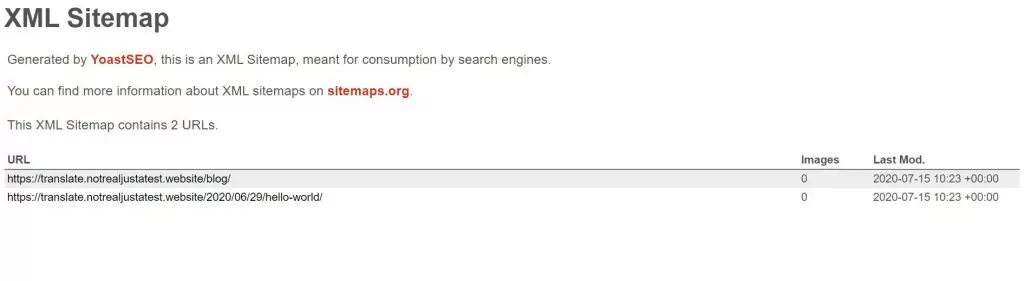
Wenn Sie die Datei in Ihrem Browser öffnen, sehen Sie lediglich eine Liste aller Ihrer Inhalte:
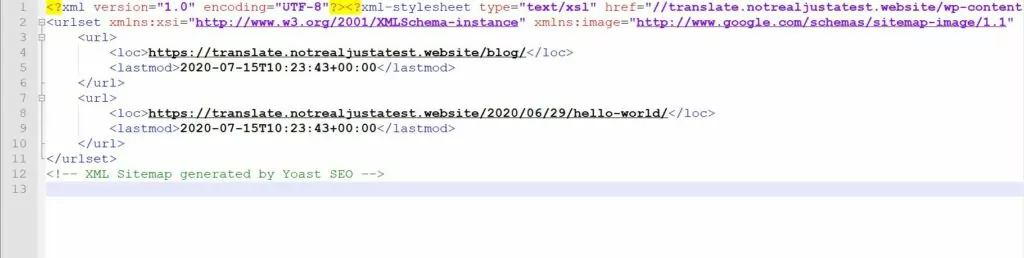
Aber wenn Sie die herunterladen .xml Datei und öffnen Sie sie in einem Texteditor, sehen Sie den eigentlichen “Code” Ihrer Sitemap. Jede URL auf Ihrer Website erhält ihre eigene <loc> Tag, zusammen mit einigen zusätzlichen Informationen, wie z. B. dem Datum, an dem der Inhalt zuletzt geändert wurde:
Eine mehrsprachige Sitemap folgt diesem gleichen Grundformat, aber Sie müssen jedem einige zusätzliche Informationen hinzufügen <loc> Eintrag. Insbesondere, Google sagt dir hinzuzufügen <xhtml:link> Kind-Eintrag für jede verschiedene Sprachvariante jedes Inhaltselements (einschließlich der Originalsprache).
Wenn Ihre Inhalte also auf Englisch (Standard) und Spanisch verfügbar sind, hätten Sie zwei <xhtml:link> Kindereinträge für jeden <loc> Eintrag.
Hier ist ein Beispiel, wie es aussieht (und was du nach diesem Tutorial erstellen können wirst):
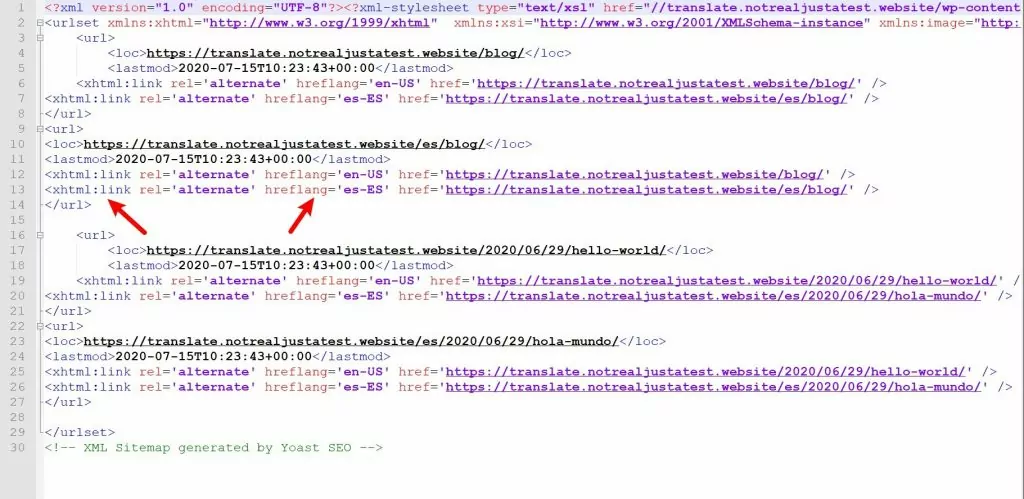
In diesem Beispiel sehen Sie eine weitere Ergänzung – die hreflang-Tag. Hreflang ist ein wichtiges Werkzeug für alle Aspekte von Mehrsprachige SEO, nicht nur Sitemaps.
Im Wesentlichen teilt das hreflang-Tag Google mit, welche Sprache und welche Ländereinstellung Sie auf einer bestimmten Seite verwenden. Die Ländereinstellung ist neben der Sprache ein weiterer wichtiger Aspekt. Sie könnten beispielsweise Folgendes verwenden: “es-mx” für mexikanisches Spanisch und “es-es” für Spanisch Spanisch (sowohl die Sprache als auch das Land).
Glücklicherweise müssen Sie all diese Informationen nicht manuell in Ihre Sitemap eintragen – im nächsten Abschnitt zeigen wir Ihnen, wie Sie mithilfe des TranslatePress-Plugins automatisch eine korrekt formatierte mehrsprachige XML-Sitemap erstellen können.
So erstellen Sie eine XML-Sitemap für eine mehrsprachige Website in WordPress
Um eine mehrsprachige XML-Sitemap für Ihre WordPress-Website zu erstellen, können Sie TranslatePress, zusammen mit dem SEO-Add-on, und Ihr bevorzugtes SEO-Plugin, wie zum Beispiel Yoast SEO oder Rank Math.
Mit dem kostenlosen TranslatePress-Plugin können Sie ganz einfach trans 100% Ihrer WordPress-Website mit einem einfachen visuellen Editor:
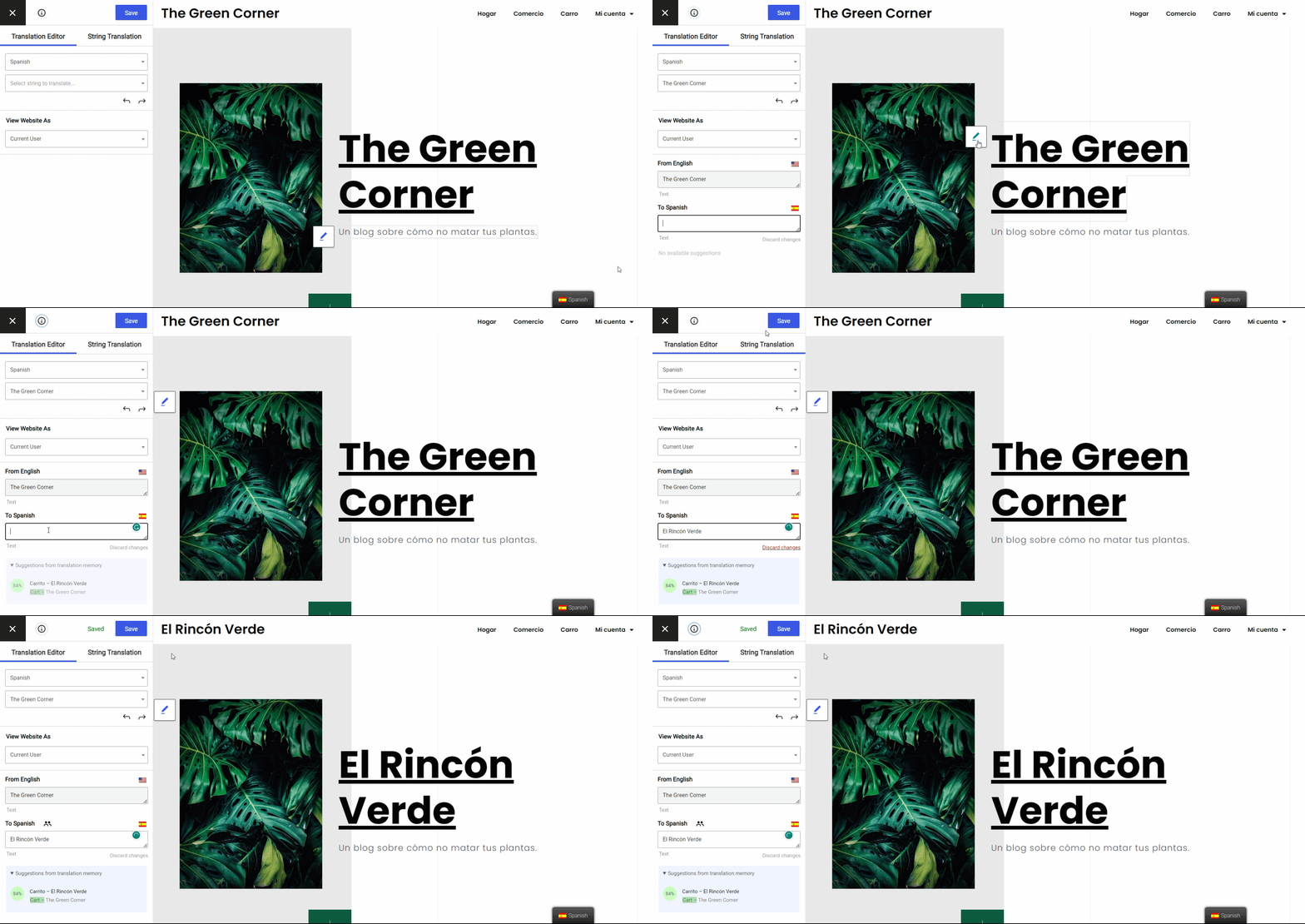
Sobald Sie Ihre Website übersetzt haben, können Sie die Premium-Version verwenden SEO-Add-on von TranslatePress nach Verbessern Sie Ihr mehrsprachiges SEO auf vielfältige Weise, einschließlich der Erstellung einer mehrsprachigen Sitemap.
Der TranslatePress SEO-Paket das Add-on ist automatisch mit der Sitemap-Funktionalität folgender WordPress SEO Plugins kompatibel:
Für dieses Tutorial gehen wir davon aus, dass du eines dieser SEO-Plugins verwendest.
Du kannst eine Premium-Lizenz erwerben von TranslatePress, um Zugriff auf das SEO Pack-Add-on zu erhalten.
TranslatePress Mehrsprachig
Hier ist, wie Sie alles einrichten...
1. Wählen Sie die Sprachen Ihrer Website
Um zu beginnen, installieren und aktivieren Sie Kostenloses „core TranslatePress“-Plugin von WordPress.org. Dann geh zu Einstellungen → TranslatePress um die Sprache(n) auszuwählen, in die Sie Ihre Inhalte (und Ihre Sitemap) übersetzen möchten:
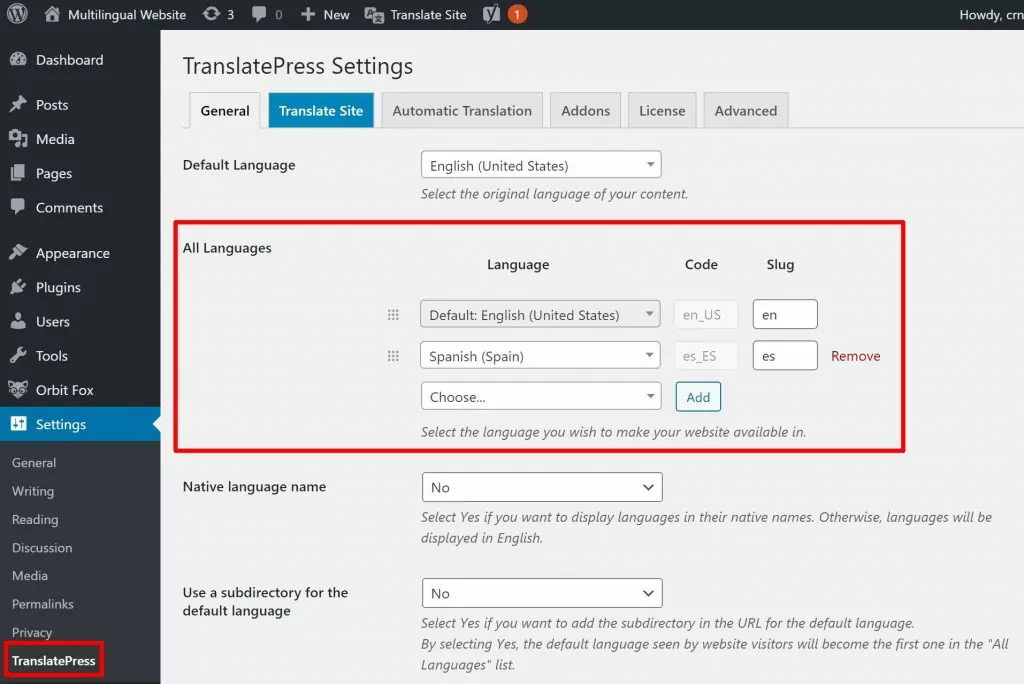
Die kostenlose Version erlaubt die Übersetzung Ihrer Website in eine neue Sprache. Jedoch ist die Personal Lizenz (die Sie übersetzen müssen Ihre Sitemap) beinhaltet auch die Mehrsprachigkeits-Add-on. Besuchen Sie also die – falls Sie Ihre Website in mehr als eine neue Sprache übersetzen möchten, installieren Sie einfach die Mehrsprachigkeits-Add-on.
Sie haben auch die Möglichkeit, eine automatische maschinelle Übersetzung mit KI, eine leistungsstarke Übersetzungs-Engine, die sich mühelos in DeepL, Google Translate und andere führende Übersetzungs-Engines integrieren lässt. So wird sichergestellt, dass Sie bei automatischen Übersetzungen die bestmögliche Genauigkeit erhalten. Alternativ können Sie auch Google Übersetzer oder DeepL APIs.
Auch wenn Sie automatische Übersetzungen verwenden, können Sie Ihre Übersetzungen mit dem visuellen Editor manuell verfeinern.
Wenn Sie die automatische Übersetzung nutzen möchten (100% optional), können Sie zur Automatische Übersetzung Tabulator und folgen Sie dieser Anleitung auf So übersetzen Sie WordPress automatisch mit TranslatePress.
2. Übersetzen Sie Ihre Inhalte
Bevor Sie Ihre anbieten können Seitenübersicht in mehreren Sprachen muss man sein Inhalt in mehreren Sprachen!
Damit Sie Ihre Inhalte ganz einfach übersetzen können, bietet Ihnen TranslatePress den benutzerfreundlichen visuellen Editor, den wir oben vorgestellt haben.
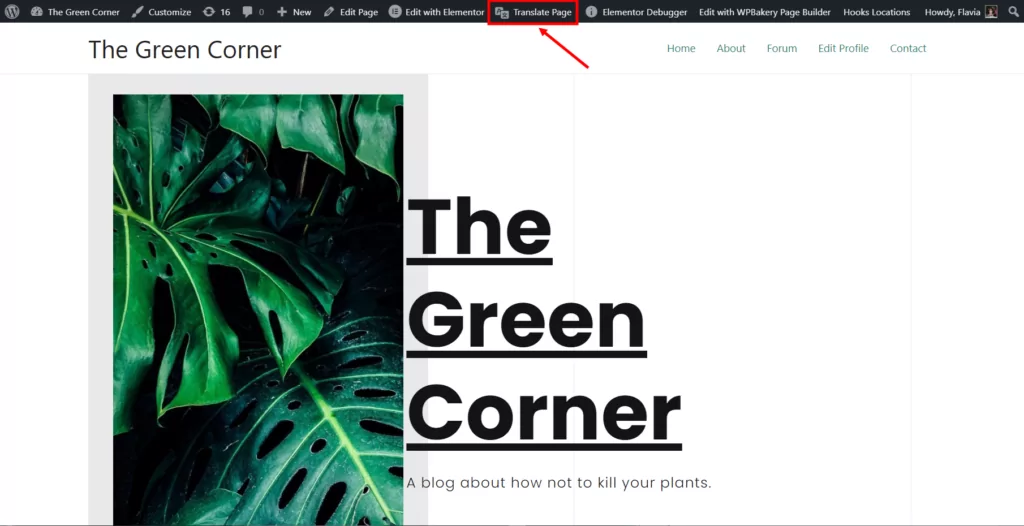
Ob Sie die automatische Übersetzung verwenden oder nicht, Sie können den Übersetzungseditor öffnen, indem Sie die Seite, die Sie übersetzen möchten, im Frontend Ihrer Website aufrufen und auf Seite übersetzen Schaltfläche in der Admin-Leiste:
Im Editor genügt ein Klick auf den Inhalt, den Sie übersetzen möchten. Anschließend können Sie die Übersetzung in der Seitenleiste bearbeiten:
Sie können den visuellen Editor verwenden, um alle Ihre Inhalte zu übersetzen, egal ob sie aus dem WordPress-Editor, Ihrem Theme, einem Plugin usw. stammen. Der Prozess ist derselbe – einfach zeigen und klicken. Wir haben jedoch viele spezifische Anleitungen, wenn Sie eine detailliertere Ansicht zur Übersetzung bestimmter Inhaltstypen wünschen:
- Editor (Gutenberg) Blöcke
- Benutzerdefinierte Felder
- Benutzerdefinierte Beitragstypen
- WordPress Formulare
- WordPress Menüs
- Bilder
- Popup-Inhalt
- WooCommerce-Produkte
- Schieberegler
3. Installieren Sie das SEO Pack Add-On
Sobald Sie Ihren Inhalt erstellt haben, müssen Sie nur noch das SEO Pack Add-on installieren, um Ihre Sitemap mehrsprachig zu machen. Auch hier ist das SEO Pack Add-on in allen Premium-Lizenzen verfügbar und ist automatisch mit den folgenden WordPress SEO Plugins kompatibel:
- Yoast SEO
- Rank Math
- SEOPress
- All in One SEO Pack
Sobald Sie das SEO Pack Add-on installiert haben, gibt es nichts zu konfigurieren – es funktioniert sofort.
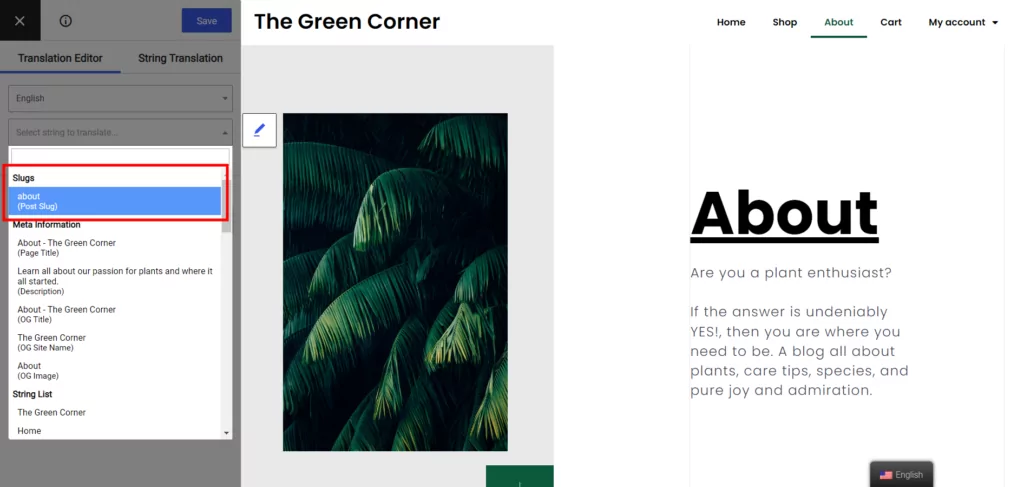
Alles, was jetzt noch zu tun ist, ist die Übersetzung Ihrer URL-Slugs, die in Ihrer mehrsprachigen XML-Sitemap sichtbar sein werden. Tun Sie dies, indem Sie Zeichenfolgenübersetzung Option in der Übersetzungs-Oberfläche und bearbeiten Sie dann die URL-Slugs für Ihre Inhalte, um die URL-Übersetzungen anzupassen:
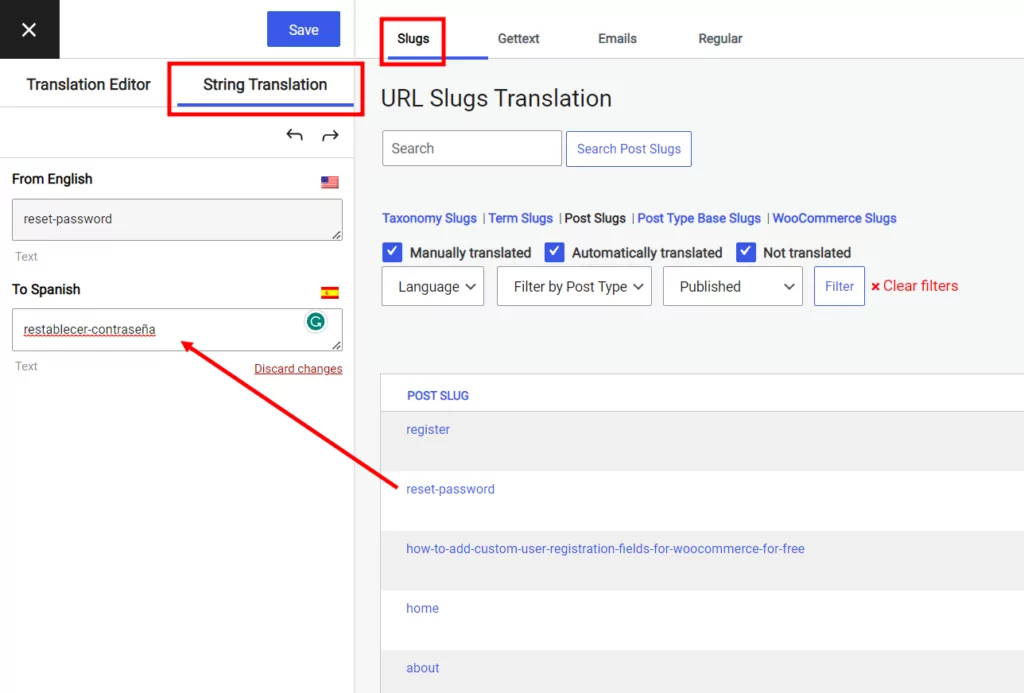
Alternativ kannst du auch den Slug, den du übersetzen möchtest, aus der Zeichenfolgen-Dropdown in dem Visueller Editor und geben Sie dann seine Übersetzung in das zusätzliche Sprachfeld ein, genau wie Sie es mit jedem anderen Inhalt tun würden.
Nachdem auch Ihre URLs übersetzt wurden, sehen Sie beim Aufruf der Sitemap Ihrer Website all Ihre mehrsprachigen Inhalte:
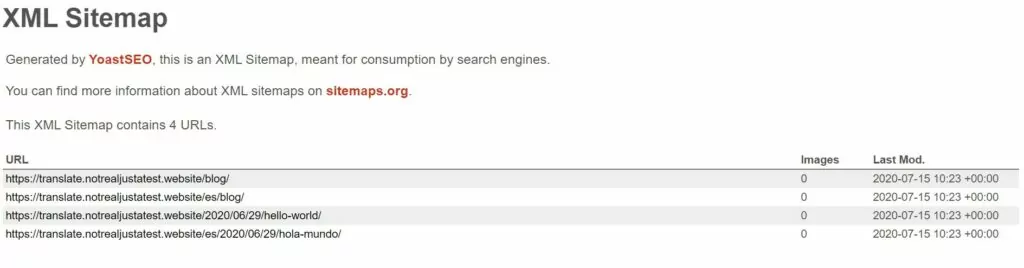
Diese Webansicht zeigt jedoch nicht alle Informationen an, die in der Sitemap verfügbar sind.
Um zu überprüfen, ob TranslatePress die hreflang-Tags korrekt hinzufügt, können Sie die [content]-sitemap.xml Datei auf Ihren Computer herunterladen und in einem Texteditor öffnen.
Dort können Sie sehen, wie TranslatePress Folgendes hinzufügt <xhtml:link> Kindereinträge für jede Sprache sowie die hreflang-Tags.
So reichen Sie eine mehrsprachige Sitemap bei Google ein
Das Einreichen einer mehrsprachigen Sitemap erfolgt genauso wie bei einer einsprachigen Sitemap. Das heißt, Sie können Ihre Sitemap über die Google Search Console einreichen. Google erkennt die mehrsprachigen Inhalte in Ihrer Sitemap automatisch, da TranslatePress Folgendes implementiert: das genaue Format, das Google empfiehlt.
Falls Sie Ihre Website noch nicht verifiziert haben, müssen Sie dies zuerst in der Google Search Console tun, bevor Sie Ihre Sitemap einreichen können. Kinsta hat eine detaillierte Anleitung über die verschiedenen Methoden, die Sie dafür anwenden können.
Nachdem Sie Ihre Website mit der Search Console verifiziert haben, können Sie Ihre Sitemap nach folgenden Anweisungen übermitteln:
- Geh zum Sitemaps Tab in Ihrem Website-Dashboard in der Google Search Console;
- Geben Sie die URL zu Ihrer Haupt-Sitemap im Eine neue Sitemap hinzufügen Kiste;
- Klicken Einreichen.
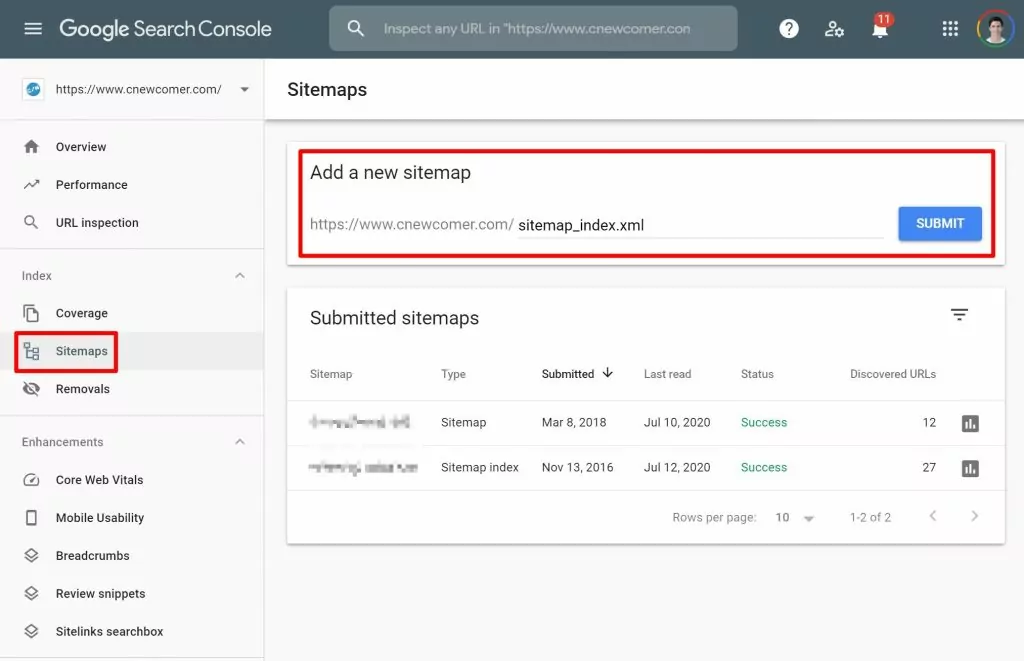
Hinweis – wenn Sie Yoast SEO oder ein anderes Plugin verwenden, das durch die Erstellung eines “Sitemap-Index” funktioniert, der andere Sitemaps enthält, müssen Sie nur den Sitemap-Index einreichen. Google wird die einzelnen Sitemaps innerhalb des Index automatisch erkennen.
Erstellen Sie noch heute Ihre mehrsprachige Sitemap
Mit TranslatePress und die SEO-Add-on, damit können Sie ganz einfach eine mehrsprachige WordPress-Sitemap erstellen, die exakt dem von Google empfohlenen Format entspricht. Noch besser: Sobald Sie Ihre Website übersetzt haben, können Sie Ihre Sitemap automatisch erstellen, ohne einen Finger krumm zu machen.
Um loszulegen, können Sie Ihre Inhalte mithilfe des visuellen Editors übersetzen. Anschließend müssen Sie lediglich das SEO Pack-Add-on installieren, und schon kann es losgehen – TranslatePress übernimmt automatisch alle notwendigen Schritte, um Ihre mehrsprachigen Inhalte in Ihre Sitemap aufzunehmen und die entsprechenden hreflang-Tags hinzuzufügen.
TranslatePress Mehrsprachig
Haben Sie noch Fragen zu mehrsprachigen Sitemaps? Lassen Sie es uns in den Kommentaren unten wissen!
Wenn Sie diesen Beitrag hilfreich fanden, schauen Sie sich bitte unsere an YouTube-Kanal, wo wir ständig kurze und leicht verständliche Video-Tutorials hochladen. Sie können uns auch folgen auf Facebook und Twitter um der Erste zu sein, der jedes Mal Bescheid weiß, wenn wir etwas posten.


