
In diesem Beitrag
Möchten Sie Google Translate mit WordPress nutzen, um die Inhalte Ihrer Website automatisch in neuen Sprachen anzubieten?
Mit Google Translate geht es ganz einfach und schnell Erstellen einer mehrsprachigen WordPress-Website.
Sie sollten jedoch darauf achten, wie Sie Google Translate auf Ihrer WordPress-Website implementieren, damit Sie die Vorteile einer mehrsprachigen Website in Bezug auf SEO und Benutzererfahrung voll ausschöpfen können.
In diesem Beitrag erfahren Sie mehr über die beiden wichtigsten Ansätze zur Nutzung von Google Translate auf Ihrer WordPress-Website. Anschließend zeigen wir Ihnen Schritt für Schritt, wie Sie mit Google Translate automatisch eine benutzerfreundliche und SEO-freundliche mehrsprachige Website mit TranslatePress.
Zwei Möglichkeiten, Google Translate mit WordPress zu nutzen
Grundsätzlich gibt es zwei Möglichkeiten, wie Sie Google Translate mit WordPress nutzen können:
- Ein dynamisches Google Translate-Widget hinzufügen – Sie können ein einfaches Google Translate-Widget hinzufügen, mit dem Besucher Ihre Inhalte in jede beliebige Sprache übersetzen können. Dies geschieht jedoch dynamisch, ähnlich wie beim Chrome-Browser, der es Ihnen ermöglicht, eine Website automatisch in Ihre bevorzugte Sprache zu übersetzen.
- Verwenden Sie Google Translate, um statische Inhalte zu generieren – Sie nutzen Google Translate, um die Inhalte Ihrer Website automatisch in neue Sprachen zu übersetzen und diese Übersetzungen anschließend in der Datenbank Ihrer Website zu speichern.
Während die Verwendung der Methode des dynamischen Widgets einfach ist, hat sie zwei große Schwächen:
- Es ist nicht SEO-freundlich – da das Widget den Inhalt Ihrer Website dynamisch übersetzt, kann Google Ihre übersetzten Inhalte nicht indexieren, was bedeutet, dass Sie die vielen Vorteile von völlig verpassen werden Mehrsprachige SEO.
- Sie können Übersetzungen nicht bearbeiten – Sie können keine der dynamischen Übersetzungen bearbeiten, was bedeutet, dass Sie vollständig auf die maschinellen Übersetzungen von Google Translate angewiesen sind. Das ist für wichtige Seiten nicht immer optimal, da automatische Übersetzungen nicht immer korrekt sind.
Aus diesen Gründen sollten die meisten Websites den zweiten Ansatz wählen, den wir Ihnen in diesem Tutorial zeigen werden.
Verwendung von Google Translate zur Übersetzen Sie Ihre WordPress-Website automatisch, die manuelle Verbesserung von Übersetzungen und deren Speicherung in der Datenbank Ihrer Website bedeutet, dass:
- Google und andere Suchmaschinen können die Inhalte jeder Sprache indexieren, was Ihnen die Möglichkeit gibt, Ihren Traffic durch Suchmaschinen zu erhöhen (indem Sucher in neuen Sprachen erreicht werden).
- Sobald Sie Ihre Website mit automatischen Übersetzungen übersetzt haben, können Sie diese Übersetzungen bei Bedarf manuell überarbeiten. So sparen Sie weiterhin Zeit und stellen gleichzeitig sicher, dass Sie für wichtige Inhalte über menschengeprüfte Übersetzungen verfügen.
TranslatePress Mehrsprachig
So fügen Sie Google Translate mit TranslatePress zu WordPress hinzu
Um Google Translate mit WordPress zu nutzen, können Sie das kostenlose TranslatePress-Plugin verwenden.
Mit TranslatePress können Sie Google Translate nutzen, um den gesamten Inhalt Ihrer Website zu übersetzen – bis hin zu Ihren Kontaktformularen, Produkten und SEO-Metadaten. Um alle wichtigen SEO-Elemente auf der Seite zu übersetzen (wie beispielsweise Seitentitel, Beschreibung, URL-Slug & mehr) benötigen Sie SEO-Paket Zusatzverfügbar in der Premium-Version).
Das Besondere an TranslatePress ist, dass, sobald Sie die Übersetzungen Ihrer Website mit Google Translate erstellt haben, TranslatePress diese Übersetzungen lokal in der Datenbank Ihrer WordPress-Website speichert. Das bedeutet wiederum, dass Sie:
- Bewerten Sie die übersetzte(n) Version(en) Ihrer Mehrsprachige Website in Google und anderen Suchmaschinen.
- Passen Sie den von Google Translate generierten Text bei Bedarf manuell an.
Das bedeutet auch, dass diese Übersetzungen Ihr Eigentum sind; selbst wenn Sie Google Translate oder sogar TranslatePress nicht mehr nutzen, bleiben sie auf Ihrer Website gespeichert.
Sobald Sie die Übersetzungen Ihrer Website mit Google Translate erstellt haben, können Sie diese mithilfe eines visuellen Editors nach Bedarf verwalten:
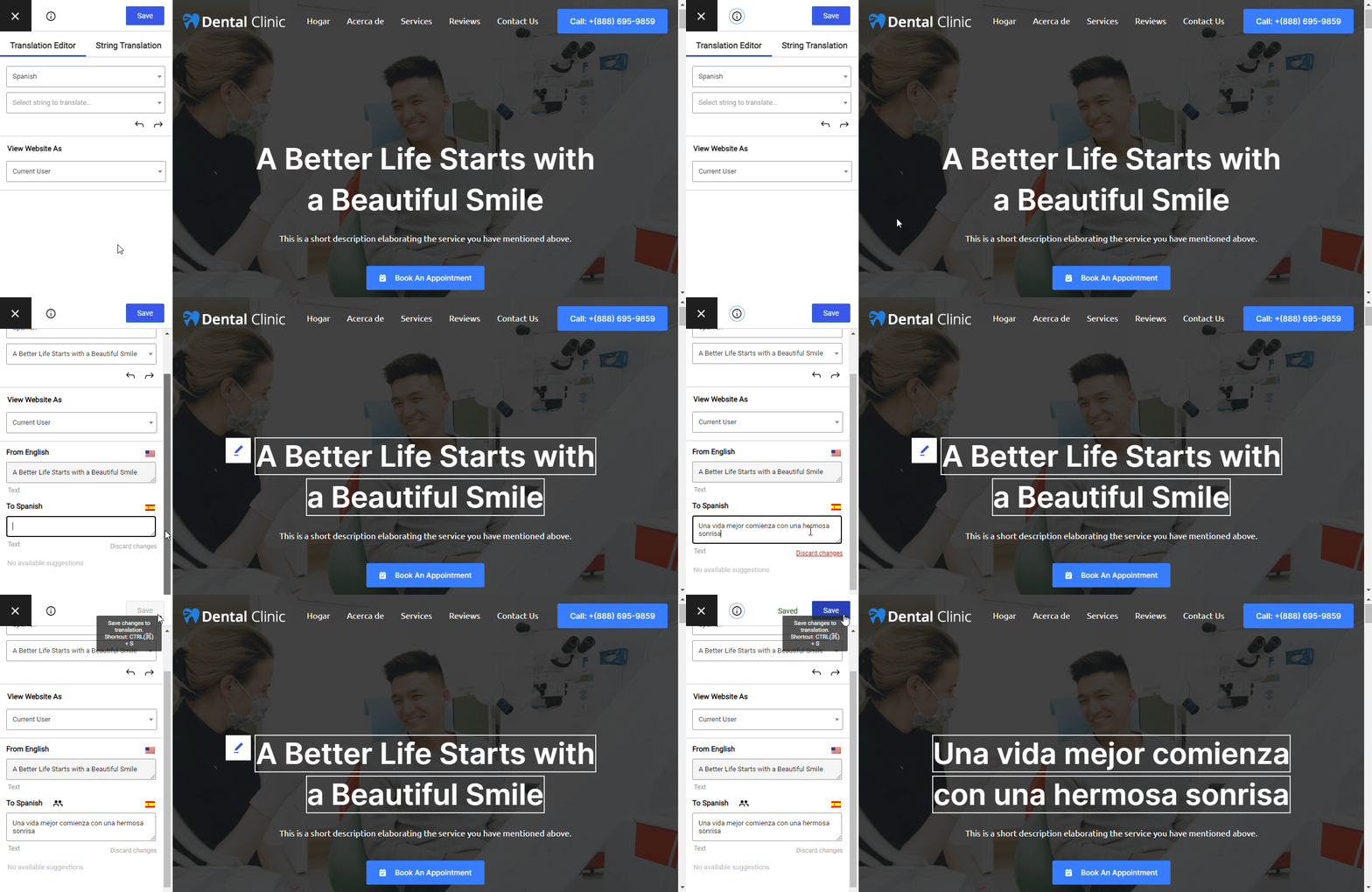
TranslatePress wird außerdem eine Frontend-Sprachumschalter damit Besucher ihre bevorzugten Sprachen auswählen können.
Wie viel wird Google Translate kosten?
Sie können Google Translate mit der kostenlosen Version von TranslatePress auf WordPress.org nutzen. Je nach Ihrer Nutzung müssen Sie jedoch möglicherweise Gebühren an Google für den Zugriff auf die Google Translate-API entrichten.
Sie können pro Monat bis zu 500.000 Zeichen (nicht Wörter) kostenlos übersetzen. Darüber hinaus berechnet Google $20 pro Million Zeichen. (Sehen Sie hier, wie das im Vergleich zu anderen Maschinelle Übersetzungsdienste.)
Im Durchschnitt, ein 1.500-Wörter-Blogbeitrag entspricht etwa 10.000 Zeichen, sodass das kostenlose Kontingent von 500.000 Zeichen pro Monat für die meisten Websites ausreichen sollte.
So richten Sie TranslatePress mit Google Translate ein…
1. Installieren Sie das Plugin „TranslatePress – Google Translate“ für WordPress
Um zu beginnen, installieren und aktivieren Sie Kostenloses TranslatePress-Plugin von WordPress.org.
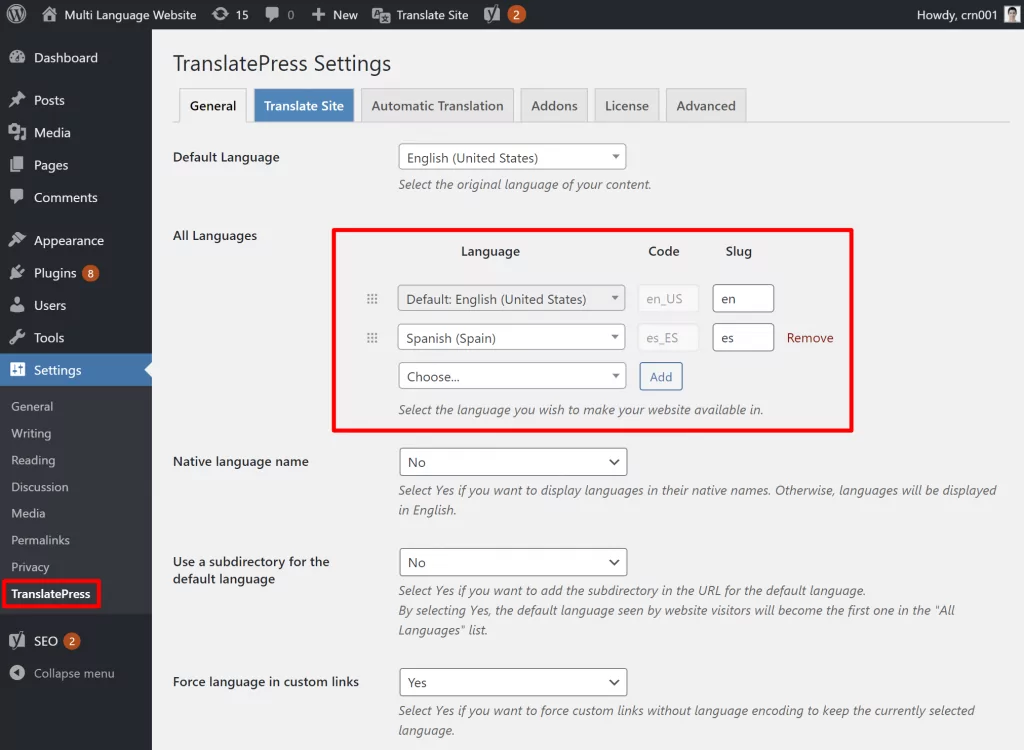
Dann gehe zu Einstellungen → TranslatePress um auszuwählen, welche Sprache(n) auf Ihrer Website verwendet werden sollen. Dies sind die Sprachen, in die TranslatePress Ihre Inhalte mithilfe von Google Translate übersetzen wird.
Wenn Sie beispielsweise Ihre bestehende englischsprachige Website ins Spanische übersetzen möchten, konfigurieren Sie das Plugin wie folgt:
2. Google Translate-API-Schlüssel generieren
Als Nächstes müssen Sie einen Google Translate-API-Schlüssel generieren. Damit können Sie Ihre WordPress-Website mit Google Translate verbinden.
Um Ihren Schlüssel zu erhalten, können Sie Befolgen Sie die detaillierten Anweisungen in diesem Hilfsartikel oder schauen Sie sich dieses kurze Video-Tutorial an:
Sobald Sie diese Schritte befolgt haben, sollten Sie über einen API-Schlüssel verfügen, mit dem Sie Zugriff auf die von Google Translate bereitgestellten automatischen Übersetzungen erhalten.
3. Automatische Übersetzung in TranslatePress einrichten
Sobald Sie Ihren API-Schlüssel haben, können Sie die automatische Übersetzung in TranslatePress einrichten.
Öffnen Sie dazu die TranslatePress-Einstellungen in Ihrem WordPress-Dashboard und navigieren Sie zu den Automatische Übersetzung Registerkarte, und:
- Automatische Übersetzung einschalten
- Auswählen Google Translate v2 als dein Übersetzungsmaschine
- Fügen Sie Ihren Google Translate-API-Schlüssel aus dem vorherigen Schritt hinzu
Um Ihr Budget im Griff zu behalten, können Sie außerdem eine Obergrenze für die Anzahl der Zeichen festlegen, die TranslatePress verarbeiten soll. Sie können bei der Einrichtung Ihres Google Translate-API-Schlüssels auch ein Limit festlegen; damit steht Ihnen ein weiteres nützliches Instrument zur Verfügung, um die Kosten zu kontrollieren, die Sie an Google Translate zahlen.
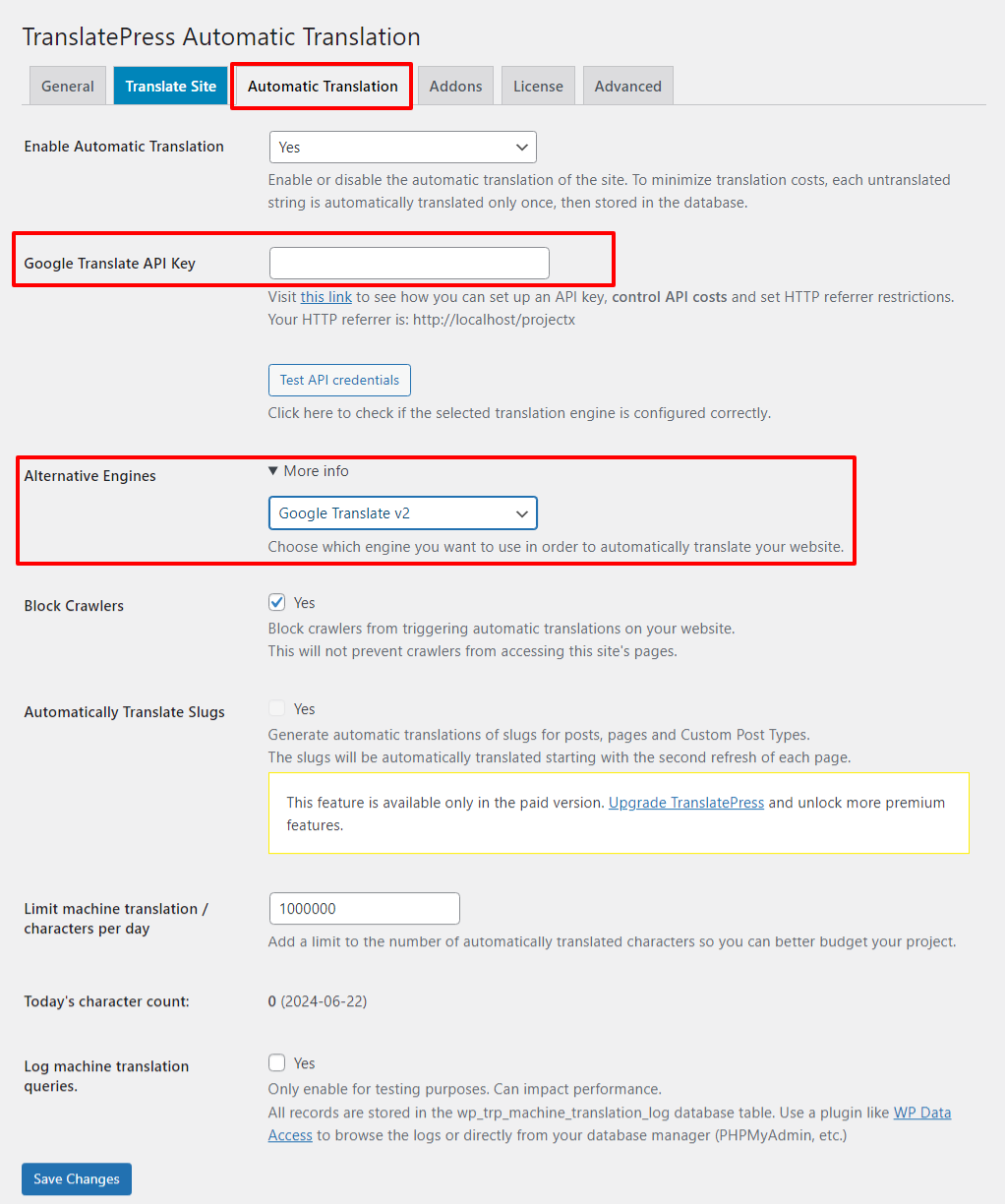
Sobald Sie klicken Änderungen speichern, TranslatePress nutzt Google Translate, um Ihre gesamte Website automatisch in die Sprache(n) zu übersetzen, die Sie in Schritt #1 ausgewählt haben (unter Beibehaltung Ihres täglichen Zeichenlimits, versteht sich).
Hinweis:
Für alle, die die Google Translate-API nicht abrufen möchten (oder aus irgendeinem Grund keine erhalten können), gibt es eine einfachere und schnellere Möglichkeit, automatische Übersetzungen auf Ihrer Website zu aktivieren.
Meine Damen und Herren, begrüßen Sie ganz herzlich TranslatePress AI.
Mit TranslatePress AI können Sie Ihre Website automatisch mit Google Translate (sowie allen anderen führenden maschinellen Übersetzungsdiensten) übersetzen, ohne API-Schlüssel generieren zu müssen. Dies ist eine wesentlich schnellere und genauere Alternative zur Nutzung einer API.
Um das TranslatePress AI-Add-on zu aktivieren, benötigen Sie die Premium-Version von TranslatePress, die zahlreiche weitere Funktionen wie mehrere Sprachen, Übersetzerkonten, SEO-Übersetzungen und vieles mehr enthält.
4. Übersetzungen manuell verfeinern (optional)
Wenn Sie die Übersetzungen aus Google Translate manuell verfeinern möchten, können Sie den visuellen Übersetzungseditor von TranslatePress verwenden.
Um den Übersetzungseditor zu öffnen, besuchen Sie die Seite, die Sie bearbeiten möchten, im Frontend Ihrer Website und klicken Sie auf Seite übersetzen Option in der WordPress-Symbolleiste:

Anschließend können Sie die Übersetzung jedes Elements auf Ihrer Website bearbeiten, indem Sie mit der Maus darüber fahren und auf das Stiftsymbol klicken. Wenn Sie auf das Stiftsymbol klicken, sehen Sie die Übersetzung in Aktion:
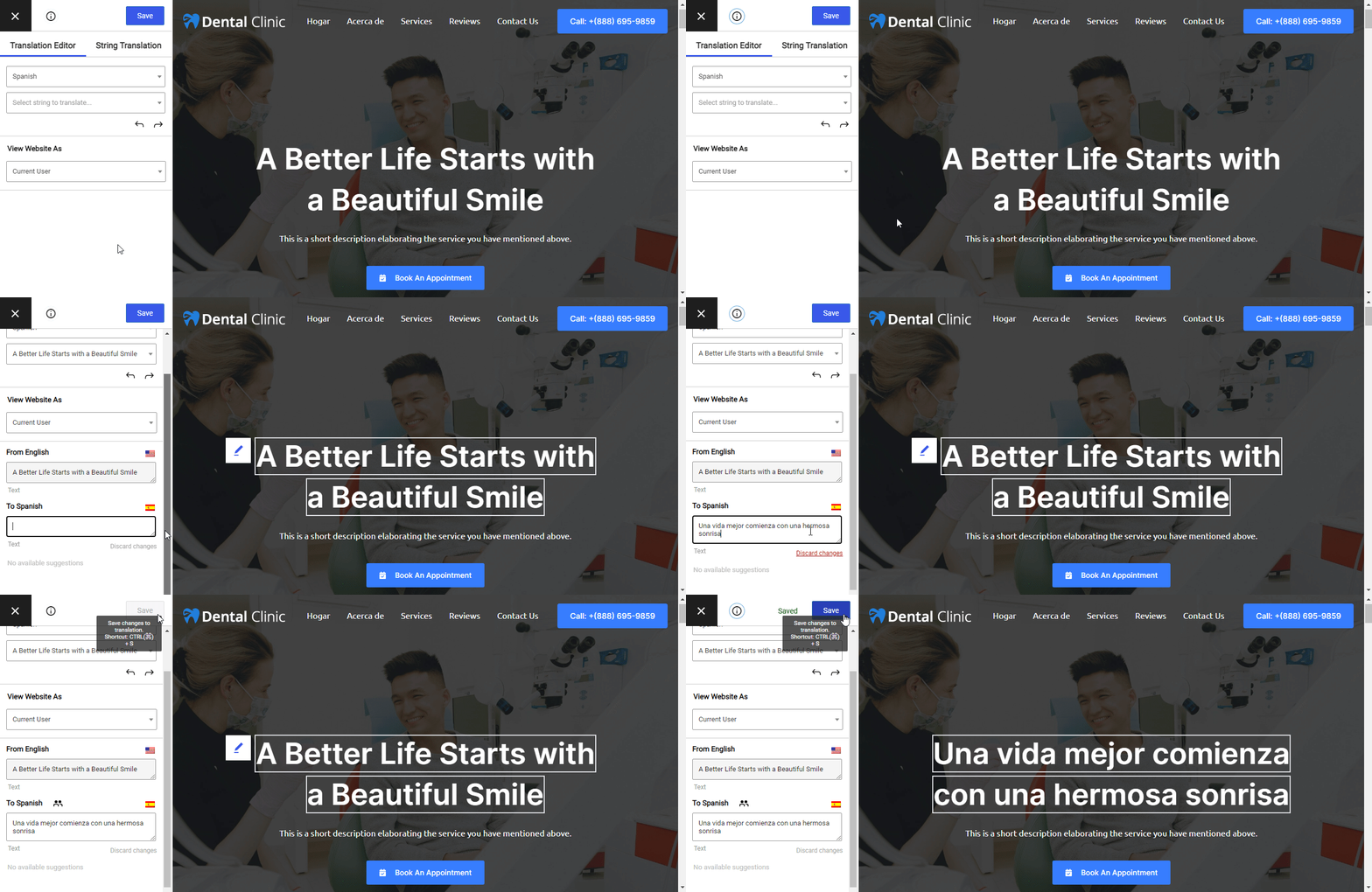
Sie können diesen Ansatz verwenden, um mehr als nur Text zu übersetzen. Zum Beispiel können Sie übersetzen:
- WooCommerce-Produkte
- Gutenberg-Blöcke
- Benutzerdefinierte Felder
- Benutzerdefinierte Beitragstypen
- WordPress Formulare
- WordPress Menüs
- Bilder
- Popup-Inhalt
- Schieberegler
5. Sprachumschalter konfigurieren
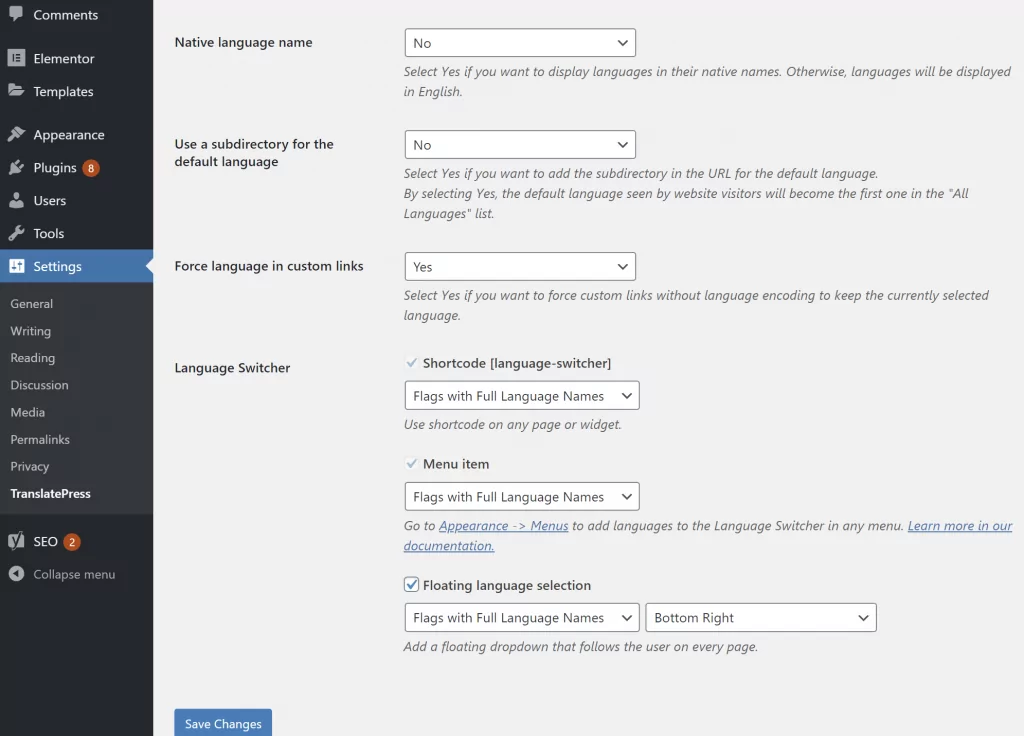
Standardmäßig fügt TranslatePress in der unteren rechten Ecke Ihrer Website einen schwebenden Sprachumschalter hinzu, über den Besucher ihre bevorzugte Sprache auswählen können:

Wenn Sie diese Position anpassen möchten, können Sie mit TranslatePress den Sprachumschalter auch als Menüpunkt hinzufügen. Oder, wenn Sie noch mehr Kontrolle wünschen, können Sie den Gutenberg-Block „Language Switcher“ verwenden, um ihn an einer beliebigen Stelle auf der Seite einzufügen.
Sie können auch wählen, ob Sprachflaggen und der vollständige Name der jeweiligen Sprache angezeigt werden sollen oder nicht.
Sie können das Verhalten Ihres Sprachwechslers konfigurieren, indem Sie besuchen Einstellungen → TranslatePress.
Starten Sie noch heute mit Google Translate auf WordPress!
Mit TranslatePress ist es ganz einfach, Google Translate zur automatischen Übersetzung Ihrer WordPress-Website zu nutzen.
Sie profitieren von der Benutzerfreundlichkeit der auf Google Translate basierenden maschinellen Übersetzung und können Ihre übersetzten Inhalte dennoch bei Google ranken lassen und bei Bedarf manuell bearbeiten.
Um Ihre Website mit Google Translate in eine neue Sprache zu übersetzen, können Sie die Kostenlose Version von TranslatePress.
Erwägen Sie dann ein Upgrade auf Premium-Version um auf neue, nützliche Funktionen zuzugreifen wie:
- Unbegrenzte Anzahl von Sprachen – Nutzen Sie Google Translate, um Ihre Website in so viele neue Sprachen zu übersetzen, wie Sie benötigen.
- Mehrsprachige SEO – Verbessern Sie Ihr mehrsprachiges SEO mit der Fähigkeit, SEO-Metadaten, URL-Slugs und mehr zu übersetzen.
- DeepL Support – Bist du mit der Qualität von Google Translate nicht zufrieden? Dann kannst du es mal versuchen DeepL maschinelle Übersetzung stattdessen.
- Verschiedene Menüs für verschiedene Sprachen – anstatt nur dieselben Menüpunkte zu übersetzen, können Sie auf Ihrer Website völlig unterschiedliche Menüs für verschiedene Sprachen anbieten.
- Automatische Spracherkennung – die bevorzugte Sprache eines Besuchers automatisch erkennen und leiten Sie sie auf diese Version Ihrer Website um.
TranslatePress Mehrsprachig
Wenn Sie diesen Beitrag hilfreich fanden, schauen Sie sich bitte unsere an YouTube-Kanal, wo wir ständig kurze und leicht verständliche Video-Tutorials hochladen. Sie können uns auch folgen auf Facebook und Twitter um der Erste zu sein, der jedes Mal Bescheid weiß, wenn wir etwas posten.



TranslatePress ist ein tolles Plugin, ich nutze es auf meiner Website und es funktioniert super – vielen Dank, Leute.
Freut mich zu hören, Jim!
Wenn ich die Google Translate-Funktion für meine Website hinzufüge, werden dann alle alten Übersetzungen, die ich bereits gemacht habe, gelöscht?
Ich möchte Google Translate verwenden, um meine Shop-Artikel zu übersetzen, damit ich es nicht manuell machen muss. Aber ich möchte die Übersetzungen, die ich bereits gemacht habe, nicht ändern.
Danke