
In diesem Beitrag
Benötigen Sie eine Möglichkeit, eine mehrsprachige Website zu erstellen?
Wir leben in einer mehrsprachigen Welt, daher ist es eine großartige Möglichkeit, Ihre Website in mehreren Sprachen anzubieten, um sie benutzerfreundlicher zu gestalten und neue Zielgruppen zu erreichen.
Aber gleichzeitig ist die Erstellung einer mehrsprachigen Website ein großes Unterfangen. Zwar gibt es viele benutzerfreundliche Website-Baukasten da draußen, aber Sie benötigen ein Tool, mit dem Sie nicht nur eine gut aussehende Website erstellen, sondern auch jedes Element, vom Text bis zu den Bildern, in verschiedene Sprachen übersetzen können.
Um Ihnen zum Erfolg zu verhelfen, werden wir einen detaillierten Leitfaden zur Erstellung einer mehrsprachigen Website mit Ihnen teilen. Wir führen Sie von “Null” zu einer “benutzerfreundlichen mehrsprachigen Website”, indem wir Folgendes behandeln:
- Wählen Sie die beste Plattform für Ihre mehrsprachige Website (wir empfehlen WordPress);
- Befolgen Sie die Best Practices für mehrsprachige Websites;
- Übersetzen Sie alle Ihre Inhalte auf WordPress in verschiedene Sprachen – jedes einzelne Element, von Titeln und Inhalten bis hin zu Formularen, Bildern, Schaltflächen und mehr.
Wir werden auch einige Beispiele für mehrsprachige Websites teilen, um Ihnen einige Ideen zu geben, wie erfolgreiche Websites mit mehreren Sprachen umgehen.
Unsere Schritt-für-Schritt-Anleitung für mehrsprachige Websites lautet:
- Nicht-technisch. Sie verwenden eine einfache visuelle Benutzeroberfläche, um Ihre Inhalte zu übersetzen – es sind keine technischen Vorkenntnisse erforderlich.
- Erschwinglich. Tatsächlich sind viele der Tools, die wir in diesem Tutorial verwenden, kostenlos (100%).
- Schnell. Am wichtigsten ist, dass Sie dies schnell einrichten können. Sie können sogar Maschinelle Übersetzungsdienste wie Google Translate und Deepl, um den Vorgang zu beschleunigen.
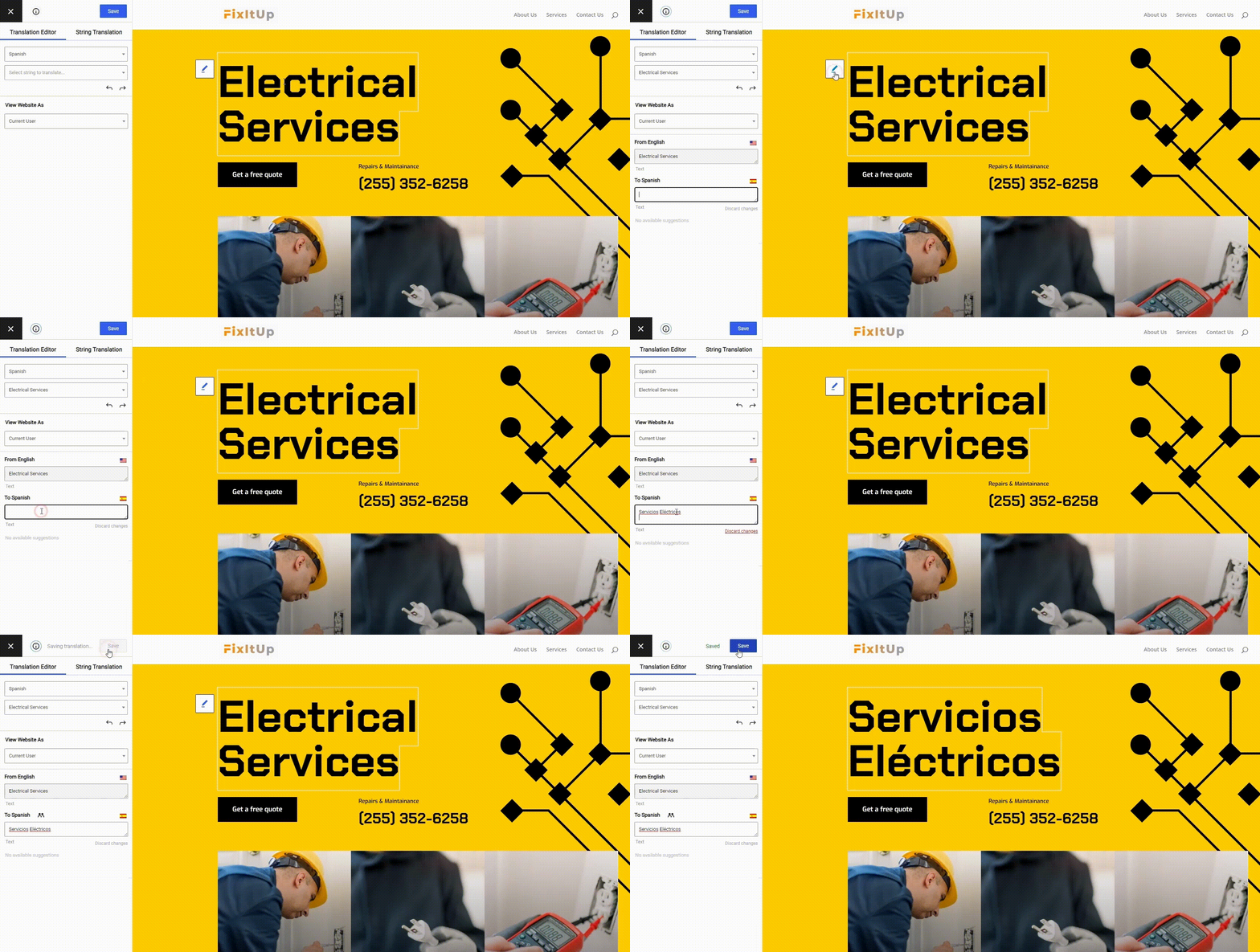
Bis zum Ende dieses Beitrags werden Sie in der Lage sein, Ihre mehrsprachige Inhalte über eine einfache visuelle Benutzeroberfläche wie diese hinzuzufügen:
Bereit anzufangen? Fangen wir an...
3 großartige Beispiele für mehrsprachige Websites zur Inspiration
Manchmal ist es eine großartige Möglichkeit, die eigenen kreativen Impulse in Gang zu bringen, sich das Beispiel einer mehrsprachigen Website anzusehen. Aus diesem Grund beginnen wir unseren Leitfaden damit, uns ein paar Websites anzusehen, die erfolgreich mehrsprachig geworden sind.
1. WordPress.org
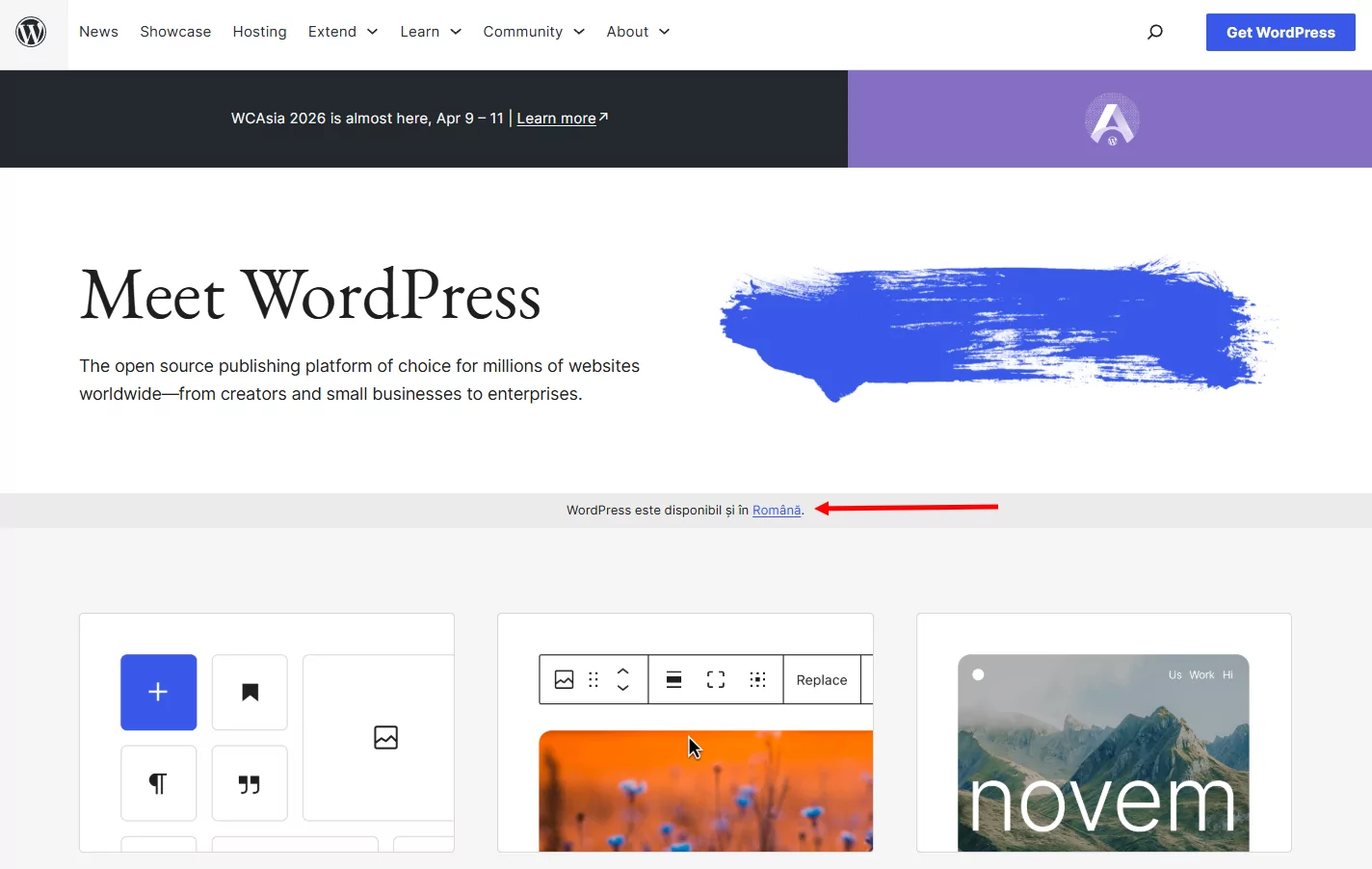
WordPress.org ist die offizielle Heimat des Open-Source-WordPress-Projekt, das unserer Meinung nach der einfachste Weg ist, eine mehrsprachige Website zu erstellen. Da WordPress ein globales Projekt ist, ist die WordPress.org-Website lokalisiert und in praktisch jede gängige Sprache übersetzt. Sie schlägt Besuchern auf der Startseite auch deren lokale Sprache vor, um ihnen zu helfen, sich an die richtige Stelle zu orientieren.
2. Etsy
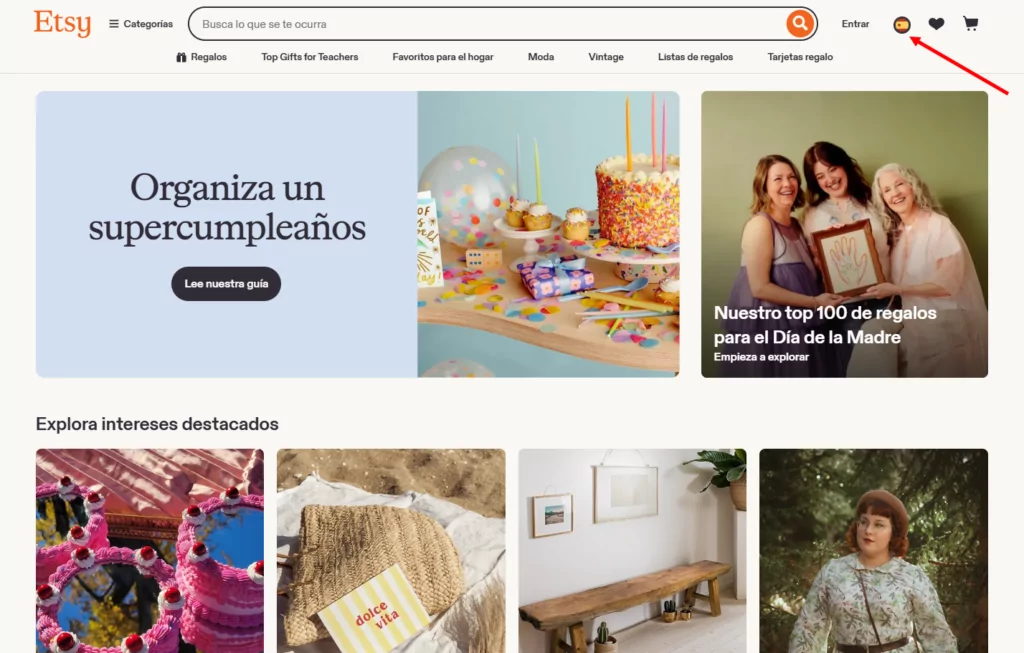
Etsy ist ein großartiges mehrsprachiges Website-Beispiel dafür, wie das Hinzufügen Mehrere Sprachen können die SEO verbessern für einen Onlineshop. Man sieht häufig, dass die Produktseiten von Etsy für verschiedene Keywords ranken, was ihnen eine großartige neue Traffic-Quelle verschafft.
Etsy bietet zudem verschiedene Lokalisierungsoptionen, mit denen Besucher ihre bevorzugte Region, Sprache und Währung auswählen können.
3. Kinsta
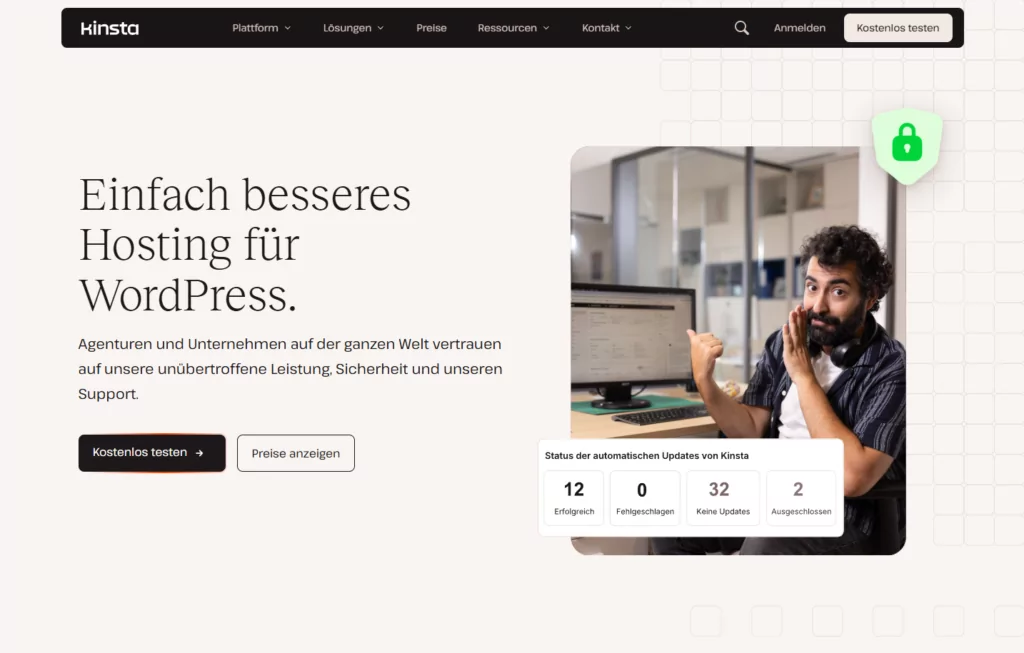
Unser letztes Beispiel für eine mehrsprachige Website ist Kinsta, ein beliebter WordPress-Host, dem es gelungen ist, seinen organischen Traffic um 18% zu steigern, nachdem er seine Inhalte in neue Sprachen übersetzt hatte. Mittlerweile sind die Inhalte von Kinsta in zehn Sprachen verfügbar, und Besucher können über einen Sprachumschalter in der Fußzeile ihre bevorzugte Sprache auswählen.
Lesen Sie weiter, um zu erfahren, wie Sie Ihre Website mehrsprachig machen können, um diese Vorteile zu nutzen.
So wählen Sie die beste Plattform für Ihre mehrsprachige Website
Bevor Sie Ihre Inhalte in neue Sprachen übersetzen können, benötigen Sie eine funktionierende Website in Ihrer Originalsprache.
Es gibt zwei Hauptansätze für die Erstellung einer Website im modernen Web:
- Verwenden Sie ein selbst gehostetes Content-Management-System wie WordPress oder Drupal.
- Verwenden Sie einen gehosteten Website-Baukasten wie Squarespace, Wix, oder Shopify.
Zwar ist es möglich, mehrsprachige Websites mit Website-Baukästen zu erstellen, aber dafür sind sie eigentlich nicht gedacht. Squarespace zwingt Sie beispielsweise dazu, jede Seite Ihrer Website für jede Sprache zu duplizieren, was verwirrend und zeitaufwändig ist.
Wenn Sie vorhaben, eine mehrsprachige Website, Die Verwendung eines selbst gehosteten Content-Management-Systems wird es erheblich erleichtern, die Benutzererfahrung sowohl im Frontend als auch im Backend zu optimieren.
Während verschiedene Content-Management-Systeme ihre Vor- und Nachteile haben, werden wir eine bestimmte Option empfehlen:
Selbstgehostetes WordPress.
WordPress ist bei Weitem die beliebteste Art, jede Art von Website zu erstellen. Ihre Popularität stellt die von Website-Baukästen und anderen selbst gehosteten Content-Management-Systemen weit in den Schatten. Tatsächlich, WordPress betrieben über 43% aller Websites im Internet.
Darüber hinaus können Sie WordPress verwenden, um so ziemlich jede Art von Website zu erstellen, von Blogs bis hin zu Unternehmenswebsites, E-Commerce-Shops, Mitglieder-Websites, Online-Kurse und mehr. Es spielt also keine Rolle, worum es auf Ihrer mehrsprachigen Website geht.
Und ach ja, die WordPress-Kernsoftware ist 100% kostenlos.
Warum WordPress die beste Plattform für die Erstellung einer mehrsprachigen Website ist
WordPress ist nicht nur wegen seiner Beliebtheit der beste Weg, um eine mehrsprachige Website zu erstellen – es bietet auch alle Werkzeuge, die Sie benötigen, um Ihre Website schnell und einfach in neue Sprachen zu übersetzen.
Hier sind die konkreten Gründe, warum wir WordPress für eine mehrsprachige Website empfehlen:
- Die WordPress-Kernsoftware ist kostenlos;
- Sie können Ihre WordPress-Website mit Tausenden von kostenlosen und kostenpflichtigen Plugins erweitern;
- Sie erhalten Zugang zu einfachen visuellen Übersetzungswerkzeugen wie TranslatePress;
- WordPress ist SEO-freundlich, was es einfacher macht, Ihre übersetzten Inhalte bei Google und anderen Suchmaschinen zu ranken;
- Sie können das Aussehen Ihrer Website mit Tausenden von kostenlose und kostenpflichtige Themes;
- Die WordPress-Software ist sicher, und Sie können die Sicherheit mit WordPress-Sicherheits-Plugins weiter erhöhen.
Mit WordPress können Sie den TranslatePress-Visual-Editor nutzen
Eine der Erweiterungen, zu denen Ihnen WordPress Zugang gewährt, ist TranslatePress, mit der Sie Ihre WordPress-Website über eine praktische visuelle Oberfläche wie diese übersetzen können:
Das ist sehr viel schneller und komfortabler als so ziemlich jede andere Website-Plattform, die Sie sich ansehen werden.
TranslatePress unterstützt außerdem die automatische Übersetzung über drei Übersetzungsmaschinen:
- TranslatePress AI — die integrierte Lösung, keine zusätzlichen Plattformen oder API-Schlüssel erforderlich. Beinhaltet ein kostenloses Kontingent (2.000 KI-Wörter) bei allen Tarifen.
- Google Übersetzer — in der kostenlosen Version mit Ihrem eigenen Google API-Schlüssel verfügbar.
- DeepL — verfügbar in Business- und Developer-Tarifen.
Auch wenn Sie eine automatische Übersetzung verwenden, können Sie Ihre Übersetzungen später mithilfe der oben gesehenen Benutzeroberfläche immer noch manuell überarbeiten.
TranslatePress Mehrsprachig
Darüber hinaus unterstützt Sie TranslatePress auch bei der Umsetzung einer Reihe von Best Practices für mehrsprachige Websites. Apropos…
8 Best Practices für die Erstellung einer mehrsprachigen Website
Die Verwendung von WordPress für den Aufbau Ihrer Website ist ein guter Start für Ihren Erfolg, aber Sie müssen dennoch einige Best Practices anwenden, um eine erfolgreiche mehrsprachige Website zu erstellen.
Hier ist worauf Sie sich konzentrieren sollten…
1. Implementieren Sie mehrsprachige SEO, um Ihre Website in verschiedenen Sprachen zu positionieren
Einer der großen Vorteile der Erstellung einer mehrsprachigen Website ist die Möglichkeit, neue Zielgruppen bei Google und anderen Suchmaschinen zu erreichen.
Wenn Sie jedoch diesen Vorteil erzielen möchten, müssen Sie die mehrsprachige Suchmaschinenoptimierung (SEO) betonen.
SEO beinhaltet den Versuch, Ihre Website bei Google weiter oben zu platzieren. Mehrsprachiges SEO wendet dann genau dieses Konzept an sondern in andere Sprachen.
Multisprachige SEO bedeutet, dass jede Sprachversion Ihrer Website so optimiert wird, dass sie in den Suchergebnissen dieser Sprache rankt – nicht nur das Übersetzen des Inhalts, sondern sicherzustellen, dass Suchmaschinen ihn finden, korrekt indexieren und der richtigen Zielgruppe ausspielen.
Wir haben einen ganzen Beitrag über Mehrsprachige SEO-Best-Practices, Aber einige der Taktiken, die Sie umsetzen möchten, sind:
- Umfassende Übersetzungen – das umfasst nicht nur Ihren Text, sondern auch URL-Slugs und SEO-Metadaten.
- Mehrsprachige XML-Sitemap – das hilft Google, all Ihre Inhalte in jeder Sprache zu finden.
- Optimierte URL-Struktur – darüber werden wir im nächsten Abschnitt mehr sprechen, da es mehr als nur die mehrsprachige SEO betrifft.
- hreflang-Attribut – dies hilft Google zu verstehen, welche Version Ihrer Website in verschiedenen Sprachen ausgeliefert werden soll.
TranslatePress kann Ihnen dabei helfen, all diese Best Practices für mehrsprachiges SEO umzusetzen – einige davon sogar automatisch.
2. Verwenden Sie eine optimierte mehrsprachige URL-Struktur
Um jede Sprache auf Ihrer Website bei Google zu platzieren, müssen Sie jeder Sprachversion eine eigene URL geben.
Dies betrifft nicht nur die SEO Ihrer Website, sondern beeinflusst auch, wie menschliche Besucher auf Ihrer Website surfen, da Ihre URLs wichtigen Kontext liefern.
Es gibt drei Hauptstrategien für die URL-Struktur Ihrer mehrsprachigen Website:
- Unterordner – zum Beispiel, yoursite.com/content für Ihre Hauptsprache und yoursite.com/de/content für Ihre spanischen Übersetzungen.
- Subdomains – zum Beispiel, yoursite.com/content für Ihre Hauptsprache und es.yoursite.com/content für Ihre spanischen Übersetzungen.
- Getrennte Domains – zum Beispiel, yoursite.com für Ihre Hauptsprache und yoursite.es für Ihre spanischen Übersetzungen.
Google empfiehlt alle drei Methoden, aber die Verwendung des Unterordner-Ansatzes ist im Allgemeinen die einfachste Methode zur Einrichtung und Pflege, da Sie keine technischen Änderungen im Backend vornehmen müssen. Sie können jedoch in unserem Artikel zu diesem ganzen Thema mehr darüber lesen Subdomain vs. Unterverzeichnis Dilemma.
TranslatePress verwendet automatisch den Unterordner-Ansatz – es ist keine technische Einrichtung erforderlich. Sie können mit dem Plugin jedoch auch jede der anderen URL-Strukturen einrichten, einschließlich der Option, unterschiedliche Domains für jede Sprache.
3. Achten Sie auf die Ladezeiten der Website
Die Sicherstellung, dass Ihre Website schnell lädt, ist wichtig für alles – von der Benutzererfahrung über SEO und Engagement bis hin zu den Konversionsraten Ihrer Website.
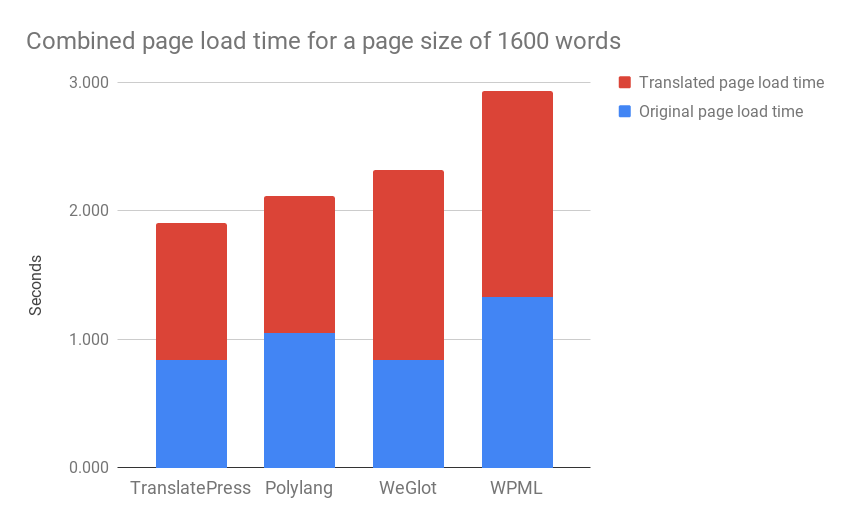
Das gilt sowohl für ein- als auch für mehrsprachige Websites, aber bei mehrsprachigen Websites steht noch mehr auf dem Spiel, da einige mehrsprachige Lösungen Ihre Website durch zusätzliches Dateigewicht und unnötige Datenbankabfragen verlangsamen können.
TranslatePress ist eine der leistungsoptimiertesten Lösungen für die Übersetzung einer WordPress-Website, was dazu beiträgt, dass jede Sprache auf Ihrer Website schnell lädt:
4. Einen benutzerfreundlichen Sprachumschalter hinzufügen
Besucher können nur dann von Ihren mehrsprachigen Inhalten profitieren, wenn sie diese auch finden. Ein gut platziertes Sprachumschalter auf Ihrer WordPress-Website ist unerlässlich — und wie Sie sie gestalten, ist ebenso wichtig wie die Frage, wo Sie sie platzieren.
Bewährte Methoden für Ihren Sprachumschalter:
- Die Sprache im lokalen Format anzeigen. Zum Beispiel Deutsch (korrekt) vs. German (inkorrekt). Dies ermöglicht es den Leuten, ihre Sprache schnell zu erkennen, selbst wenn sie kein Englisch sprechen.
- Verlassen Sie sich nicht nur auf Sprachflaggen. Während es akzeptabel ist, Flaggen einzubinden außerdem zum Namen der jeweiligen Sprache; es ist verwirrend, Sprachflaggen allein zu verwenden. Einige Websites verwenden beispielsweise die mexikanische Flagge für Spanisch, während andere die spanische verwenden. Dies sorgt für unnötige Verwirrung.
- Mach es sichtbar — Ein schwebender Umschalter in der Ecke jeder Seite sorgt dafür, dass Besucher ihn niemals suchen müssen.
Mit TranslatePress steht Ihnen ein vollständig anpassbarer Sprachumschalter zur Verfügung, der über die entsprechende Sprachwechsler Registerkarte in deinen Plugin-Einstellungen. Du kannst drei verschiedene Umschalter-Typen konfigurieren:
- Schwebend — Ein dauerhafter Umschalter, der in einer Ecke jeder Seite fixiert ist. Unterstützt visuelle Voreinstellungen sowie benutzerdefinierte Farben, Ränder, Flaggenformen und Steuerungen für das Desktop-/Mobil-Layout.
- Shortcode Integrieren Sie den Umschalter überall auf Ihrer Website mit dem Shortcode oder den Sprachwechsler-Block im Gutenberg-Editor.
- Menüpunkt Sprachen direkt zu jedem WordPress-Navigationsmenü hinzufügen über Darstellung → Menüs.
Alle drei Switcher-Typen unterstützen vollständige und kurze Sprachnamen, Flaggen-Icons (rechteckig, quadratisch oder abgerundet für Menüpunkte) und die Option, überhaupt keine Namen anzuzeigen. Der Floating- und der Shortcode-Switcher enthalten zudem einen benutzerdefinierten CSS-Editor für ein feiner abgestimmtes Styling.
5. Besuchersprachen automatisch erkennen
Über das Hinzufügen eines Frontend-Sprachumschalters hinaus besteht eine weitere Möglichkeit, Besucher zu lenken, darin, automatische Weiterleitung zur bevorzugten Sprache.
Es gibt zwei Möglichkeiten, dies zu tun. Sie können Besucher basierend auf Folgendem weiterleiten:
- Ihre Browsersprache, bei der es sich um die bevorzugte Sprache handelt, die ein Besucher ausgewählt hat.
- Ihre IP-Adresse, die ihren geografischen Standort bestimmt.
Normalerweise ist die Verwendung der Browsersprache die bessere Option, da der physische Standort einer Person nicht immer mit ihrer bevorzugten Sprache übereinstimmt. Zum Beispiel ein Amerikaner, der in Vietnam lebt, aber Englisch spricht.
TranslatePress bietet Ihnen die Möglichkeit, zunächst die Browsersprache zu ermitteln und dann auf die IP-Adresse des Nutzers zurückzugreifen, falls die Browsersprache nicht erkannt werden kann.
Anstatt Besucher im Stillen umzuleiten, zeigt das Plugin ein Pop-up an, das Besucher fragt, ob sie zu ihrer erkannnten Sprache wechseln möchten – das gibt ihnen die Kontrolle und zeigt gleichzeitig die richtige Option an.
6. Achten Sie auf Design und Layout in verschiedenen Sprachen
Wenn Sie das erste Design für Ihre Website erstellen, konzentrieren Sie sich wahrscheinlich darauf, sicherzustellen, dass jedes Element pixelgenau ist.
Sollte die Überschrift beispielsweise zwei oder drei Zeilen einnehmen? Passt der Button-Text in eine einzige Zeile? Usw.
Wenn Sie jedoch Ihre Inhalte in neue Sprachen übersetzen, kann dieser Abstand zu einem Problem werden, da Übersetzungen nicht immer denselben Platz beanspruchen.
Um diese Layoutprobleme beheben zu können und ein perfektes Design in allen Sprachen zu gewährleisten, ist es hilfreich, ein Tool wie TranslatePress zu nutzen, das eine visuelle Übersetzungsoberfläche bietet, auf der Sie Änderungen in Echtzeit in der Vorschau anzeigen können – im Gegensatz zu den Backend-Oberflächen, die viele Übersetzungstools verwenden.
7. Überprüfen Sie, ob Ihre Schriftarten mit Ihren Zielsprachen kompatibel sind
Bei der Gestaltung Ihrer Website ist eine der wichtigsten Entscheidungen die Auswahl der Schriften, die Sie verwenden werden. Je nachdem, welche Sprachen Sie für Ihre Website planen, erfordern diese möglicherweise spezielle Zeichen, um korrekt angezeigt zu werden.
Es ist eine gute Idee zu überprüfen, ob Ihre Schriftarten die Sonderzeichen enthalten, die für Ihre neuen Sprachen benötigt werden. Andernfalls erhalten Sie am Ende möglicherweise einen Platzhalter anstelle des normalen Zeichens, der einfach falsch und deplatziert aussieht.
Wie in diesem Beispiel:
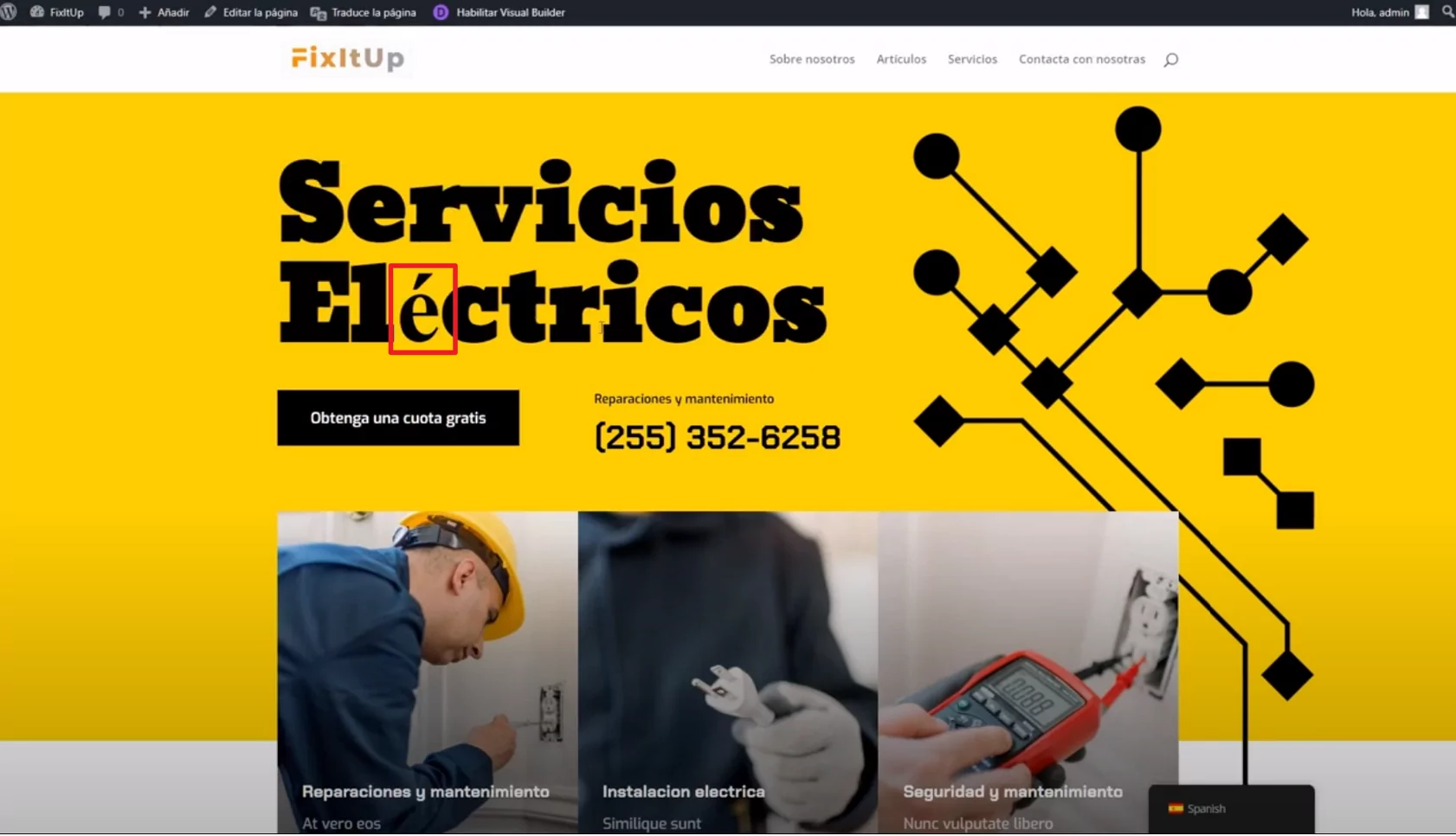
Dies liegt daran, dass der Entwickler der Schriftart nicht an die Lokalisierung gedacht oder die Schriftart nur für Englisch entworfen hat.
8. Konzentration auf vollständige Lokalisierung – Nicht nur Text
Denken Sie schließlich daran, dass zu einer mehrsprachigen Website mehr gehört als nur das Übersetzen von Texten auf einer Seite.
Während das sicherlich wichtig ist, müssen Sie auch andere Aspekte berücksichtigen bei der Erstellung einer vollständig lokalisiertes Erlebnis in jeder Sprache.
Beispielsweise möchten Sie möglicherweise verschiedene Bilder/Videos für verschiedene Sprachen verwenden oder für jede Sprache andere Menüpunkte anzeigen (anstatt nur dieselben Menüpunkte in verschiedene Sprachen zu übersetzen).
Mit WordPress und TranslatePress können Sie auch diese kleineren Aspekte berücksichtigen.
TranslatePress Mehrsprachig
So erstellen Sie eine mehrsprachige Website mit WordPress
Nachdem wir nun die Theorie hinter einer mehrsprachigen Website behandelt haben, wollen wir uns nun den konkreten Schritten widmen, die Sie unternehmen müssen, um Ihre Website zum Laufen zu bringen.
1. Richten Sie Ihre WordPress-Website in Ihrer Muttersprache ein
Um zu beginnen, müssen Sie zunächst Ihre einfache einsprachige WordPress-Website einrichten. Hierfür finden Sie zahlreiche Tutorials, weshalb wir diesen Abschnitt etwas kürzer halten, da wir uns hauptsächlich auf den mehrsprachigen Teil konzentrieren.
Hier sind jedoch die Grundlagen …
Zuerst müssen Sie:
- WordPress-Hosting wählen – SiteGround ist eine gute, preiswerte Option, die für die meisten mehrsprachigen WordPress-Websites funktioniert. EasyWP ist eine weitere großartige Option, da es ein extrem schneller verwalteter WordPress-Hosting-Service ist, nicht nur bei der Website-Geschwindigkeit, sondern auch bei der Website-Einrichtung.
- Einen Domainnamen kaufen – Sie können Ihren Domainnamen erwerben, wenn Sie sich bei SiteGround anmelden.
- Installieren Sie die WordPress-Kernsoftware – SiteGround enthält ein Willkommens-Assistenten-Tool, mit dem sich WordPress ganz einfach installieren lässt – keine technischen Vorkenntnisse erforderlich.
Sobald Sie Ihre einfache WordPress-Website haben, müssen Sie:
- Wählen Sie ein WordPress-Theme aus, um das Aussehen Ihrer Website zu steuern. Das Übersetzungstool, das wir Ihnen in den nächsten Abschnitten zeigen werden, funktioniert mit jedem WordPress-Theme, sodass Sie sich keine Sorgen um Kompatibilitätsprobleme machen müssen.
- Fügen Sie den Inhalt Ihrer Website in Ihrer Muttersprache hinzu. Machen Sie sich vorerst keine Sorgen um Übersetzungsfragen – egal, wie Sie Ihre Inhalte hinzufügen, Sie können sie in den nächsten Abschnitten ganz einfach übersetzen.
Wenn Sie etwas mehr gestalterische Flexibilität wünschen, bevorzugen Sie möglicherweise die Verwendung eines WordPress-Page-Builder-Plugins wie Elementor. Dies verleiht WordPress ein Design-Erlebnis, das mehr an “Wix” oder “Squarespace” erinnert, was einige Benutzer bevorzugen.
Sie möchten vielleicht auch einige zusätzliche Plugins für andere Arten von Inhalten verwenden, wie mehrsprachige Formulare oder Slider/Carousels.
Im Grunde besteht das Ziel hier darin, Ihre Website komplett in einer einzigen Sprache aufzubauen. Sobald Sie diese einsprachige Basisversion haben, können Sie sie mit dem zuvor gesehenen einfachen visuellen Übersetzungseditor in beliebig viele verschiedene Sprachen übersetzen.
2. Installieren Sie TranslatePress und wählen Sie Ihre Sprache(n) aus
Sobald Sie Ihre einsprachige WordPress-Website eingerichtet haben, sind Sie bereit, sie in eine oder mehrere neue Sprachen zu übersetzen.
Dazu können Sie verwenden das kostenlose TranslatePress-Plugin die wir oben besprochen haben. Beginnen Sie, indem Sie besuchen Plugins → Neu hinzufügen in Ihrem WordPress-Dashboard und die Installation des kostenlosen TranslatePress-Plugins von WordPress.org.
Nachdem Sie das Plugin installiert haben, gehen Sie zu Einstellungen → TranslatePress die Sprachen auszuwählen, die Sie auf Ihrer Website anbieten möchten.
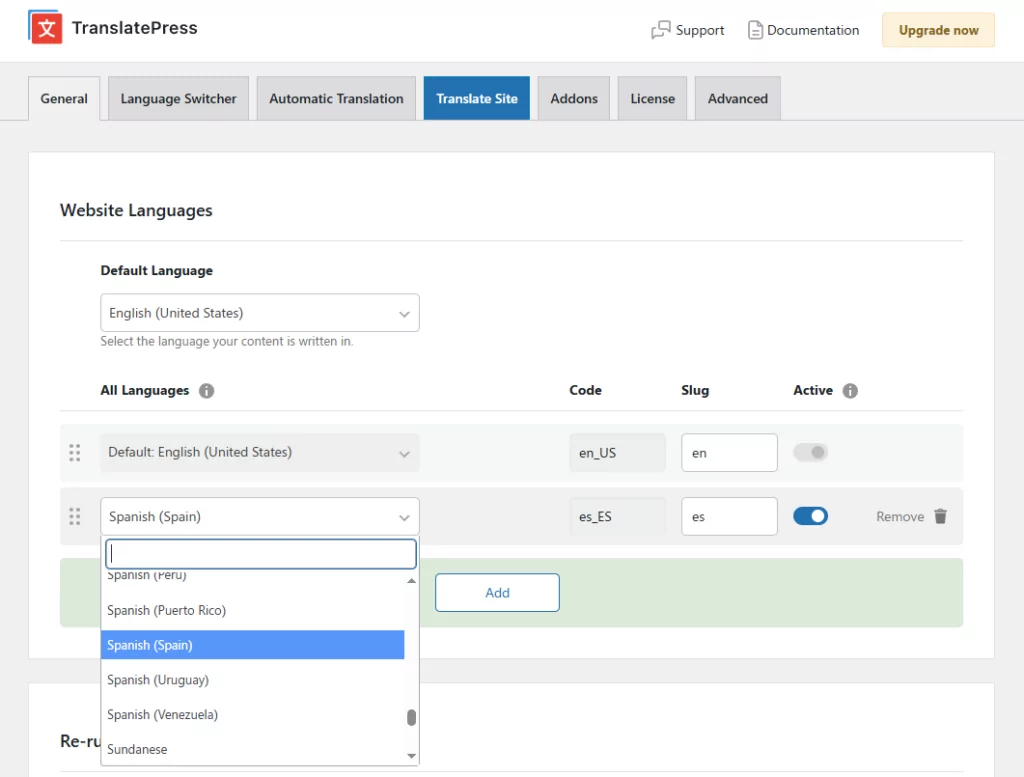
Verwenden Sie zunächst das Dropdown-Menü, um Ihre Standardsprache, was der Sprache entspricht, in der Ihre Website derzeit verfasst ist. Verwenden Sie dann die Alle Sprachen Einstellungen zum Hinzufügen der neuen Sprachen, in denen Ihre Website verfügbar sein soll.
Zum Beispiel sieht es so aus, eine englischsprachige Website ins Spanische zu übersetzen:
3. Automatische Übersetzung einrichten (Optional)
Wenn Sie nicht alle Ihre Inhalte von Grund auf neu übersetzen möchten, bietet Ihnen TranslatePress zwei Möglichkeiten für die automatische Übersetzung:
- TranslatePress AI – die integrierte Lösung für Sofortübersetzungen bei maximaler Genauigkeit (2.000 KI-Wörter kostenlos inklusive). Keine Registrierung oder API-Schlüssel erforderlich.
- APIs von Google Translate (in der kostenlosen Version von TranslatePress verfügbar) oder DeepL (erfordert die kostenpflichtige Version von TranslatePress).
Automatische Übersetzung Das kann Ihnen eine Menge Zeit sparen, insbesondere bei einer größeren mehrsprachigen Website mit umfangreichen Inhalten. Um die automatische Übersetzung einzurichten, gehen Sie in Ihren TranslatePress-Einstellungen auf die Registerkarte „Automatische Übersetzung“, aktivieren Sie die Funktion und wählen Sie Ihre Übersetzungs-Engine aus. Sie können außerdem monatliche Übersetzungslimits festlegen, um die Kosten zu kontrollieren, falls Sie eine kostenpflichtige API nutzen.
Während TranslatePress berechnet Ihnen keine zusätzlichen Kosten Je nach Ihrem Übersetzungsbedarf sind Google Translate und DeepL kostenpflichtig (beide bieten jedoch ein begrenztes kostenloses Kontingent an).
Selbst bei aktivierter automatischer Übersetzung können Sie im visuellen Editor jede Übersetzung weiterhin manuell überprüfen und verfeinern. Die meisten Websites nutzen die automatische Übersetzung für einen ersten Entwurf und überarbeiten dann Seiten mit hoher Priorität wie die Startseite, Produktseiten und wichtige Landingpages manuell.
Und was noch?
Die Verwendung von TranslatePress AI ist so einfach, wie im folgenden Video zu sehen ist.
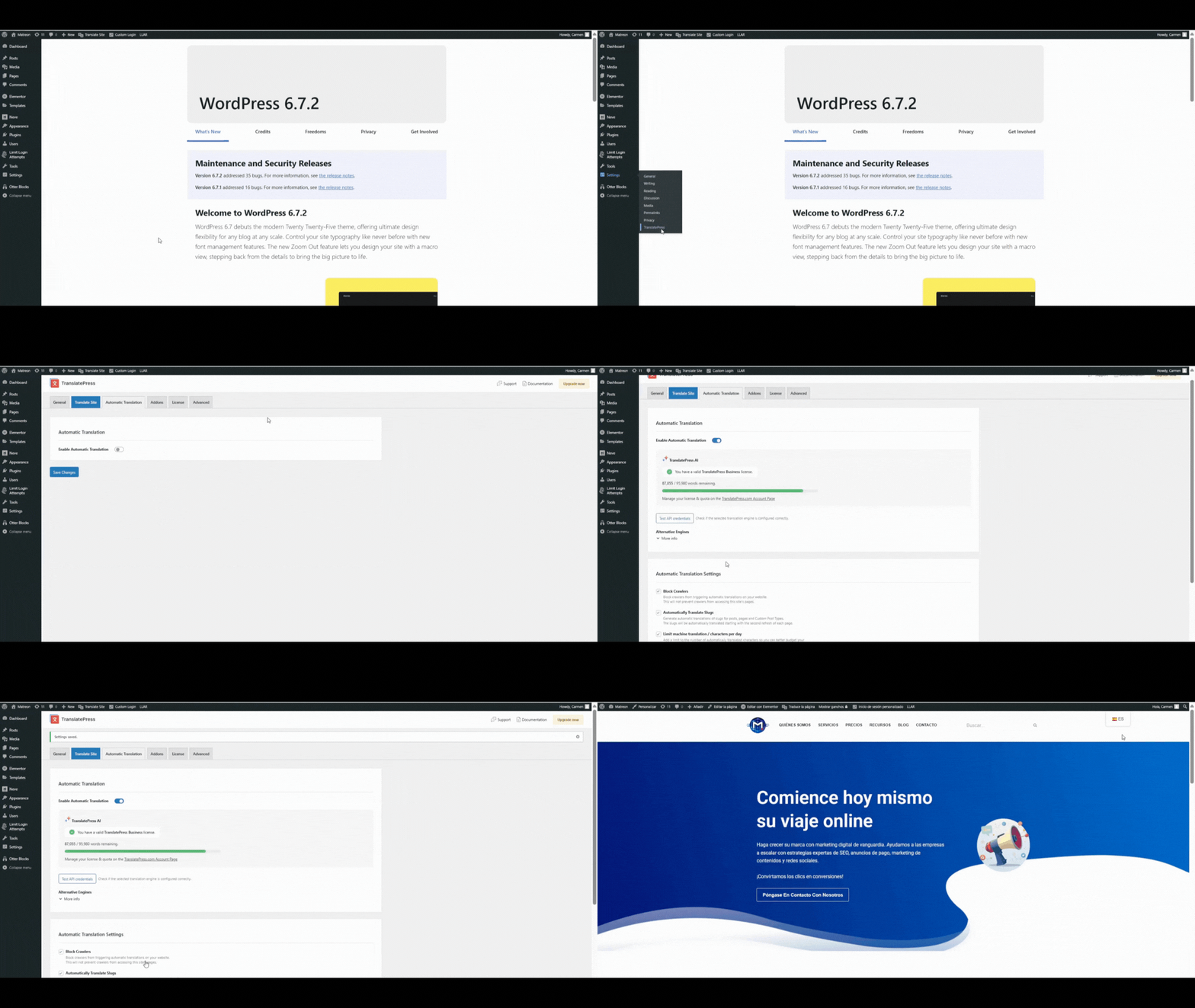
Denken Sie daran, dass Sie mithilfe des visuellen Übersetzungseditors, wie Sie gleich erfahren werden, jederzeit Änderungen vornehmen können.
4. Übersetzen Sie Ihre Inhalte mit dem visuellen Editor
Jetzt sind Sie offiziell bereit, mit der Übersetzung der Inhalte Ihrer Website zu beginnen.
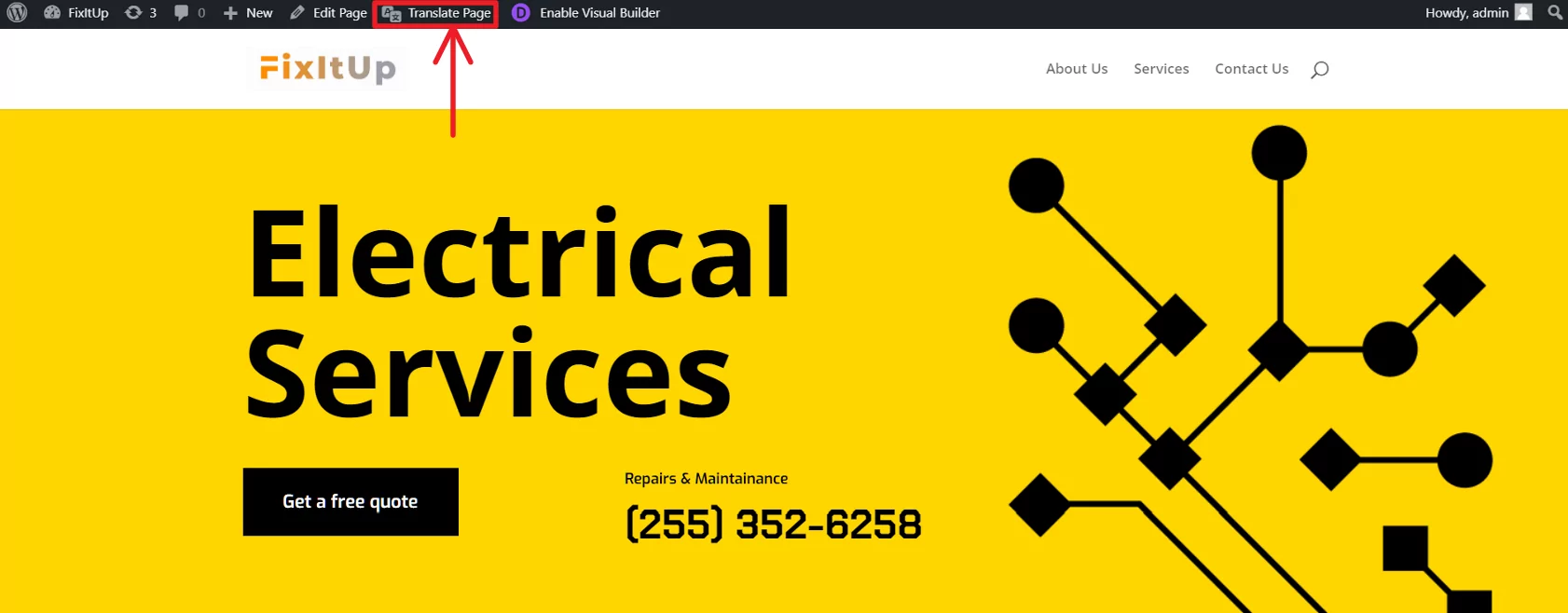
Um den visuellen Editor von ’TranslatePress“ zu öffnen, rufen Sie die Seite auf, die Sie übersetzen möchten, und klicken Sie auf die Schaltfläche Seite übersetzen Option in der WordPress-Symbolleiste:
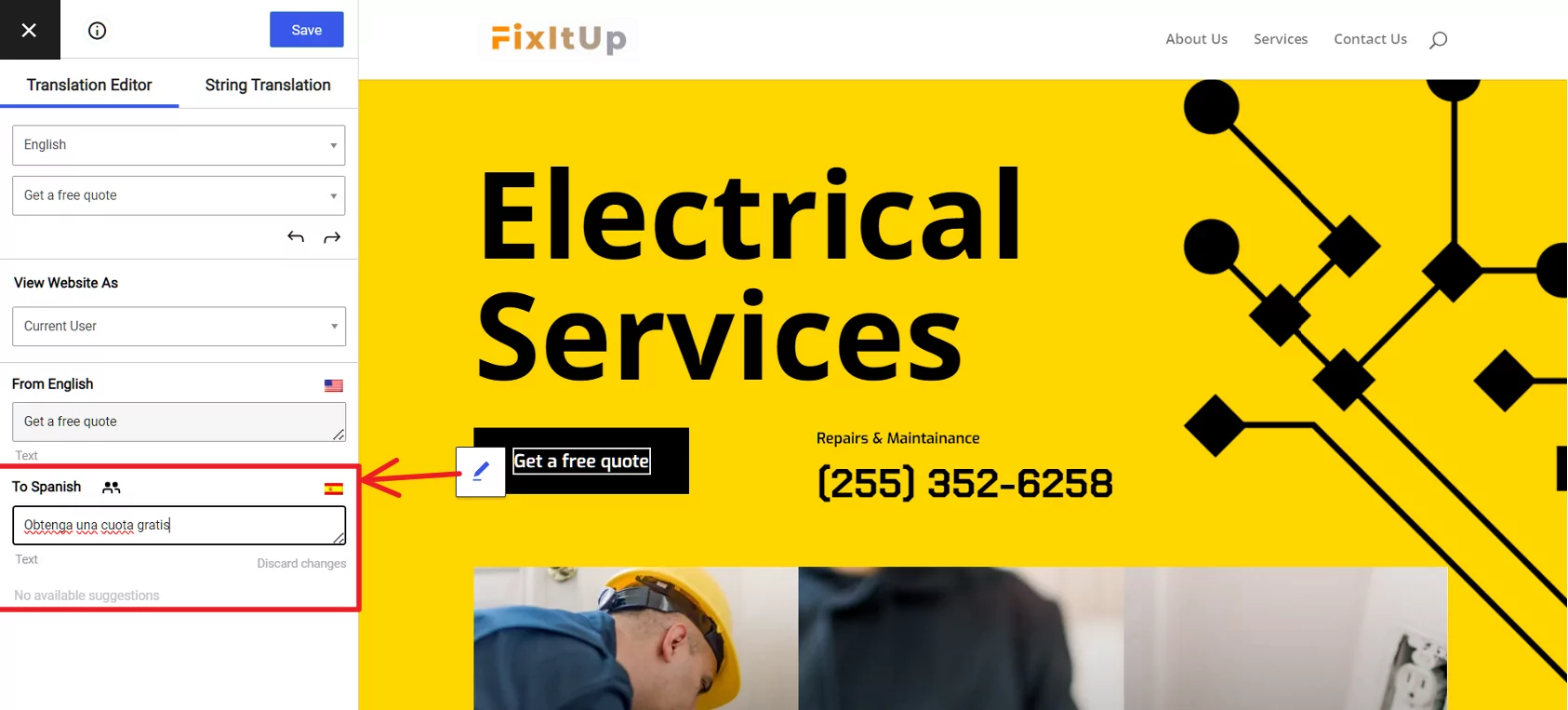
Das Übersetzen von Inhalten ist einfach. Um ein Element auf Ihrer Website zu übersetzen, fahren Sie einfach mit der Maus darüber und klicken auf das Stiftsymbol.
Dadurch wird die Übersetzung in der Seitenleiste geöffnet, wo Sie Ihre Änderungen vornehmen können.
Wenn Sie sich für die automatische Übersetzung entschieden haben, sehen Sie die maschinell übersetzte Version bereits in der Benutzeroberfläche.
Wenn Sie Ihre Website von Grund auf neu übersetzen, sehen Sie ein leeres Feld, bis Sie Ihre Übersetzung hinzufügen:
So einfach ist das!
Dieser Ansatz beschränkt sich jedoch nicht nur auf normalen Text. Sie können damit auch andere Elemente auf Ihrer Seite übersetzen.
Zum Beispiel:
Beide Texte übersetzen und URL eines Buttons? Klicken Sie einfach auf das Stift-Symbol!
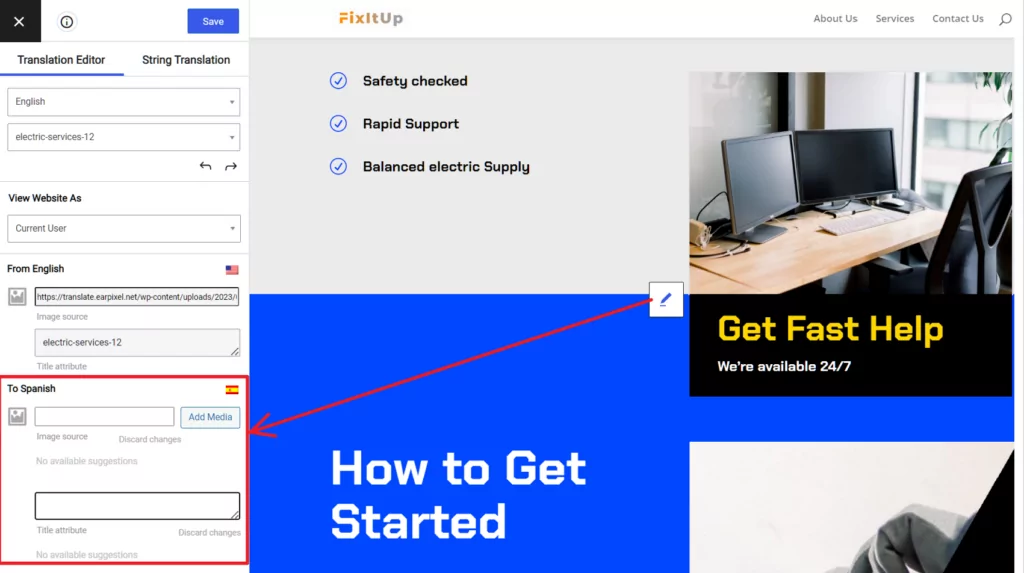
Möchten Sie ein Bild “übersetzen”, damit Besucher basierend auf ihrer gewählten Sprache ein anderes Bild sehen? Verwenden Sie dasselbe Stiftsymbol!
Tatsächlich können Sie diesen Ansatz verwenden, um so gut wie jeden Inhalt auf Ihrer WordPress-Website zu übersetzen, selbst wenn er von einem separaten Plugin oder Theme stammt.
Wir haben detaillierte Tutorials dazu, wie man einige der gängigsten Elemente einer mehrsprachigen Website übersetzt:
- WordPress Formulare
- WordPress Menüs
- Bilder
- Popup-Inhalt
- Schieberegler
- WordPress-Page-Builder-Inhalt von Elementor, Divi, und mehr
- WooCommerce-Produkte
- Gutenberg-Blöcke
- Benutzerdefinierte Felder
- Benutzerdefinierte Beitragstypen
Um den Rest Ihrer mehrsprachigen Website zu übersetzen, müssen Sie lediglich denselben Prozess für andere Seiten wiederholen. Und denken Sie daran – wenn Sie viele Inhalte haben, können Sie jederzeit zurückgehen und die automatische Übersetzung aktivieren, um etwas Zeit zu sparen.
5. Konfigurieren Sie Ihren Sprachumschalter
Standardmäßig fügt TranslatePress Ihrer Website unmittelbar nach dem Hinzufügen einer Übersetzungssprache einen schwebenden Sprachumschalter hinzu. Wenn Ihnen das Standarddesign zusagt, müssen Sie nichts ändern.
Wenn jedoch die Standardeinstellungen nicht ausreichen, gibt es zahlreiche Anpassungsmöglichkeiten verfügbar für dich.
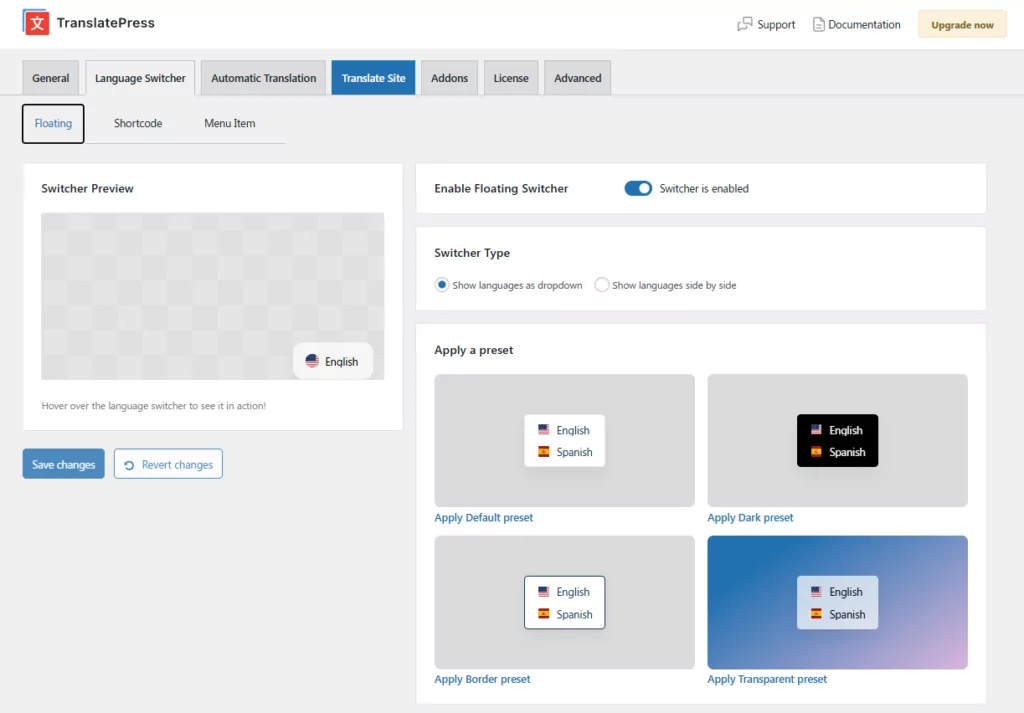
Um Ihren Sprachumschalter anzupassen, gehen Sie zu Sprachwechsler Registerkarte in Ihrem TranslatePress-Einstellungen (in der oberen Navigationsleiste des Plugins). Sie finden drei Unterregisterkarten:
Schwebeumschalter
Der schwebende Umschalter bleibt in einer festen Ecke jeder Seite sichtbar – die auffälligste Option für Erstbesucher.
Die Anpassungsoptionen umfassen:
- Vier Design-Voreinstellungen für einen schnellen Start: Standard, Dunkel, Rand und Transparent
- Vollständige Farbsteuerung: Hintergrund-, Hover-, Text- und Rahmenfarben
- Individuelle Steuerung des Eckenradius für jede Ecke
- Flaggenform: Rechteckig, quadratisch, rund
- Sprachanzeige: vollständige Namen, Kurznamen oder keine Namen
- Position des Flaggensymbols: vor dem Sprachnamen, danach oder ausgeblendet
- Unabhängige Layout-Einstellungen für Desktop und Mobilgeräte
- Position: Unten Rechts, Unten Links, Oben Rechts oder Oben Links
- Benutzerdefinierter CSS-Editor für präzise Steuerung
Shortcode-/Block-Umschalter
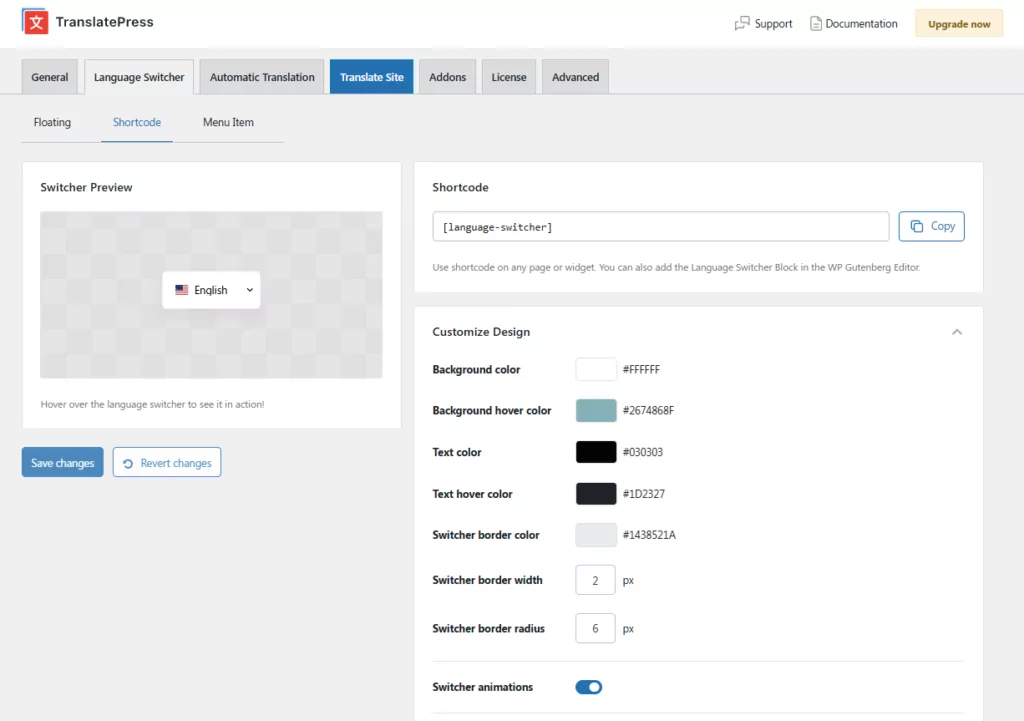
Verwenden Sie die Sprachwechsler Block oder Shortcode
Der Shortcode-Switcher hat dieselben Design-Anpassungsoptionen wie der Floating-Switcher. Eine exklusive Option für den Shortcode ist jedoch die Beim Klick öffnen Funktion. Wenn Sie dies aktivieren, öffnet sich der Umschalter durch einen Klick anstelle von Hover. Er schließt sich bei einem erneuten Klick, beim Klicken auf eine andere Stelle der Seite oder beim Drücken der Escape-Taste.
Menüpunkt-Umschalter
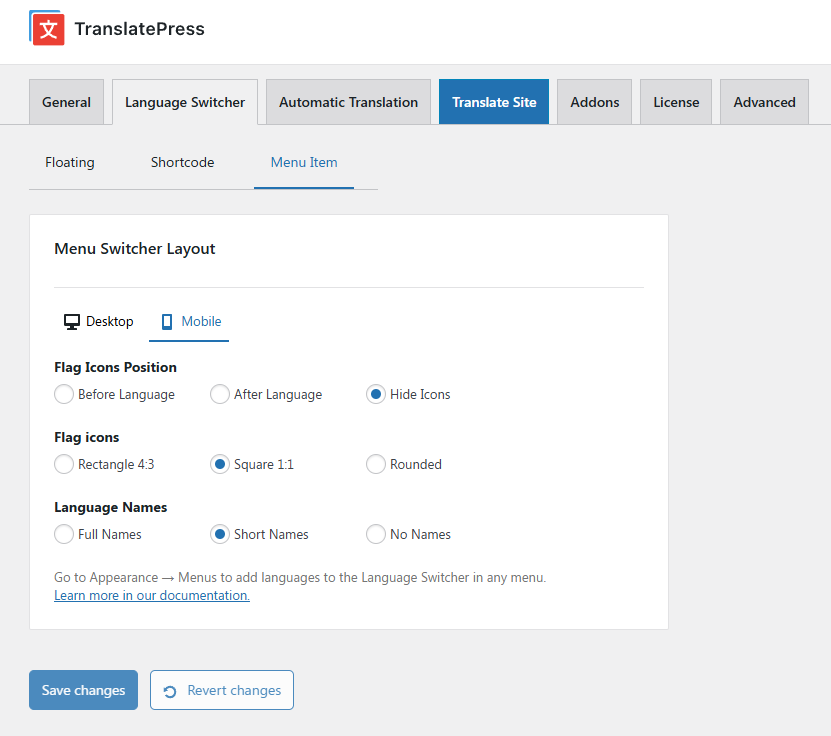
Um den Sprachumschalter zu einem WordPress-Navigationsmenü hinzuzufügen, gehen Sie zu Darstellung → Menüs und füge Sprachelemente hinzu aus den Sprachwechsler Abschnitt. Für diesen Umschalttyp gibt es keine Farb- oder Design-Steuerelemente – er übernimmt automatisch das Menü-Styling Ihres Themes.
Der Menüumschalter unterstützt dieselben Optionen für Flaggen und Sprachnamen wie die anderen Umschatertypen.
Starten Sie Ihre mehrsprachige Website noch heute
Wie die obigen Beispiele zeigen, ist die Umstellung auf Mehrsprachigkeit eine der effektivsten Methoden, um Ihren organischen Traffic zu steigern, neue Zielgruppen zu erschließen und Ihre Website für das globale Internet wirklich zugänglich zu machen.
WordPress ist die beste Plattform, um diese mehrsprachige Website zu erstellen – sie bietet Ihnen die volle Kontrolle über SEO, Design und Inhaltsstruktur und ist die Plattform, für die die meisten Übersetzungstools entwickelt wurden.
Mit TranslatePress erhalten Sie einen visuellen Übersetzungs-Workflow, der den Prozess schnell und überschaubar macht – unabhängig von Ihrem technischen Hintergrund. Installieren Sie das kostenlose Plugin, fügen Sie Ihre Zielsprache hinzu, und schon in weniger als einer Stunde ist Ihre mehrsprachige Website online.
TranslatePress Mehrsprachig
Mit TranslatePress bietet Ihre mehrsprachige Website folgende Vorteile:
- Mehrsprachige SEO Bewährte Methoden zur Optimierung jeder Sprache in Google.
- Schnell ladende Übersetzungen um eine bessere Benutzererfahrung zu schaffen.
- Vollständige Übersetzungen mit der Option, jedes einzelne Element auf Ihrer Website zu lokalisieren, einschließlich Bildern, Formularen und mehr.
- A anpassbarer Sprachwechsler das passt zu Ihrem Design
Sie können dieser Anleitung folgen und mit der kostenlosen Version von TranslatePress loslegen. Anschließend sollten Sie überlegen, Upgrade auf die Premium-Version für
- Verbesserte mehrsprachige SEO-Funktionen & Unterstützung für alle gängigen SEO-Plugins;
- Größere AIword-Pakete für TranslatePress AI
- Zugang zum DeepL-Maßgeschneiderten Übersetzungsdienst;
- Die Fähigkeit, Ihre Website in unbegrenzt viele neue Sprachen zu übersetzen (Die kostenlose Version ermöglicht es Ihnen, Ihre Website in eine neue Sprache zu übersetzen.);
- Spezielle, dedizierte Übersetzerkonten, die Ihnen helfen, mit freiberuflichen Übersetzern oder anderen Diensten zusammenzuarbeiten
- Automatische Spracherkennung.
Um das Beste aus Ihrer mehrsprachigen Website herauszuholen, schauen Sie sich an Vollständige Liste der TranslatePress-Funktionen.
Wenn Sie diesen Beitrag hilfreich fanden, schauen Sie sich bitte unsere an YouTube-Kanal, wo wir ständig kurze und leicht verständliche Video-Tutorials hochladen. Sie können uns auch folgen auf Facebook und Twitter um der Erste zu sein, der jedes Mal Bescheid weiß, wenn wir etwas posten.



wirklich gut ……. ich möchte diese Website nutzen, um die Welt zu verändern!