
Dans ce post
Besoin d'un moyen de créer un site web multilingue ?
Nous vivons dans un monde multilingue, donc proposer votre site Web en plusieurs langues est un excellent moyen de le rendre plus convivial et de vous connecter à de nouveaux publics.
Mais en même temps, la création d'un site web multilingue est une entreprise importante. Bien qu'il existe de nombreux créateurs de sites web conviviaux, vous avez besoin d'un outil qui vous permettra non seulement de créer un site web esthétique, mais aussi de traduire chaque élément, du texte aux images, dans différentes langues.
Pour vous aider à réussir, nous allons partager un guide détaillé sur la création d'un site Web multilingue. Nous vous emmènerons de “ zéro ” à un “ site Web multilingue convivial ” en expliquant comment :
- Choisissez la meilleure plateforme pour votre site web multilingue (nous recommandons WordPress);
- Suivez les meilleures pratiques pour les sites web multilingues ;
- Traduisez l'ensemble de votre contenu dans différentes langues sur WordPress – chaque élément, de vos titres et contenus aux formulaires, images, boutons et bien plus encore.
Nous vous présenterons également quelques exemples de sites web multilingues afin de vous donner une idée de la manière dont les sites web les plus performants gèrent les différentes langues.
Notre tutoriel étape par étape pour site web multilingue est :
- Non technique. Vous utiliserez une interface visuelle simple pour traduire votre contenu – aucune connaissance technique n'est requise.
- Abordable. En effet, la plupart des outils que nous utilisons dans ce tutoriel sont gratuits (100%).
- Rapide. Plus important encore, vous pouvez configurer cela rapidement. Vous pouvez même utiliser services de traduction automatique comme Google Translate et Deepl pour vous aider à accélérer le processus.
À la fin de cet article, vous serez en mesure d'ajouter votre contenu multilingue à l'aide d'une interface visuelle simple comme celle-ci :

Prêt à vous lancer ? Allons-y…
3 superbes exemples de sites web multilingues pour trouver l'inspiration
Parfois, examiner l'exemple d'un site Web multilingue est un excellent moyen de stimuler votre créativité. Pour cette raison, nous allons commencer notre guide en jetant un coup d'œil à quelques sites Web qui sont passés avec succès au multilinguisme.
1. WordPress.org
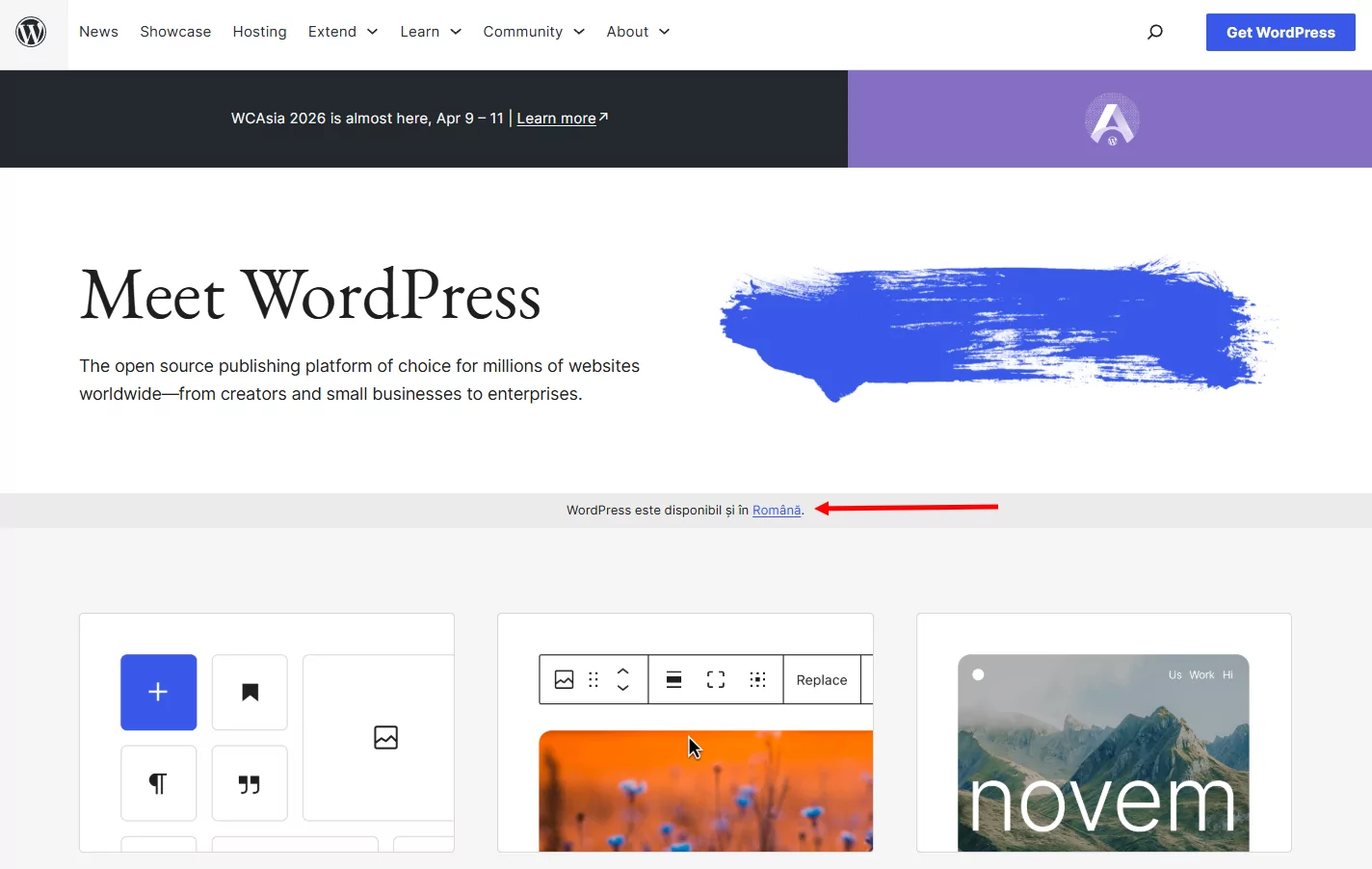
WordPress.org est le site officiel du projet open source WordPress, que nous considérons comme le moyen le plus simple de créer un site web multilingue. Parce que WordPress est un projet mondial, le site WordPress.org est localisé et traduit dans pratiquement toutes les langues populaires. Il suggère également la langue locale du visiteur sur la page d'accueil pour l'aider à trouver le bon endroit.
2. Etsy
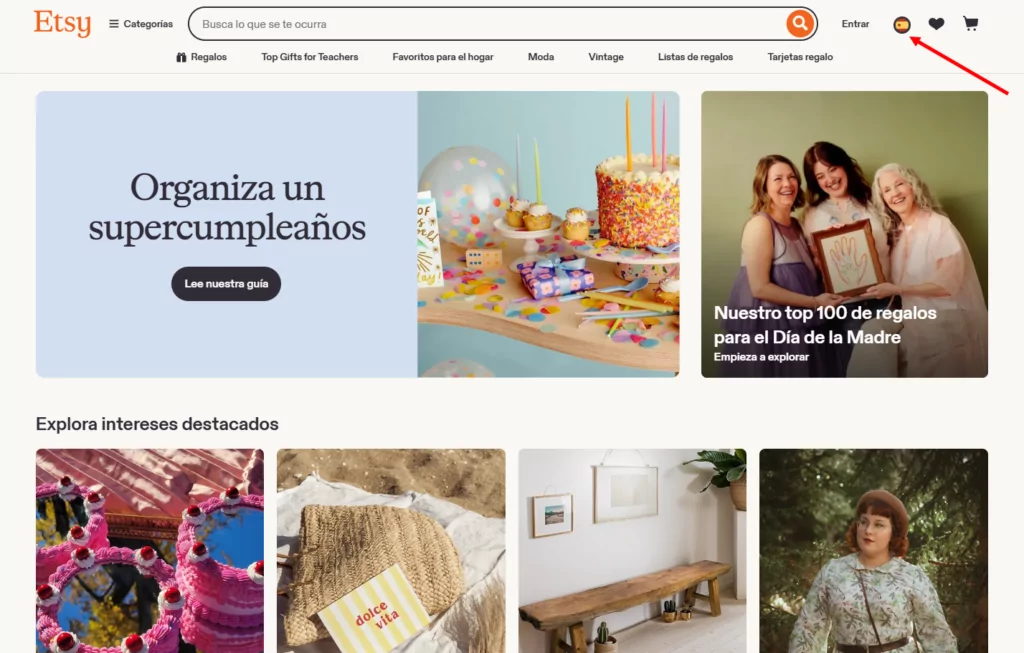
Etsy est un excellent exemple de site web multilingue montrant comment l'ajout plusieurs langues peuvent améliorer le référencement pour une boutique en ligne. On voit souvent les pages de produits d'Etsy se positionner sur différents mots-clés, ce qui leur procure une nouvelle et excellente source de trafic.
Etsy propose également de multiples options de localisation, permettant aux visiteurs de choisir leur région, leur langue et leur devise préférées.
3. Kinsta
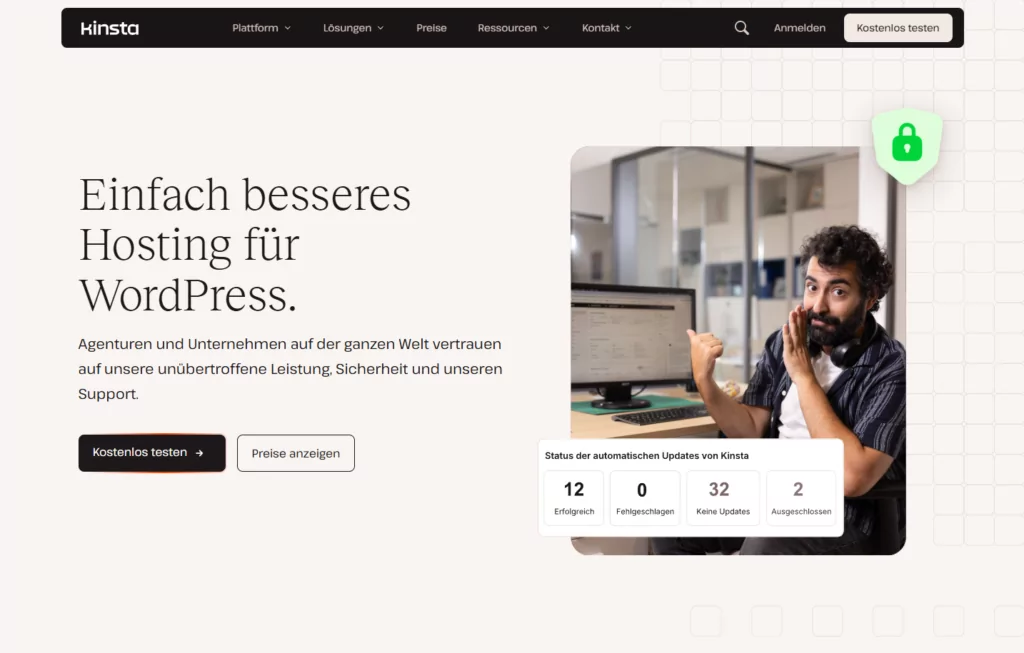
Notre dernier exemple de site web multilingue est Kinsta, un hébergeur WordPress très populaire qui a réussi à augmenter son trafic naturel de 18% après avoir traduit son contenu dans de nouvelles langues. Désormais, le contenu de Kinsta est disponible en dix langues et les visiteurs peuvent choisir leur langue préférée à l'aide d'un sélecteur de langue situé en bas de page.
Poursuivez votre lecture pour découvrir comment rendre votre site web multilingue et profiter ainsi de ces avantages.
Comment choisir la meilleure plateforme pour votre site Web multilingue
Avant de pouvoir traduire votre contenu dans de nouvelles langues, vous avez besoin d'un site Web fonctionnel dans votre langue d'origine.
Il existe deux approches principales pour créer un site Web sur le Web moderne :
- Utilisez un système de gestion de contenu auto-hébergé comme WordPress ou Drupal.
- Utiliser un créateur de site web hébergé comme Squarespace, Wix, ou Shopify.
Bien qu'il soit possible de créer des sites web multilingues avec des créateurs de sites web, ce n'est pas vraiment pour cela qu'ils sont conçus. Par exemple, Squarespace vous oblige à dupliquer chaque page de votre site pour chaque langue, ce qui est source de confusion et prend du temps.
Si vous allez créer un site multilingue, l'utilisation d'un système de gestion de contenu auto-hébergé va grandement faciliter l'optimisation de l'expérience à la fois sur le front-end et sur le back-end.
Bien que les différents systèmes de gestion de contenu présentent des avantages et des inconvénients, nous allons recommander une option spécifique :
WordPress hébergé par vos soins.
WordPress est de loin la manière la plus populaire de créer tout type de site web. Sa popularité supplante largement celle des constructeurs de sites web et des autres systèmes de gestion de contenu auto-hébergés. En fait, WordPress alimente plus de 43% de l'ensemble des sites web sur Internet.
De plus, vous pouvez utiliser WordPress pour créer à peu près n'importe quel type de site Web, des blogs aux sites Web d'entreprise, boutiques en ligne, sites d'adhésion, des cours en ligne, et plus encore. Peu importe donc le sujet de votre site web multilingue.
Et oh oui, le logiciel de base WordPress est 100% gratuit.
Pourquoi WordPress est la meilleure plateforme pour créer un site Web multilingue
WordPress n'est pas seulement le meilleur moyen de créer un site Web multilingue en raison de sa popularité – il offre également tous les outils dont vous avez besoin pour traduire rapidement et facilement votre site dans de nouvelles langues.
Voici les raisons spécifiques pour lesquelles nous recommandons WordPress pour un site Web multilingue :
- Le logiciel WordPress de base est gratuit ;
- Vous pouvez étendre votre site WordPress avec des milliers d'extensions gratuites et payantes ;
- Vous avez accès à des outils de traduction visuelle simples comme TranslatePress;
- WordPress est optimisé pour le référencement (SEO), ce qui facilitera le positionnement de votre contenu traduit sur Google et d'autres moteurs de recherche.;
- Vous pouvez contrôler l'apparence de votre site grâce à des milliers de thèmes gratuits et payants;
- Le logiciel WordPress est sécurisé et vous pouvez renforcer encore la sécurité avec des extensions de sécurité WordPress.
WordPress vous permet d'utiliser l'éditeur visuel TranslatePress
L'une des extensions auxquelles WordPress vous donne accès est TranslatePress, qui vous permet de traduire votre site WordPress à l'aide d'une interface visuelle pratique comme celle-ci :
Ceci est beaucoup plus rapide et plus pratique que presque toutes les autres plateformes de sites Web que vous examinerez.
TranslatePress prend également en charge la traduction automatique grâce à trois moteurs :
- TranslatePress AI — la solution intégrée, sans plateformes ni clés API supplémentaires. Inclut une formule gratuite (2 000 mots IA) sur tous les abonnements.
- Google Traduction — disponible dans la version gratuite en utilisant votre propre clé API Google.
- DeepL — disponible sur les forfaits Business et Developer.
Même si vous utilisez la traduction automatique, vous pourrez toujours revenir en arrière et affiner manuellement vos traductions à l'aide de l'interface que vous avez vue ci-dessus.
TranslatePress Multilingue
De plus, TranslatePress vous aide également à mettre en œuvre un certain nombre de bonnes pratiques en matière de sites web multilingues. À ce propos…
8 bonnes pratiques pour créer un site Web multilingue
Utiliser WordPress pour créer votre site web vous mettra sur la voie du succès, mais vous devez tout de même appliquer certaines bonnes pratiques pour créer un site web multilingue performant.
Voici sur quoi vous devez vous concentrer...
1. Mettez en place un référencement (SEO) multilingue pour positionner votre site dans différentes langues
L'un des grands avantages de la création d'un site Web multilingue est la possibilité de se connecter avec de nouveaux publics sur Google et d'autres moteurs de recherche.
Cependant, si vous voulez obtenir cet avantage, vous devez mettre l'accent sur l'optimisation pour les moteurs de recherche (SEO) multilingue.
Le référencement naturel (SEO) consiste à essayer de positionner votre site plus haut sur Google. Ensuite, le SEO multilingue applique ce même concept mais vers des langues différentes.
Le référencement multilingue consiste à optimiser chaque version linguistique de votre site pour qu'elle se positionne dans les résultats de recherche de cette langue — pas seulement à traduire le contenu, mais à s'assurer que les moteurs de recherche peuvent le trouver, l'indexer correctement et le proposer au bon public.
Nous avons un article entier sur Bonnes pratiques SEO multilingues, mais certaines des tactiques que vous voudrez mettre en œuvre sont :
- Traductions complètes – cela inclut non seulement votre texte, mais aussi les identifiants d'URL (slugs) et les métadonnées SEO.
- Plan de site XML multilingue – cela aide Google à trouver l'ensemble de votre contenu dans chaque langue.
- Structure d'URL optimisée – nous en reparlerons plus en détail dans la prochaine section, car cela touche bien plus que le seul référencement multilingue.
- attribut hreflang – cela aide Google à comprendre quelle version de votre site Web diffuser dans différentes langues.
TranslatePress peut vous aider à mettre en œuvre toutes ces bonnes pratiques en matière de référencement multilingue, dont certaines de manière automatique.
2. Utilisez une structure d'URL multilingue optimisée
Pour classer chaque langue de votre site sur Google, vous devez attribuer à chaque version linguistique sa propre URL.
Cela affecte non seulement le référencement de votre site, mais aussi la façon dont les visiteurs humains le parcourent, car vos URL fournissent un contexte important.
Il y a trois stratégies principales pour la structure d'URL de votre site web multilingue :
- Sous-dossiers – par exemple, yoursite.com/content pour votre langue principale et yoursite.com/fr/content pour vos traductions en espagnol.
- Sous-domaines – par exemple, yoursite.com/content pour votre langue principale et es.yoursite.com/content pour vos traductions en espagnol.
- Domaines distincts – par exemple, votre-site.com pour votre langue principale et yoursite.es pour vos traductions en espagnol.
Google recommande ces trois méthodes, mais l'approche par sous-dossier est généralement la plus simple à configurer et à maintenir, car vous n'avez pas besoin d'apporter de modifications techniques sur le backend. Cependant, vous pouvez en lire davantage à ce sujet dans notre article complet. sous-domaine vs sous-dossier dilemme.
TranslatePress utilise automatiquement l'approche par sous-dossiers – aucune configuration technique n'est nécessaire. Cependant, vous pouvez également configurer n'importe quelle autre structure d'URL avec le plugin, y compris celle consistant à avoir domaines différents pour chaque langue.
3. Faites attention aux temps de chargement des pages
S'assurer que votre site se charge rapidement est important pour tout, de l'expérience utilisateur au référencement, à l'engagement et même aux taux de conversion de votre site.
Cela est vrai pour les sites unilingues comme pour les sites multilingues, mais les enjeux sont plus critiques pour les sites multilingues car certaines solutions multilingues peuvent ralentir votre site en augmentant la taille des fichiers et en effectuant des requêtes de base de données inutiles.
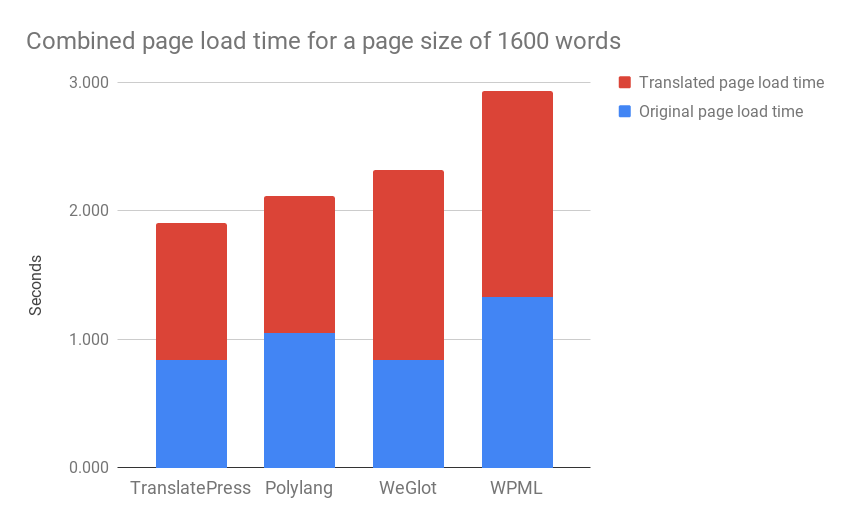
TranslatePress, c'est l'une des solutions les plus optimisées en termes de performances pour la traduction d'un site WordPress, ce qui contribue à garantir que chaque langue de votre site web se charge rapidement :
4. Ajoutez un sélecteur de langue ergonomique
Les visiteurs ne peuvent bénéficier de votre contenu multilingue que s'ils peuvent le trouver. Un emplacement bien choisi sélecteur de langue sur votre site WordPress est essentiel — et la manière dont vous le concevez importe autant que l'endroit où vous le placez.
Bonnes pratiques pour votre sélecteur de langue :
- Afficher la langue dans son format local. Par exemple, Deutsch (correct) vs German (incorrect). Cela permet aux gens de reconnaître rapidement leur langue même s'ils ne parlent pas anglais.
- Ne comptez pas uniquement sur les indicateurs de langue. Bien qu'il soit acceptable d'inclure des drapeaux De plus au nom de la langue locale, il est déroutant d'utiliser seuls des drapeaux de langues. Par exemple, certains sites utilisent le drapeau mexicain pour l'espagnol, tandis que d'autres utilisent le drapeau espagnol. Cela ajoute une confusion inutile.
- Rendez-le visible — un sélecteur flottant dans le coin de chaque page garantit que les visiteurs n'ont jamais à le chercher.
TranslatePress vous propose un sélecteur de langue entièrement personnalisable, accessible depuis la page dédiée Sélecteur de langue onglet dans les paramètres de votre plugin. Vous pouvez configurer trois types de sélecteurs différents :
- Flottant un sélecteur persistant fixé dans un coin de chaque page. Prend en charge des conceptions de préréglages visuels, ainsi que des couleurs personnalisées, des bordures, des formes de drapeaux et des contrôles de mise en page Bureau/Mobile.
- Code court intégrez le sélecteur n'importe où sur votre site en utilisant le code court ou le bloc Sélecteur de langue dans l'éditeur Gutenberg.
- Élément de menu ajouter des langues directement à n'importe quel menu de navigation WordPress via Apparence → Menus.
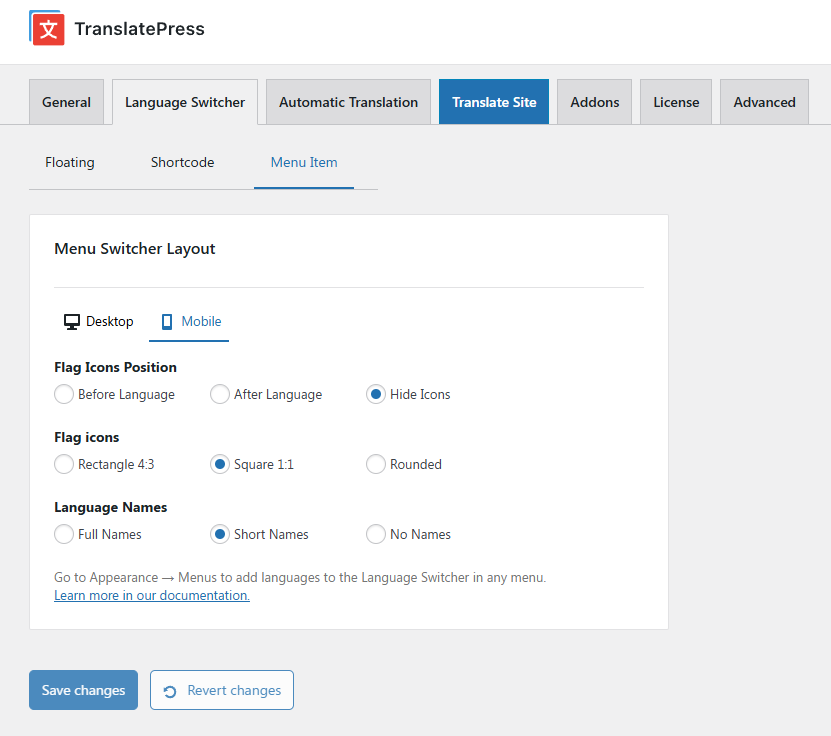
Les trois types de sélecteurs prennent en charge les noms de langues complets et abrégés, les icônes de drapeaux (rectangulaires, carrées ou arrondies pour les éléments de menu), ainsi que l'option de ne masquer complètement les noms. Les sélecteurs flottants et par code court incluent également un éditeur CSS personnalisé pour un style précis.
5. Détecter automatiquement la langue des visiteurs
Au-delà de l'ajout d'un sélecteur de langue frontal, un autre moyen d'aider à orienter les visiteurs est de les redirigeant automatiquement vers leur langue préférée.
Il y a deux façons de procéder. Vous pouvez rediriger les visiteurs en fonction de :
- La langue de leur navigateur, qui est la langue préférée choisie par un visiteur.
- Leur adresse IP, qui correspond à leur position géographique.
En général, utiliser la langue du navigateur est une meilleure option car l'emplacement physique d'une personne ne correspond pas toujours à sa langue préférée. Par exemple, un Américain qui vit au Vietnam, mais qui parle anglais.
TranslatePress vous offre la possibilité de privilégier d'abord la langue du navigateur, puis de vous rabattre sur l'adresse IP de l'utilisateur si la langue du navigateur ne peut être détectée.
Plutôt que de rediriger les visiteurs silencieusement, le plugin affiche une fenêtre pop-up leur demandant s'ils souhaitent basculer vers leur langue détectée, leur donnant ainsi le contrôle tout en leur proposant la bonne option.
6. Prêter attention au design et à la mise en page dans différentes langues
Lorsque vous créez la conception initiale de votre site, vous vous concentrerez probablement sur le fait de vous assurer que chaque élément est parfait au pixel près.
Par exemple, le titre doit-il occuper deux ou trois lignes ? Le texte du bouton tient-il sur une seule ligne ? Etc.
Cependant, lorsque vous traduisez votre contenu dans de nouvelles langues, cet espacement peut poser problème car les traductions n'occupent pas toujours la même quantité d'espace.
Pour pouvoir corriger ces problèmes de mise en page et garantir un rendu parfait dans toutes les langues, il est utile de disposer d'un outil tel que TranslatePress, qui propose une interface de traduction visuelle permettant de prévisualiser les modifications en temps réel, plutôt que les interfaces de gestion en arrière-plan utilisées par de nombreux outils de traduction.
7. Vérifiez que vos polices sont compatibles avec vos langues cibles
Lorsque vous concevez votre site, l'un des choix majeurs que vous faites est de choisir les polices que vous allez utiliser. Selon les langues que vous prévoyez d'utiliser sur votre site, celles-ci peuvent nécessiter un ensemble de caractères spéciaux pour s'afficher correctement.
Il est bon de vérifier que vos polices disposent des caractères spéciaux nécessaires pour vos nouvelles langues. Sinon, vous risquez de vous retrouver avec un caractère de substitution au lieu du caractère normal, ce qui aura l'air bizarre et déplacé.
Comme dans cet exemple :
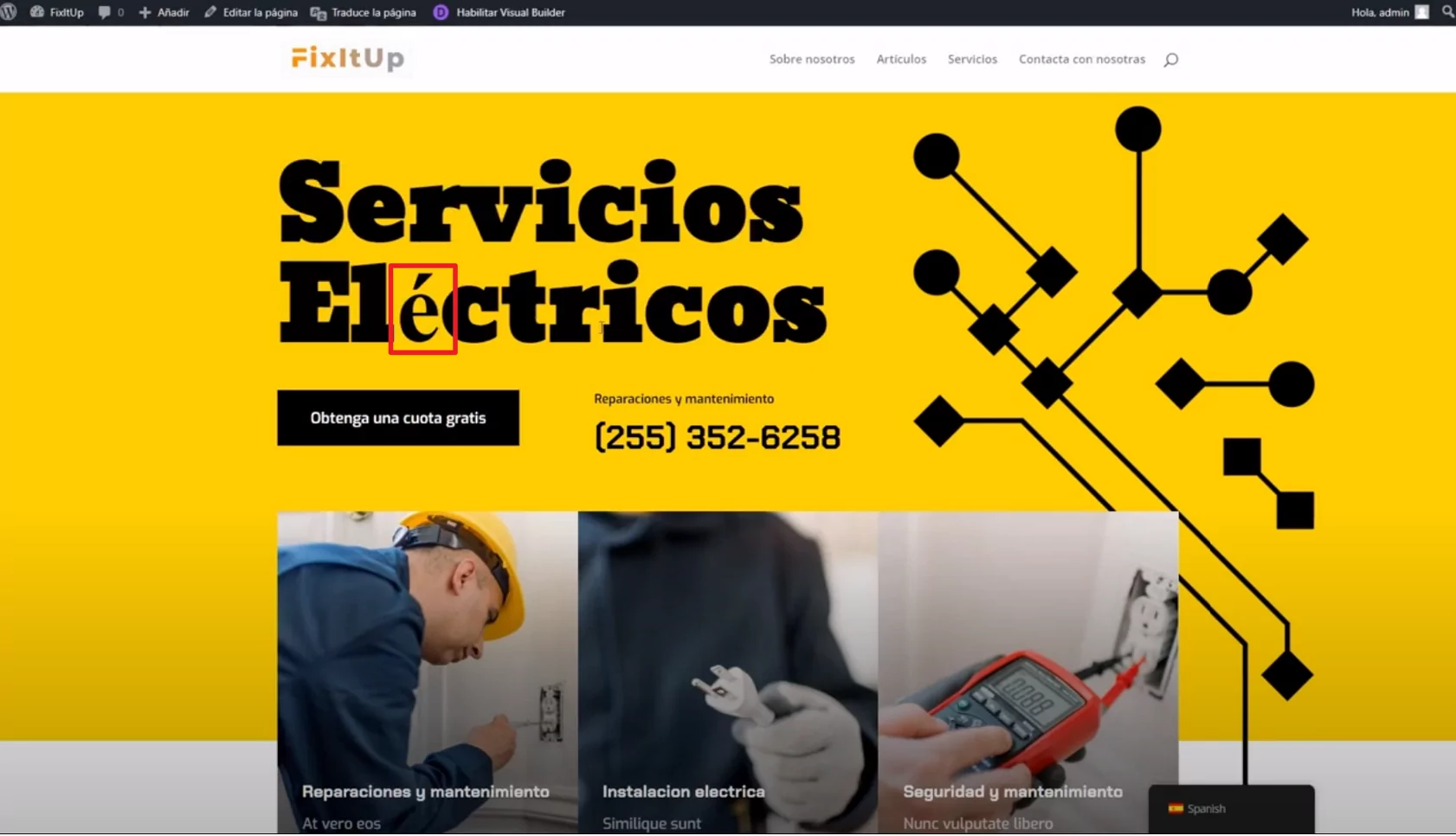
Cela est dû au fait que le créateur de la police n'a pas pensé à la localisation ou a simplement conçu la police pour l'anglais.
8. Se concentrer sur une localisation complète – pas seulement le texte
Enfin, n'oubliez pas que créer un site web multilingue ne se résume pas à traduire le texte d'une page.
Bien que cela soit certainement important, vous devez également prendre en compte d'autres aspects de la création d'un expérience entièrement localisée dans chaque langue.
Par exemple, vous pourriez vouloir utiliser des images/vidéos différentes pour différentes langues ou afficher des éléments de menu différents pour chaque langueplutôt que de simplement traduire les mêmes éléments de menu dans différentes langues).
Grâce à WordPress et à TranslatePress, vous pourrez également tenir compte de ces petits détails.
TranslatePress Multilingue
Comment créer un site Web multilingue avec WordPress
Maintenant que nous avons abordé la théorie derrière un site Web multilingue, passons aux étapes concrètes que vous devez suivre pour mettre votre site Web en ligne.
1. Configurez votre site WordPress dans votre langue maternelle
Pour commencer, vous devez d'abord configurer votre site WordPress unilingue de base. Vous pouvez trouver de nombreux tutoriels à ce sujet, nous allons donc abréger un peu cette section puisque nous nous concentrons principalement sur la partie multilingue.
Mais voici l'essentiel…
D'abord, vous devrez :
- Choisissez un hébergement WordPress – SiteGround est une bonne option abordable qui convient à la plupart des sites WordPress multilingues. EasyWP est une autre excellente option, étant un service d'hébergement WordPress géré extrêmement rapide, non seulement en termes de vitesse de site mais aussi de configuration de site.
- Acheter un nom de domaine – vous pouvez acheter votre nom de domaine lors de votre inscription à SiteGround.
- Installer le logiciel WordPress de base – SiteGround comprend un outil d'assistant de bienvenue qui facilite l'installation de WordPress – aucune connaissance technique requise.
Une fois que vous avez votre site WordPress de base, vous devrez :
- Choisissez un thème WordPress pour contrôler l'apparence de votre site. L'outil de traduction que nous vous présenterons dans les sections suivantes fonctionnera avec n'importe quel thème WordPress, vous n'avez donc pas à vous soucier des problèmes de compatibilité.
- Ajoutez le contenu de votre site dans votre langue maternelle. Ne vous préoccupez pas des problèmes de traduction pour l'instant — peu importe la manière dont vous ajoutez votre contenu, vous pourrez facilement le traduire dans les sections suivantes.
Si vous souhaitez un peu plus de flexibilité en matière de design, vous préférerez peut-être utiliser un plugin de création de page WordPress comme Élémentor. Cela ajoute à WordPress une expérience de conception de type “ Wix ” ou “ Squarespace ”, ce que certains utilisateurs préfèrent.
Vous pourriez également vouloir utiliser des plugins supplémentaires pour d'autres types de contenu, comme formulaires multilingues ou des curseurs/carrousels.
Fondamentalement, l'objectif ici est de construire entièrement votre site dans une seule langue. Ensuite, une fois que vous disposez de ce site de référence monolingue, vous pouvez le traduire dans autant de langues que nécessaire à l'aide de l'éditeur de traduction visuelle simple que vous avez vu plus tôt.
2. Installez TranslatePress et choisissez votre ou vos langues
Une fois que votre site WordPress monolingue est configuré, vous êtes prêt à le traduire dans une ou plusieurs nouvelles langues.
Pour ce faire, vous pouvez utiliser le plugin gratuit TranslatePress que nous avons discuté ci-dessus. Commencez par visiter Extensions → Ajouter dans votre tableau de bord WordPress et en installant le plugin gratuit TranslatePress disponible sur WordPress.org.
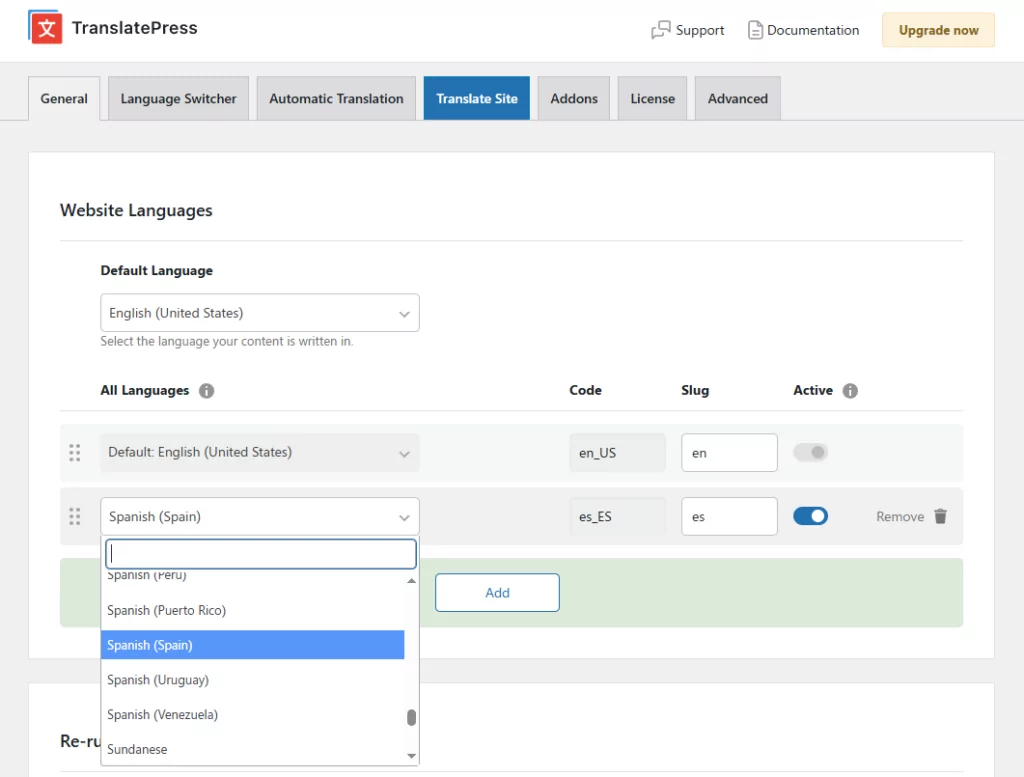
Une fois que vous avez installé le plugin, rendez-vous sur Paramètres → TranslatePress pour choisir les langues que vous souhaitez proposer sur votre site.
Tout d'abord, utilisez le menu déroulant pour sélectionner votre Langue par défaut, qui est la langue dans laquelle votre site existe actuellement. Ensuite, utilisez le Toutes les langues paramètres pour ajouter les nouvelles langues dans lesquelles vous souhaitez que votre site existe.
Par exemple, voici à quoi ressemble la traduction d'un site Web en anglais vers l'espagnol :
3. Configurer la traduction automatique (facultatif)
Si vous ne souhaitez pas traduire l'intégralité de votre contenu à partir de zéro, TranslatePress vous propose deux méthodes de traduction automatique :
- TranslatePress AI – la solution intégrée pour des traductions instantanées d'une précision maximale (2 000 mots IA inclus gratuitement). Aucune inscription ni clé API requise.
- API de Google Translate (disponible dans la version gratuite de TranslatePressou DeepL)nécessite la version payante de TranslatePress).
Traduction automatique Cela peut vous faire gagner énormément de temps, en particulier sur un site web multilingue de grande envergure contenant beaucoup de contenu. Pour configurer la traduction automatique, rendez-vous dans l'onglet « Traduction automatique » de vos paramètres TranslatePress, activez cette fonctionnalité, puis sélectionnez votre moteur de traduction. Vous pouvez également définir des limites mensuelles de traduction afin de maîtriser les coûts si vous utilisez une API payante.
Alors que TranslatePress ne vous facture pas de supplément D'après votre utilisation des services de traduction, Google Translate et DeepL sont payants (même si les deux proposent un quota gratuit limité).
Même avec la traduction automatique activée, vous pouvez toujours examiner et affiner chaque traduction manuellement dans l'éditeur visuel. La plupart des sites utilisent la traduction automatique pour un premier brouillon, puis peaufinent manuellement les pages à haute priorité comme la page d'accueil, les pages de produits et les pages de destination clés.
De plus ?
L'utilisation de TranslatePress AI est aussi simple que le montre la vidéo ci-dessous.
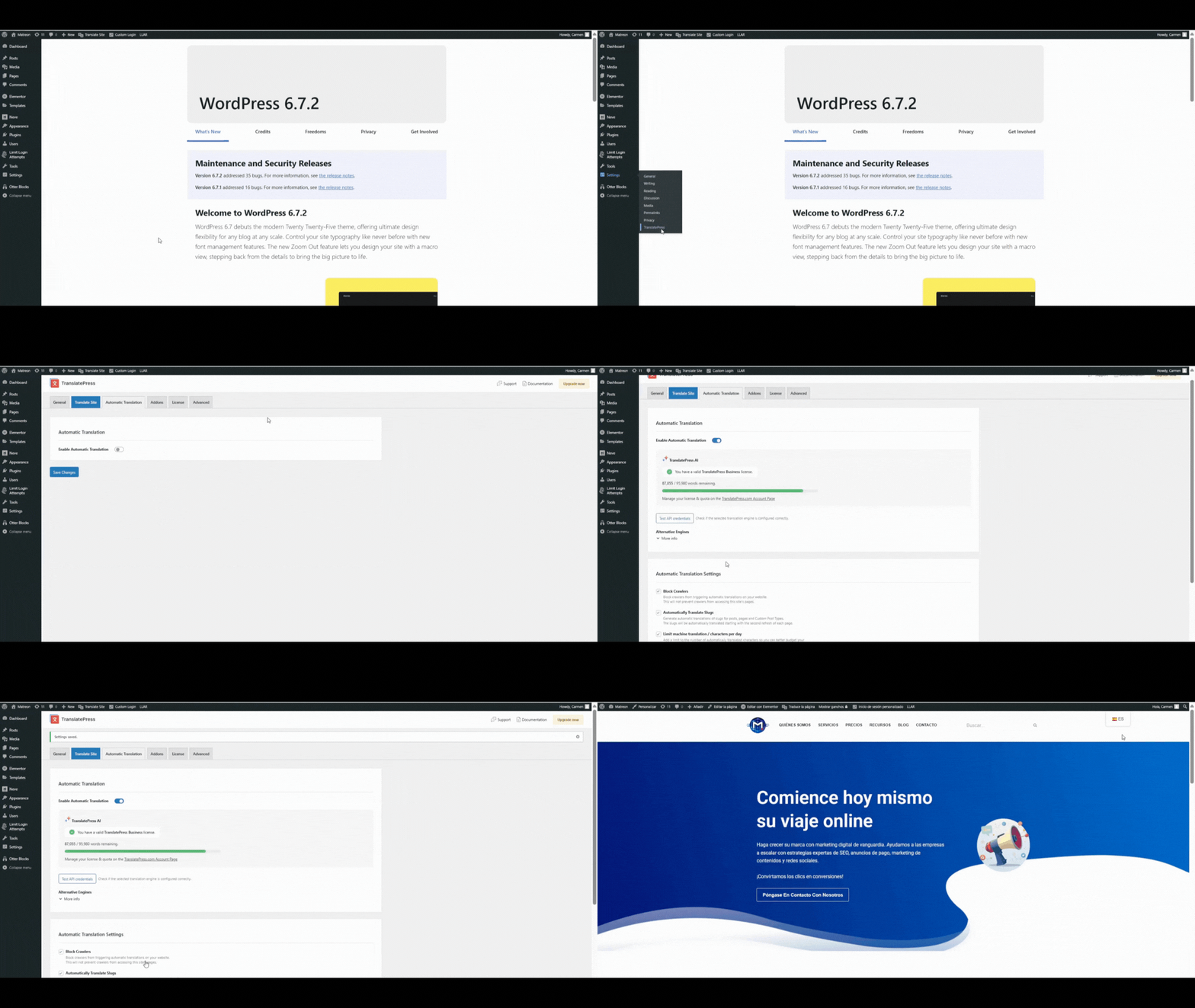
N'oubliez pas que vous pouvez toujours apporter des modifications à l'aide de l'éditeur de traduction visuelle, comme vous allez l'apprendre ci-dessous.
4. Traduisez votre contenu à l'aide de l'éditeur visuel
Maintenant, vous êtes officiellement prêt à commencer à traduire le contenu de votre site web.
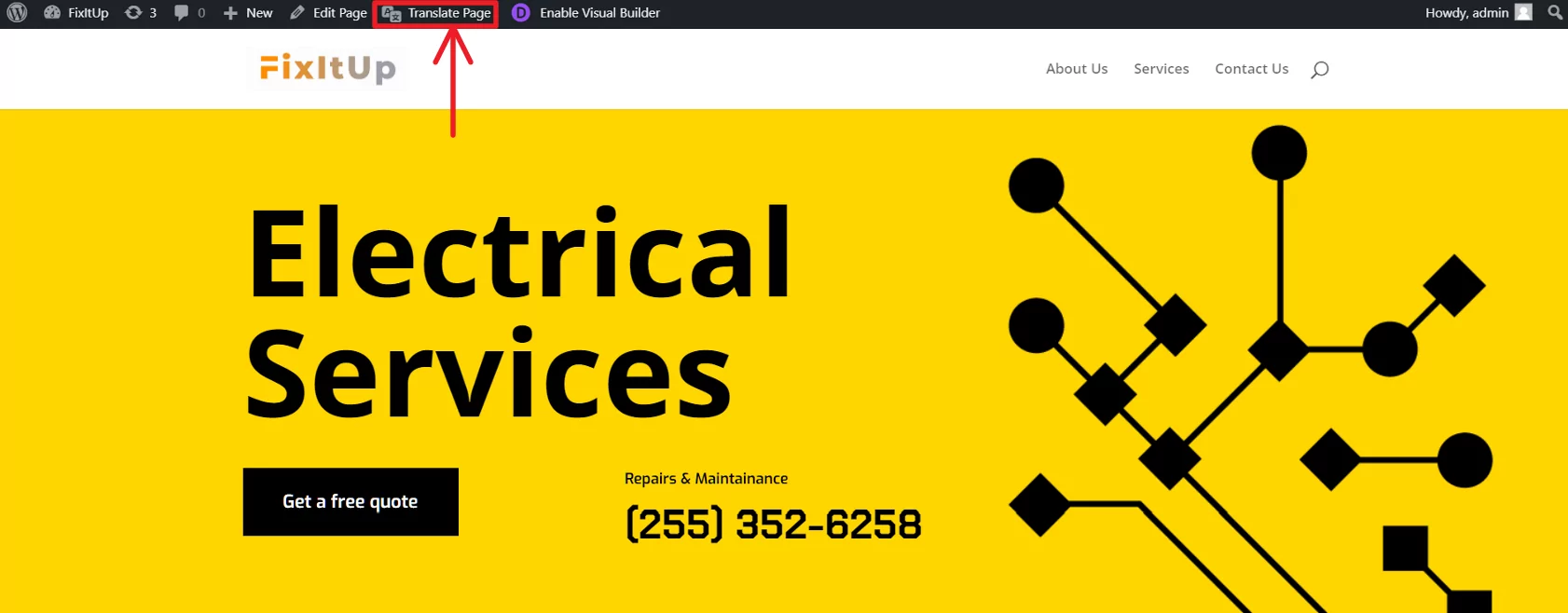
Pour ouvrir l'éditeur visuel de ’ TranslatePress », rendez-vous sur la page que vous souhaitez traduire et cliquez sur le Traduire la page option dans la barre d'outils WordPress :
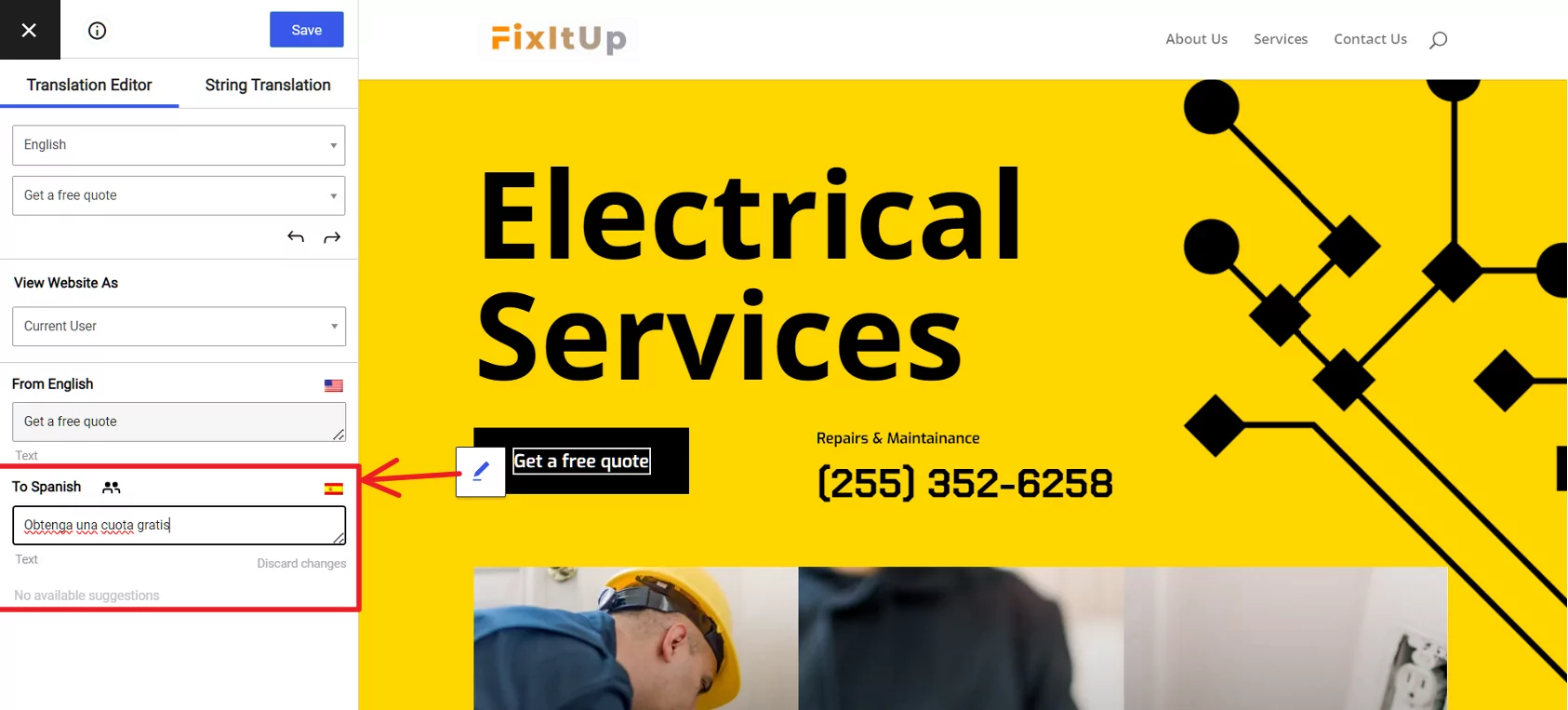
La traduction de contenu est simple. Pour traduire n'importe quel élément de votre site, il vous suffit de le survoler et de cliquer sur l'icône de crayon.
Cela ouvrira la traduction dans la barre latérale, où vous pourrez apporter vos modifications.
Si vous avez opté pour l'utilisation de la traduction automatique, vous verrez déjà la version traduite par la machine dans l'interface.
Si vous traduisez votre site à partir de zéro, vous verrez un champ vide jusqu'à ce que vous ajoutiez votre traduction :
C'est aussi simple que ça !
Cette approche ne se limite pas non plus au texte brut. Vous pouvez également traduire d'autres éléments de votre page.
Par exemple :
Je veux traduire les deux textes et URL d'un bouton ? Il suffit de cliquer sur l'icône de crayon !
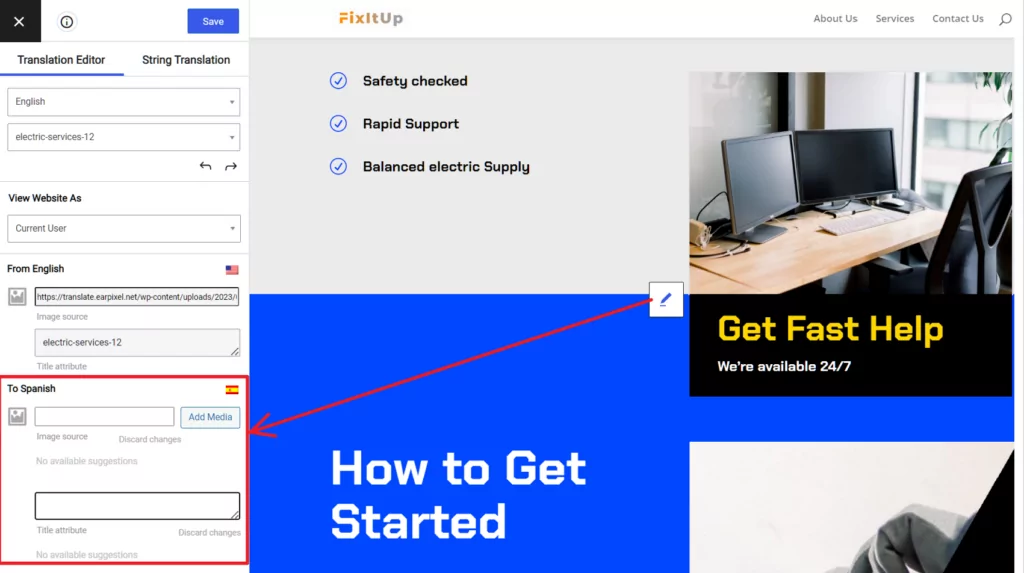
Vous voulez “ traduire ” une image pour que les visiteurs voient une image différente selon la langue choisie ? Utilisez la même icône de crayon !
En fait, vous pouvez utiliser cette approche pour traduire à peu près n'importe quel contenu de votre site WordPress, même s'il provient d'une extension ou d'un thème distinct.
Nous avons des tutoriels détaillés sur la façon de traduire certains des éléments les plus courants d'un site Web multilingue :
- Formulaires WordPress
- Menus WordPress
- Images
- Contenu de la fenêtre contextuelle
- Curseurs
- Contenu du constructeur de pages WordPress de Élémentor, Divi, et plus
- Produits WooCommerce
- Blocs Gutenberg
- Champs personnalisés
- Types de publication personnalisés
Pour traduire le reste de votre site web multilingue, il vous suffit de répéter le même processus pour les autres pages. Et rappelez-vous : si vous avez beaucoup de contenu, vous pouvez toujours revenir et activer la traduction automatique pour gagner un peu de temps.
5. Configurez votre sélecteur de langue
Par défaut, TranslatePress ajoute un sélecteur de langue flottant à votre site dès que vous ajoutez une langue de traduction. Si l'apparence par défaut vous convient, vous n'avez rien à modifier.
Cependant, si les paramètres par défaut ne suffisent pas, il y a de nombreuses options de personnalisation sont disponibles pour vous.
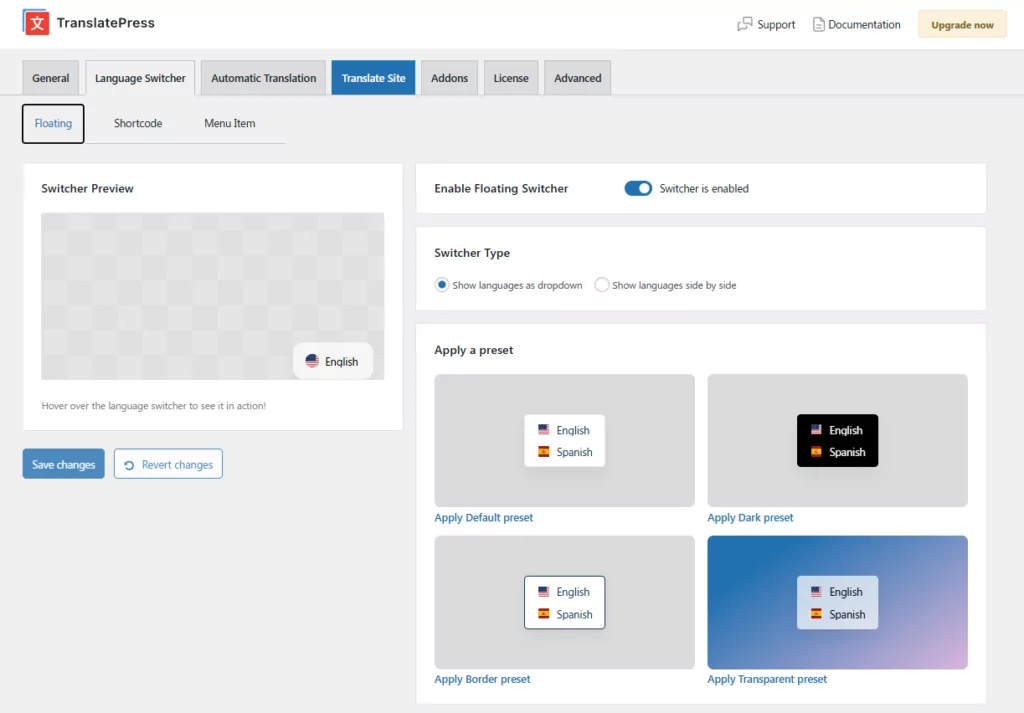
Pour personnaliser votre sélecteur de langue, allez dans Sélecteur de langue onglet dans votre Paramètres TranslatePress (dans la barre de navigation supérieure du plugin). Vous trouverez trois sous-onglets :
Commutateur flottant
Le sélecteur flottant reste visible dans un coin fixe de chaque page — l'option la plus facile à découvrir pour les nouveaux visiteurs.
Les options de personnalisation incluent :
- Quatre préréglages de design pour commencer rapidement : par défaut, sombre, bordure et transparent
- Contrôle total des couleurs : couleurs d'arrière-plan, de survol, de texte et de bordure
- Commandes de rayon de bordure individuelles pour chaque coin
- Forme du drapeau : rectangle, carré, rond
- Affichage de la langue : noms complets, noms abrégés ou aucun nom
- Position de l'icône de drapeau : avant le nom de la langue, après, ou masquée
- Paramètres de mise en page pour ordinateur et mobile de manière indépendante
- Position : En bas à droite, en bas à gauche, en haut à droite ou en haut à gauche
- Éditeur CSS personnalisé pour un contrôle précis
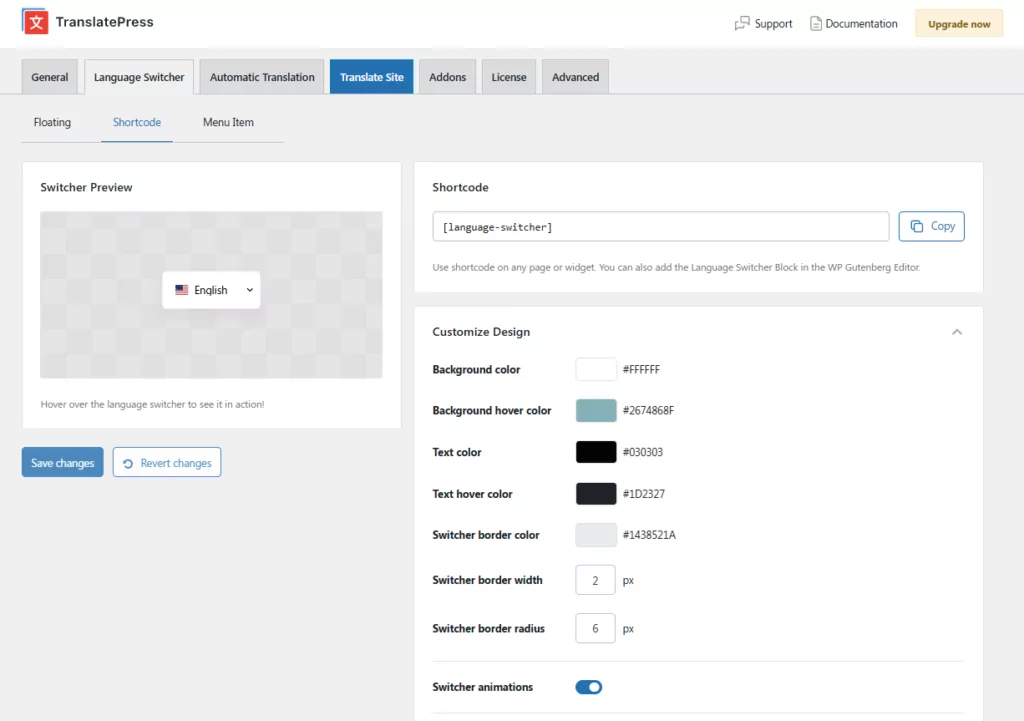
Sélecteur de code court/bloc
Utilisez le Sélecteur de langue bloc ou code court
Le sélecteur de code court (shortcode) possède les mêmes options de personnalisation du design que le sélecteur flottant. Cependant, une option exclusive au shortcode est le Ouvrir au clic fonctionnalité. Cochez cette option pour que le sélecteur s'ouvre au clic plutôt qu'au survol. Il se ferme lorsqu'on clique à nouveau dessus, ailleurs sur la page, ou en appuyant sur Échap.
Sélecteur d'éléments de menu
Pour ajouter le sélecteur de langue à un menu de navigation WordPress, allez dans Apparence → Menus et ajoutez des éléments de langue à partir du Sélecteur de langue section. Il n'y a pas de commandes de couleur ou de design pour ce type de sélecteur — il hérite automatiquement du style de menu de votre thème.
Le sélecteur de menu prend en charge les mêmes options de drapeau et de nom de langue que les autres types de sélecteurs.
Lancez votre site Web multilingue dès aujourd'hui
Comme le montrent les exemples ci-dessus, passer au multilinguisme est l'un des moyens les plus efficaces d'augmenter votre trafic organique, de toucher de nouveaux publics et de rendre votre site Web véritablement accessible à l'Internet mondial.
WordPress est la meilleure plateforme pour créer ce site multilingue — elle vous offre un contrôle total sur le référencement, le design et la structure du contenu, et c'est la plateforme pour laquelle la plupart des outils de traduction sont conçus.
Avec TranslatePress, vous bénéficiez d'un flux de travail de traduction visuel qui rend le processus rapide et facile à gérer, quelle que soit votre expertise technique. Installez le plugin gratuit, ajoutez votre langue cible, et vous pourrez mettre en ligne un site multilingue opérationnel en moins d'une heure.
TranslatePress Multilingue
Avec TranslatePress, votre site web multilingue bénéficiera des avantages suivants :
- SEO multilingue bonnes pratiques pour référencer chaque langue sur Google.
- Traductions à chargement rapide pour créer une meilleure expérience utilisateur.
- Traductions complètes avec la possibilité de localiser chaque élément de votre site, y compris les images, les formulaires et bien plus encore.
- A sélecteur de langue personnalisable cela correspond à votre design
Vous pouvez suivre ce tutoriel pour vous lancer avec la version gratuite de TranslatePress. Ensuite, pensez à mise à niveau vers la version premium pour
- Fonctionnalités SEO multilingues améliorées et prise en charge de tous les principaux plugins SEO ;
- Des ensembles de données AIword plus volumineux pour TranslatePress AI
- Accès au service de traduction automatique DeepL ;
- La possibilité de traduire votre site dans un nombre illimité de nouvelles langues (La version gratuite vous permet de traduire votre site dans une nouvelle langue.);
- Comptes de traducteurs dédiés pour vous aider à travailler avec des traducteurs indépendants ou d'autres services
- Détection automatique de la langue.
Pour tirer le meilleur parti de votre site Web multilingue, consultez le Liste complète des fonctionnalités de TranslatePress.
Si vous avez trouvé ce message utile, consultez notre Chaîne YouTube, où nous téléchargeons constamment des tutoriels vidéo courts et faciles à suivre. Vous pouvez également nous suivre sur Facebook et Twitter pour être le premier à savoir chaque fois que nous publions.



vraiment bien ……. je veux utiliser ce site Web pour changer le monde !