
In diesem Beitrag
Möchten Sie eine mehrsprachige WordPress-Website erstellen?
Die Wahrheit ist, dass die Beschränkung Ihrer Online-Inhalte auf die englische Sprache zu einigen verpassten Chancen führen kann. Mit einer mehrsprachigen WordPress-Website könnten Sie Leser für Ihren Blog aus Spanien anziehen, Produkte an Kunden in China vermarkten, Dienstleistungen an Menschen in Brasilien verkaufen und vieles mehr.
Glücklicherweise ist das Erstellen einer mehrsprachigen WordPress-Website einfacher, als Sie vielleicht denken, solange Sie die richtigen Werkzeuge dafür verwenden. Je nachdem, welche Sprache(n) Sie erreichen möchten, können Sie das Publikum Ihrer Website ein Vielfaches vergrößern.
In diesem Artikel sprechen wir über die Vorteile der Mehrsprachigkeit und wie Sie TranslatePress um das zu tun. Danach leiten wir Sie in fünf einfachen Schritten durch den Prozess der Übersetzung Ihrer gesamten WordPress-Website. Fangen wir an.
Die Vorteile einer mehrsprachigen WordPress-Website
Der unmittelbarste Vorteil einer mehrsprachigen WordPress-Website besteht darin, dass sie Ihre Zielgruppe erweitert. Je mehr Sprachen Ihre Inhalte verfügbar sind, desto mehr Menschen können Sie erreichen.
Dazu tragen einige Faktoren bei. Erstens sind die meisten Browser ermöglichen es Benutzern, ihre bevorzugte Sprache festzulegen zum Stöbern:
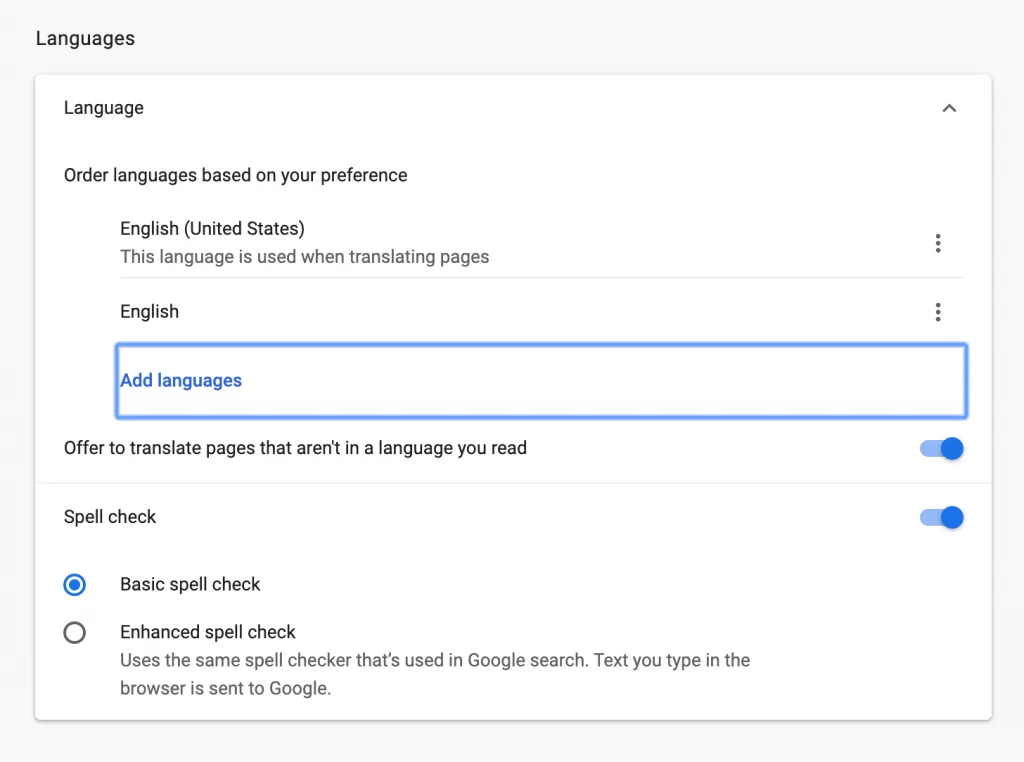
Wenn Ihre Inhalte in mehreren Sprachen verfügbar sind, können Sie Nutzer unabhängig von den Einstellungen ihres Browsers erreichen.
Zudem bevorzugen Online-Käufer es, Einkäufe in ihrer Muttersprache zu tätigen. Das ist durchaus verständlich, da Kunden wahrscheinlich sicher sein wollen, was sie kaufen, bevor sie ihre Zahlungsdaten eingeben.
Indem Sie Ihren Shop in andere Sprachen als Englisch übersetzen und den internationalen Versand ermöglichen, können Sie plötzlich eine riesige Zahl potenzieller Neukunden erreichen. Dies könnte wiederum Ihren Umsatz erheblich steigern.
Allerdings sind Online-Shops nicht die einzigen Websites, die davon profitieren können mehrsprachig werden. So könnte beispielsweise die Übersetzung Ihres Blogs mehr Leser anziehen und Ihre Werbeeinnahmen steigern.
Die Übersetzung Ihrer Website hilft auch aus einer Mehrsprachige Suchmaschinenoptimierung (SEO) Standpunkt. Einige Suchbegriffe, bei denen Sie im Englischen möglicherweise Schwierigkeiten haben, ein gutes Ranking zu erzielen, lassen sich in anderen Sprachen möglicherweise leichter optimieren, wodurch die Sichtbarkeit Ihrer Website erhöht wird.
Warum Sie vielleicht ein WordPress-Plugin für mehrere Sprachen verwenden möchten
Niemand hat je behauptet, dass das Übersetzen einer Website einfach ist. Wenn Sie WordPress nutzen, haben Sie jedoch einen großen Vorteil – Mehrsprachige Plugins. Durch die Installation der richtigen Erweiterung lässt sich der Zeitaufwand für die Umstellung Ihrer Website von einer rein englischsprachigen auf eine mehrsprachige Version erheblich reduzieren.
Zum Beispiel mit unserem Plugin TranslatePress, Sie können alle Inhalte, Metadaten sowie Plugins und Themes Ihrer Website ganz ohne eine einzige Zeile Code übersetzen:
Bei einfachen Websites mit weniger komplexen Inhalten können Sie mit TranslatePress zudem Folgendes integrieren: Maschinelle Übersetzungsdienste um Ihrer Website fast sofort weitere Sprachen hinzuzufügen.
Generell sind Übersetzungs-Plugins nicht nur deshalb nützlich, weil sie Ihnen enorm viel Zeit sparen können, sondern auch, weil sie relativ kostengünstig sind. Professionell Übersetzungsagenturen kosten normalerweise ein Vermögen, und erst recht, wenn Sie es mit einer Entwicklungsagentur zu tun haben, die Übersetzer als Subunternehmer beschäftigt.
Mit TranslatePress haben Sie die Möglichkeit, verschiedene Methoden für eine breite Palette von Budgets zu nutzen. Neben der automatisierten Übersetzung können Sie über unsere benutzerfreundliche Oberfläche selbst neue Sprachen hinzufügen. Alternativ können Sie auch einen Auftrag erteilen freie Übersetzer damit sie an Ihrer Website arbeiten können, ohne dass Sie ihnen Administratorrechte gewähren müssen (mehr dazu in Schritt 4).
So erstellen Sie mit TranslatePress eine mehrsprachige WordPress-Website (in 5 Schritten)
In diesem Tutorial zeigen wir Ihnen, wie Sie mit TranslatePress verschiedene Arten von Inhalten übersetzen können, darunter auch die SEO-Metadaten Ihrer Website. Installieren Sie dazu bitte zunächst das Kostenlose Version von WordPress.org, aktivieren Sie das Plugin auf Ihrer Website und fahren Sie dann mit Schritt 1 fort.
Schritt 1: Neue Sprachen zu WordPress hinzufügen
Bevor Sie mit der Übersetzung beginnen können, müssen Sie zunächst Sprachen zu Ihrer Website hinzufügen. Gehen Sie dazu zu Einstellungen → TranslatePress in Ihrem WordPress-Dashboard und suchen Sie nach dem Bereich mit der Aufschrift Alle Sprachen.
Ihre Standardsprache wird an erster Stelle angezeigt. Über das Dropdown-Menü direkt darunter können Sie neue Sprachen hinzufügen:
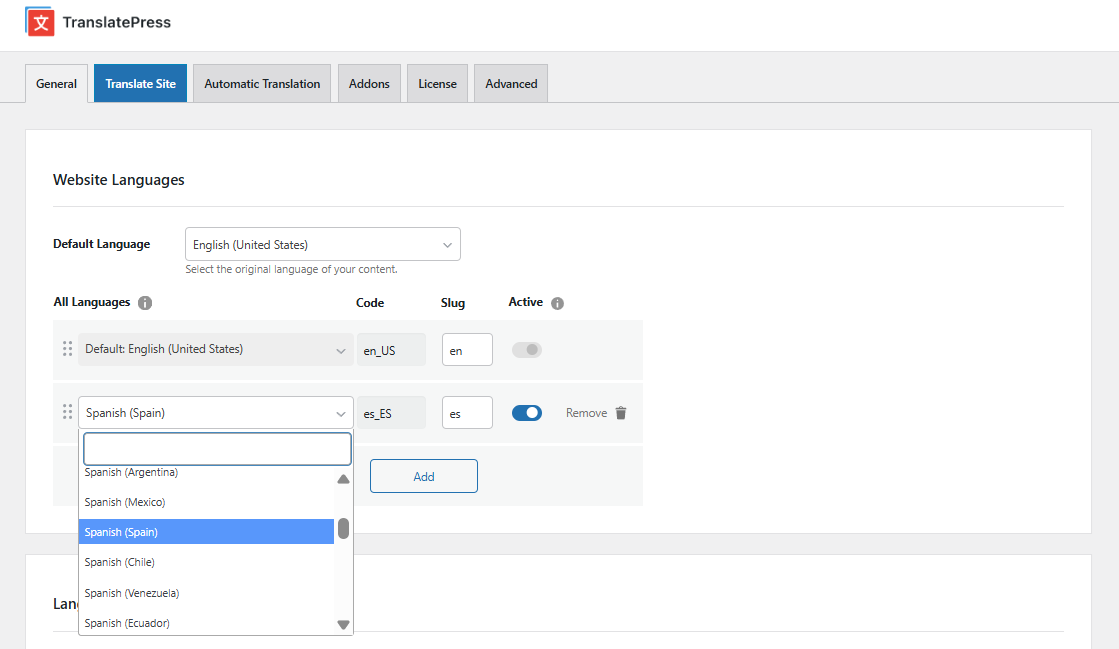
Denken Sie daran – die kostenlose Version ist auf eine neue Übersetzungssprache beschränkt, aber Sie können beliebig viele Sprachen hinzufügen mit der Erweiterung „Zusätzliche Sprachen“ (erhältlich in jeder Premium-Version). Wenn Sie mit der Übersetzung des Inhalts fortfahren, wählen Sie aus, welche Zeichenfolgen Sie bearbeiten möchten und in welche Sprache Sie diese übersetzen möchten.
Unter den TranslatePress-Einstellungen stehen Ihnen einige weitere Optionen zur Verfügung, wie zum Beispiel die Anpassung des Aussehens Ihrer WordPress Sprachumschalter, aber wir belassen sie vorerst auf den Standardeinstellungen. Sobald Sie also alle Sprachen hinzugefügt haben, die Sie auf Ihrer Website einbinden möchten, speichern Sie einfach die Änderungen, und dann fahren wir mit der Übersetzung der eigentlichen Inhalte fort.
Schritt 2: Übersetzen Sie Ihre Inhalte manuell
Wie bereits erwähnt, gibt es mehrere Möglichkeiten, Inhalte mit TranslatePress zu übersetzen. Zunächst zeigen wir Ihnen, wie Sie dies manuell tun können. Dies ist die empfohlene Vorgehensweise, wenn Sie die Zielsprache fließend beherrschen.
Um loszulegen, rufen Sie die Seite auf, die Sie übersetzen möchten, und klicken Sie auf Seite übersetzen in Ihrer Admin-Symbolleiste. Damit diese angezeigt wird, müssen Sie mit einem Admin-Konto angemeldet sein:
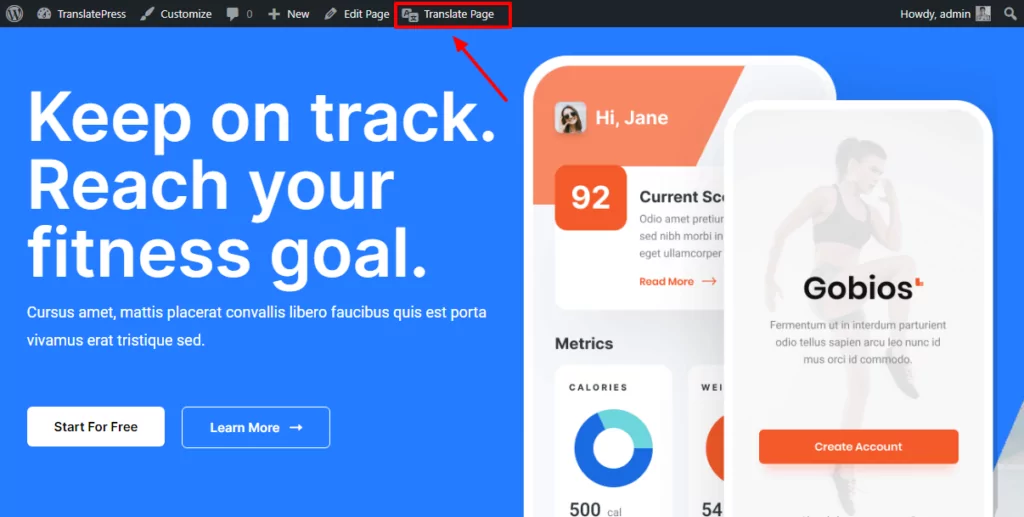
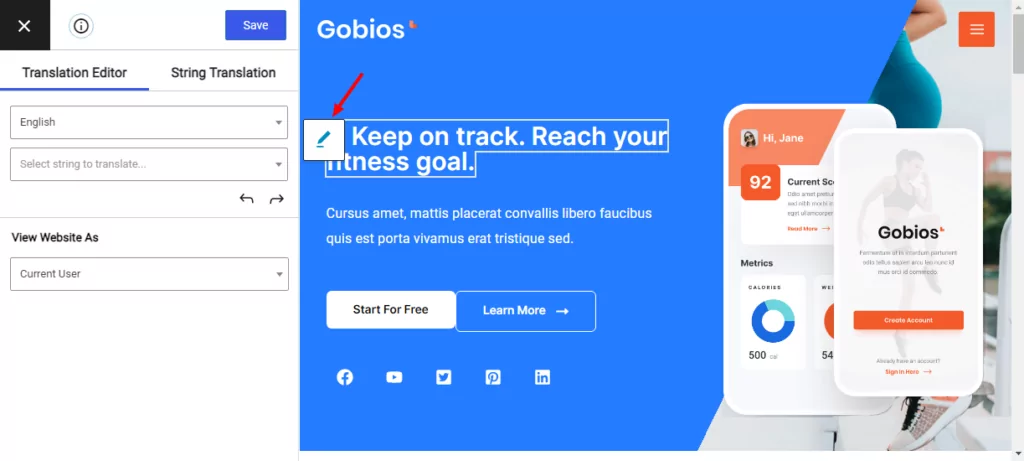
Hier sehen Sie links einen Editor, der dem WordPress-Customizer ähnelt. Sie können nun mit der Maus über ein beliebiges Element fahren und auf das angezeigte Stiftsymbol klicken, um die zugehörige ‘Zeichenkette’ zu übersetzen:
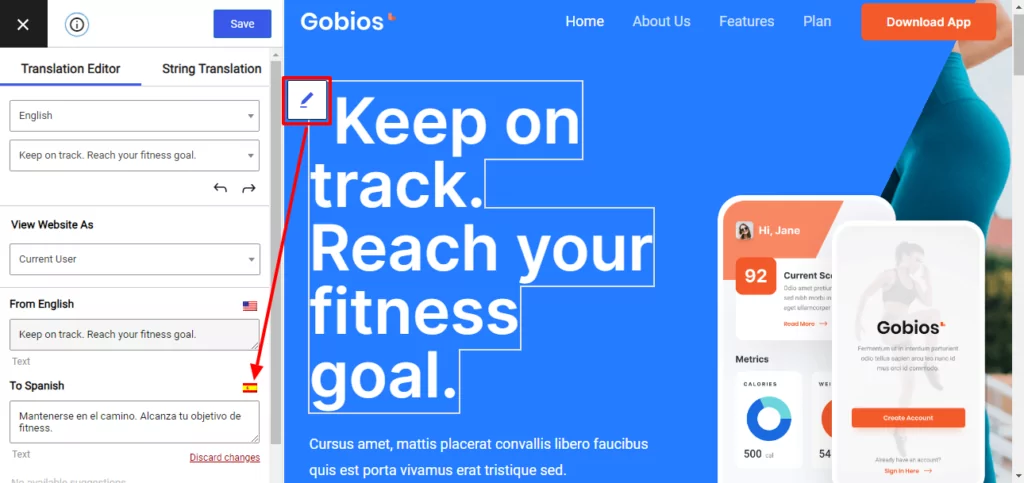
Beachten Sie, dass der Text links unter Aus dem Englischen, was der Standardsprache unserer Website entspricht. Um die Zeichenkette zu übersetzen, geben Sie den entsprechenden Text ein unter Auf Spanisch, wie unten zu sehen:
Sobald Sie fertig sind, klicken Sie auf Speichern Sie die Übersetzung. Um die Seite bisher auf Spanisch anzusehen, können Sie oben auf dem Bildschirm die Sprache wechseln, und die Übersetzungen sollten sofort angezeigt werden.
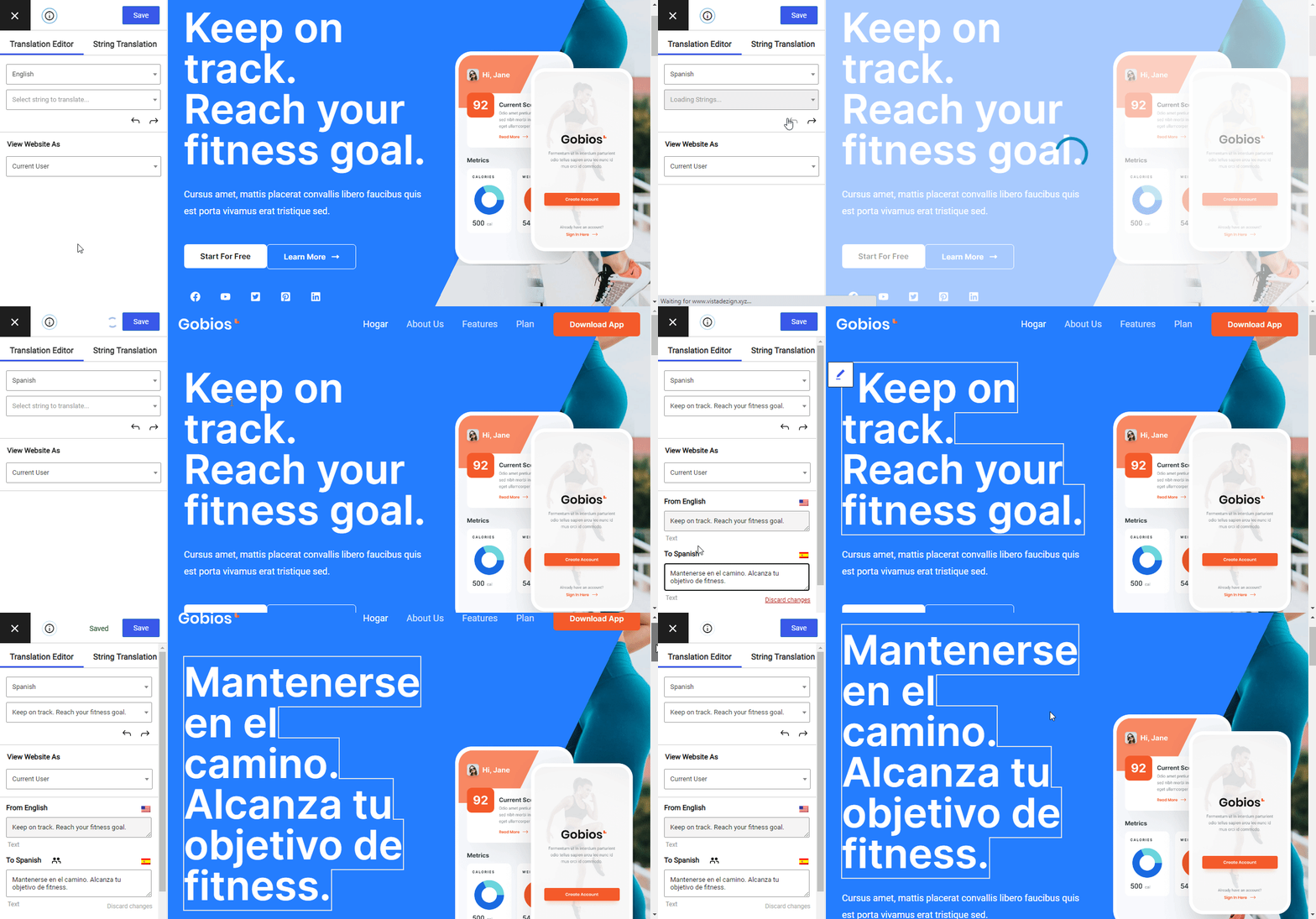
Wenn Sie Übersetzungen live sehen möchten, während Sie sie vornehmen, können Sie die Sprache Ihrer Website während der Nutzung des Editors ändern. Wenn wir beispielsweise von der Ansicht unserer Seite in Englisch zu Spanisch, dann übersetzen wir den String, wir können die Änderungen sofort sehen:
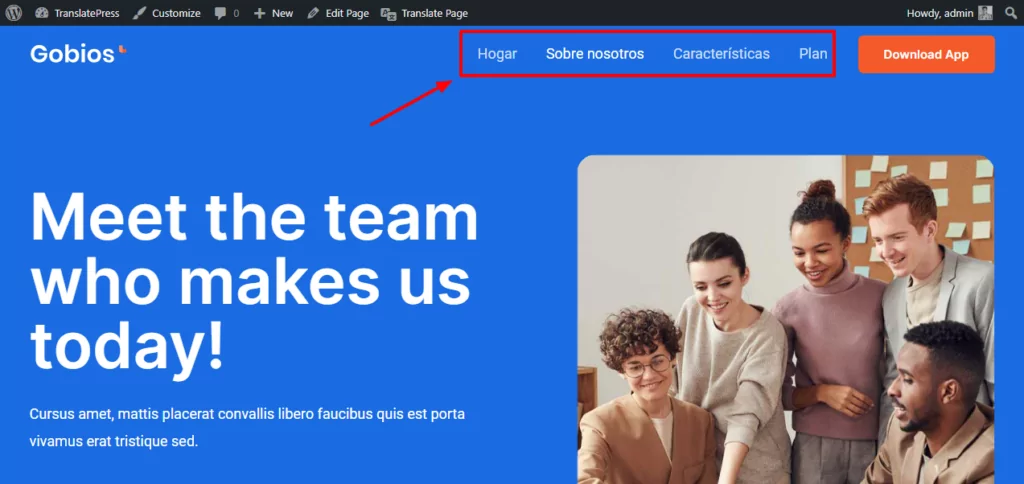
Wenn Sie die Übersetzung einer Seite abgeschlossen haben, können Sie innerhalb Ihrer Website navigieren, ohne den TranslatePress-Editor zu schließen. Außerdem müssen Sie jede Zeichenfolge nur einmal übersetzen. Sie sehen zum Beispiel, dass meine Menüpunkte auf Spanisch geblieben sind, obwohl ich zu einer anderen Seite gewechselt bin. Das liegt daran, dass ich bereits übersetze diese Strings auf der Startseite.
Der hier skizzierte Ansatz gilt für alle Inhalte auf Ihrer Website. Das bedeutet leider, dass das Übersetzen längerer Zeichenfolgen (wie ganzer Absätze in Beiträgen) viel arbeitsintensiver ist:
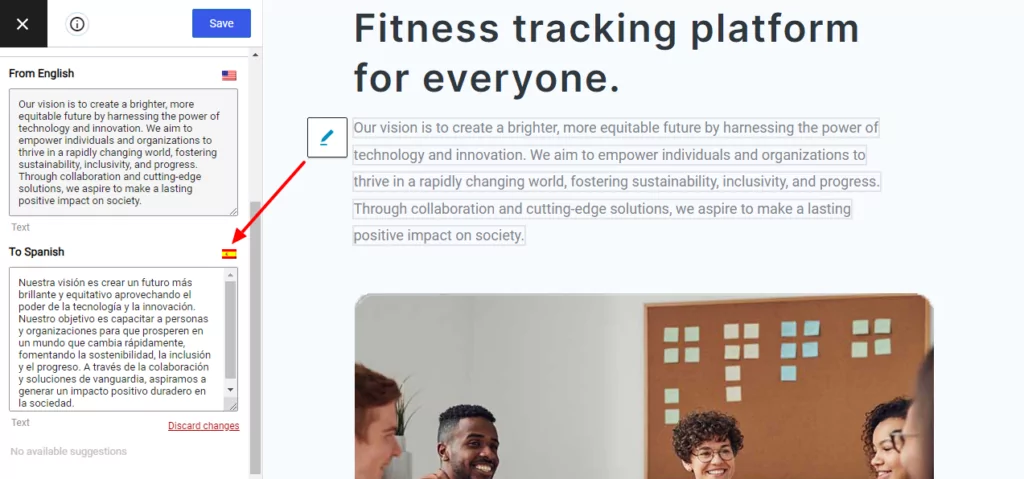
Zusätzlich erfordert diese Methode, dass Sie alle Ihre Zielsprachen fließend (oder zumindest konversationssicher) beherrschen. Wir werden später in diesem Beitrag Alternativen besprechen, die Ihnen helfen können, diese Herausforderungen zu meistern.
Schritt 3: Übersetzen Sie die Strings Ihres Plugins und Themes
Ein Großteil der Inhalte, die auf Ihrer WordPress-Website erscheinen, wird automatisch von Ihren Plugins oder Ihrem Theme generiert. WooCommerce, enthält zum Beispiel In den Warenkorb legen Schaltflächen, Checkout-Seiten und viele weitere Elemente.
Einige beliebte Plugins können erkennen, welche Sprache Ihre Website verwendet, und Übersetzungen für jeden Text bereitstellen, den sie Ihrer Website hinzufügen. Das ist jedoch nicht immer der Fall, was bedeutet, dass Sie möglicherweise auch dynamische Plugin- und Theme-Zeichenfolgen manuell. Das kannst du ebenfalls tun mit TranslatePress.
In unseren Beispielen verwenden wir WooCommerce, das auch auf Spanisch verfügbar ist. Das bedeutet, dass es ausreicht, die Sprache über TranslatePress umzustellen, um die meisten Strings zu aktualisieren, wie zum Beispiel die In den Warenkorb legen Taste
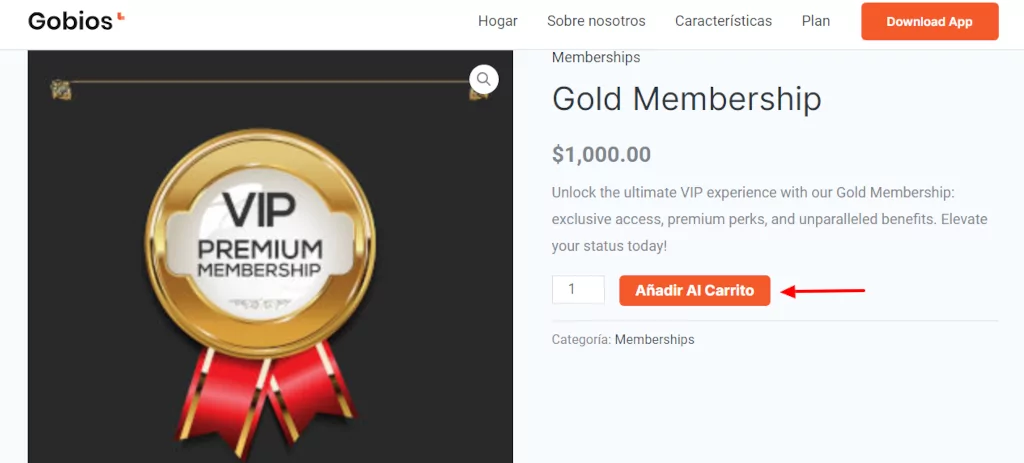
Bei Plugins oder Themes, die keine eigenen Übersetzungen enthalten, können Sie die entsprechenden Strings wie jedes andere Element auch manuell bearbeiten.
Wenn Sie auf Ihrer Website einen Page Builder verwenden, können Sie Ihre Inhalte dennoch mit TranslatePress übersetzen. Der Vorgang läuft genauso ab, wie wir ihn im letzten Abschnitt beschrieben haben:
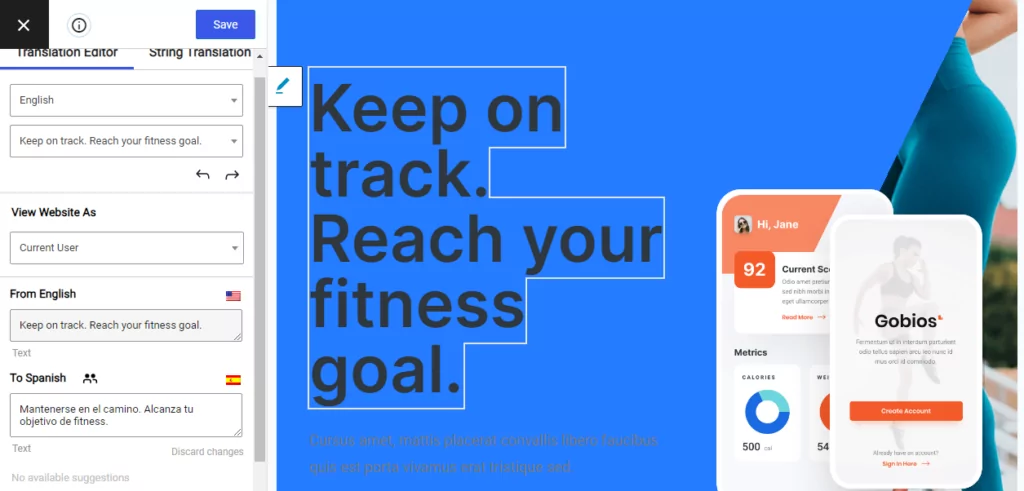
TranslatePress lässt sich in die beliebtesten Page-Builder integrieren, darunter Elementor, Divi Builder, Visual Composer, und vieles mehr. Sie müssen lediglich wie gewohnt neue Seiten erstellen und deren Inhalte übersetzen, sobald sie fertig sind.
Schritt 4: Verwenden Sie nach Möglichkeit eine automatische Übersetzung
Um bei inhaltlich schweren Websites Zeit zu sparen, möchten Sie vielleicht die automatisierte Übersetzung nutzen. Dennoch empfehlen wir Ihnen, Ihre übersetzten Inhalte gründlich zu überprüfen, um sicherzustellen, dass keine Fehler vorhanden sind.
Wenn Sie auf Ihrer Website maschinelle oder automatische Übersetzungen nutzen möchten, bietet Ihnen TranslatePress diese Möglichkeit. Und das sogar kostenlos.
Verwendung von Google Translate zur Übersetzung einer WordPress-Website ist in der kostenlosen Version des Plugins verfügbar, während mit DeepL ist in den Pro-Versionen enthalten. Beachten Sie jedoch, dass Google Ihnen möglicherweise Gebühren in Rechnung stellt, wenn Sie das Limit des kostenlosen Kontingents hinsichtlich der Anzahl der übersetzten Zeichen überschreiten.
Um zu beginnen, gehen Sie zu Einstellungen → TranslatePress → Automatische Übersetzung Registerkarte und wählen Sie im Dropdown-Menü die Option Ja unter Automatische Übersetzung aktivieren.
Sobald Sie dies getan haben, werden darunter eine Reihe von Einstellungen angezeigt. In diesem Beispiel verwenden wir Google Translate als unsere Übersetzungsmaschine. Um es mit Ihrer Website zu verbinden, benötigen Sie einen API-Schlüssel:

Sie können einen Google Translate-API-Schlüssel erhalten über deine Google Cloud Konto:
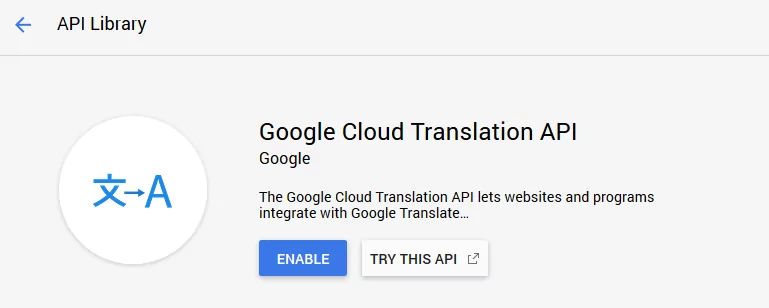
Sobald Sie Ihren API-Schlüssel erhalten haben, fügen Sie ihn auf der Seite „TranslatePress-Einstellungen“ hinzu und speichern Sie Ihre Änderungen. Dann können Sie sich zurücklehnen und abwarten, bis Google Translate seine Arbeit erledigt hat. Sie können auch zusehen, wie dieses Video um Ihnen bei der Erstellung des API-Schlüssels zu helfen.
Beachten Sie bitte, dass Maschinelle Übersetzungen sind oft weniger präzise als menschliche Übersetzung. Wenn Sie sicherstellen möchten, dass Ihre Mehrsprachige Website ist von hoher Qualität, sollten Sie die Ergebnisse von Google noch einmal durchgehen, um sicherzustellen, dass keine eklatanten Fehler enthalten sind.
Alternativ könnten Sie das Geld, das Sie in automatisierte investieren würden, Übersetzung und Einstellung eines freiberuflichen Übersetzers stattdessen. Mit unserem Übersetzerkonten Add-In können Sie ihnen Zugriff auf Ihre Website gewähren, um ihre Arbeit zu erledigen, ohne ihnen Administratorrechte zu müssen.
Schritt 5: Übersetzen Sie die Metadaten Ihrer Website
Sobald Sie mit der Übersetzung der Inhalte Ihrer Website fertig sind, ist es noch nicht an der Zeit, Feierabend zu machen. Um den vollen Nutzen einer mehrsprachigen WordPress-Website zu ziehen, müssen Sie auch Ihre Metadaten übersetzen.
Unter Metadaten verstehen wir Meta-Descriptions, Seitentitel, Alt-Texte, Tags und andere Elemente, die beteiligt sind an SEO für mehrere Sprachen. Das funktioniert für jede Seite Ihrer Website, und es läuft genauso ab wie das Bearbeiten gewöhnlicher Zeichenfolgen mit TranslatePress.
Um auf die Metadaten Ihrer Seite zuzugreifen, wählen Sie im TranslatePress-Editor das Menü unter Ihrer Hauptsprache aus. Dort sehen Sie eine vollständige Liste aller Zeichenfolgen, die auf dieser Seite vorkommen, einschließlich eines Abschnitts mit der Bezeichnung Metainformationen und einen Bereich namens Schnecken:
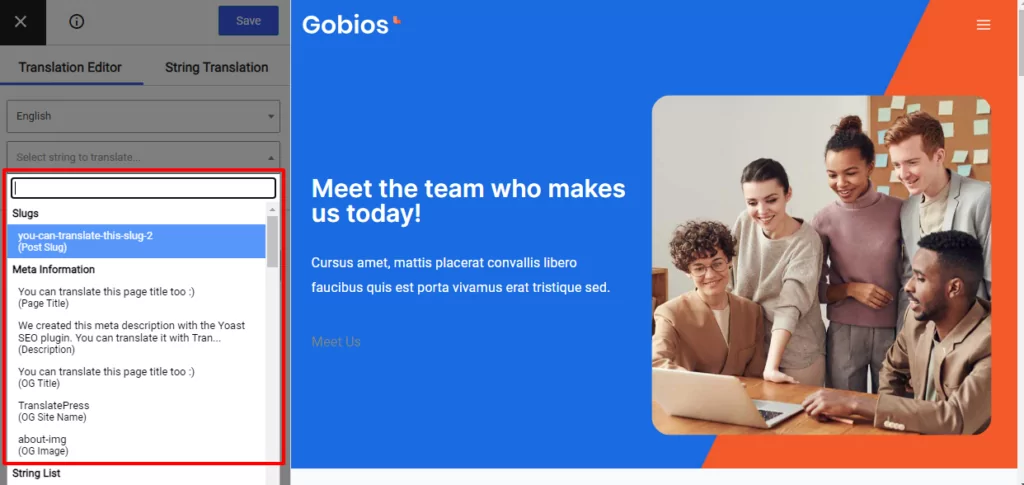
Welche Strings erscheinen unter Metainformationen hängt davon ab, wie viele Metadaten sich auf Ihrer Seite befinden. Wenn Sie bei SEO sehr akribisch vorgehen, müssen Sie eine Vielzahl von Elementen übersetzen.
Während Sie noch Strings bearbeiten, ist es außerdem eine hervorragende Idee, Übersetzen Sie den URL-Slug jeder Seite, wodurch die entsprechende URL aktualisiert wird.
Bitte beachten Sie, dass die Übersetzung von Metadaten in der kostenlosen Version von TranslatePress nicht verfügbar ist. Um auf die in diesem Schritt behandelten Funktionen zugreifen zu können, benötigen Sie unsere SEO-Paket Add-on, das in allen Premium-Versionen von TranslatePress enthalten ist.
Mit dem SEO-Pack-Add-on können Sie alle URL-Slugs von einem Ort aus übersetzen. Sie können übersetzen:
- Taxonomie-Schnecken
- Termslugs
- Beitrags-Slugs (dies schließt Seiten und benutzerdefinierte Beitragstypen wie WooCommerce-Produkte ein)
- Beitragsart-Basis-Slugs
- WooCommerce-Slugs
Wenn Sie jeden Slug auf Ihrer Website einfacher übersetzen möchten, können Sie dies tun von der Zeichenfolgenübersetzung Editor. Gehen Sie einfach auf den Schnecken Tippen Sie auf einen beliebigen Slug in der Übersetzungsseitenleiste und wählen Sie ihn aus, um ihn zu übersetzen.
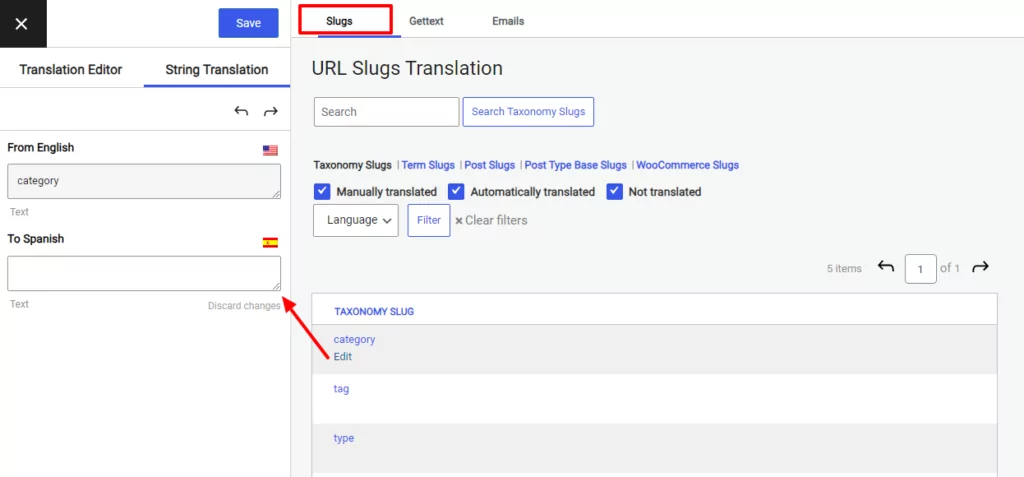
Sie können nach den Arten von Slugs filtern, die Sie übersetzen möchten, oder sogar bereits übersetzte Zeichenfolgen aus der Anzeige in der Liste herausfiltern.
Schritt 6: Gettext und versteckte Zeichenketten übersetzen
Ok, also bis jetzt haben wir über das Übersetzen aller möglichen Strings gesprochen, die auf Ihrer Website sichtbar sind. Aber was ist mit denen, die nicht direkt im Frontend angezeigt werden, wie zum Beispiel E-Mails, die an Ihre Kunden gesendet werden?
Nun, dasselbe Zeichenfolgenübersetzung Mit der Benutzeroberfläche können Sie jeden anderen String bearbeiten, der auf Ihrer Website zu finden ist, egal ob im Front- oder Backend. Wenn Sie beispielsweise zu dem E-Mails Tabulator, du kannst auch Zeichenfolgen aus E-Mails auswählen, die WooCommerce an deine Kunden sendet, und diese ebenfalls übersetzen.
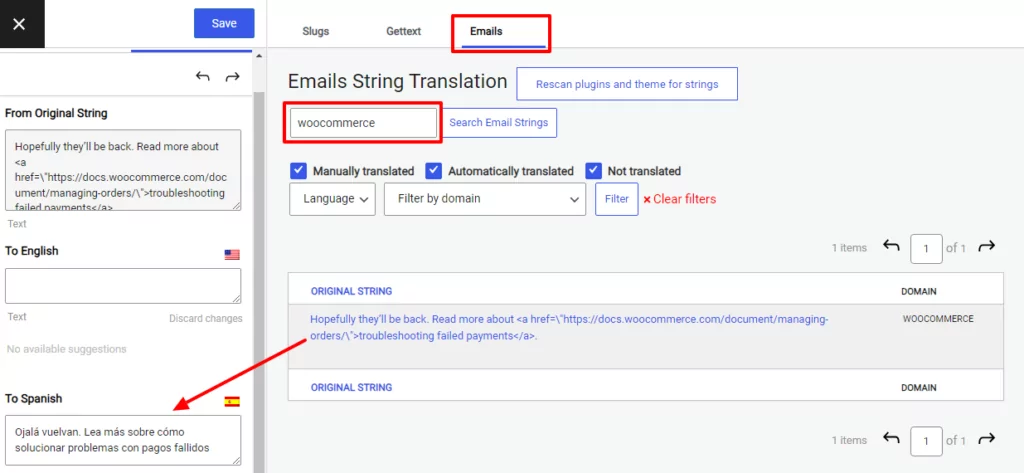
Auf diese Weise erhalten Ihre Kunden diese E-Mails in ihrer bevorzugten Sprache.
Wenn Sie zu dem Gettex Reiter findest du außerdem alle Texte aus deinen Plugins und deinem Theme am selben Ort. Du kannst von hier aus auch ganz einfach Popup-Inhalte oder Texte übersetzen, die erst bei bestimmten Aktionen angezeigt werden.
Richten Sie noch heute Ihre mehrsprachige WordPress-Website ein
Professionelle Website-Übersetzungsdienste sind teuer und können Monate in Anspruch nehmen. Mit dem richtigen WordPress-Plugin können Sie den Prozess beschleunigen und etwas Geld sparen, indem Sie die Arbeit selbst erledigen oder maschinelle Übersetzung einbinden.
Verwendung von TranslatePress, können Sie in nur wenigen Schritten eine mehrsprachige WordPress-Website erstellen:
- Neue Sprachen zu WordPress hinzufügen;
- Übersetzen Sie Ihre Inhalte manuell;
- Übersetzen Sie Ihre Plugin- und Theme-Strings;
- Verwende nach Möglichkeit automatische Übersetzung;
- Übersetzen Sie die Metadaten Ihrer Website;
- gettext- und versteckte Zeichenketten übersetzen.
TranslatePress Mehrsprachig
Haben Sie Fragen zur Übersetzung Ihrer WordPress-Website? Stellen Sie sie einfach unten in den Kommentaren!
Wenn Sie diesen Beitrag hilfreich fanden, schauen Sie sich bitte unsere an YouTube-Kanal, wo wir ständig kurze und leicht verständliche Video-Tutorials hochladen. Sie können uns auch folgen auf Facebook und Twitter um der Erste zu sein, der jedes Mal Bescheid weiß, wenn wir etwas posten.



Hallo, ich habe das TranslatePress-Plugin heruntergeladen und es funktioniert super. Mein Problem ist jedoch, dass ich nicht jeden einzelnen Beitrag in meinem Reiseblog übersetzen möchte. Und diejenigen, die nicht (aus dem Slowakischen) ins Englische übersetzt werden, sollen in der englischen Version der Website überhaupt nicht angezeigt werden. Gibt es eine Möglichkeit, das so einzurichten? Vielen Dank
Hallo Nika,
Ja, das geht. Sie können die Funktion “Nur bestimmte Seiten übersetzen” von TranslatePress nutzen. Weitere Details finden Sie hier: https://translatepress.com/docs/developers/translate-only-certain-pages/