
In questo post
Cerchi un modo per rendere WooCommerce multilingue gratuitamente?
Se hai un negozio online con un pubblico multilingue, diventare multilingue è un'ottima decisione perché una parte significativa delle persone non farà acquisti in un negozio se questo non è disponibile nella propria madrelingua.
Ma se hai esaminato altre soluzioni di traduzione per WooCommerce, potresti esserti scoraggiato dal loro prezzo e/o dalla loro complessità. Per fortuna, ci sono modi per tradurre un negozio WooCommerce gratuitamente, ed è di questo che parla questo articolo.
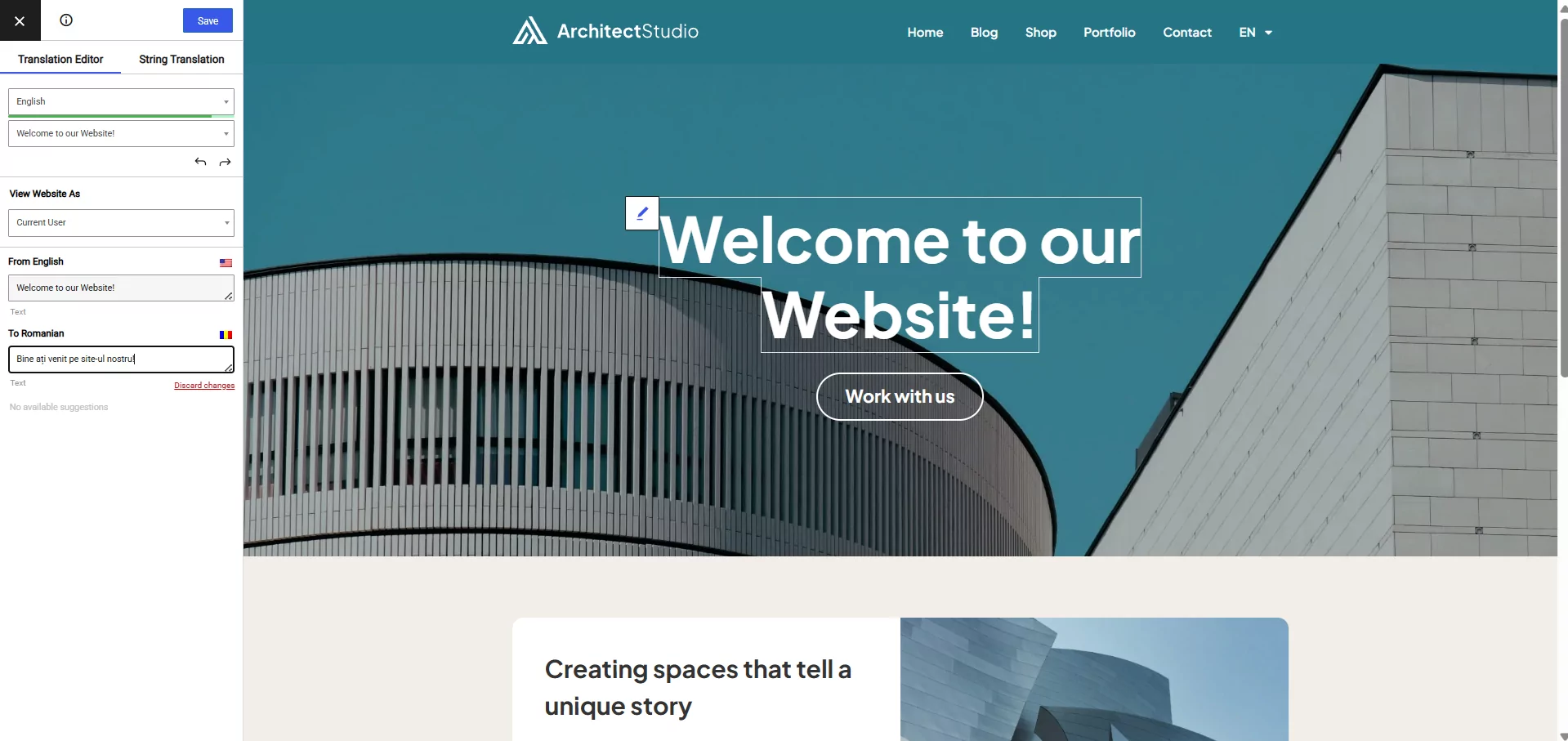
Qui di seguito ti mostriamo un modo semplice e non tecnico per rendere WooCommerce multilingue gratuitamente. Puoi utilizzare la traduzione manuale o automatica (o entrambe) e sarai in grado di gestire tutti i contenuti del tuo negozio da un semplice editor di traduzione visiva come questo:
Pronto per iniziare? Iniziamo a tradurre!
Cosa ti serve per rendere WooCommerce multilingue gratuitamente
Per tradurre WooCommerce gratuitamente, puoi usare il gratuito Plugin TranslatePress.
Come hai visto nella GIF qui sopra, TranslatePress ti permette di gestire le traduzioni di tutti i contenuti del tuo negozio utilizzando un semplice editor visivo. Dall’editor visivo puoi tradurre 100% dei contenuti del tuo sito, indipendentemente dal fatto che provengano dall’editor di WordPress, da WooCommerce, da altri plugin, dal tuo tema o praticamente da qualsiasi altra fonte.
TranslatePress offre pieno supporto per WooCommerce, quindi potrai tradurre ogni elemento del tuo negozio, dal menu di navigazione al pulsante "Aggiungi al carrello" fino al piè di pagina.
Puoi tradurre il tuo negozio manualmente da zero oppure puoi utilizzare la traduzione automatica fornita da Google Translate. Oppure puoi usare entrambe le opzioni! Puoi generare traduzioni di base con Google Translate e poi modificarle manualmente in base alle tue esigenze.
A differenza di altre soluzioni, TranslatePress non impone alcuna conteggio parole limiti della versione gratuita. Che il tuo negozio contenga 10.000 parole o 1.000.000 di parole (o anche di più!), potrai tradurlo integralmente utilizzando TranslatePress.
L'unico limite di traduzione nel piano gratuito è che puoi tradurre il tuo negozio in una sola nuova lingua (Puoi ottenere supporto per un numero illimitato di lingue acquistando la versione premium).
Nel tutorial dettagliato qui sotto, ci concentreremo solo sulle funzioni gratuite per mantenere la nostra promessa di rendere WooCommerce multilingue gratuitamente.
Al termine del tutorial, però, vi illustreremo alcuni motivi per cui in futuro potreste prendere in considerazione l'acquisto della versione premium di TranslatePress.
Come rendere WooCommerce multilingue gratuitamente con TranslatePress
Ora passiamo alla guida passo passo su come creare un negozio WooCommerce multilingue utilizzando la versione gratuita del plugin TranslatePress.
Per questo tutorial, l'unica cosa che daremo per scontata è che tu abbia già il tuo negozio WooCommerce attivo e funzionante nella lingua originale. Una volta fatto questo, vedremo tutti i passaggi per trasformare quel negozio monolingua in un negozio multilingua.
1. Installa TranslatePress e seleziona le lingue
Per iniziare, installa la versione gratuita di TranslatePress disponibile su WordPress.org.
Poi, vai a Impostazioni → TranslatePress per scegliere le lingue che desideri utilizzare sul tuo negozio:
- Lingua predefinita – la lingua in cui attualmente esiste il tuo negozio.
- Tutte le lingue – la nuova lingua in cui desideri tradurre i contenuti del tuo negozio. TranslatePress ti permette di tradurre il tuo negozio in una nuova lingua gratuitamente. Per aggiungere il supporto per un numero illimitato di lingue, devi aggiorna alla versione premium.
Ad esempio, se il tuo negozio è attualmente in inglese e desideri offrirlo sia in inglese che in spagnolo, configureresti il plugin in questo modo:

Se non vedi la tua lingua nel menu a discesa, puoi anche aggiungi una lingua personalizzata.
2. Facoltativo: configurare la traduzione automatica da Google Translate
Come abbiamo già accennato, TranslatePress ti offre due modi per tradurre il tuo negozio:
- Traduzione automatica: genera traduzioni di base istantaneamente, poi affinale secondo necessità.
- Traduzione manuale — traduci tutto da zero usando l'editor visivo.
Puoi anche usarle entrambe: inizia con la traduzione automatica per coprire rapidamente i tuoi contenuti, poi torna indietro e modifica tutto ciò che richiede un tocco più personale.
Il modo più semplice per iniziare: TranslatePress AI
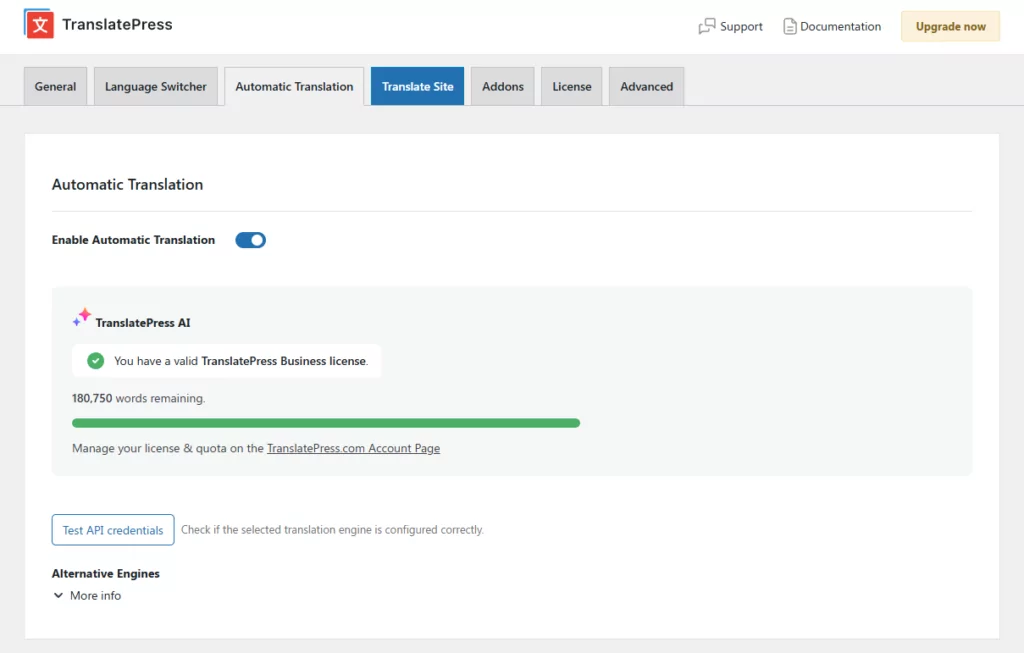
TranslatePress dispone di un proprio motore di traduzione integrato — TranslatePress AI — ed è il modo più veloce per tradurre il tuo negozio. A differenza di altre opzioni di traduzione automatica, non richiede alcun account esterno, nessuna chiave API e nessuna configurazione di fatturazione separata. Ogni piano, inclusa la versione gratuita, include un numero prestabilito di parole IA in modo da poter iniziare a tradurre immediatamente.
Per abilitarlo, vai su Traduzione automatica scheda nelle impostazioni di TranslatePress, attiva la traduzione automatica e seleziona TranslatePress AI come tuo motore.
Dovrai creare un licenza gratuita A questo punto, se non ne hai ancora uno. In questo modo avrai a disposizione 2000 parole AI che potrai utilizzare gratuitamente con TranslatePress AI.
Alternativa: Google Translate
Se preferisci utilizzare Google Translate, è disponibile anche nel piano gratuito, anche se richiede di generare prima una chiave API di Google Cloud Translate. Puoi seguire la nostra documentazione qui per configurarlo.

TranslatePress non addebita alcun costo per l’utilizzo di Google Translate, ma se il tuo negozio è di grandi dimensioni si applicano le tariffe di Google. L’API di Google Translate include fino a 500.000 caratteri al mese gratuitamente (~100.000 parole). Oltre tale limite, pagherai $20 per ogni milione di caratteri. Se desideri rimanere entro i limiti del piano gratuito, TranslatePress include un limitatore di utilizzo integrato che ti aiuterà a farlo.
Per ulteriori dettagli, puoi consultare la nostra guida completa su come tradurre automaticamente WooCommerce.
Che tu utilizzi TranslatePress AI, Google Translate o che decida di non ricorrere affatto alla traduzione automatica, tutte le tue traduzioni sono completamente modificabili nell'editor visivo — che è proprio quello che configureremo ora.
3. Traduci il contenuto utilizzando l'editor visivo
Ora sei pronto per utilizzare l'editor di traduzione visiva per gestire le traduzioni del tuo sito. Utilizzerai lo stesso editor sia che tu abbia configurato la traduzione automatica o che tu stia traducendo tutto da zero:
- Se stai traducendo manualmente, la versione tradotta del tuo contenuto sarà vuota e dovrai aggiungere le traduzioni da zero. L'unica eccezione è rappresentata dalle traduzioni dei contenuti del plugin WooCommerce, che TranslatePress precompilerà utilizzando i relativi pacchetto linguistico di WooCommerce.
- Se hai utilizzato la traduzione automatica, la versione tradotta verrà precompilata con la traduzione automatica proveniente da Google Translate, ma potrai modificarla completamente se necessario.
Per aprire l'editor di traduzione visiva, vai al contenuto che desideri tradurre sul frontend del tuo sito, ad esempio un prodotto WooCommerce. Quindi, fai clic su Traduci pagina opzione nella barra degli strumenti di WordPress:

Ora dovresti vedere un'anteprima dal vivo del tuo sito sulla destra insieme a una barra laterale sulla sinistra in cui puoi gestire le tue traduzioni.
Per tradurre un contenuto, tutto ciò che devi fare è passare il mouse sopra di esso nell'anteprima dal vivo e fare clic sull'icona della matita. Questo aprirà la traduzione del contenuto nella barra laterale, dove potrai aggiungere la traduzione utilizzando il campo dell'editor:
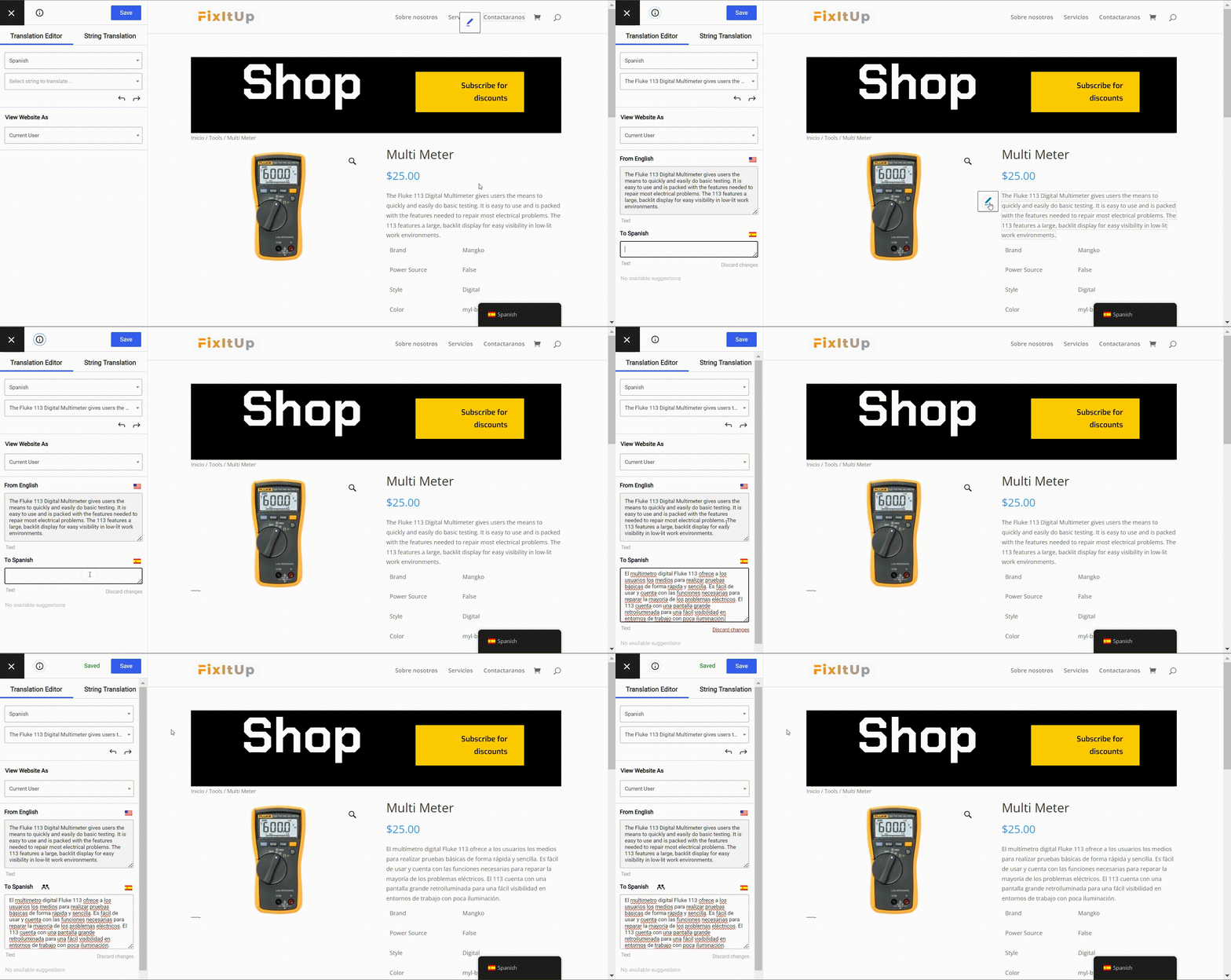
L'icona della matita sarà verde se stai traducendo contenuti che provengono direttamente dal plugin di WooCommerce (come il pulsante “Aggiungi al carrello”) e blu se stai traducendo contenuti unici per il tuo sito (come il titolo o la descrizione di un prodotto).
Come tradurre altri contenuti
Puoi utilizzare questo stesso approccio "punta e clicca" per tradurre 100% dei contenuti del tuo negozio, indipendentemente dal fatto che provengano dall'editor di WordPress, dall'editor dei prodotti di WooCommerce, dal plugin WooCommerce, dal tuo tema o da altri plugin (come i page builder), ecc.
Puoi persino “tradurre” le immagini dei prodotti WooCommerce passando con il mouse sopra un'immagine e facendo clic sull'icona della matita. Questo ti permetterà di selezionare un'immagine diversa dalla Libreria media per gli utenti che navigano in quella lingua:
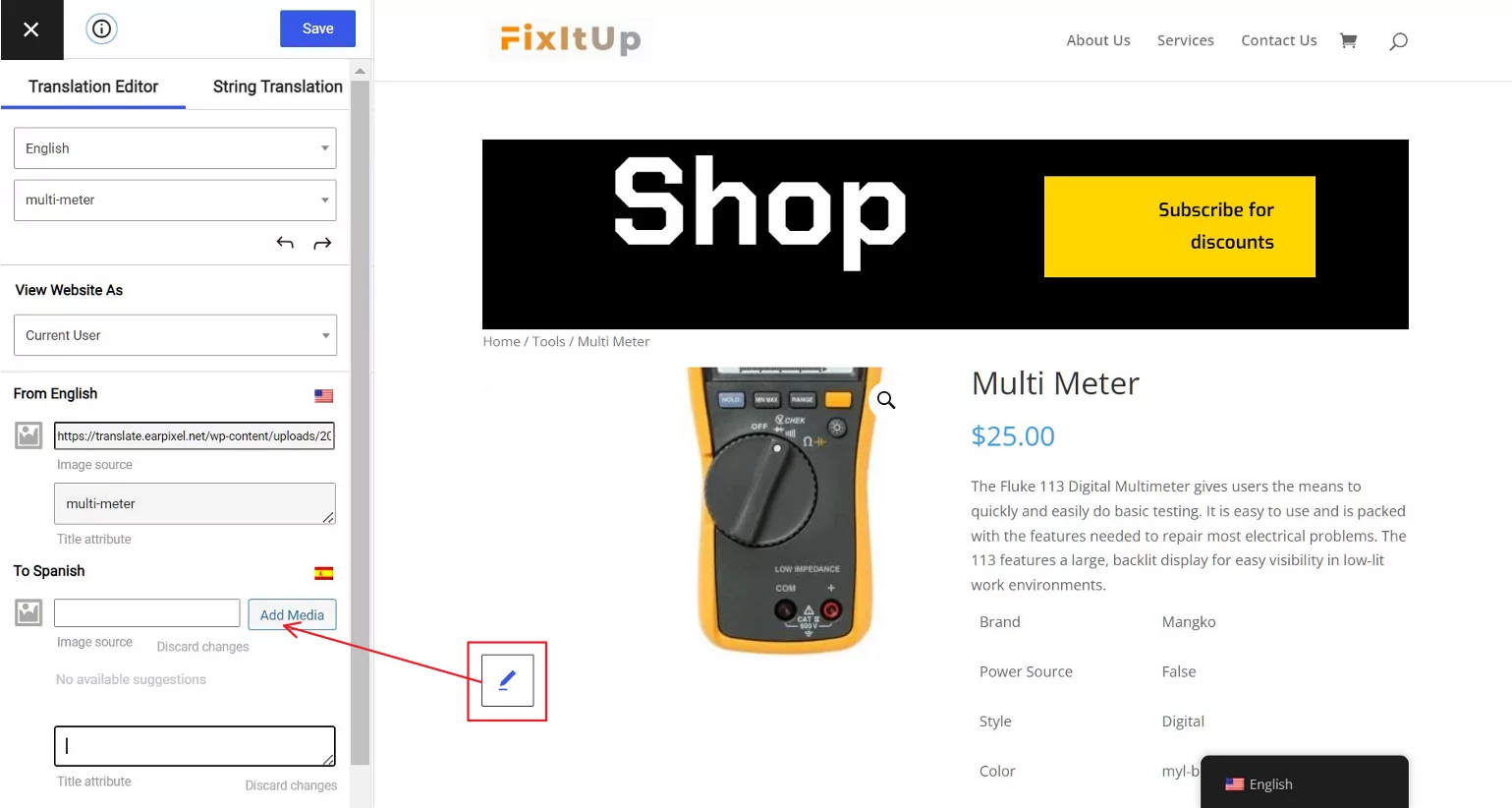
Se desideri consultare guide più dettagliate sulla traduzione di diversi tipi di contenuto, puoi dare un'occhiata a questi post:
- Immagini
- Blocchi dell'editor (Gutenberg)
- Campi personalizzati
- Tipi di pubblicazione personalizzati
- Moduli WordPress
- Menu di WordPress
- Contenuto del popup
- Cursori
- Prodotti WooCommerce
- Elementor (page builder)
- Divi (page builder)
- Ossigeno (creatore di siti web)
4. Configurare il sistema selettore di lingua del tuo negozio
Per impostazione predefinita, TranslatePress aggiunge un pulsante selettore di lingua mobile nell'angolo in basso a destra del tuo negozio non appena aggiungi una lingua di traduzione, in modo che i tuoi clienti possano cambiare lingua senza che tu debba configurare nulla in anticipo.
Per personalizzare l'aspetto e la posizione, vai su Cambio lingua scheda nella barra di navigazione in alto delle impostazioni di TranslatePress. Troverai tre sottoschede, ciascuna delle quali gestisce un diverso tipo di commutatore:
- Galleggiante — il selettore d'angolo persistente. Qui puoi sceglierne la posizione, applicare un preset di design, personalizzare i colori e la forma della bandiera, e impostare layout separati per Desktop e Mobile. Un'anteprima dal vivo si aggiorna man mano che applichi le modifiche.
- Codice breve — posiziona il selettore ovunque nel tuo negozio usando il
- Voce di menu — aggiungi opzioni di lingua direttamente a qualsiasi menu di navigazione di WordPress tramite Aspetto → Menu. Lo switcher eredita automaticamente lo stile del menu del tuo tema, quindi non è necessaria alcuna configurazione dei colori.
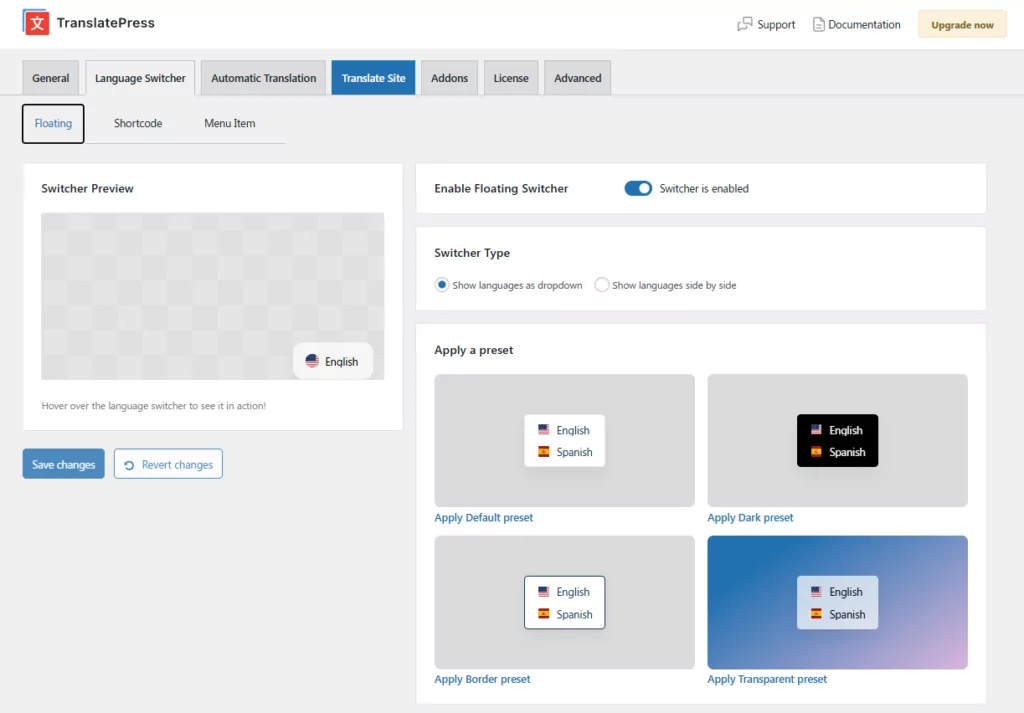
Per uno sguardo più approfondito su tutte le opzioni di personalizzazione, leggi il nostro articolo completo su Come aggiungere un selettore di lingua a WordPress.
E il gioco è fatto! Hai appena creato un negozio WooCommerce multilingua gratuito, senza dover guardare una sola riga di codice.
Quando conviene passare alla versione Premium di TranslatePress?
Questo tutorial spiega come rendere WooCommerce multilingue gratuitamente, pertanto nella guida sopra riportata ci siamo concentrati esclusivamente sulle funzionalità gratuite di TranslatePress.
Utilizzando solo la versione gratuita, puoi creare un negozio WooCommerce multilingue perfettamente funzionante in una nuova lingua (due sole lingue).
Tuttavia, ci sono ancora alcuni motivi per cui potresti voler prendere in considerazione passaggio alla versione premium di TranslatePress una volta che ne avrai il budget.
TranslatePress Multilingue
Lingue illimitate
Il motivo principale sarebbe la necessità di tradurre il tuo negozio in diverse nuove lingue. La versione gratuita di TranslatePress ti permette di tradurre tutti i contenuti del tuo negozio in una nuova lingua, mentre la versione Pro aggiunge il supporto per lingue illimitate.
SEO multilingue per WooCommerce
Il secondo grande motivo è SEO multilingue. La versione gratuita di TranslatePress creerà versioni statiche e indicizzabili di tutti i tuoi contenuti tradotti, consentendoti così di posizionare i tuoi contenuti/prodotti tradotti su Google e altri motori di ricerca.
Tuttavia, grazie al suo componente aggiuntivo SEO Pack, la versione premium di TranslatePress va oltre e offre numerose funzionalità per ottimizza la SEO multilingue del tuo negozio.
Ad esempio, il componente aggiuntivo SEO Pack consente di tradurre anche i titoli SEO e le meta description, come quelli che hai aggiunto con Yoast SEO o Rank Math.
Si integra anche con la maggior parte dei plugin SEO per trasformare le sitemap generate automaticamente dai plugin in una sitemap XML multilingue che include tutto il contenuto tradotto del tuo sito.
Infine, ti permette anche di più traduci completamente tutti gli slug degli URL del tuo negozio, inclusi gli slug degli URL di WooCommerce.
Se fai sul serio con la SEO multilingue per WooCommerce, avere queste funzioni è davvero utile per posizionare i tuoi contenuti tradotti.
Supporto DeepL
La versione gratuita di TranslatePress supporta l'API Google Translate per la traduzione automatica. Tuttavia, passando alla versione Pro, è possibile utilizzare DeepL, che alcune persone trovano che sia un po' più accurato rispetto a Google Translate per le lingue che supporta (principalmente lingue europee, ma supporta anche il cinese e il giapponese).
Altri Funziona Premium
Oltre alle tre aree principali sopra indicate, la versione premium di TranslatePress offre anche una serie di altre funzioni utili, tra cui:
- Account per traduttori – crea account dedicati per traduttori: ottimi per lavorare con traduttori freelance o servizi di traduzione professionali.
- Navigazione basata sulla lingua dell'utente – mostra menu di navigazione completamente diversi in base alla lingua di un utenterispetto al semplice traduzione dello stesso menu di navigazione come puoi fare con la versione gratuita).
- Rilevamento automatico della lingua dell'utente – reindirizzare automaticamente gli utenti alla loro lingua preferita non appena accedono al tuo sito, invece di costringerli a utilizzare manualmente il selettore di lingua.
Traduci il tuo negozio WooCommerce oggi
Se desideri rendere WooCommerce multilingue gratuitamente, TranslatePress offre una soluzione semplice che supporta la traduzione automatica da Google Translate e ti permette di gestire tutte le tue traduzioni utilizzando un semplice editor visivo.
A differenza di altre soluzioni di traduzione gratuite, il piano gratuito non prevede limiti di parole: puoi tradurre 100% dei contenuti del tuo negozio in una nuova lingua 100% gratuitamente.
Provalo oggi installandolo il plugin gratuito TranslatePress disponibile su WordPress.org.
Quindi, una volta che il vostro negozio multilingue è attivo e funzionante, considerate passaggio alla versione premium di TranslatePress per una SEO multilingue migliorata, supporto linguistico illimitato e molte altre utili funzionalità.
TranslatePress Multilingue
Hai ancora domande su come tradurre un negozio WooCommerce gratuitamente? Scrivelesse nella sezione dei commenti e cercheremo di aiutarti!
Se hai trovato utile questo post, ti invitiamo a visitare il nostro Canale YouTube, dove carichiamo costantemente brevi tutorial video facili da seguire. Puoi anche seguirci su Facebook e Twitter per essere tra i primi a sapere ogni volta che pubblichiamo.