
In questo post
La traduzione di un sito web richiede molto più di una semplice traduzione dei contenuti. Ad esempio, una preoccupazione importante è come traduci un menu di WordPress. Il menu è uno dei primi elementi di un sito che gli utenti notano e su di esso basano la loro prima impressione.
Quando si crea un menu WordPress multilingue, ci sono diversi aspetti a cui bisogna prestare attenzione. Alcune delle vostre pagine o dei vostri prodotti potrebbero essere correlati o disponibili solo per alcuni paesi, quindi potreste dover nascondere tali voci di menu per determinate lingue.
La traduzione influisce anche sul design del menu. Ad esempio, è noto che le parole tedesche sono in media più lunghe di quelle inglesi, il che influenza la spaziatura tra le voci del menu.
TranslatePress è un plugin di traduzione per WordPress che ti aiuta a tradurre qualsiasi menu di WordPress, in un paio di clic, utilizzando un editor di traduzione visivo.
Di seguito esamineremo i semplici passaggi per ottenere questo risultato.
Correlato: Come tradurre campi personalizzati in WordPress
Configurazione di un menu di WordPress
Grazie alla sua struttura, TranslatePress funziona immediatamente con qualsiasi tema o plugin, quindi puoi utilizzare il Tema WordPress a tua scelta o anche un plugin per menu. La maggior parte dei temi supporta un menu principale e uno nel footer, ma alcuni offrono agli utenti più opzioni per la visualizzazione dei menu.
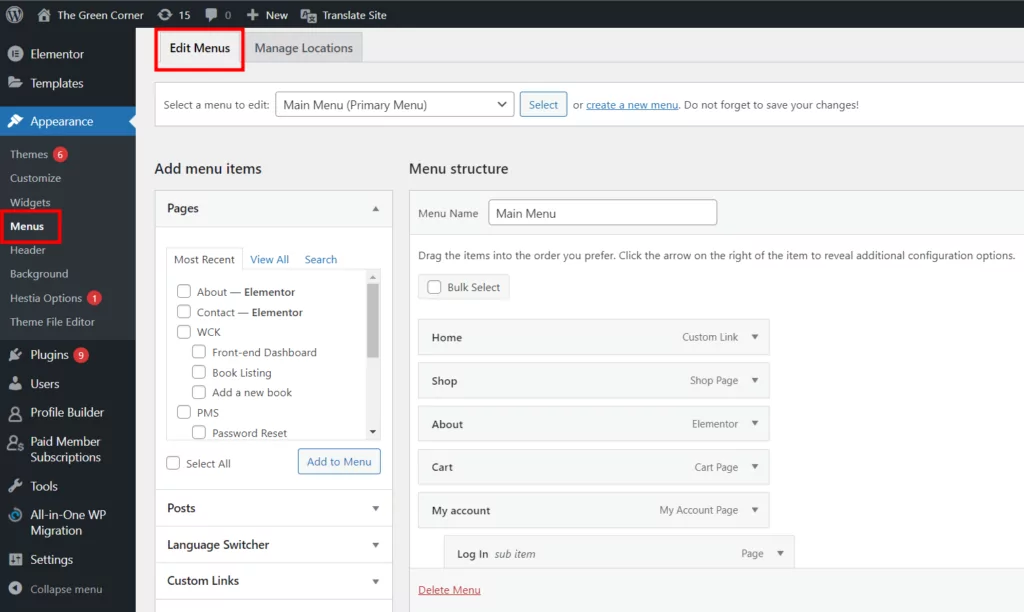
Per creare un menu di WordPress vai su Aspetto → Menù → Modifica menu determinare la sua struttura e aggiungere le voci di menu desiderate.
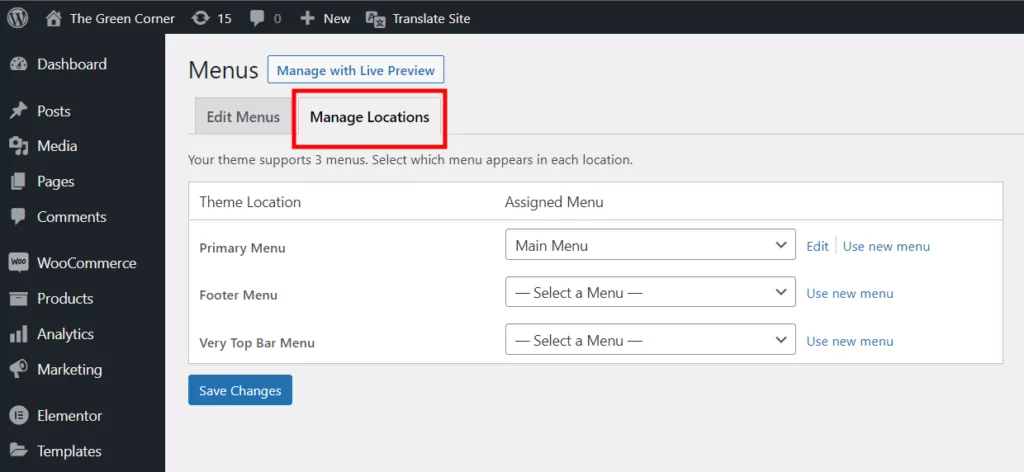
Poi, vai a Aspetto → Menù → Gestisci posizioni per scegliere la posizione dei menu. Le posizioni disponibili sono definite dal tema in uso.
Supponiamo di avere già un menu principale pieno di elementi e sottomenu che devono essere tradotti. Nel nostro esempio qui, tradurremo il menu principale che è la navigazione principale del vostro sito web.
Installazione e configurazione di TranslatePress
Dopo aver creato il nostro menu in WordPress, passeremo all’installazione e alla configurazione di TranslatePress. Basta andare su Plugin → Aggiungi nuovo nella dashboard di amministrazione di WordPress e digita “TranslatePress” nel campo di ricerca. Individua il plugin TranslatePress, installalo e attivalo.

Quindi vai su TranslatePress Impostazioni → Generali per scegliere la configurazione adatta per il tuo sito multilingue.
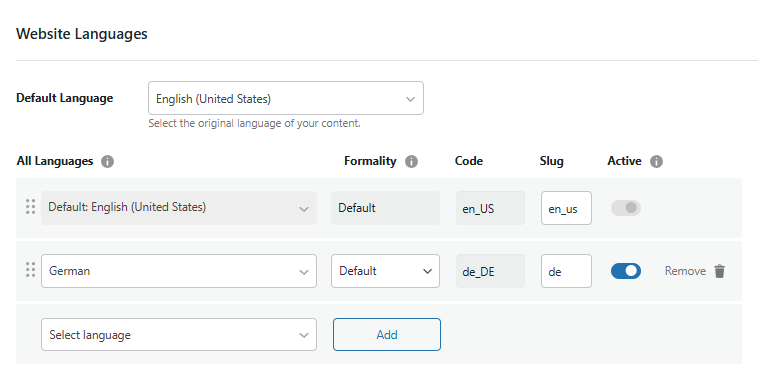
Inizia scegliendo la lingua predefinita, l'inglese nel nostro esempio, e la lingua in cui desideri tradurre il menu, il tedesco nel nostro esempio. Successivamente, configura il plugin in base alle tue esigenze. Puoi Abilita Google Translate per la traduzione automatica, usa directory per la lingua predefinita, o personalizza cambio lingua.
Come tradurre le voci di menu di WordPress
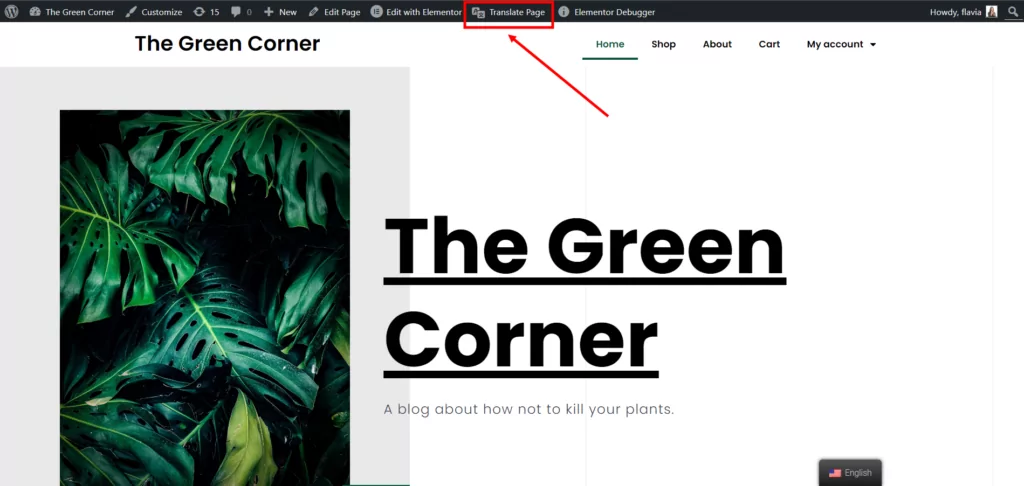
Nel nostro esempio, tradurremo il menu WordPress di un blog. Una volta terminata la creazione del menu, fate clic sul Traduci pagina collegamento nella barra di amministrazione superiore. Questo aprirà un'interfaccia di traduzione visiva e ti permetterà di tradurre i contenuti del tuo sito.
Successivamente, basta passare il mouse sopra il primo elemento del menu e verrà visualizzata un'icona a forma di matita blu. Cliccaci sopra e nella barra laterale assicurati di inserire il termine tradotto dalla lingua predefinita alla lingua desiderata (dall'inglese al tedesco in questo caso). Fai questo per ogni elemento principale del menu.
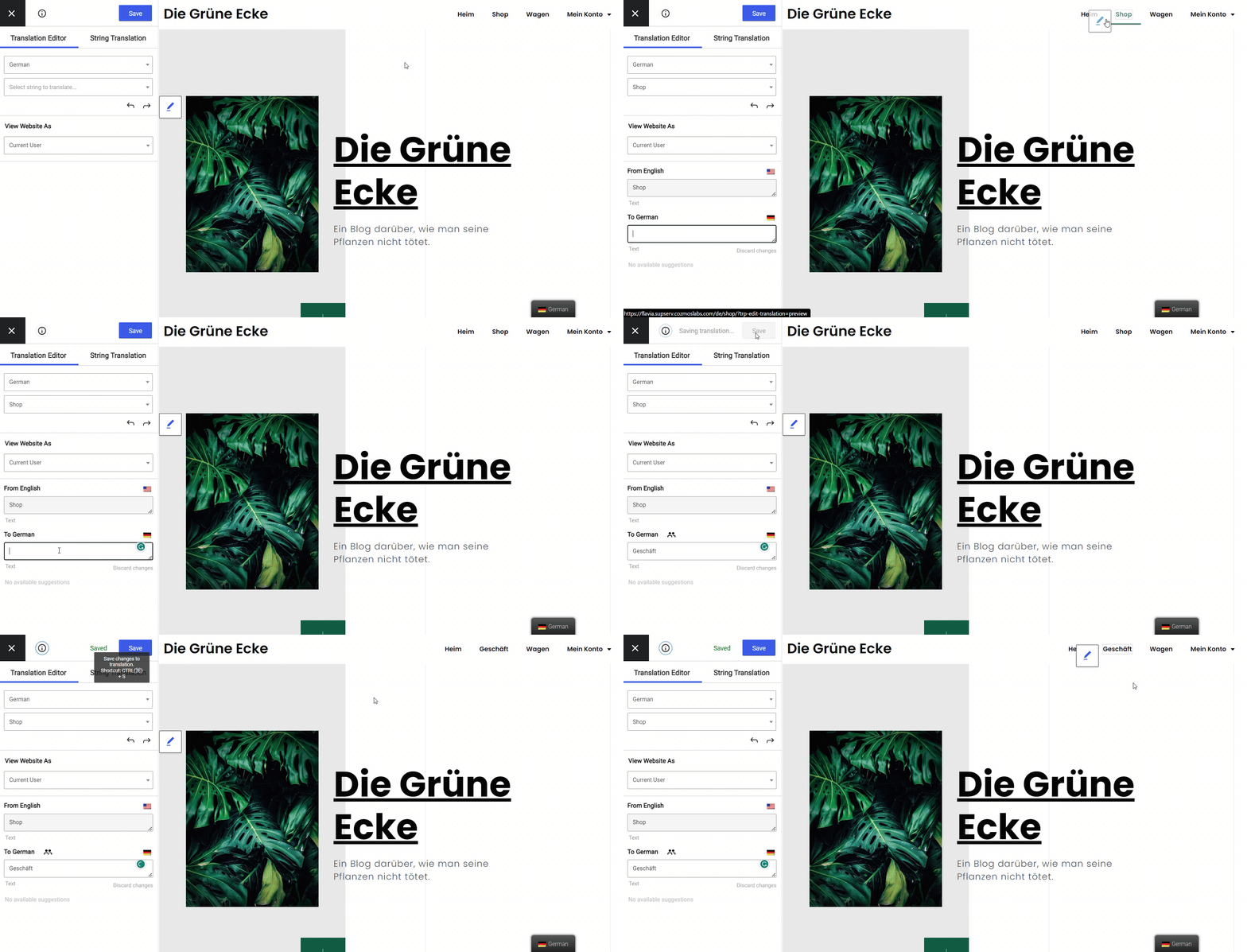
Noterai che passando il mouse sopra alcuni elementi, l'icona della matita blu viene sostituita da un'icona con una freccia verde. Ciò significa che il plugin ha rilevato il stringhe generate dal tema e plugin (stringhe gettext). Non preoccuparti, il processo di traduzione è simile.
A questo punto, dovresti aver tradotto tutte le voci del menu principale, ovvero quelle visibili per impostazione predefinita. Successivamente, applica lo stesso processo per le voci del sottomenu. Passa il mouse su ciascuna voce del sottomenu e inserisci la traduzione nella barra laterale.
E proprio così, l'intero menu è ora tradotto!
Mostrare diverse voci di menu per lingue diverse
Ci sono situazioni in cui potresti voler avere una struttura di menu diversa in base alla lingua selezionata. Questo è utile quando desideri visualizzare pagine diverse per lingue diverse. O quando determinati contenuti non sono tradotti in una lingua specifica e non vuoi che compaiano nel menu per quella lingua.
TranslatePress include alcuni componenti aggiuntivi e funzionalità che ne ampliano le possibilità.
Ad esempio, puoi traduci solo determinate pagine se vuoi, mentre con il componente aggiuntivo premium Navigazione in base alla lingua puoi visualizzare facilmente diverse voci di menu per lingue diverse.
Questo offre molta flessibilità riguardo agli elementi di menu da mostrare in determinate lingue, così come ai contenuti da escludere dalla traduzione.
Configurazione della navigazione basata sul componente aggiuntivo della lingua
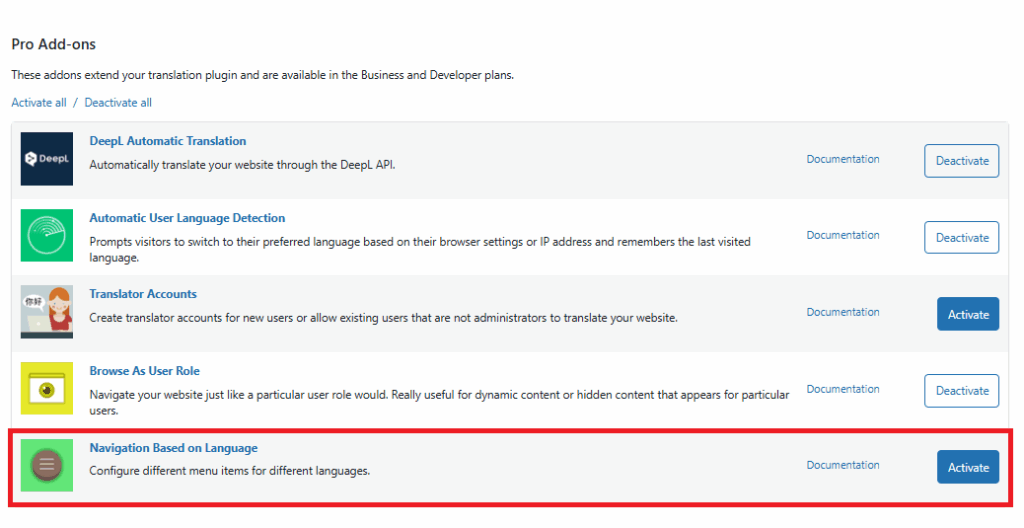
Il Navigazione in base alla lingua l'add-on è disponibile nel versioni Pro di TranslatePress. Dopo l'acquisto, puoi attivare il componente aggiuntivo andando su Impostazioni → TranslatePress → Add-ons scheda. Individua il componente aggiuntivo nel Componenti aggiuntivi Pro sezione e fare clic su Attiva pulsante alla sua destra.
Poi, vai a Aspetto → Menù → Struttura del menu e aprendo una determinata voce di menu vedrai l'opzione per Limita questa voce di menu a determinate lingue. Assicurati di selezionare solo le lingue in cui desideri mostrare quella voce di menu.
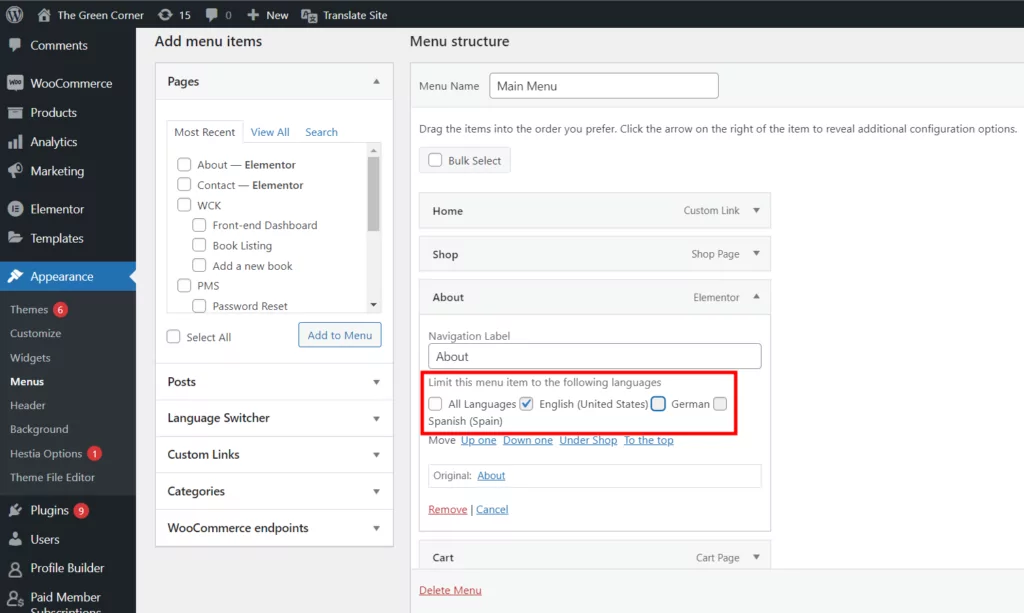
Per il nostro esempio, voglio eliminare il Chi siamo pagina delle versioni tedesca e spagnola del sito. Per farlo, deselezionerò il Tutte le lingue casella di controllo e seleziona solo la Inglese lingua. Ora, puoi vedere che questo elemento è nascosto quando si visita la versione tedesca del sito.

Traduci l'intero sito web
Rendere il tuo sito multilingua non si limita alla sola traduzione del menu di WordPress. Devi tradurre tutti gli elementi del tuo futuro sito web multilingue. Lo stesso processo di traduzione visiva può essere applicato a qualsiasi testo sul tuo sito.
Oltre alla traduzione standard di testi, puoi utilizzare TranslatePress per tradurre diversi tipi di elementi, come immagini contenente testo, Prodotti WooCommerce, campi personalizzati & tipi di post, moduli, popup, ecc. Oppure, se hai creato il tuo sito web utilizzando un popolare page builder, come Elementor o Beaver Builder, potrai tradurlo facilmente con TranslatePress. Funziona subito, senza bisogno di ulteriori configurazioni di compatibilità.
Basta navigare tra le pagine utilizzando l'editor di traduzione TranslatePress, selezionare e tradurre ogni parte di contenuto, quindi passare a quella successiva. Il tuo sito sarà tradotto in men che non si dica.
Se stai cercando di accelerare il processo di traduzione, dai un'occhiata al Traduzione automatica funzionalità disponibile in TranslatePress. Utilizzando strumenti di traduzione automatica come Google Traduttore o DeepL, TranslatePress farà traduci automaticamente il tuo sito istantaneamente.
Successivamente, puoi perfezionare manualmente le traduzioni e assicurarti che il tuo contenuto tradotto sia di alta qualità.
Concludendo
Tradurre un menu di WordPress è davvero semplicissimo con TranslatePress. Abbiamo riassunto tutti i passaggi illustrati sopra in questo breve video qui sotto:
Nel nostro esempio, ho usato una sola lingua di traduzione a scopo didattico e per semplificare l'inizializzazione, ma puoi tradurre un menu di WordPress (e l'intero sito) in tutte le lingue di cui hai bisogno.
In aggiunta a ciò, puoi utilizzare il componente aggiuntivo di navigazione basata sulla lingua per personalizzare quali voci di menu vengono visualizzate in base alla lingua attiva.
TranslatePress Multilingue
Se non hai ancora utilizzato TranslatePress, assicurati di gioca con la demo o dai un'occhiata al versione gratuita.
Hai ancora domande sulla traduzione dei menu di WordPress? Faccelo sapere nei commenti!
Se hai trovato utile questo post, ti invitiamo a visitare il nostro Canale YouTube, dove carichiamo costantemente brevi tutorial video facili da seguire. Puoi anche seguirci su Facebook e X per essere tra i primi a sapere ogni volta che pubblichiamo.