
Dans ce post
Vous cherchez un moyen de rendre WooCommerce multilingue gratuitement ?
Si vous avez une boutique en ligne avec un public multilingue, devenir multilingue est une excellente décision car une part importante des clients n'achètera pas dans un magasin s'il n'est pas disponible dans leur(s) langue(s) maternelle(s).
Mais si vous avez déjà exploré d'autres solutions de traduction pour WooCommerce, vous avez peut-être été rebuté par leur prix et/ou leur complexité. Heureusement, il existe des moyens de traduire gratuitement une boutique WooCommerce, et c'est justement le sujet de cet article.
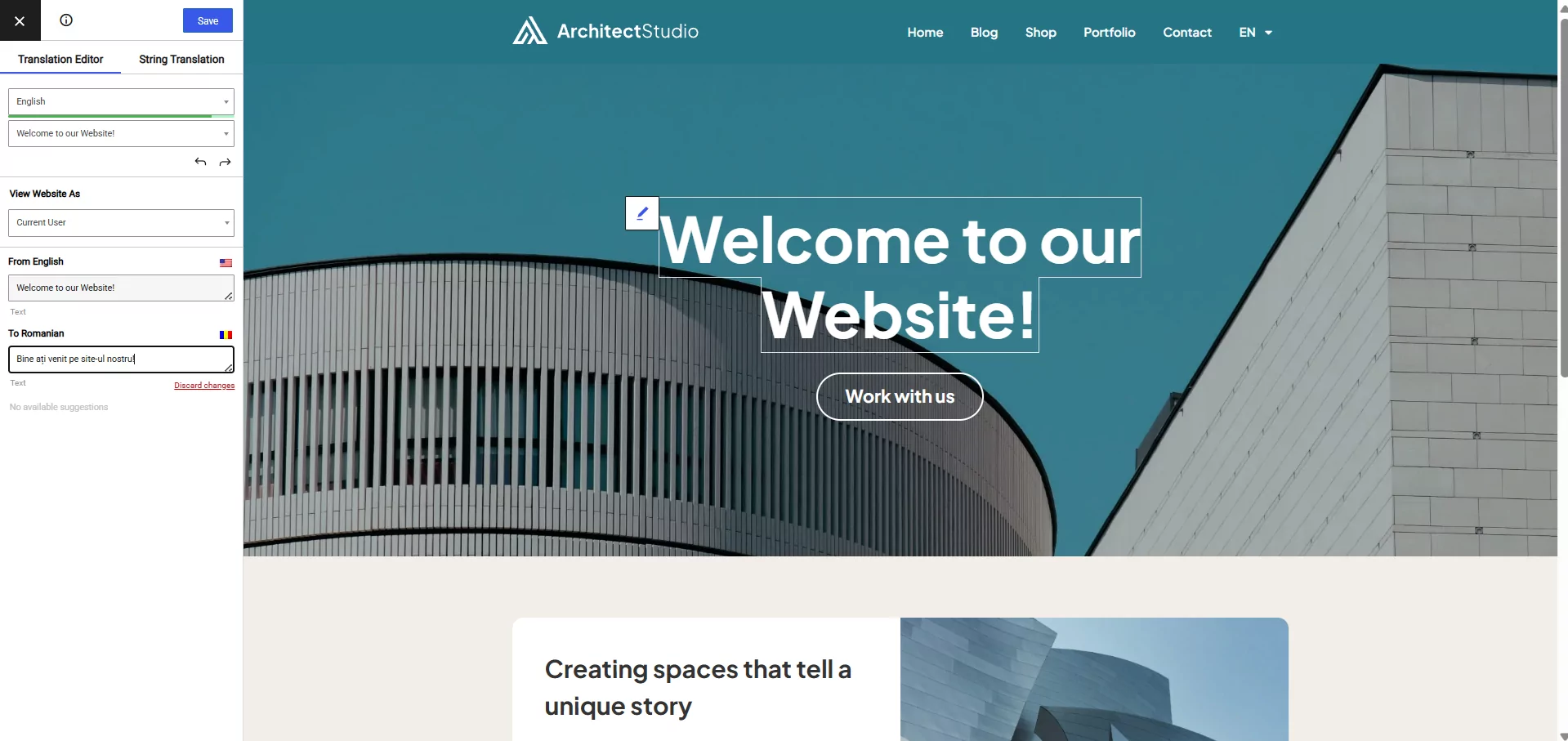
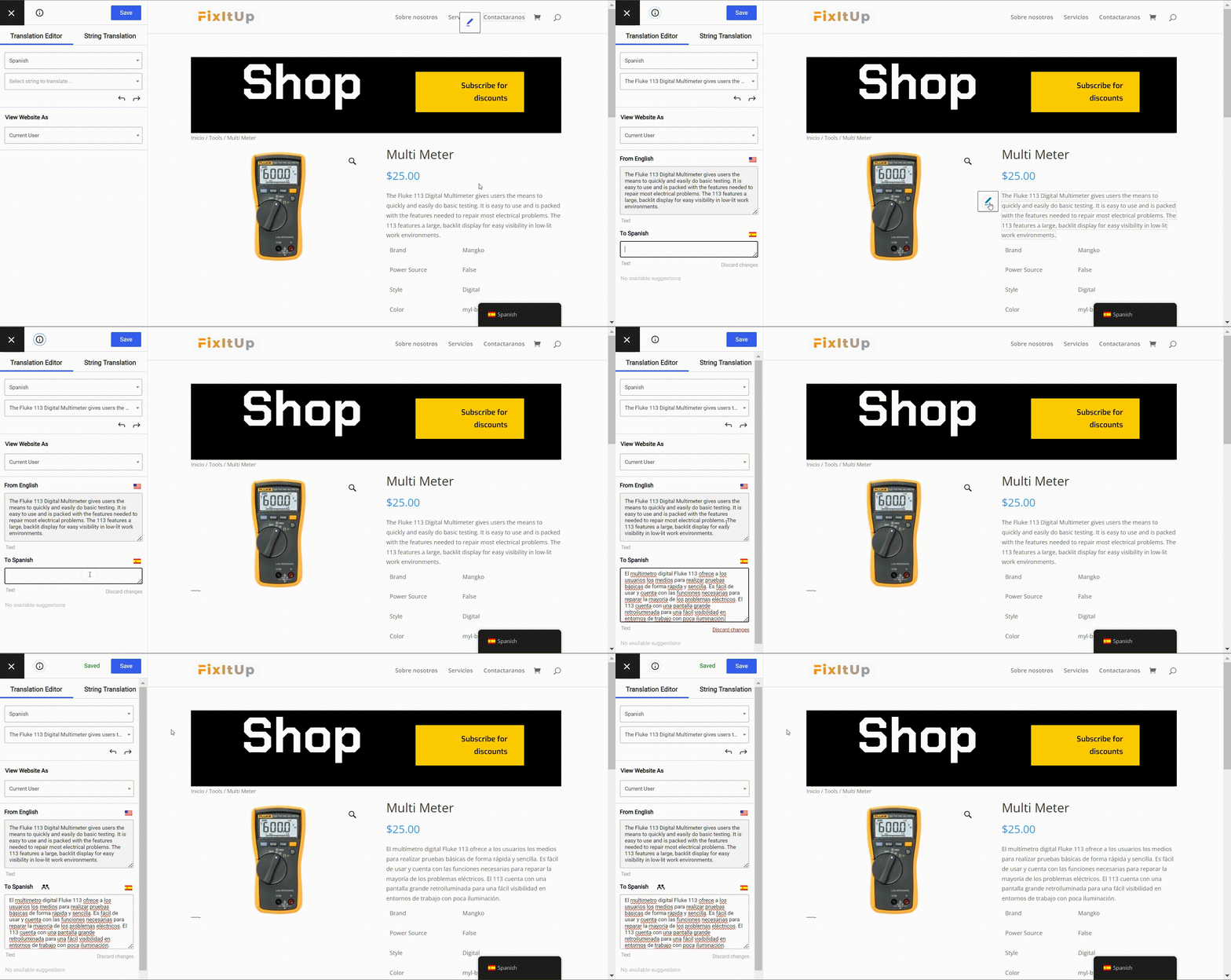
Ci-dessous, nous allons vous montrer une méthode simple et non technique pour rendre WooCommerce multilingue gratuitement. Vous pouvez utiliser la traduction manuelle ou automatique (ou les deux) et vous pourrez gérer tout le contenu de votre boutique à partir d'un éditeur de traduction visuel simple comme celui-ci :
Prêt à commencer ? Commençons la traduction !
Ce dont vous avez besoin pour rendre WooCommerce multilingue gratuitement
Pour traduire WooCommerce gratuitement, vous pouvez utiliser le gratuit Plugin TranslatePress.
Comme vous l'avez vu dans le GIF ci-dessus, TranslatePress vous permet de gérer les traductions de l'ensemble du contenu de votre boutique à l'aide d'un éditeur visuel simple d'utilisation. Depuis cet éditeur visuel, vous pouvez traduire 100% du contenu de votre site, qu'il provienne de l'éditeur WordPress, de WooCommerce, d'autres plugins, de votre thème ou de pratiquement n'importe quelle autre source.
TranslatePress prend entièrement en charge WooCommerce ; vous pourrez donc traduire tous les éléments de votre boutique, du menu de navigation au bouton « Ajouter au panier », en passant par le pied de page.
Vous pouvez soit traduire votre boutique manuellement en partant de zéro, soit utiliser la traduction automatique proposée par Google Translate. Vous pouvez également combiner les deux méthodes ! Vous pouvez générer des traductions de base avec Google Translate, puis les modifier manuellement si nécessaire.
Contrairement à certaines autres solutions, TranslatePress n'impose pas non plus de nombre de mots restrictions de la version gratuite. Que votre boutique compte 10 000 mots ou 1 000 000 de mots (voire plus !), vous pourrez la traduire intégralement grâce à TranslatePress.
La seule limite de traduction du plan gratuit est que vous ne pouvez traduire votre boutique qu'en une seule nouvelle langue (Vous pouvez obtenir la prise en charge d'un nombre illimité de langues en achetant la version premium).
Dans le tutoriel étape par étape ci-dessous, nous nous concentrerons uniquement sur les fonctionnalités gratuites pour tenir notre promesse de rendre WooCommerce multilingue gratuitement..
À l'issue de ce tutoriel, nous vous présenterons toutefois quelques raisons pour lesquelles vous pourriez envisager d'opter pour la version premium de TranslatePress à l'avenir.
Comment rendre WooCommerce multilingue gratuitement avec TranslatePress
Passons maintenant au guide étape par étape qui vous expliquera comment créer une boutique WooCommerce multilingue à l'aide de la version gratuite du plugin TranslatePress.
Pour ce tutoriel, la seule chose que nous supposerons est que vous avez déjà votre boutique WooCommerce opérationnelle dans la langue d'origine. Une fois que ce sera fait, nous couvrirons toutes les étapes pour transformer cette boutique unilingue en une boutique multilingue.
1. Installez TranslatePress et sélectionnez les langues
Pour commencer, installez la version gratuite de TranslatePress disponible sur WordPress.org.
Puis, allez à Paramètres → TranslatePress pour choisir les langues que vous souhaitez utiliser sur votre boutique :
- Langue par défaut – la langue dans laquelle votre boutique existe actuellement.
- Toutes les langues – la nouvelle langue dans laquelle vous souhaitez traduire le contenu de votre boutique. TranslatePress vous permet de traduire gratuitement votre boutique dans une nouvelle langue. Pour ajouter la prise en charge d'un nombre illimité de langues, vous devez mise à niveau vers la version premium.
Par exemple, si votre boutique est actuellement en anglais et que vous souhaitez la proposer à la fois en anglais et en espagnol, vous configureriez le plugin comme ceci :

Si vous ne voyez pas votre langue dans le menu déroulant, vous pouvez également ajouter une langue personnalisée.
2. Facultatif : configurer la traduction automatique depuis Google Translate
Comme nous l'avons mentionné précédemment, TranslatePress vous propose deux méthodes pour traduire votre boutique :
- Traduction automatique — générez des traductions de base instantanément, puis affinez-les si nécessaire.
- Traduction manuelle : traduisez tout à partir de zéro en utilisant l'éditeur visuel.
Vous pouvez également utiliser les deux : commencez par une traduction automatique pour traiter rapidement votre contenu, puis revenez en arrière pour modifier tout ce qui nécessite une touche plus personnelle.
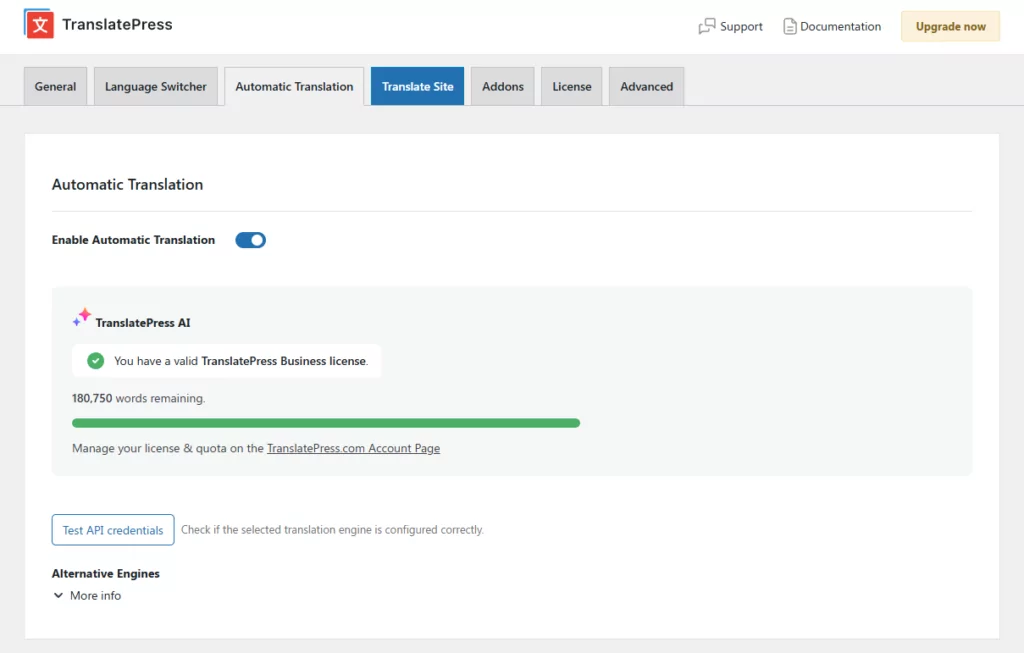
La façon la plus simple de commencer : TranslatePress AI
TranslatePress dispose de son propre moteur de traduction intégré — TranslatePress AI — et c'est le moyen le plus rapide de faire traduire votre boutique. Contrairement à d'autres options de traduction automatique, elle ne nécessite aucun compte externe, aucune clé API et aucune configuration de facturation séparée. Chaque formule, y compris la version gratuite, comprend un nombre défini de mots traduits par IA afin que vous puissiez commencer à traduire immédiatement.
Pour l'activer, allez dans le Traduction automatique onglet dans vos paramètres TranslatePress, activez la traduction automatique, puis sélectionnez TranslatePress AI en tant que votre moteur.
Vous devrez créer un licence gratuite à cette étape, si vous n'en avez pas encore. Vous disposerez ainsi de 2 000 mots générés par IA que vous pourrez utiliser gratuitement avec TranslatePress AI.
Autre option : Google Translate
Si vous préférez utiliser Google Translate, cette fonctionnalité est également disponible dans la formule gratuite — mais vous devrez d'abord générer une clé API Google Cloud Translate. Vous pouvez suivre notre documentation ici de mettre cela en place.

TranslatePress ne vous facture rien pour l'utilisation de Google Translate, mais la tarification de Google s'applique si votre boutique est volumineuse. L'API Google Translate inclut gratuitement jusqu'à 500 000 caractères par mois (environ 100 000 mots). Au-delà, vous paierez $20 par million de caractères. Si vous souhaitez rester dans la limite du forfait gratuit, TranslatePress intègre un limiteur d'utilisation pour vous aider à y parvenir.
Pour plus de détails, vous pouvez consulter notre guide complet sur la façon de traduire automatiquement WooCommerce.
Que vous utilisiez TranslatePress AI, Google Translate ou que vous choisissiez de ne pas recourir du tout à la traduction automatique, toutes vos traductions sont entièrement modifiables dans l'éditeur visuel — que nous allons configurer dans la suite.
3. Traduire le contenu à l'aide de l'éditeur visuel
Maintenant, vous êtes prêt à utiliser l'éditeur de traduction visuelle pour gérer les traductions de votre site. Vous utiliserez le même éditeur que vous ayez configuré la traduction automatique ou que vous traduisiez tout à partir de zéro :
- Si vous traduisez manuellement, la version traduite de votre contenu sera vide et vous devrez ajouter des traductions à partir de zéro. La seule exception concerne les traductions du contenu du plugin WooCommerce, que TranslatePress préremplira en utilisant les Pack de langue WooCommerce.
- Si vous avez utilisé la traduction automatique, la version traduite sera préremplie avec la traduction automatique provenant de Google Translate, mais vous pouvez la modifier entièrement si nécessaire.
Pour ouvrir l'éditeur de traduction visuelle, rendez-vous sur l'élément de contenu que vous souhaitez traduire sur le front-end de votre site, par exemple un produit WooCommerce. Ensuite, cliquez sur Traduire la page option dans la barre d'outils WordPress :

Vous devriez maintenant voir un aperçu en direct de votre site sur la droite ainsi qu'une barre latérale sur la gauche où vous pouvez gérer vos traductions.
Pour traduire un élément de contenu, il vous suffit de passer la souris dessus dans l'aperçu en direct et de cliquer sur l'icône en forme de crayon. La traduction de cet élément s'ouvrira alors dans la barre latérale, où vous pourrez ajouter la traduction à l'aide du champ d'édition :
L'icône de crayon sera verte si vous traduisez du contenu qui provient directement de l'extension WooCommerce (comme le bouton “ Ajouter au panier ”) et bleue si vous traduisez du contenu propre à votre site (comme le titre ou la description d'un produit).
Comment traduire d'autres contenus
Vous pouvez utiliser cette même méthode « pointer-cliquer » pour traduire 100% du contenu de votre boutique, qu’il provienne de l’éditeur WordPress, de l’éditeur de produits WooCommerce, du plugin WooCommerce, de votre thème ou d’autres plugins (comme les constructeurs de pages), etc.
Vous pouvez même “ traduire ” les images de produits WooCommerce en survolant une image et en cliquant sur l'icône de crayon. Cela vous permettra de sélectionner une autre image de la bibliothèque de médias pour les personnes naviguant dans cette langue :
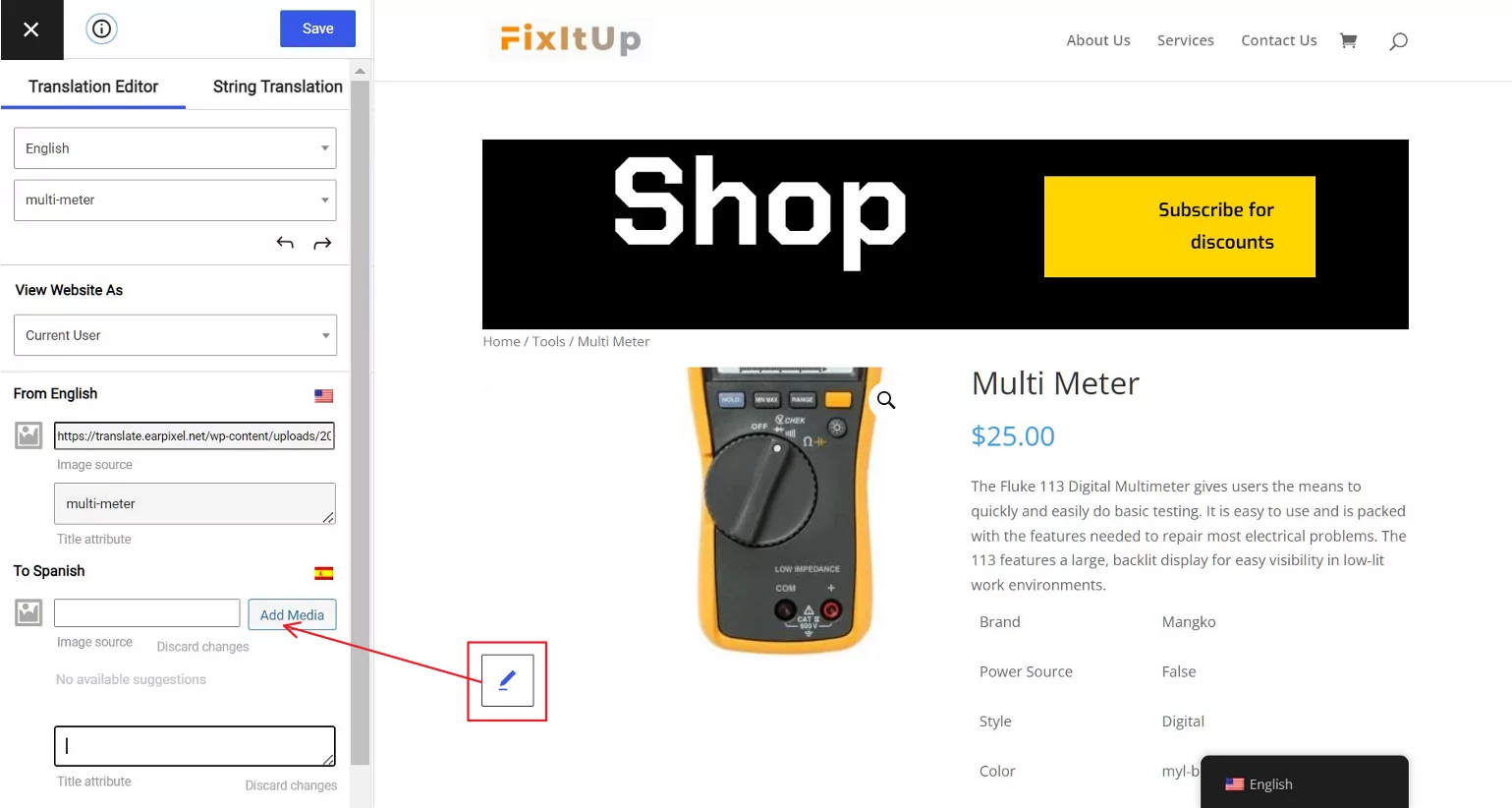
Si vous souhaitez consulter des guides plus détaillés sur la traduction de différents types de contenus, vous pouvez consulter ces publications :
- Images
- Blocs de l'éditeur (Gutenberg)
- Champs personnalisés
- Types de publication personnalisés
- Formulaires WordPress
- Menus WordPress
- Contenu de la fenêtre contextuelle
- Curseurs
- Produits WooCommerce
- Elementor (constructeur de pages)
- Divi (constructeur de pages)
- Oxygène (constructeur de sites web)
4. Configurer le sélecteur de langue de votre boutique
Par défaut, TranslatePress ajoute un sélecteur de langue flottant dans le coin inférieur droit de votre boutique dès que vous ajoutez une langue de traduction. Vos clients peuvent ainsi changer de langue sans que vous ayez à effectuer de configuration préalable.
Pour personnaliser son apparence et son emplacement, accédez à Sélecteur de langue onglet situé dans la barre de navigation supérieure de vos paramètres TranslatePress. Vous y trouverez trois sous-onglets, chacun permettant de contrôler un type de commutateur différent :
- Flottant — le sélecteur de coin persistant. Vous pouvez y choisir sa position, appliquer un modèle de design, personnaliser les couleurs et la forme du drapeau, et définir des mises en page distinctes pour le bureau et le mobile. Un aperçu en direct se met à jour au fur et à mesure de vos modifications.
- Code court — placez le sélecteur n'importe où sur votre boutique en utilisant le
- Article de menu — ajoutez des options de langue directement à n'importe quel menu de navigation WordPress via Apparence → Menus. Le sélecteur hérite automatiquement du style de menu de votre thème, aucune configuration de couleur n'est donc nécessaire.
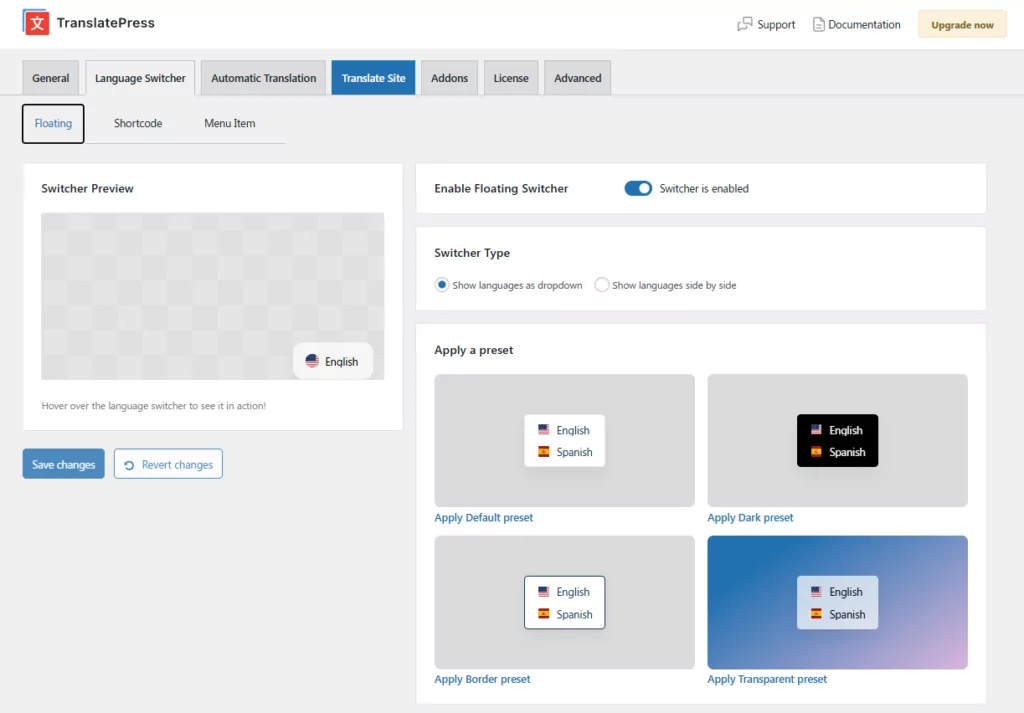
Pour un aperçu plus détaillé de toutes les options de personnalisation, consultez notre article complet sur comment ajouter un sélecteur de langue WordPress.
Et c'est tout ! Vous venez de créer une boutique WooCommerce multilingue gratuite, sans jamais avoir à regarder une seule ligne de code.
Quand faut-il passer à la version Premium de TranslatePress ?
Ce tutoriel explique comment rendre WooCommerce multilingue gratuitement ; c'est pourquoi nous nous sommes concentrés exclusivement sur les fonctionnalités gratuites de TranslatePress dans le guide ci-dessus.
En utilisant uniquement la version gratuite, vous pouvez créer une boutique WooCommerce multilingue entièrement fonctionnelle dans une nouvelle langue (deux langues au total).
Cependant, il y a encore quelques raisons pour lesquelles vous pourriez vouloir envisager passer à la version premium de TranslatePress une fois que vous en aurez le budget.
TranslatePress Multilingue
Langues illimitées
La première raison serait que vous ayez besoin de traduire votre boutique dans plusieurs nouvelles langues. La version gratuite de TranslatePress vous permet de traduire l'intégralité du contenu de votre boutique dans une nouvelle langue, mais la version Pro ajoute la prise en charge de un nombre illimité de langues.
SEO multilingue WooCommerce
La deuxième grande raison est SEO multilingue. La version gratuite de TranslatePress créera des versions statiques et indexables de l'ensemble de votre contenu traduit, ce qui vous permettra de positionner votre contenu ou vos produits traduits sur Google et d'autres moteurs de recherche.
Cependant, grâce à son module complémentaire « SEO Pack », la version premium de TranslatePress va encore plus loin et vous offre de nombreuses fonctionnalités pour Optimisez le référencement multilingue de votre boutique en ligne.
Par exemple, le module complémentaire SEO Pack vous permet également de traduire vos titres SEO et vos meta descriptions, comme ceux que vous avez ajoutés avec Yoast SEO ou Rank Math.
Il s'intègre également avec la plupart des plugins SEO pour transformer les sitemaps générés automatiquement par les extensions en un sitemap XML multilingue cela inclut tout le contenu traduit de votre site.
Enfin, cela vous permet également de Traduisez entièrement tous les slugs d'URL de votre boutique, y compris les segments d'URL WooCommerce.
Si vous prenez le SEO multilingue de WooCommerce au sérieux, disposer de ces fonctionnalités est vraiment utile pour le référencement de votre contenu traduit.
Support DeepL
La version gratuite de TranslatePress prend en charge l'API Google Translate pour la traduction automatique. Mais si vous passez à la version Pro, vous pourrez utiliser DeepL, qui certaines personnes trouvent un peu plus précis que Google Translate pour les langues qu'il prend en charge (principalement des langues européennes, mais il prend également en charge le chinois et le japonais).
Autres fonctionnalités premium
Outre les trois domaines clés mentionnés ci-dessus, la version premium de TranslatePress propose également un certain nombre d'autres fonctionnalités utiles, notamment les suivantes :
- Comptes de traducteurs – créez des comptes de traducteurs dédiés – idéal pour travailler avec des traducteurs indépendants ou des services de traduction professionnels.
- Navigation basée sur la langue de l'utilisateur – afficher des menus de navigation complètement différents en fonction de la langue d'un utilisateurpar rapport au simple fait de traduire le même menu de navigation comme vous pouvez le faire avec la version gratuite).
- Détection automatique de la langue de l'utilisateur – rediriger automatiquement les utilisateurs vers leur langue préférée dès qu'ils arrivent sur votre site au lieu de leur demander d'utiliser manuellement le sélecteur de langue.
Traduisez votre boutique WooCommerce dès aujourd'hui
Si vous souhaitez rendre WooCommerce multilingue gratuitement, TranslatePress vous propose une solution simple qui prend en charge la traduction automatique depuis Google Translate et vous permet de gérer toutes vos traductions à l'aide d'un éditeur visuel intuitif.
Contrairement à certaines autres solutions de traduction gratuites, la formule gratuite n'impose aucune limite de nombre de mots : vous pouvez traduire gratuitement 100% du contenu de votre boutique dans une nouvelle langue 100%.
Essayez-le dès aujourd'hui en l'installant le plugin gratuit TranslatePress disponible sur WordPress.org.
Ensuite, une fois que votre boutique multilingue est opérationnelle, envisagez passer à la version premium de TranslatePress pour un référencement multilingue amélioré, un support linguistique illimité et de nombreuses autres fonctionnalités utiles.
TranslatePress Multilingue
Avez-vous encore des questions sur la façon de traduire une boutique WooCommerce gratuitement ? Posez-les-nous dans la section des commentaires et nous essaierons de vous aider !
Si vous avez trouvé ce message utile, consultez notre Chaîne YouTube, où nous téléchargeons constamment des tutoriels vidéo courts et faciles à suivre. Vous pouvez également nous suivre sur Facebook et Twitter pour être le premier à savoir chaque fois que nous publions.