
In questo post
Se vuoi creare un negozio eCommerce multilingue, imparare a tradurre automaticamente WooCommerce può farti risparmiare un sacco di tempo e denaro.
Invece di tradurre laboriosamente ogni dettaglio del prodotto da zero, puoi utilizzare la traduzione automatica per creare le tue traduzioni di base e poi tornare indietro e perfezionarle manualmente secondo necessità.
In questo articolo imparerai come tradurre automaticamente il tuo negozio WooCommerce utilizzando l'API Google Translate e un plugin gratuito di traduzione per WordPress.
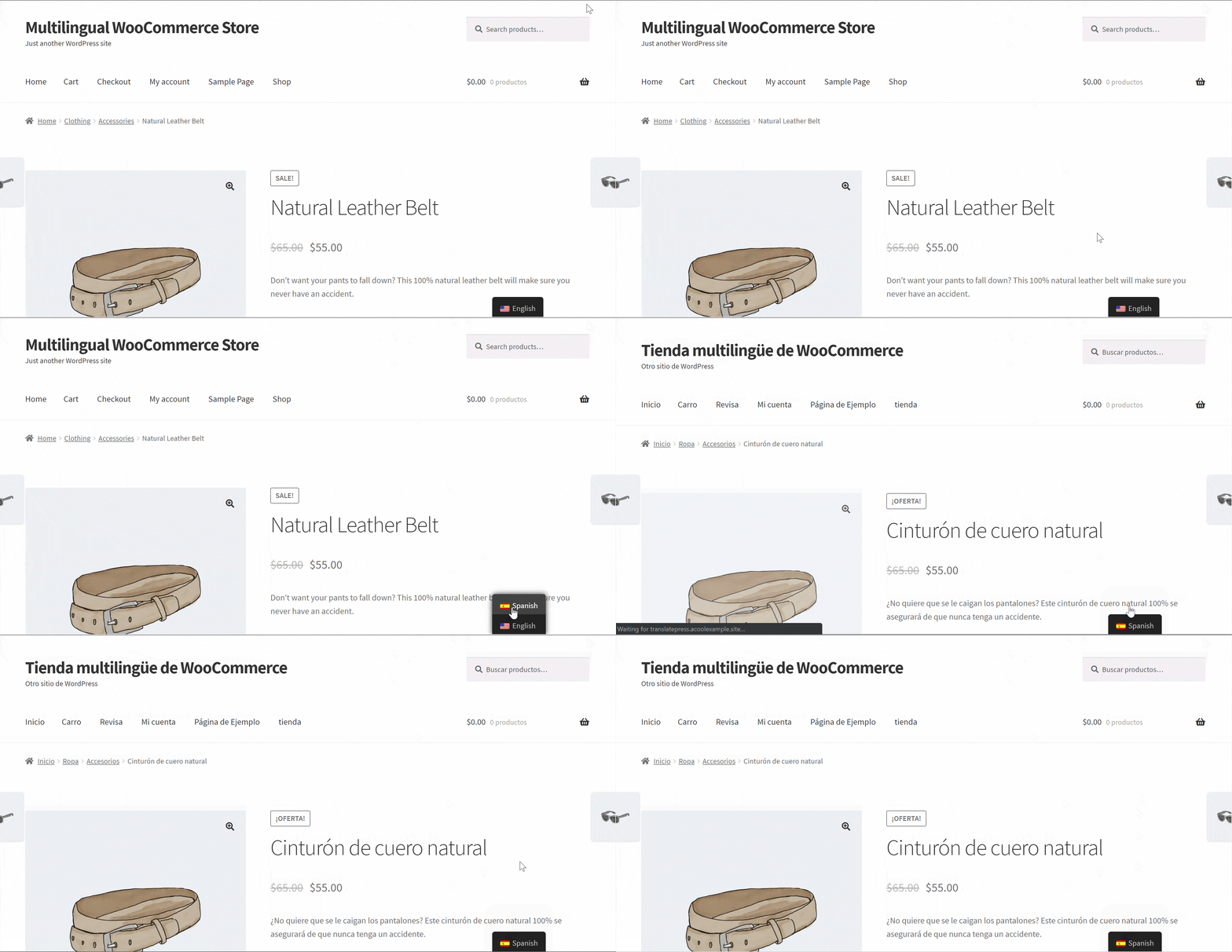
Sarai in grado di creare traduzioni statiche e ottimizzate per i motori di ricerca per ciascuna pagina di prodotto e negozio. E se necessario, potrai anche tornare indietro e modificare manualmente qualsiasi traduzione automatica utilizzando una semplice interfaccia di traduzione visiva.
Pronto per iniziare a tradurre? Mettiamoci all'opera...
Come tradurre automaticamente WooCommerce utilizzando TranslatePress
Tradurre automaticamente il tuo negozio WooCommerce è incredibilmente semplice usando TranslatePress e la sua funzione di traduzione automatica.
Per tradurre automaticamente un negozio WooCommerce, il plugin TranslatePress offre una soluzione veloce e semplice TranslatePress AI caratteristica.
TranslatePress AI ti offre traduzioni automatiche istantanee grazie a diversi motori di traduzione automatica neurale, tra cui DeepL, Google Translate e Microsoft Translator.
Grazie all'intelligenza artificiale di nuova generazione, TranslatePress AI seleziona il motore di traduzione più adatto alle tue combinazioni linguistiche, garantendo traduzioni più accurate e contestualizzate rispetto a quelle ottenibili con un singolo servizio di traduzione.
Oltre a TranslatePress AI, TranslatePress ti permette di tradurre l'intero negozio WooCommerce utilizzando la tua API Google Translate o la tua chiave API DeepL. Tuttavia, ti consigliamo di utilizzare TranslatePress AI se desideri il modo più semplice e veloce per tradurre automaticamente il tuo negozio.
Esatto, per configurare TranslatePress AI non è necessario generare un’API né connettersi ad essa. Basta attivare il plugin, scegliere le lingue e abilitare la traduzione automatica. È proprio così semplice.
TranslatePress salverà quindi tali traduzioni in locale e, se necessario, ti consentirà di modificarle manualmente tramite una semplice interfaccia visiva di gestione delle traduzioni (ne parleremo più avanti). Ciò ti permette di risparmiare molti costi aggiuntivi, garantendo al contempo traduzioni di alta qualità.
Per illustrare come tradurre automaticamente WooCommerce, abbiamo creato un sito dimostrativo utilizzando il tema Storefront e i dati demo di WooCommerce, ma TranslatePress funziona con qualsiasi tema WooCommerce e con qualsiasi estensione di WooCommerce che stai utilizzando.
Per iniziare, ti spiegheremo come tradurre automaticamente il tuo negozio WooCommerce utilizzando TranslatePress AI.
Successivamente, evidenzieremo alcune altre funzionalità che possono aiutarti a crearne una di successo negozio WooCommerce multilingue.
1. Installare e attivare TranslatePress
Per iniziare, devi installare il plugin TranslatePress sul tuo negozio WooCommerce. Anche se c'è una versione gratuita di TranslatePress su WordPress.org, per poter utilizzare TranslatePress AI è necessaria una delle licenze premium.
Oltre a consentirti l'accesso a TranslatePress AI, le licenze premium ti offrono molte altre fantastiche funzionalità, come un numero illimitato di lingue, migliori funzionalità SEO multilingue, account per i traduttori e molto altro ancora!
Puoi acquista la tua licenza qui – I piani partono da soli €99.
Se hai un budget limitato, puoi comunque utilizzare la versione gratuita di TranslatePress, che ti permette di collegarti alla tua API Google Translate. Tuttavia, questo metodo non è così semplice come quello di TranslatePress AI. Più avanti, però, ti mostreremo come utilizzare TranslatePress e l'API Google Translate.
Una volta acquistata la versione premium, sarai pronto per la parte divertente. Dovrai installare plugin gratuiti e premium per accedere a Translation AI.
Questo è semplice:
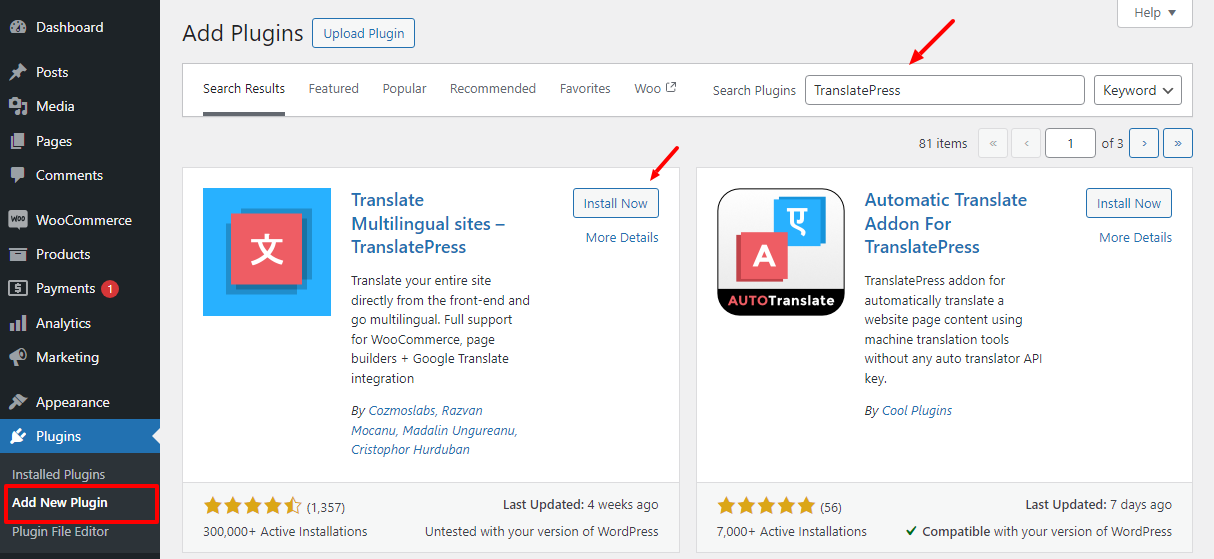
Installa il plugin gratuito TranslatePress. Puoi installarlo proprio come qualsiasi altro plugin gratuito: vai su Plugin → Aggiungi plugin e cerca “TranslatePress”.
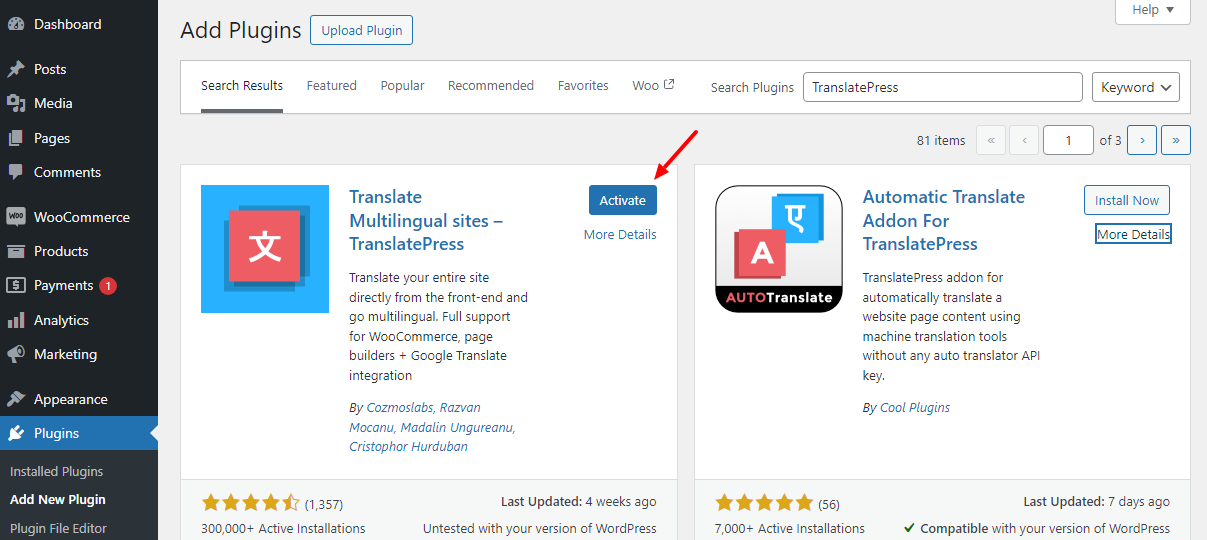
Dopo ciò, Attiva il plugin:
Quindi installa Plugin TranslatePress Premium, che puoi scaricare dal tuo Account TranslatePress dopo aver acquistato la licenza.
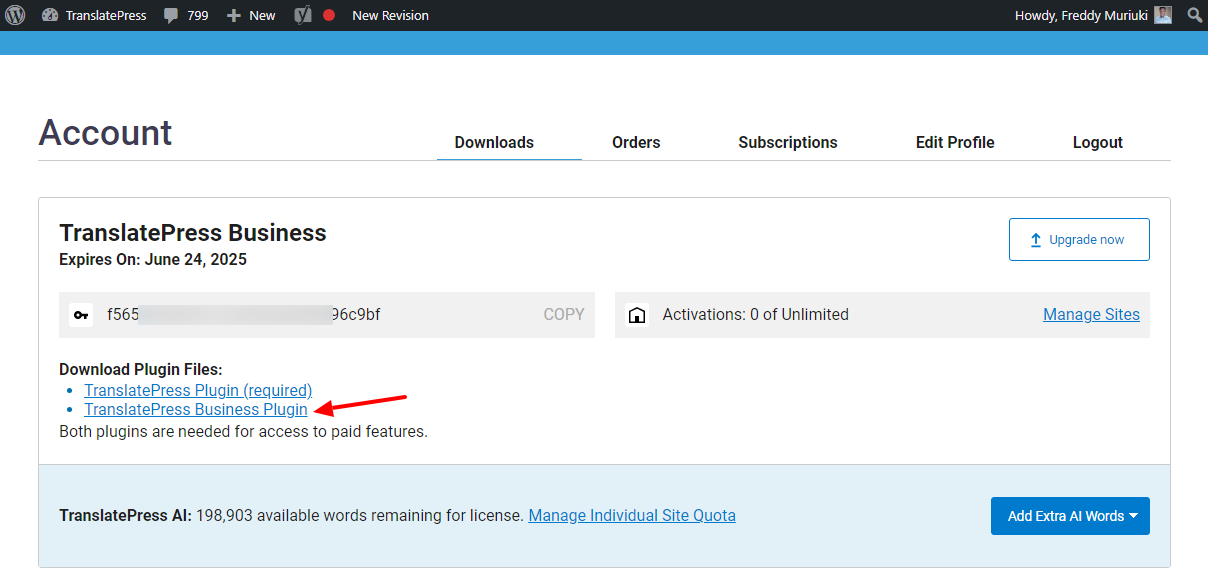
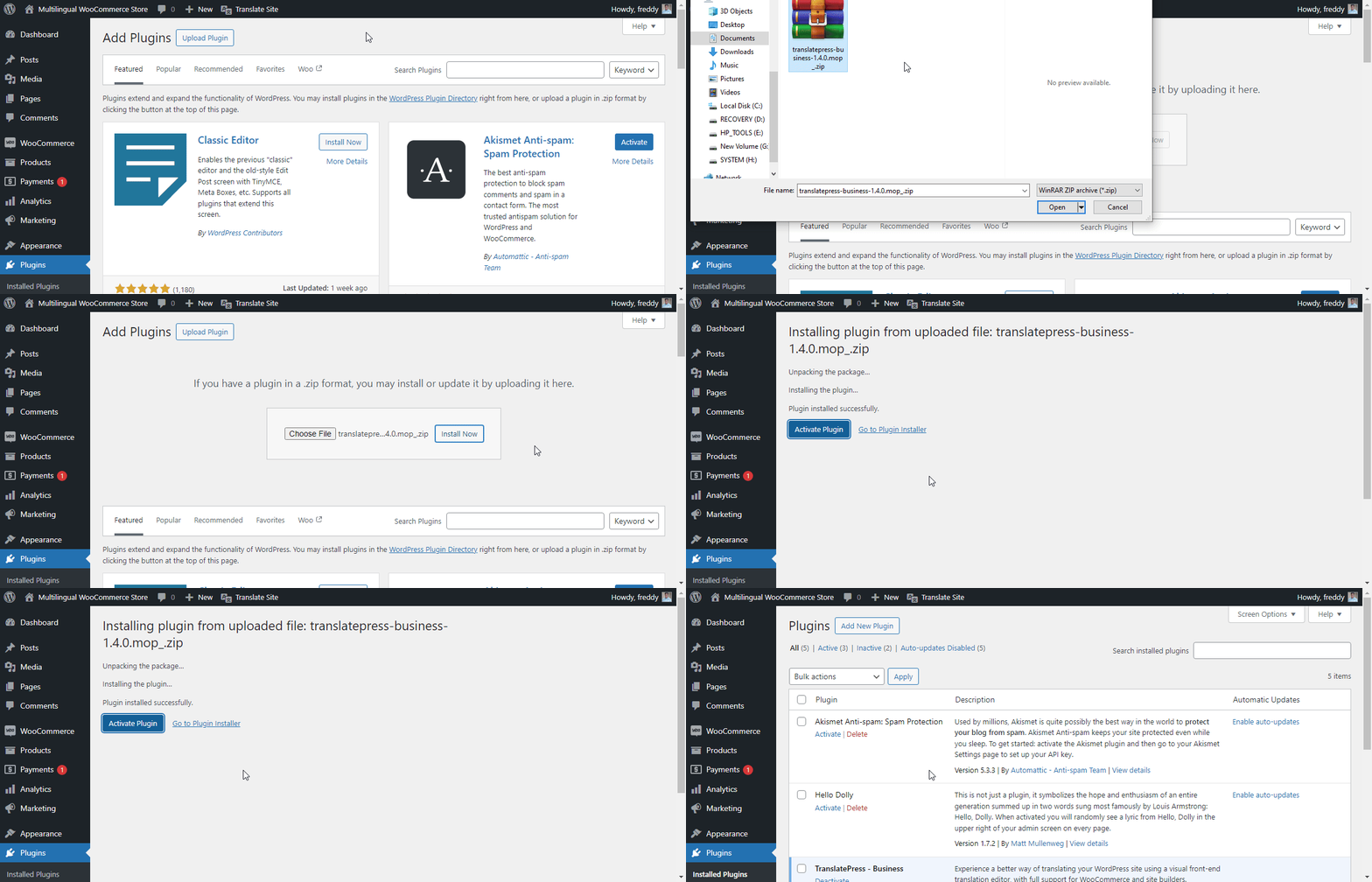
Puoi installarlo andando su Plugin → Aggiungi plugin e poi facendo clic Carica Plugin per caricare il file Zip:
Dopodiché, dovrai attivare la tua licenza premium TranslatePress, operazione anch’essa molto semplice.
- Vai a Impostazioni → TranslatePress nella tua bacheca di WordPress;
- Seleziona il Licenza scheda;
- Incolla la tua chiave di licenza nella casella. Puoi ottenere la tua chiave di licenza dal tuo Account TranslatePress;
- Clicca il Attiva licenza pulsante.
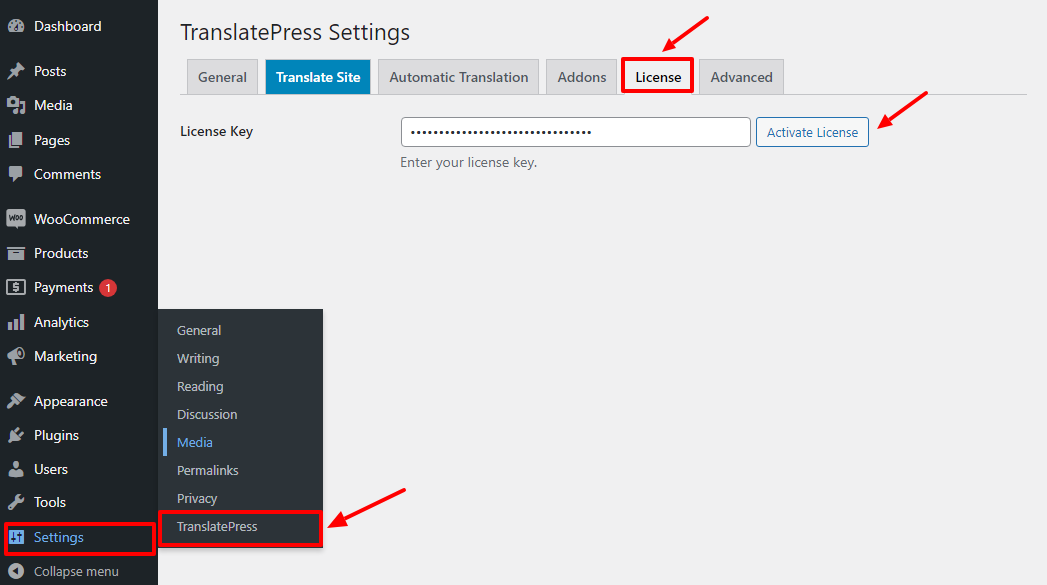
Dopo aver attivato la tua licenza, sei pronto a spaccare.
2. Scegli le tue lingue
Una volta installato e attivato TranslatePress, il primo passo consiste nello scegliere le lingue che desideri offrire nel tuo negozio WooCommerce.
Per farlo, vai su Impostazioni → TranslatePress.
Per prima cosa, usa il Lingua predefinita menu a tendenza per indicare la lingua in cui esiste attualmente il tuo negozio.
Poi, usa il Tutte le lingue impostazioni per selezionare la lingua o le lingue in cui desideri tradurre automaticamente i contenuti del tuo negozio.
Ad esempio, per tradurre un negozio in lingua inglese in spagnolo, lo configureresti così:
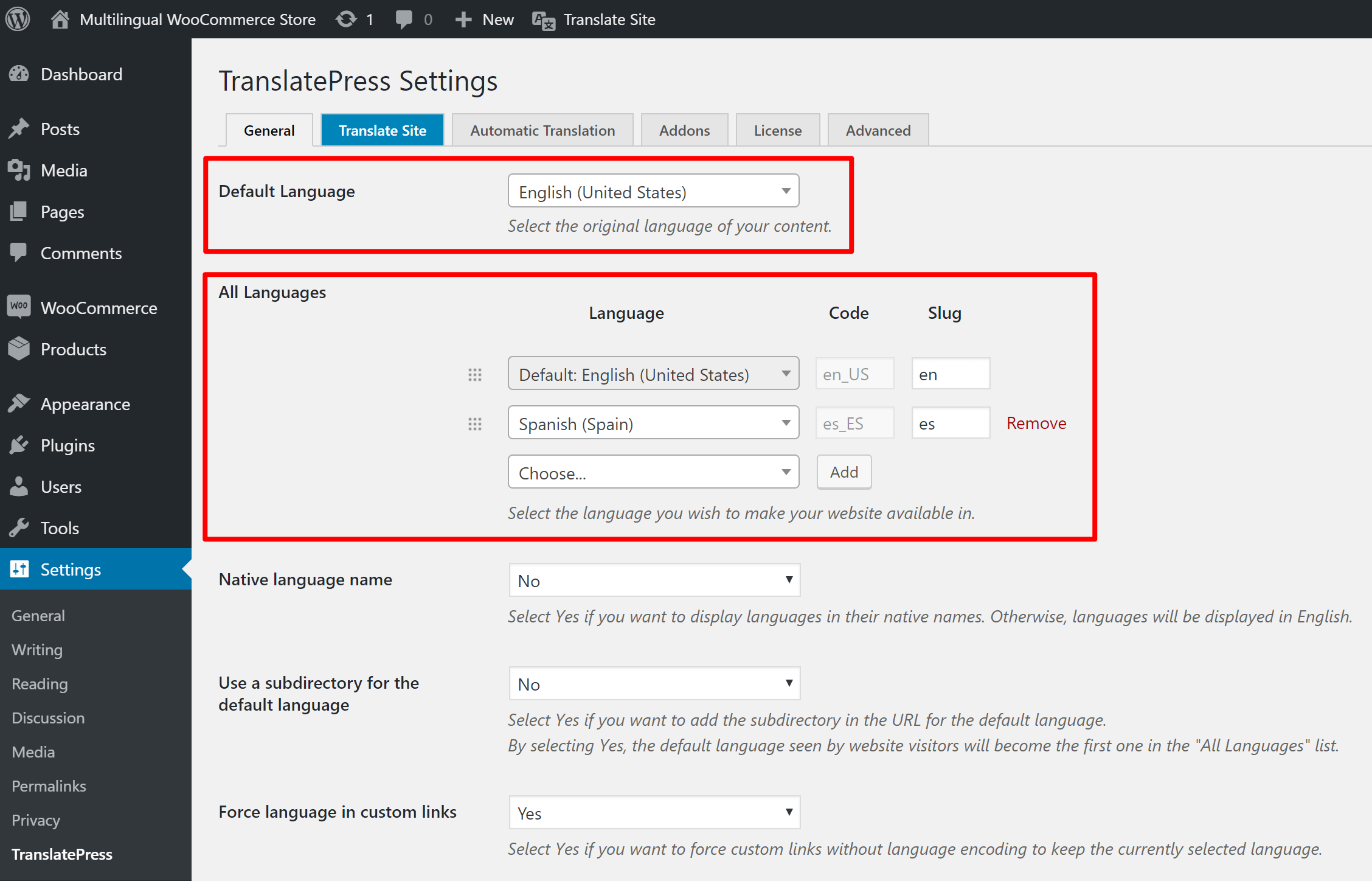
Nota che puoi scegliere più lingue con una licenza premium.
Sentiti libero di esaminare tutte le altre impostazioni generali (come la personalizzazione del cambio lingua) e assicurati di cliccare Salva modifiche in fondo alla pagina una volta che hai finito.
3. Abilita la traduzione automatica
Attivare la traduzione automatica tramite TranslatePress AI è semplicissimo. Nella stessa pagina delle impostazioni, vai alla sezione Traduzione automatica scheda, scegli Sì sotto il Abilita traduzione automatica menu a discesa e salva le modifiche:
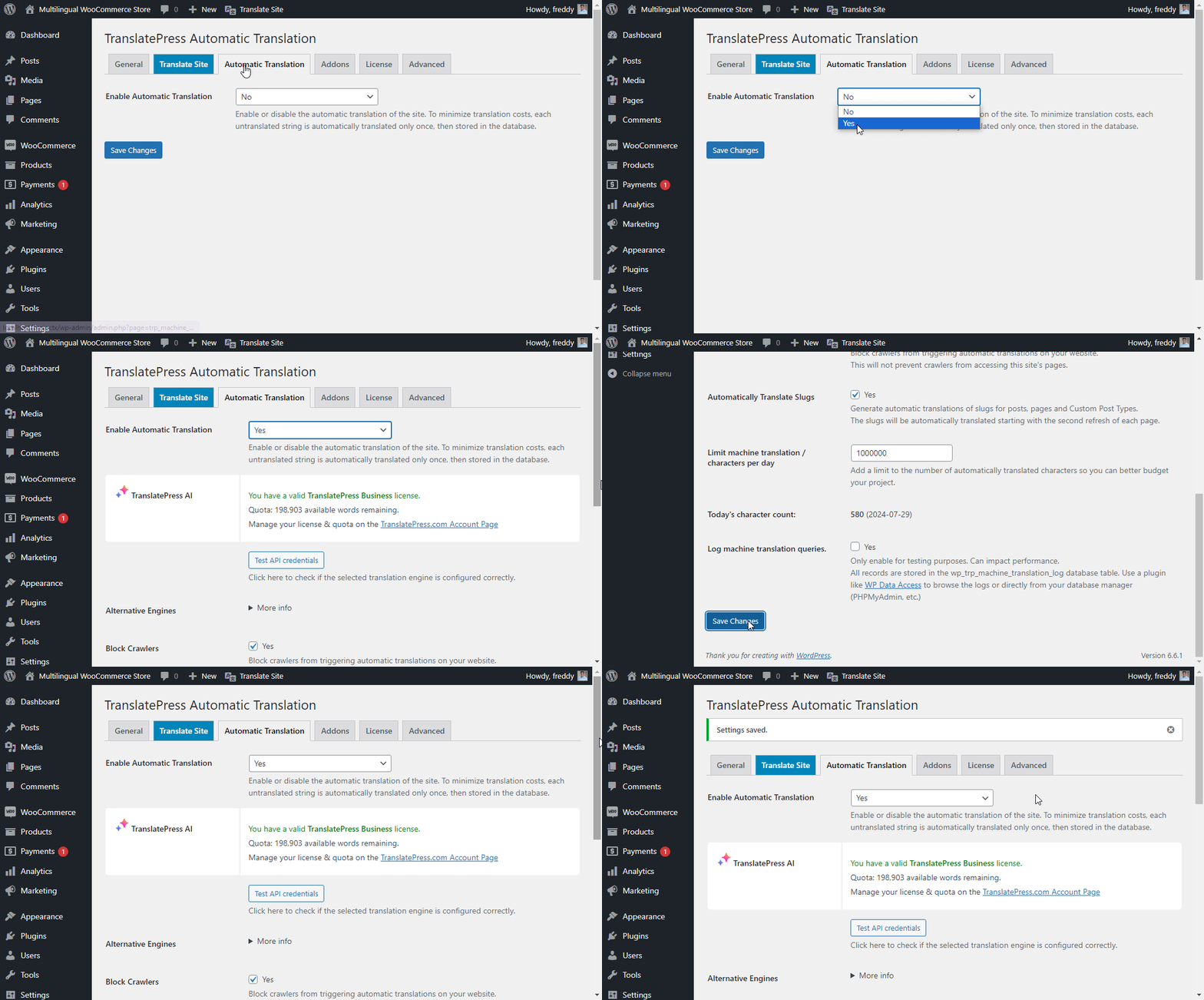
E questo è tutto! TranslatePress AI tradurrà ora automaticamente l'intero negozio WooCommerce utilizzando il servizio di traduzione automatica più adatto alla tua situazione.
Per vedere i risultati, visualizza il tuo sito web sul frontend e scegli la tua lingua preferita, come mostrato di seguito.
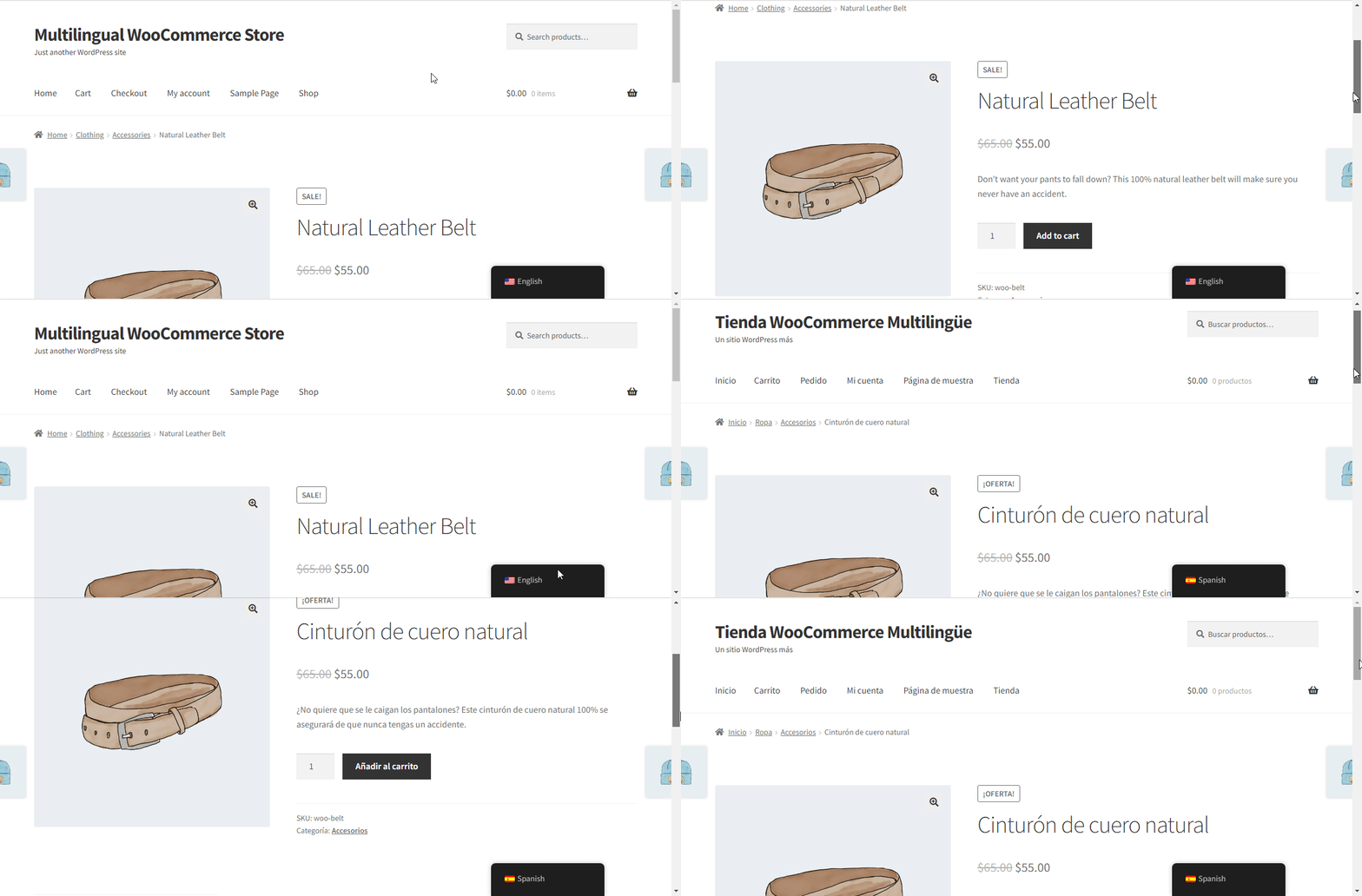
Ecco fatto. Semplice come bere un bicchier d'acqua.
Qualche appunto...
Quando abiliti la traduzione automatica, dovresti visualizzare la quota di parole per la traduzione gratuita associata alla tua licenza:
- Personal – 50.000 parole gratuite.
- Business – 200.000 parole gratuite.
- Developer – 500.000 parole gratuite.
Questi dovrebbero essere più che sufficienti per la maggior parte dei siti, il che significa che non ci sono costi aggiuntivi per l'utilizzo della traduzione automatica.
Tuttavia, se mai avessi bisogno di superare la quota gratuita associata alla tua licenza, puoi anche acquistare altre parole da La tua area account TranslatePress, a partire da €24 per altre 100.000 parole.
E se avessi un budget limitato? Puoi comunque tradurre automaticamente il tuo sito web utilizzando le API TranslatePress e Google Translate.
Come tradurre automaticamente il tuo negozio WooCommerce utilizzando TranslatePress e Google Translate
Questa opzione è ideale per i principianti e le piccole imprese. Inoltre, è una procedura noiosa e in alcuni casi potrebbe non funzionare (ad esempio quando Google Translate richiede una carta di credito per verificare l'account), motivo per cui consigliamo TranslatePress AI.
Inoltre, nella versione gratuita di TranslatePress è possibile scegliere una sola lingua. Ti perderai anche le fantastiche funzionalità incluse nella licenza di TranslatePress.
Detto questo, andiamo avanti.
Dopo aver scelto le vostre lingue, proprio come abbiamo fatto prima…
1. Seleziona il tuo servizio di traduzione automatica
Devi scegliere un Alternativa Motore di traduzione dopo aver abilitato la traduzione automatica.
TranslatePress supporta due diversi servizi che puoi utilizzare per tradurre automaticamente WooCommerce:
- API Google Translate – Si tratta della stessa API di traduzione utilizzata da Google Translate.
- DeepL – molte persone considerano Le traduzioni di DeepL per essere più precisi.
TranslatePress ti permette di utilizzare Google Translate gratuitamente, mentre DeepL è disponibile nella versioni premium di TranslatePress.
Sebbene TranslatePress non applichi alcun costo per l'utilizzo del servizio Google Traduttore, Google addebita $20 per ogni milione di caratteri tradotti tramite l'API.
Allo stesso tempo, Google ti offre un credito di $10 al mese, che ti permette di tradurre gratuitamente circa 500.000 caratteri al mese, una quantità che dovrebbe essere sufficiente per la maggior parte dei negozi WooCommerce.
È importante capire che TranslatePress deve solo tradurre i tuoi contenuti una volta, il che aiuta a mantenere i costi bassi in modo significativo.
Quindi, se il tuo negozio ha 1 milione di caratteri, pagheresti circa $20 come commissione una tantum all'API di traduzione per tradurre quel contenuto. Dopodiché, non ci sono costi fissi correnti (oltre a tradurre qualsiasi nuovo contenuto che aggiungi al tuo negozio).
Per gestire al meglio il tuo budget, TranslatePress ti permette di impostare un numero massimo di caratteri da tradurre ogni giorno. In questo modo eviti sorprese in termini di budget e puoi stabilire l'importo massimo che sei disposto a spendere ogni giorno per la traduzione automatica.
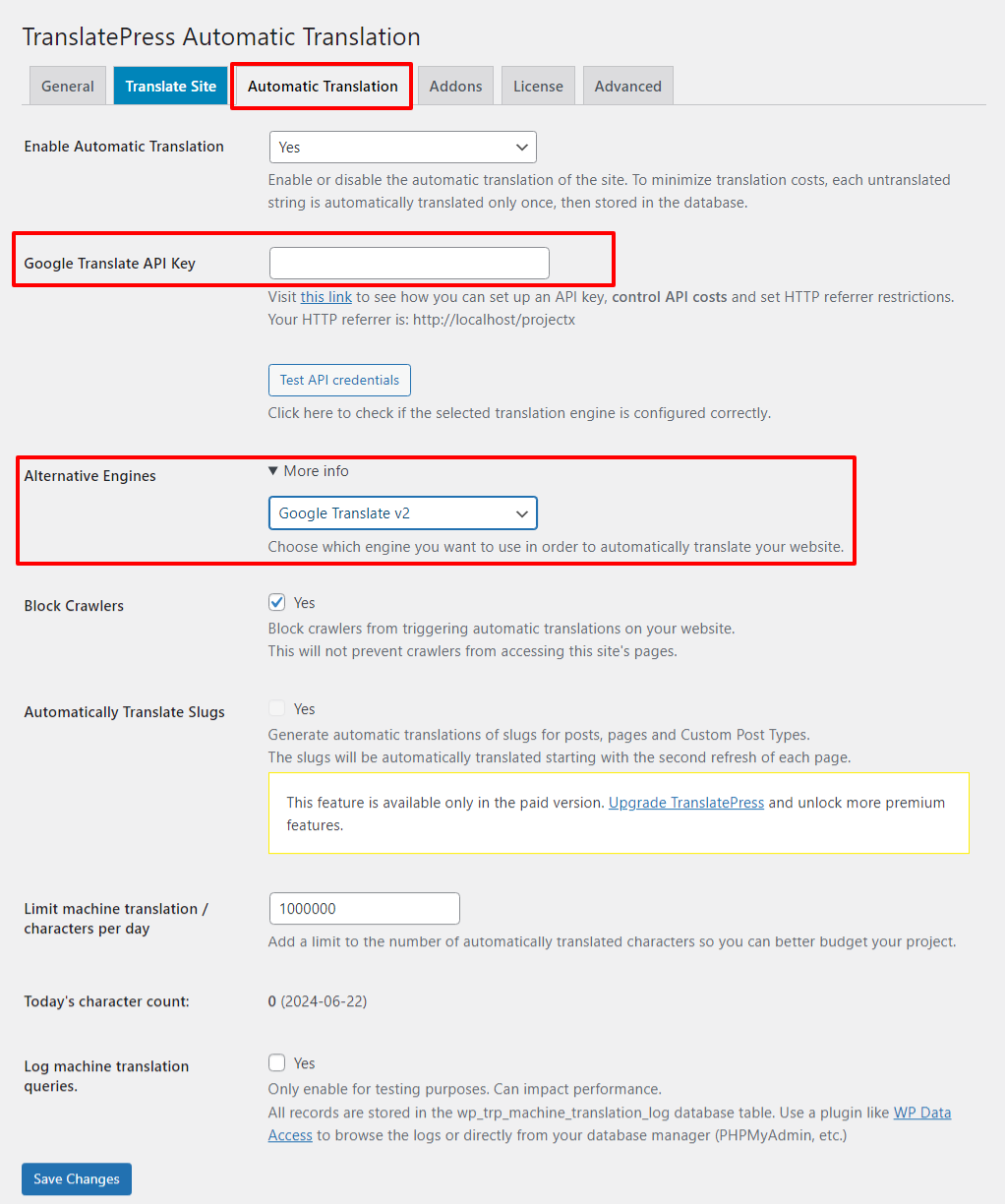
Per questo tutorial useremo l'API Google Translate perché è disponibile nella versione gratuita di TranslatePress e Google consente di tradurre gratuitamente fino a 500.000 caratteri:
2. Generare una chiave API Google Translate
Successivamente, devi Non è possibile generare una chiave API per Google Translate. Le chiavi API vengono create e gestite tramite la console Google Cloud. dalla Google Cloud Platform API e servizi dashboard. È questa la funzione che permette al tuo sito di connettersi al servizio Google Translate.
Questa è la parte più complicata dell'intero processo, ma ti guideremo passo dopo passo...
Per iniziare, apri la console e crea un nuovo progetto se necessario.
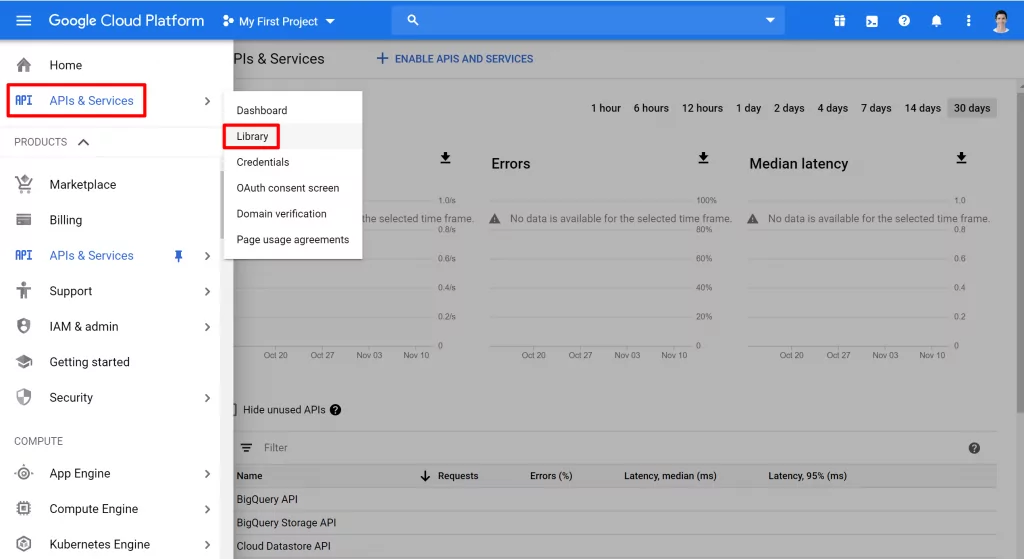
Con il tuo progetto aperto, clicca sull'icona hamburger per aprire il menu. Poi, vai su API e servizi → Libreria:
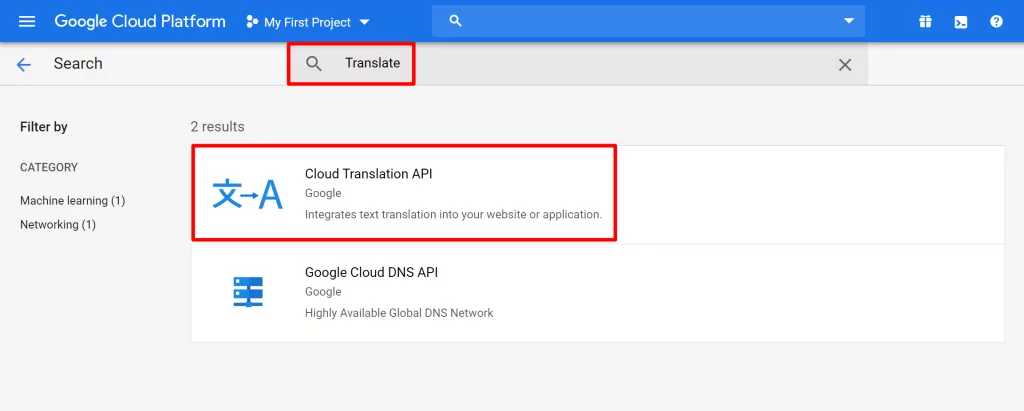
Cerca “Traduci” e seleziona il API di Traduzione Cloud risultato
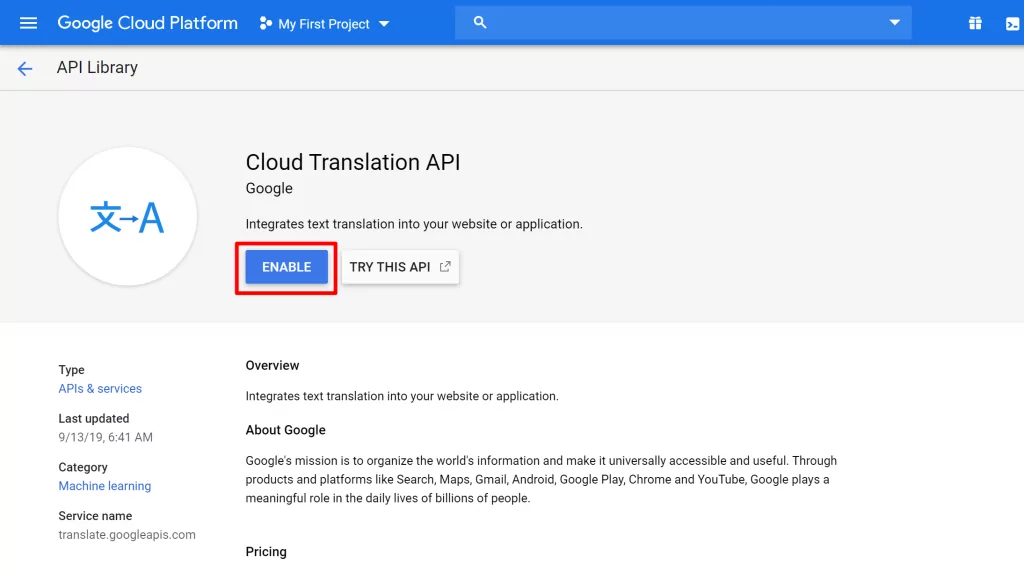
Poi, Abilita il servizio:
Per gestire al meglio la fatturazione, ti consigliamo vivamente di impostare anche delle quote per limitare il tuo utilizzo. TranslatePress può aiutarti a impostare le quote direttamente dalla dashboard di WordPress, ma ti consigliamo di adottare entrambe le soluzioni.
Per impostare le quote, vai su Quote scheda e imposta i tuoi limiti:
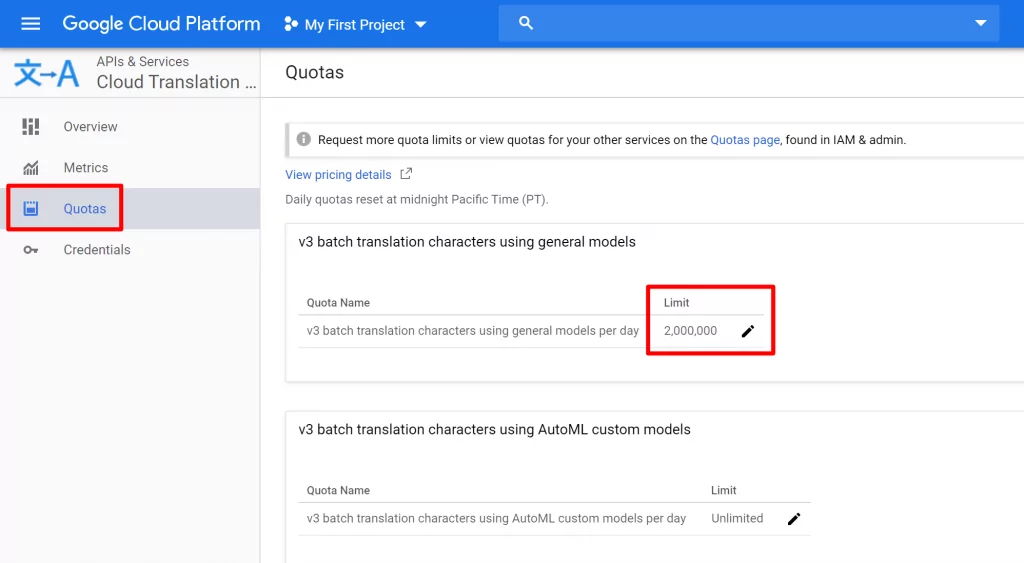
Ricorda che l'API Google Translate addebita $20 per ogni milione di caratteri. Quindi, se imposti il limite a 1 milione, non pagherai mai più di $20 al giorno. E ricorda, paghi solo una volta per la traduzione perché TranslatePress memorizza localmente i tuoi contenuti tradotti.
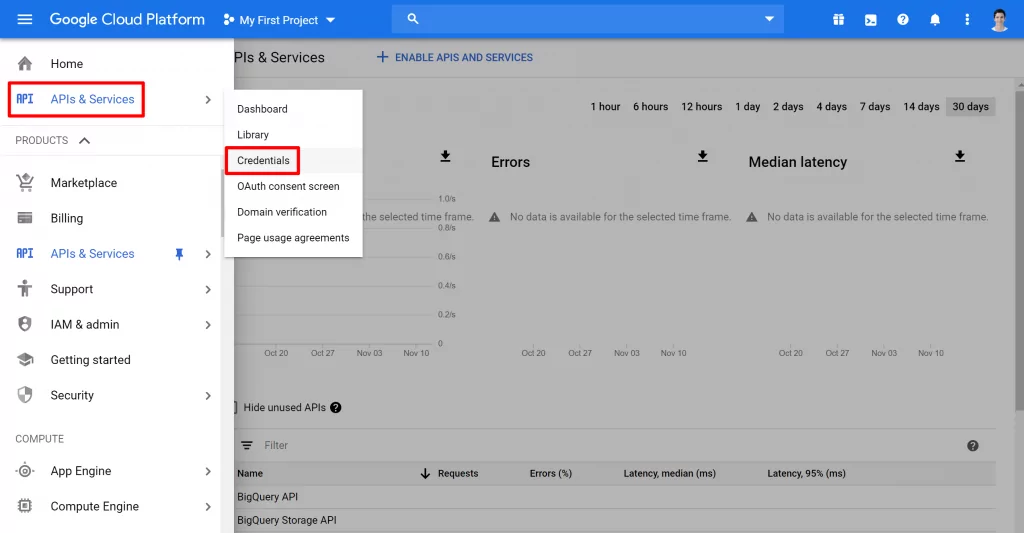
Successivamente, apri il menu e vai a API e servizi → Credenziali:
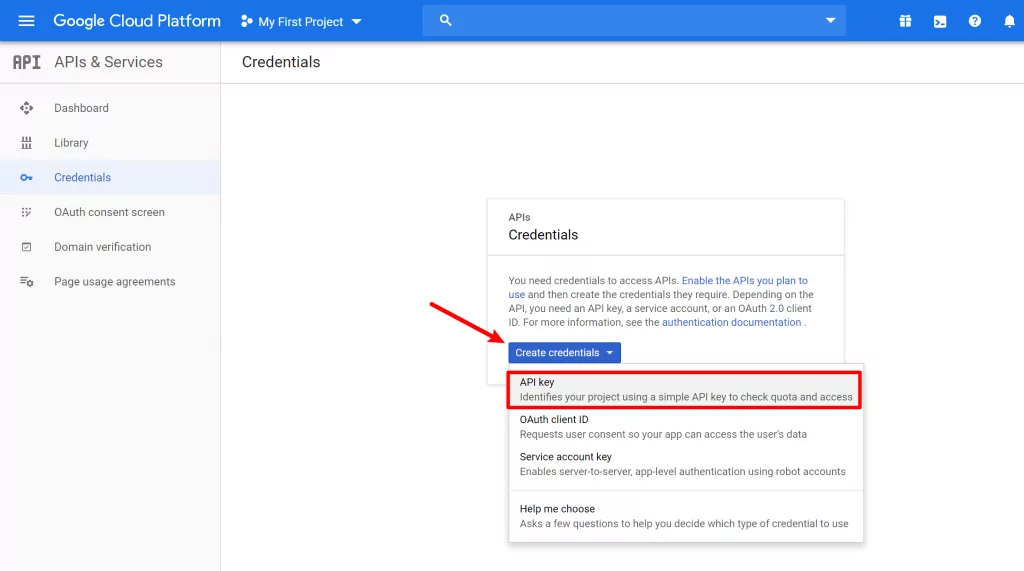
Nel Credenziali interfaccia, clicca sul pulsante per Crea credenziali e seleziona Chiave API dal menu a tendina:
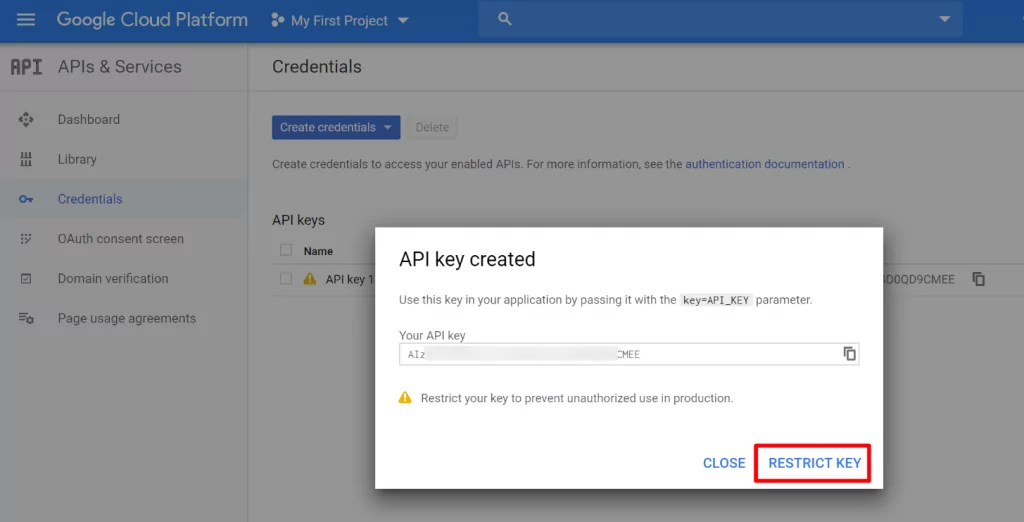
Dovresti vedere un popup contenente la tua chiave API: fai clic sul pulsante per Chiave di limitazione:
Nella schermata successiva, scegli Referrer HTTP sotto Restrizioni dell'applicazione e incolla l'URL della tua installazione di WordPress:
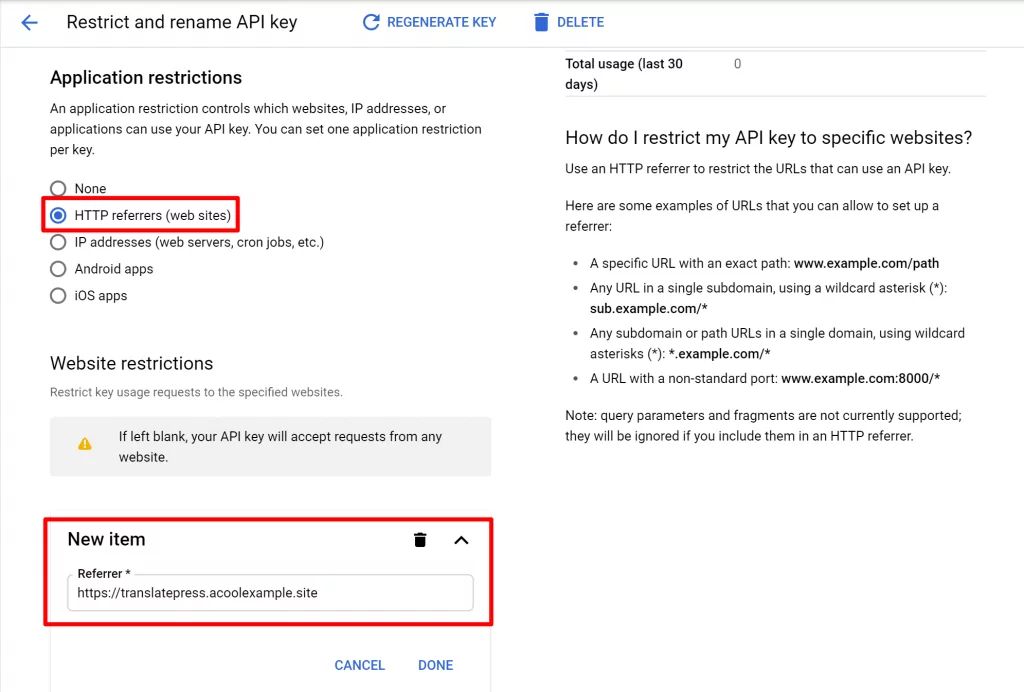
Se non sei sicuro di quale URL inserire, puoi trovare queste informazioni nel Traduzione automatica scheda delle impostazioni TranslatePress.
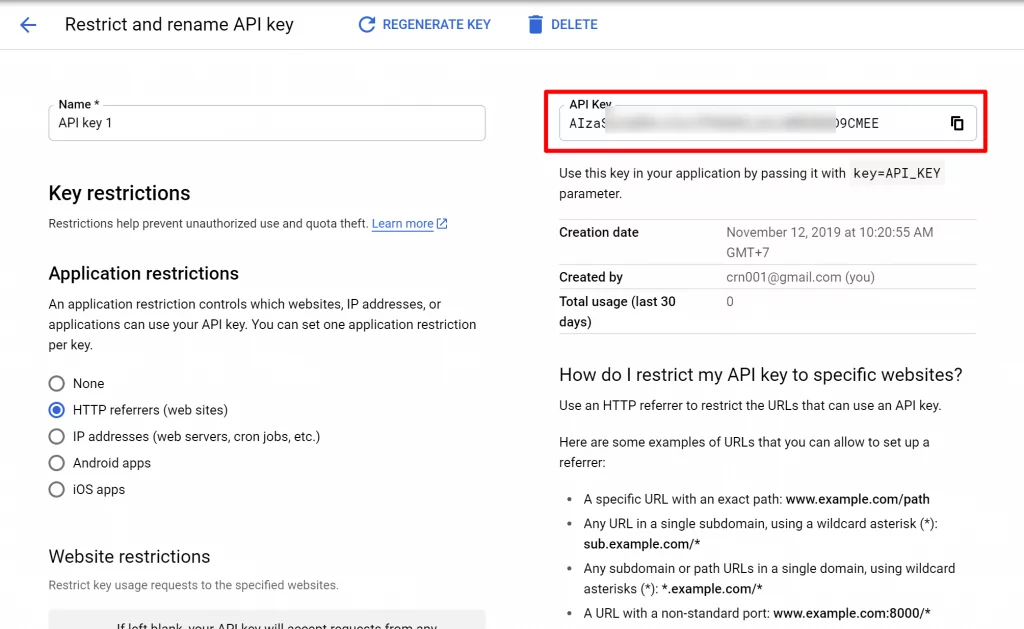
Salva le modifiche. Dopodiché, tieni questa finestra a portata di mano perché ti servirà la tua chiave API nel prossimo passaggio:
3. Aggiungi la chiave API a TranslatePress per tradurre automaticamente WooCommerce
Ora che hai configurato la tua chiave API, sei pronto per tradurre automaticamente il tuo negozio WooCommerce.
Copia la chiave API dalla tua dashboard di Google Cloud Platform e incollala nel Chiave API di Google Translate casella nelle impostazioni TranslatePress.
Puoi anche impostare un altro limite in TranslatePress per gestire il tuo budget:
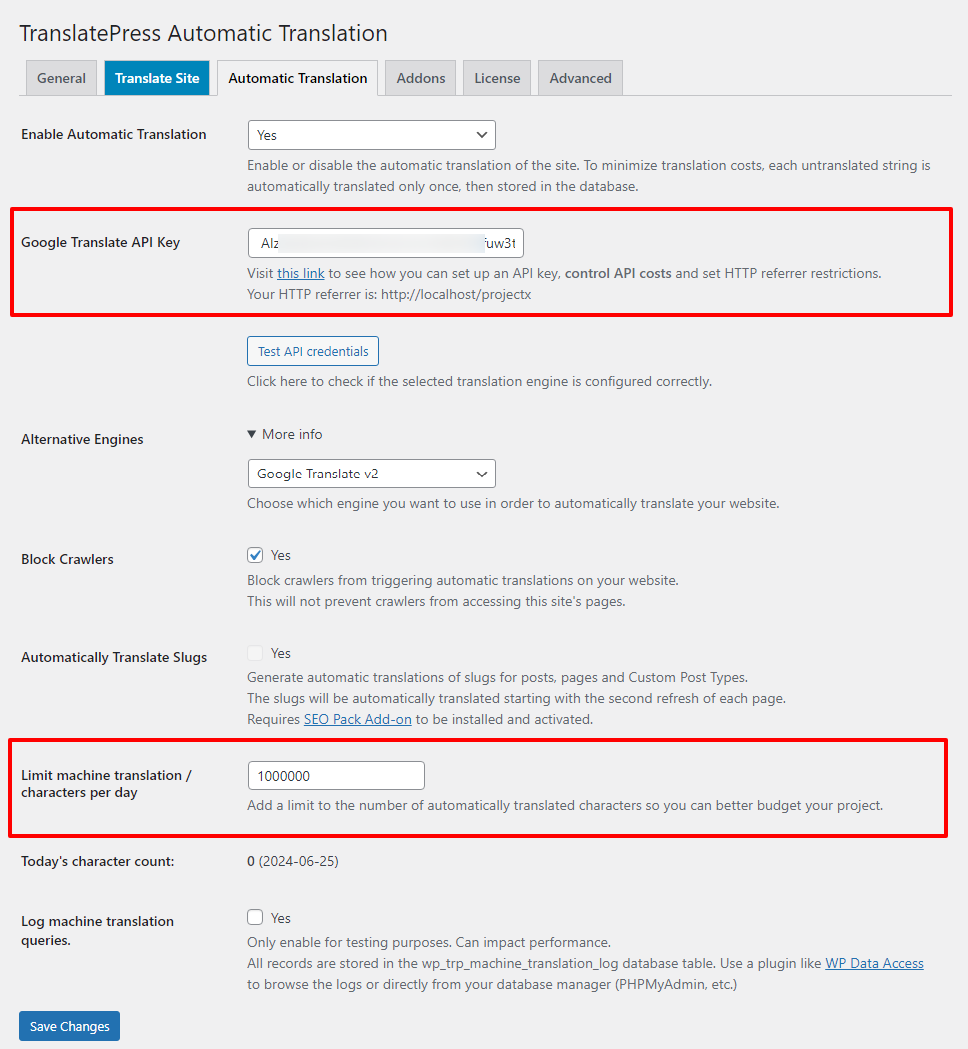
Non appena salverai le modifiche, TranslatePress tradurrà automaticamente 100% dei contenuti del tuo negozio nella lingua che hai selezionato al Passo #1, compresi i tuoi…
- Pagine di negozio e archivio
- Pagine di singolo prodotto
- Pagina carrello
- Pagina di checkout
- Ecc.
Come perfezionare manualmente le tue traduzioni automatiche
A questo punto, il tuo negozio dovrebbe essere completamente tradotto grazie alle traduzioni automatiche fornite dall'API Google Translate.
Se desideri modificare manualmente una qualsiasi di queste traduzioni, TranslatePress mette a disposizione un'interfaccia grafica che ti permette di modificare ogni singolo frammento di testo tradotto.
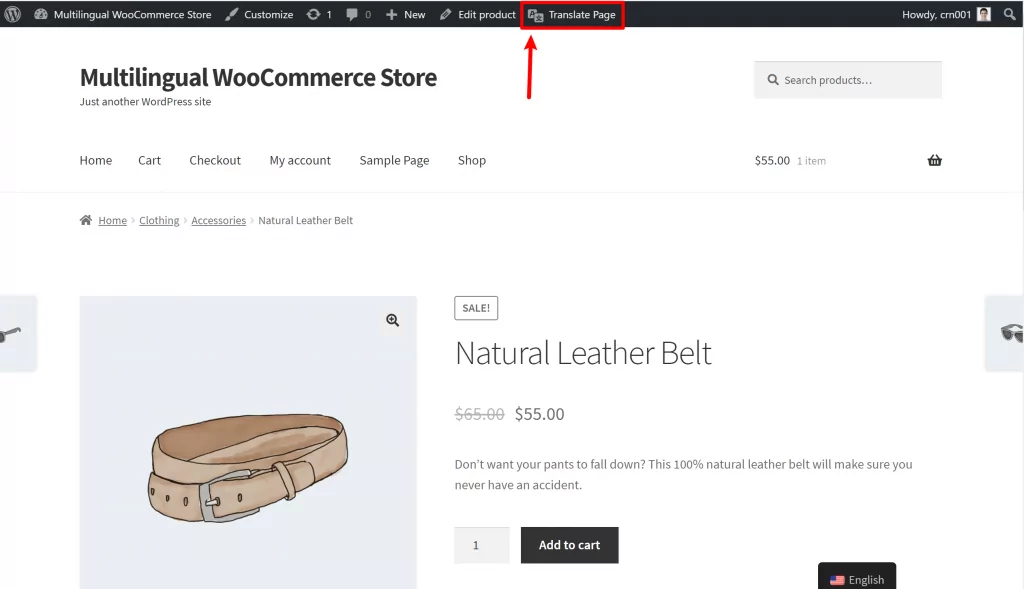
Per aprire l'editor di traduzione manuale, vai su qualsiasi pagina o prodotto del tuo negozio e fai clic su Traduci pagina pulsante sulla barra degli strumenti di WordPress:
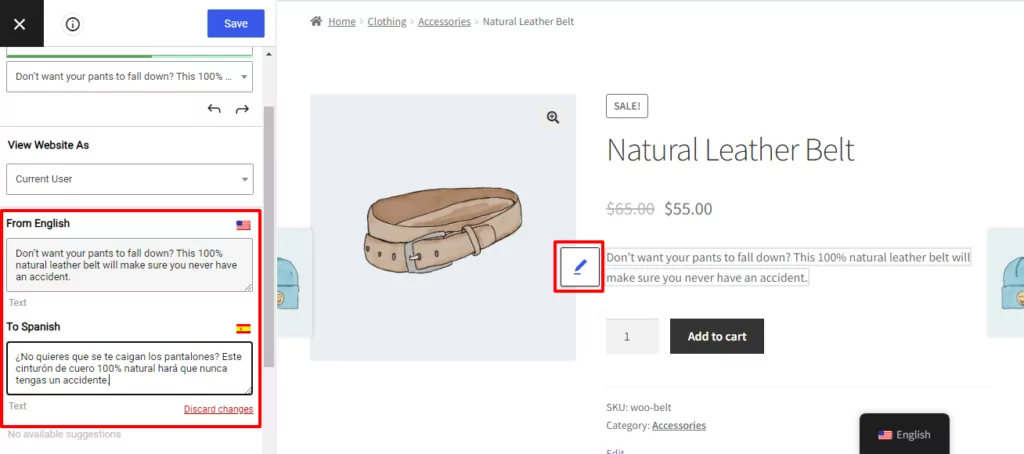
Per modificare qualsiasi stringa, puoi passarci sopra con il mouse nell'anteprima dal vivo e fare clic sull'icona della matita. Potrai quindi modificare la versione tradotta automaticamente nella barra laterale:
Se passi con il mouse sopra un elemento e vedi un'icona a forma di matita verde, significa che la stringa viene utilizzata in più parti del tuo sito. Queste sono stringhe dinamiche o stringhe gettext, provenienti dal tuo tema pronto per la traduzione o un plugin. Esempi comuni da WooCommerce sono i...
- Aggiungi al carrello
- Badge saldi
- Metadati
- Ecc.
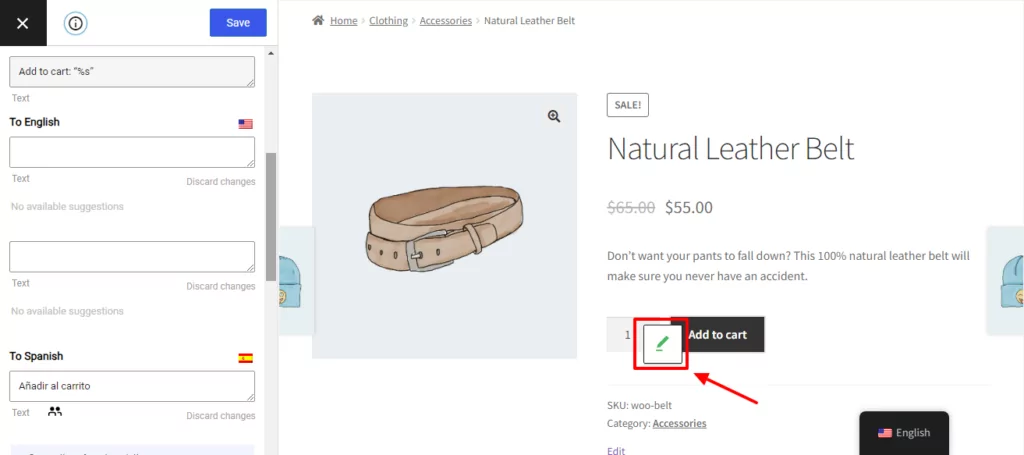
Quando modifichi uno di questi elementi, la modifica verrà aggiornata automaticamente su ogni pagina in cui tale elemento viene utilizzato.
Puoi anche usare questa interfaccia per modificare altri elementi, tra cui:
Migliora la tua SEO multilingue per WooCommerce
La versione gratuita di TranslatePress ti permette di utilizzare la traduzione automatica per tradurre tutti i contenuti del front-end del tuo negozio WooCommerce, ma se desideri che le pagine dei prodotti e del negozio tradotte ottengano un buon posizionamento nei motori di ricerca come Google, ti consigliamo di utilizzare l'estensione SEO Pack per TranslatePress.
Con l'add-on SEO Pack, sarai anche in grado di tradurre importanti informazioni SEO come:
- Prodotto URL slug
- Titoli SEO e meta description per i vostri prodotti e le pagine del negozio
- Testi alternativi delle immagini dei prodotti
- Tag Open Graph di prodotto per la condivisione multilingue su Facebook
- La sitemap multilingue del tuo negozio
Puoi ottenere il Pacchetto SEO componente aggiuntivo come parte del Piano Personale – acquistalo qui.
Considera DeepL per una migliore traduzione automatica
Come già accennato in precedenza, TranslatePress supporta anche l'API di traduzione automatica di DeepL.
Molti ritengono che la qualità delle traduzioni di DeepL sia superiore a quella di Google Translate. Ad esempio, in una prova alla cieca (sponsorizzato da DeepL), i traduttori hanno preferito le traduzioni di DeepL rispetto a quelle di altri servizi in un rapporto di 3 a 1.
DeepL applica una tariffa fissa di €4,99 al mese più €20 per ogni milione di caratteri, il che lo rende leggermente più costoso del Google Translate, ma non di molto.
DeepL è disponibile in Business & Developer piani. Una volta scaricato e installato il componente aggiuntivo di traduzione automatica DeepL, puoi segui queste istruzioni per configurare DeepL.
Aggiornamento: Tutte le versioni premium di TranslatePress ora includono TranslatePress AI, che si integra con Google Translate, DeepL e Microsoft Translator senza bisogno di generare chiavi API. Ciò rende la traduzione automatica dei contenuti del tuo sito web molto più semplice e veloce.
Traduci automaticamente WooCommerce oggi
Se desideri creare un negozio WooCommerce multilingue, tradurre automaticamente il tuo negozio utilizzando TranslatePress è un ottimo punto di partenza.
TranslatePress Multilingue
L'uso della traduzione automatica ti offre una base solida per tutte le traduzioni del tuo negozio. Allo stesso tempo, però, puoi anche tornare indietro e perfezionare manualmente le pagine di maggior valore, se necessario.
Per iniziare, segui questo tutorial. Poi, se sei soddisfatto dei risultati, valuta la possibilità di sto controllando i piani premium per una SEO multilingue migliorata, l'accesso a DeepL, il rilevamento automatico della lingua dell'utente e altro ancora.
Hai ancora domande su come tradurre automaticamente WooCommerce? Faccelo sapere nei commenti!
Se hai trovato utile questo post, ti invitiamo a visitare il nostro Canale YouTube, dove carichiamo costantemente brevi tutorial video facili da seguire. Puoi anche seguirci su Facebook e X per essere tra i primi a sapere ogni volta che pubblichiamo.



Salve, offrite anche la traduzione automatica delle e-mail per le notifiche standard di WooCommerce? Ad esempio: un cliente inglese riceve le e-mail relative agli ordini in inglese, uno italiano in italiano, uno francese in francese, ecc.
Anch’io sto cercando questa funzione… speriamo che TranslatePress la introduca presto!