
In questo post
Hai bisogno di impostare una lingua personalizzata per WordPress sul tuo sito?
Mentre WordPress offre supporto integrato per un gran numero di lingue, non è completo e ci sono alcune lingue che sono sfuggite all'attenzione. Sfortunatamente, se la tua lingua non è nell'elenco di WordPress, non c'è un modo semplice per aggiungerla. al software WordPress di base.
Tuttavia, ci sono ancora modi per aggiungere una lingua personalizzata a WordPress, che è l'argomento di questo post.
Di seguito, ti mostreremo come utilizzare il gratuito Plugin TranslatePress per aggiungere assolutamente qualsiasi lingua personalizzata a WordPress, reale o fittizia. Potresti persino usarlo per tradurre il tuo sito in Klingon, se ti piace.
Tuttavia, ci concentreremo su un leggermente una situazione più vicina alla realtà e vi mostrerò come aggiungere la lingua Hmong a WordPress e, se lo desiderate, anche come utilizzare Google Translate per tradurre automaticamente il vostro sito. Detto questo, questo metodo funzionerà per letteralmente qualsiasi lingua, così puoi adattare facilmente questo tutorial al tuo caso d'uso.
Se leggere non è la tua attività preferita, abbiamo anche un video tutorial che copre questo stesso argomento in modo più conciso:
Ma se hai bisogno di approfondire, ti suggeriamo di continuare a leggere poiché abbiamo trattato maggiori dettagli in questo articolo.
Come verificare se WordPress supporta la tua lingua personalizzata
Prima di procedere con l'aggiunta di una lingua personalizzata, dovresti assicurarti che WordPress non supporti già la lingua che desideri utilizzare.
Ci sono alcuni modi per verificarlo.
Prima di tutto, puoi Controlla la lingua del sito WordPress elenco andando su Impostazioni → Generale e sfogliando il Lingua del sito WordPress menu a discesa. Se trovi la lingua lì, sei pronto a partire. Altrimenti, continua a leggere.
Inoltre, puoi anche navigare nella progetto di traduzione WordPress completo, che mostra la percentuale di completamento per un intervallo di localizzazioni linguistiche. Questo ti darà un'idea se qualcun altro ha iniziato a lavorare sull'aggiunta della tua lingua personalizzata, anche se non compare nelle opzioni della lingua del sito.
Se la lingua che vuoi usare non è nell'elenco, hai essenzialmente due opzioni:
- Puoi richiedere al team di traduzione di aprire una nuova locale e quindi trovare un gruppo di persone che supportino la locale aggiungendo traduzioniabbastanza difficile).
- È possibile aggiungere manualmente una lingua personalizzata di WordPress al proprio sito utilizzando il plugin gratuito TranslatePress. A seconda della lingua scelta, potrebbe anche essere possibile utilizzare la traduzione automatica (purché Google Translate supporti la lingua personalizzata da te scelta).
In questo articolo, ci concentreremo sul secondo metodo: non richiede codice e puoi configurarlo gratuitamente.
Come aggiungere una lingua personalizzata su WordPress con TranslatePress
TranslatePress è un plugin gratuito di traduzione per WordPress che ti permette di tradurre il tuo sito in qualsiasi lingua. Pur includendo tantissime lingue predefinite, offre anche un’opzione che ti consente di aggiungere una lingua personalizzata, ed è proprio su questo aspetto che ci concentreremo in questo tutorial.
I vantaggi dell'utilizzo di TranslatePress quando si lavora con linguaggi personalizzati sono i seguenti:
- Puoi aggiungere letteralmente qualsiasi lingua al tuo sito: non sei limitato dall'elenco predefinito di WordPress. Puoi persino aggiungere lingue fittizie come il Klingon.
- Non devi lavorare direttamente con .po o .mo file, il che è eccessivamente complicato. Invece, puoi gestire tutto da un semplice editor visivo.
- Se Google Translate supporta la tua lingua personalizzata, puoi utilizzare la traduzione automatica per tradurre il tuo tema, i plugin e altri contenuti. Ad esempio, puoi utilizzare la traduzione automatica per l'hmong, anche se WordPress non supporta ufficialmente questa lingua.
- Puoi personalizzare ogni parte della tua lingua. Ad esempio, puoi caricare una bandiera personalizzata della lingua.
TranslatePress Multilingue
Esistono due modi per utilizzare TranslatePress con le lingue personalizzate:
- Puoi usarlo per creare un sito WordPress in una singola lingua e “tradurre” i contenuti del tuo tema e dei tuoi plugin nella tua lingua personalizzata. Essenzialmente, offre un modo semplice per localizzare il tuo tema e i tuoi plugin nella tua lingua personalizzata senza dover ricorrere a complicate procedure. .mo o .po files.
- Puoi creare un sito WordPress multilingua dove la tua lingua personalizzata è una di diverse lingue.Oppure potresti persino aggiungere più lingue personalizzate!. Ad esempio, potresti offrire il tuo sito in “inglese e hmong” o “inglese e klingon”. I visitatori possono utilizzare un selettore di lingua Selezionare la loro lingua preferita.
In ogni caso, il processo di configurazione di base è lo stesso.
Per iniziare, dovrai installare e attivare il plugin gratuito TranslatePress disponibile su WordPress.org. Poi, ecco come configurare tutto...
Aggiungi la tua lingua personalizzata di WordPress
Una volta attivato il plugin gratuito TranslatePress, vai su Impostazioni → TranslatePress nella tua dashboard di WordPress. Quindi, nell'interfaccia delle impostazioni di TranslatePress, clicca su Avanzato tab e poi Lingua personalizzata link.
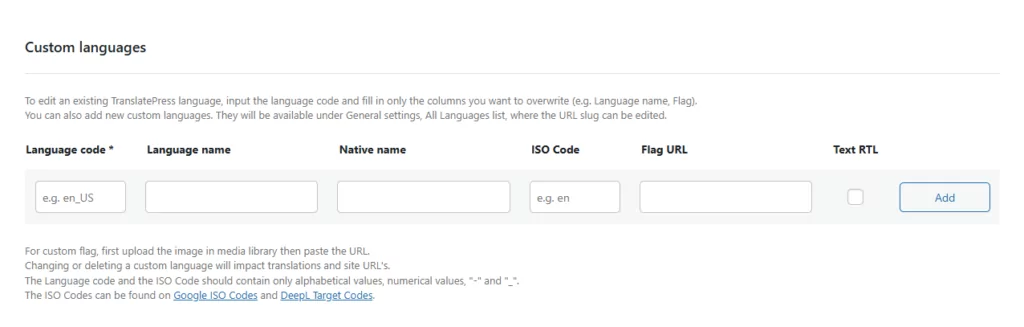
Poi, usa i campi per aggiungere i tuoi dettagli linguistici personalizzati:
- Codice lingua – il codice ISO di due o tre lettere. Ad esempio. hmn. Puoi trovarlo cercando su Google se non sei sicuro di cosa sia. Ad esempio, cerca “codice ISO lingua Hmong”.
- Nome della lingua – il nome in lingua inglese. Ad esempio, Hmong.
- Nome nativo – il nome della lingua nella lingua nativa. Ad esempio, Hmoob (il nome indigeno in alfabeto romanizzato).
- Codice di traduzione automatica – Puoi trovare questi codici su Codici ISO di Google e Codici di destinazione DeepL.
- URL della bandiera – puoi caricare una bandiera personalizzata per la tua lingua, che apparirà nel tuo selettore di lingua
- Testo da destra a sinistra – se la tua lingua personalizzata è RTL, puoi selezionare questa casella. Altrimenti, lasciala deselezionata.
Poi, clicca Aggiungere e poi Salva modifiche per salvare la tua lingua personalizzata.
2. Imposta la lingua o le lingue in TranslatePress
Successivamente, è necessario configurare la lingua o le lingue che si desidera che TranslatePress utilizzi. Per farlo, tornare alla Generale scheda delle impostazioni di ’TranslatePress”.
Qui, le tue scelte dipendono se vuoi creare un sito monolingua o multilingua. Per questa parte del tutorial, ci concentreremo sul caso d'uso multilingua per semplicità.
Tuttavia, alla fine di questo post tratteremo anche il caso d’uso con una sola lingua. Ti consigliamo di leggere prima l’intero tutorial per capire come funziona TranslatePress, ma puoi anche clicca qui per andare direttamente al caso d'uso in lingua singola.
Per questo esempio, però, supponiamo che tu abbia un sito in lingua inglese che desideri offrire anche in Hmong (la tua lingua personalizzata).
imposteresti prima il tuo Lingua predefinita come inglese.
Poi, useresti Tutte le lingue sezione per aggiungere l'Hmong come seconda lingua. Una volta aggiunta la lingua personalizzata nel passaggio #1, questa apparirà nel menu a tendina insieme a tutte le lingue predefinite di WordPress:
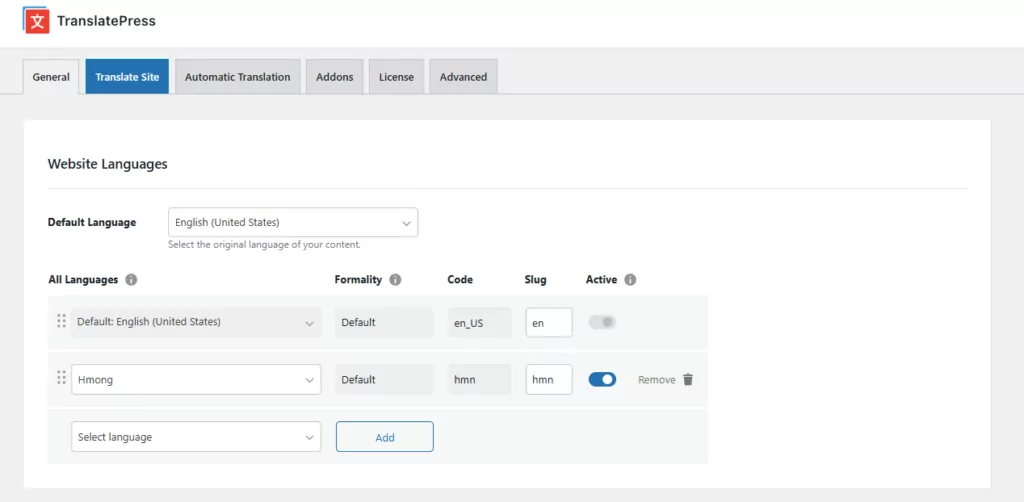
Assicurati di salvare le tue modifiche.
3. Configura la traduzione automatica
Se la tua lingua personalizzata è con il sostegno di Google Translate, TranslatePress ti permette di opzionalmente utilizza la traduzione automatica per generare le tue traduzioni di base.
Se vuoi configurarlo, vai su Traduzione automatica scheda nell'area delle impostazioni TranslatePress e Segui questo tutorial:

4. Traduci il tuo contenuto
Per aiutarti a tradurre i tuoi contenuti nella lingua che preferisci, TranslatePress mette a disposizione un semplice editor visivo. Per avviare l'editor, apri la pagina che desideri tradurre nel front-end del tuo sito e clicca sul Traduci pagina opzione nella barra degli strumenti di WordPress:
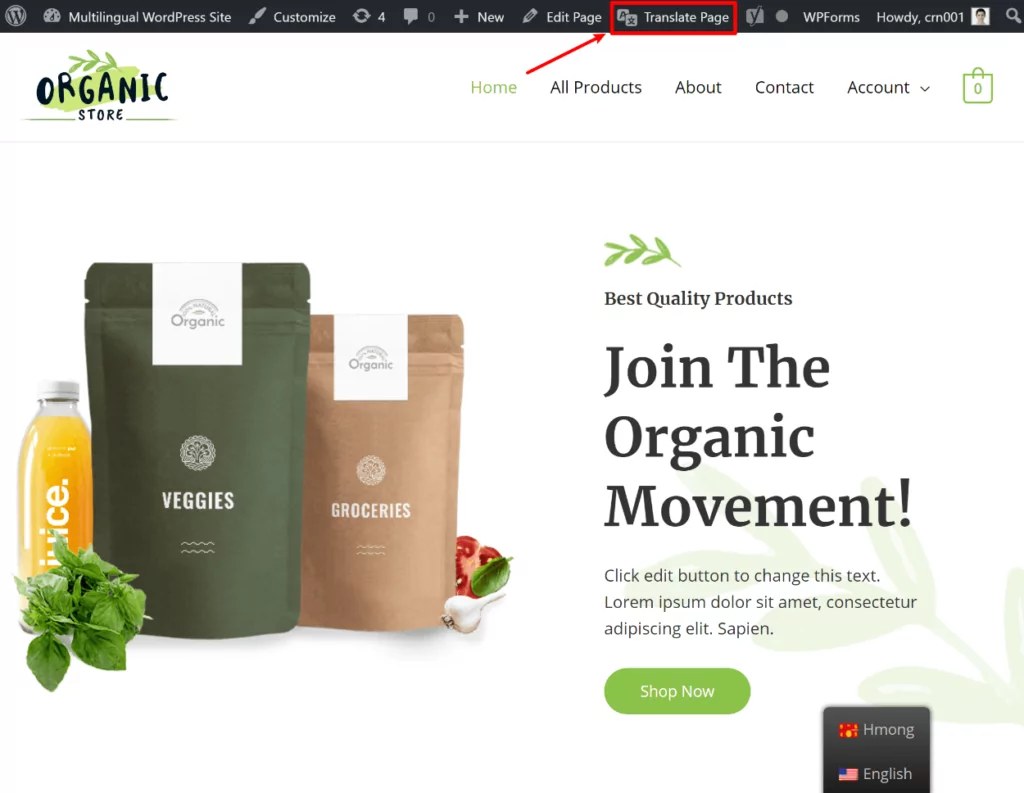
Quindi, per tradurre i contenuti, basta passarci sopra con il mouse nell'anteprima live del tuo sito e fare clic sull'icona della matita. Questo aprirà la traduzione nella barra laterale, dove potrai aggiungere i tuoi contenuti tradotti:
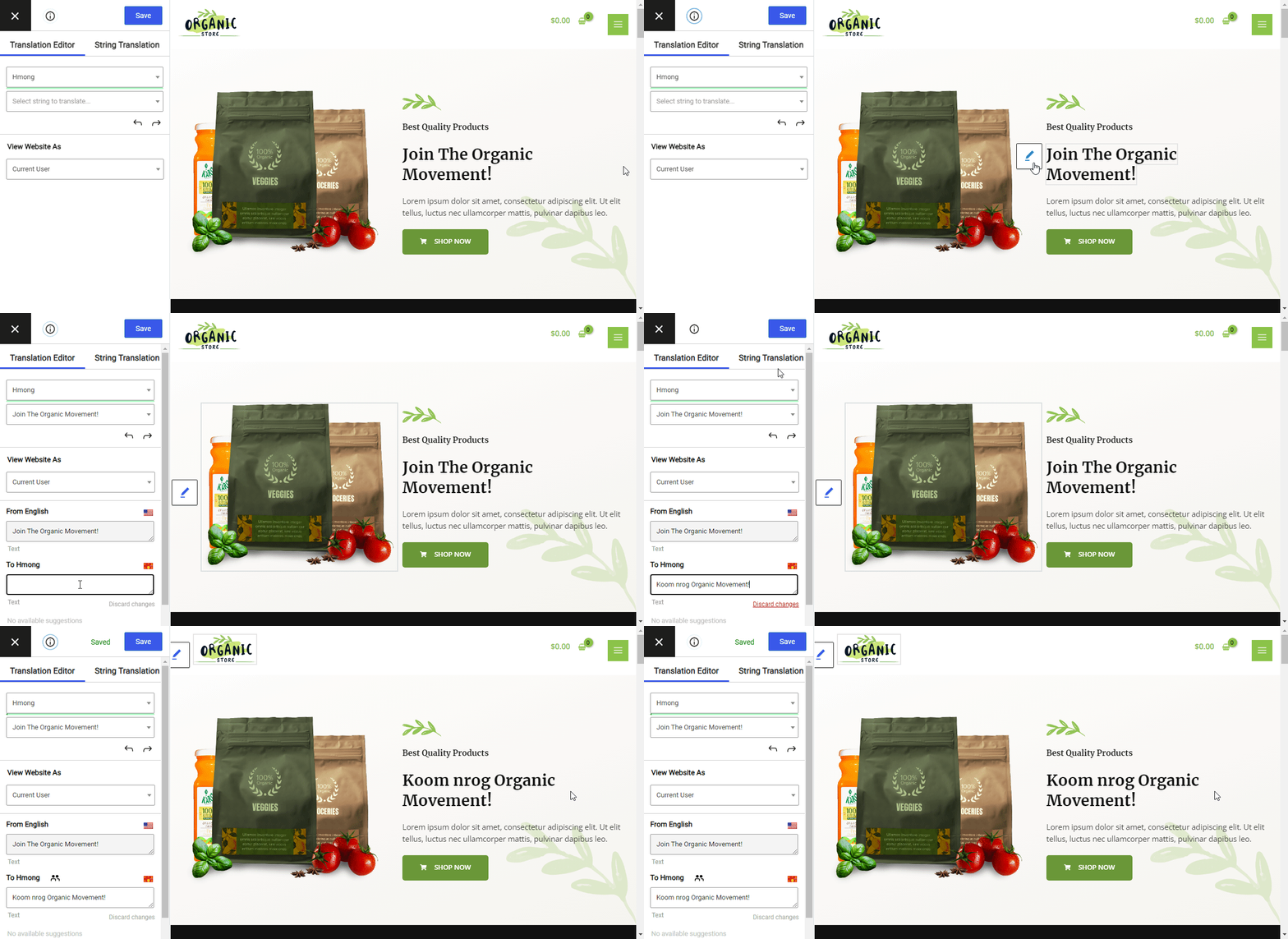
Puoi ripetere la stessa procedura per tradurre il codice 100% del tuo sito, compresi i contenuti del tema e dei plugin, oltre alle immagini. Per istruzioni più dettagliate su come tradurre le diverse parti del tuo sito, abbiamo a disposizione numerosi tutorial:
- Blocchi dell'editor (Gutenberg)
- Campi personalizzati
- Tipi di pubblicazione personalizzati
- Moduli WordPress
- Menu di WordPress
- Immagini
- Contenuto del popup
- Cursori
- Prodotti WooCommerce
- Elementor (page builder)
- Divi (page builder)
5. Configurare selettore di lingua
Se stai creando un sito multilingue, TranslatePress aggiunge per impostazione predefinita un selettore di lingua mobile nell'angolo in basso a destra del tuo sito. Questo selettore di lingua includerà la bandiera personalizzata che hai caricato per la tua lingua: qui sotto puoi vedere la bandiera Hmong:

Tuttavia, è anche possibile spostare questo selettore di lingua in una posizione diversa e/o personalizzarne il comportamento. Per quanto riguarda le posizioni, è possibile scegliere tra un'opzione di menu, uno shortcode o una funzione PHP. Scopri di più su queste opzioni.
E questo è tutto! Per un sito multilingue, hai praticamente finito. Ora, passiamo all'altro scenario: l'utilizzo di una lingua personalizzata per un sito monolingue.
Come Usare una Lingua Personalizzata Singola in WordPress
TranslatePress è innanzitutto un plugin pensato per aiutarti a creare un sito WordPress multilingue. Tuttavia, include comunque tutto ciò di cui hai bisogno per offrire il tuo sito WordPress in un'unica lingua personalizzata.
Se usi questo approccio, c'è una differenza importante:
Potrai tradurre solo le stringhe gettext del tuo tema e dei tuoi plugin. Si tratta delle stringhe che provengono direttamente dal tema o dai plugin. In sostanza, TranslatePress offre un’alternativa visiva più semplice rispetto alla necessità di lavorare direttamente con .po e .mo files.
Nell'editor TranslatePress non sarà possibile modificare alcun testo generato dall'utente. Dovrai invece aggiungere manualmente tali contenuti nella tua lingua personalizzata tramite l'editor dedicato a quel contenuto specifico. Alcuni esempi:
- Per modificare articoli/pagine, utilizzeresti l'editor di WordPress.
- Per controllare il contenuto del menu, andresti a Aspetto → Menu.
- Per controllare il contenuto del widget, vai su Aspetto → Widget.
In sostanza, in questo scenario, stai semplicemente utilizzando TranslatePress come strumento per localizzare i contenuti del tuo tema e dei tuoi plugin. TranslatePress si occuperà anche di configurare il codice "dietro le quinte" per comunicare a Google e ad altri che il tuo sito è nella tua lingua personalizzata.
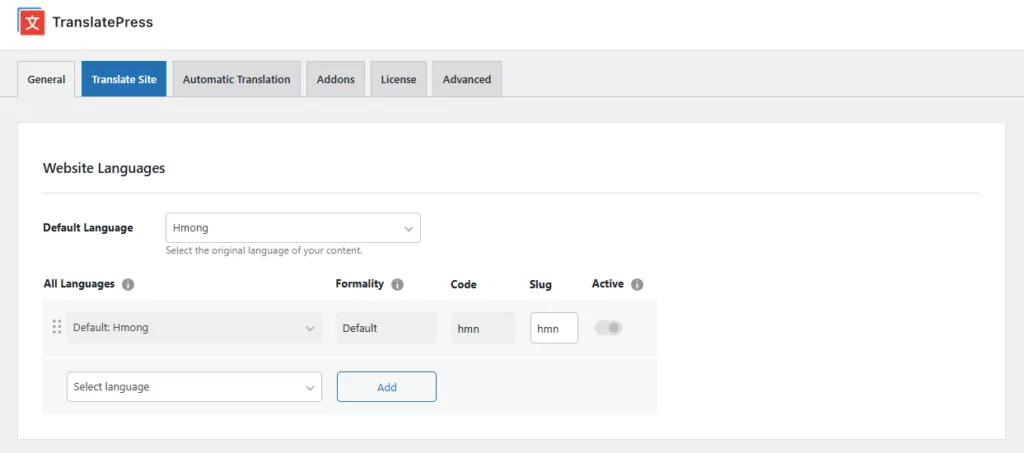
Per configurare questo, vai su Impostazioni → TranslatePress e imposta il tuo Lingua predefinita pari alla tua lingua personalizzata. Fai non aggiungi qualsiasi altra lingua nel Tutte le lingue impostazioni. Quindi, salva le modifiche:
Ora, apri l'editor TranslatePress per un elemento che includa contenuti provenienti dal tuo tema o dai tuoi plugin. Ad esempio, faremo tradurre la pagina di un singolo prodotto WooCommerce.
Ora, puoi scegliere di:
- Passa con il mouse sul contenuto del tuo tema o dei tuoi plugin e clicca sull'icona della matita verde.
- Usa il menu a discesa nella barra laterale per passare rapidamente da una stringa all'altra.
Ricorda – non potrai modificare ogni stringa della pagina – potrai solo essere in grado di modificare le stringhe di testo provenienti direttamente dal tuo tema o dai tuoi plugin (chiamate stringhe gettext). Ad esempio, il pulsante “Aggiungi al carrello” di WooCommerce:
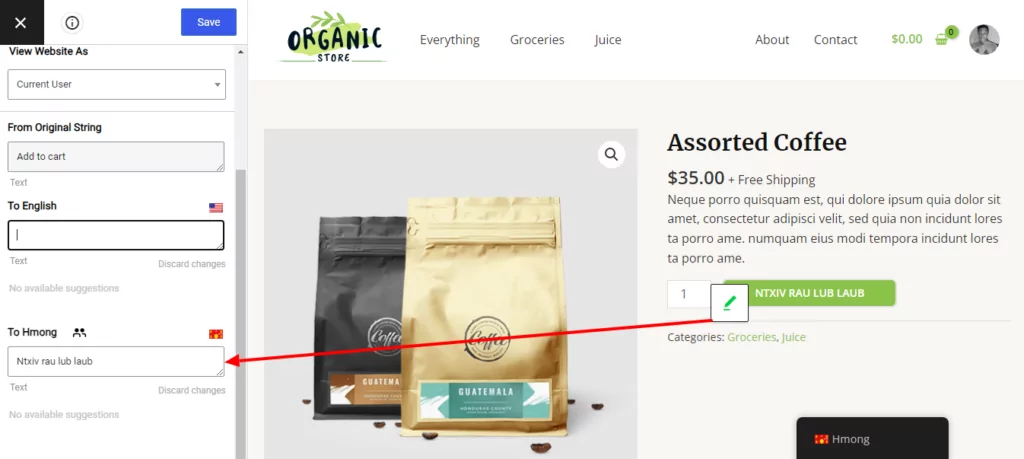
Puoi ripetere la procedura per localizzare tutti i contenuti del tuo tema e dei tuoi plugin.
Inizia a Usare Oggi la Tua Lingua Personalizzata
Il team WordPress Polyglot fa un buon lavoro nel tradurre WordPress in diverse lingue, ma WordPress non offre ancora il supporto per tutto lingue.
Fortunatamente, è possibile aggiungere una lingua personalizzata grazie al plugin gratuito TranslatePress e gestire il tutto tramite una semplice interfaccia grafica. Si tratta di una soluzione molto più semplice rispetto alle altre alternative, che consistono nel cercare di mettere insieme un team per creare una localizzazione ufficiale per la propria lingua personalizzata oppure nel collaborare direttamente con .po e .mo files.
Una possibilità è quella di utilizzare TranslatePress per localizzare il tema e i plugin nella tua lingua personalizzata su un sito monolingue. In alternativa, puoi anche utilizzare TranslatePress per creare un sito multilingue in cui la tua lingua personalizzata sia una delle opzioni disponibili.
Installa il versione gratuita di TranslatePress oggi per iniziare. E se stai creando un sito WordPress multilingue, aggiorna alla versione premium per avere accesso a funzionalità ancora più utili che ti aiuteranno a creare un sito multilingue migliore:
- Lingue illimitate – aggiungi un numero illimitato di nuove lingue al tuo sito (la versione gratuita ti limita a una nuova lingua).
- SEO multilingue migliorare SEO multilingue del tuo sito per posizionare i tuoi contenuti in più lingue.
- Mostra menu differenti in base alla lingua – offrire esperienze localizzate mostrando menu completamente diversi in base alla lingua dell'utente.
- Reindirizza automaticamente i visitatori alla loro lingua preferita – reindirizza i visitatori direttamente alla loro lingua preferita non appena arrivano sul tuo sito.
Per accedere a tutte queste funzionalità e molto altro, Passa oggi stesso alla versione Premium TranslatePress.
TranslatePress Multilingue
Hai ancora domande sull'aggiunta di lingue personalizzate a WordPress? Faccelo sapere nei commenti qui sotto!
Se hai trovato utile questo post, ti invitiamo a visitare il nostro Canale YouTube, dove carichiamo costantemente brevi tutorial video facili da seguire. Puoi anche seguirci su Facebook e Twitter per essere tra i primi a sapere ogni volta che pubblichiamo.


