

In questo post
Che li amiate o li odiate, slider e caroselli sono scelte di design popolari per molti siti WordPress. Ma se state cercando di creare un sito WordPress multilingue, capire come tradurre gli slider in WordPress può essere difficile perché il contenuto dello slider esiste al di fuori dell'editor di WordPress.
Potresti utilizzare un plugin per slider dedicato o il widget slider in un plugin di page builder come Elementor. In entrambi i casi, dovrai essere in grado di tradurre quei cursori per garantire un'esperienza multilingue coerente per i tuoi visitatori.
Per aiutarti, ti mostreremo come tradurre i cursori in WordPress utilizzando un'interfaccia semplice e non tecnica come questa:
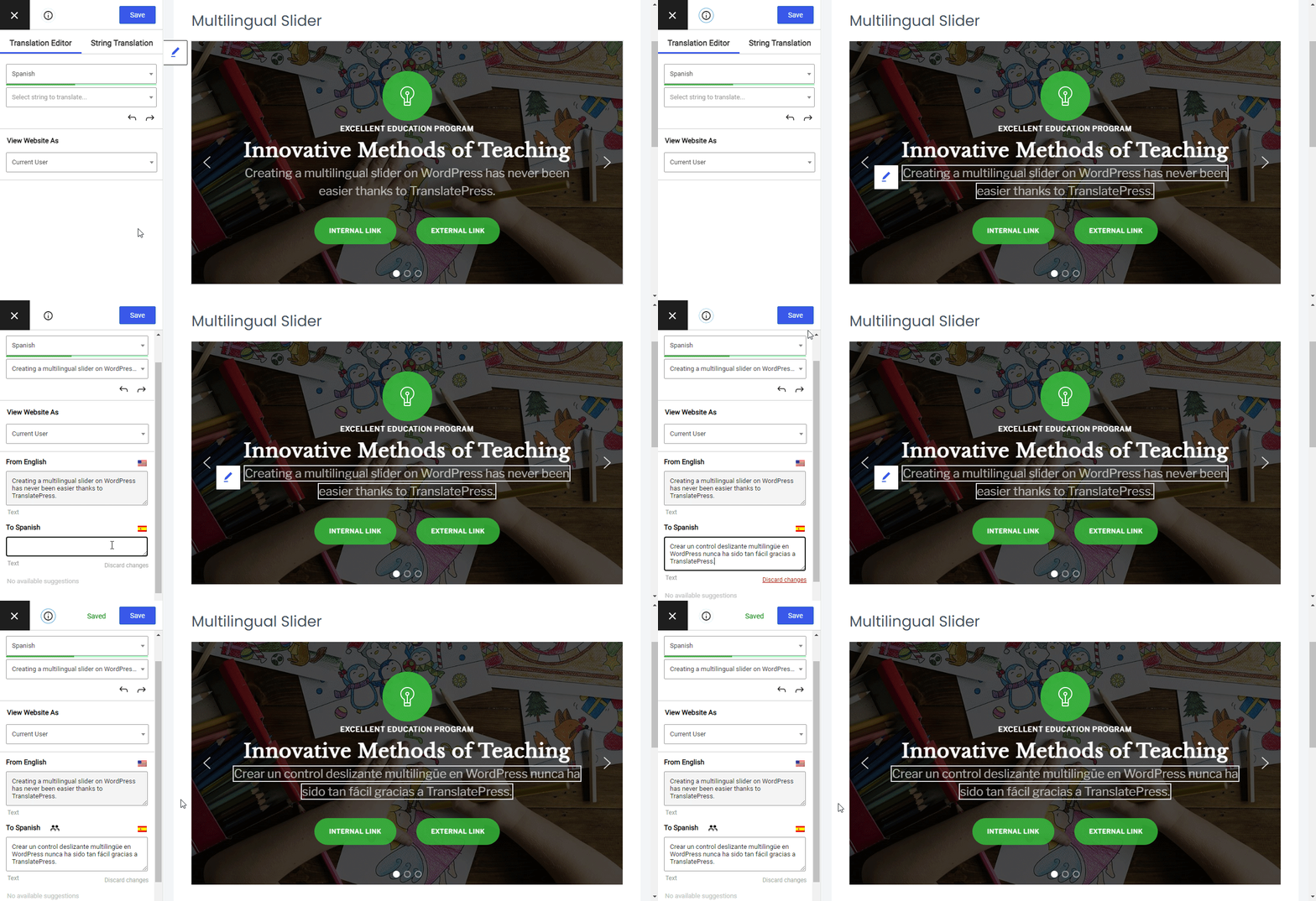
Questo metodo funzionerà con tutto plugin per slider e potrai seguire questo tutorial gratuitamente – non è necessario acquistare un plugin premium solo per tradurre i vostri slider di WordPress.
Cosa ti serve per tradurre gli slider in WordPress
Per seguire questo tutorial e creare slider multilingue su WordPress, ti serviranno solo due cose:
- Il tuo cursore – creeremo un cursore di esempio con il gratuito Plugin Smart Slider 3, ma il metodo che illustreremo funzionerà con qualsiasi plugin/widget di slider, inclusi MetaSlider, Slider Revolution, Soliloquy, Elementor, Divi Builder, e altro ancora.
- TranslatePress un plugin di traduzione per WordPress facile da usare che ti permette di tradurre automaticamente i cursori (nessuna compatibilità speciale richiesta). Puoi scaricarlo gratuitamente da WordPress.org e la versione gratuita è tutto ciò di cui hai bisogno per seguire questo tutorial.
Come hai visto nella GIF qui sopra, TranslatePress ti consente di tradurre l'intero sito web utilizzando un'interfaccia visiva che assomiglia molto al Personalizzatore di WordPress.
Puoi tradurre manualmente tutti i tuoi contenuti oppure utilizzare la traduzione automatica da Google Traduttore (e poi perfezionare manualmente le traduzioni se necessario).
Di seguito ti illustreremo ogni fase del processo, dalla creazione dello slider con Smart Slider 3 alla sua traduzione con TranslatePress. Se hai già uno slider che desideri tradurre, puoi saltare direttamente al secondo passaggio per passare subito alla parte dedicata alla traduzione.
1. Creare uno slider con Smart Slider 3
Attivo su oltre 600.000 siti WordPress con una valutazione di 4,9 stelle su oltre 700 recensioni, Smart Slider 3 è uno dei plugin per slider di WordPress più popolari che potrai trovare.
C'è una buona ragione per questo: Smart Slider 3 è semplice e gratuito, ma include comunque funzionalità che molti altri plugin per slider offrono solo in una versione premium.
Smart Slider 3 ti consente di progettare ogni diapositiva utilizzando un'interfaccia visiva di tipo drag-and-drop e diversi livelli di contenuto. Puoi aggiungere ogni tipo di contenuto, come immagini, testo, pulsanti e altro ancora.
Se non vuoi partire da zero, Smart Slider 3 include anche tantissimi modelli predefiniti che puoi usare come punto di partenza.
Una volta installato e attivato il plugin, vai su Smart Slider scheda. Lì, puoi creare un Nuovo cursore da zero o scegli tra Libreria di modelli. Per questo tutorial, useremo uno dei modelli gratuiti chiamato “Free Layer Slider”:

Da lì, puoi utilizzare l'interfaccia visiva di trascina e rilascia per personalizzare i tuoi contenuti:
- Modifica il testo
- Modifica l'URL del pulsante
- Sostituisci le immagini
- Ecc.
Aggiungeremo due pulsanti: uno a un link interno e l'altro a un link esterno. Nel passaggio successivo, potrai “tradurre” anche i link di questi pulsanti. Il link interno andrà automaticamente alla versione linguistica appropriata e potrai modificare il link esterno per ciascuna lingua (se desiderato):
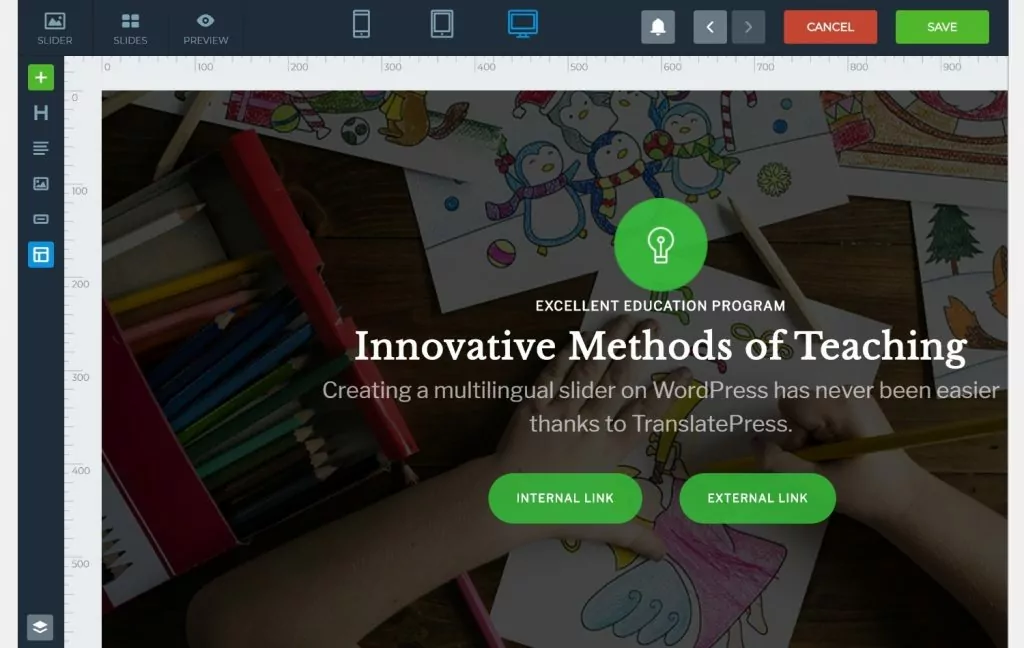
Una volta terminata la configurazione e la progettazione del cursore, puoi visualizzarlo sul front-end del tuo sito utilizzando uno shortcode o un blocco dedicato:
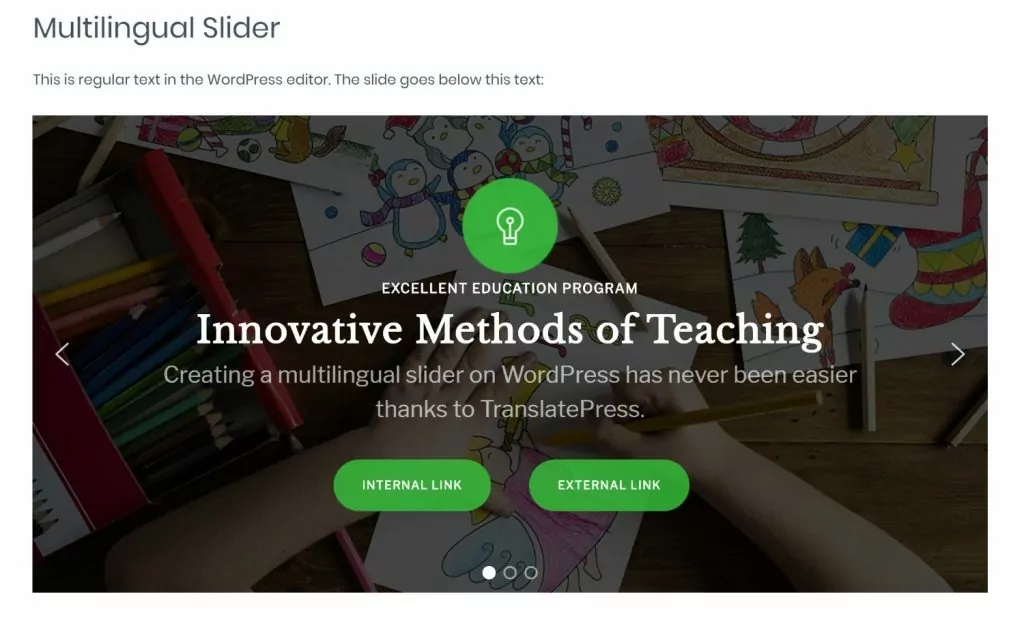
Ora, traduciamolo…
2. Configurazione del plugin TranslatePress
Prima di poter iniziare a tradurre il tuo slider, dovrai configurare alcune nozioni di base in Plugin TranslatePress, ad esempio quali lingue desideri offrire e se vuoi o meno utilizzare la traduzione automatica fornita da Google Translate.
Per iniziare, installa il plugin gratuito TranslatePress da WordPress.org e poi vai su Impostazioni → TranslatePress nella tua bacheca di WordPress.
Per prima cosa, dovrai scegliere le lingue da utilizzare sul tuo sito. Seleziona la lingua attuale del tuo sito in Lingua predefinita menu a tendapino. Quindi, scegli la nuova lingua in cui desideri tradurre il tuo cursore (e altri contenuti):

La versione gratuita di TranslatePress ti permette di tradurre il tuo sito in un'altra lingua, mentre la versione premium supporta un numero illimitato di lingue.
Più in basso, puoi anche personalizzare l'aspetto del tuo cambio lingua e scegli dove utilizzarlo sul tuo sito web multilingue.
Sotto il Traduzione automatica Nella scheda puoi scegliere se tradurre automaticamente i tuoi contenuti (utilizzando Google Translate o DeepL). Anche se utilizzi la traduzione automatica, potrai comunque modificare manualmente le tue traduzioni:

Consigliamo di dare un'occhiata anche alle altre impostazioni. Potete fare le scelte che meglio si adattano alla vostra situazione.
3. Avviare l'Editor di traduzione per tradurre i cursori
A questo punto, sei pronto per iniziare a tradurre il tuo o i tuoi slider.
Per iniziare, vai alla pagina che contiene il tuo slider e fai clic su Traduci pagina pulsante nella barra degli strumenti di WordPress:
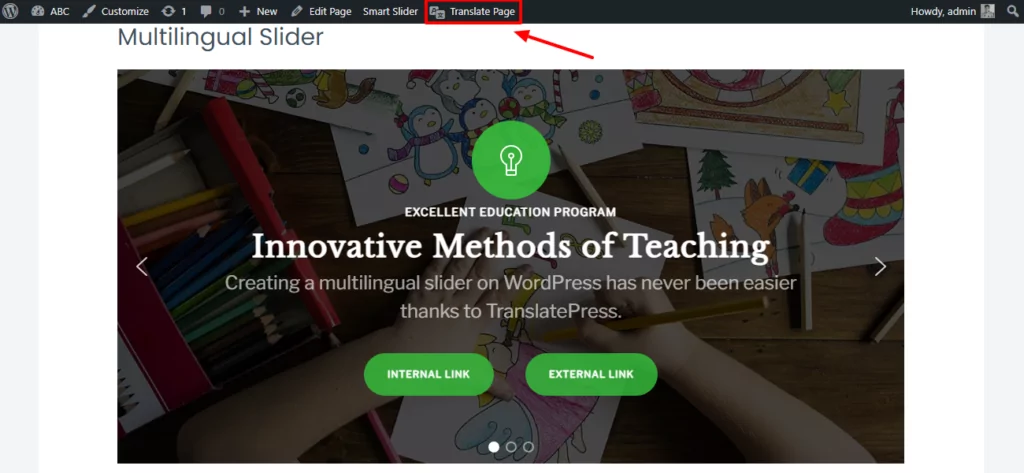
Questo aprirà l'interfaccia di traduzione visiva: dovresti vedere una barra laterale sulla sinistra e un'anteprima dal vivo del tuo sito web sulla destra.
Per tradurre il testo nel tuo cursore, passaci sopra con il mouse e clicca sull'icona della matita blu. Si aprirà il testo nella barra laterale, dove potrai aggiungere la tua traduzione:
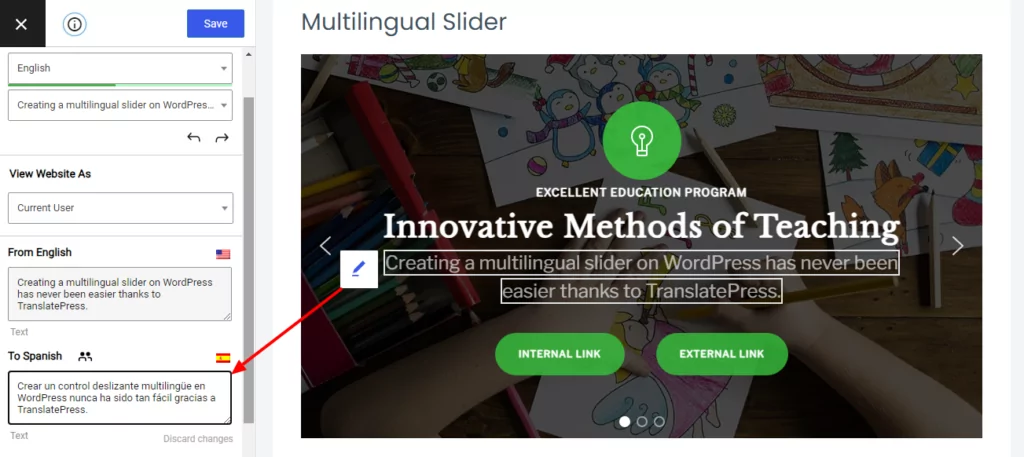
Puoi ripetere lo stesso passaggio per tradurre altro testo.
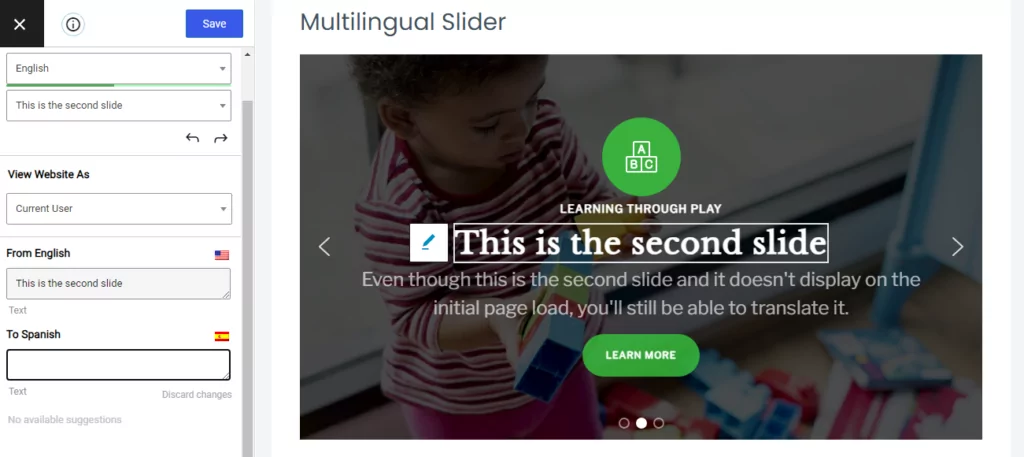
Anche tu sei ancora in grado di interagire con il tuo cursore. Quindi, per tradurre il testo su diapositive diverse, puoi usare le frecce per navigare tra le diapositive esattamente come se stessi navigando sul tuo sito live.
Per esempio, ecco come appare la traduzione della seconda diapositiva:
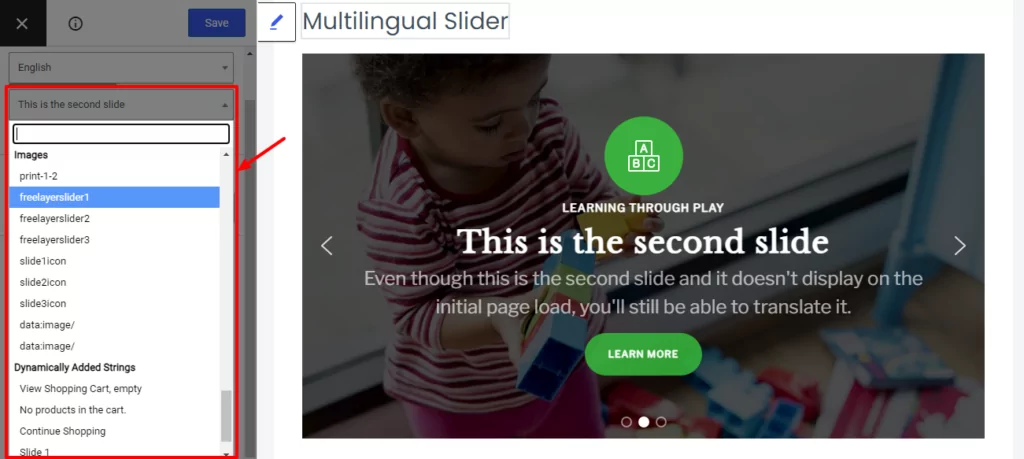
TranslatePress ti aiuta anche a tradurre molto più che semplici testi. Ad esempio, puoi utilizzare sfondi diversi per le diapositive a seconda della lingua dell'utente. Per “tradurre” un'immagine, puoi usare il menu a tendina nell'angolo in alto a sinistra per selezionare l'immagine pertinente:
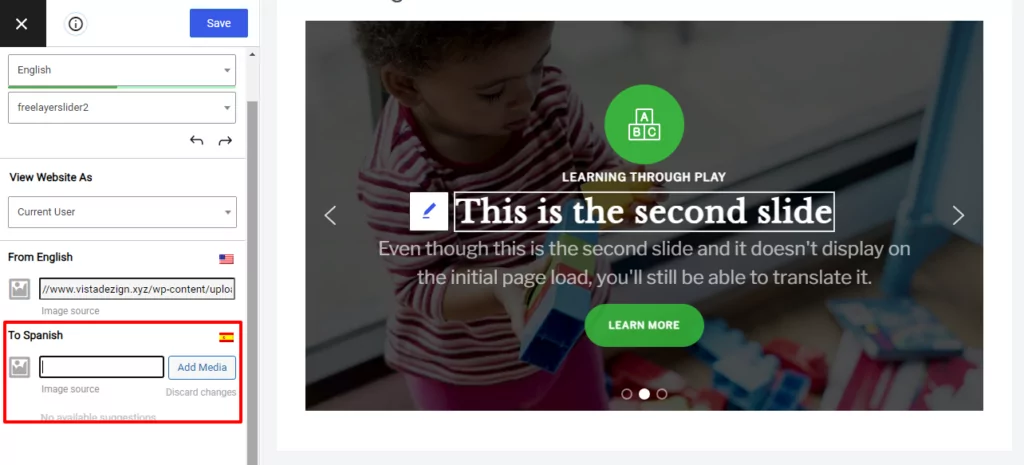
Potrai quindi scegliere un'immagine di sfondo diversa dalla tua libreria multimediale:
Come abbiamo accennato in precedenza, è anche possibile “tradurre” gli URL di destinazione. Ad esempio, se fai clic per tradurre il pulsante “External Link”, potrai tradurre entrambi il testo dell'ancora del link, così come l'URL di destinazione a cui reindirizza i visitatori:
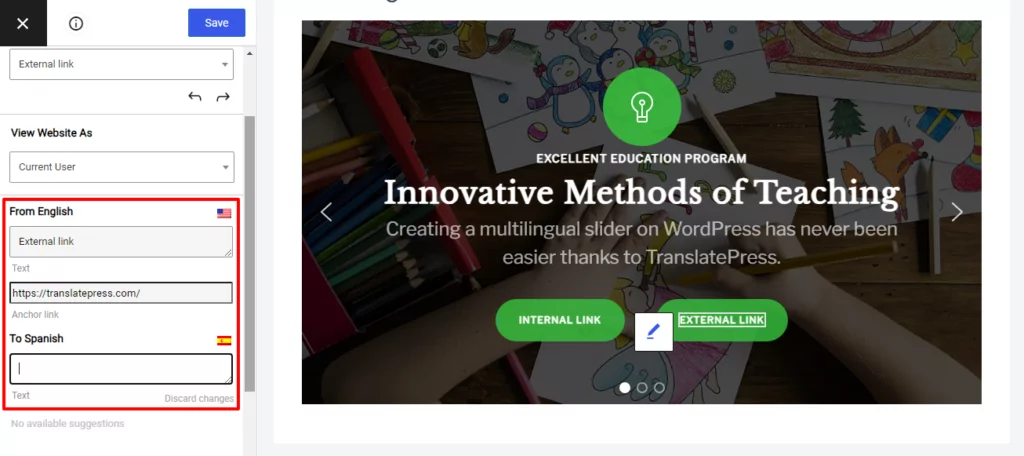
Per i link interni presenti nei tuoi slider, TranslatePress riscriverà automaticamente gli URL per indirizzare gli utenti alla versione nella lingua corretta. Ad esempio, se il link originale è yoursite.com/hello-world, TranslatePress riscriverebbe automaticamente l'URL per reindirizzare a yoursite.com/it/hello-world quando una persona naviga in spagnolo.
Ecco come tradurre gli slider in WordPress!
Ed ecco fatto! Un modo completo per tradurre tutto nel tuo cursore, dal testo fino alle immagini e Indirizzi URL.
Non c'è bisogno di armeggiare con il codice o con i plugin di integrazione: TranslatePress funziona con i slider di default e ti permette di tradurre tutto utilizzando una semplice interfaccia visiva.
Ed ecco la cosa fantastica:
Puoi utilizzare lo stesso identico approccio per tradurre il resto del tuo sito, compresi i contenuti del tema e degli altri plugin. Se vuoi scoprire come funziona TranslatePress con altri tipi di contenuti di WordPress, abbiamo tantissimi tutorial che potrebbero interessarti su come tradurre…
- Prodotti WooCommerce
- Blocchi di Gutenberg
- Campi personalizzati
- Tipi di pubblicazione personalizzati
- Moduli WordPress
- Menu di WordPress
- Immagini
- Contenuto del popup
Puoi tradurre tutti questi tipi di contenuto gratuitamente.
Ma se hai davvero intenzione di creare un sito WordPress multilingue, ci sono anche alcuni vantaggi nel prendere in considerazione la versione premium di TranslatePress.
La versione premium aggiunge molte utili funzionalità come:
- Supporto più approfondito per SEO multilingue per aiutarti a posizionare i contenuti di ogni lingua su Google.
- La capacità di utilizzare lingue illimitate sul tuo sito. La versione gratuita supporta la traduzione del tuo sito in una lingua aggiuntiva.
- Account WordPress speciali per traduttori, che ti aiutano a lavorare con freelance o servizi di traduzione.
- La possibilità di visualizzare in anteprima il contenuto del tuo sito come diversi ruoli utente, il che è utile se mostri dinamicamente contenuti diversi in base al ruolo di un utente.
- Rilevamento automatico della lingua dell'utente, così puoi reindirizzare i visitatori nella loro lingua in base alla lingua del browser o all'indirizzo IP.
TranslatePress Multilingue
Per saperne di più, vai qui per scoprire tutte le funzionalità premium.
Hai ancora domande su come tradurre gli slider in WordPress? Faccelo sapere nei commenti!
Se hai trovato utile questo post, ti invitiamo a visitare il nostro Canale YouTube, dove carichiamo costantemente brevi tutorial video facili da seguire. Puoi anche seguirci su Facebook e Twitter per essere tra i primi a sapere ogni volta che pubblichiamo.



Ciao persone straordinarie!
Ho usato translatepress per tradurre il mio sito. Acquisterò sicuramente il piano Pro per modificare la SEO e altre cose. Il mio sito è stato realizzato con Elementor Pro e il vostro plugin ha funzionato alla perfezione nella traduzione di tutti i contenuti… tranne che per una cosa: lo slider.
questo è quello che ho usato
https://docs.elementor.com/article/93-slides
E non ricevo la matita magica blu per tradurre il testo, quando è diverso per ciascuna diapositiva. C'è una soluzione alternativa?
Cordiali saluti
Hugo
PS, il cursore in questione si trova sulla homepage e sulla pagina del nostro birrificio
Ciao Hugo,
La traduzione degli slider di Elementor dovrebbe funzionare senza problemi con TranslatePress.
Forse puoi contattare il nostro canale di supporto così possiamo dare un'occhiata più da vicino a cosa sta succedendo. Sono sicuro che verremo a capo della situazione 🙂
Beh, non funziona bene come traduttore per Slider Revolution o qualsiasi altro plugin per slider, se non possiamo spostare elementi che hanno dimensioni diverse in diverse lingue. Naturalmente funziona bene quando usiamo solo elementi centrati. Ma io uso campi di testo che arrivano da sinistra e da destra e si incontrano nella stessa riga (non al centro) – per lingue diverse – sembra un disastro totale 🙁
Ehi, quando si cambia lingua tramite TranslatePress, viene aggiunto al corpo della pagina un elemento che indica la lingua corrente.
In un caso come quello che descrivi, con del CSS personalizzato, useresti quella classe per riorganizzare il testo se necessario.