
In questo post
I tipi di contenuto personalizzati, insieme ai campi personalizzati, ti aiutano a far evolvere WordPress dalle sue origini di piattaforma per blog e a trasformarlo nel sistema di gestione dei contenuti flessibile e completo che è oggi.
Se utilizzi tipi di post personalizzati sul tuo sito e desideri renderlo multilingue, è importante essere in grado di tradurre i tipi di post personalizzati in WordPress in modo da poter localizzare completamente il tuo sito in diverse lingue.
Mentre la maggior parte Plugin di traduzione per WordPress può aiutarti a tradurre i tuoi post e le tue pagine regolari, le cose non sono sempre così semplici quando si tratta di qualsiasi tipo di post personalizzato che stai utilizzando.
Per aiutarti, ti mostreremo come tradurre i tipi di post personalizzati in WordPress nel modo più semplice possibile. Niente codice. Nessun controllo per verificare se qualcosa è “compatibile con X” o installazione di un plugin di integrazione: solo una soluzione semplice che funziona subito.
Seguendo questo tutorial, sarai in grado di tradurre i tuoi tipi di post personalizzati utilizzando una semplice interfaccia visiva come questa:
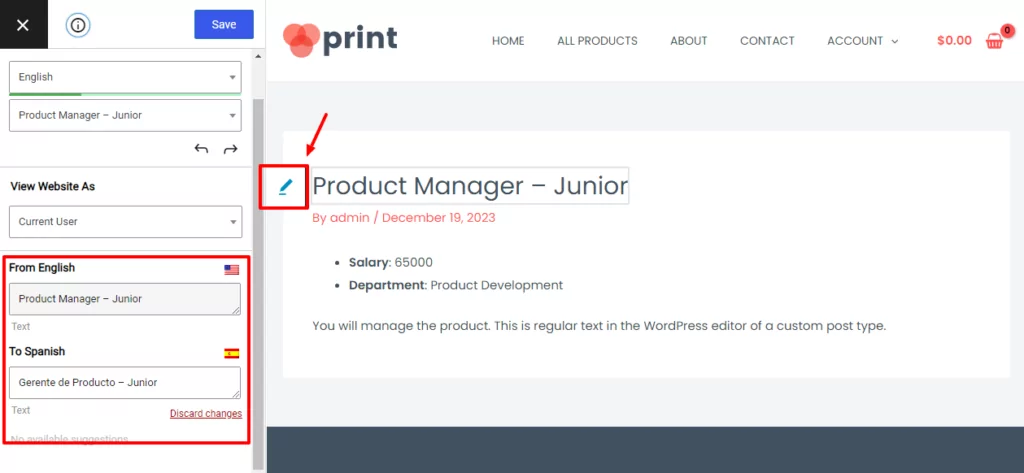
La stessa interfaccia funzionerà anche per i campi personalizzati e le tassonomie personalizzate, che mostreremo anche in questo articolo.
Cominciamo...
Cosa ti servirà per tradurre i Tipi di Post Personalizzati in WordPress
Se vuoi seguire questo tutorial e tradurre i post type personalizzati in WordPress, ti serviranno solo due cose:
- Un custom post type – creeremo il nostro tipo di contenuto personalizzato di esempio con WCK, ma puoi usare qualsiasi strumento, incluso Set di strumenti, Custom Post Type UI, Baccelli, ecc. Questo metodo funzionerà anche se hai creato manualmente il tuo tipo di post personalizzato con il codice.
- TranslatePress – un plugin di traduzione per WordPress adatto ai principianti che supporta i tipi di post personalizzati. È disponibile per gratis su WordPress.org, e la versione gratuita è tutto ciò di cui hai bisogno per seguire questo tutorial.
TranslatePress ti aiuta traduci l'intero sito WordPress, inclusi i contenuti del tuo tema, dei plugin e – come avrai intuito – dei tipi di post personalizzati.
Ti permette di usare il manuale o traduzione automatica (tramite Google Translate e DeepL) e offre anche una semplice interfaccia visiva per lavorare con tutte le traduzioni.
Inizieremo questa guida mostrandoti come creare un custom post type con WCK. Tuttavia, se hai già creato il custom post type che desideri tradurre, puoi salta al secondo passaggio per passare direttamente alla traduzione del tuo tipo di post personalizzato.
1. Crea un Custom Post Type con WCK
Per creare il tuo tipo di post personalizzato, puoi utilizzare il plugin gratuito WCK su WordPress.org.
Una volta installato e attivato il plugin, vai su WCK → Post Type Creator. Compila il modulo breve e poi fai clic Aggiungi voce per creare il tuo custom post type.
Ad esempio, se stai creando un tipo di contenuto personalizzato per “Lavori”, potresti configurarlo in questo modo:
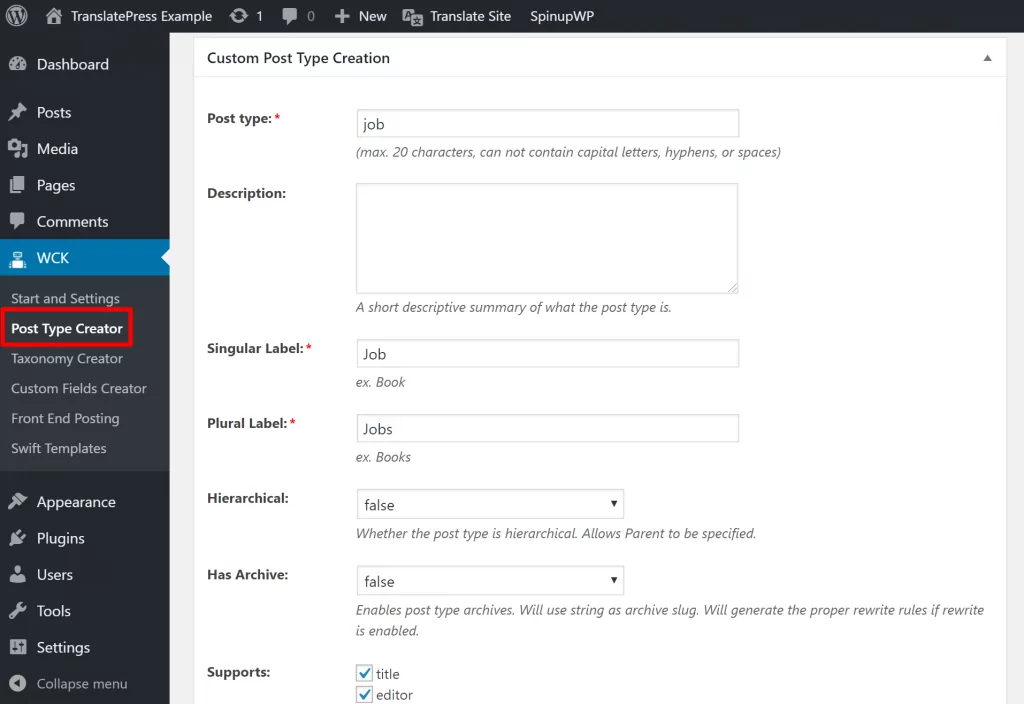
Quindi, dovresti vedere il tuo nuovo tipo di post personalizzato nella barra laterale della bacheca di WordPress. Facile, vero?
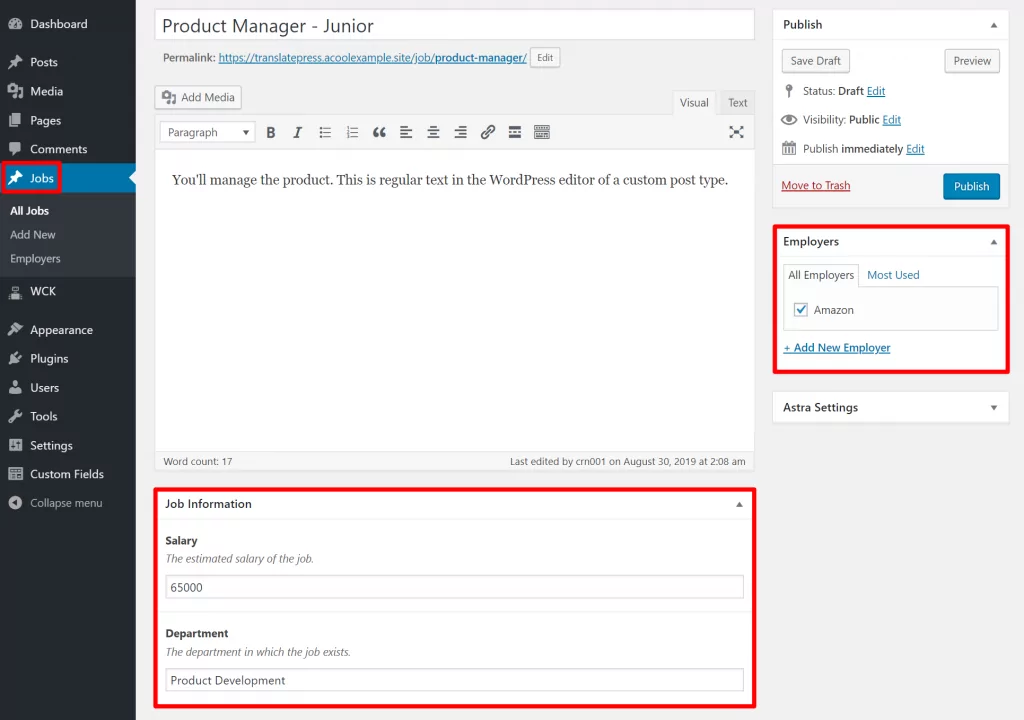
Se desideri, WCK può anche aiutarti a creare tassonomie personalizzate e campi personalizzati, che creeremo per questo tutorial in modo tu possa vedere come funziona la traduzione anche di quei tipi di contenuto.
Ad esempio, abbiamo aggiunto una tassonomia personalizzata per il “Datore di lavoro” in modo che i visitatori possano trovare tutte le offerte di lavoro di uno specifico datore di lavoro. Abbiamo anche aggiunto alcuni campi personalizzati per dati come “Reparto” e “Stipendio”.
Mettendo tutto insieme, ecco come appare nell'editor di WordPress:
Puoi facilmente mostrare tipi di post personalizzati registrati, campi personalizzati e tassonomie nel tuo tema utilizzando il modulo Swift Templates disponibile in versione premium di WCK. Questo ti consente di creare i tuoi template front-end direttamente dall'interfaccia di amministrazione di WordPress, senza scrivere alcun codice.
Ecco come appare la versione originale in inglese sul frontend del nostro sito di test quando visualizziamo i campi personalizzati.
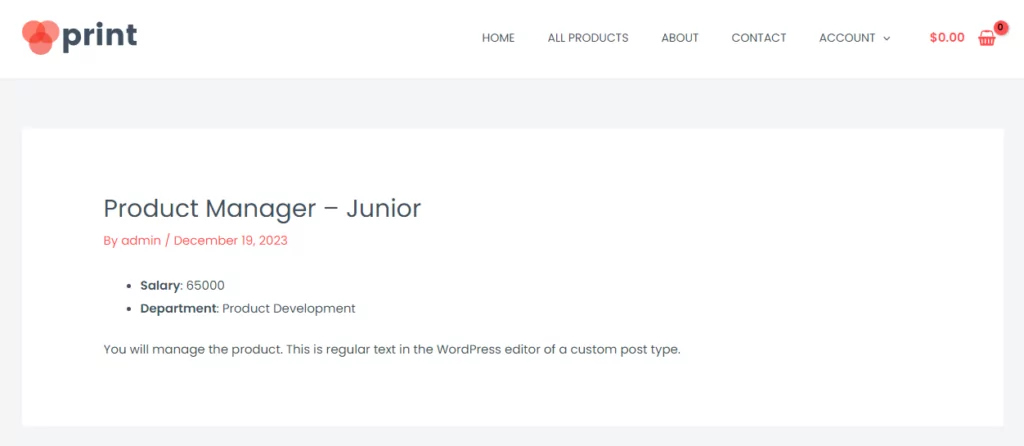
Quindi in quello screenshot abbiamo contenuti in un tipo di post personalizzato provenienti sia dal normale editor di WordPress che dai campi personalizzati. Ora traduciamoli...
2. Configurazione di TranslatePress
Per iniziare a tradurre i tuoi tipi di post personalizzati, dovrai innanzitutto installare il plugin TranslatePress e configurare alcune impostazioni di base, come le lingue che desideri utilizzare e se vuoi o meno avvalerti della traduzione automatica.
Per iniziare, installa e attiva il plugin gratuito TranslatePress disponibile su WordPress.org.
Poi, vai a Impostazioni → TranslatePress per impostare le basi.
Per prima cosa, scegli la lingua predefinita del tuo sito, così come una o più lingue in cui desideri tradurre i tuoi tipi di post personalizzati (e tutti gli altri contenuti del tuo sito):

Per velocizzare il processo, puoi anche attivare la traduzione automatica, così TranslatePress farà...traduci automaticamente tutto il contenuto del tuo sito per iniziare. Puoi attivare questa funzione da Impostazioni → Traduzione automatica scheda in TranslatePress. Potrai comunque tornare indietro e modificare manualmente tutte le traduzioni automatiche per garantirne l'accuratezza:

Ti conviene dare un'occhiata anche alle altre impostazioni, poiché ci sono alcune scelte importanti (come aggiungere e personalizzare l'aspetto del tuo cambio lingua), ma una volta configurate le due impostazioni precedenti, sarete pronti per iniziare a tradurre i vostri tipi di post personalizzati.
3. Avviare l'Editor di Traduzione per tradurre i Tipi di Post Personalizzati
Per tradurre i contenuti del tuo sito, TranslatePress ti offre un editor visivo molto simile al Customizer di WordPress.
Per avviare l'editor, aprire il tipo di post personalizzato che si desidera tradurre e fare clic su Traduci pagina pulsante sulla barra degli strumenti di WordPress:
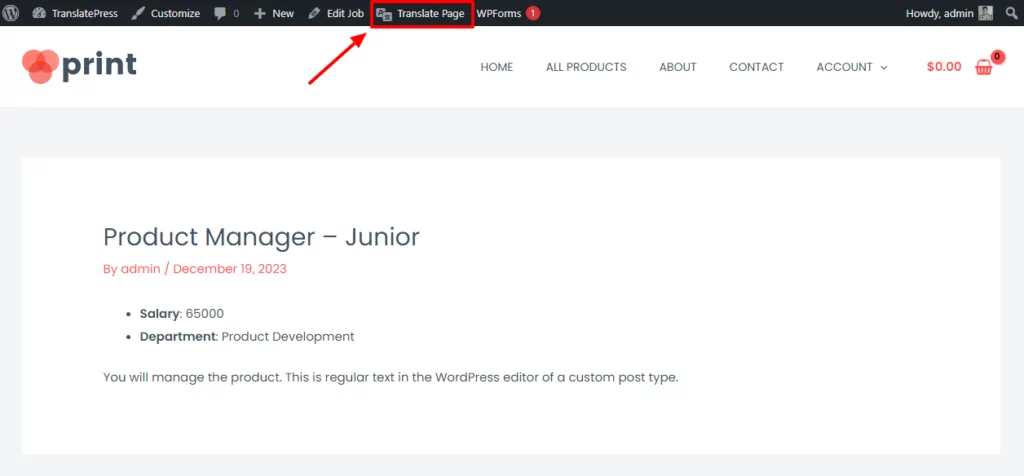
Dovresti vedere un'anteprima dal vivo del tuo sito, insieme a una barra laterale sulla sinistra.
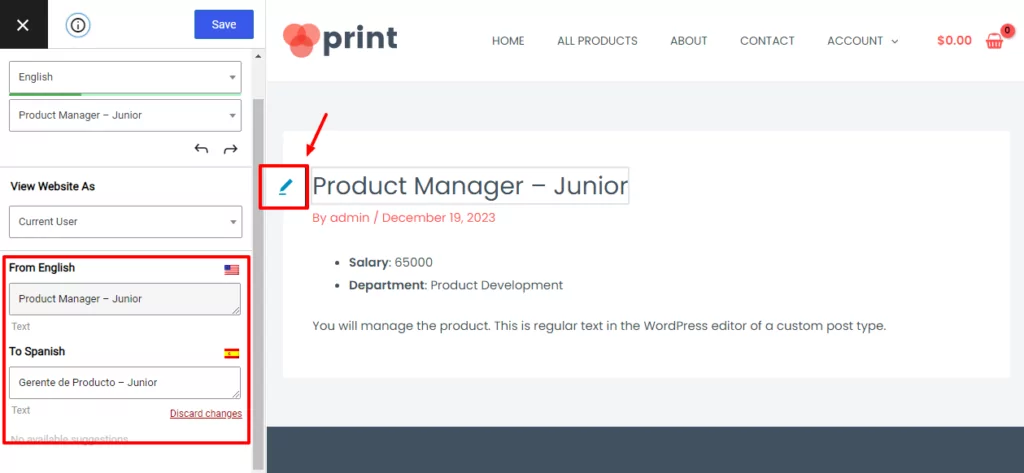
Per tradurre qualsiasi testo nel tuo custom post type, tutto ciò che devi fare è passarci sopra con il mouse e cliccare sull'icona della matita blu. Si aprirà un editor nella barra laterale in cui potrai aggiungere la tua traduzione.
Ad esempio, ecco come appare la traduzione del titolo del tipo di post personalizzato:
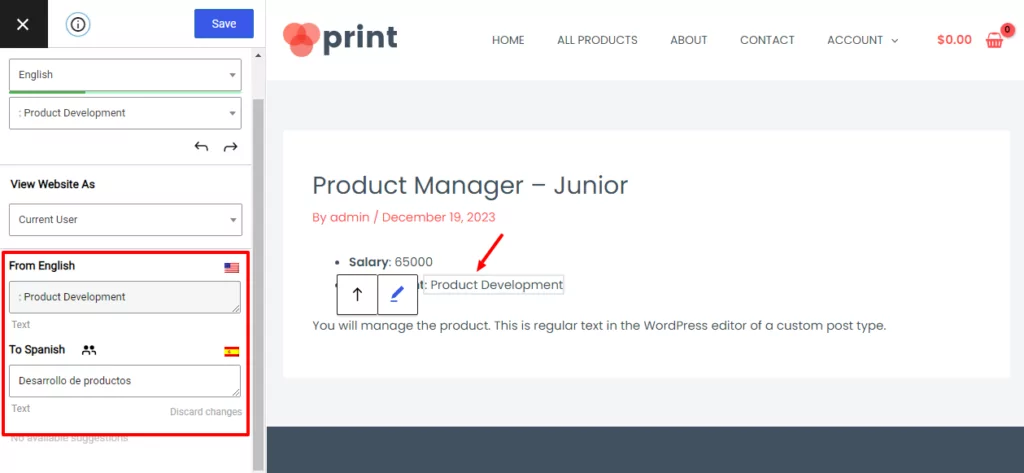
Puoi utilizzare lo stesso approccio per il testo nell'editor e per qualsiasi campo personalizzato o tassonomia personalizzata che potresti utilizzare. Ad esempio, ecco come appare la traduzione di uno dei campi personalizzati:
Infine, oltre a tradurre i singoli tipi di post personalizzati (il “singolo”), puoi anche utilizzare lo stesso approccio per tradurre la pagina d'archivio dei tuoi tipi di post personalizzati.
La cosa interessante è che TranslatePress riconosce le traduzioni già esistenti. Ad esempio, inserirà automaticamente la traduzione del titolo del singolo tipo di post personalizzato nella pagina di archivio:
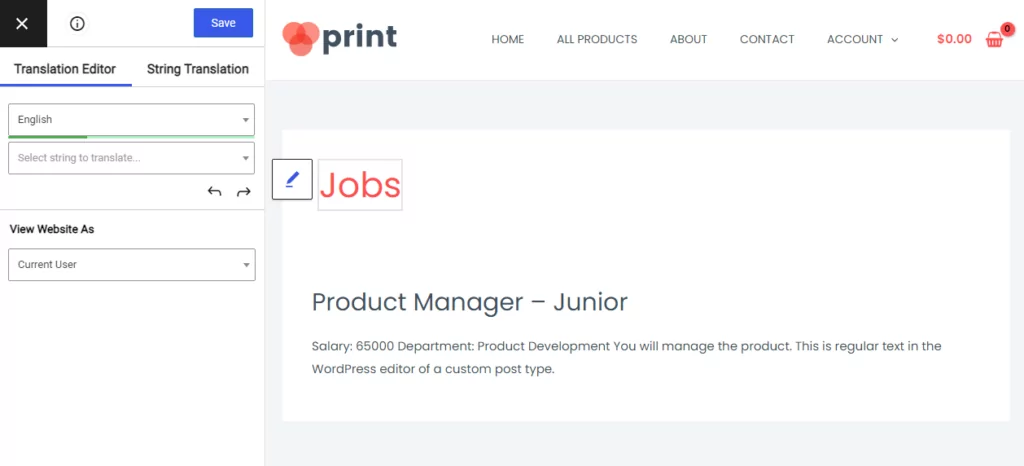
Cioè, tutto ciò che ti servirebbe tradurre è il contenuto specifico della pagina d'archivio del tipo di contenuto personalizzato: non c'è bisogno di duplicare il lavoro che hai già fatto.
Ecco come tradurre i Post Type Personalizzati in WordPress!
TranslatePress semplifica la traduzione dei tipi di post personalizzati in WordPress grazie alla sua interfaccia visiva completa.
Invece di dover armeggiare con il codice, le integrazioni o un'interfaccia backend scollegata, TranslatePress funziona immediatamente e ti permette di tradurre tutti i tuoi contenuti personalizzati direttamente su un'anteprima in tempo reale del tuo sito web.
Sebbene ci siamo concentrati su come tradurre i tipi di post personalizzati di WordPress, la stessa identica interfaccia di TranslatePress funziona anche per tutti gli altri tuoi contenuti, compresi quelli provenienti dal tema o dai plugin. Se sei interessato ad altre applicazioni di TranslatePress, abbiamo tantissimi altri tutorial su come tradurre…
- Campi personalizzati
- Categorie e Tassonomie Personalizzate
- Moduli WordPress
- Menu di WordPress
- Immagini
- Prodotti WooCommerce
- Blocchi di Gutenberg
- Contenuto del popup
Puoi fare tutto questo gratuitamente.
Tuttavia, se hai davvero intenzione di creare un sito web WordPress multilingue, esiste anche una versione premium di TranslatePress che ti offre strumenti ancora più utili, come:
- Più dettagliato SEO multilingue funzionalità per aiutarti a posizionare i tuoi contenuti su Google in diverse lingue.
- Supporto per un numero illimitato di lingue di arrivo (La versione gratuita supporta la traduzione del tuo sito in un'unica lingua di destinazione.).
- La possibilità di creare account WordPress speciali per i traduttori.
- Un'opzione per visualizzare in anteprima i contenuti del tuo sito come diversi ruoli utente, il che è estremamente utile se gestisci qualsiasi tipo di sito con contenuti riservati.
TranslatePress Multilingue
Per saperne di più, vai qui per scoprire tutte le funzionalità premium.
Hai ancora domande su come tradurre i custom post type? Faccelo sapere nei commenti!
Se hai trovato utile questo post, ti invitiamo a visitare il nostro Canale YouTube, dove carichiamo costantemente brevi tutorial video facili da seguire. Puoi anche seguirci su Facebook e Twitter per essere tra i primi a sapere ogni volta che pubblichiamo.



Ciao,
Ottimo e molto informativo tutorial, grazie mille!
Ho appena iniziato a tradurre con Translatepress ed è davvero fantastico:)
Forse potresti consigliarmi su una cosa: come tradurre le categorie incluse nel widget del filtro a discesa?
Cordiali saluti,
Kate