

In questo post
Sebbene ci possano essere molti pareri contrastanti riguardo all'uso dei plugin per i popup, essi continuano a essere uno strumento superefficiente per aumentare gli iscritti alla newsletter.
Se stai gestendo un sito multilingua tuttavia, capire come tradurre il contenuto dei popup può essere piuttosto impegnativo. Questo perché trovare una soluzione che funzioni indipendentemente dal sistema di popup che stai utilizzando non è semplice.
La maggior parte Plugin di traduzione per WordPress è necessario aggiungere la compatibilità per un determinato plugin di popup per rendere il suo contenuto traducibile, mentre altri semplicemente non funzioneranno. Poiché c'è una marea di plugin di popup tra cui scegliere, è facile perdersi.
Grazie alla sua interfaccia di traduzione visiva front-end, TranslatePress ti aiuterà a tradurre i contenuti dei popup indipendentemente dallo strumento utilizzato per crearli. Lo stesso vale per moduli, Prodotti WooCommerce, o Blocchi di Gutenberg a questo proposito.
Di seguito vedremo i passaggi esatti necessari per tradurre il contenuto di qualsiasi popup in più lingue.
Passaggi per tradurre il contenuto dei popup
1. Installare TranslatePress
Per prima cosa, installa TranslatePress. Dopo aver attivato il plugin, noterai un nuovo Traduci Sito elemento aggiunto nella barra di amministrazione.
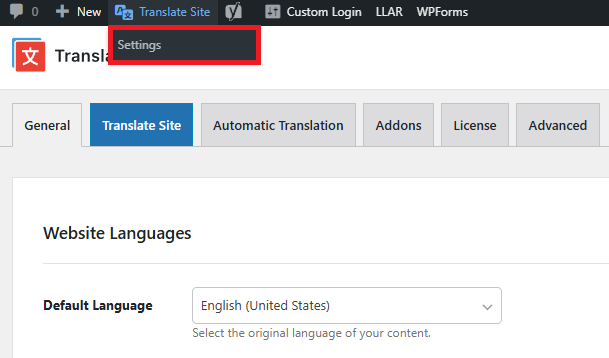
Basta passarci sopra con il mouse e fare clic Impostazioni (o puoi cliccare sul Impostazioni voce di menu e seleziona TranslatePress). Verrai reindirizzato alla pagina delle impostazioni di TranslatePress.
Qui possiamo aggiungere le lingue in cui vogliamo tradurre il contenuto del popup.

L'inglese è la nostra lingua predefinita, ma aggiungeremo anche lo spagnolo. Ci sono alcune altre impostazioni (come l'integrazione con Google Translate per la traduzione automatica), ma per ora le tralasceremo e cliccheremo su Salva modifiche.
2. Crea il popup Lightbox
In questo tutorial, creeremo un popup lightbox per raccogliere le email degli utenti.
Il popup verrà impostato in modo da apparire dopo che l'utente avrà fatto scorrere una parte significativa (~80%) del tuo articolo: a quel punto sarà chiaramente coinvolto nei tuoi contenuti e ci saranno ottime probabilità che desideri diventare un abbonato.
Per questo, useremo Elementor, il page builder più popolare per WordPress che consente di creare e integrare anche popup sul proprio sito web. Il Creatore di popup fa parte di Elementor Pro.
Dopo aver installato e attivato il plugin, nella dashboard di WordPress, nella sezione “Modelli” seleziona “Popup”. Quindi clicca su Aggiungi nuovo per creare il nostro primo modello di pop-up. Puoi scegliere da un elenco predefinito di modelli e personalizzarlo in base alle tue esigenze.
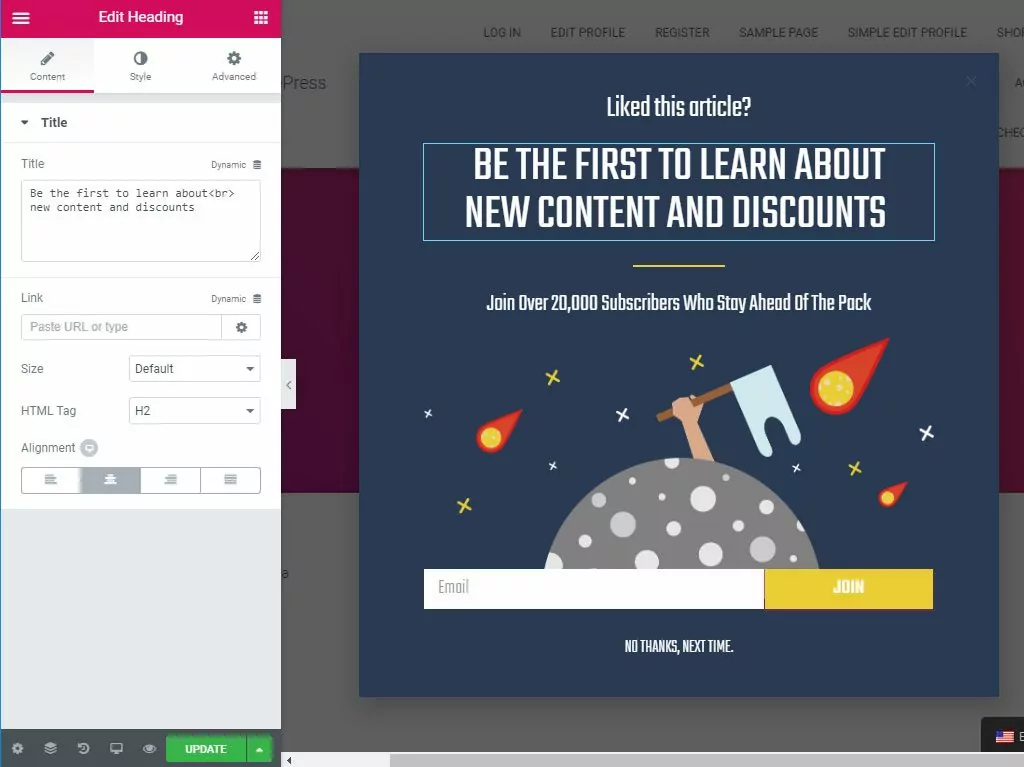
Una volta che sei soddisfatto del popup creato, puoi fare clic su pubblica e impostare le condizioni, i trigger e le regole avanzate per il tuo popup. Queste impostazioni determineranno quando e come apparirà il popup.
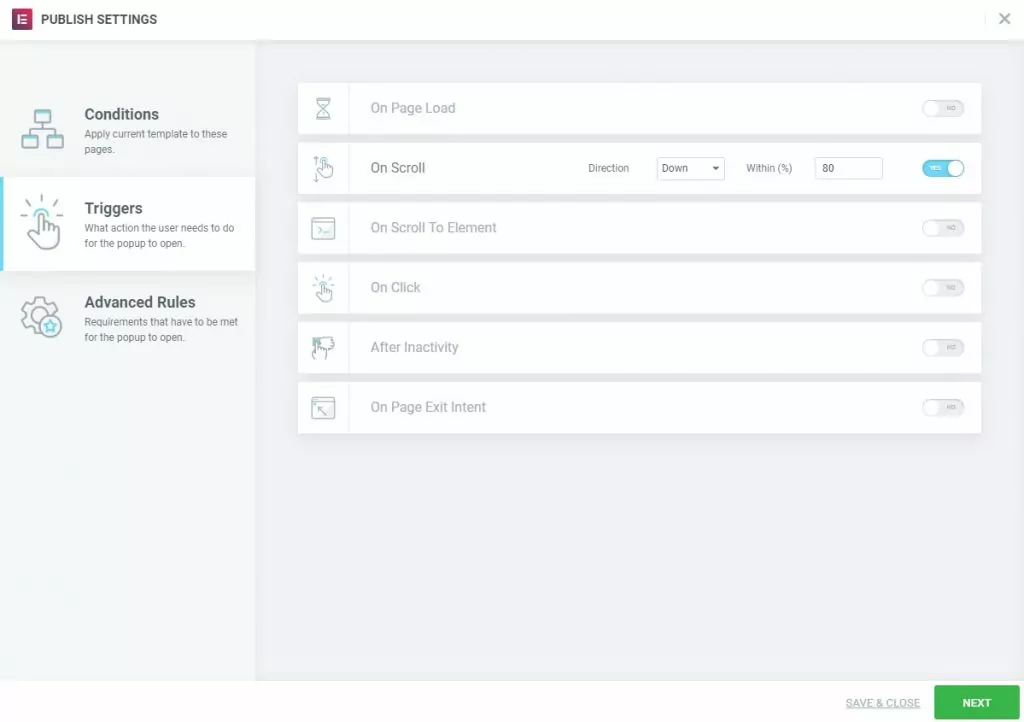
3. Traduci il contenuto del popup
Ora che abbiamo creato il popup e aggiunto i trigger, non resta che tradurlo.
Per questo andiamo a Modelli → Popup, seleziona il modello di finestra a comparsa appena creato e fai clic su Anteprima modifiche.
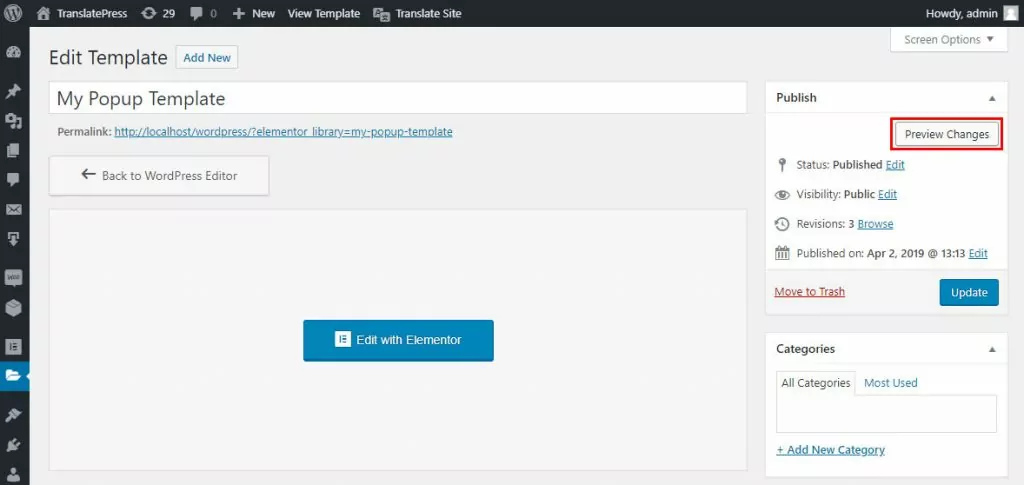
Questo aprirà un'anteprima del nostro popup. Ora, dalla barra di amministrazione fai clic su Traduci pagina e ti verrà visualizzata un'interfaccia di traduzione che ti consentirà di tradurre il contenuto del popup.
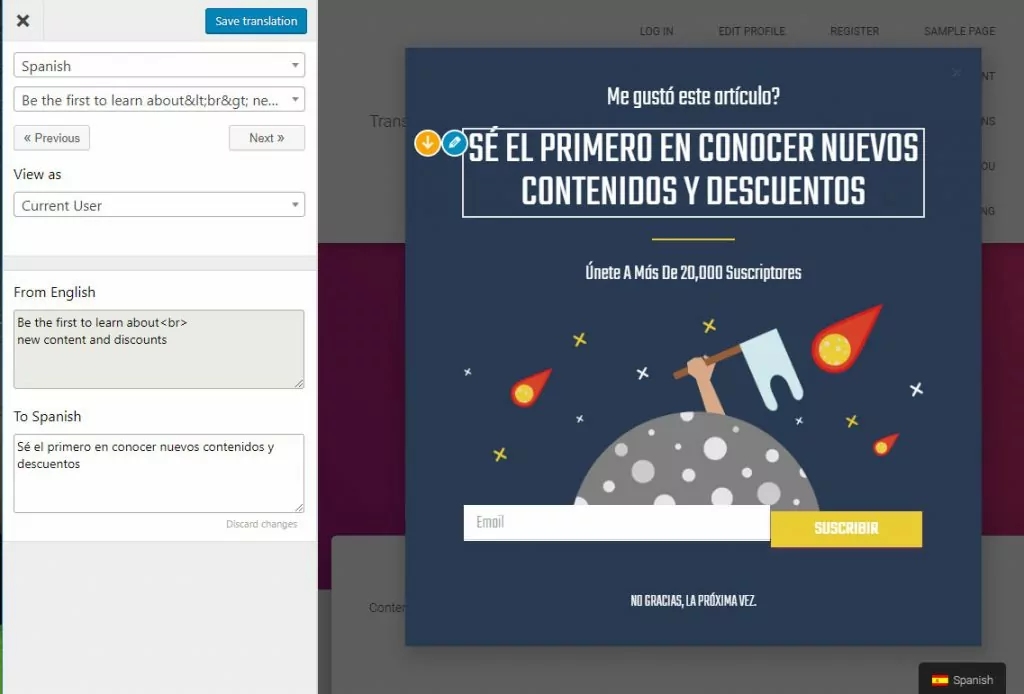
Basta selezionare ogni testo del popup e inserire la relativa traduzione in spagnolo, quindi fare clic su Salva la traduzione.
Una volta terminato, chiudi la finestra di traduzione e inizia a navigare nella versione spagnola del sito web. Quando apparirà la finestra pop-up, sarà tradotta.
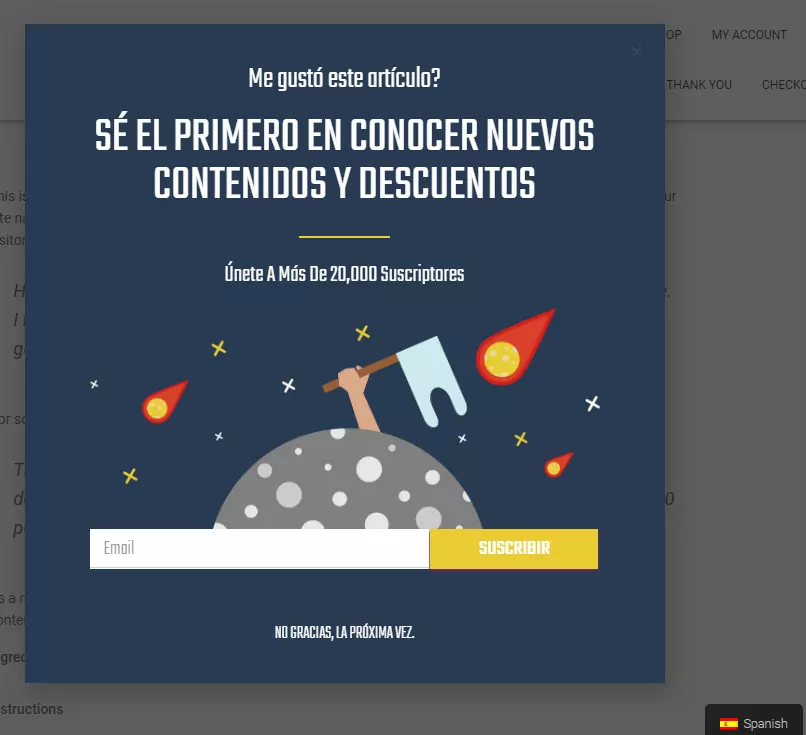
Lo stesso procedimento intuitivo può essere utilizzato per tradurre qualsiasi altro tipo di finestra pop-up.
Se l'intero sito web è stato realizzato con Elementor, assicuratevi di dare un'occhiata a questo tutorial approfondito su Come tradurre i siti realizzati con Elementor (veloce e facile). Traduce l'intera vasta gamma di contenuti che Elementor consente di creare.
Inizia a tradurre il contenuto del popup
Con TranslatePress, tradurre i contenuti dei popup è davvero intuitivo. Basta visualizzare l'anteprima del popup nel front-end del proprio sito web, quindi, utilizzando l'editor di traduzione visivo, cliccare per selezionare un determinato testo dal popup e inserire la relativa traduzione. In questo modo sarà davvero facile visualizzare i contenuti dei popup in più lingue.
TranslatePress Multilingue
Hai ancora domande sulla traduzione dei contenuti dei popup? Faccelo sapere nei commenti!
Se hai trovato utile questo post, ti invitiamo a visitare il nostro Canale YouTube, dove carichiamo costantemente brevi tutorial video facili da seguire. Puoi anche seguirci su Facebook e Twitter per essere tra i primi a sapere ogni volta che pubblichiamo.


