
In diesem Beitrag
Suchen Sie nach einer Möglichkeit, WooCommerce kostenlos mehrsprachig zu machen?
Wenn Sie einen Online-Shop mit einem mehrsprachigen Publikum haben, ist die mehrsprachige Umstellung eine großartige Entscheidung, da ein erheblicher Teil der Menschen nicht in einem Geschäft einkaufen wird, wenn es nicht in ihrer/ihren Muttersprache(n) verfügbar ist.
Aber wenn Sie einige andere WooCommerce-Übersetzungslösungen durchgesehen haben, haben Sie sich vielleicht von deren Preis und/oder Komplexität abschrecken lassen. Glücklicherweise gibt es Möglichkeiten, einen WooCommerce-Shop kostenlos zu übersetzen, worum es in diesem Beitrag geht.
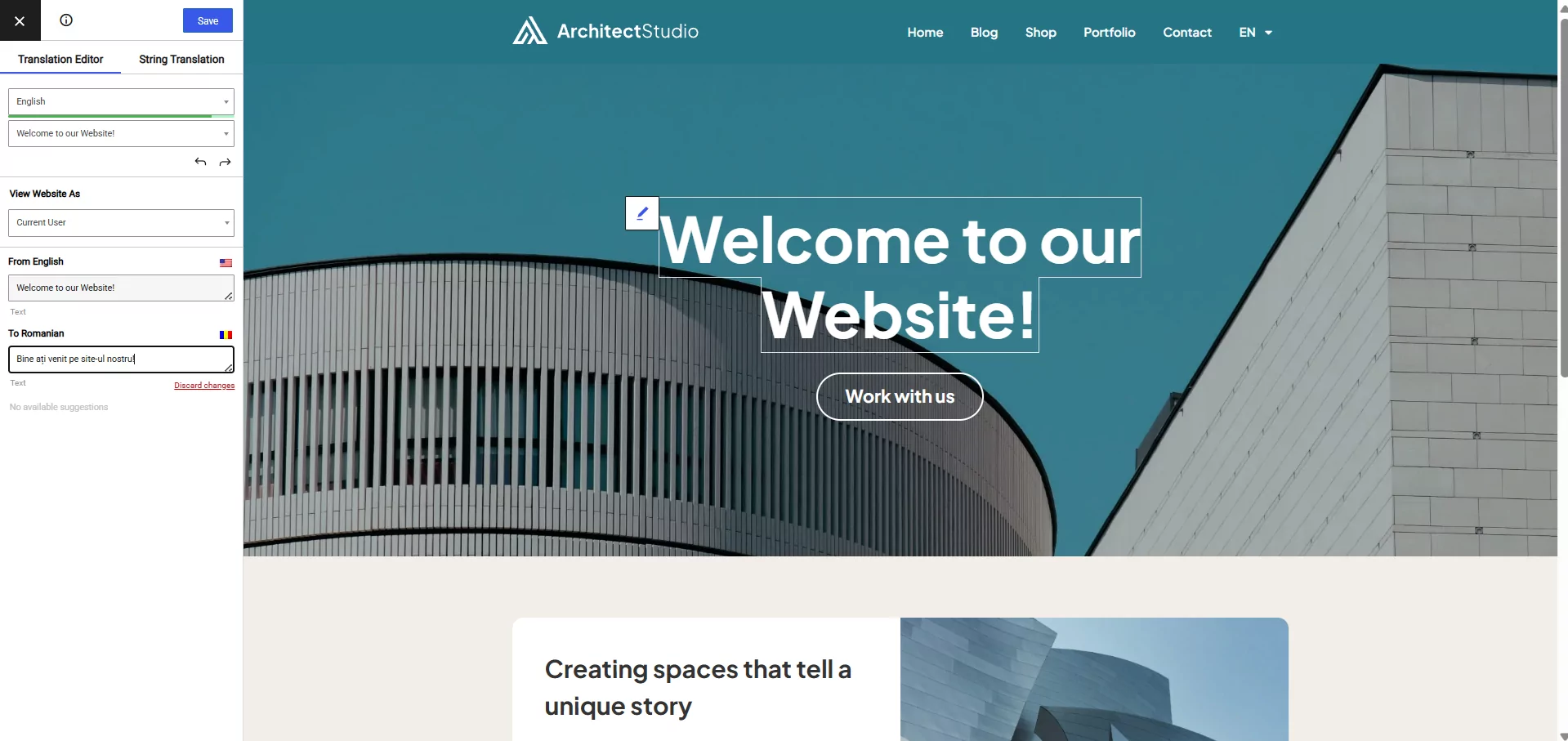
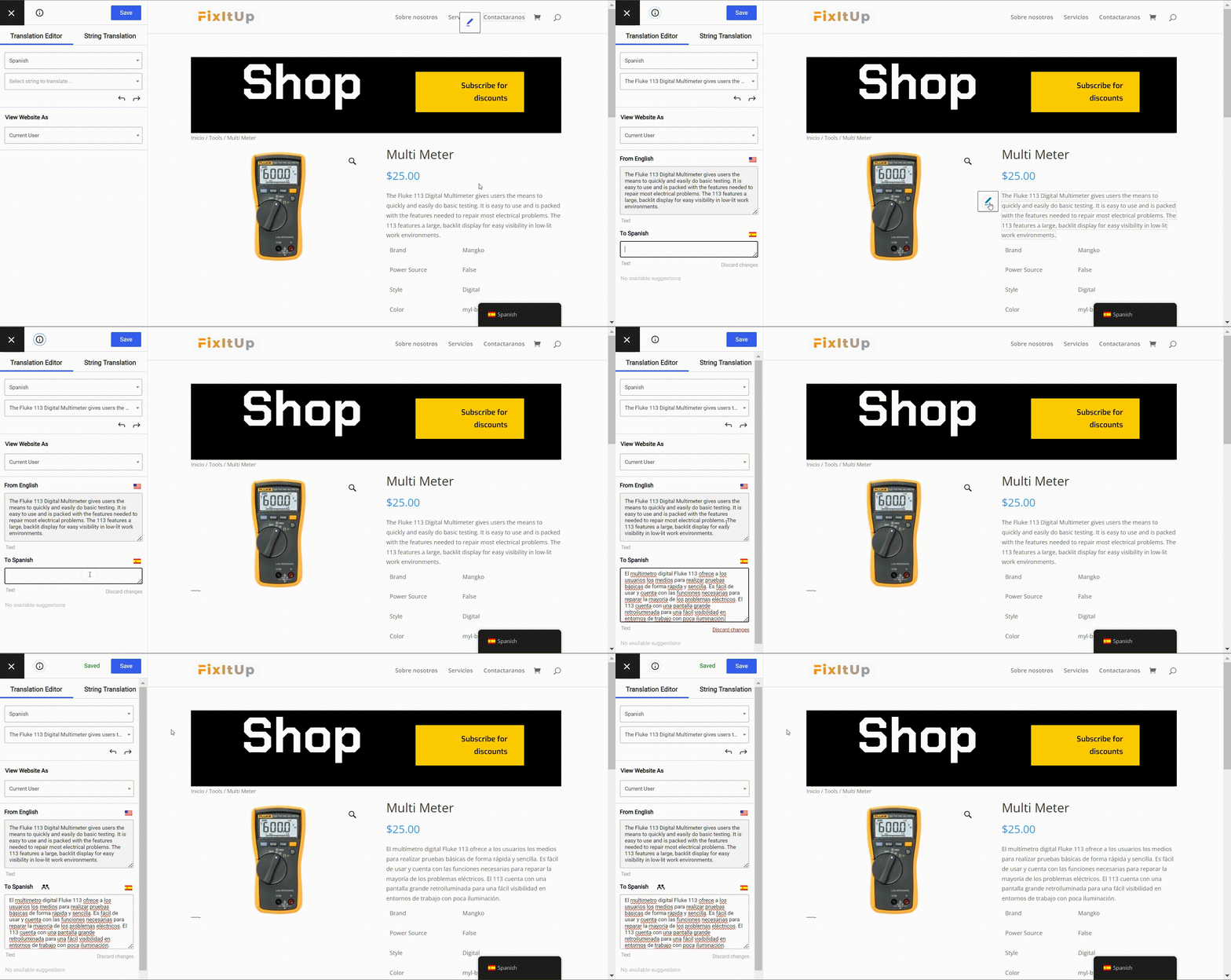
Unten zeigen wir Ihnen eine einfache, nicht-technische Methode, um WooCommerce mehrsprachig zu machen. kostenlos. Sie können die manuelle oder automatische Übersetzung (oder beides) verwenden und alle Inhalte Ihres Shops in einem einfachen visuellen Übersetzungseditor wie diesem verwalten:
Bereit zum Start? Los geht's mit dem Übersetzen!
Was Sie brauchen, um WooCommerce mehrsprachig kostenlos zu machen
Um WooCommerce kostenlos zu übersetzen, können Sie das kostenlose TranslatePress-Plugin.
Wie Sie im obigen GIF gesehen haben, können Sie mit TranslatePress die Übersetzungen aller Inhalte Ihres Shops mithilfe eines einfachen visuellen Editors verwalten. Über den visuellen Editor können Sie 100% der Inhalte Ihrer Website übersetzen, ganz gleich, ob diese aus dem WordPress-Editor, WooCommerce, anderen Plugins, Ihrem Theme oder so ziemlich jeder anderen Quelle stammen.
TranslatePress bietet vollständige Unterstützung für WooCommerce, sodass Sie alles in Ihrem Shop übersetzen können – vom Navigationsmenü über die Schaltfläche „In den Warenkorb“ bis hin zur Fußzeile.
Sie können Ihren Shop entweder von Grund auf manuell übersetzen oder die automatische Übersetzung von Google Translate nutzen. Oder Sie nutzen beides! Sie können mit Google Translate eine erste Übersetzung erstellen und diese anschließend bei Bedarf manuell anpassen.
Im Gegensatz zu einigen anderen Lösungen erlegt TranslatePress zudem keine Wortzahl Einschränkungen der kostenlosen Version. Ganz gleich, ob Ihr Shop 10.000 Wörter oder 1.000.000 Wörter (oder mehr!) umfasst – mit TranslatePress können Sie ihn vollständig übersetzen.
Die einzige Einschränkung des kostenlosen Tarifs ist, dass Sie Ihren Shop nur in eine neue Sprache übersetzen können.Sie können Unterstützung für unbegrenzte Sprachen erhalten, indem Sie die Premium-Version kaufen).
Im folgenden Schritt-für-Schritt-Tutorial konzentrieren wir uns ausschließlich auf die kostenlosen Funktionen, um unser Versprechen einzulösen, WooCommerce kostenlos mehrsprachig zu machen.
Im Anschluss an das Tutorial werden wir jedoch einige Gründe nennen, warum Sie in Zukunft vielleicht die Premium-Version von TranslatePress in Betracht ziehen sollten.
So machen Sie WooCommerce mit TranslatePress kostenlos mehrsprachig
Kommen wir nun zur Schritt-für-Schritt-Anleitung, wie Sie mit der kostenlosen Version des TranslatePress-Plugins einen mehrsprachigen WooCommerce-Shop erstellen können.
Für dieses Tutorial gehen wir nur davon aus, dass Ihr WooCommerce-Shop bereits in der Originalsprache eingerichtet ist. Sobald Sie dies haben, werden wir alle Schritte durchgehen, um diesen Einzelsprachen-Shop in einen Mehrsprachen-Shop umzuwandeln.
1. Installieren Sie TranslatePress und wählen Sie die Sprachen aus
Zum Starten installieren Sie die kostenlose Version von TranslatePress von WordPress.org.
Dann gehe zu Einstellungen → TranslatePress Um die Sprachen auszuwählen, die Sie in Ihrem Shop verwenden möchten:
- Standardsprache – die Sprache, in der Ihr Geschäft derzeit existiert.
- Alle Sprachen – die neue Sprache, in die Sie die Inhalte Ihres Shops übersetzen möchten. Mit TranslatePress können Sie Ihren Shop kostenlos in eine neue Sprache übersetzen. Um Unterstützung für eine unbegrenzte Anzahl von Sprachen hinzuzufügen, müssen Sie Upgrade zur Premium-Version.
Zum Beispiel, wenn dein Shop derzeit auf Englisch ist und du ihn sowohl auf Englisch als auch auf Spanisch anbieten möchtest, würdest du das Plugin wie folgt konfigurieren:

Wenn Sie Ihre Sprache nicht in der Dropdown-Liste sehen, können Sie auch eine benutzerdefinierte Sprache hinzufügen.
2. Optional: Automatische Übersetzung aus Google Translate einrichten
Wie bereits erwähnt, bietet Ihnen TranslatePress zwei Möglichkeiten, Ihren Shop zu übersetzen:
- Automatische Übersetzung – Sofortige Erstellung von Basisübersetzungen, die dann bei Bedarf verfeinert werden.
- Manuelle Übersetzung – alles von Grund auf mit dem visuellen Editor übersetzen.
Sie können auch beides nutzen: Beginnen Sie mit automatischer Übersetzung, um Ihre Inhalte schnell abzudecken, und überarbeiten Sie dann alles, was eine persönlichere Note braucht.
Der einfachste Einstieg: TranslatePress AI
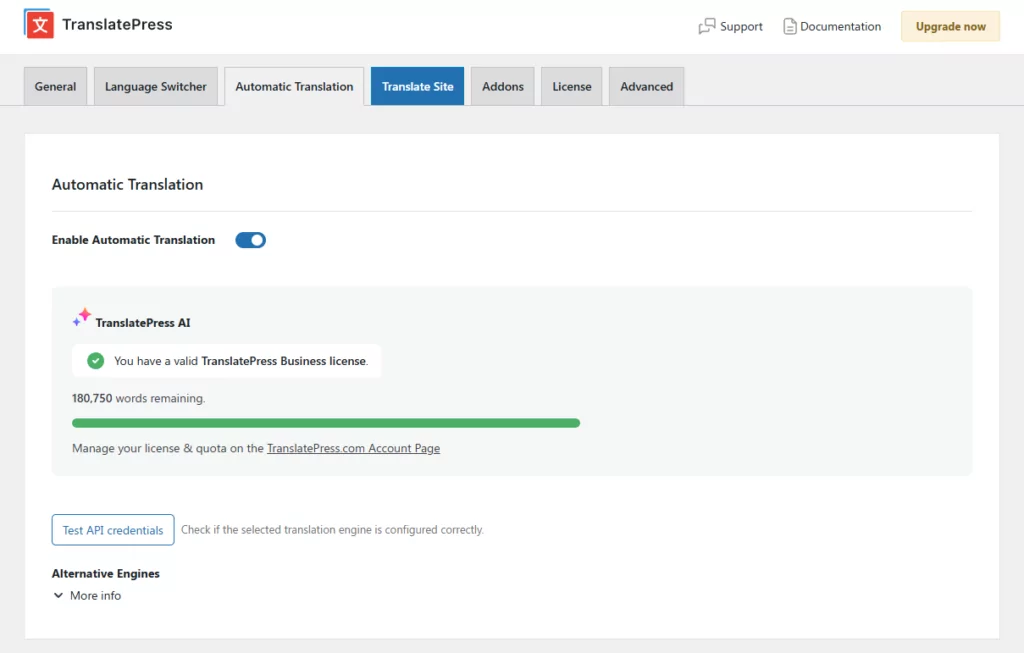
TranslatePress verfügt über eine eigene integrierte Übersetzungs-Engine — TranslatePress AI – und es ist der schnellste Weg, Ihren Shop übersetzen zu lassen. Im Gegensatz zu anderen automatischen Übersetzungsoptionen sind keine externen Konten, keine API-Schlüssel und keine separate Rechnungsabwicklung erforderlich. Jeder Plan, einschließlich der kostenlosen Version, enthält eine bestimmte Anzahl von KI-Wörtern, sodass Sie sofort mit der Übersetzung beginnen können.
Um es zu aktivieren, gehen Sie zu Automatische Übersetzung Registerkarte in Ihren TranslatePress-Einstellungen, aktivieren Sie die automatische Übersetzung und wählen Sie TranslatePress AI als Ihre Maschine.
Sie müssen eine erstellen kostenlose Lizenz in diesem Schritt, falls Sie noch keines haben. Damit erhalten Sie 2000 KI-Wörter, die Sie kostenlos mit TranslatePress AI nutzen können.
Alternative: Google Translate
Wenn Sie lieber Google Translate nutzen möchten, steht Ihnen diese Funktion auch im kostenlosen Tarif zur Verfügung – allerdings müssen Sie dafür zunächst einen API-Schlüssel für Google Cloud Translate generieren. Sie können folgenden Schritten folgen: unsere Dokumentation hier um das einzurichten.

TranslatePress erhebt keine Gebühren für die Nutzung von Google Translate, bei großen Shops gelten jedoch die Preismodelle von Google. Die Google Translate-API umfasst monatlich bis zu 500.000 Zeichen kostenlos (ca. 100.000 Wörter). Darüber hinaus zahlen Sie $20 pro Million Zeichen. Wenn Sie im kostenlosen Bereich bleiben möchten, verfügt TranslatePress über einen integrierten Nutzungsbegrenzer, der Ihnen dabei hilft.
Für weitere Details können Sie sich informieren Unser vollständiger Leitfaden zur automatischen Übersetzung von WooCommerce.
Ganz gleich, ob Sie TranslatePress AI oder Google Translate verwenden oder ganz auf die automatische Übersetzung verzichten – alle Ihre Übersetzungen lassen sich im visuellen Editor vollständig bearbeiten. Diesen werden wir als Nächstes einrichten.
3. Inhalte mit dem visuellen Editor übersetzen
Jetzt sind Sie bereit, den visuellen Übersetzungseditor zur Verwaltung der Übersetzungen Ihrer Website zu verwenden. Sie werden denselben Editor verwenden, unabhängig davon, ob Sie die automatische Übersetzung eingerichtet oder alles von Grund auf neu übersetzt haben:
- Wenn Sie manuell übersetzen, ist die übersetzte Version Ihres Inhalts leer und Sie müssen die Übersetzungen von Grund auf neu hinzufügen. Die einzige Ausnahme bilden die Übersetzungen für die Inhalte des WooCommerce-Plugins, die TranslatePress anhand der entsprechenden WooCommerce Sprachpaket.
- Wenn Sie die automatische Übersetzung verwendet haben, wird die übersetzte Version bereits mit der automatischen Übersetzung von Google Translate vorbelegt, Sie können sie jedoch bei Bedarf vollständig bearbeiten.
Um den visuellen Übersetzungseditor zu öffnen, gehen Sie zu dem Inhalt, den Sie auf der Frontend-Ansicht Ihrer Website übersetzen möchten – z.B. ein WooCommerce-Produkt. Klicken Sie dann auf Seite übersetzen Option in der WordPress-Symbolleiste:

Nun sollten Sie eine Live-Vorschau Ihrer Website auf der rechten Seite sehen, zusammen mit einer Seitenleiste auf der linken Seite, wo Sie Ihre Übersetzungen verwalten können.
Um einen Inhalt zu übersetzen, musst du nur mit der Maus darüber in der Live-Vorschau fahren und auf das Stiftsymbol klicken. Dies öffnet die Übersetzung des Inhalts in der Seitenleiste, wo du die Übersetzung über das Editorfeld hinzufügen kannst:
Das Bleistiftsymbol ist grün, wenn Sie Inhalte übersetzen, die direkt aus dem WooCommerce-Plugin stammen (wie die Schaltfläche “In den Warenkorb legen”), und blau, wenn Sie Inhalte übersetzen, die für Ihre Website einzigartig sind (wie der Titel oder die Beschreibung eines Produkts).
Andere Inhalte übersetzen
Mit derselben Point-and-Click-Methode können Sie 100% der Inhalte Ihres Shops übersetzen, ganz gleich, ob diese aus dem WordPress-Editor, dem WooCommerce-Produkteditor, dem WooCommerce-Plugin, Ihrem Theme oder anderen Plugins stammen (wie Page Builder), etc.
Sie können WooCommerce-Produktbilder sogar “übersetzen”, indem Sie mit der Maus über ein Bild fahren und auf das Stiftsymbol klicken. Dort können Sie für Personen, die in dieser Sprache stöbern, ein anderes Bild aus der Mediathek auswählen:
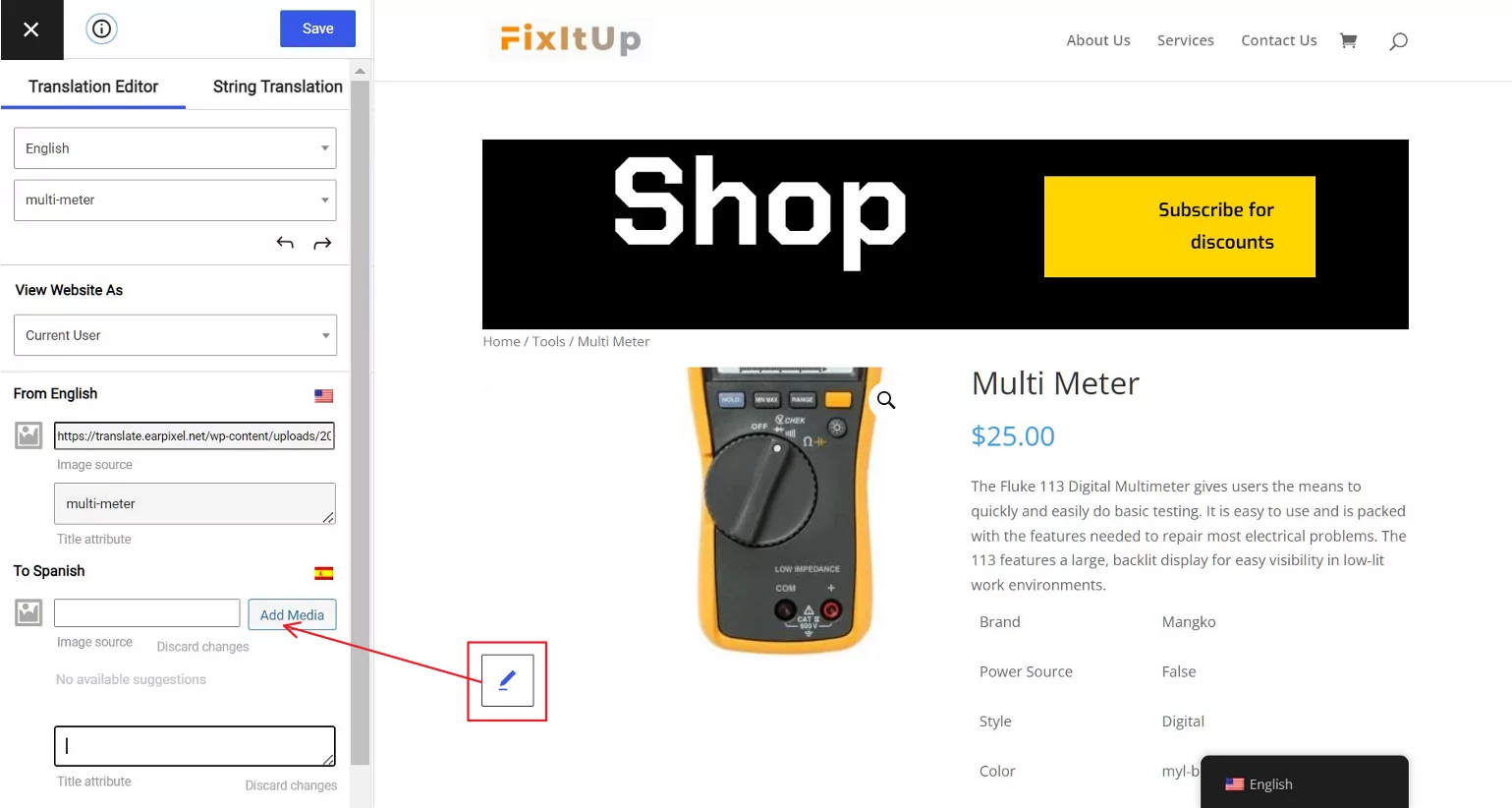
Wenn Sie detailliertere Anleitungen zum Übersetzen verschiedener Content-Typen sehen möchten, können Sie diese Beiträge lesen:
- Bilder
- Editor (Gutenberg) Blöcke
- Benutzerdefinierte Felder
- Benutzerdefinierte Beitragstypen
- WordPress Formulare
- WordPress Menüs
- Popup-Inhalt
- Schieberegler
- WooCommerce-Produkte
- Elementor (Seitenersteller)
- Divi (Seitenersteller)
- Sauerstoff (Website-Baukasten)
4. Konfigurieren Sie den Sprachumschalter Ihres Shops
Standardmäßig fügt TranslatePress in der unteren rechten Ecke Ihres Shops einen schwebenden Sprachumschalter hinzu, sobald Sie eine Übersetzungssprache hinzufügen – so können Ihre Kunden die Sprache wechseln, ohne dass Sie zuvor irgendetwas konfigurieren müssen.
Um anzupassen, wie es aussieht und wo es erscheint, gehen Sie zum Sprachwechsler Registerkarte in der oberen Navigationsleiste Ihrer TranslatePress-Einstellungen. Dort finden Sie drei Unterregisterkarten, die jeweils einen anderen Umschaltertyp steuern:
- Schweben – der beständige Eckenwechsler. Hier können Sie seine Position wählen, ein Design-Voreinstellung anwenden, Farben und Flaggenform anpassen und separate Layouts für Desktop und Mobile festlegen. Eine Live-Vorschau wird bei jeder Änderung aktualisiert.
- Kurzcode — den Umschalter irgendwo in deinem Shop platzieren, indem du
- Menüpunkt — Sprachoptionen direkt zu jedem WordPress-Navigationsmenü hinzufügen über Darstellung → Menüs. Der Switcher übernimmt automatisch die Menügestaltung Ihres Themas, sodass keine Farbanpassungen erforderlich sind.
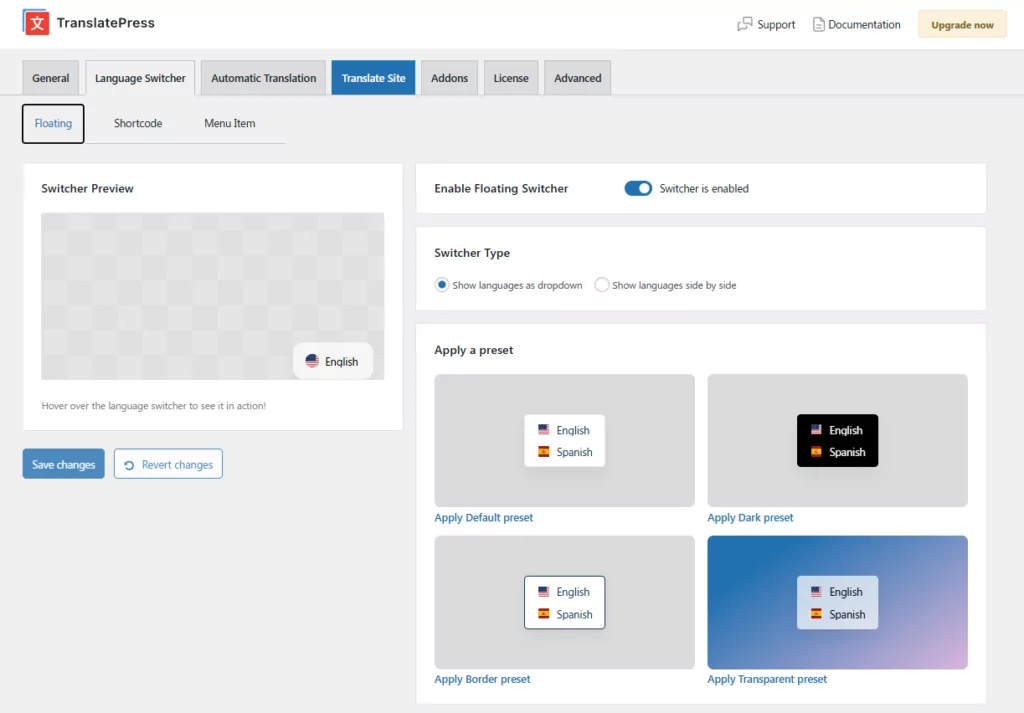
Für einen tieferen Einblick in alle Anpassungsoptionen, lesen Sie unseren vollständigen Beitrag über So fügst du einen WordPress-Sprachumschalter hinzu.
Und das ist alles! Sie haben gerade einen kostenlosen mehrsprachigen WooCommerce-Shop erstellt, ohne jemals eine einzige Codezeile ansehen zu müssen.
Wann sollten Sie auf die Premium-Version von TranslatePress umsteigen?
In diesem Tutorial geht es darum, wie man WooCommerce kostenlos mehrsprachig macht. Daher haben wir uns in der obigen Anleitung ausschließlich auf die kostenlosen Funktionen von TranslatePress konzentriert.
Mit nur der kostenlosen Version können Sie einen voll funktionsfähigen, mehrsprachigen WooCommerce-Shop in einer neuen Sprache erstellen (zwei Sprachen insgesamt).
Es gibt jedoch immer noch ein paar Gründe, warum Sie in Betracht ziehen sollten Upgrade auf die Premium-Version von TranslatePress Sobald Sie das Budget dafür haben.
TranslatePress Mehrsprachig
Unbegrenzte Sprachen
Der wichtigste Grund wäre, wenn Sie Ihren Shop in mehrere neue Sprachen übersetzen müssen. Mit der kostenlosen Version von TranslatePress können Sie alle Inhalte Ihres Shops in eine neue Sprache übersetzen, während die Pro-Version zusätzlich Unterstützung für unbegrenzte Sprachen.
Mehrsprachige WooCommerce SEO
Der zweite große Grund ist Mehrsprachige SEO. Die kostenlose Version von TranslatePress erstellt statische, indexierbare Versionen all Ihrer übersetzten Inhalte, sodass Sie Ihre übersetzten Inhalte bzw. Produkte bei Google und anderen Suchmaschinen in den Suchergebnissen platzieren können.
Mit dem Add-on „SEO Pack“ geht die Premium-Version von TranslatePress jedoch noch einen Schritt weiter und bietet Ihnen zahlreiche Funktionen, um Optimieren Sie die mehrsprachige SEO Ihres Shops.
Zum Beispiel können Sie mit dem SEO Pack Add-on auch Ihre SEO-Titel und Meta-Beschreibungen übersetzen, wie zum Beispiel die Sie mit Yoast SEO hinzugefügt haben oder Rank Math.
Es integriert sich auch mit Die meisten SEO-Plugins um die automatisch generierten Sitemaps von Plugins in eine mehrsprachige XML-Sitemap das alle übersetzten Inhalte Ihrer Website umfasst.
Endlich lässt es dich auch mehr Übersetzen Sie alle URL-Slugs Ihres Shops vollständig, inklusive WooCommerce-URL-Slugs.
Wenn Sie es ernst meinen mit mehrsprachigem WooCommerce SEO, sind diese Funktionen wirklich nützlich, um Ihre übersetzten Inhalte zu ranken.
DeepL Support
Die kostenlose Version von TranslatePress unterstützt die Google Translate-API für automatische Übersetzungen. Wenn Sie jedoch auf die Pro-Version umsteigen, können Sie DeepL nutzen, das manche Leute finden etwas genauer als Google Translate für die Sprachen, die es unterstützt (hauptsächlich europäische Sprachen, aber es unterstützt auch Chinesisch und Japanisch).
Weitere Premium-Funktionen
Neben den drei oben genannten Kernbereichen bietet die Premium-Version von TranslatePress zudem eine Reihe weiterer nützlicher Funktionen, darunter die folgenden:
- Übersetzerkonten – Erstellen Sie dedizierte Übersetzerkonten – ideal für die Zusammenarbeit mit freiberuflichen Übersetzern oder professionellen Übersetzungsdiensten.
- Navigation basierend auf der Sprache des Benutzers – völlig unterschiedliche Navigationsmenüs basierend auf der Sprache eines Benutzers anzeigen (im Gegensatz dazu, einfach dasselbe Navigationsmenü zu übersetzen, wie man es mit der kostenlosen Version tun kann).
- Automatische Benutzer-Spracherkennung – leitet Benutzer automatisch auf ihre bevorzugte Sprache um, sobald sie Ihre Website aufrufen, anstatt zu verlangen, dass sie den Sprachumschalter manuell verwenden.
Übersetzen Sie Ihren WooCommerce-Shop noch heute
Wenn Sie WooCommerce kostenlos mehrsprachig gestalten möchten, bietet TranslatePress eine einfache Lösung, die die automatische Übersetzung aus Google Translate unterstützt und es Ihnen ermöglicht, alle Ihre Übersetzungen über einen einfachen visuellen Editor zu verwalten.
Im Gegensatz zu einigen anderen kostenlosen Übersetzungsdiensten gibt es beim kostenlosen Tarif keine Wortbegrenzung – Sie können 100% der Inhalte Ihres Shops kostenlos in eine neue Sprache übersetzen.
Probiere es heute noch aus, indem du es installierst das kostenlose TranslatePress-Plugin von WordPress.org.
Überlegen Sie dann, sobald Ihr mehrsprachiger Shop eingerichtet ist und läuft, Upgrade auf die Premium-Version von TranslatePress für eine verbesserte mehrsprachige SEO, unbegrenzte Sprachunterstützung und viele weitere nützliche Funktionen.
TranslatePress Mehrsprachig
Haben Sie noch Fragen dazu, wie man einen WooCommerce-Shop kostenlos übersetzt? Fragen Sie uns in den Kommentaren und wir versuchen zu helfen!
Wenn Sie diesen Beitrag hilfreich fanden, schauen Sie sich bitte unsere an YouTube-Kanal, wo wir ständig kurze und leicht verständliche Video-Tutorials hochladen. Sie können uns auch folgen auf Facebook und Twitter um der Erste zu sein, der jedes Mal Bescheid weiß, wenn wir etwas posten.